Aperçu de la configuration de l'application
Contenus de cette page
A propos de la configuration de l'application
Apps permet aux utilisateurs de visualiser des espaces de travail spécifiques au sein de Qualtrics. Dans ces espaces de travail, ils peuvent consulter des collections de données et d'informations spécifiques. Voir Apps disponibles pour une liste des types d'apps actuellement disponibles.
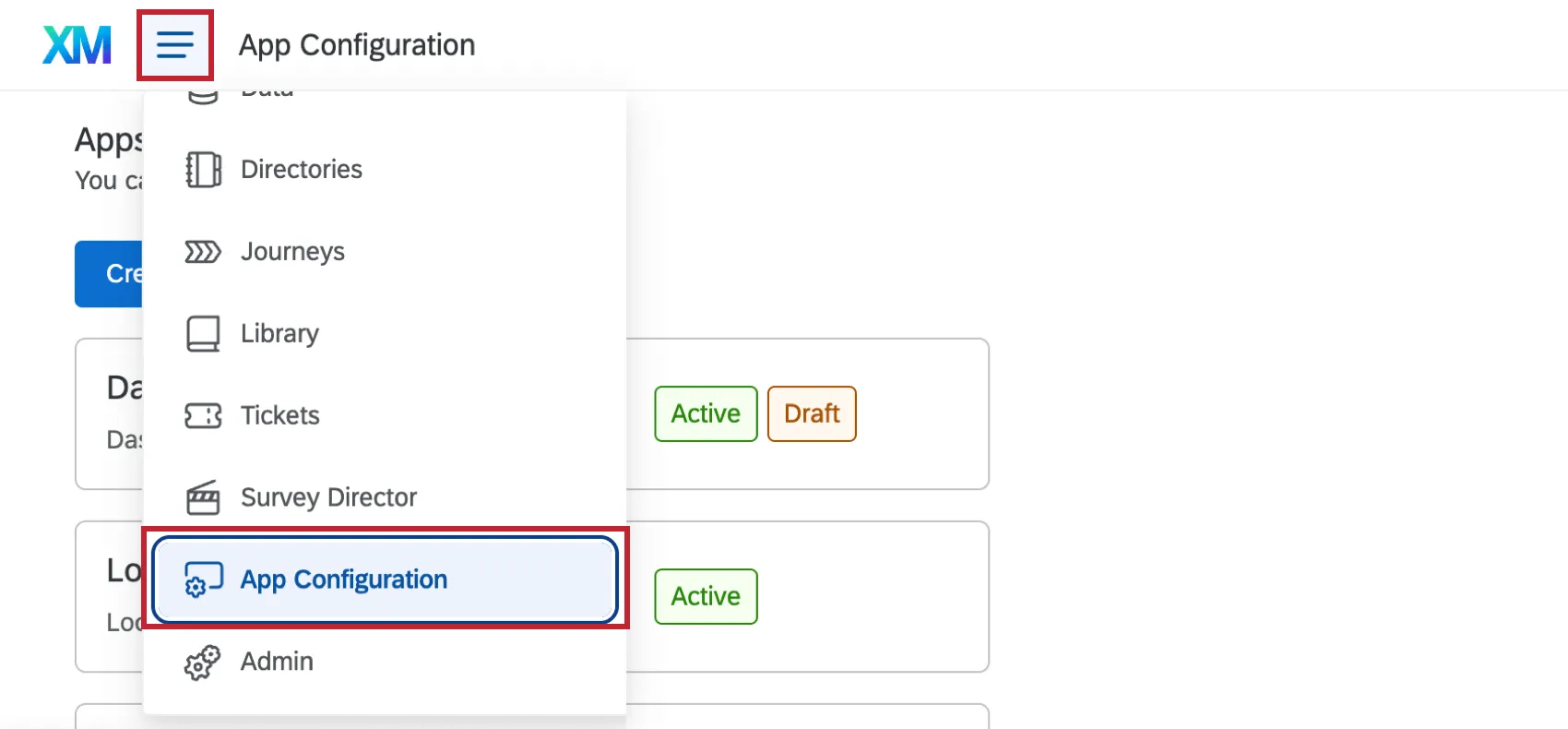
Les administrateurs de l'Organisation, ainsi que certains autres types d'utilisateurs, peuvent configurer et activer des applications pour leur organisation. Naviguez vers l'onglet Configuration des apps à partir du menu de navigation global pour afficher la liste des apps que vous avez accès à configurer.
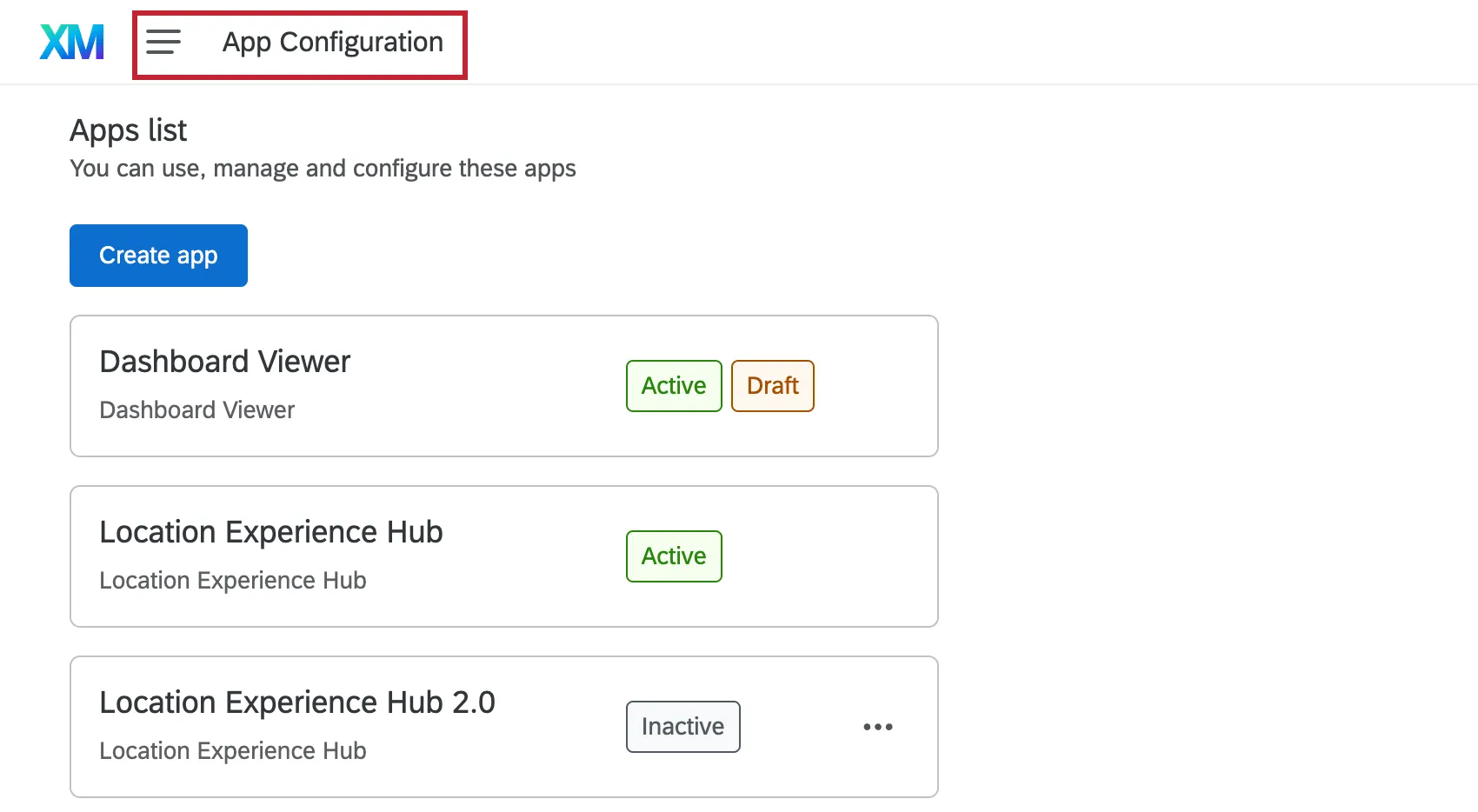
Attention : Cette page traite de la création et de la configuration d'applications en tant qu'administrateur. Pour plus d'informations sur l'affichage des applications en tant qu'utilisateur standard, consultez la page d'assistance spécifique à l'application dans la section Applications disponibles.

Instance unique vs. Applications à instances multiples
Les applications pour lesquelles il est possible de créer plusieurs instances sont appelées « applications à instances multiples ». La création de plusieurs versions d'une même application vous permet d'avoir différentes configurations d'application, et ces applications peuvent ensuite être partagées avec différents groupes d'utilisateurs qui peuvent avoir des besoins uniques. Ainsi, lorsque vous donnez aux utilisateurs l'accès à ces apps, vous ne leur donnez pas seulement des autorisations de base, mais un accès basé sur les rôles.
Les applications qui ne peuvent exister qu'en une seule version sont appelées « applications à instance unique ». Ces apps ne permettent qu'une seule configuration, et les administrateurs ne peuvent pas en créer de nouvelles instances. Ainsi, lorsque vous donnez aux utilisateurs l'accès à ces apps, vous ne devez ajouter que des autorisations d'apps de base, et non un accès basé sur les rôles.
Consultez le tableau de la section « Applications disponibles » pour savoir quelles applications peuvent avoir une ou plusieurs instances.
Applications et autorisations disponibles
Ce tableau contient tous les types d'applications actuellement disponibles. Cliquez sur la page d'assistance correspondante pour en savoir plus sur chaque application.
| Nom de l'application | Type d'application |
|---|---|
| Application Assistance à la clientèle | Instance multiple |
| Afficheur de tableau de bord | Instance unique |
| Location Experience Hub | Instance multiple |
| Manager Assist | Instance unique |
| Portail des participants (360) | Instance unique |
| Hub Expérience des patients | Instance unique |
| Research Hub | Instance unique |
Création d'applications avec plusieurs instances
Pour les apps qui autorisent plusieurs instances (comme Location Experience Hub et Customer Care App), les administrateurs peuvent créer de nouvelles versions de l'app au sein de leur organisation. Suivez les étapes ci-dessous pour créer une nouvelle instance d'une application.
Attention : Vous ne pouvez pas créer plusieurs versions de tous les types d'applications. Voir les applications disponibles pour obtenir la liste des applications qui autorisent les instances multiples.
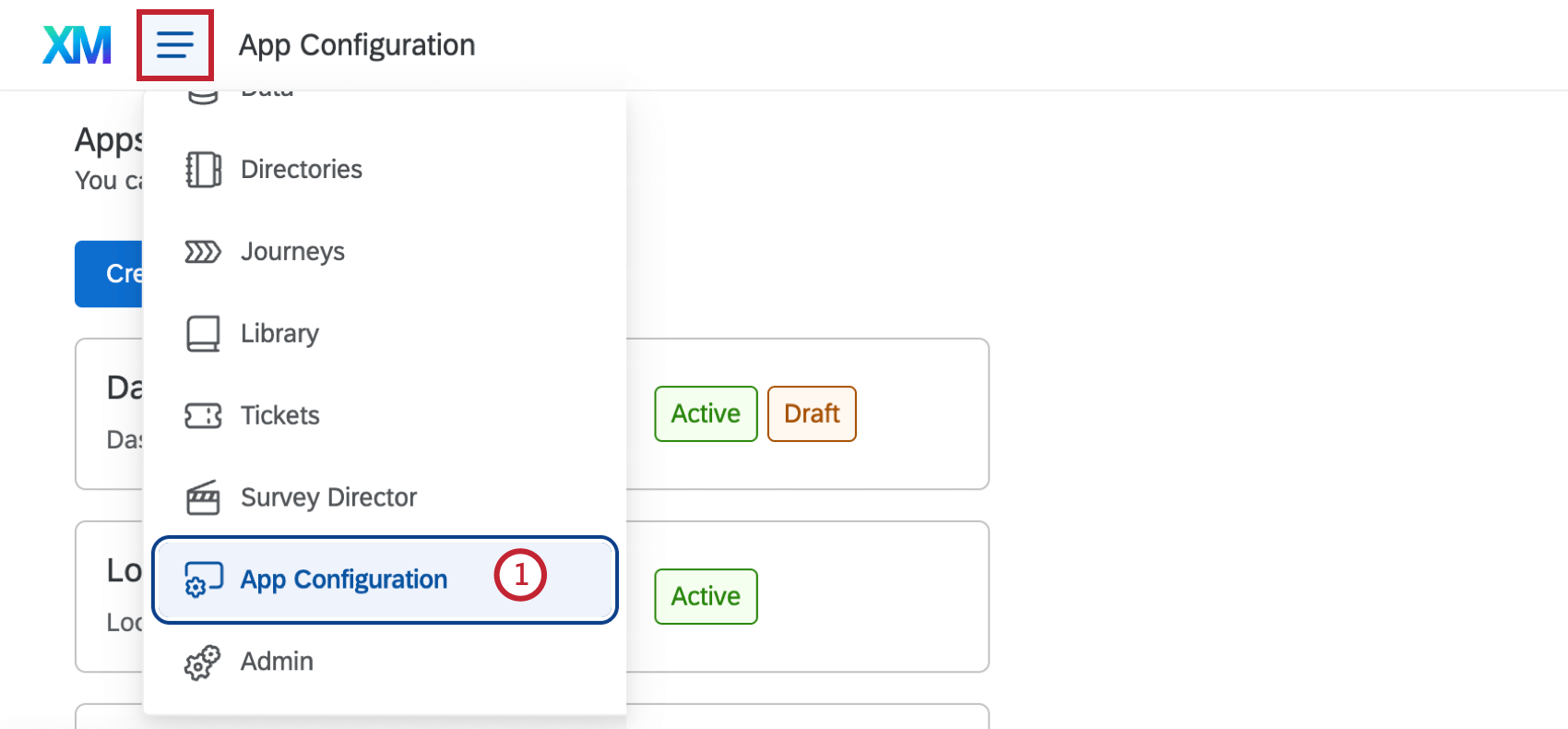
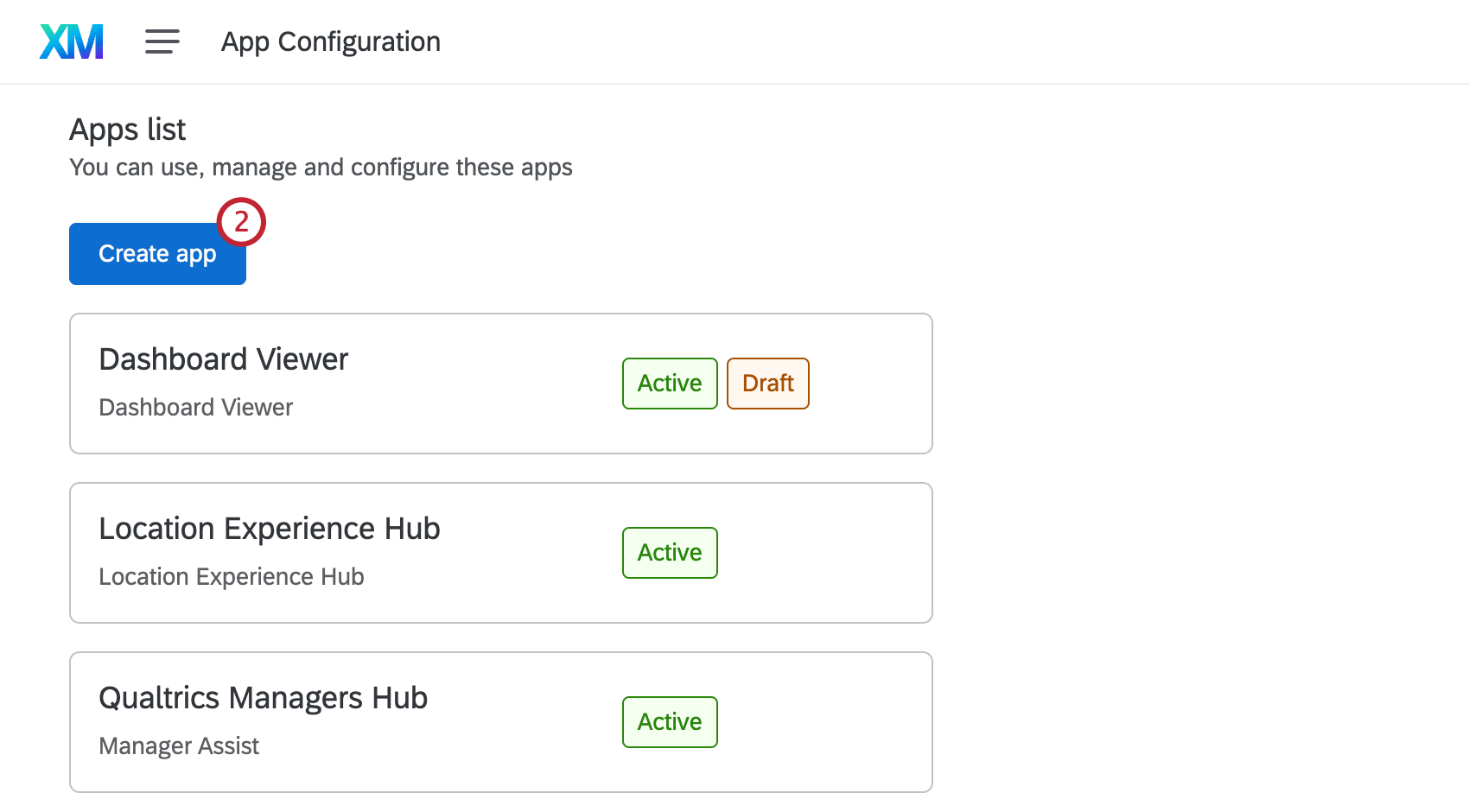
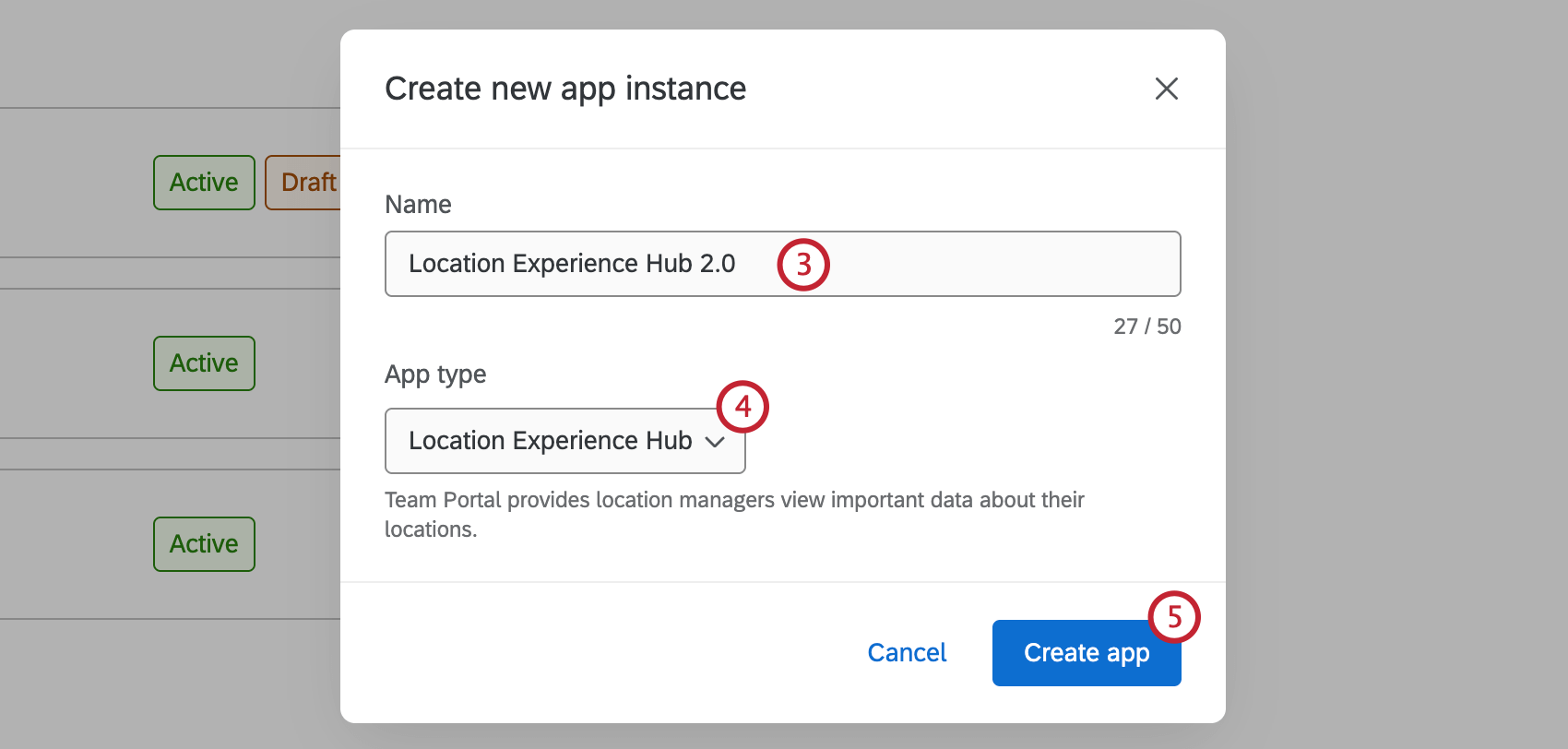
Une fois votre application créée, vous serez redirigé directement vers les paramètres afin de pouvoir la configurer. Consultez la section « Configuration des applications » pour plus d'informations sur la configuration de chaque type d'application.
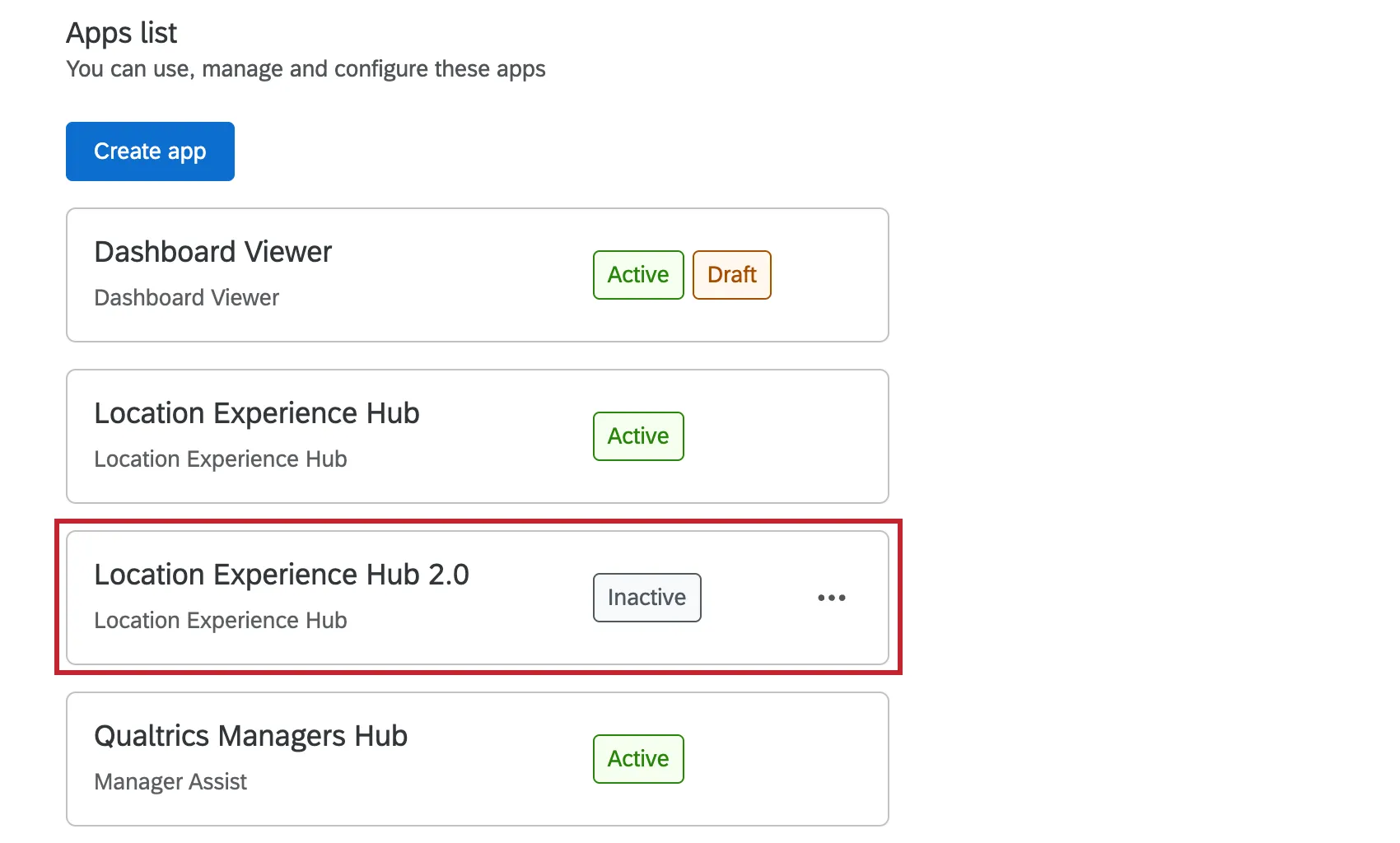
Vous pouvez également revenir à la configuration de l'application pour voir votre application nouvellement créée dans la liste des applications.
Mise en place des UPS
Une fois votre application créée, vous pouvez configurer la façon dont elle apparaîtra à vos utilisateurs. Cliquez sur la page d'assistance correspondante ci-dessous pour plus d'informations sur la configuration de chaque type d'application :
- Configuration du Care
- Configuration du tableau de bord
- Configuration de Location Experience Hub
- Configurer Manager Assist
- Configuration du RESEARCH HUB
Astuce : il n'existe pas de page spécifique consacrée à la configuration du portail des participants 360. Ce portail est configuré automatiquement et il n'y a pas d'autres options de personnalisation.
Traduire une application
Astuce: cette section décrit des fonctionnalités que nous prévoyons de mettre à disposition à partir du 7 octobre 2026. Qualtrics peut, à son entière discrétion et sans que sa responsabilité ne soit engagée, modifier le calendrier de tout déploiement de fonctions d'un produit, modifier la capacité de toute fonction de produit de prévisualisation ou de développement, ou choisir de ne pas lancer une fonction ou une fonctionnalité d'un produit pour quelque raison que ce soit ou sans raison.
Lors de la création ou de la modification d'une application, vous pouvez la faire traduire automatiquement par un service tiers, importer vos propres traductions ou même récupérer des traductions à partir de la mémoire de traduction de votre organisation.
Lorsque les utilisateurs ouvrent l'application, la langue s'adapte aux paramètres du compte. S'ils utilisent une langue pour laquelle aucune traduction n'est disponible, l'application passera automatiquement à la langue par défaut.
Astuce: Pour traduire une application, vous devez en être l'auteur ou disposer d'un accès en modification.
Astuce: La copie d'une application ne copie pas les traductions.
Applications traduisibles
Seules les applications dont le texte est personnalisable peuvent être traduites à l'aide de ces outils, par exemple :
- Assistance à la clientèle
- Afficheur de tableau de bord
- Location Experience Hub
- Manager Assist
- Hub Expérience des patients
Les langues disponibles sur le portail des participants sont gérées dans l' répertoire des collaborateurs.
Research Hub ne propose pas de texte personnalisable ; il utilise donc les traductions par défaut du système.
Ajouter une traduction
Assurez-vous d'avoir personnalisé les textes de l'application, tels que les noms des onglets et les messages.
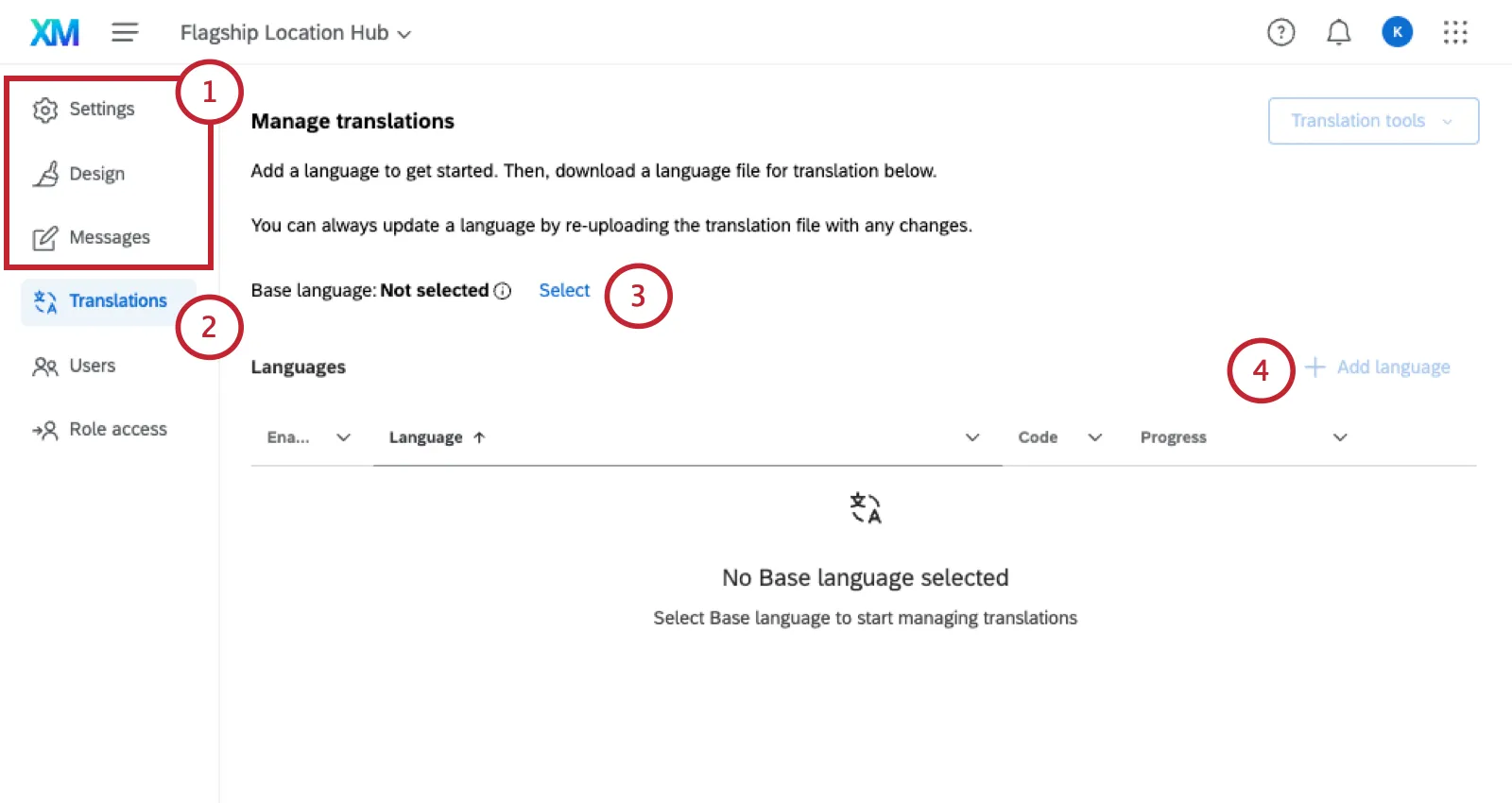
Astuce: Si vous utilisez les paramètres par défaut, l'outil de traduction ne sera pas disponible et l'application utilisera les traductions par défaut du système.
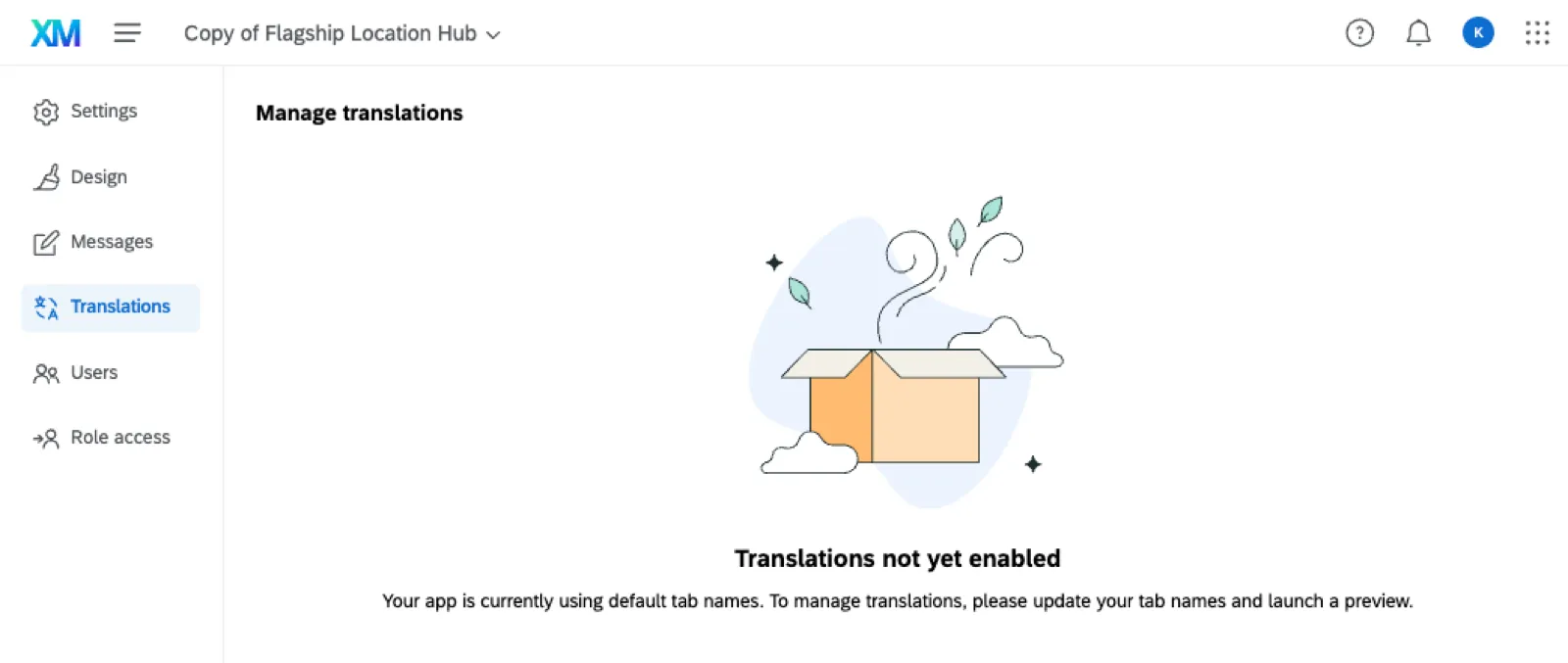
Aller à Traductions.
Sélectionnez une Langue par défaut, c'est-à-dire la langue dans laquelle l'application a été initialement développée.
Cliquez sur Ajouter une langue.
Sélectionnez toutes les langues dans lesquelles vous souhaitez traduire l'application.
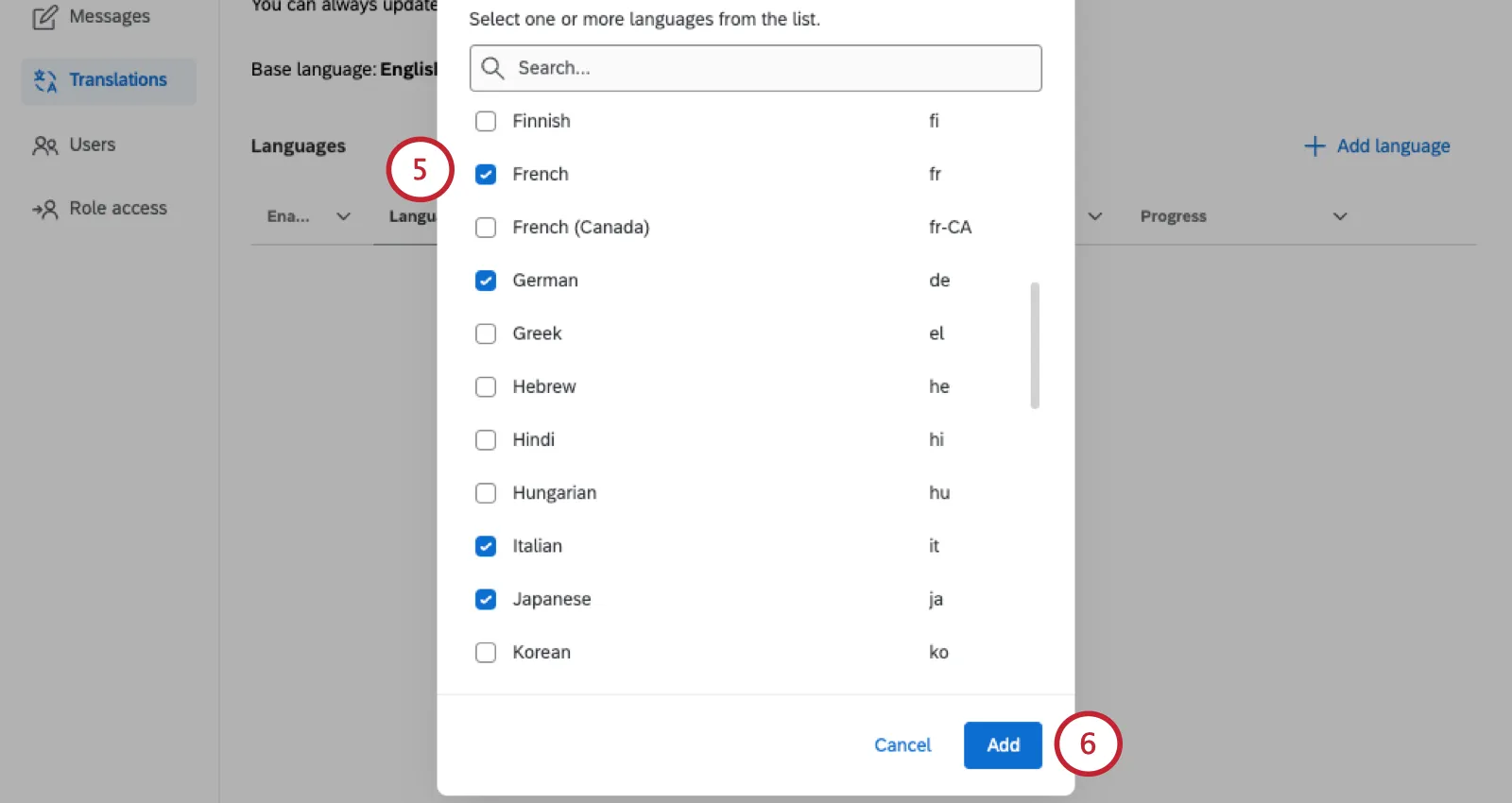
Astuce: Vous pouvez ajouter d'autres langues ultérieurement.
Cliquez sur « Ajouter ».
Vous pouvez choisir de :
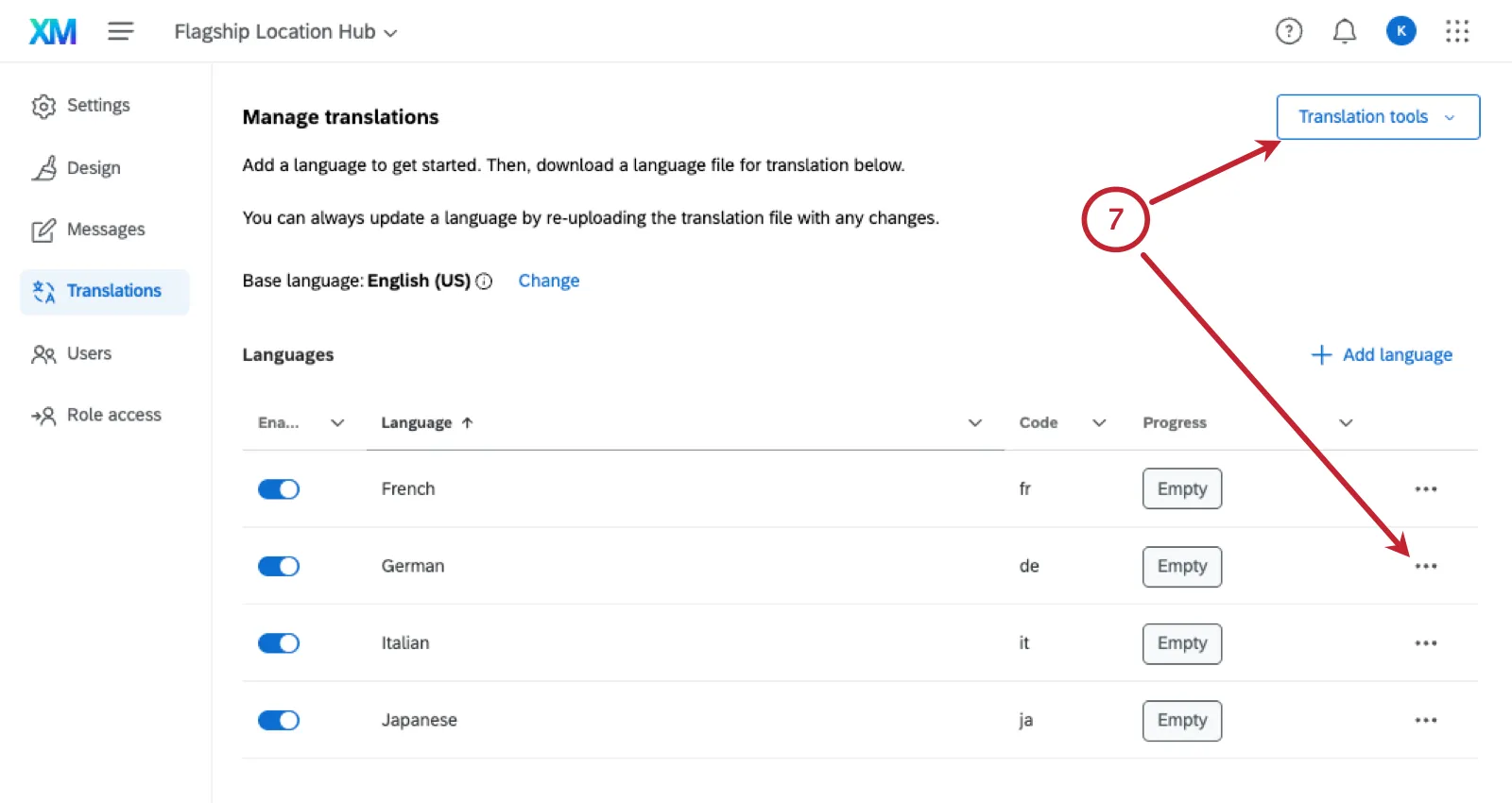
- Traduire toutes les langues en même temps : Cliquez Outils de traduction.
- Traduire une langue spécifique : Cliquez sur les trois points situés suivant cette langue.
Choisissez l'une des méthodes de traduction suivantes :
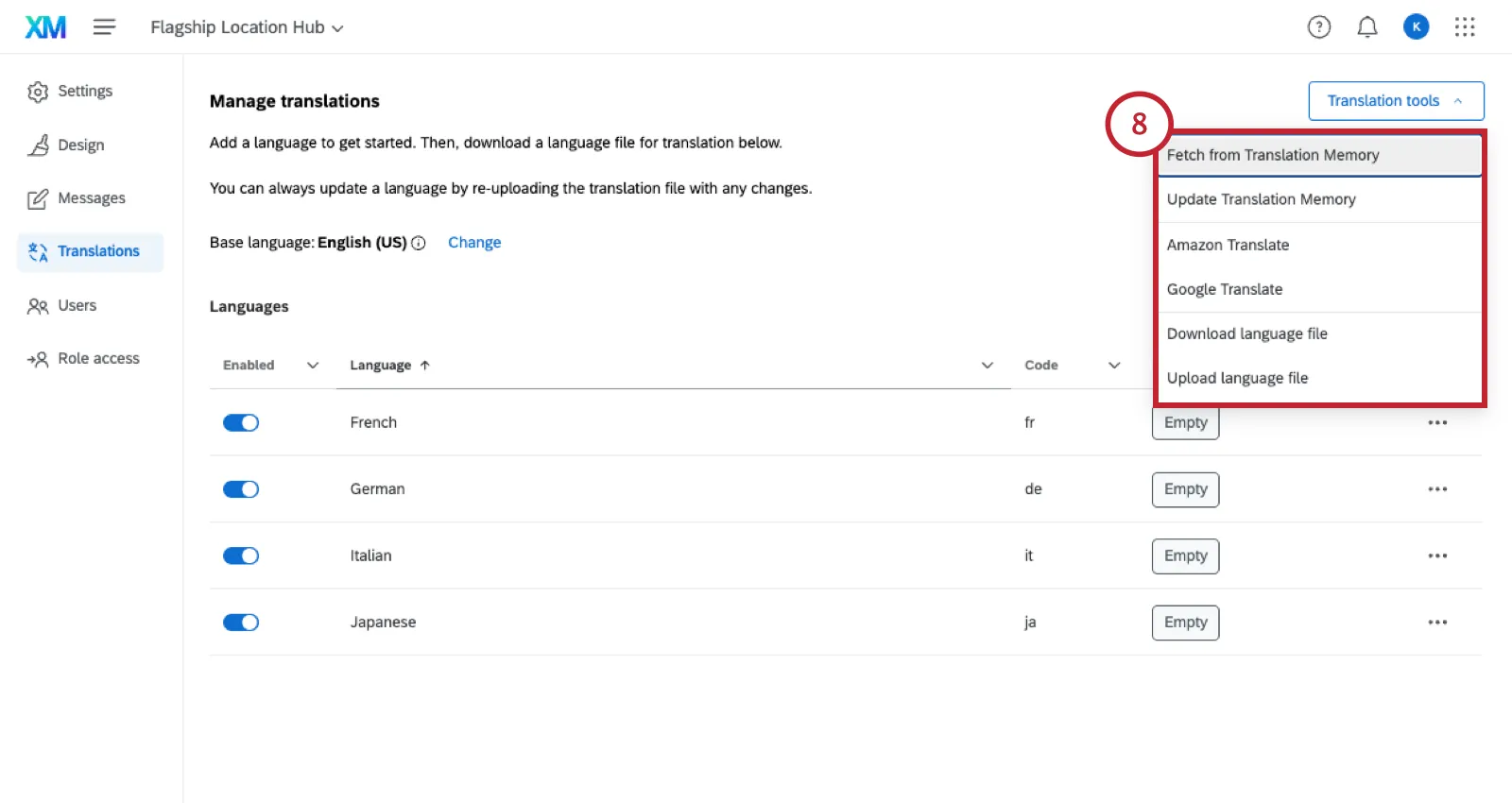
- Récupérer depuis la mémoire de traduction: récupérez du texte depuis la mémoire de traduction pour l'intégrer directement dans votre application. En savoir plus sur la mémoire de traduction.
- Mise à jour de la mémoire de traduction: après avoir utilisé l'une des autres méthodes de la liste décrite ici pour traduire votre application, vous pouvez mettre à jour la mémoire de traduction afin d'y inclure ces traductions. En savoir plus sur la mémoire de traduction.
- Amazon Translate: utilisez Amazon pour traduire automatiquement le texte de votre application. En savoir plus sur la traduction automatique.
- Google Translate: utilisez Google pour traduire automatiquement le texte de votre application. En savoir plus sur la traduction automatique.
- Télécharger un fichier de langue / Téléverser un fichier de langue: téléchargez un fichier CSV ou TSV au format Unicode. Chaque colonne correspond à une langue, et chaque ligne contient une ligne de texte issue de l'application. Sans supprimer aucun identifiant, ajoutez vos traductions dans ce fichier. Vous devrez ensuite le mettre en ligne.
Attention : Le fichier de traduction de votre application doit être au format Unicode, au format CSV (fichier séparé par des virgules) ou TSV (fichier séparé par des tabulations).
Astuce: Bien que ces pages aient été rédigées pour différentes fonctions, elles peuvent vous être utiles si vous avez besoin d'aide pour importer une traduction :
Astuce : la colonne« Enabled » indique que ces traductions sont disponibles pour les utilisateurs éligibles. Ce paramètre vous permet de masquer ou d'afficher temporairement des langues selon vos besoins.
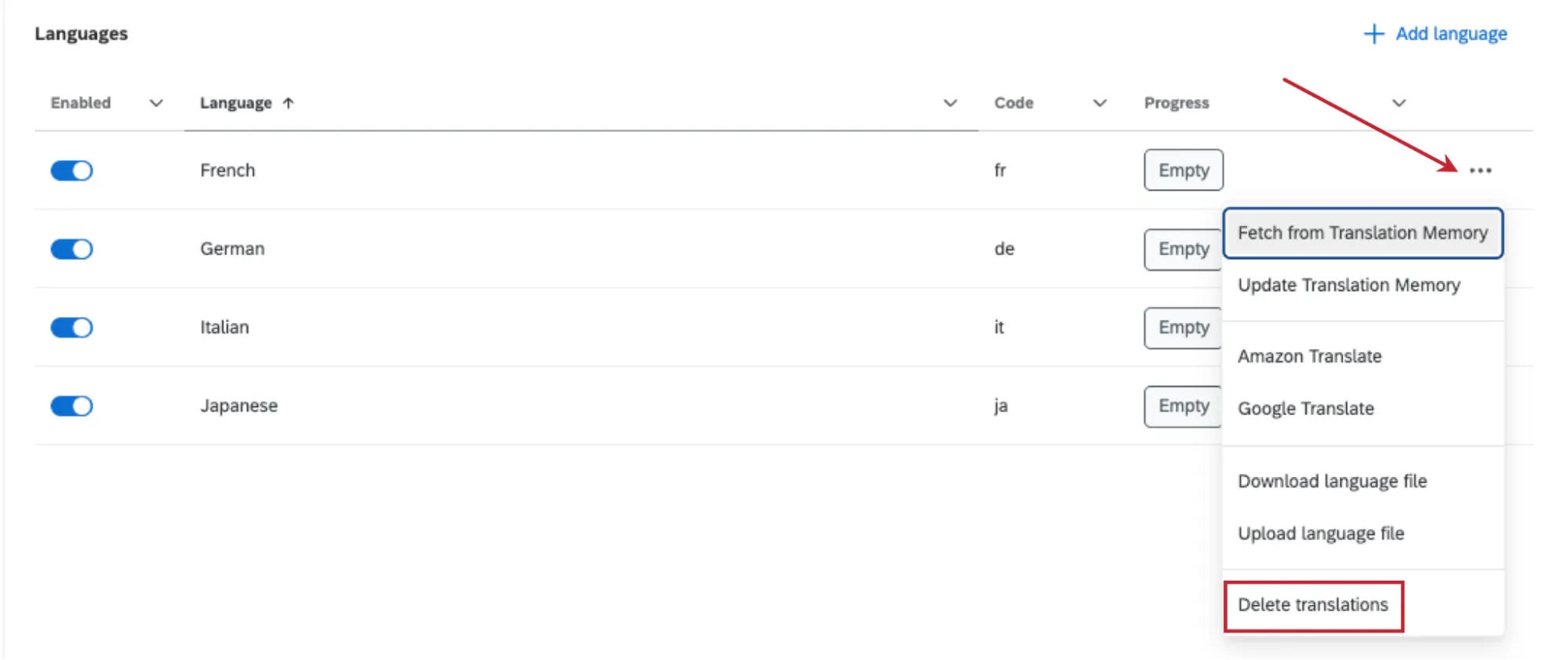
Astuce : vous pouvez supprimer définitivement certaines langues en cliquant sur les trois points, puis sur «Supprimer les traductions ». N'oubliez pas que vous pouvez également activer et désactiver des langues pour une solution plus temporaire.
Prévisualisation des applications
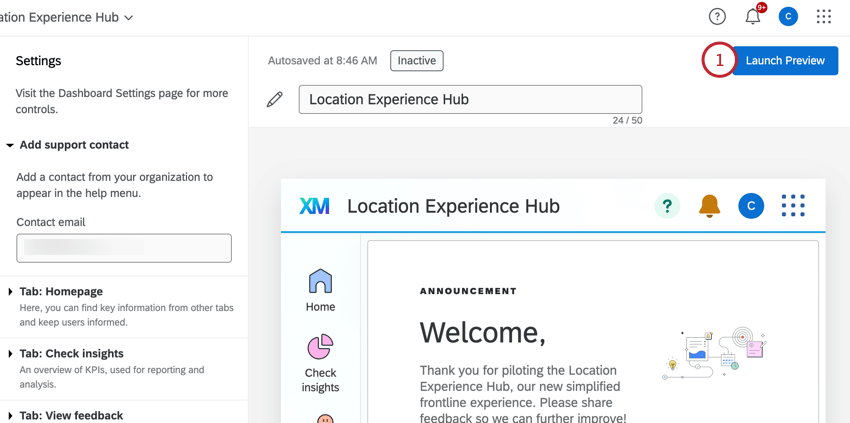
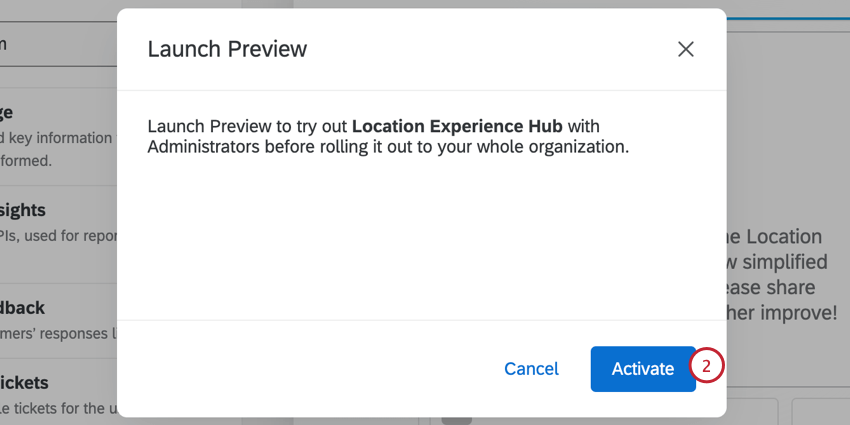
Lorsque vous avez fini de configurer votre application, vous pouvez activer un aperçu avant que l'application ne soit disponible pour l'ensemble de votre organisation. Cet aperçu ne sera disponible que pour les utilisateurs ayant l'autorisation de Manager l'application. Consultez la section « Autorisations des applications » pour connaître les autorisations correspondantes à chaque type d'application.
Activation des applications
Après la configuration, les applications seront désactivées par défaut. Après avoir activé l'aperçu de l'app, vous pouvez activer l'app pour votre organisation. Notez qu'elle ne sera visible que par les utilisateurs disposant d'une autorisation d'accès à l'application. Consultez la section « Autorisations des applications » pour connaître l'autorisation correspondante à chaque type d'application.
Astuce : Il n'est pas nécessaire d'activer le portail du participant et le Research Hub. Seules les autres apps nécessitent une activation, comme l'assistance à la clientèle, l'expérience de localisation, la visualisation du tableau de bord et l'Assistant Manager.
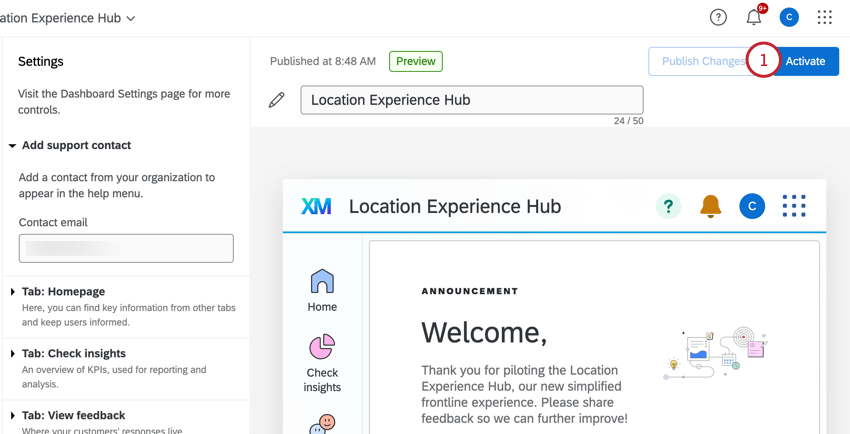
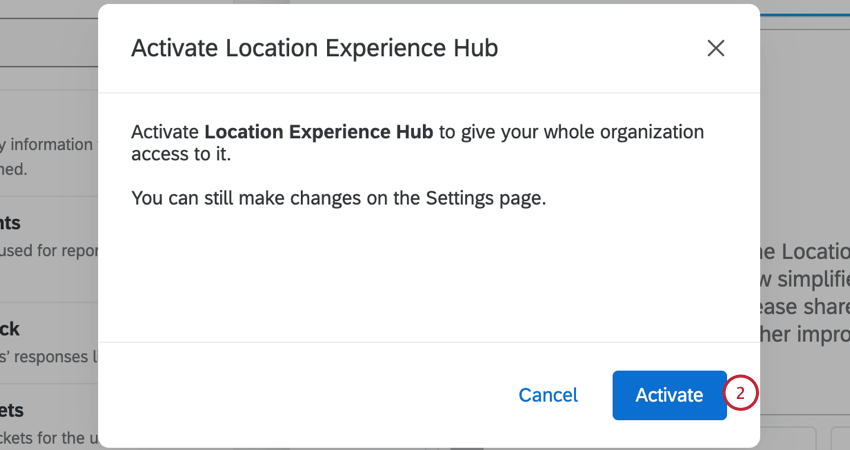
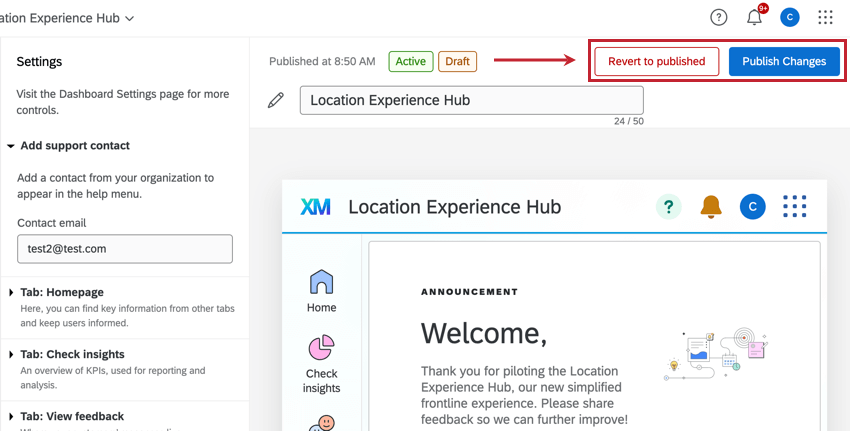
Astuce : toutes les modifications que vous apportez seront enregistrées automatiquement, mais elles ne seront pas mises en ligne pour les utilisateurs tant que vous n’aurez pas cliqué sur Publier les modifications.
Applications préférées
Si vous avez accès à plusieurs applications, vous pouvez en désigner une comme favorite. À l'avenir, lorsque vous vous connecterez à Qualtrics, vous serez redirigé(e) directement vers cette application. Vous pouvez modifier votre application préférée à tout moment.
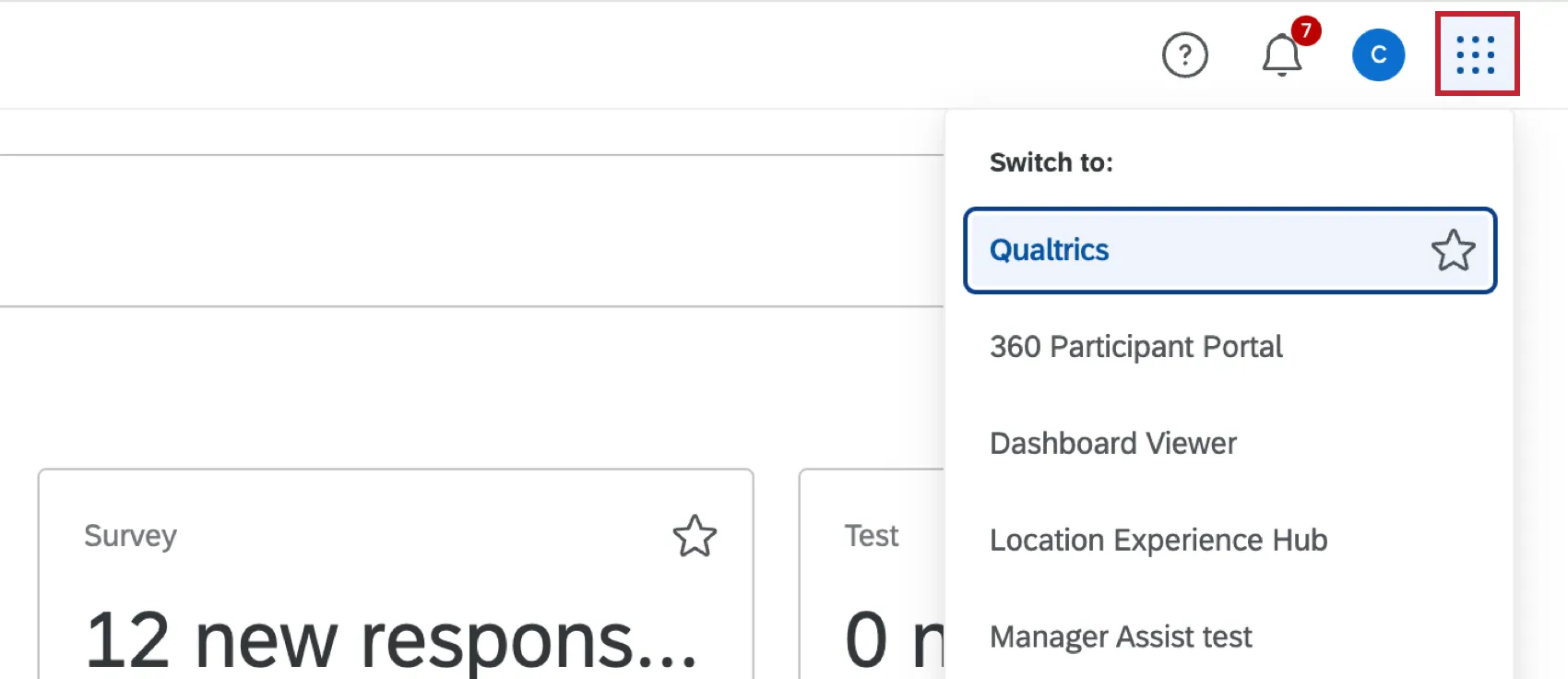
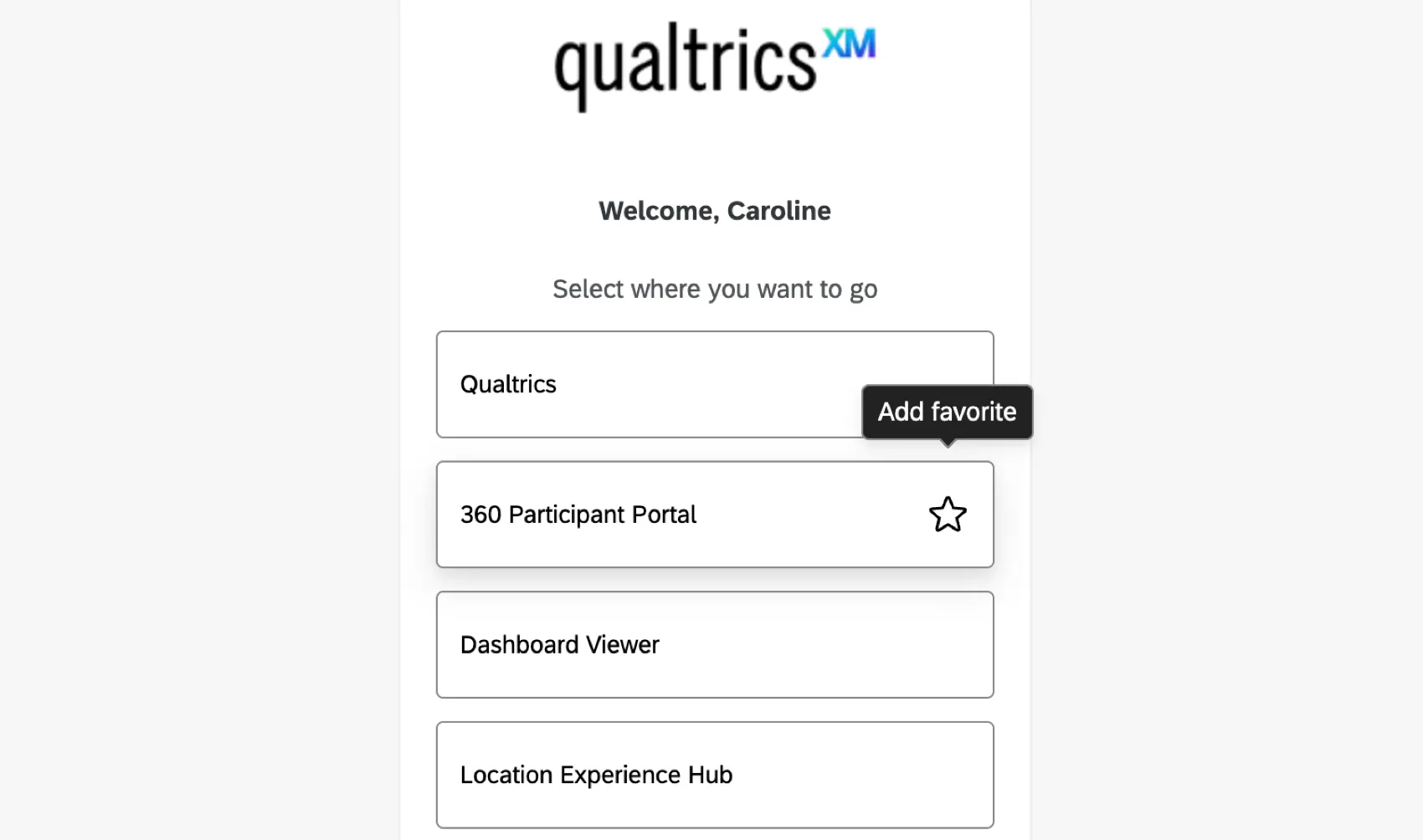
Pour ajouter une application à vos favoris, passez la souris sur son nom et cliquez sur l'icône en forme d'étoile. Vous pouvez définir une application favorite à deux endroits :
Le menu du sélecteur d'applications.
La page de sélection des applications qui s'affiche lors de votre première connexion. Notez que cet écran ne s'affichera plus une fois que vous aurez sélectionné un favori.
Permissions requises pour les utilisateurs de l'application
Applications à instance unique
Pour les applications ne comportant qu'une seule instance, l'accès peut être partagé en attribuant l'autorisation correspondante à un utilisateur spécifique ou à un type d'utilisateur entier dans l'onglet « Admin ». Consultez les pages d'assistance ci-dessous pour plus d'informations sur les autorisations nécessaires pour chaque application.
- Afficheur de tableau de bord
- Location Experience Hub
- Manager Assist
- Portail des participants (360)
- Research Hub
Applications à instances multiples
Pour les applications comportant plusieurs instances, outre l' attribution des autorisations appropriées aux utilisateurs, il faut également leur accorder un accès basé sur les rôles à chaque application à laquelle ils doivent avoir accès. Voir la section Accès aux applications en fonction des rôles pour plus d'informations.
Accessibilité des applications en fonction des rôles
Astuce : En plus de donner aux utilisateurs un accès basé sur les rôles, ils doivent également avoir les autorisations correspondantes activées dans l'onglet Admin. Pour plus d'informations, reportez-vous à la section Permissions d'application.
Pour les applications autorisant plusieurs instances, l'accès peut être géré dans les onglets « Utilisateurs » ou « Rôles » de l'application.
Onglet Utilisateurs
Dans l'onglet « Utilisateurs » , vous pouvez consulter la liste de tous les utilisateurs du tableau de bord expérience client au sein de votre organisation. Cet onglet fonctionne de la même manière que l'onglet Admin utilisateur dans les tableaux de bord CX. Voir Gestion des utilisateurs du tableau de bord CX pour plus d'informations sur la création et la gestion des utilisateurs.
Onglet Role Accessibilité
Dans l'onglet « Accès aux rôles », vous pouvez consulter tous les rôles de tableau de bord expérience client créés au sein de votre organisation. Voir Création de rôles pour plus d'informations sur les rôles et la manière d'en créer de nouveaux. Sélectionnez un rôle pour afficher les utilisateurs de ce rôle, ajouter des utilisateurs ou modifier des utilisateurs.
Pour ajouter une application à un rôle, procédez comme suit :
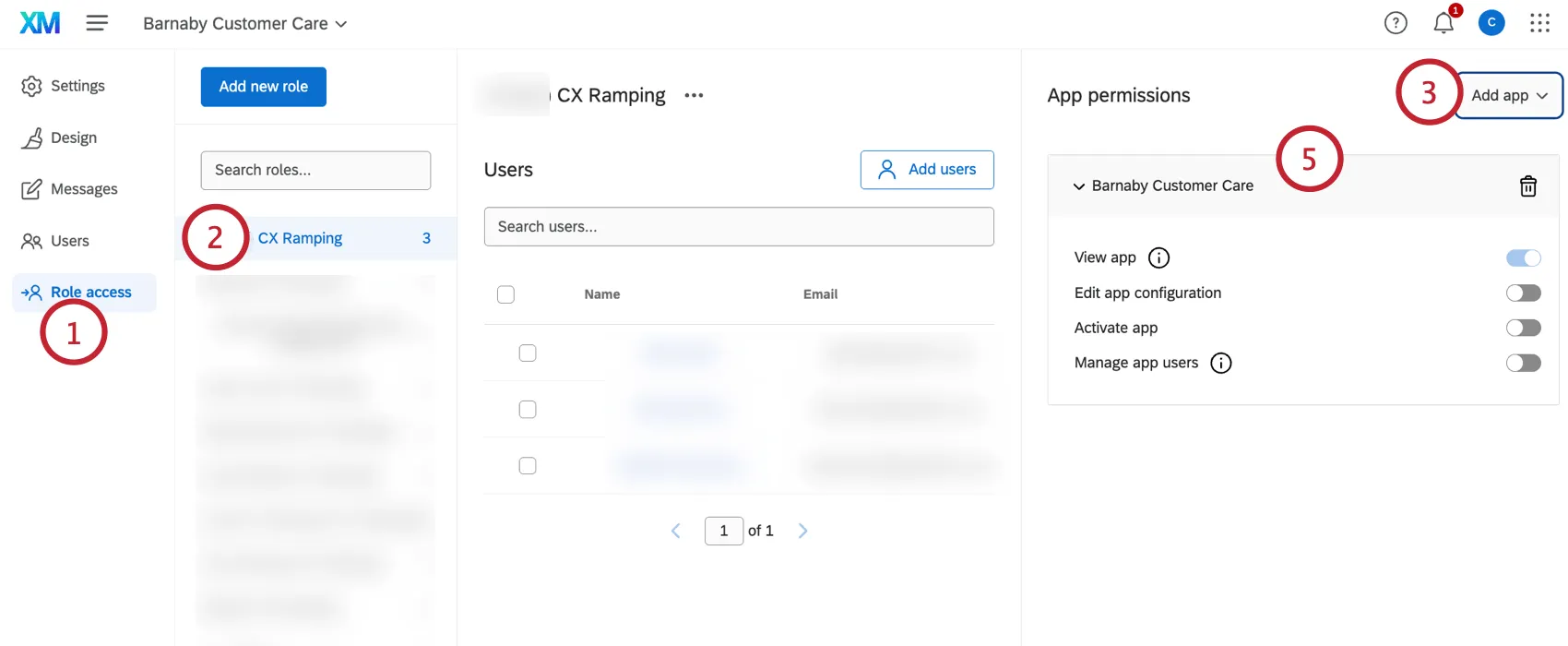
- Voir l'application : Afficher l'application une fois qu'elle a été activée. Astuce : Lorsque vous ajoutez une application à un rôle, tous les utilisateurs de ce rôle disposent de cette autorisation. Pour la supprimer, supprimez l'application du rôle.

- Modifier la configuration de l'application : Modifier les paramètres et l'apparence de l'application. Cette autorisation doit être donnée aux administrateurs de l'app.
- Activer l'application : Activer l'application.
- Manager les utilisateurs de l'application : Partagez l'app et gérez les utilisateurs qui y ont accès.
Utilisateurs d'applications uniquement vs. Utilisateurs de la plateforme XM
Astuce : Cette section décrit des fonctionnalités qui sont actuellement en accès anticipé. Vous pouvez demander l'accès à cette accessibilité en contactant l'équipe de votre compte Qualtrics. Qualtrics peut, à son entière discrétion et sans que sa responsabilité ne soit engagée, modifier le calendrier de tout déploiement de fonctions d'un produit, modifier la capacité de toute fonction de produit de prévisualisation ou de développement, ou choisir de ne pas lancer une fonction ou une fonctionnalité d'un produit pour quelque raison que ce soit ou sans raison.
Vous pouvez décider de limiter l'accès des utilisateurs aux seulesapplications spécialement conçues à cet effet, telles que « Manager Assist » ou « Dashboard Viewer ». Vous pouvez également souhaiter que les utilisateurs de ces applications aient toujours accès à la plateforme XM, où ils peuvent configurer des projets, des répertoires, des flux de travail, etc. Dans cette section, nous allons vous expliquer comment configurer l'un ou l'autre de ces scénarios.
Astuce : si vous n'accordez à un utilisateur l'accès qu'à une seule application, celui-ci ne disposera pas du sélecteur d'applications. Au lieu de cela, lorsqu'ils se connecteront, ils seront directement redirigés vers l'application à laquelle vous souhaitez qu'ils accèdent.
Autorisations des utilisateurs
- Utilisateurs d'applications uniquement: Il s'agit d'utilisateurs qui ne doivent avoir accès qu'à une seule application ou à plusieurs applications spécifiques, et non à la plateforme Qualtrics dans son ensemble. Pour configurer des UPS, vous devez vous assurer qu'ils disposent des autorisations suivantes :
- L'autorisation Plateforme XM doit être désactivée.
- Permissions individuelles de l'application activé.
- Pour les applications à instances multiples, veillez à appliquer également un accès basé sur les rôles.
- Utilisateurs de l'application et de la plateforme XM : Il s'agit des utilisateurs qui souhaitent accéder à la plateforme XM dans son ensemble, en plus de l'application conçue à cet effet. Ces utilisateurs passeront d'une option à l'autre à l'aide du commutateur d'applications. Ces utilisateurs doivent disposer des autorisations suivantes :
- L'autorisation Plateforme XM doit être activée.
- Permissions individuelles de l'application activé.
- Pour les applications à instances multiples, veillez à appliquer également un accès basé sur les rôles.
Types d'utilisateurs
- Types d'utilisateurs personnalisés : Vous pouvez créer vos propres types d'utilisateurs personnalisés en utilisant les autorisations décrites ci-dessus. Les types d'utilisateurs sont un excellent moyen d'appliquer les mêmes autorisations à plusieurs utilisateurs à la fois. Vous pouvez également modifier librement leurs autorisations, ce qui n'est pas possible avec les types d'utilisateurs existants. En savoir plus sur la création de types d'utilisateurs personnalisés.
- Participant: Il s'agit d'un type d'utilisateur existant que vous ne pouvez pas modifier. Par défaut, l'autorisation « Afficher la plateforme XM » est désactivée pour les participants. Vous devez modifier un utilisateur individuel pour lui donner accès à la Plateforme XM, si vous voulez qu'il en dispose.
- La plupart des types d'utilisateurs par défaut: la plupart des types d'utilisateurs existants (y compris les administrateurs et les utilisateurs standard) disposent par défaut de l'autorisation « View Plateforme XM ». Vous ne pouvez pas modifier les types d'utilisateurs par défaut. Vous devez donc modifier un utilisateur individuel pour lui retirer l'accès à la plateforme XM, si vous ne voulez pas qu'il l'ait.
Désactivation des applications
Attention : La désactivation d'une appli révoque l'accès pour tous les utilisateurs. Nous vous recommandons de ne pas la désactiver, sauf si cela est absolument nécessaire.
Sélectionnez « Désactiver » au bas du menu des paramètres pour désactiver une application. Cette option est disponible lorsque l'application est active ou en prévisualisation.
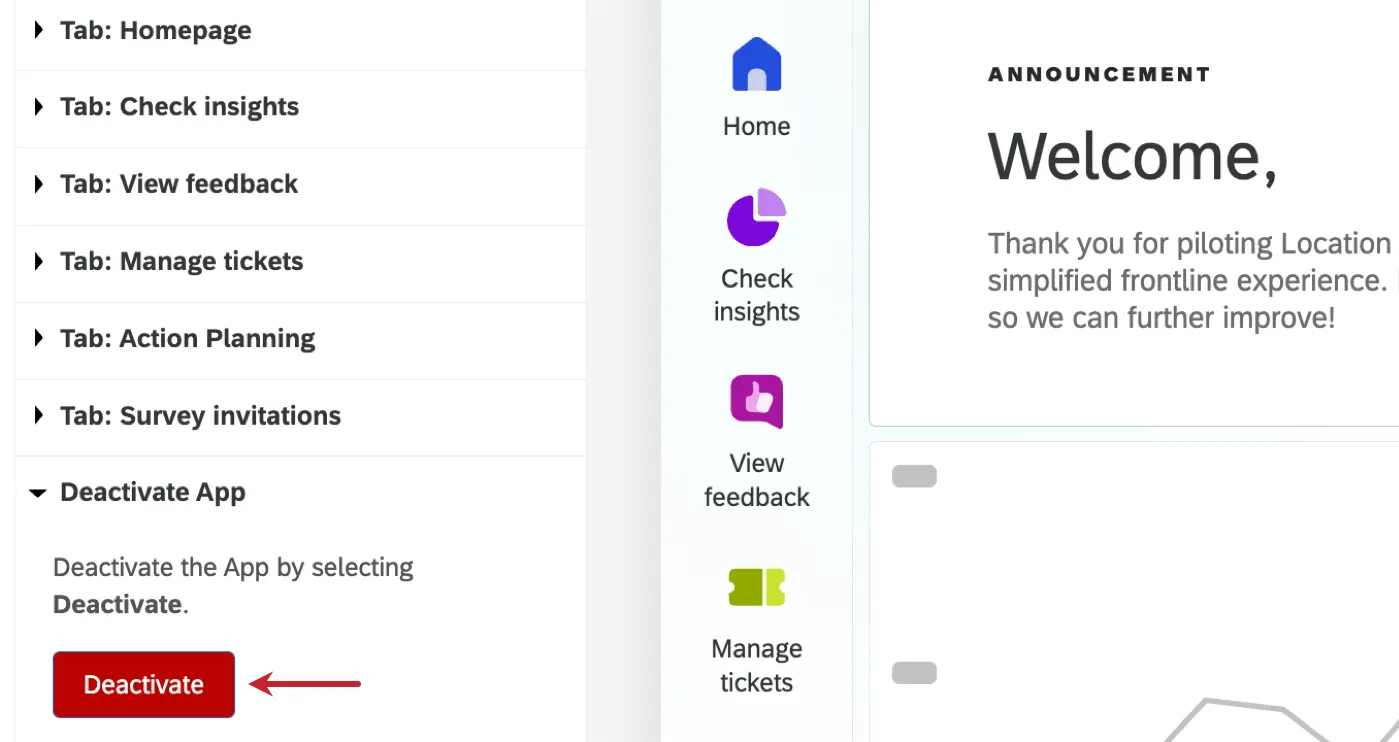
Astuce : Pour supprimer l'accès d'un utilisateur au portail du participant et au RESEARCH HUB, modifiez les autorisations de l'utilisateur, du type d'utilisateur ou du groupe. Seules les autres apps peuvent être désactivées, comme l'assistance à la clientèle, l'expérience de localisation, la visionneuse de tableau de bord et l'assistant manager.
Copier et supprimer des applications
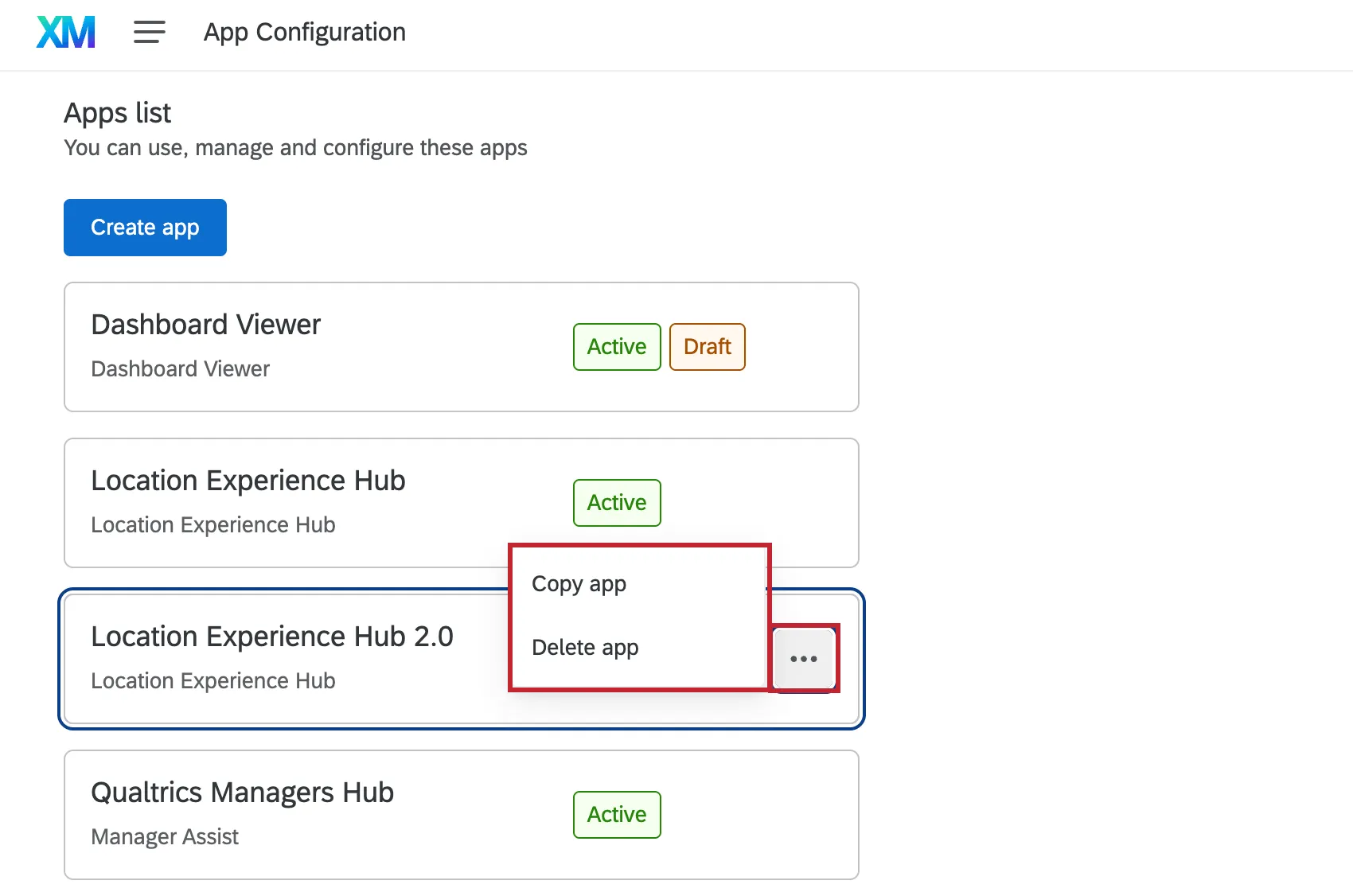
Dans la page Configuration de l'application, cliquez sur les trois points horizontaux situés à côté d'une application pour obtenir des options supplémentaires. Cliquez sur Copier l'application pour créer une copie de l'application ou sur Supprimer l'application pour supprimer l'application.
App Switcher
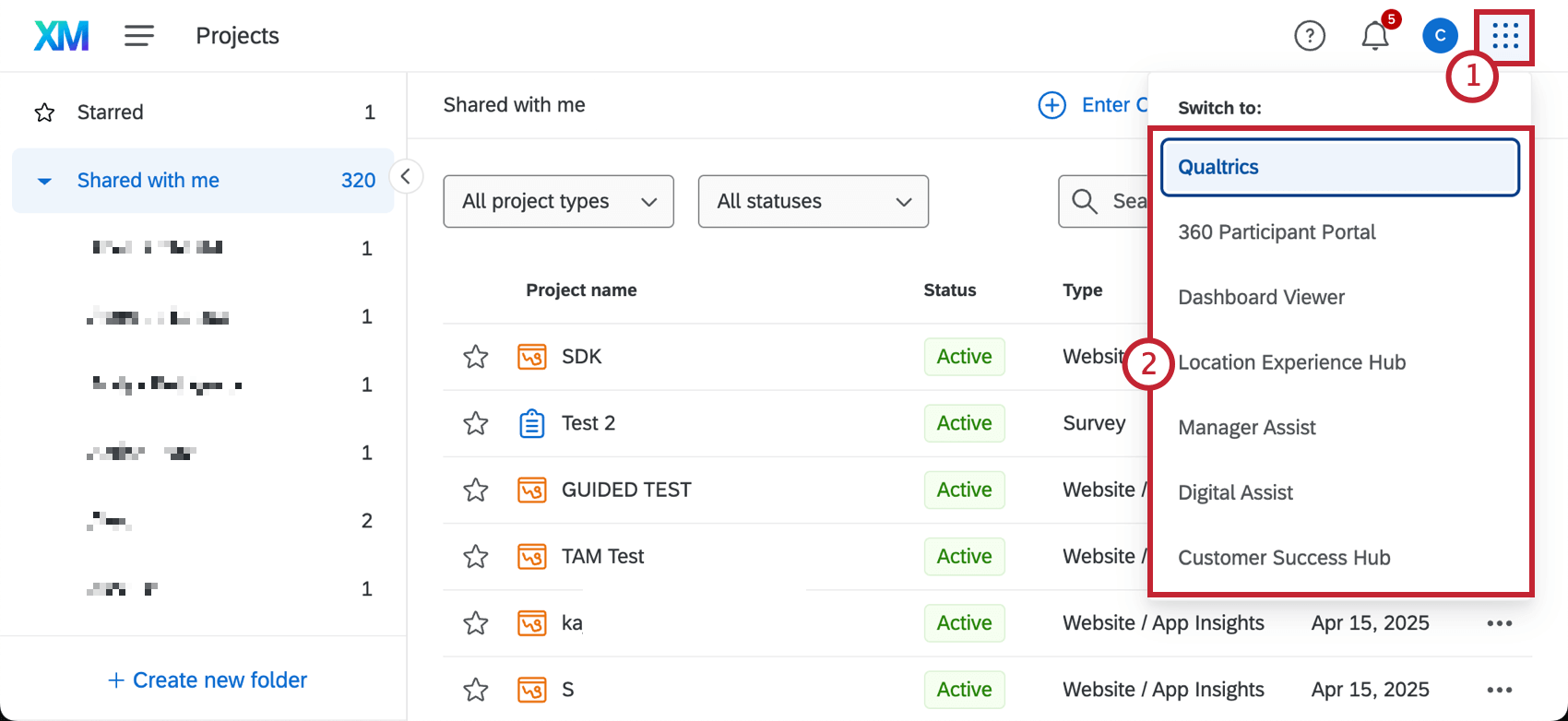
Si vous avez accès à plusieurs apps, vous pouvez passer de l'une à l'autre à l'aide du menu du sélecteur d'apps.
Astuce : Notez que cela vous mènera à la version activée de chaque app ; pour modifier les paramètres ou configurer une app, naviguez vers l'onglet Configuration de l'app à partir du menu de navigation global.
C'est génial! Merci pour votre avis!
Merci pour votre avis!