Manager des ensembles de données à partir de la page de données
Contenus de cette page
A propos de la gestion des ensembles de données à partir de la page des données
La page des données vous permet de voir tous les ensembles de données jamais créés pour vos tableaux de bord CX et BX. Sur cette page, vous pouvez créer de nouveaux ensembles de données, voir où chaque ensemble de données est utilisé et gérer vos ensembles de données.
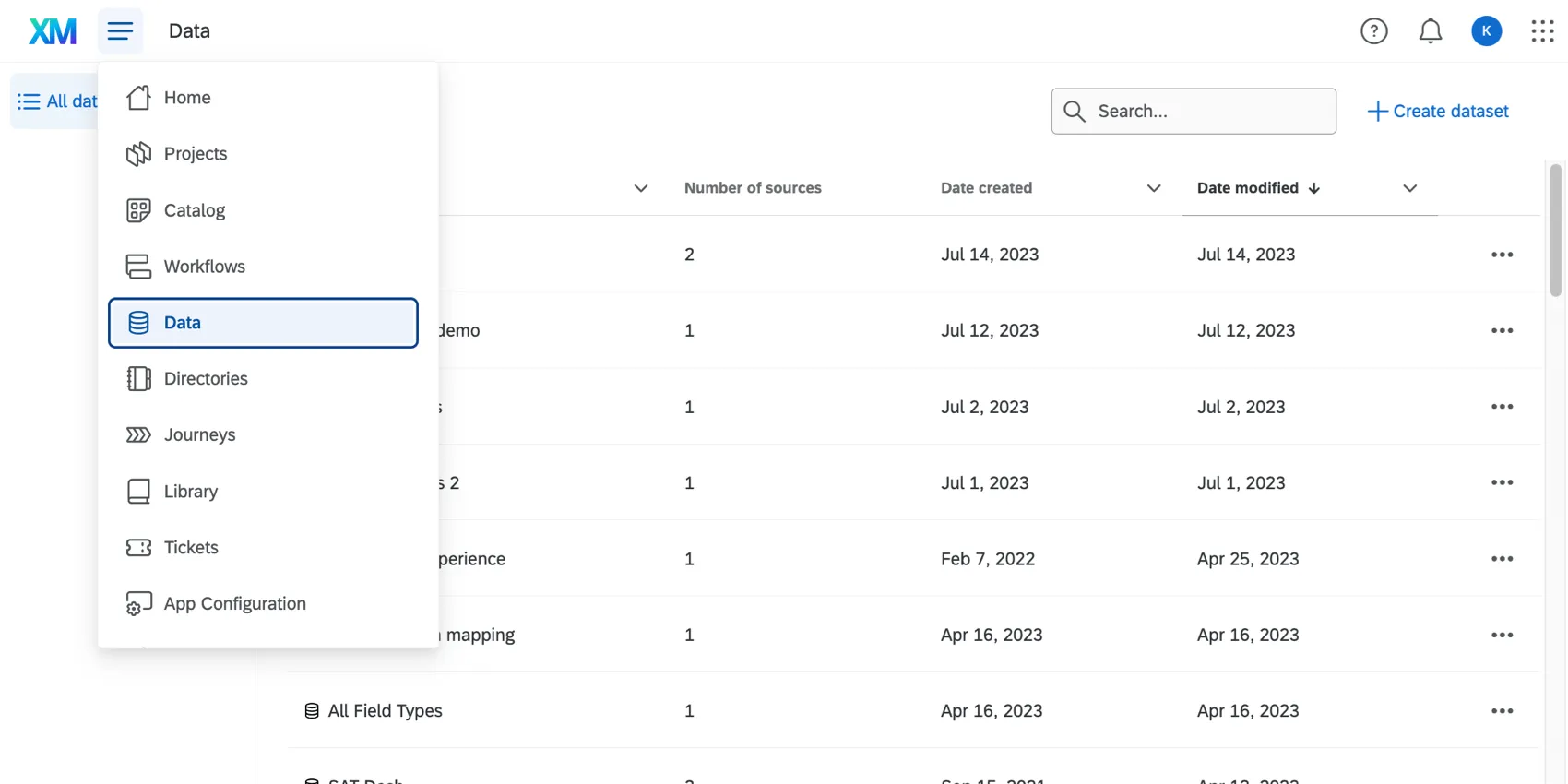
Astuce : Pour accéder à la page des données et créer des ensembles de données de tableau de bord, vous devez avoir l'autorisation d'utiliser les tableaux de bord CX .

Attention : Cette fonction n' inclut pas les ensembles de données du tableau de bord EX, tels que l'engagement, le cycle de vie, le pouls ou les projets de recherche ad hoc sur les employés.

Astuce : Vous ne savez pas ce qu'est un ensemble de données par rapport à une source de données ? Vous ne savez pas comment distinguer la fonction mappage des données et le modélisateur ? En savoir plus sur ces termes et d'autres termes clés.
Visualisation des ensembles de données
Vous pouvez trier les ensembles de données par nom, date de création et date de modification. Utilisez la barre de recherche pour trouver des ensembles de données par nom.
Astuce : Les ensembles de données du Tableau de bord que vous avez créés avant l'activation de la Page du tableau de bord dans votre organisation apparaîtront également sur cette page. Ces ensembles de données portent le nom des tableaux de bord auxquels ils appartiennent.
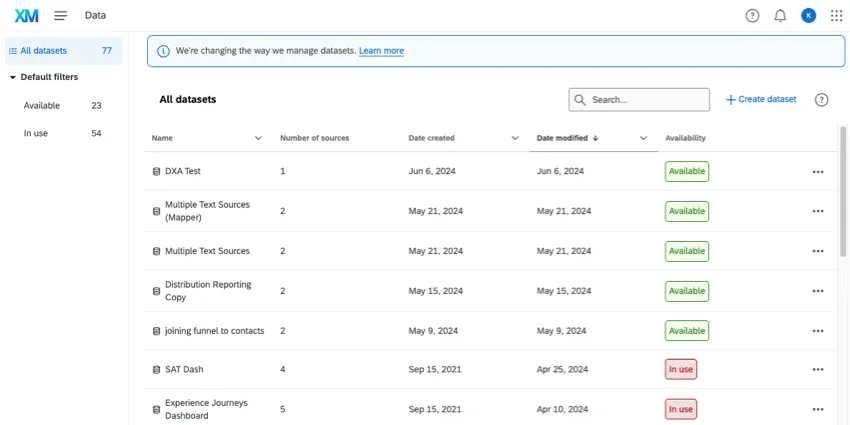
Pour chaque ensemble de données que vous avez créé, vous pouvez voir :
- Nom
- Nombre de sources
- Date de création
- Date de modification
- Disponibilité (si le jeu de données est actuellement utilisé par un tableau de bord ou non)
Sur la gauche, vous pouvez filtrer tous les ensembles de données disponibles ou tous les ensembles de données en cours d'utilisation.
Visualisation de l'état des données
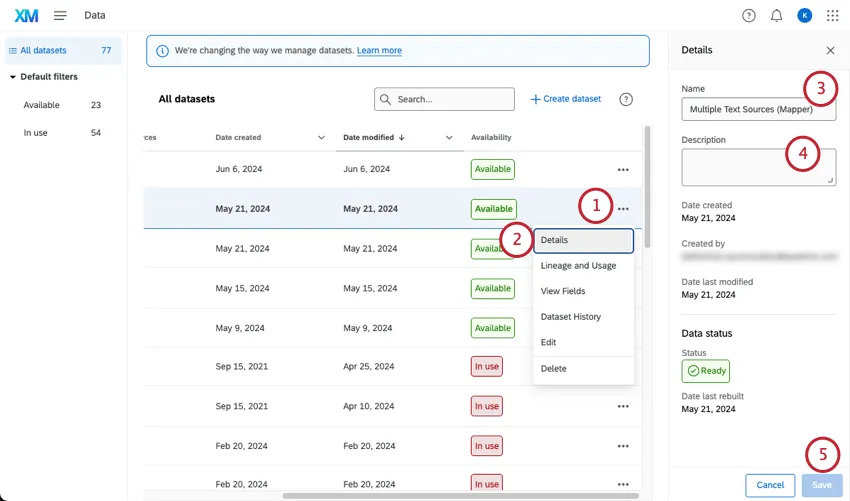
Lorsque vous ouvrez la page « Détails » du jeu de données, vous pouvez consulter davantage d'informations sur celui-ci, telles que sa date de création, son auteur et la date de sa dernière modification.
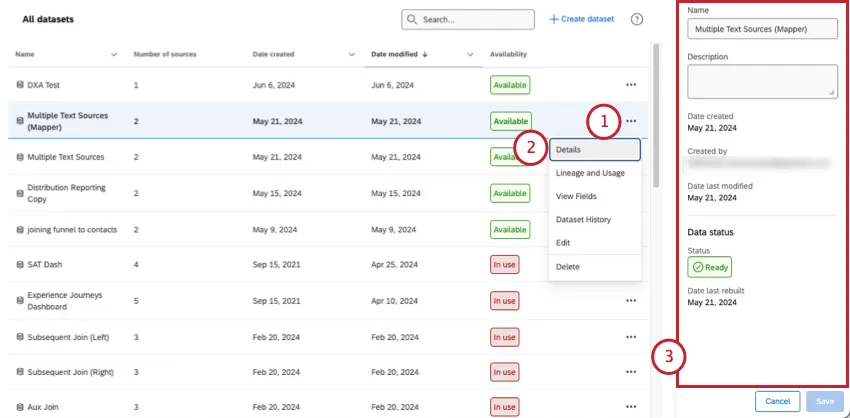
Vous pouvez également obtenir plus d'informations sur l'état des données. L'état des données vous indique si vos données sont en cours de préparation ou si elles peuvent être consultées.
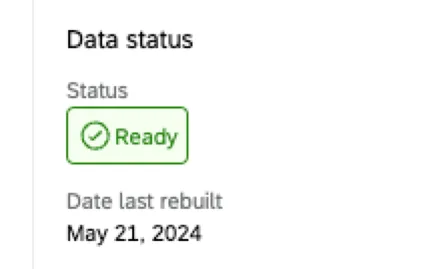
- Pas encore disponible : les données doivent d'abord être traitées en arrière-plan avant de pouvoir être consultées. Cela se produit généralement lors de la première ouverture du tableau de bord, lorsque les données doivent être « indexées » pour la première fois.
- Reconstruction : Les données sont en cours de préparation dans le backend.
- Prêt : Les données sont prêtes à être visualisées.
Vous verrez également la date à laquelle le jeu de données a été reconstruit pour la dernière fois (ce que l'on appelle également la réindexation).
Astuce : Pour en savoir plus sur la réindexation, voir Sauvegarde des modifications apportées aux données du tableau de bord.
Recherche de tableaux de bord liés à des ensembles de données
Attention : Pour l'instant, chaque jeu de données ne peut être utilisé que dans un seul tableau de bord.
Vous pouvez voir comment chacun de vos ensembles de données est utilisé. Cela peut vous aider à comprendre l'impact des modifications apportées au jeu de données avant de les effectuer.
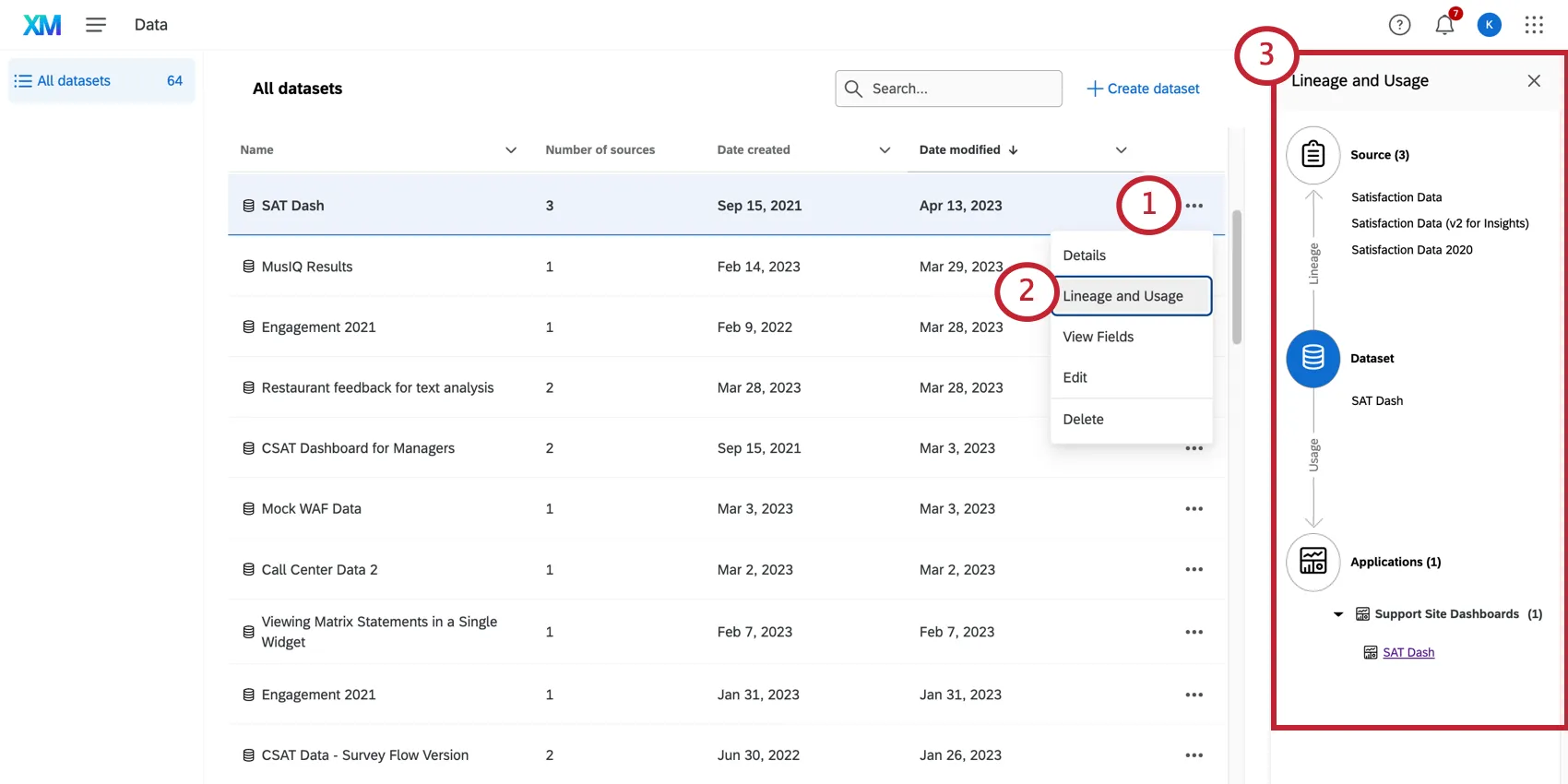
Astuce : Vous pouvez cliquer sur le nom d'un tableau de bord pour y accéder directement.
Astuce : les rubriques « Lineage » et « Usage » permettent également de voir quels cas d'utilisation exploitent cet ensemble de données. Pour plus d'informations sur les analyses de rentabilité, consultez la page d'aide du simulateur de résultats commerciaux.
Modification du nom et de la description de l'ensemble de données
Astuce : Dans ce menu, vous pouvez également consulter la date de création de votre jeu de données et la date de sa dernière modification.
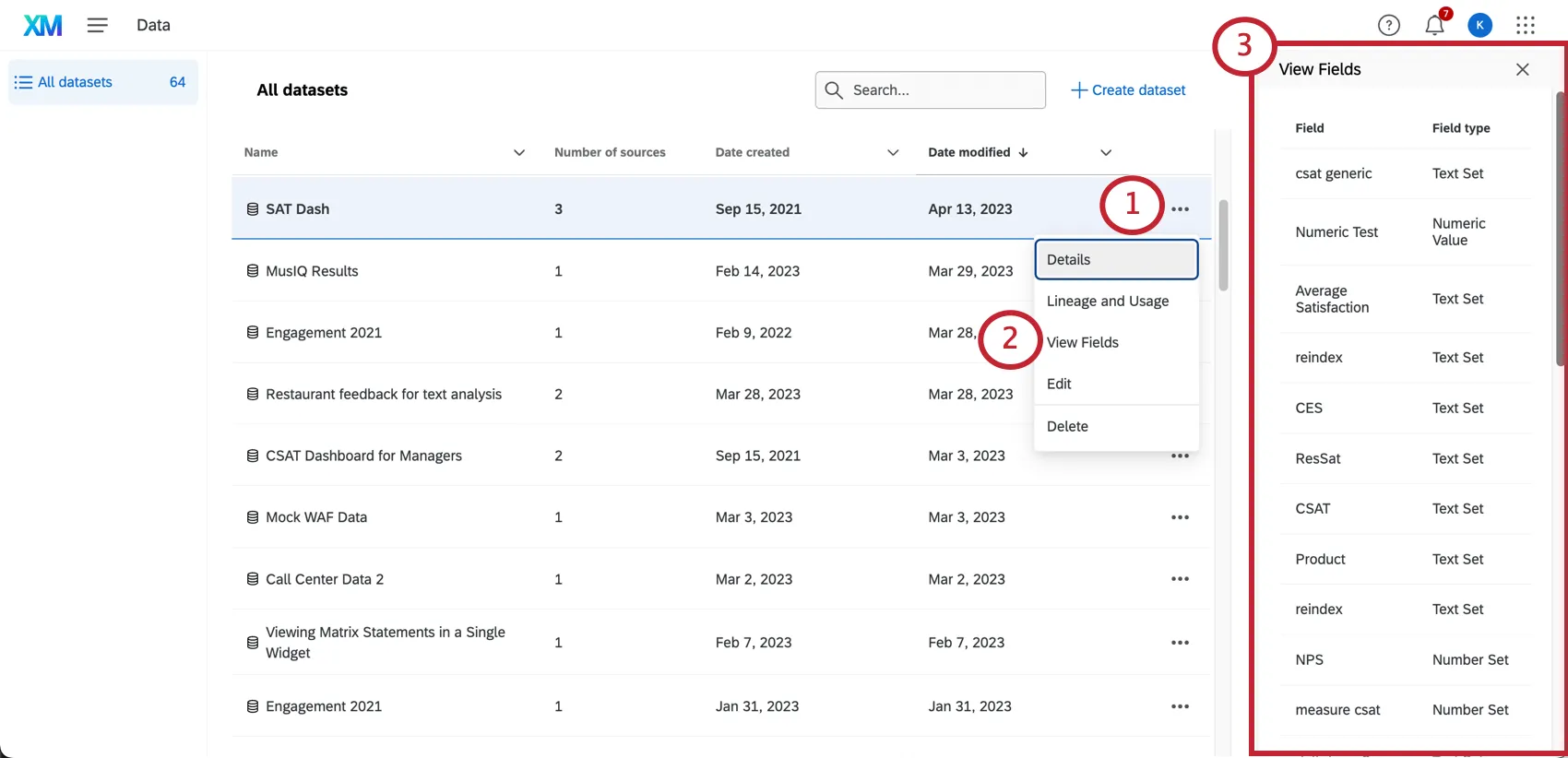
Visualisation des champs de l'ensemble de données
Astuce : Cette section explique comment consulter une liste de tous les champs de votre ensemble de données. Pour modifier ces champs, voir Modification d'un ensemble de données.
Visualisation de l'historique des données
L'historique du jeu de données vous indiquera chaque fois que des modifications ont été publiées et chaque fois que le jeu de données a été reconstruit. Les inscriptions n'apparaîtront que pendant 90 jours au maximum.
Astuce : la reconstruction des ensembles de données est un processus automatique. Certaines modifications de l'ensemble de données, telles que l'ajout ou la suppression d'un champ, entraînent la nécessité de reconstruire l'ensemble de données. Si les données ne sont pas consultées pendant une longue période, il se peut qu'elles doivent être reconstruites avant de pouvoir être visualisées.
Toutes les modifications sont consignées sous la mention « Mise à jour du schéma du jeu de données ».
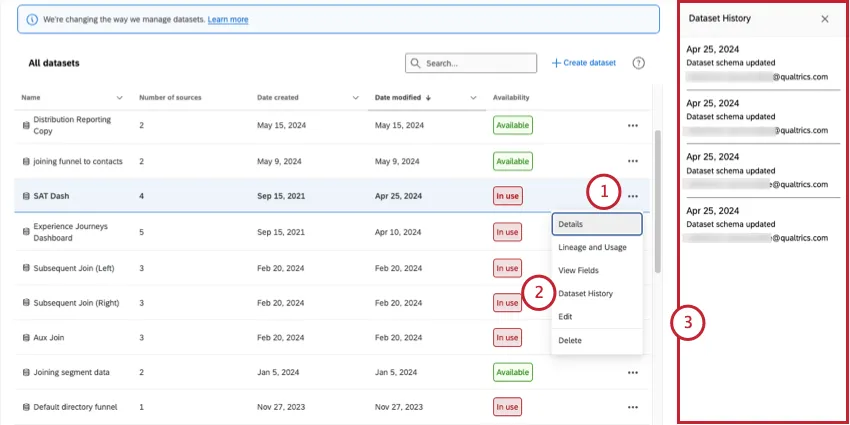
Astuce : Vous ne pouvez pas voir les modifications spécifiques effectuées.
Édition d'un ensemble de données
Cliquez sur le menu à trois points, puis sélectionnez « Modifier » pour modifier votre ensemble de données.
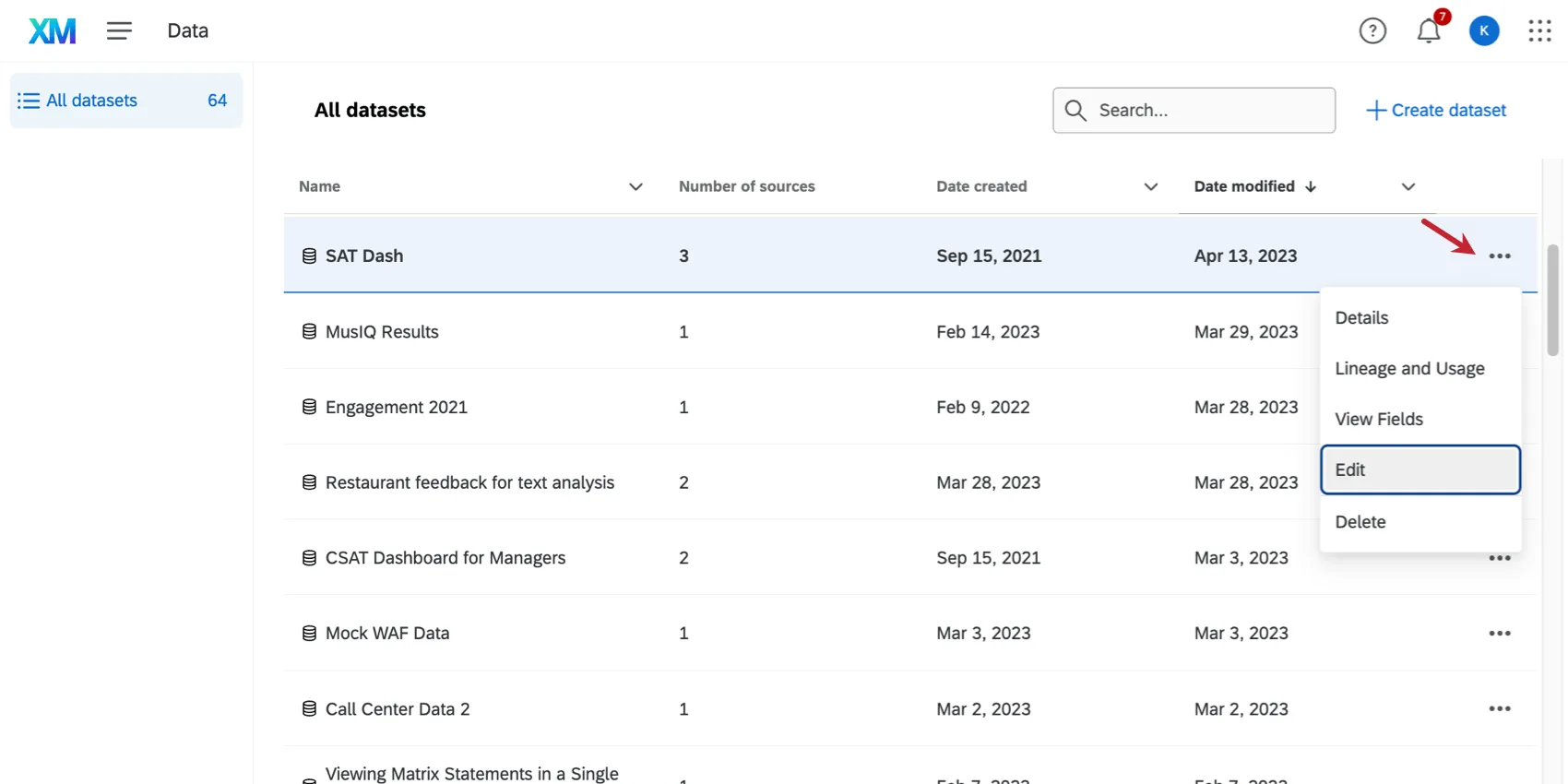
Pour plus d'informations sur la modification des ensembles de données et de leurs sources, consultez la section « Création d'un ensemble de données pour un tableau de bord ».
Pour obtenir des ressources sur la modification des champs, consultez les pages consacrées à la fonction de mappage des données (CX) ou au Data Modeler (CX).
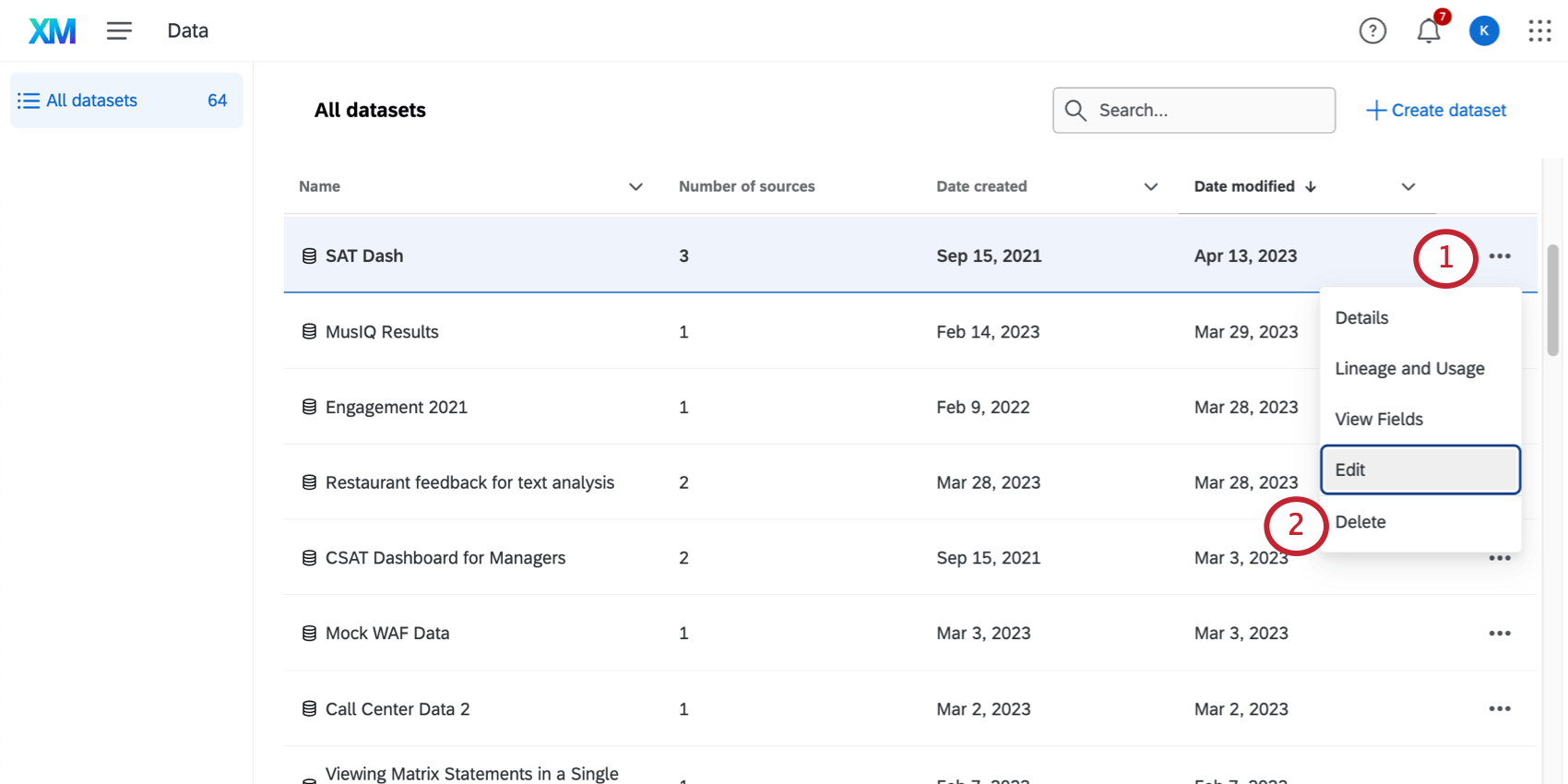
Suppression d'un ensemble de données
Attention : Veillez à prendre en compte l'impact sur vos tableaux de bord avant de supprimer un jeu de données. Vous ne pourrez pas supprimer les ensembles de données qui sont activement utilisés, à moins de supprimer l'ensemble de données de ces tableaux de bord ou de supprimer d' abord ces tableaux de bord.
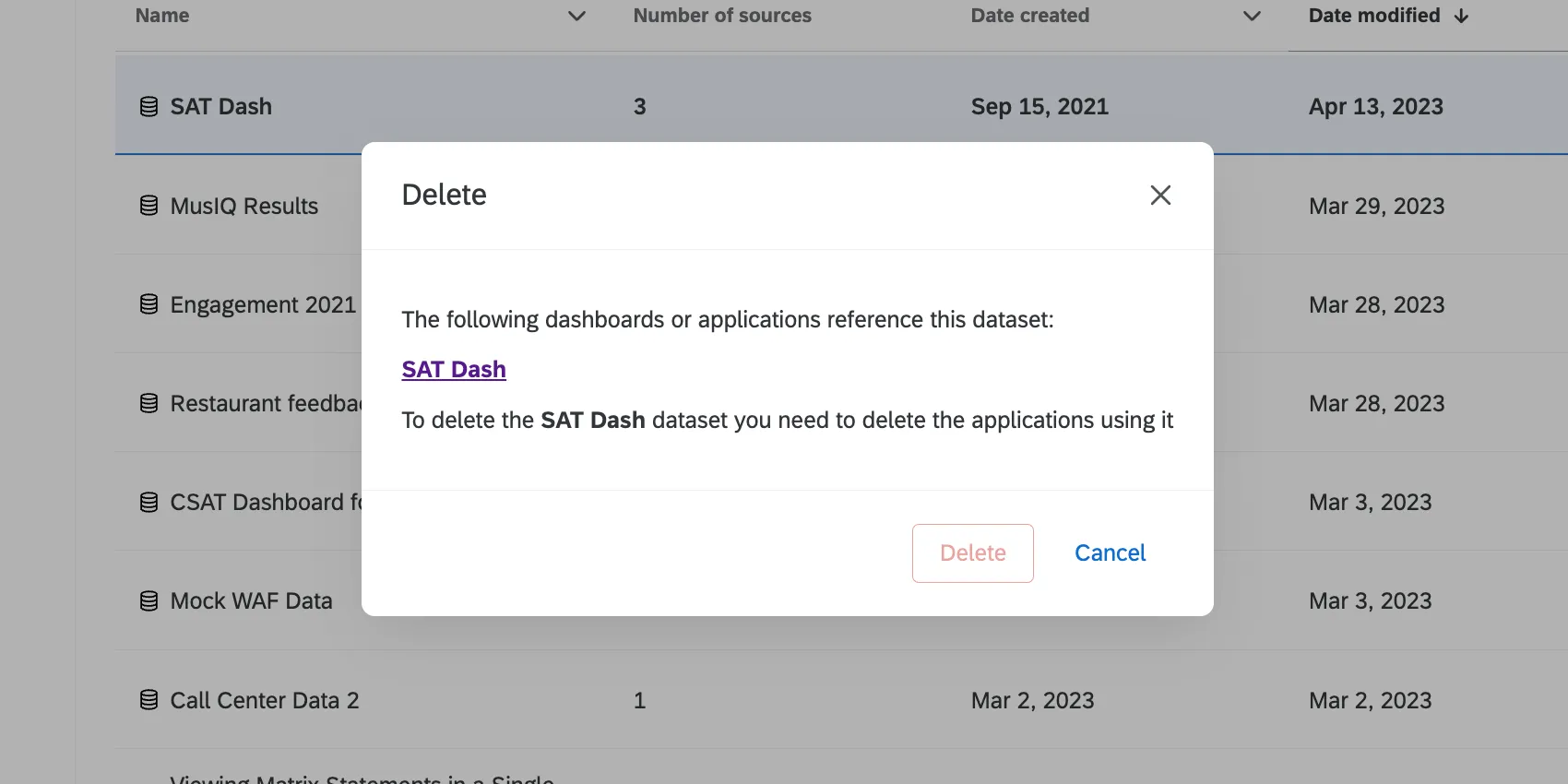
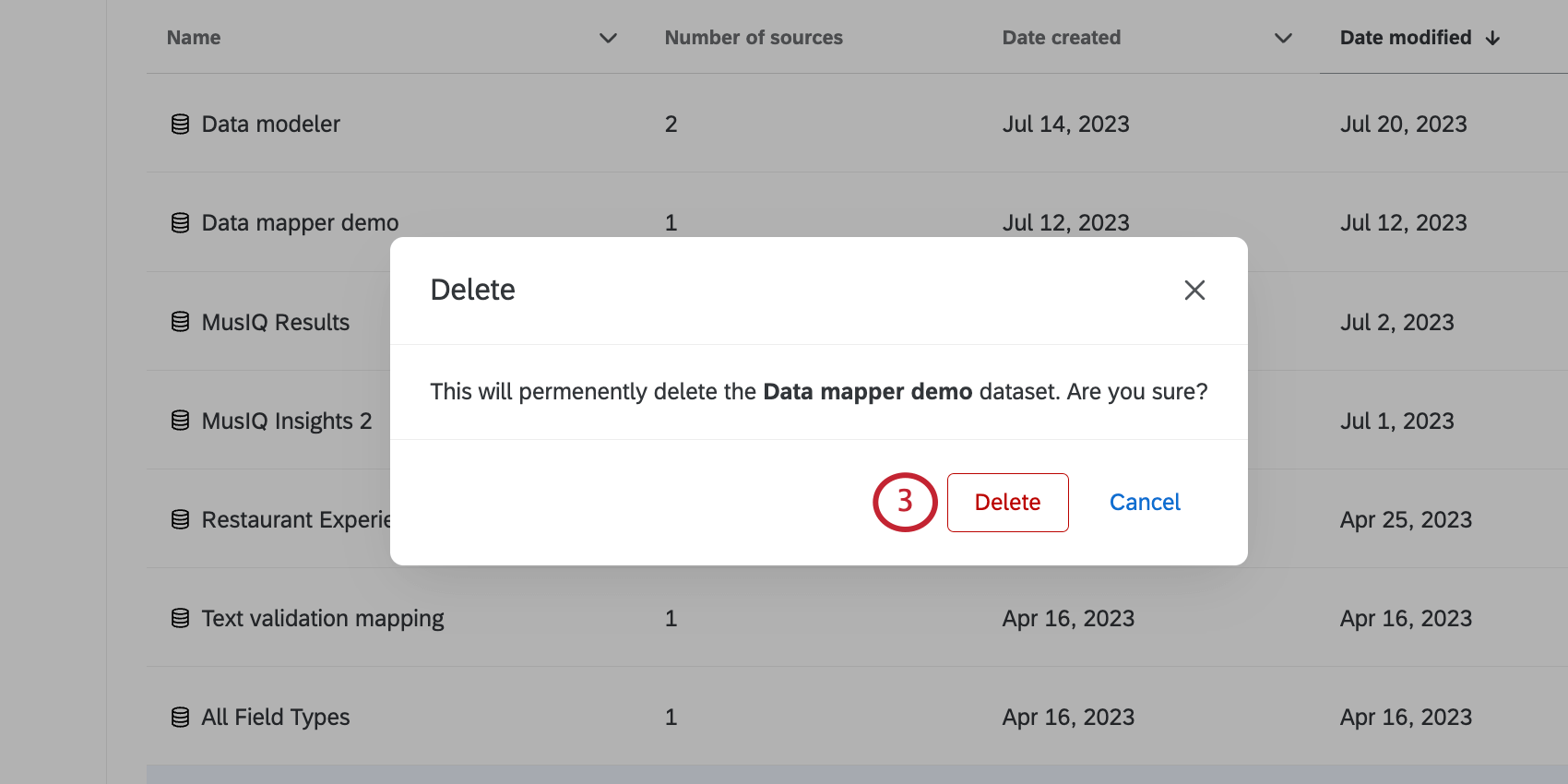
Avertissement : La suppression d'un jeu de données est permanente. Une fois qu'un ensemble de données est supprimé, il ne peut plus être récupéré.
C'est génial! Merci pour votre avis!
Merci pour votre avis!