Identificateurs uniques (CX)
Contenus de cette page
À propos des identificateurs uniques
Les adresses électroniques peuvent changer pour de nombreuses raisons différentes, elles ne constituent donc pas toujours un moyen fiable pour Qualtrics d’identifier les utilisateurs du Tableau de bord de CX. Heureusement, il existe une colonne Identifiant unique lorsque vous ajoutez des utilisateurs, qui vous permet de spécifier les utilisateurs selon l’identifiant préféré par votre entreprise. Vous pouvez utiliser des identifiants numériques ou des noms d’utilisateur, et l’Évènement de la modification des identifiants uniques des utilisateurs du tableau de bord est un processus simple.
Vous devez être à la fois Administrateur de projet (souvent la personne qui a créé le projet de tableau de bord) et Administrateur d’organisation pour effectuer les actions décrites dans cette section. Cela signifie que vous avez accès à l’onglet User Admin.
Attention : Les identificateurs uniques sont sensibles à la casse !

Astuce : Lorsque vous téléchargez des utilisateurs avec les Identificateurs uniques activés, vous pouvez ajouter des utilisateurs ayant la même adresse électronique à condition d’inclure une autre colonne intitulée Nom d’utilisateur avec des valeurs différentes pour ces utilisateurs. Sans la colonne Nom d’utilisateur, le téléchargement échouera en raison d’entrées dupliquées.

Astuce : Cette page se réfère aux identifiants uniques dans les projets du Tableau de bord de CX uniquement.
Déterminer si votre organisation dispose d’identifiants uniques
Les identifiants uniques sont une fonction de toutes les licences CX démarrées après le 16 juillet 2020.
Astuce : les organisations plus anciennes ne disposent pas de cette fonctionnalité. Si vous êtes sur une organisation existante et que vous souhaitez passer à des identifiants uniques, vous pouvez contacter le support technique de Qualtrics pour en savoir plus. Les identifiants uniques ne sont pas une fonction obligatoire pour de nombreuses licences CX, bien que nous le recommandions si vous souhaitez héberger des projets CX et EX sur la même organisation. Une fois le changement effectué, consultez la section Migration du courrier électronique vers les identificateurs uniques.
Si vous ne savez pas quand votre organisation a été créée et si vous avez déjà accès à cette fonction, ne vous inquiétez pas. Il vous suffit de suivre les étapes suivantes pour vérifier si vous avez accès aux identificateurs uniques :
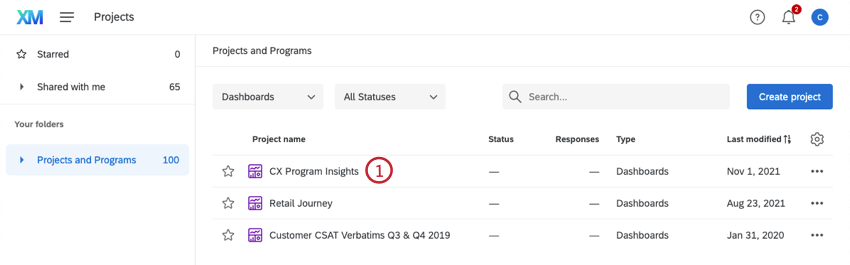
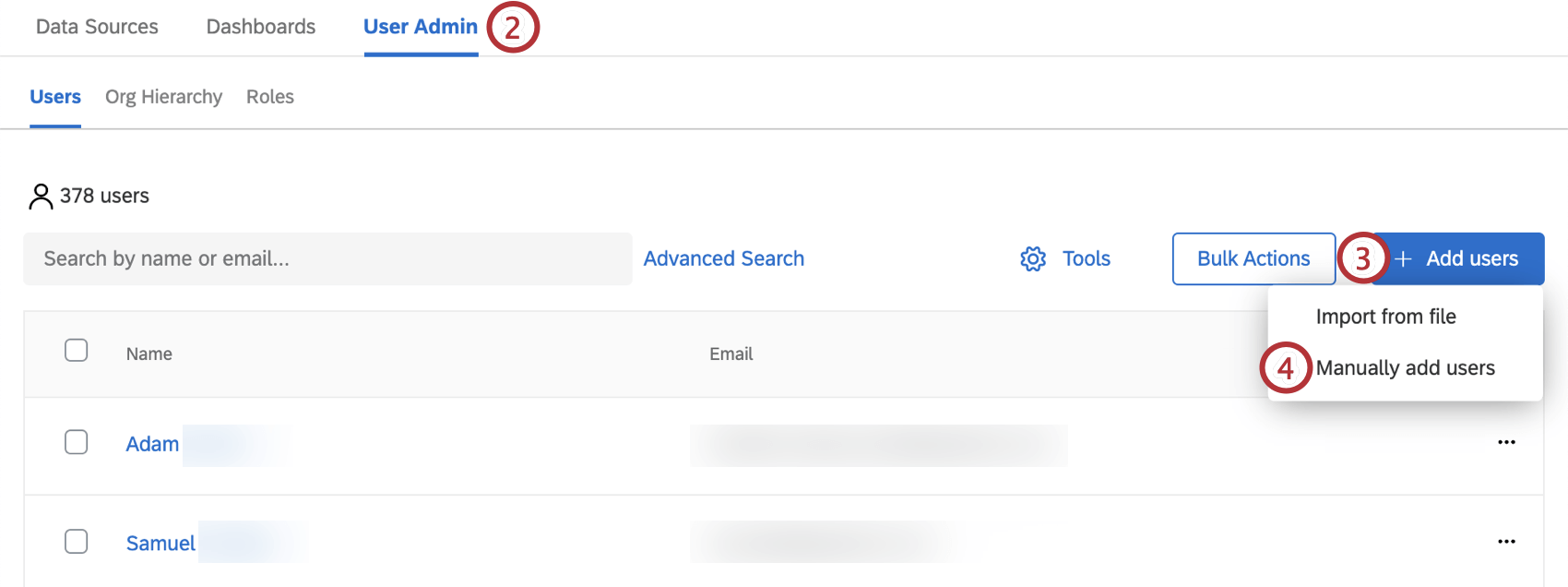
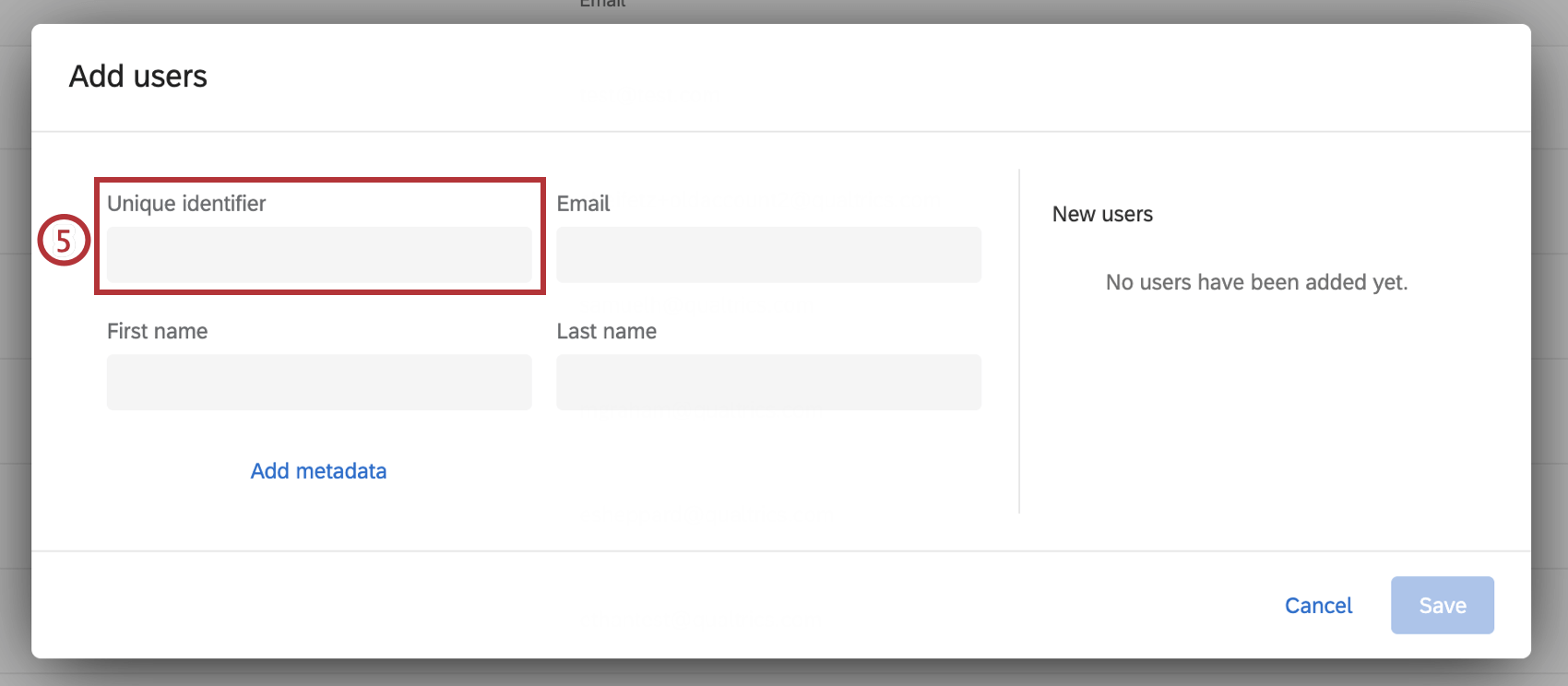
Ajout manuel d’utilisateurs avec des identifiants uniques
Lors de l’ajout manuel d’utilisateurs, vous pouvez ajouter des identifiants uniques dans la colonne Identifiant unique.
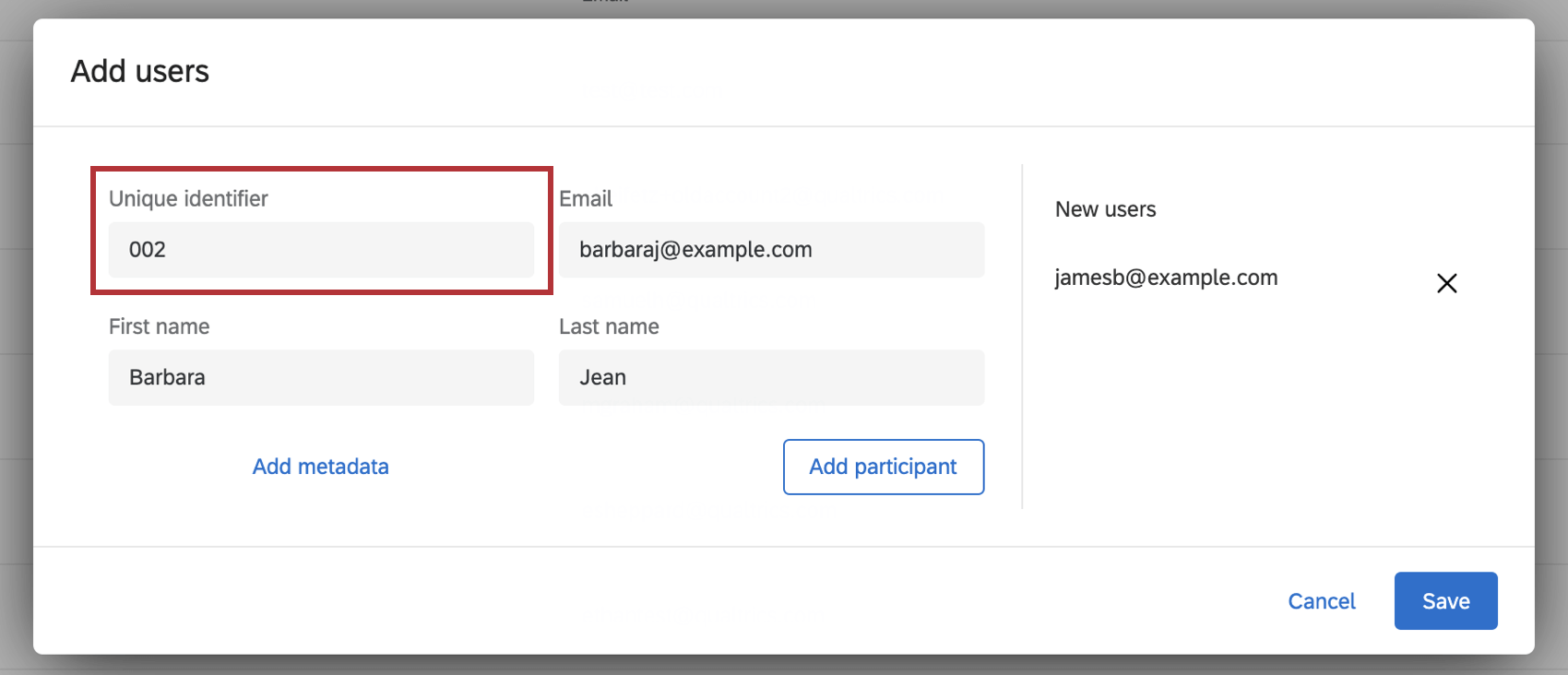
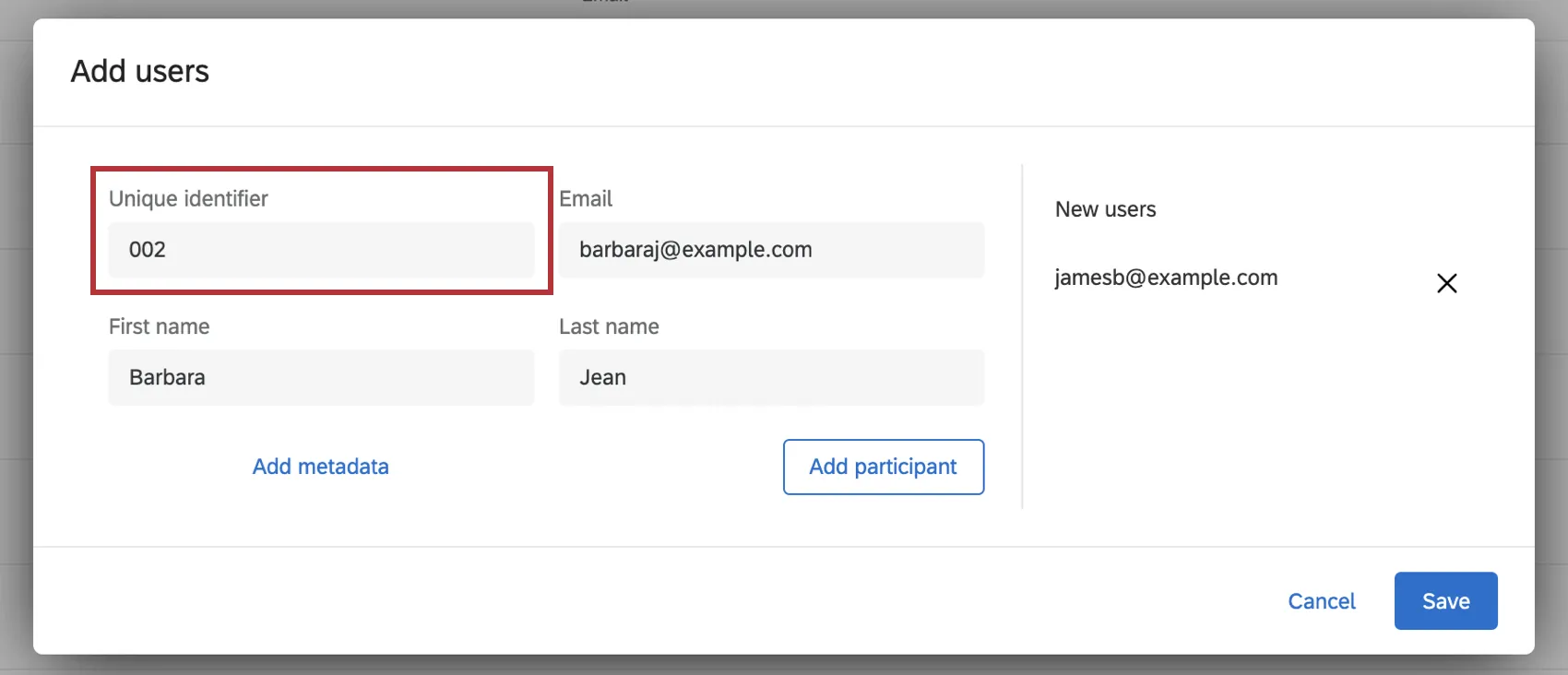
Saisissez dans cette colonne l’identifiant que votre entreprise préfère utiliser.
Attention : Vous ne pouvez pas laisser le champ Identifiant unique vide ! Qualtrics ne génère pas d’identifiants uniques pour vous.
Les identificateurs uniques peuvent être composés de lettres, de chiffres et/ou du symbole at ( @ ), de points ( . ) et de caractères de soulignement ( _ ). Le maximum est de 100 caractères. Il y a un maximum de 5000 lignes.
Astuce : Si vous téléchargez plusieurs personnes avec le même identifiant unique, seule la première personne avec cet identifiant unique dans la liste sera ajoutée. Si vous ajoutez une personne ayant le même identifiant unique qu’un utilisateur existant, les informations de cet utilisateur seront mises à jour. Toute mise à jour des attributs de l’utilisateur est immédiatement répercutée dans les restrictions de données du tableau de bord.
Importation d’utilisateurs avec des identifiants uniques
Lors de l’importation d’utilisateurs CX, téléchargez le document d’exemple. Celui-ci contiendra une colonne UniqueIdentifier. Ne modifiez pas le nom de cette colonne en UniqueID ou autre, sinon elle ne sera pas reconnue.
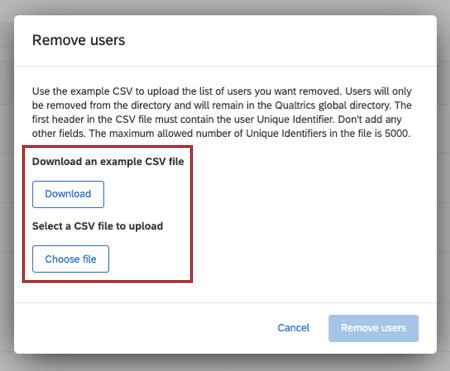
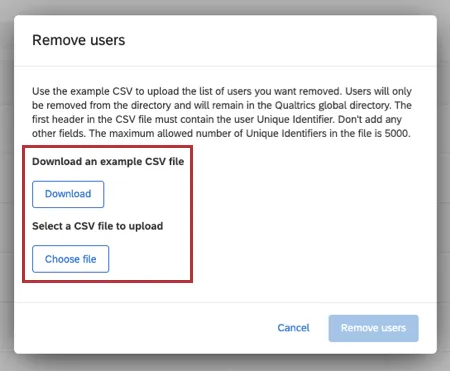
Saisissez dans cette colonne l’identifiant que votre entreprise préfère utiliser.
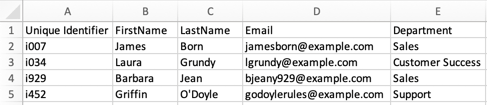
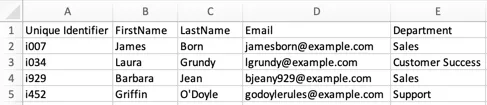
Attention : Vous ne pouvez pas laisser le champ UniqueIdentifier vide ! Qualtrics ne génère plus d’identifiants uniques.
Les identificateurs uniques peuvent être composés de lettres, de chiffres et/ou du symbole at ( @ ), de points ( . ) et de caractères de soulignement ( _ ). Le maximum est de 100 caractères. Vous avez une limite de 200 colonnes dans votre fichier d’importation. Il y a un maximum de 5000 lignes.
Astuce : Si vous téléchargez plusieurs personnes avec le même identifiant unique, seule la première personne avec cet identifiant unique dans la liste sera ajoutée. Si vous ajoutez une personne ayant le même identifiant unique qu’un utilisateur existant, les informations de cet utilisateur seront mises à jour. Toute mise à jour des attributs de l’utilisateur est immédiatement répercutée dans les restrictions de données du tableau de bord.
Mise à jour des identifiants uniques de plusieurs utilisateurs
Vous pouvez mettre à jour les identifiants uniques de nombreux utilisateurs CX de votre organisation en utilisant l’onglet User Admin dans n’importe quel projet de tableau de bord.
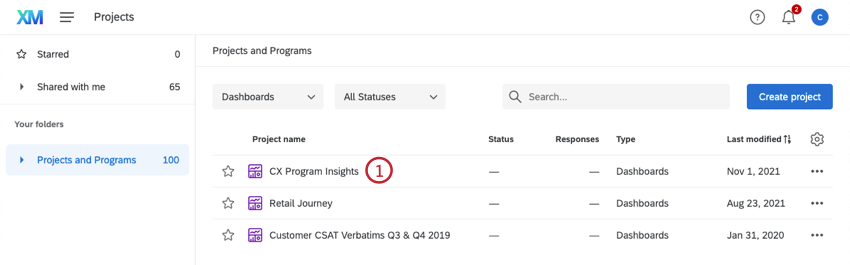
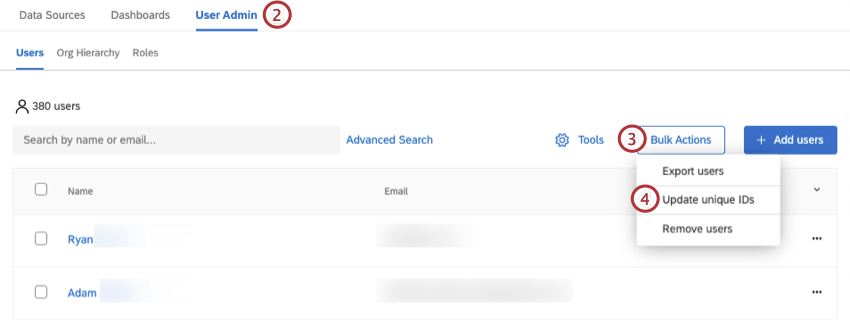
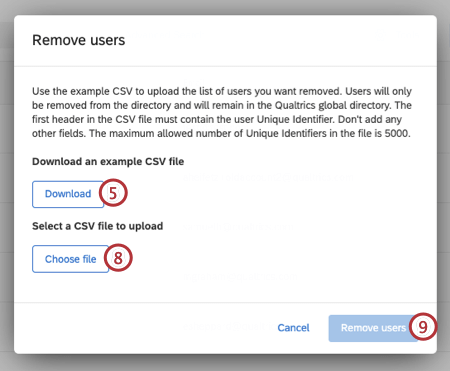
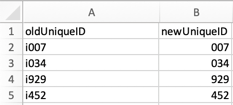
Astuce : Si vous avez des difficultés à télécharger votre CSV, consultez la page Problèmes liés au téléchargement de CSV/TSV.
Mise à jour de l’identifiant unique d’un utilisateur
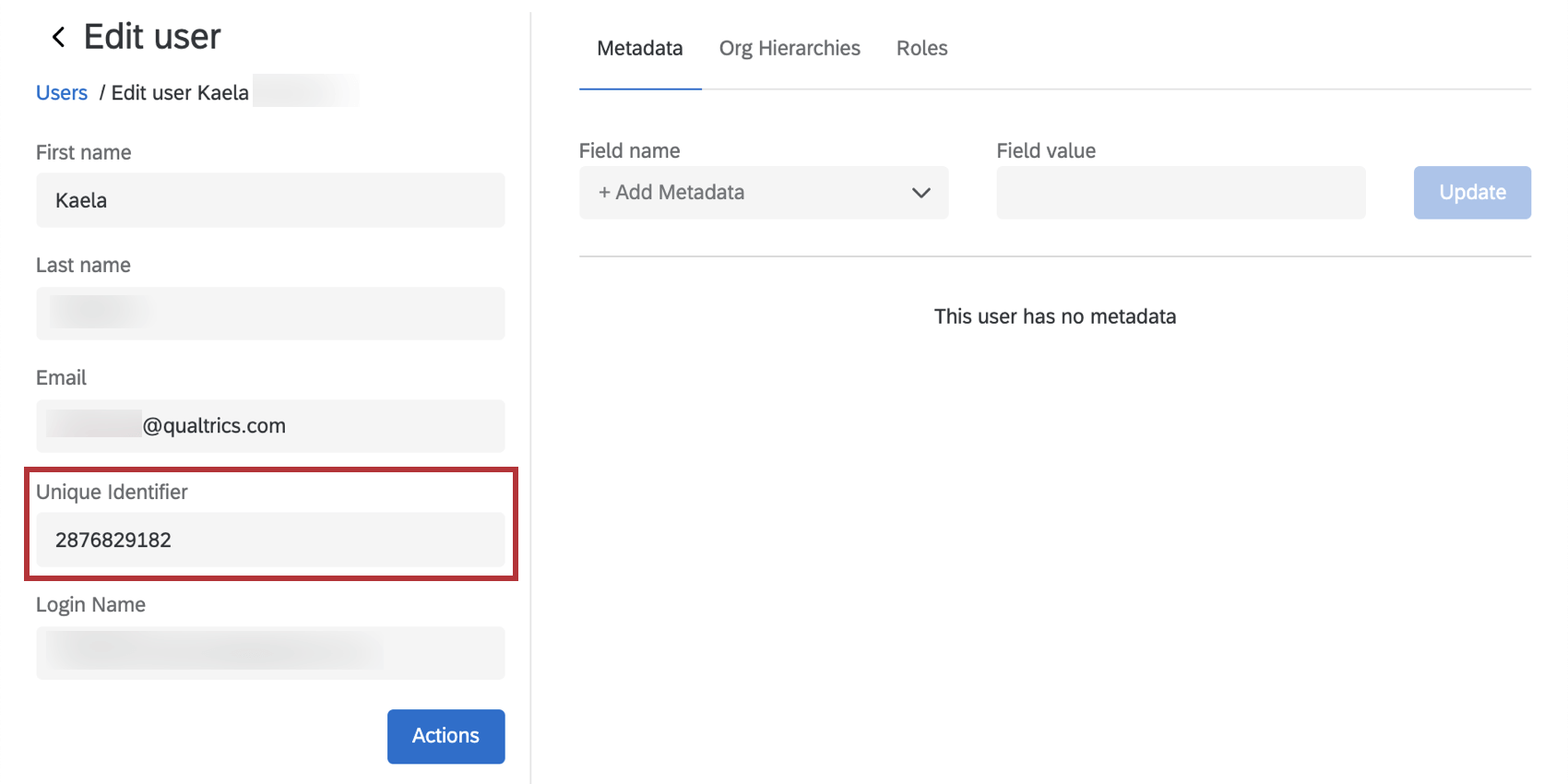
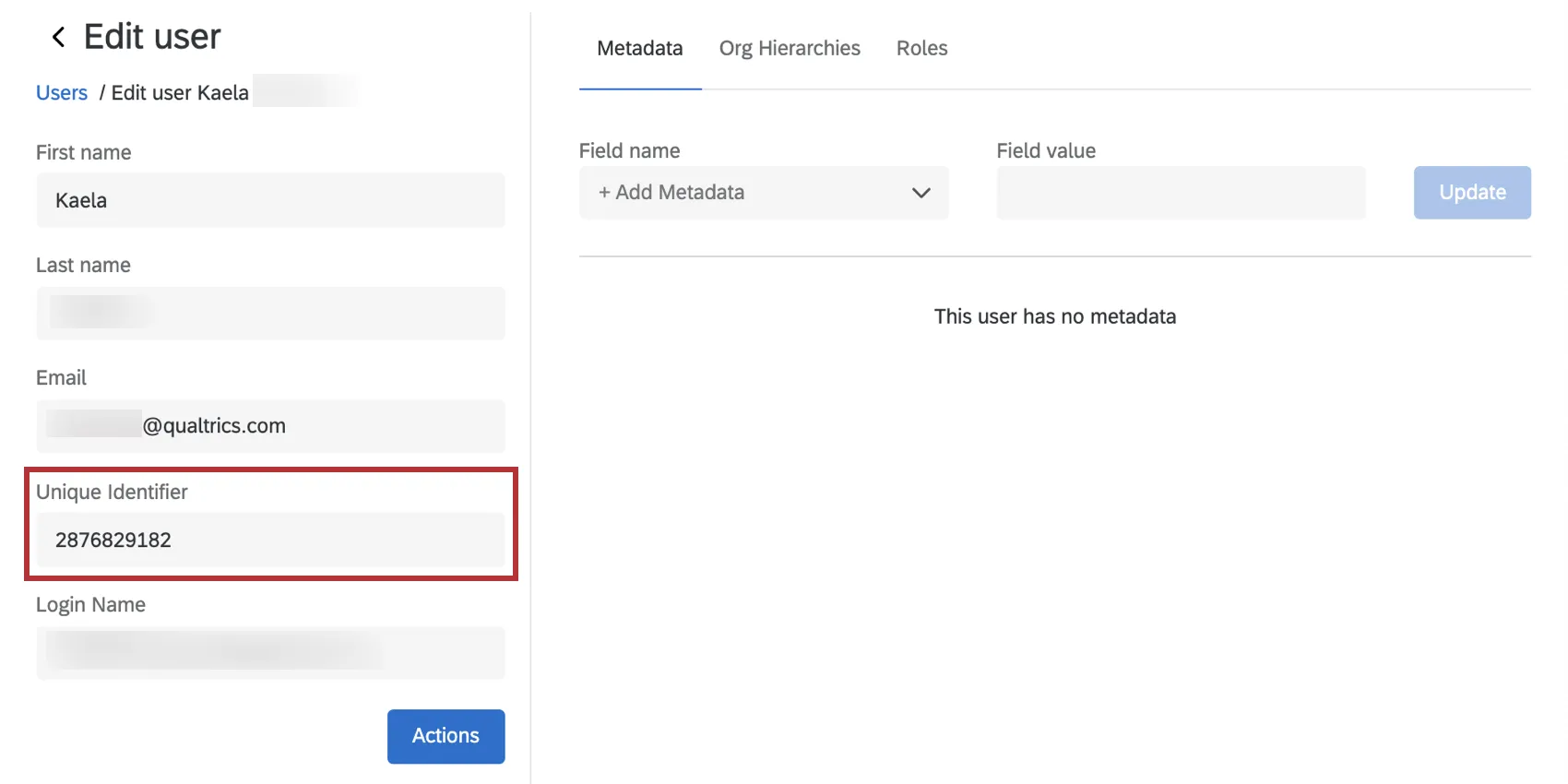
Si vous ne devez mettre à jour que l’identifiant unique d’un seul utilisateur, vous pouvez le faire en le trouvant dans la section Utilisateurs de l’onglet Admin. des utilisateurs , puis en cliquant sur son nom ou son adresse électronique.
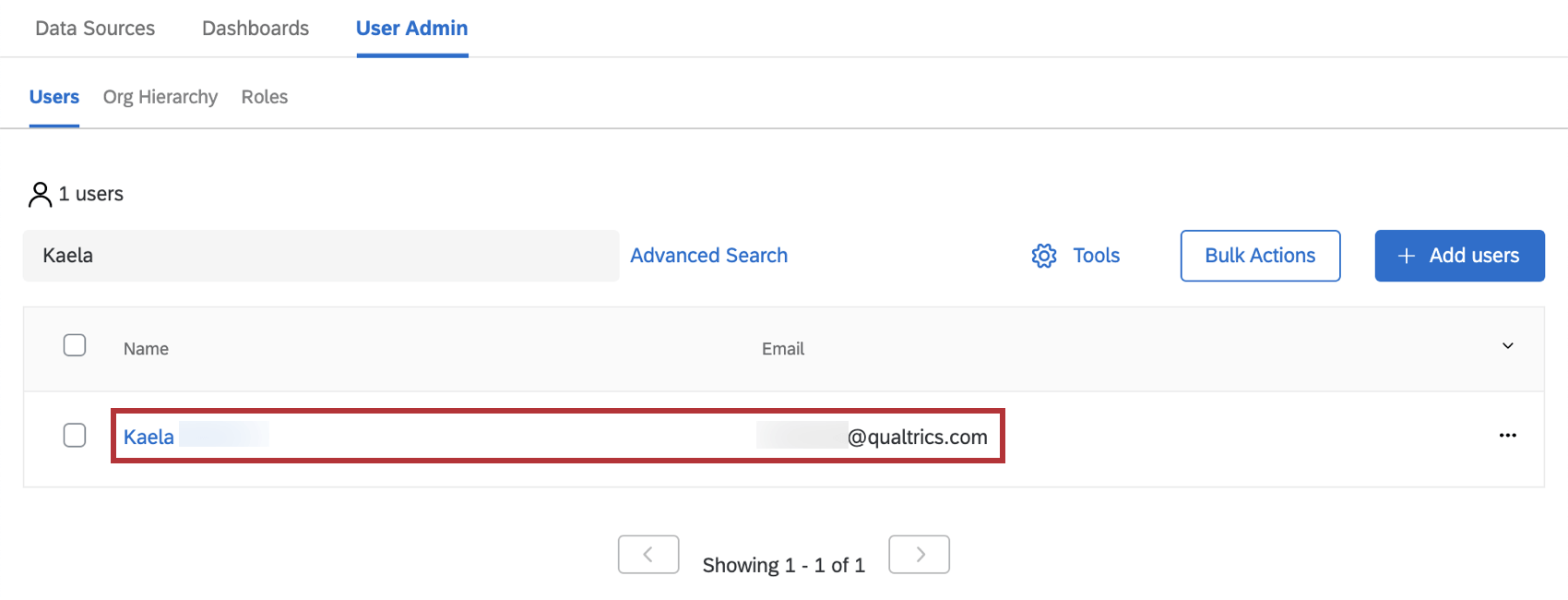
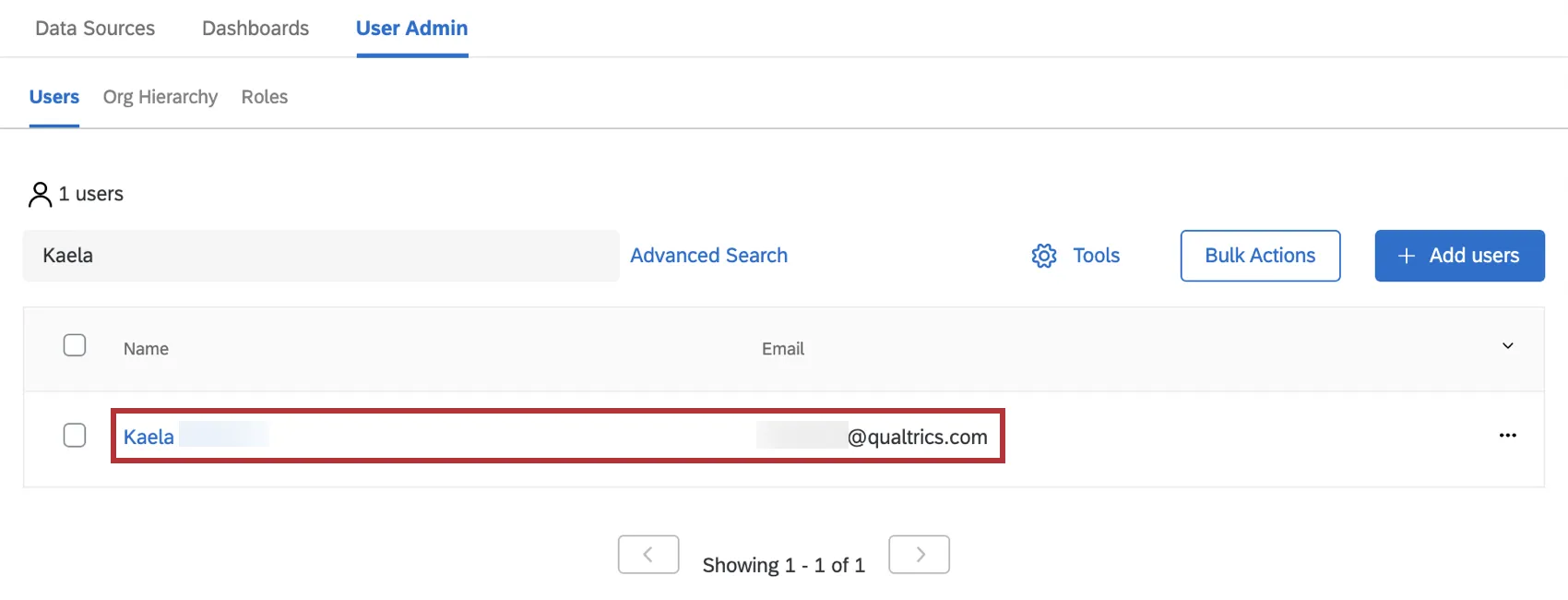
Cliquez sur leur nom. Sur la gauche, cliquez sur la valeur de l’identifiant unique et modifiez-la comme vous le souhaitez.
Identifiants uniques et auto-enregistrement SSO
Si les identifiants uniques sont activés et que votre entreprise utilise le SSO avec Qualtrics, vous avez la possibilité d’attribuer des identifiants uniques lors de l’auto-inscription via le SSO.
Attention : Qualtrics ne peut pas aider le SSO de votre entreprise. Si vous souhaitez activer les identificateurs uniques, nous vous recommandons de travailler avec votre équipe de technologie de l’information.
Pour configurer des identifiants uniques pour votre organisation, collaborez avec votre équipe de technologie de l’information pour créer un attribut permettant d’attribuer un identifiant unique. Vous devrez ajouter cet attribut à votre configuration SSO en tant que champ d’identifiant unique dans la section Attributs du tableau de bord de votre configuration SSO. Le chronomètre Just In Time doit être activé.
L’identifiant unique configuré sera attribué à un nouvel utilisateur lors de l’auto-enrôlement. Si l’identifiant unique SSO n’est pas configuré, un identifiant généré par le système sera attribué. Notez que cette configuration n’a pas d’impact sur les identifiants uniques des utilisateurs existants.
Astuce :Si vous provisionnez des utilisateurs avec une combinaison d’auto-enrôlement (alias Just in Time Provisioning) et de téléchargement manuel de fichiers, nous vous recommandons de garder la valeur de l’identifiant unique cohérente. Si vous utilisez deux champs différents, tels que l’identifiant de l’employé dans le téléchargement du fichier et l’adresse électronique dans les paramètres SSO, les utilisateurs peuvent avoir un mélange d’identifiants uniques.
Passer du courrier électronique à l’identifiant unique
Cette section concerne les licences existantes qui ont volontairement choisi de passer des courriels à des identifiants uniques. Si vous utilisez CustomerXM depuis un certain temps, il y a de fortes chances que vous soyez habitué à utiliser l’adresse e-mail de l’utilisateur CX comme moyen d’identification, et que vous n’ayez jamais utilisé une colonne d’identifiant unique. Cette section décrit la procédure simple à suivre pour passer de l’utilisation des courriels à celle d’identifiants uniques.
- Licences CX avec EX : Suivez les étapes de la page d’assistance sur les identifiants uniques de l’expérience employé.
- Licence Cx sans Ex :
- Tout d’abord, exportez une liste de tous vos utilisateurs du Tableau de bord CX, afin de pouvoir saisir les identifiants uniques générés automatiquement et associés à chaque utilisateur. Ceux-ci seront listés dans la colonne ID unique de votre exportation.
- Suivant, déterminez les identifiants uniques que vous souhaitez utiliser pour ces utilisateurs. (Compilez une liste des identifiants uniques de vos utilisateurs CX.
- Enfin, suivez les étapes de la section Mise à jour des identifiants uniques de plusieurs utilisateurs.
FAQs
Qu'advient-il des marques CX existantes qui ne possèdent pas d'ID unique ?
Qu'advient-il des marques CX existantes qui ne possèdent pas d'ID unique ?
Quand le passage à un ID unique pourrait-il être bénéfique pour une licence CX ?
Quand le passage à un ID unique pourrait-il être bénéfique pour une licence CX ?
C'est génial! Merci pour votre avis!
Merci pour votre avis!
Comment l'onglet Administrateur Utilisateur d'un tableau de bord se positionne-t-il par rapport à la page Admin ? Quelles considérations spéciales dois-je prendre en compte en tant que marque CX ?
Ce mode de fonctionnement est différent pour les marques CX qui n'utilisent pas d'ID uniques ; dans les marques CX sans ID uniques, la création d'un utilisateur Vocalize sur la page Admin les ajoutera au répertoire CX.