Affichage des benchmarks dans les Widgets (EX)
Contenus de cette page
À propos de l’affichage des indices de référence dans les Widgets (EX)
Les benchmarks sont une norme métrique qui vous permet de comprendre comment l’expérience globale de votre organisation se compare aux pairs du secteur, et d’établir des objectifs globaux en matière d’expérience client, de NPS ou d’expérience numérique sur la base de comparaisons entre les entreprises et les secteurs d’activité. Ces points de référence peuvent être ajoutés à votre tableau de bord EX pour être affichés dans vos widgets. Les chronomètres peuvent être téléchargés dans l’éditeur de points de référence ou configurés directement dans un widget en tant que chronomètre unique.
Attention : Les repères sont disponibles dans différents types de tableaux de bord. Cependant, cette page d’assistance ne couvre que le fonctionnement des benchmarks dans les tableaux de bord Employee Experience. Pour les tableaux de bord de CX, voir Affichage des critères de référence dans les Widgets (CX).

Affichage de points de référence à partir de l’éditeur de points de référence
Astuce : Voir Compatibilité des Widgets pour la liste des widgets auxquels vous pouvez ajouter ce type de repères.

Affichage des repères dans un tableau de bord
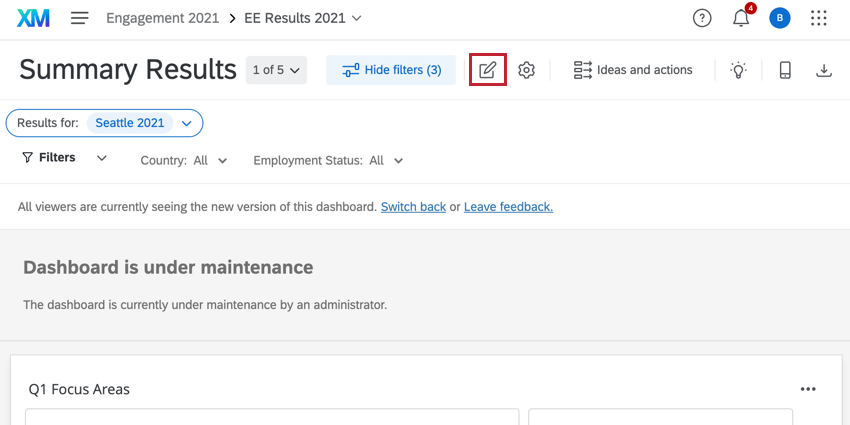
Une fois vos points de référence téléchargés dans l’éditeur, vous pouvez les ajouter aux widgets de votre tableau de bord.
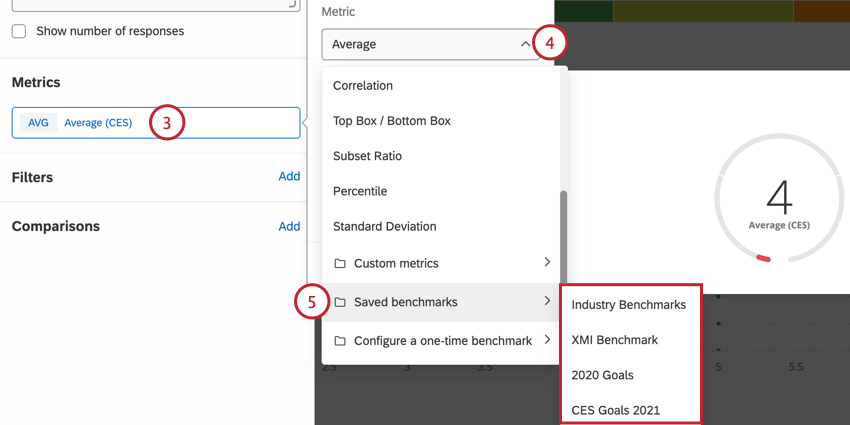
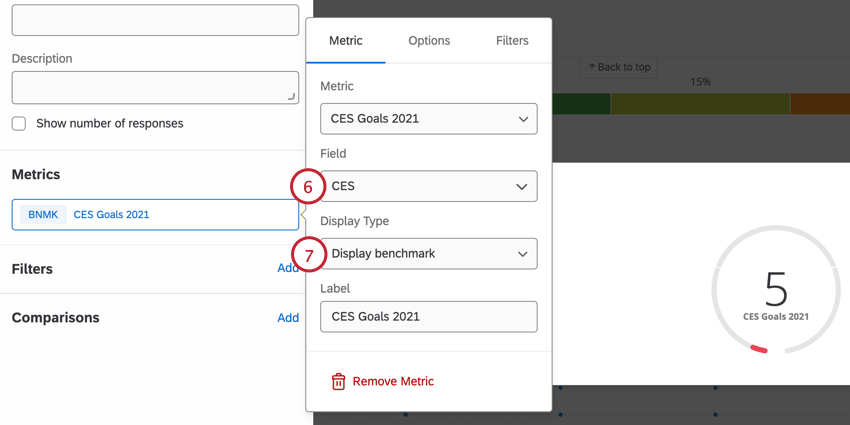
Exemple : Pour les benchmarks NPS, le champ auquel vous vous comparez doit être une mesure du NPS. Pour un benchmark du CES, le champ de comparaison doit être une mesure du CES. Seuls les champs Jeu de chiffres et Valeur numérique apparaissent ici.

- Afficher la différence : Affiche la différence entre le point de référence et le champ qui lui est comparé. La valeur sera négative si la référence est plus élevée, et positive si la valeur de vos données est plus élevée.
- Afficher le point de référence : Affiche la valeur exacte du point de référence.
Astuce : pour des instructions plus détaillées sur les comparaisons dans les widgets ou des instructions de configuration de base, voir Graphique jauge Widget ou Graphique numérique Widget.
Affichage des comparaisons de points de repère
Affichage des comparaisons dans un tableau de bord
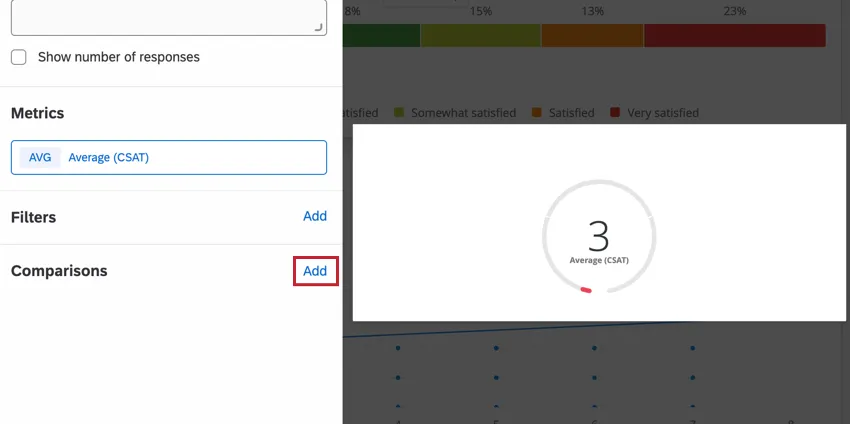
Vous pouvez ajouter des repères à votre widget de graphique jauge, afin de pouvoir comparer vos données avec les données de point de référence. Pour ajouter des points de référence à votre widget, vous devez d’abord créer des points de référence dans l’éditeur de point de référence du tableau de bord. Une fois que vous avez créé des points de référence dans votre tableau de bord, vous pouvez les ajouter au widget en cliquant sur Ajouter dans la section Comparaisons.
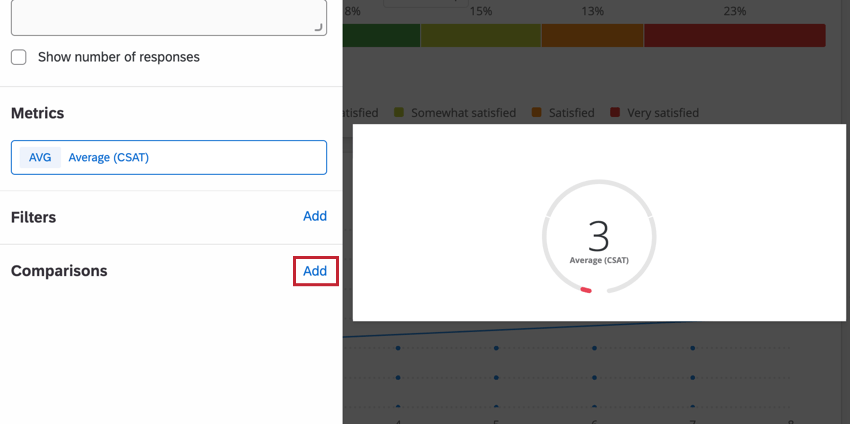
Après avoir ajouté votre référence, cliquez sur la comparaison pour la modifier. Vous pouvez ensuite sélectionner le point de référence souhaité à l’aide du menu déroulant Mesure. Les points de référence de votre tableau de bord seront affichés en bas de la liste.
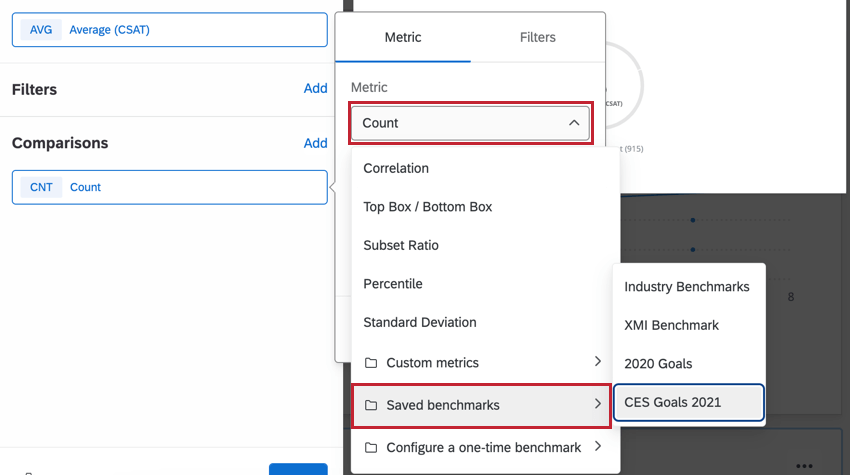

Astuce : Vous pouvez ajouter plusieurs points de référence à votre widget.
Vous pouvez ensuite personnaliser les aspects suivants de votre point de référence :
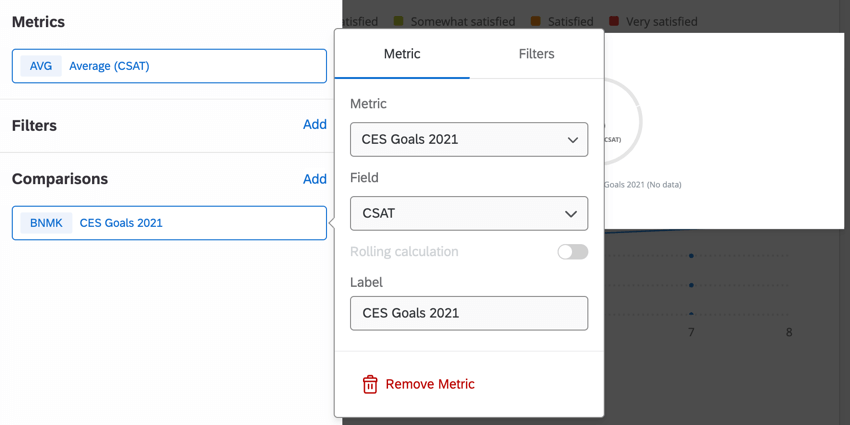

- Champ: Sélectionnez le champ utilisé pour les données de référence
- Label: Déterminez la façon dont le nom du benchmark apparaît dans le widget.
Astuce : les comparaisons sont disponibles dans les widgets Graphique jauge et Graphique numérique.
Affichage de repères ponctuels
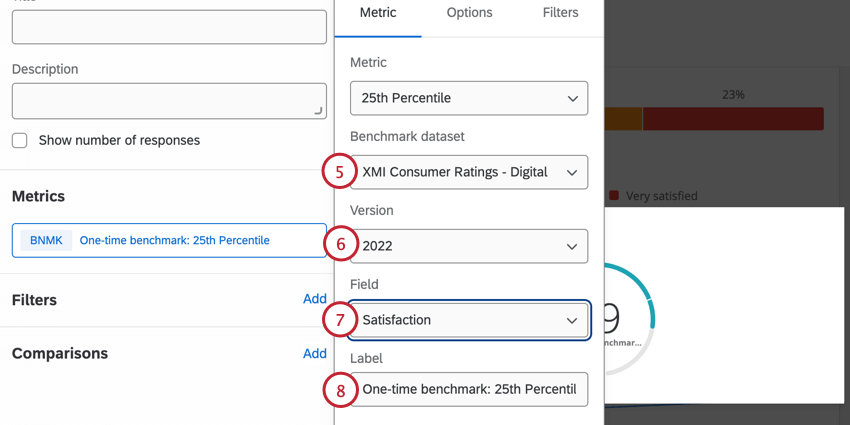
Les benchmarks ponctuels vous permettent de visualiser rapidement des mesures issues d’ensembles de données de référence sans avoir à télécharger un benchmark dans votre tableau de bord.
Diagramme à barres : Les chronomètres à usage unique ne sont compatibles qu’avec les widgets graphiques numériques, graphiques jauge, tableaux, graphiques linéaires, barres verticales et barres horizontales.
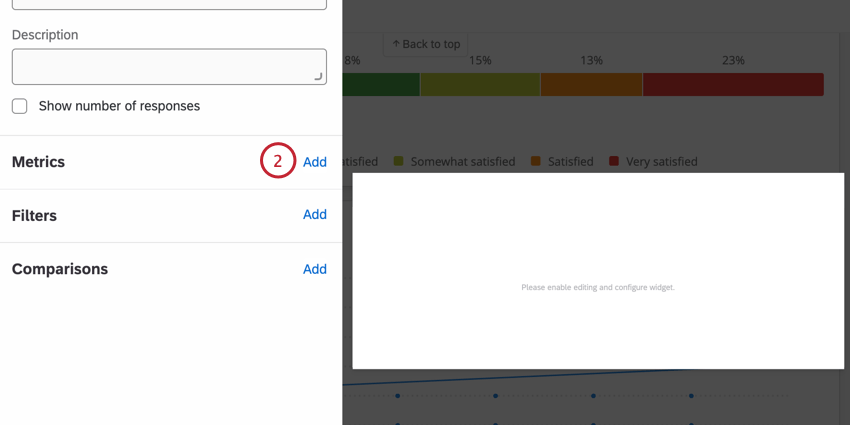
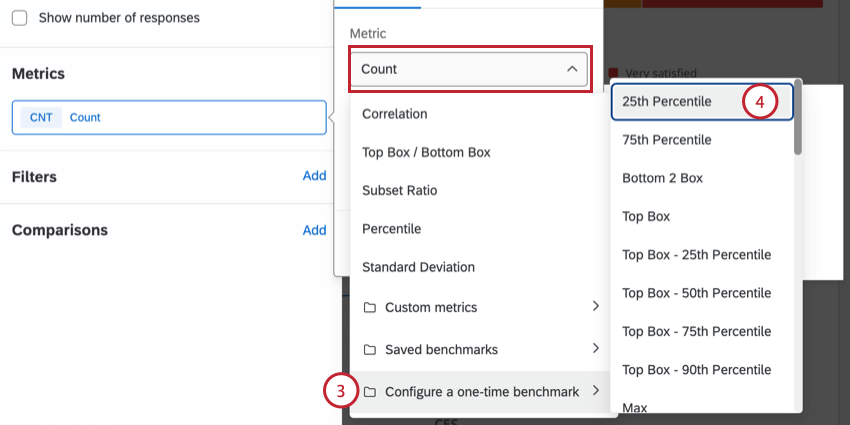
Astuce : Si vous avez sélectionné Moyenne, vous pouvez activer les options Utiliser le centile. Sélectionnez un percentile entre 1 et 99 pour afficher un rang de percentile spécifique dans le widget.
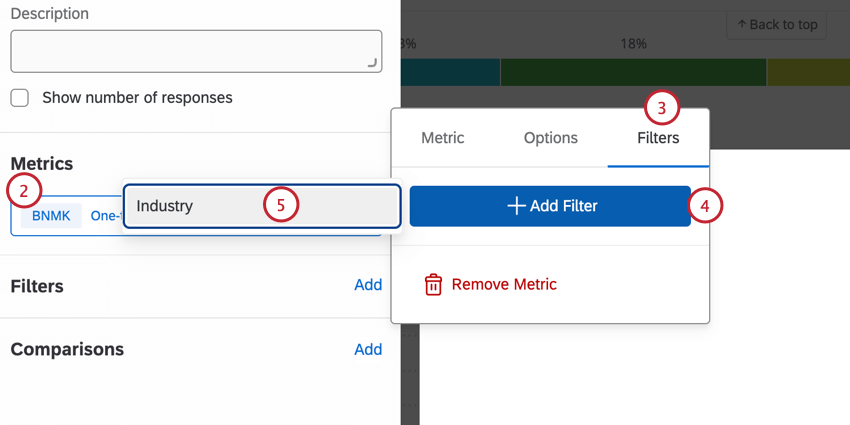
Filtrer les repères ponctuels
Ensembles de données de référence disponibles
Voir les types de repères.
Astuce: Le taux de réponse d’Engage EX ne peut être ajouté qu’une seule fois aux tableaux de bord EX. Cette option n’est pas disponible actuellement dans les widgets de taux de réponses.
FAQs
Que sont les tableaux de bord expérience client ?
Que sont les tableaux de bord expérience client ?
Que sont les tableaux de bord EX ?
Que sont les tableaux de bord EX ?
C'est génial! Merci pour votre avis!
Merci pour votre avis!