Widget de carte (CX)
Contenus de cette page
À propos de Map Widgets
Le widget de carte peut prendre des données de localisation et créer une carte des données collectées à travers les Locations d’Amérique, les pays du monde, ou même des emplacements plus précis, comme les coordonnées de latitude et de longitude. Les utilisateurs peuvent ensuite faire glisser la carte, effectuer des zooms avant et arrière, et surligner des endroits pour voir plus de données.

Astuce : Le widget de la carte est alimenté par Mapbox.
Attention : Le widget carte ne peut pas être exporté. Elle n’ est pas non plus compatible avec les tableaux de bord mobiles.

Attention : Les widgets Chronomètres de votre organisation ne peuvent être chargés que 20 000 fois par mois au total. Lorsque vous vous rapprochez de cette limite, un avertissement apparaît sur le widget et vous devez cliquer sur le widget pour charger ses informations. Pour réduire les charges, nous recommandons de placer le widget de carte sur les tableaux de bord moins utilisés, et non sur la page principale du tableau de bord. Si vous souhaitez dépasser cette limite, contactez votre Customer Success Manager pour envisager une solution personnalisée.
Types de tableaux de bord pris en charge
Ce widget peut être utilisé dans différents types de tableaux de bord. Cela comprend notamment :
Configuration des Locations
Pour que vos données de localisation fonctionnent avec un widget de carte, elles doivent être définies sur le type de champ approprié et les différentes Locations doivent être formatées d’une manière spécifique.
Types de champ compatibles

Le champ de localisation d’un widget de carte prend en charge deux types de champ:
- Ensemble de texte
- Ensemble de texte à réponses multiples
Les informations stockées dans votre champ de localisation doivent être formatées d’une certaine manière en fonction du type de données de localisation que vous souhaitez afficher dans le widget.
Formatage des valeurs
Astuce : si les valeurs recodées dans l’enquête ne correspondent pas à ces formats, essayez de recoder les champs du tableau de bord.
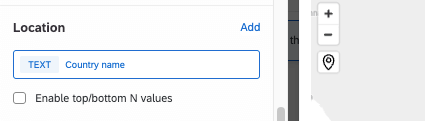
Attention : Si vous utilisez le nom du pays ou le nom de l’état pour les Locations, votre widget ne s’affichera pas correctement si vos données ont des valeurs différentes pour le même lieu. Des valeurs différentes doivent toutes être recodées pour être identiques. Par exemple, si vos données contiennent à la fois les valeurs “Turkey” et “Türkiye”, votre widget ne fonctionnera pas.
- États-Unis: Nom ou abréviation de l’État.
- Pays : Soit le nom du pays, soit les codes ISO ALPHA-2 ou ISO ALPHA-3 trouvés ici. Les codes UN ne sont pas pris en charge. Astuce : Pour obtenir les résultats les plus précis, nous vous recommandons d’utiliser les codes de pays plutôt que les noms.
 Astuce : Il se peut que vous deviez zoomer dans le widget pour voir les petits pays, comme Singapour.
 - Point de données : Format des valeurs sous forme de coordonnées de latitude et de longitude. Pour que les coordonnées fonctionnent avec le widget de la carte, elles doivent être enregistrées dans un seul champ et dans l’un des formats suivants :
- 6061° N, 122.3328° W
- 6061 N, 122.3328 W
- 6061N, 122.3328W
- 6061, -122.3328
- +47.6061, -122.3328
Configuration de base des Widgets
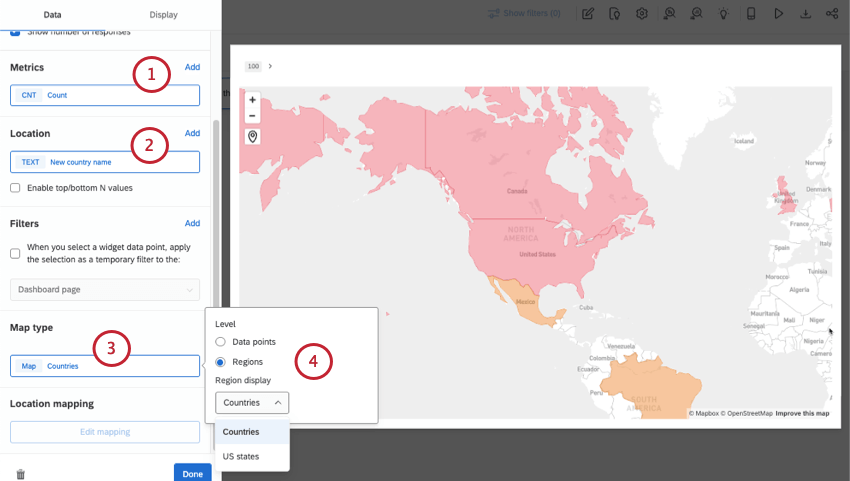
Astuce : Si vous ajoutez plusieurs mesures, vous verrez ces mesures supplémentaires lorsque vous survolerez une région pour voir l’infobulle. En général, la première métrique est celle qui détermine la couleur, mais vous pouvez l’ajuster dans les options d’affichage.
Astuce : Vous ne pouvez ajouter qu’un seul champ de localisation.
- Points de données: Il s’agit de l’option sélectionnée pour la cartographie de la latitude et de la longitude. Si vous souhaitez afficher les noms des coordonnées au survol, consultez la section Mappage des noms de lieux en coordonnées.
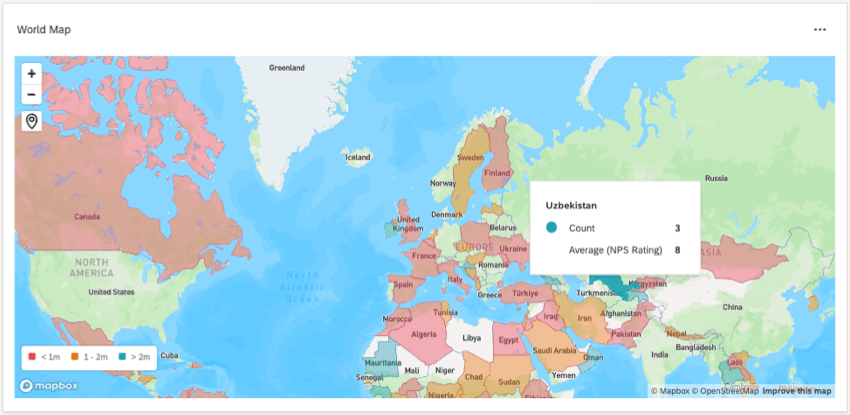
- Affichage des régions: Choisissez entre les pays et les États américains.
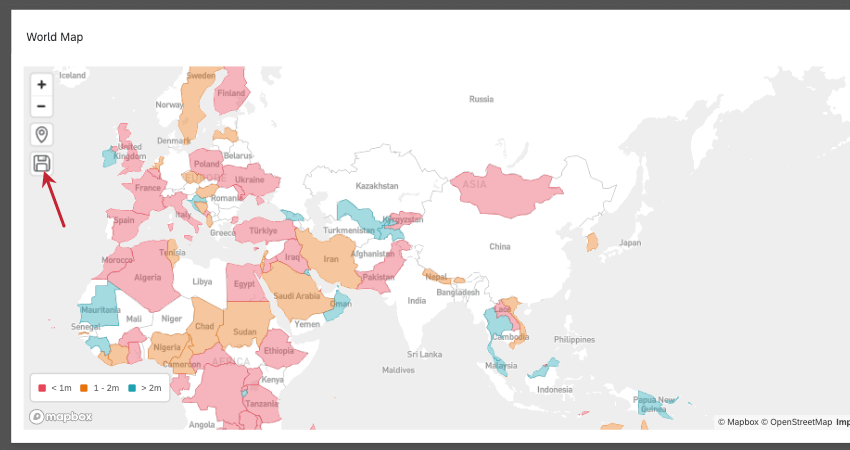
Astuce : Au-dessus de la carte se trouve un bouton intitulé Aller à l’emplacement enregistré. Cela vous ramènera, ainsi que les tableaux de bord, à l’endroit sauvegardé après avoir exploré la carte.
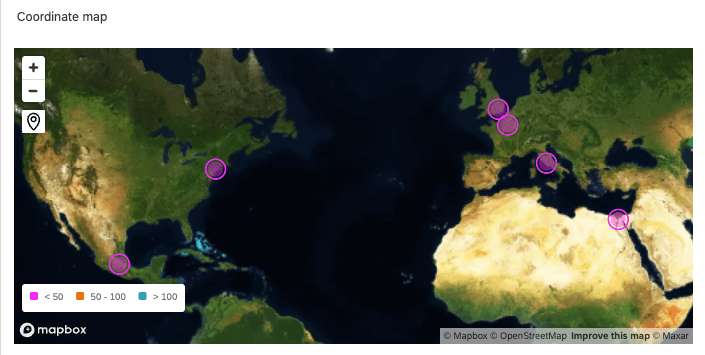
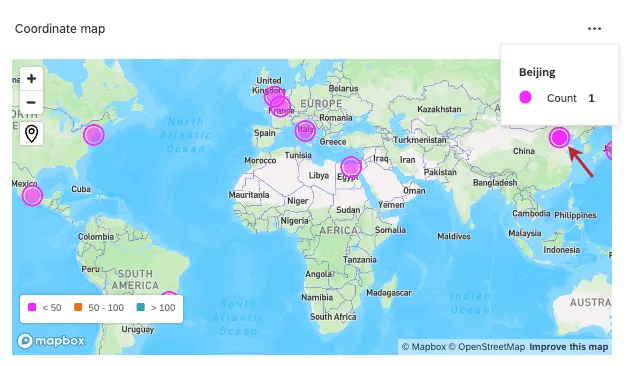
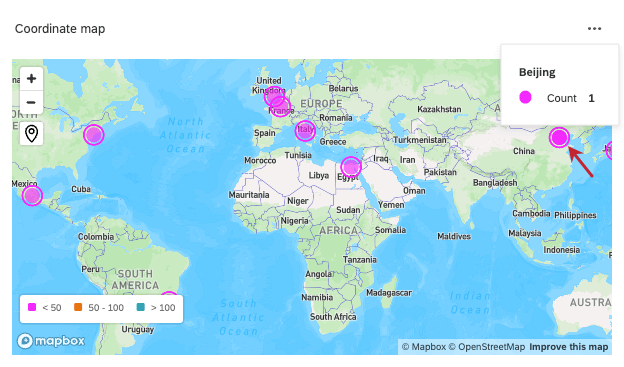
Astuce : Au lieu de surligner des régions entières (comme le montrent la plupart de ces captures d’écran), la carte des points de données montre les endroits exacts où vous pouvez trouver vos coordonnées sur la carte, comme ceci :

Astuce : Pour en savoir plus sur la configuration commune à tous les types de widgets, tels que les titres, les conteneurs et le redimensionnement, voir Construire des Widgets CX.
Options d’affichage
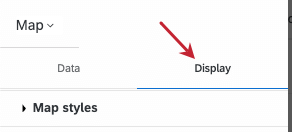
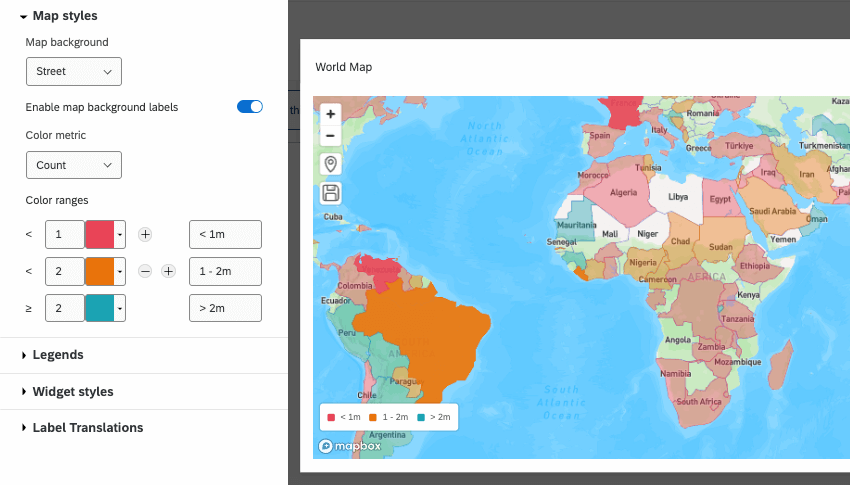
L’onglet Affichage d’un widget de carte contient d’importants paramètres de visualisation, tels que l’arrière-plan de la carte, les étiquettes de localisation et l’échelle des couleurs.
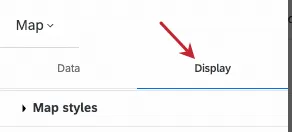
Styles de cartes
Lorsque vous développez les styles de carte, voici les options disponibles :
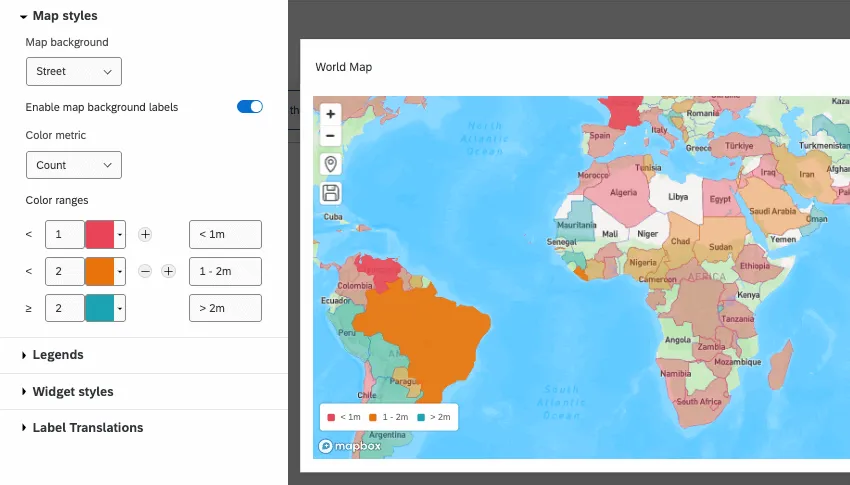
- Fond de carte: Choisissez le style de visualisation de la carte. Les options comprennent
- Basique: choisissez une carte blanche basique. Cela permet de contraster avec la couleur de la région que vous avez choisie.
- La rue : Voir une carte de base bleue et verte qui affiche les rues et les villes au fur et à mesure que vous zoomez.
- Satellite : Montrez des instantanés réels de la Terre telle qu’on la voit depuis un satellite. Au fur et à mesure que vous zoomez, cette carte affiche des vues de rues réelles.
- Activer les étiquettes de fond de carte: Affichez des étiquettes pour les pays, les provinces, les villes et plus encore, en fonction du zoom effectué.
- Niveau de zoom par défaut: Détermine le niveau de zoom par défaut de la carte.
- Métrique de couleur: si vous avez ajouté plusieurs métriques, déterminez laquelle obtient une échelle qui détermine les changements de couleur pour les régions ou les points de données.
- Plages de couleurs : Définissez la plage numérique de votre mesure, ajoutez des jalons et personnalisez même les étiquettes qui apparaissent dans la légende du widget.
Légendes
La légende indique la métrique de la couleur et l’échelle correspondante.
- Afficher les légendes: Sélectionnez cette option pour afficher une légende sur le widget afin d’expliquer la signification des couleurs sur les régions. Désélectionnez cette option pour masquer la légende.
- Emplacement de la légende: Décidez de l’endroit du widget où afficher la légende.
Styles de Widgets
Les styles de widgets sont des paramètres dont disposent tous les widgets et qui permettent de déterminer des éléments tels que les conteneurs et les bordures. Pour en savoir plus sur les styles de widgets, voir la rubrique Modifier les widgets.
Cartographie des noms de lieux en coordonnées
Que vous disposiez de données de coordonnées ou de noms de lieux pour commencer, vous pouvez ajouter plus de contexte à vos données de localisation.
Ajouter des noms aux coordonnées existantes
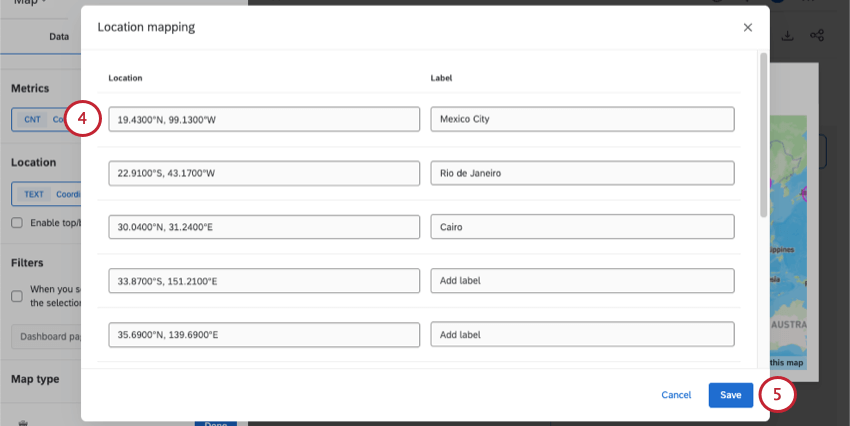
Voici les étapes à suivre si vous avez déjà des coordonnées, mais que vous souhaitez leur donner un nom. Ces noms apparaîtront à la place des coordonnées lorsque vous survolerez un point de données.
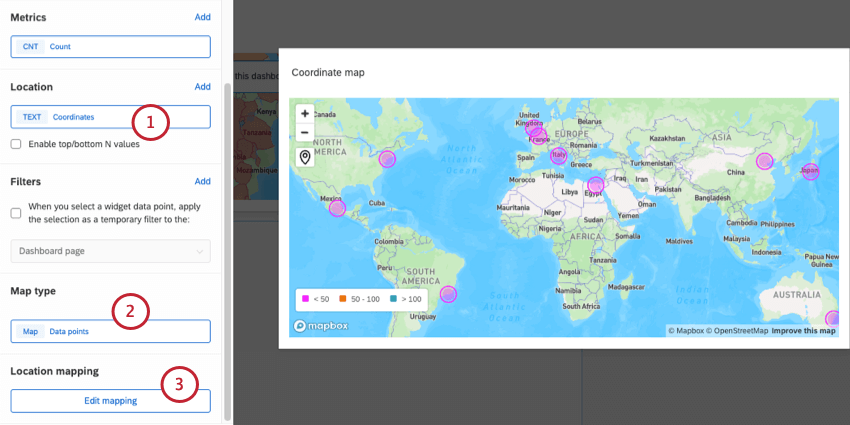
Astuce : dans la fenêtre suivante, ne sélectionnez pas Ajouter des coordonnées, car vous disposez déjà de ces données.
Ajout de coordonnées à des noms de lieux existants
En revanche, si vous avez une question avec un texte de noms de lieux, vous pouvez leur donner des coordonnées. Par exemple, si vous demandez aux clients dans quel magasin ils ont fait leurs achats, vous pouvez ajouter des coordonnées à chaque magasin pour qu’il apparaisse sur la carte.
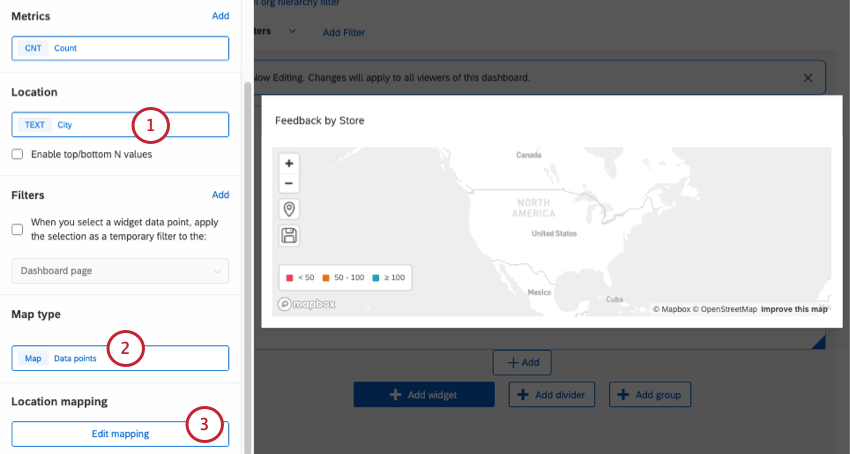
Exemple : Dans cet exemple, nous avons un champ qui capture le nom de la ville.

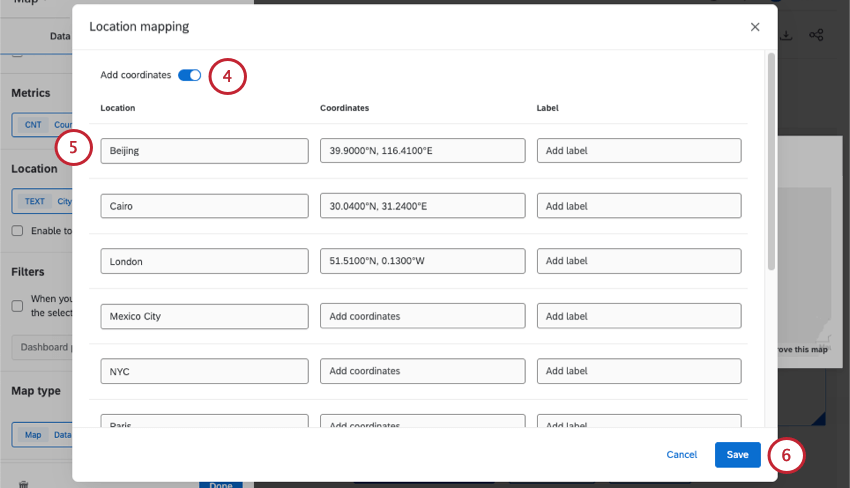
Astuce : Si vous souhaitez qu’un autre nom apparaisse pour chaque point de données lorsque vous passez la souris dessus, vous pouvez également ajouter une étiquette pour chaque emplacement. Les étiquettes remplacent ce qui figure dans la colonne “Locations” de la carte.
Limiter les affichages cartographiques du Widget carte
Comme indiqué dans l’introduction de cette page, il y a une limite au nombre d’affichages de widgets cartographiques dans une organisation. Lorsque vous atteignez environ 70 % de cette limite, la carte commence à économiser le nombre de chargements. Au lieu de se charger automatiquement lorsque vous le visitez sur un tableau de bord, il affichera un message et vous devrez cliquer sur un bouton.
Le widget carte est considéré comme affiché lorsque la page à laquelle il appartient sur un tableau de bord est chargée. En gardant cela à l’esprit, il existe des moyens de réduire l’utilisation des widgets de carte :
- Placez le widget de la carte sur un tableau de bord moins utilisé.
- Ne placez pas le widget de carte sur une page par défaut, la page principale du tableau de bord.
- Limiter les utilisateurs qui peuvent afficher le widget cartographique en fonction de leur rôle. Vous pouvez ajouter des autorisations qui limitent les pages d’un tableau de bord auxquelles un utilisateur peut accéder. Voir la description sur “Définir l’accès à la page.”
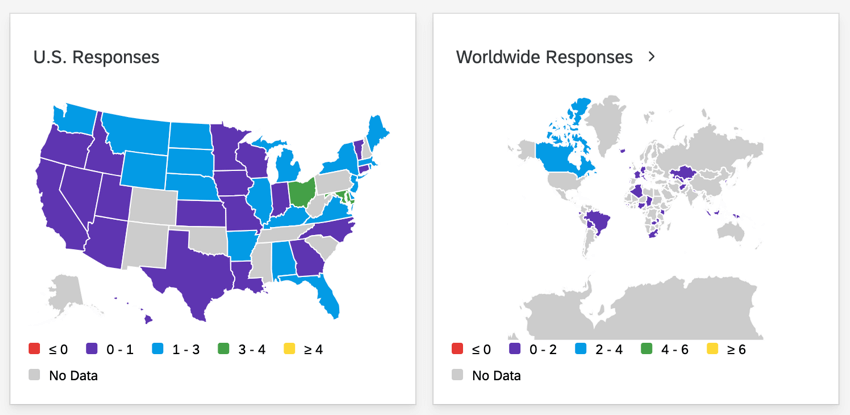
Widget d’affichage cartographique de l’héritage
Lorsque vous créez un nouveau widget, l’ancien widget d’affichage cartographique se trouve dans la section ” Déclassé” du menu. L’ancien widget d’affichage cartographique ne prend pas en charge la latitude et la longitude, il ne peut pas afficher certains petits pays (comme Singapour) et il ne dispose pas des options d’affichage supplémentaires offertes par le nouveau widget cartographique, comme l’affichage des rues et l’affichage satellite.
Vous trouverez ci-dessous des informations détaillées sur la modification d’un widget d’affichage cartographique existant.
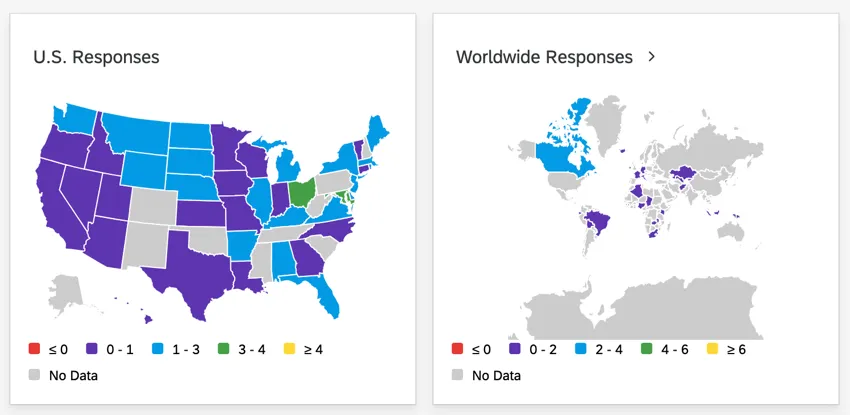
Compatibilité des types de champs
Letype de champ Affichage cartographique ou Valeur de texte peut être utilisé pour le widget d’affichage cartographique. Lors de la préparation de vos données pour votre affichage cartographique, les champs de l’État doivent être codés par le nom ou l’abréviation de l’État (par exemple, ID, UT, NM). Les champs pays peuvent être formatés par les noms de pays (par exemple, France, Singapour, Nigeria) ou par le code ISO ALPHA-2 ou ISO ALPHA-3 que l’on trouve ici.
Astuce : Les codes de pays ISO ALPHA-2 et ISO ALPHA-3 fonctionnent toujours, mais pas tous les noms de pays. Plusieurs pays ont des conventions de dénomination spécifiques, notamment :
- Les États-Unis d’Amérique doivent toujours être écrits sous la forme “États-Unis”
- Le Royaume-Uni ne peut pas être abrégé en “UK”
- La République démocratique de Corée doit toujours être écrite comme Corée du Sud
- La République populaire démocratique de Corée doit toujours être écrite en tant que Corée du Nord
Si vous remarquez que certains pays ne sont pas pris en compte, essayez d’utiliser le code ISO ALPHA-2 ou ISO ALPHA-3 à la place.
Astuce : Le widget d’affichage cartographique n’exporte que les données relatives aux pays affichés dans l’affichage cartographique. Le widget n’exportera pas les petits pays comme Singapour et Hong Kong, car ils ne sont pas visibles dans l’affichage cartographique.
Mesure
Ajoutez une mesure à votre widget. Nous conseillons de n’en avoir qu’un seul. Si vous ajoutez plusieurs indicateurs à votre widget, veillez à spécifier ceux que vous comptez utiliser pour le widget dans le menu déroulant Indicateur de couleur.
Vous pouvez ajouter n’importe quelle mesure à votre widget d’affichage cartographique, notamment le nombre, la moyenne ou le NPS. Pour plus d’informations sur la configuration de ces paramètres, consultez la page Métriques des Widgets.
Dimensions du lieu
Sélectionnez le champ où les données sont stockées pour votre État ou votre pays. N’oubliez pas que les données contenues dans ce champ doivent respecter les principes d’attribution des noms énumérés ci-dessus.
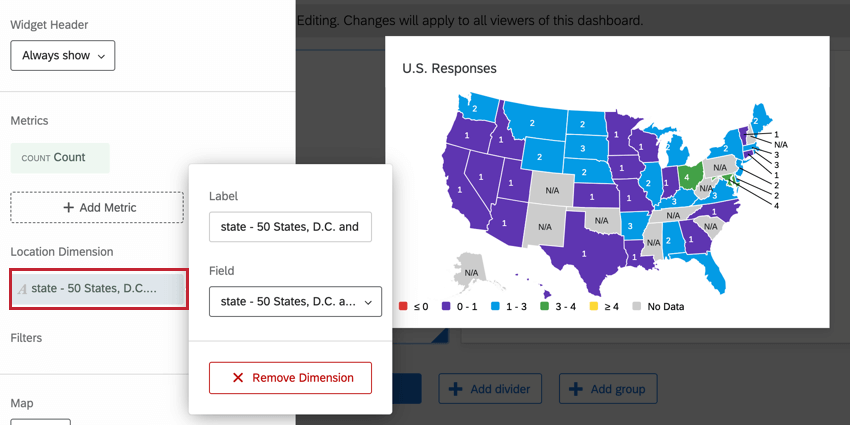
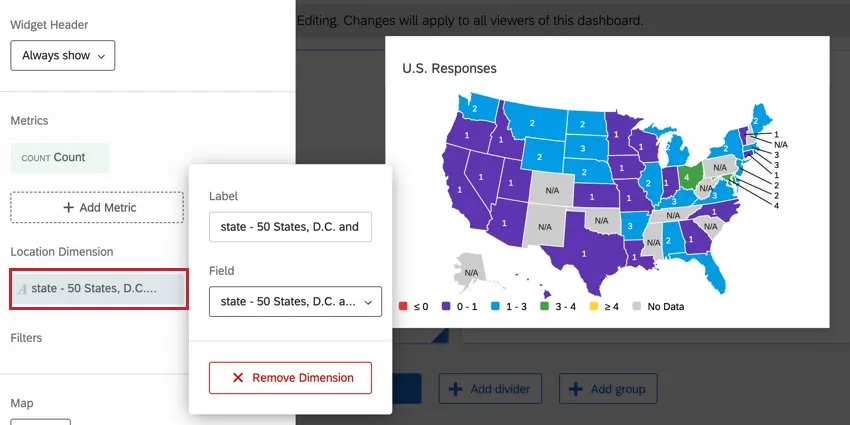
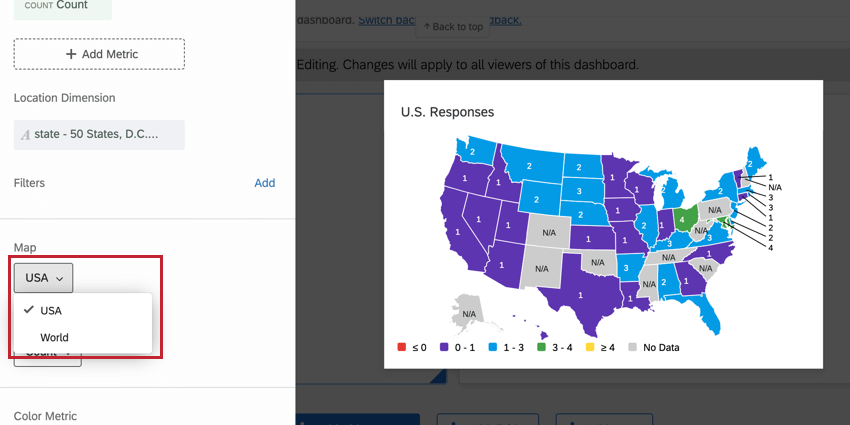
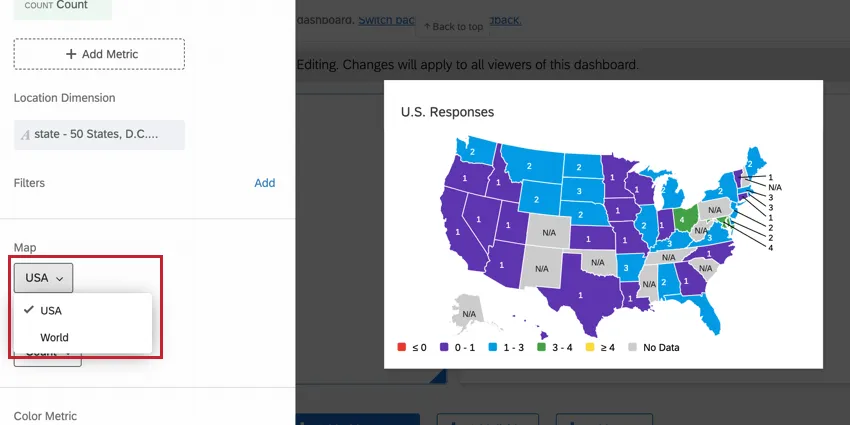
Carte
Sélectionnez USA ou Monde.
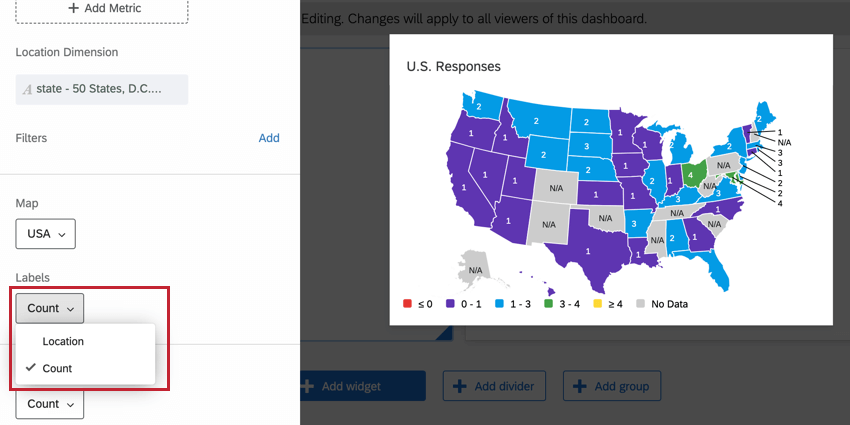
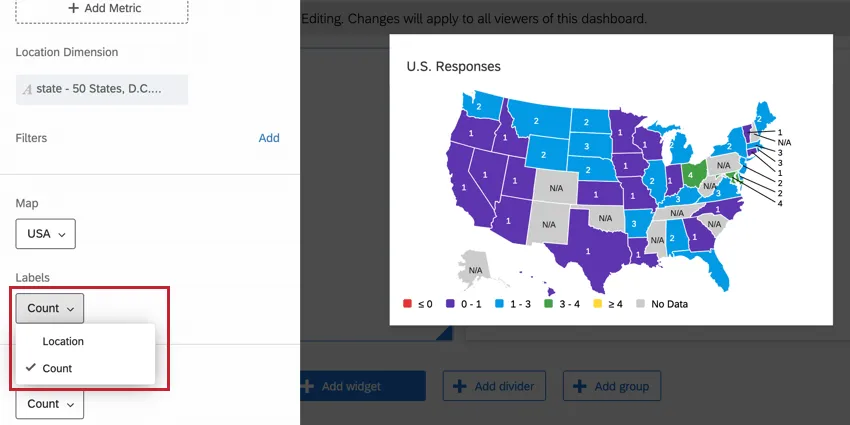
Libellés
Ajoutez des étiquettes pour l’emplacement, le nombre ou les deux.
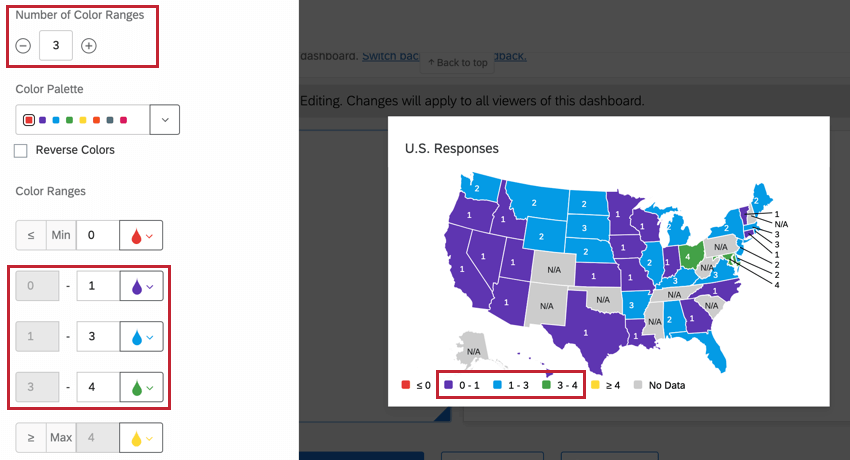
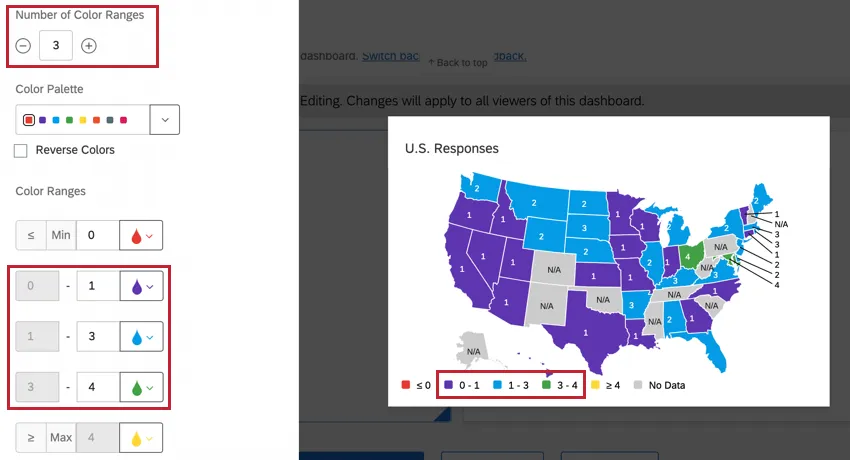
Nombre de palettes de couleurs
Définissez le nombre de plages que vous souhaitez voir apparaître dans le widget. La gamme détermine la couleur de chaque État ou pays. Ce nombre ne comprend pas les champs minimum, maximum ou “Pas de données”.
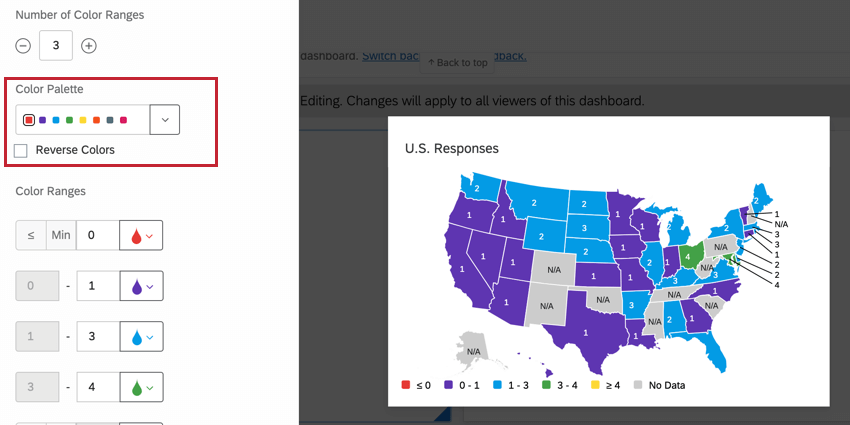
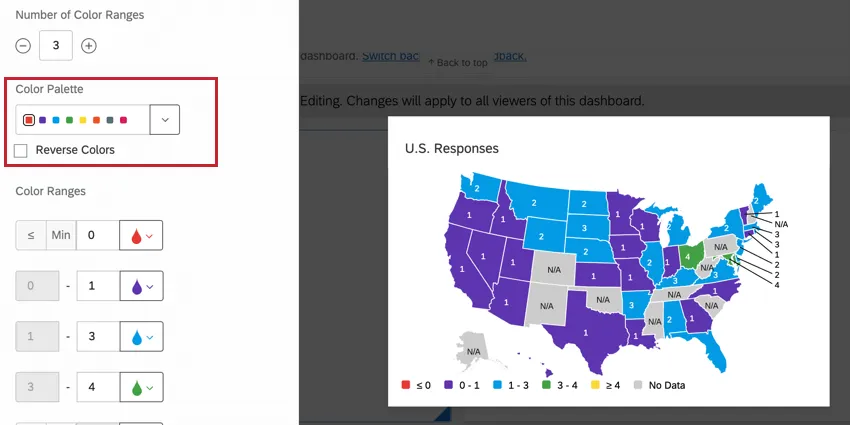
Palette de couleurs
Sélectionnez la palette de couleurs de vos gammes. Si vous ne souhaitez pas utiliser toute la gamme, cliquez sur la couleur que vous souhaitez utiliser comme couleur de départ. Si vous souhaitez inverser l’ordre des couleurs, sélectionnez Inverser les couleurs.
Couleur des plages
Définissez vos fourchettes. Dans une fourchette donnée, le nombre inférieur sera inclus dans la fourchette et le nombre supérieur en sera exclu. Ainsi, si une fourchette est comprise entre 10 et 20, les chiffres de 10 à 19 seront inclus dans ce groupe.
Astuce : Si la mesure de votre widget est au format pourcentage, vous devez saisir des pourcentages pour vos plages de couleurs. Les pourcentages sont saisis sous forme décimale (par exemple, 0,2 pour 20 %, 0,25 pour 25 %, et ainsi de suite).
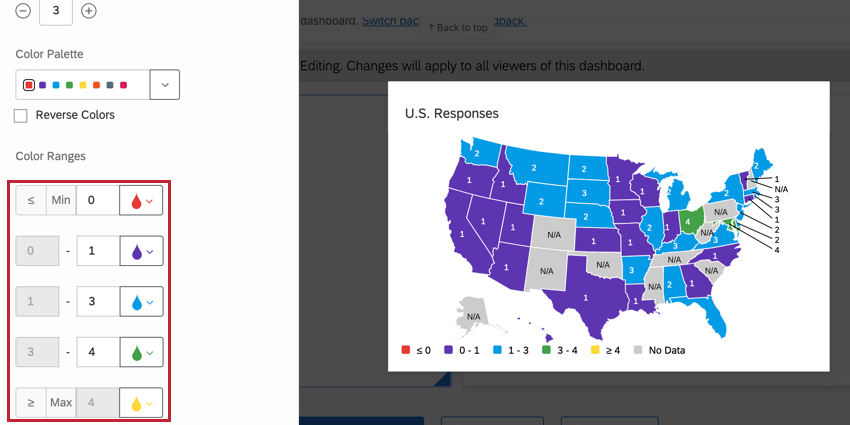
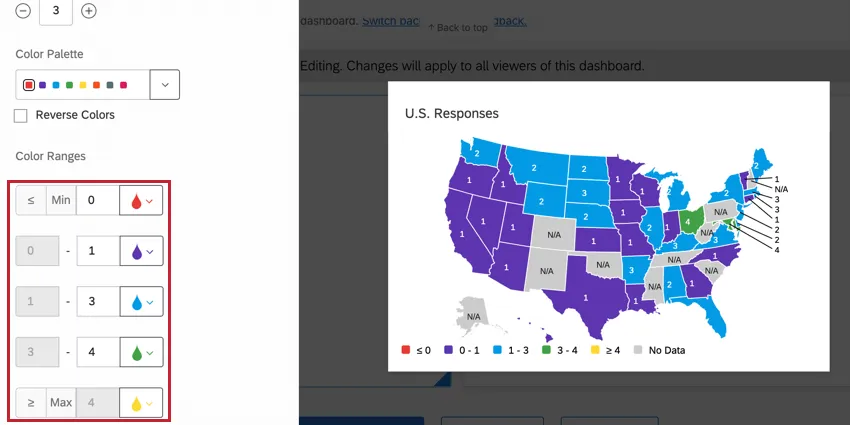
Vous pouvez également spécifier des couleurs différentes pour chaque plage dans cette section si vous ne souhaitez pas utiliser les palettes de couleurs.
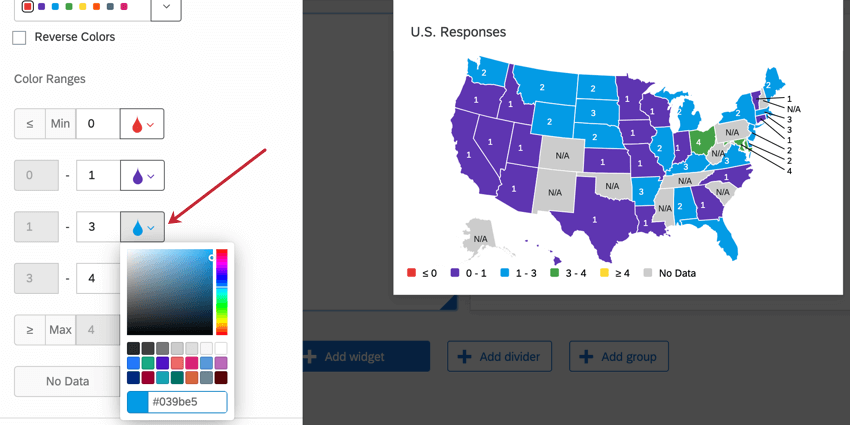
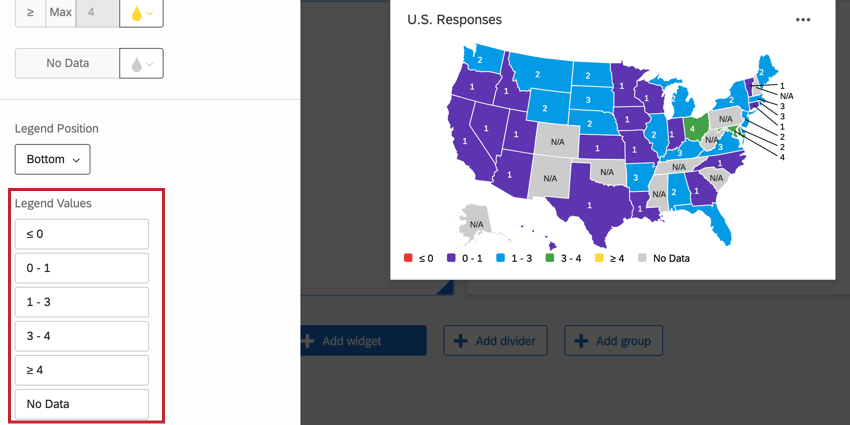
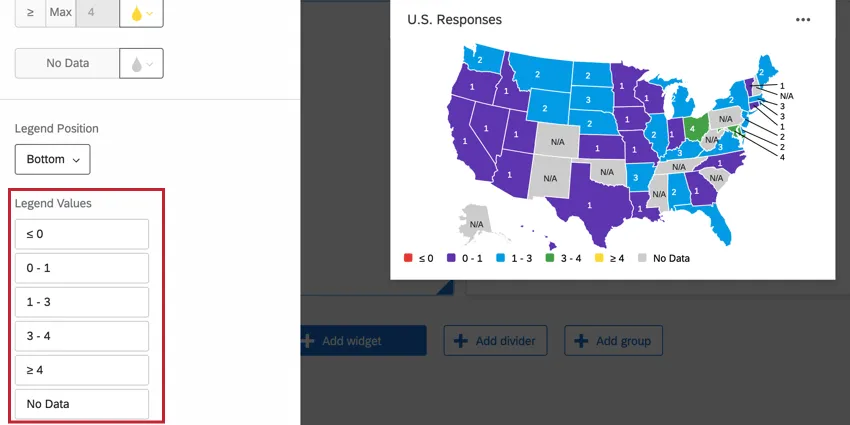
Position de la légende
Décidez de l’emplacement de la légende des couleurs.
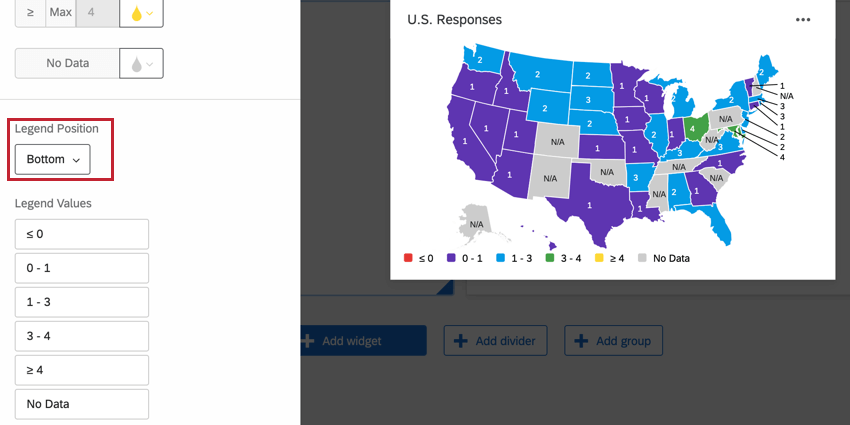

Valeurs de la légende
Modifiez les étiquettes de vos valeurs de légende.
FAQs
Je n'ai pas collecté de données d'état ou de pays, mais les données de localisation sont enregistrées automatiquement comme latitude et longitude. Puis-je utiliser ces coordonnées dans le widget de carte des tableaux de bord CX à la place ?
Je n'ai pas collecté de données d'état ou de pays, mais les données de localisation sont enregistrées automatiquement comme latitude et longitude. Puis-je utiliser ces coordonnées dans le widget de carte des tableaux de bord CX à la place ?
Puis-je utiliser les métadonnées de l'Enquête sur la latitude et la longitude dans le widget de la carte ?
Puis-je utiliser les métadonnées de l'Enquête sur la latitude et la longitude dans le widget de la carte ?
Puis-je utiliser un widget de carte avec une question de carte ArcGIS ?
Puis-je utiliser un widget de carte avec une question de carte ArcGIS ?
C'est génial! Merci pour votre avis!
Merci pour votre avis!