Widget Surligner Reel
Contenus de cette page
À propos de Surligner Reel Widgets
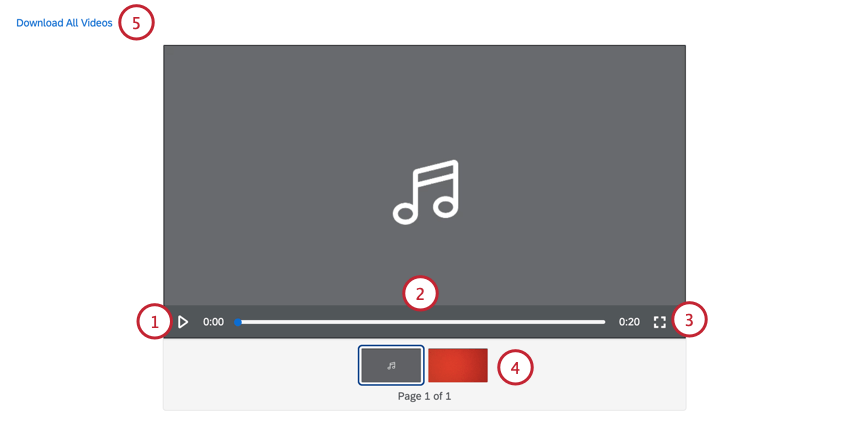
Si une enquête comporte une question à réponses vidéo, vous pouvez surligner les vidéos dans votre tableau de bord. Les personnes qui consultent le tableau de bord peuvent regarder la bande d’information dans le tableau de bord et la télécharger sur leur appareil. Vous pouvez également afficher les données associées aux vidéos collectées, telles que les transcriptions et la taille des vidéos.
Astuce: Les surlignages doivent être créés dans l’éditeur audio & ; vidéo avant de pouvoir être ajoutés au widget des surlignages.

Types de tableaux de bord
Ce widget peut être utilisé dans différents types de tableaux de bord. Cela comprend notamment :
Tableau de bord Cartographie des données
Pour utiliser le widget Surligner, mappez une enquête contenant votre question de réponse vidéo sur votre tableau de bord en tant que source de données.
Une question à réponse vidéo est associée à 4 champs du tableau de bord :
- Nom: Ce champ contient le nom du fichier associé à une vidéo. La technologie de l’information est représentée par un champ de texte ouvert.
- Taille: Ce champ contient la taille d’une vidéo enregistrée en octets. La technologie de l’information est mappée comme un champ de valeur numérique.
- Type: Ce champ affiche le format dans lequel la vidéo est enregistrée. La technologie de l’information est mappée comme un champ de texte.
- Transcription de la vidéo: Ce champ contient la transcription de la vidéo générée automatiquement. La technologie de l’information est représentée par un champ de texte ouvert.
Personnalisation d’un widget
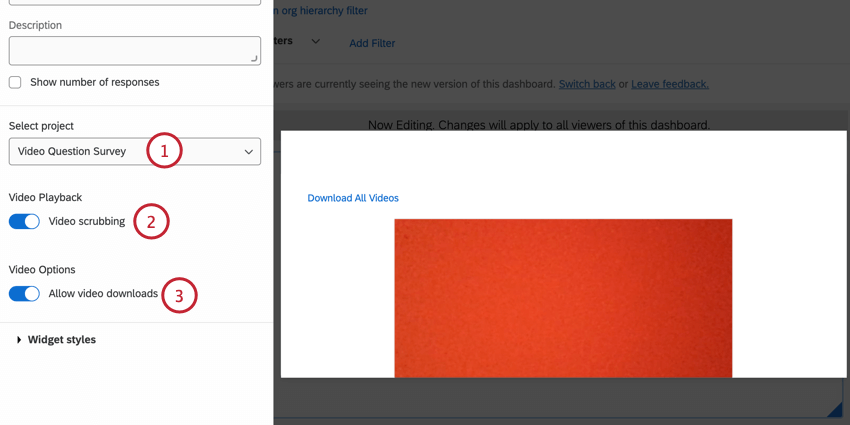
Cette section couvre les options de personnalisation propres à un widget de bobine surlignée. Pour une présentation générale de l’ajout de widgets de tableau de bord, voir Création de widgets.
Expérience de la visionneuse de tableau de bord
Lorsque vous affichez un widget de bobine surlignée dans un tableau de bord, vous pouvez effectuer les opérations suivantes :

FAQs
C'est génial! Merci pour votre avis!
Merci pour votre avis!
Comment ajouter des données vidéo et audio importées à mon tableau de bord ?
En revanche, les projets d'enquête comportant des questions vidéo peuvent être mappés à la fois à des modèles de données et à des mappeurs de données.