Widget de tableau de répartition (CX)
Contenus de cette page
À propos des widgets de tableau de répartition
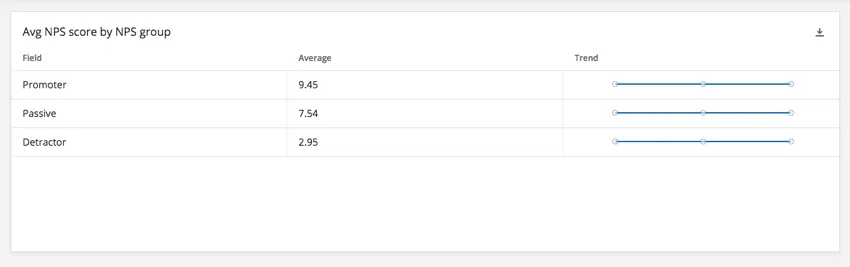
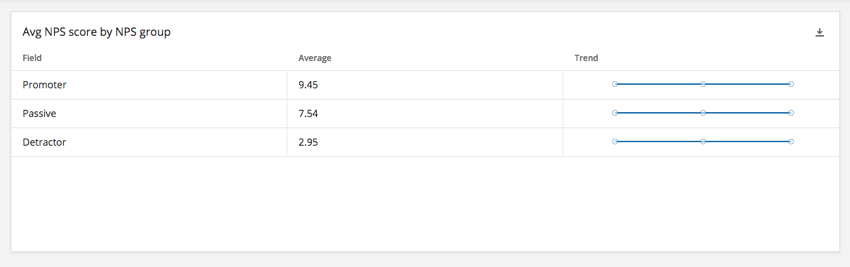
Le widget de tableau de répartition affiche les données d’un champ unique réparties par les valeurs d’un autre champ. Par exemple, vous pouvez souhaiter afficher la satisfaction moyenne pour des groupes NPS distincts. Comme pour le tableau à sources multiples, plusieurs colonnes peuvent être ajoutées au tableau de répartition pour afficher des informations supplémentaires.
Types de tableaux de bord
Ce widget peut être utilisé dans différents types de tableaux de bord. Cela comprend notamment :
Compatibilité des types de champs
Pour le widget de tableau de répartition, le champ à ventiler (source) et le champ utilisé pour ventiler la source (lignes) prennent en charge différents types de champ.
Les types de champs suivants sont compatibles avec le champ Source :
- Valeur numérique
- Ensemble de chiffres
Les types de champs suivants sont compatibles avec le champ Lignes :
- Valeur numérique
- Ensemble de chiffres
- Ensemble de texte
- Valeur du texte
Seuls les champs avec les types ci-dessus seront disponibles lors de la sélection des champs de données pour la source et les lignes du tableau de répartition.
Personnalisation d’un widget
Pour les paramètres généraux qui s’appliquent à la plupart des widgets, voir Construire des widgets. La personnalisation unique au widget de tableau de répartition sera détaillée ci-dessous.
Source et lignes
Avant que votre widget de tableau de répartition affiche des données, vous devez définir la source (le champ à décomposer) et les lignes (la répartition). Voir les types de champ compatibles.
Modifier les rangées
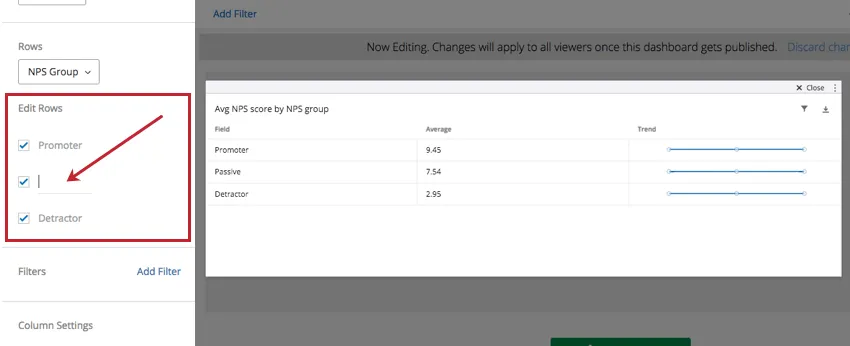
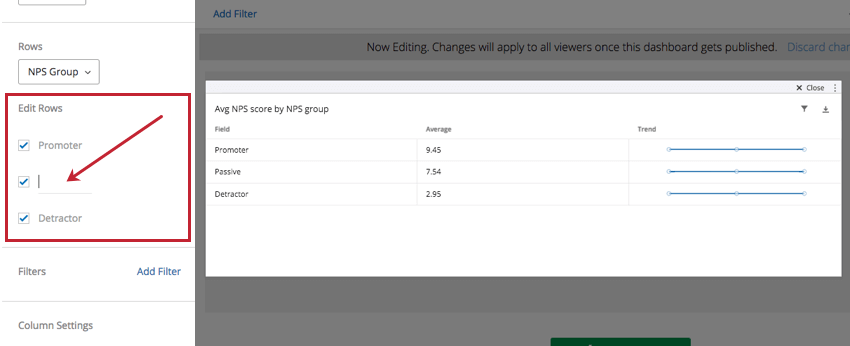
Par défaut, toutes les valeurs possibles du champ Lignes seront ajoutées au tableau. Cliquez sur la case à cocher à côté d’une valeur particulière pour la supprimer du tableau. Pour renommer une ligne, cliquez sur le nom d’une valeur de champ et saisissez une nouvelle valeur pour le nom.
Paramètres de la colonne
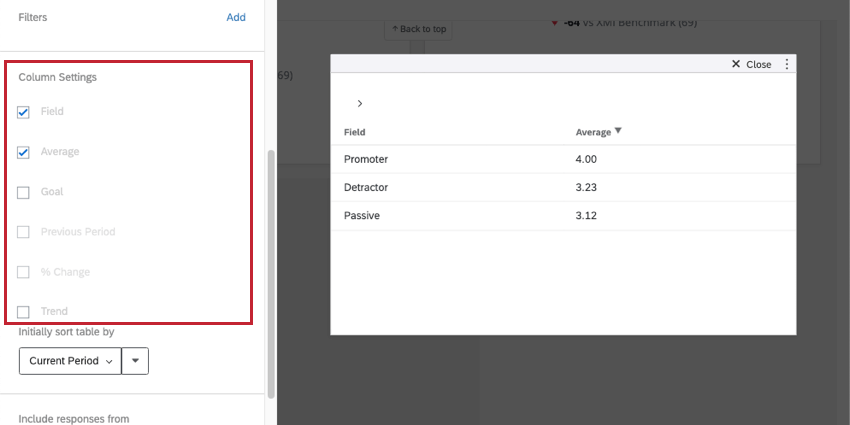
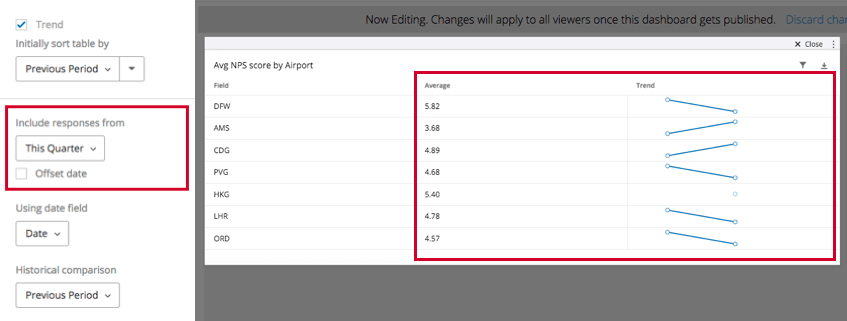
Sous Paramètres de colonne, vous avez la possibilité de sélectionner les colonnes que vous souhaitez afficher dans votre tableau. Par défaut, les colonnes Champ, Métrique et Tendance sont affichées.
- Champ : Affiche la colonne Champ. Il s’agit du nom de chaque option dans le champ que vous définissez comme source. Dans cet exemple, il s’agit des groupes Promoteur, Passif ou Détracteur d’une question NPS.
- Métrique : La métrique que vous avez sélectionnée. Bien que dans l’exemple ci-dessous il s’agisse de Moyenne, vous auriez pu choisir comptage, NPS, minimum, maximum, boîte supérieure/inférieure ou somme à la place.
- Tendance : Affiche un graphique linéaire miniature de l’évolution des données dans le temps. Attention : La colonne Tendance n’est pas compatible avec les filtres du nombre de réponses.

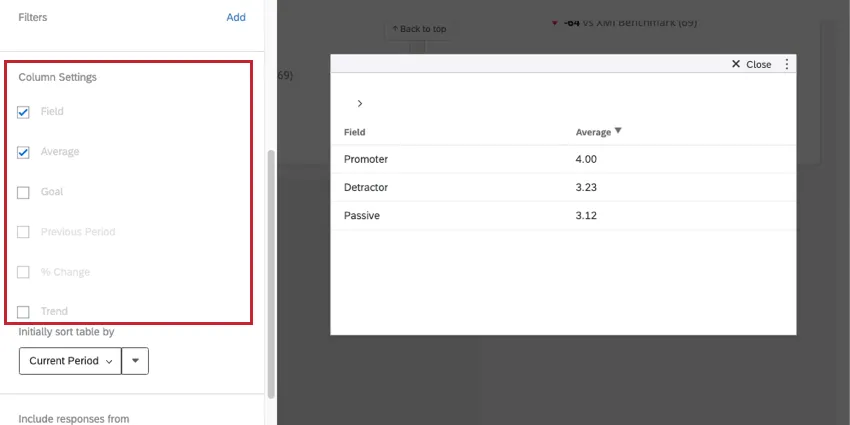
En outre, il est possible d’ajouter des colonnes pour l’objectif, la période précédente et la variation en %. Ces options sont décrites en détail ci-dessous.
Objectif
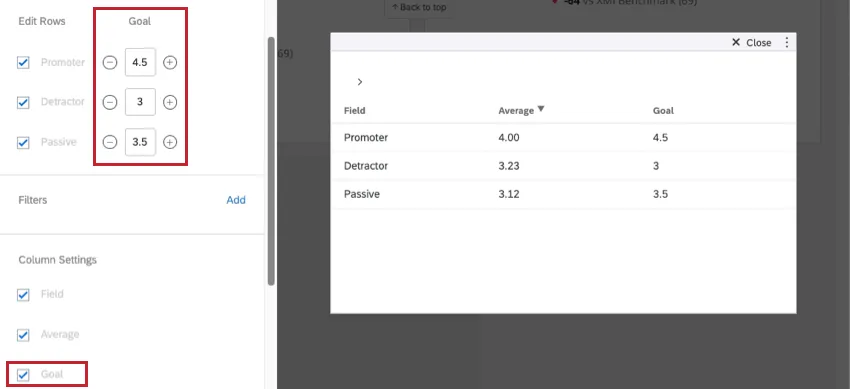
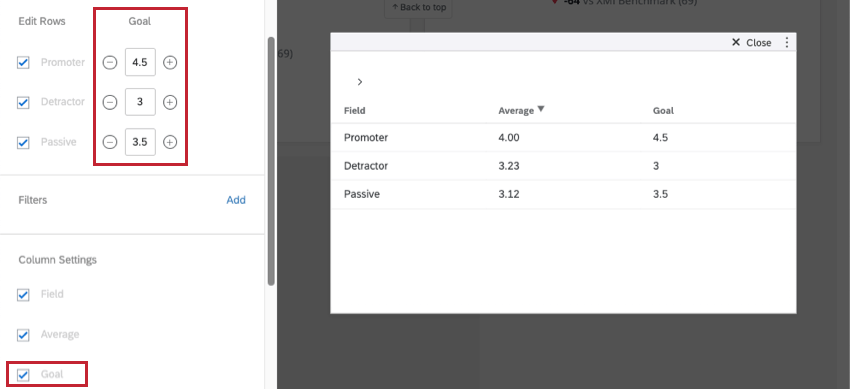
Les objectifs peuvent être utiles pour afficher si votre équipe ou les données de recherche ont atteint les objectifs que vous avez fixés avant la collecte.
Remontez jusqu’à la section Modifier les lignes pour définir un objectif pour la mesure choisie pour chaque ligne. L’objectif pour chaque ligne peut être différent.
Affichage des données historiques
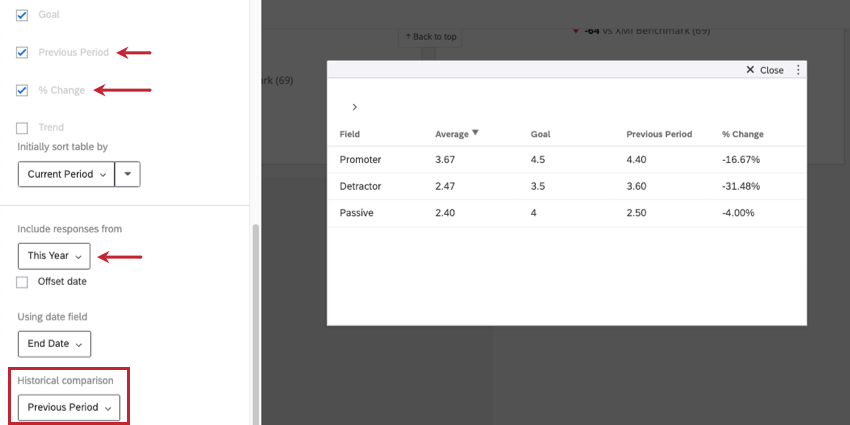
Le paramètre Inclure les réponses de vous permet de choisir la période que les données du widget doivent couvrir dans la colonne de l’indicateur sélectionné (dans l’exemple ci-dessus, Moyenne) et dans la colonne Tendance.
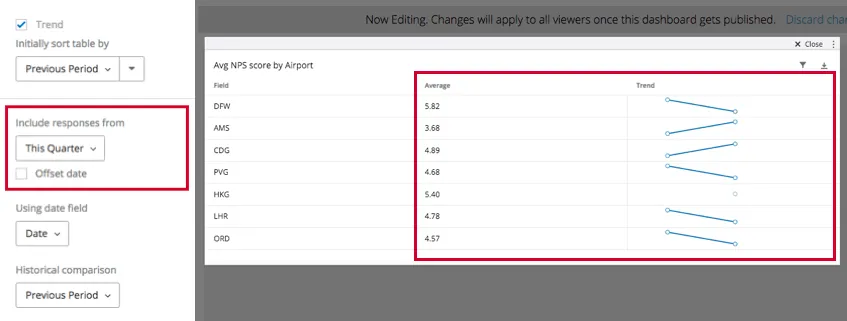
Une fois que vous avez sélectionné une période qui n’ est pas “All Time”, vous disposez d’options supplémentaires pour l’affichage des données historiques.
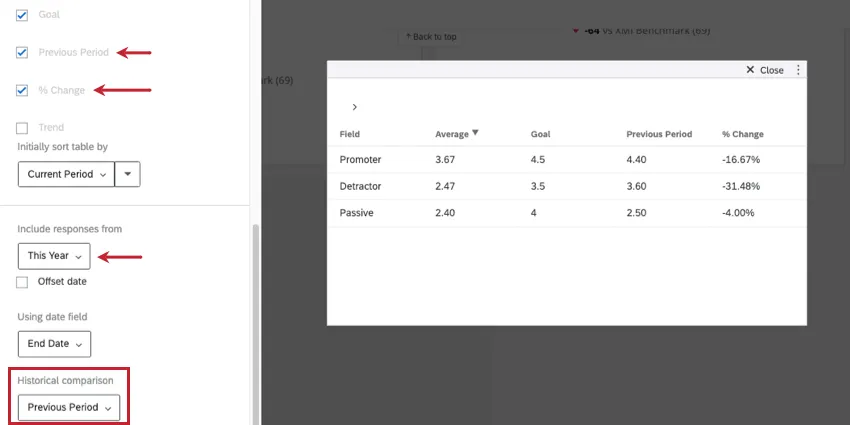
- Période précédente : Affiche les notations d’une période précédente.
- % de changement : Affiche le pourcentage de variation de chaque ligne de données au fil du temps.
- Comparaison historique : Paires avec les colonnes Période précédente et % de variation. Deux possibilités s’offrent à vous :
- Période précédente : Présentez les données de cette semaine comme la source de données principale. Exemple : Supposons que vous incluiez les réponses des 7 derniers jours. En sélectionnant “Période précédente”, vous obtiendrez les données des 7 jours précédents dans les colonnes Période précédente et/ou % de variation.

- Même période l’année dernière : Supposons que vous incluez les réponses des 7 derniers jours. « Même période l’année dernière » affichera les données de la même période l’année dernière dans les
- Colonnes de la période précédente et/ou de la variation en %. Cela signifie que s’il s’agit de la semaine du 28 février, vous verrez les données de la semaine du 28 février de l’année dernière.
- Période précédente : Présentez les données de cette semaine comme la source de données principale.
- Date de décalage : Ajuste les données affichées dans le tableau de bord à la même période dans le laps de temps spécifié. Par exemple, disons que je veux qu’une page de mon tableau de bord m’indique toujours les performances de mon entreprise exactement à la même heure il y a deux trimestres. Ainsi, la compensation des filtres de date nous permet d’effectuer des comparaisons utiles avec nos performances actuelles. Voir Filtres de date pour plus d’informations.
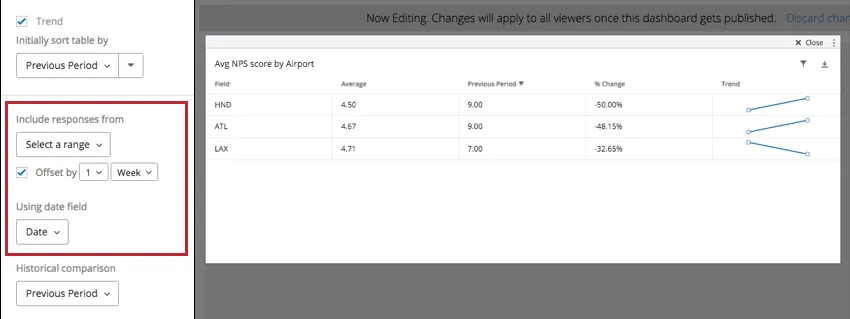
- Utilisation du champ de date : Sélectionnez le champ de données sur lequel ces données seront basées. Il s’agit de n’importe quel champ que vous avez associé à un type de champ Date.
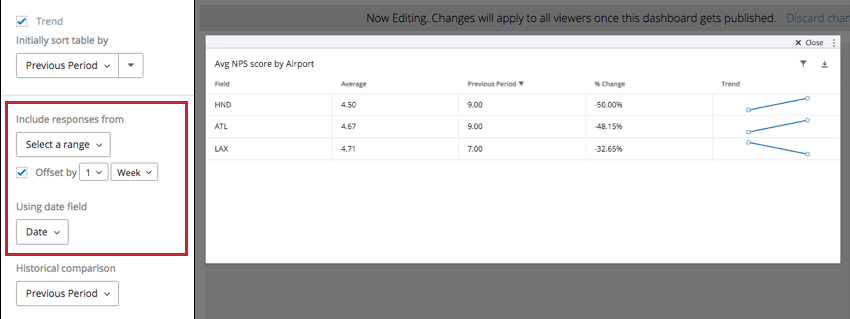
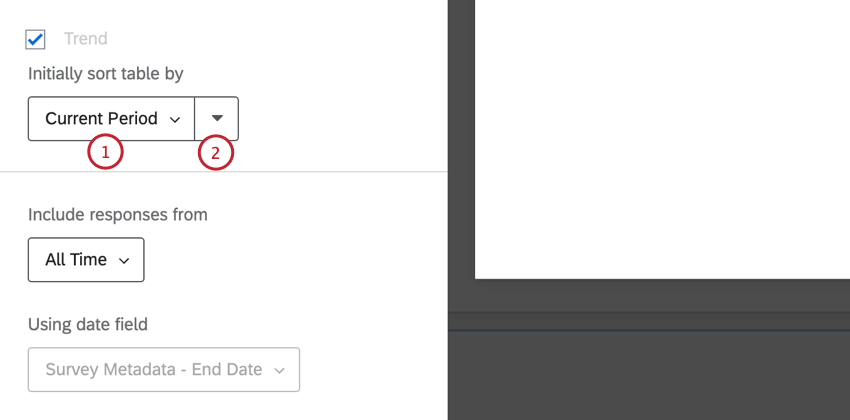
Initialement, le tableau est trié par
Le paramètre Initialement trier le tableau par est utilisé pour déterminer le tri par défaut du widget.
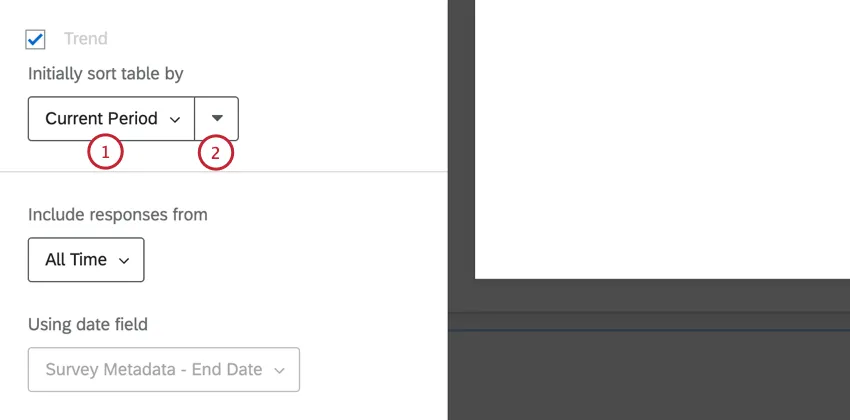
Un observateur du tableau de bord peut trier le widget en fonction d’un champ différent en cliquant sur l’en-tête de ce champ dans le tableau. Cette opération ne modifie l’affichage que pour la personne qui consulte le tableau de bord et se réinitialise lorsqu’elle quitte le tableau de bord.
FAQs
J'ai plusieurs ensembles de données sur mon tableau de bord. Puis-je utiliser cette fonction avec tous mes widgets ?
J'ai plusieurs ensembles de données sur mon tableau de bord. Puis-je utiliser cette fonction avec tous mes widgets ?
- Modifier le jeu de données affiché par votre widget : Il n'est pas possible de changer le jeu de données référencé de tous les widgets. Certains ne peuvent utiliser que le jeu de données par défaut. Pour une liste compatible, voir cette section.
- Affichage de plusieurs ensembles de données dans le même widget : Tous les Widgets ne peuvent pas afficher les résultats de plusieurs ensembles de données en même temps. Pour une liste compatible, voir cette section.
C'est génial! Merci pour votre avis!
Merci pour votre avis!