Widget de grille d’enregistrement (CX)
Contenus de cette page
À propos des widgets de grille d’enregistrement d’
Avertissement : ce widget est en voie de suppression et n'est plus pris en charge. Les organisations créées après le 9 avril 2026 ne peuvent pas créer de widgets de grille d’enregistrement. Pour obtenir la même fonctionnalité avec une configuration plus souple, utilisez le tableau d'enregistrement.

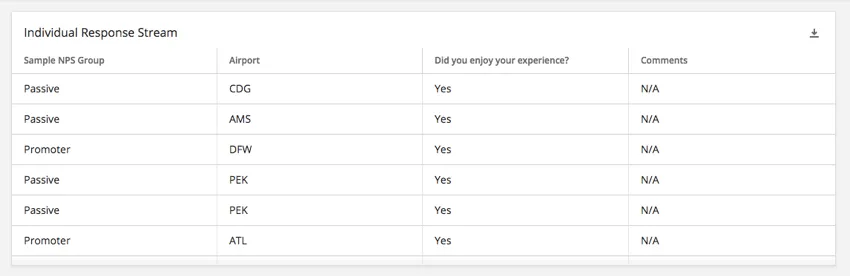
Le widget de grille d’enregistrement affiche les données des réponses individuelles dans un tableau où les données qui sont affichées pour chaque réponse sont définies comme des colonnes et chaque ligne est une réponse individuelle. Ce widget peut être utilisé pour comparer rapidement la manière dont les individus ont répondu aux différentes parties de l’enquête, y compris les informations qui ne s’affichent pas facilement dans d’autres widgets, comme les commentaires individuels.
Compatibilité des types de champs
Le widget « Grille d’enregistrement » est compatible avec les types de champs suivants :
- Valeur numérique
- Ensemble de chiffres
- Date
- Valeur du texte
- Ensemble de textes
- Ensemble de textes à plusieurs réponses
- Texte libre
- Analyse par tri successif
Seuls les champs avec le type ci-dessus seront disponibles lors de la sélection des colonnes pour le widget grille d’enregistrement.
Astuce : Lorsque vous exportez votre widget de grille d'enregistrement au format CSV ou TSV, les en-têtes de colonne sont exportés sous la forme des noms de champ dans les données du tableau de bord, et non sous la forme des noms de colonne qui apparaissent dans le widget.

Personnalisation d'un widget
Pour obtenir des instructions de base sur les widgets et leur personnalisation, rendez-vous sur la page d'aide « Création de widgets ». La section suivante décrit la personnalisation spécifique à la grille d’enregistrement.
Configuration de base
Ajoutez des colonnes à votre widget de grille d’enregistrement pour commencer à afficher des données. Vous pouvez ajouter autant de colonnes que vous le souhaitez.
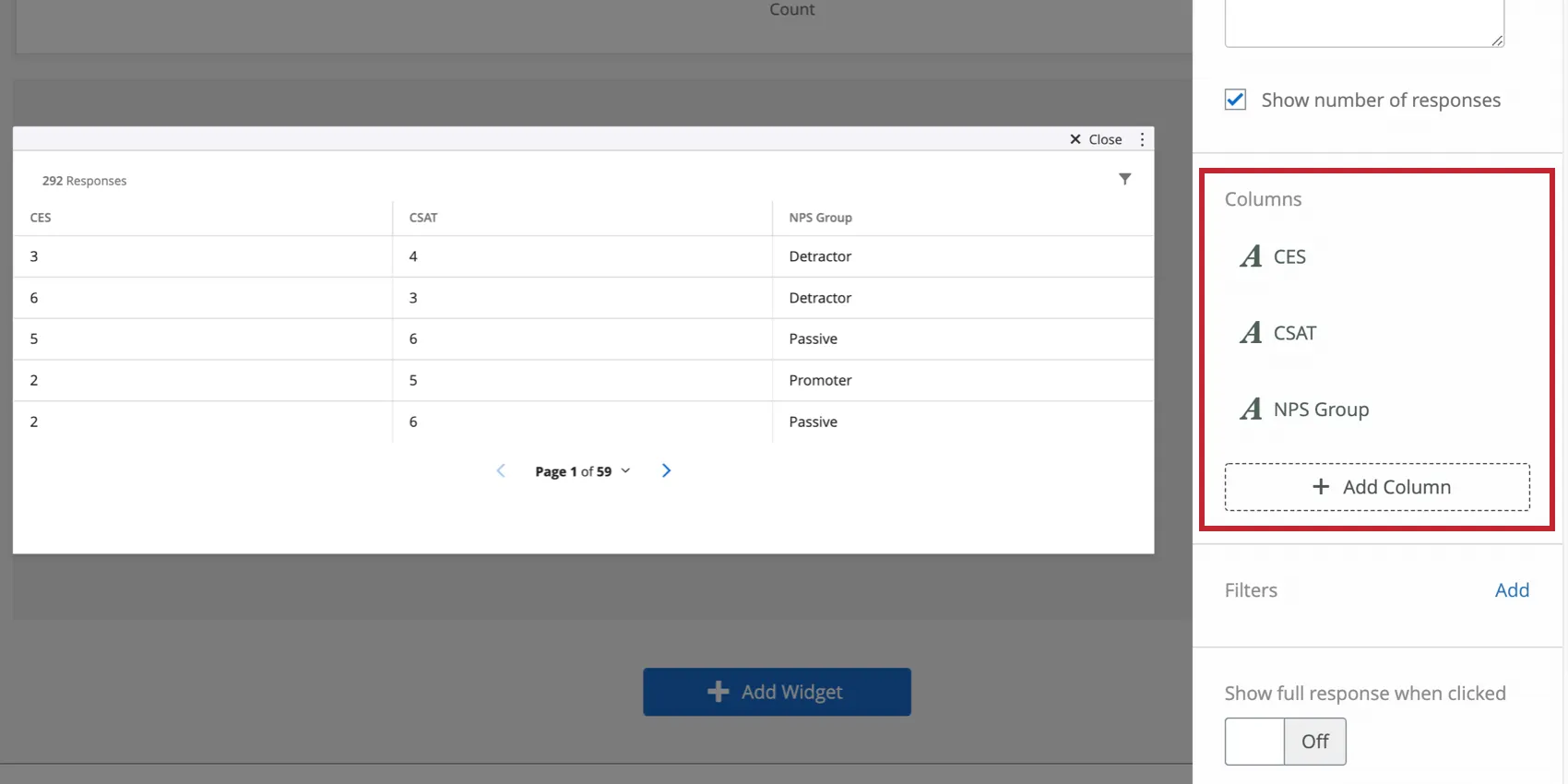
Astuce : veillez à ne pas ajouter trop de colonnes. Ce widget ne permet pas le défilement horizontal ; ainsi, plus vous ajoutez de colonnes, plus celles-ci deviennent étroites, ce qui peut perturber la mise en page du texte.
Afficher la réponse complète lorsqu'on clique dessus
Voir la section « Activation des enregistrements de réponse complets ».
Nombre d'enregistrements par page
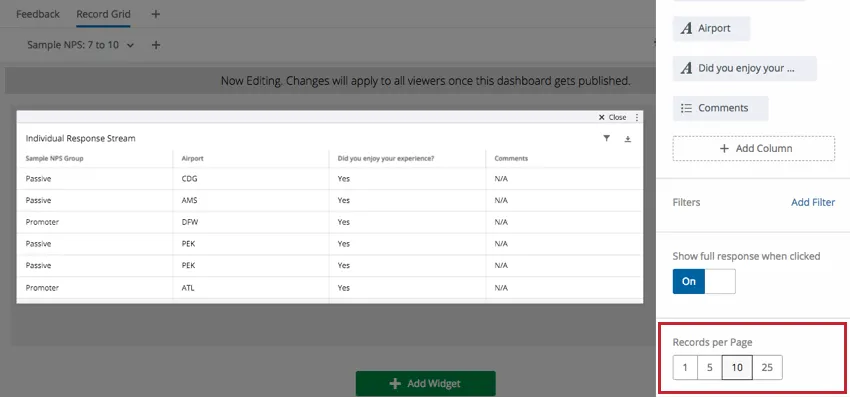
Par défaut, 10 enregistrements (réponses) s’afficheront par page sur le widget de grille d’enregistrement. Cette valeur peut être remplacée par 1, 5 ou 25 dans cette section.
Activation des enregistrements de réponse complète
Vous pouvez configurer votre tableau de bord de manière à ce que, lorsqu'un utilisateur clique sur un widget, il puisse consulter un historique détaillé de la réponse, les tickets associés, effectuer des actions sur ces tickets, puis envoyer un e-mail au client directement depuis le ticket. Cette intégration transparente empêche les utilisateurs de votre tableau de bord d’avoir à naviguer entre leurs tickets et le tableau de bord.
Pour activer cette fonction, sélectionnez « Afficher la réponse complète lorsque l'on clique dessus ».
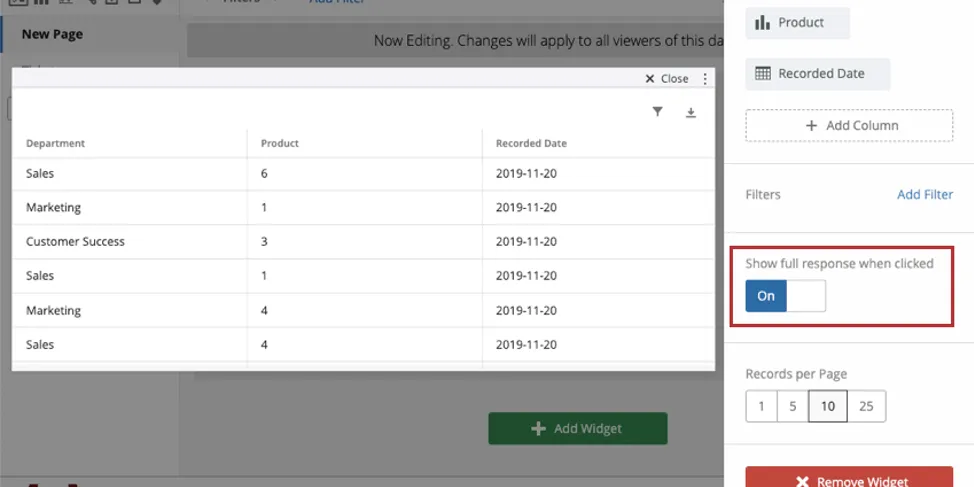
Une fois ce paramètre activé, tous les utilisateurs de votre tableau de bord doivent cliquer n’importe où sur une ligne du widget pour développer l’enregistrement de réponse de cette ligne. Assurez-vous que le tableau de bord n’est pas en mode édition lorsque vous procédez ainsi.
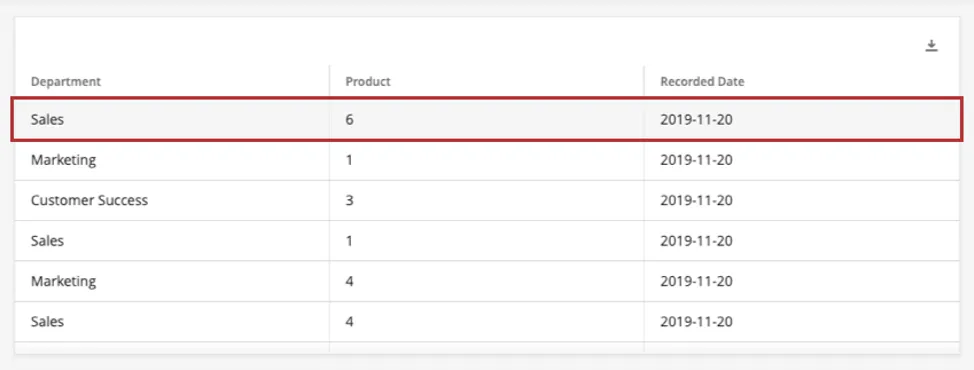
Astuce : si un utilisateur du tableau de bord n'a pas accès à tous les champs de l'enregistrement, un message d'erreur s'affichera lorsqu'il tentera de développer l'enregistrement de réponse d'une ligne.
Astuce : Lors de la création de rapports de tickets, cette option n'est pas disponible.
Apporter des modifications à l’enregistrement
Astuce : Seuls les administrateurs du tableau de bord peuvent modifier l'enregistrement.
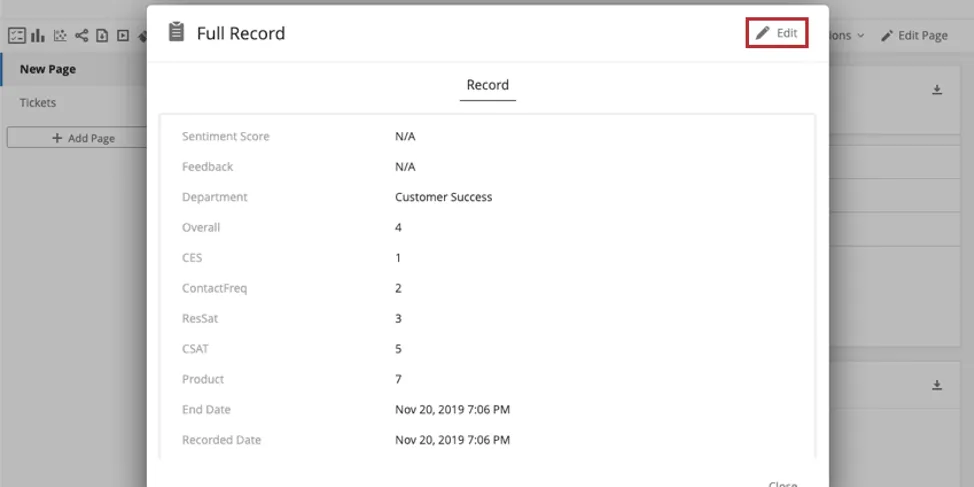
Personnalisez la façon dont l’enregistrement de réponse apparaît lorsque vos utilisateurs l’affichent. Ouvrez n'importe quel enregistrement de réponse, puis cliquez sur Modifier en haut à droite.
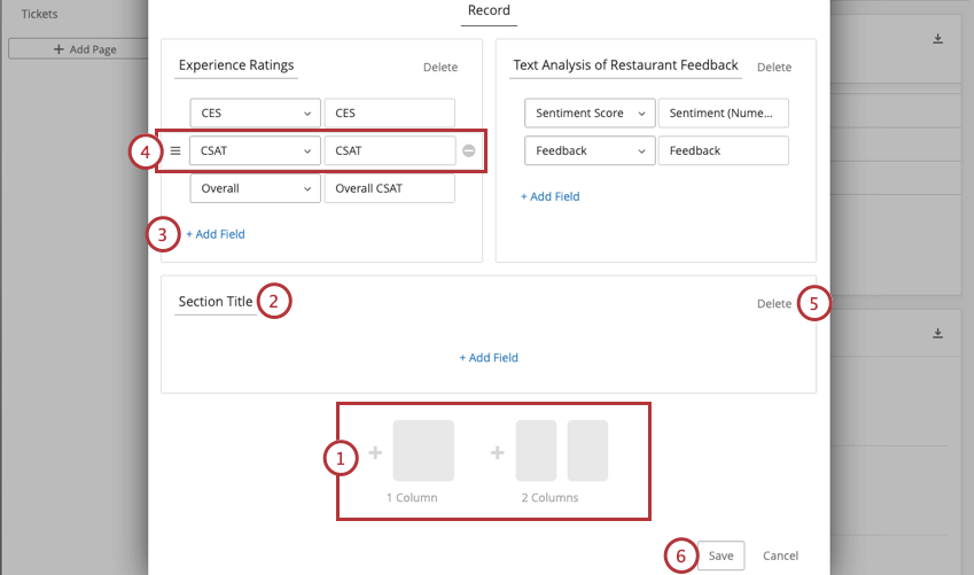
Astuce : Les champs disponibles dans les enregistrements sont tirés des données du Tableau de bord. Lorsque vous sélectionnez des champs, vous verrez chaque champ mappé dans votre tableau de bord, pas seulement une liste de champs d’enquête spécifiques. Si vous souhaitez établir un rapport sur un champ particulier, assurez-vous qu'il est associé au tableau de bord.
Onglet Tickets
Dans l’onglet Tickets, les utilisateurs du tableau de bord peuvent exécuter les mêmes fonctions que celles qu’ils effectuent sur la page Tickets. La seule différence réside dans le fait que cet onglet est filtré pour afficher uniquement les tickets attribués à l’utilisateur qui ont été générés par cette réponse à l’enquête.
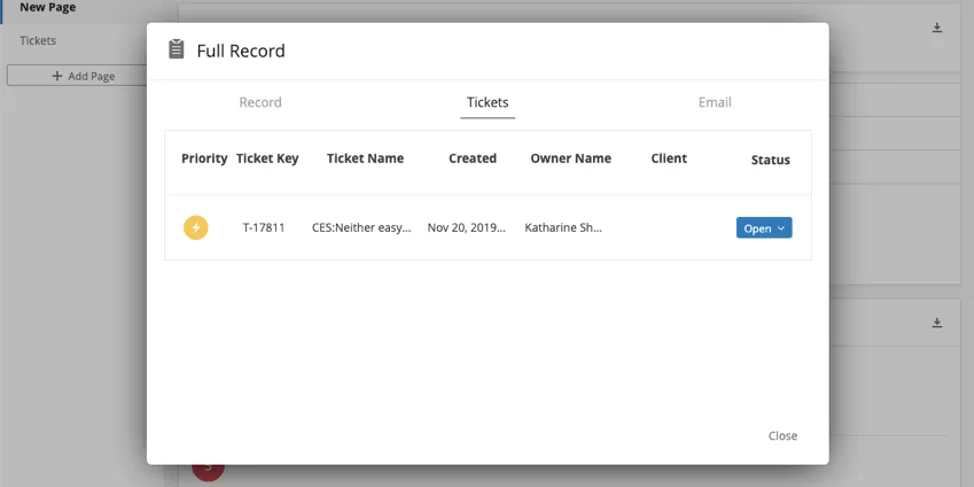
Les fonctions comprennent :
- Élargissement et réduction des tickets
- Modification du statut du ticket
- Attribution de tickets aux utilisateurs ou aux équipes
- Attribution de priorité
- Causes principales
- Résumés de ticket
- Données du ticket
- Activité
- Création de Tickets( uniquement pourles organisations )
Onglet E-mail
Dans l’onglet E-mails, vous pouvez exécuter les mêmes fonctions d’e-mail que celles que vous effectueriez normalement sur le ticket.
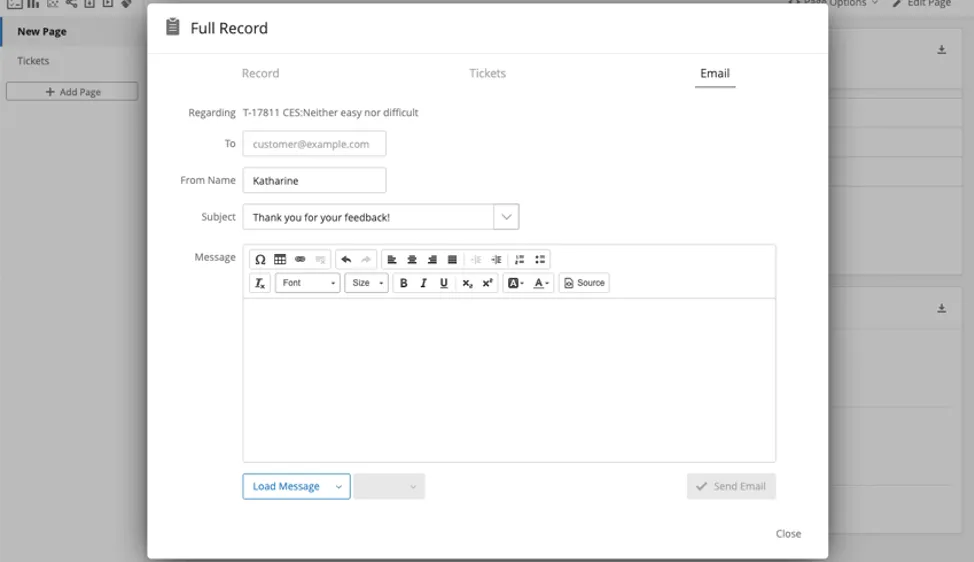
Pour plus d'informations, consultez la rubrique « E-mails de suivi » sur la page d'assistance dédiée aux tickets.
Astuce : Si votre organisation dispose d'une adresse de départ personnalisée, cet e-mail sera envoyé à partir de cette adresse. Si votre Organisation n'a pas d'adresse personnalisée, cet e-mail sera envoyé à partir de noreply@qemailserver.com.
C'est génial! Merci pour votre avis!
Merci pour votre avis!