Tableau simple Widget
Contenus de cette page
À propos des widgets de tableau simple
Avertissement : Ce widget est obsolète et n’est plus pris en charge. Pour obtenir la même fonctionnalité avec une configuration plus souple, utilisez le widget tableau.

Le widget de tableau simple organise les données dans un tableau avec une ou plusieurs mesures sous forme de colonnes et les valeurs d’un champ du jeu de données sous forme de lignes.

Ce widget peut être utilisé dans divers tableaux de bord, tels qu’EmployeeXM (engagement, cycle de vie, recherche ad hoc sur les employés et 360), CustomerXM et les trackers de marque.
Compatibilité des types de champs
Le tableau simple Widget est compatible avec les champs et les catégories (EX) avec les types de champ suivants(CX|EX) :
- Ensemble de chiffres
- Valeur numérique
Seuls les champs des types suivants seront disponibles lors de la sélection des rangées du widget Tableau simple :
-
- Date
- Ensemble de texte
- Ensemble de texte à plusieurs réponses
- Ensemble de chiffres
- Analyse par tri successif (CX uniquement)
- Groupe de mesures (CX uniquement)
Attention: Le tableau simple Widget ne prend pas en charge les traductions pour le moment.
Configuration de base
Les tableaux simples peuvent être configurés de nombreuses manières différentes, tout dépend de vos besoins en termes de visualisation des données. Ici, nous allons couvrir les champs principaux que vous pouvez renseigner pour commencer à afficher des données dans votre widget.
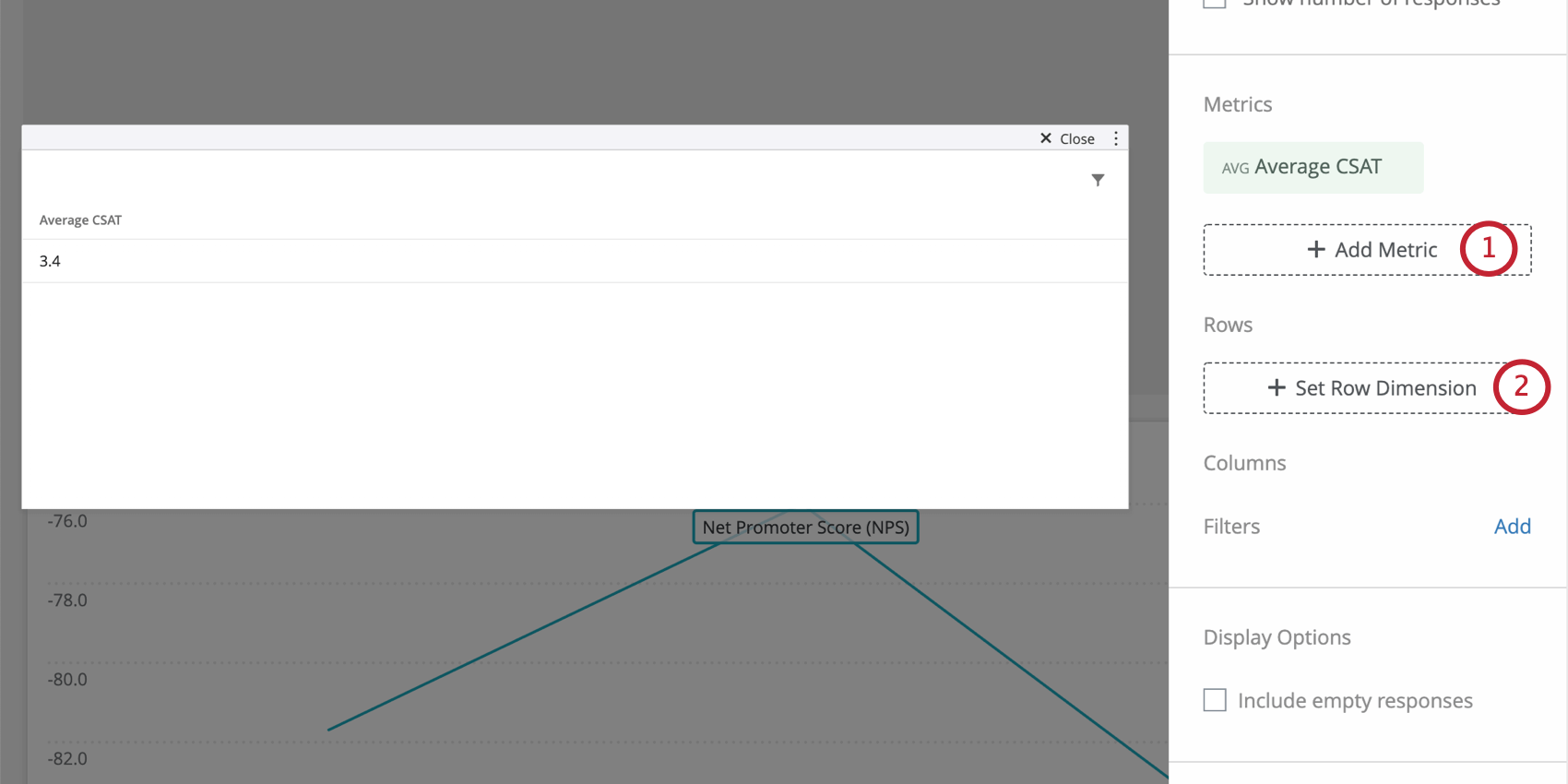
Vos mesures disponibles incluent :
- Compter : Affiche le nombre de réponses dans les champs sélectionnés (c’est-à-dire le nombre de réponses à une échelle de cinq points)
- Moyenne : Affiche la valeur moyenne pour un champ sélectionné.
- Minimum : Affiche la valeur minimale d’un champ sélectionné.
- Maximum : Présente la valeur maximale pour un champ sélectionné.
- Somme : Permet d’obtenir la somme de toutes les valeurs d’un champ sélectionné.
- Net Promoter Score : Identifier les Détracteurs, les Passives et les Promoteurs à partir des questions du NPS.
- Corrélation : Entrez la valeur r de Pearson pour la corrélation entre deux champs.
- Boîte supérieure / Boîte inférieure : Affichez le pourcentage de réponses qui se situent dans une fourchette de valeurs spécifiée.
- Mesure du ratio de sous-ensemble : le nombre de personnes qui ont choisi un choix spécifique, divisé par le nombre de répondants. Il peut être utilisé lorsque vous cherchez à visualiser une proportion. Pour plus d’informations, voir la métrique du rapport de sous-ensemble.
Astuce : Vous avez le choix entre de nombreuses mesures différentes, notamment le nombre (nombre de réponses), la moyenne, la somme, le maximum, le minimum, etc. Pour en savoir plus sur la signification de chaque mesure et sur la manière de les configurer, voir Mesures du Widget.

Astuce : Si vous ajoutez plusieurs mesures, vous ne pourrez pas ajouter de découpage en colonnes, puisque les colonnes de votre tableau seront découpées en fonction des différentes mesures que vous avez ajoutées.
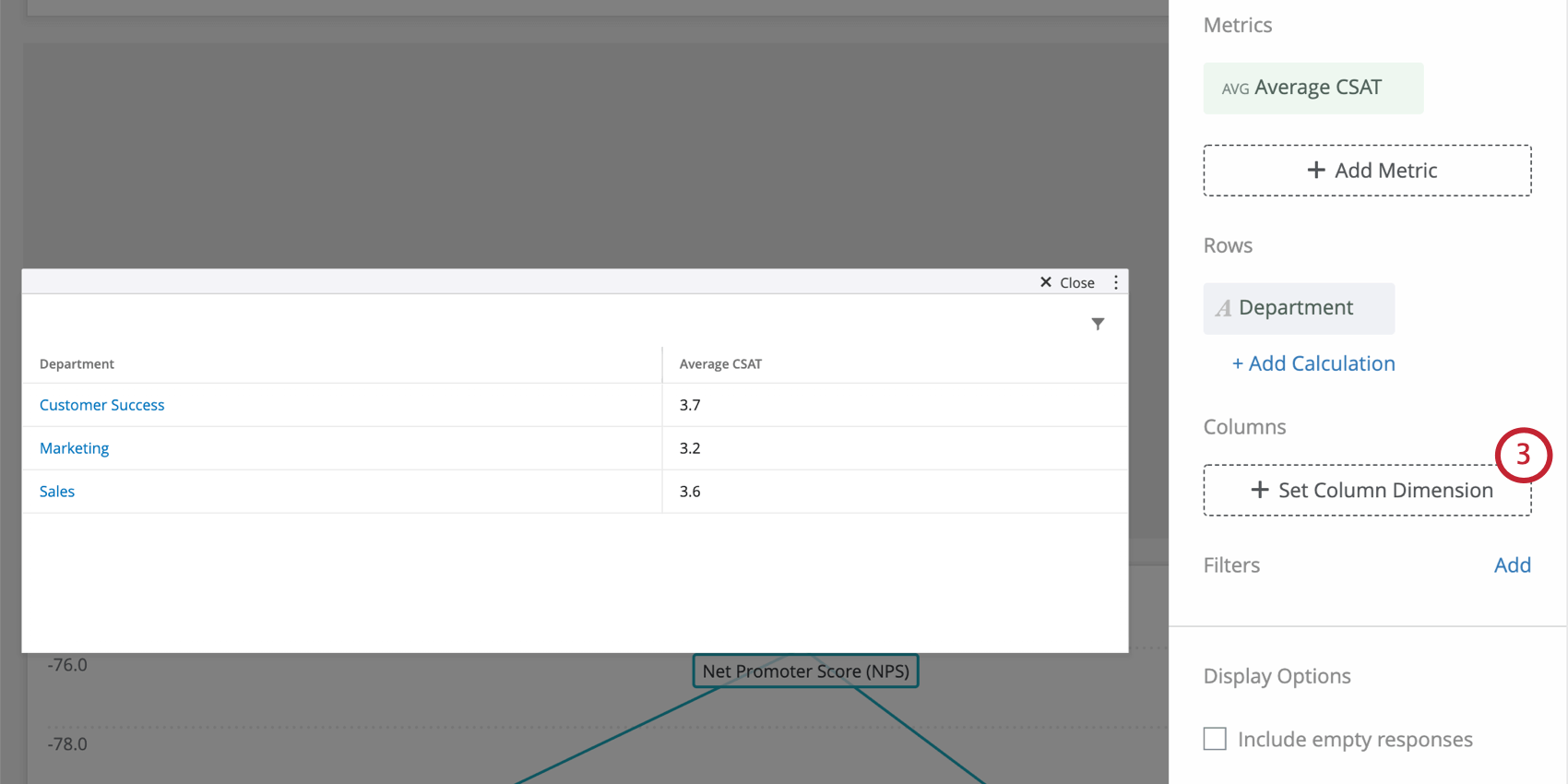
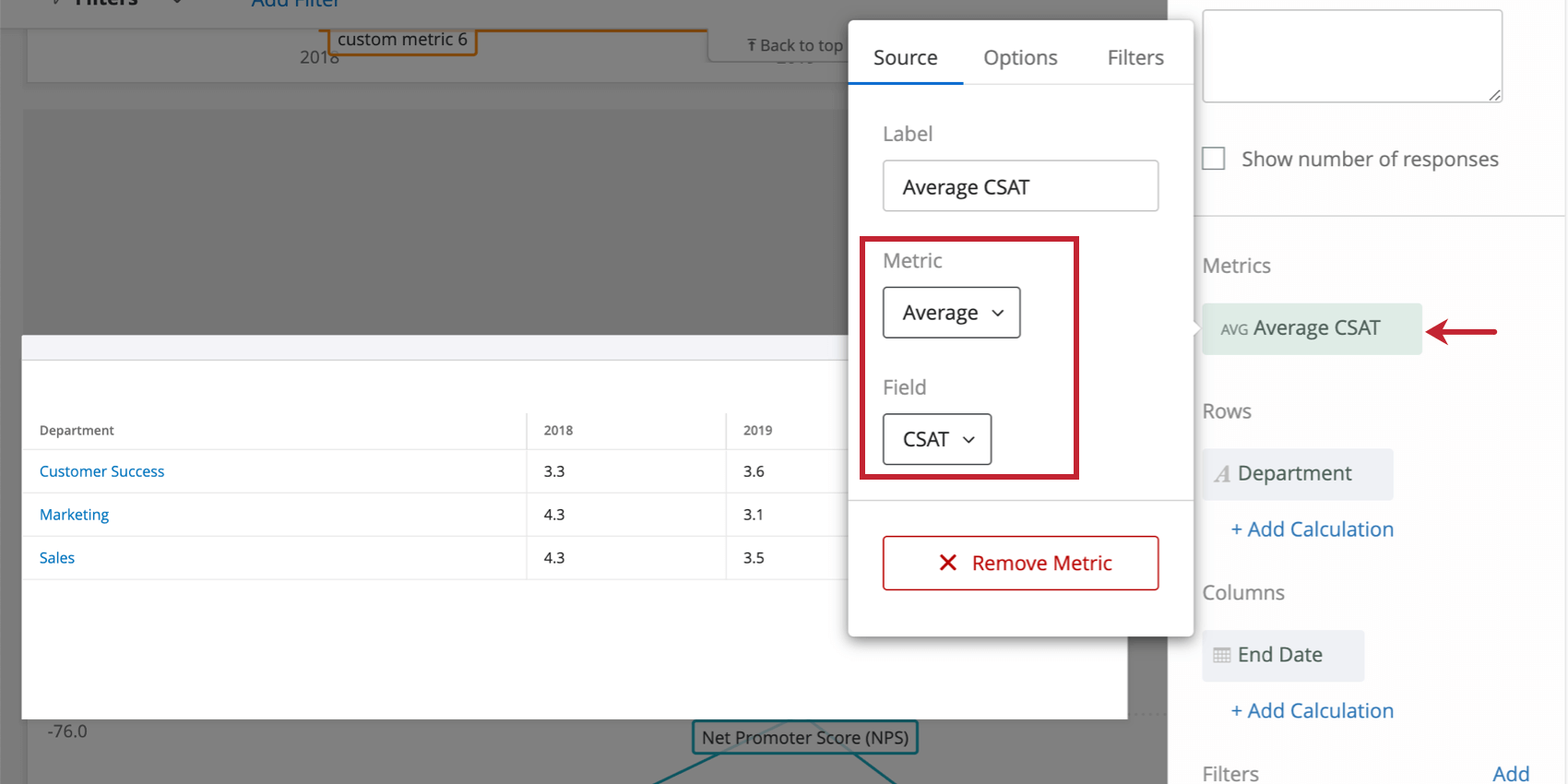
Exemple : Si nous ajoutons le département comme dimension de ligne, nous pouvons voir le CSAT moyen par département, au lieu d’une seule valeur moyenne de CSAT pour toutes les données du tableau de bord.

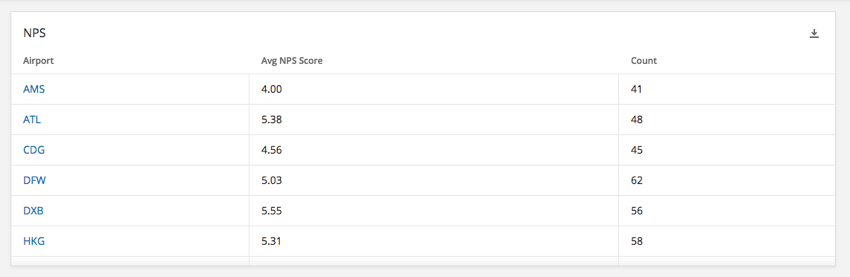
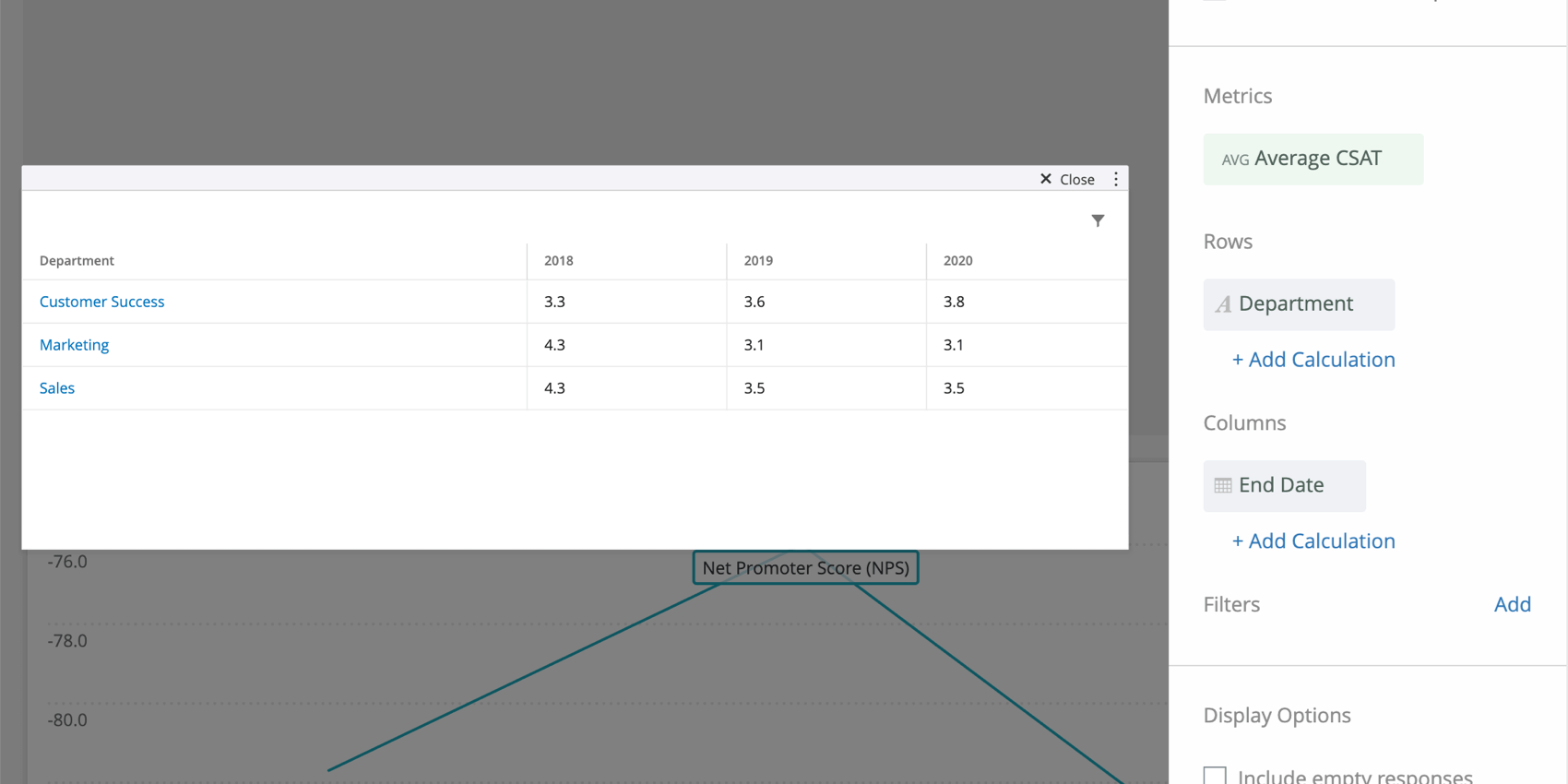
Exemple : Ce tableau indique le CSAT moyen par département et par an. Nous pouvons donc voir que le CSAT pour le marketing en 2018 était de 4,3, en 2019 de 3,1 et ainsi de suite.

Astuce : Lors de la sélection d’une métrique, un champ doit être spécifié pour toutes les métriques, à l’exception du comptage. Seul un champ avec le type Ensembles de nombres ou Ensemble de texte à réponses multiples sera disponible. Pour plus d’informations sur les options et les filtres de mesure, consultez Mesures de widget.

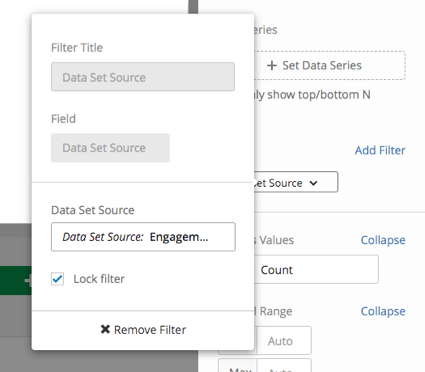
Astuce : Si plusieurs sources de données sont mappées, toutes les données des sources seront affichées ensemble dans le widget. Vous devrez utiliser un filtre au niveau du widget pour vous assurer qu’une seule source de données est affichée à la fois. Vous pouvez même verrouiller ce filtre, si vous ne souhaitez pas que les utilisateurs du tableau de bord le modifient.

  ;
Personnalisation d’un widget
Inclure des réponses vides
Lorsque vous sélectionnez Inclure les réponses vides, vous afficherez les lignes de votre tableau même si une réponse ou une ligne de données donnée ne contient aucune information pour l’un des champs que vous avez ajoutés au tableau.
Ce paramètre figure sous « Options d’affichage ».
Ajouter un calcul
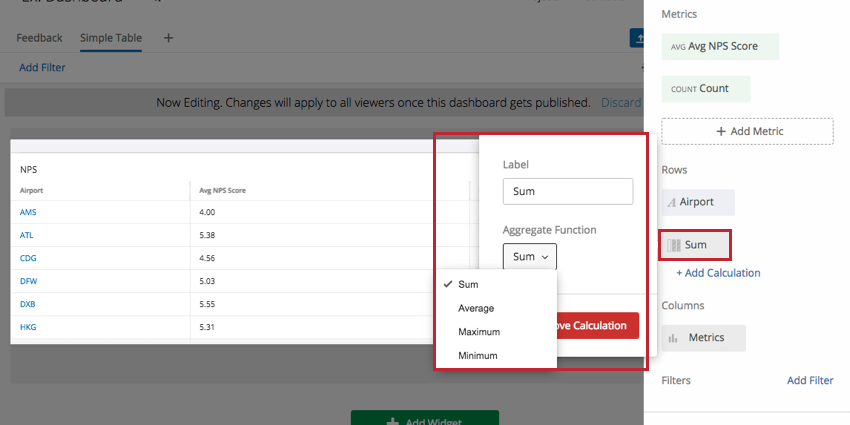
En cliquant sur Ajouter un calcul sous les lignes sélectionnées, vous ajoutez une colonne de calcul au tableau. Le calcul par défaut est la somme. Somme affiche le total pour chaque colonne dans la ligne Somme. Cliquer sur la case de calcul pour choisir une fonction d’agrégation différente. Les calculs disponibles sont les suivants : somme, moyenne, maximum et minimum.
Astuce: Toutes les moyennes générées de cette manière ne seront pas pondérées.

Formatage des règles
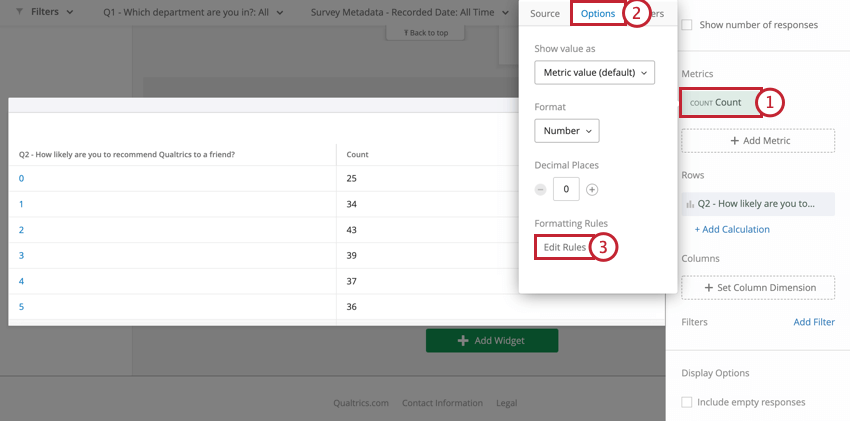
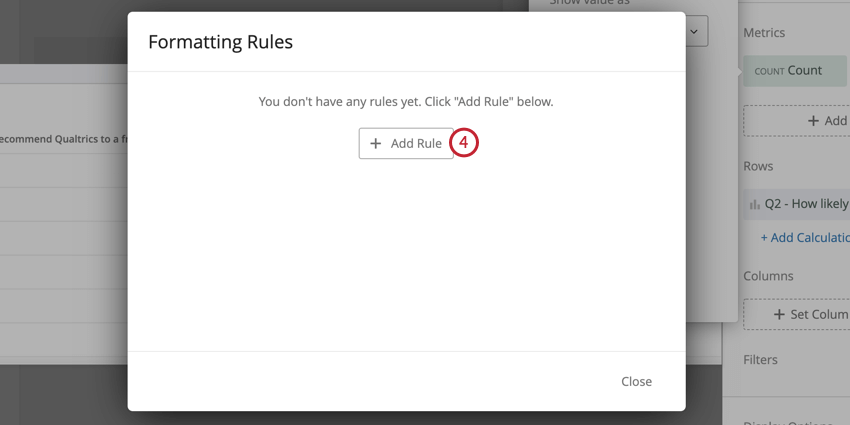
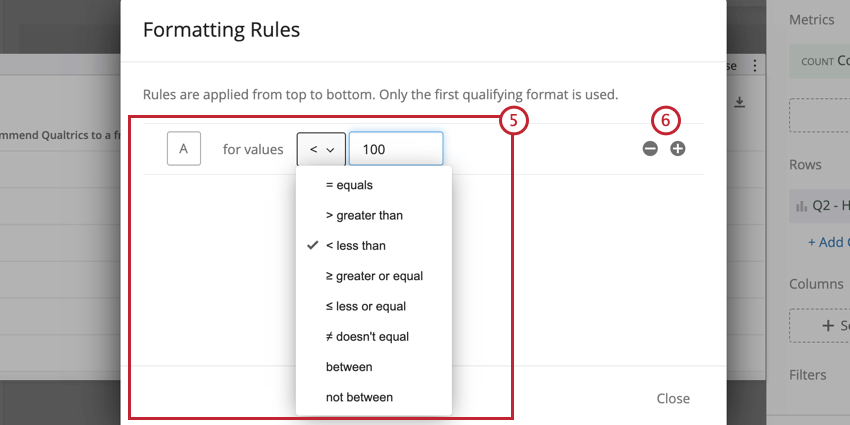
L’ajout de règles de formatage à votre mesure vous permet de spécifier comment les valeurs d’une certaine plage sont formatées dans le tableau Simple. Ce processus est utile si vous souhaitez être en mesure de différencier facilement les cellules sur le tableau en fonction de leur valeur. Pour accéder aux règles de formatage :
Tests de signification
Les tableaux de bord peuvent vous aider à comprendre si les différences que vous voyez au fil du temps ou entre les groupes sont statistiquement significatives, et donc si elles peuvent servir à orienter des décisions commerciales importantes. En utilisant des tests de signification dans des graphiques linéaires simples et des tableaux simples, vous pouvez découvrir quelles modifications de données sont les plus importantes.
Voir le test de signification dans les graphiques simples et les tableaux simples (CX) pour plus d’informations.
Calculs glissants
Les calculs glissants permettent d’appliquer une mesure sur un ensemble de points de données composé de plusieurs périodes. Les options de calculs glissants sont Moyennes glissantes et Mesures glissantes.
Pour plus d’informations, reportez-vous à la section Calculs de roulement dans les métriques des widgets.
FAQs
Si deux sources sont mappées dans Mes données de tableau de bord, comment puis-je procéder pour que ce widget affiche uniquement les données d’une seule source dans mon tableau de bord EX ?
Si deux sources sont mappées dans Mes données de tableau de bord, comment puis-je procéder pour que ce widget affiche uniquement les données d’une seule source dans mon tableau de bord EX ?
Puis-je créer un widget Tableau simple dans les tableaux de bord expérience client pour afficher toutes les données d'une question matricielle similaire au tableau créé par défaut dans Rapports ?
Puis-je créer un widget Tableau simple dans les tableaux de bord expérience client pour afficher toutes les données d'une question matricielle similaire au tableau créé par défaut dans Rapports ?
Que sont les métriques agrégées ?
Que sont les métriques agrégées ?
C'est génial! Merci pour votre avis!
Merci pour votre avis!