Formatage des cibles intégrées
Contenus de cette page
À propos du formatage des cibles intégrées
La cible d’un créatif est l’endroit où vous souhaitez que votre lien apparaisse. Une cible intégrée n’est pas un simple lien, mais une fenêtre intégrée dans laquelle, au lieu d’un simple lien vers l’extérieur, vous montrez le site ou l’enquête cible.
Exemple : Vous ne voulez pas que votre bouton “feedback” renvoie vers une enquête ; vous voulez que l’enquête apparaisse sur le côté de l’écran, comme indiqué ci-dessous. Cela signifie que le visiteur ne quitte pas votre page web.
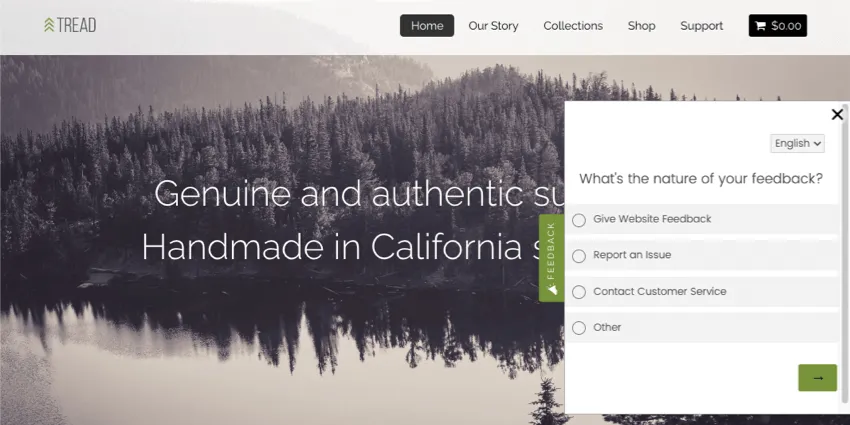

La manière dont vous ajoutez une cible intégrée dépend du créatif que vous sélectionnez. Grâce à des configurations guidées telles que des dialogues réactifs et des boutons de rétroaction, il est extrêmement facile d’intégrer une enquête. Pour les créatifs plus anciens et autonomes, il y a quelques étapes supplémentaires.
Ajout d’une cible intégrée à un bouton de retour d’information
Le bouton “feedback” apparaît sur la côte à côte d’une page web. Lorsque quelqu’un clique dessus, la technologie peut s’étendre pour afficher une enquête intégrée ou ouvrir une nouvelle fenêtre sur la page où l’enquête est intégrée.
Astuce : Si vous regardez à gauche de cet article d’assistance, vous devriez voir un bouton de retour d’information qui s’ouvre pour afficher une enquête intégrée.


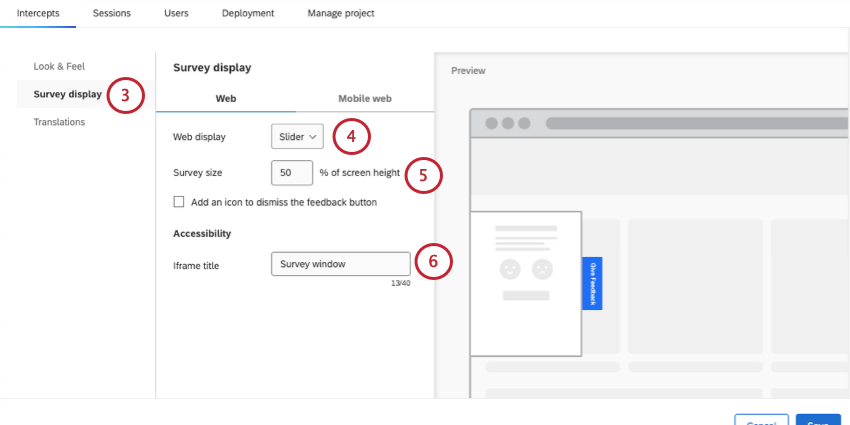
- Curseur: L’enquête s’affiche dans une boîte de dialogue qui s’ouvre et se ferme sur la côte de la page web. (Comme sur les pages d’assistance)
- Superposition: L’enquête s’ouvre dans une fenêtre qui couvre l’écran.
Astuce : L’ajout d’un titre à l’iframe est important pour garantir l’accessibilité de votre enquête intégrée, en donnant un contexte aux visiteurs qui utilisent des lecteurs d’écran.
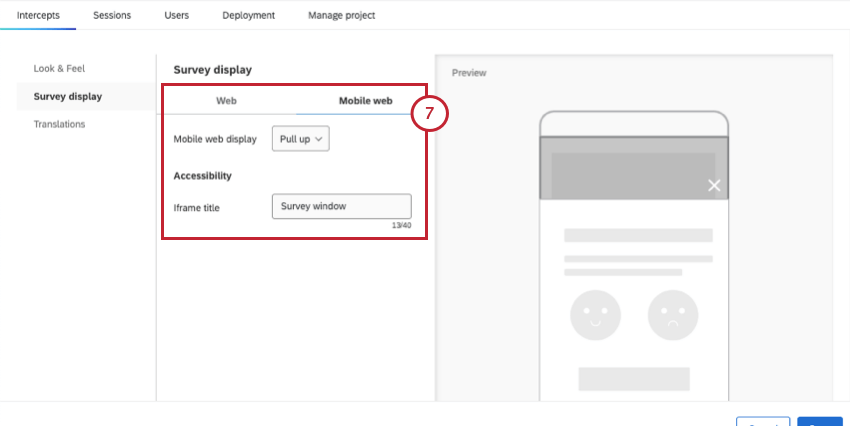
Ajout d’une cible intégrée à un dialogue réactif
Le dialogue réactif est une superposition dans laquelle vous pouvez ajouter un message ou intégrer une enquête.
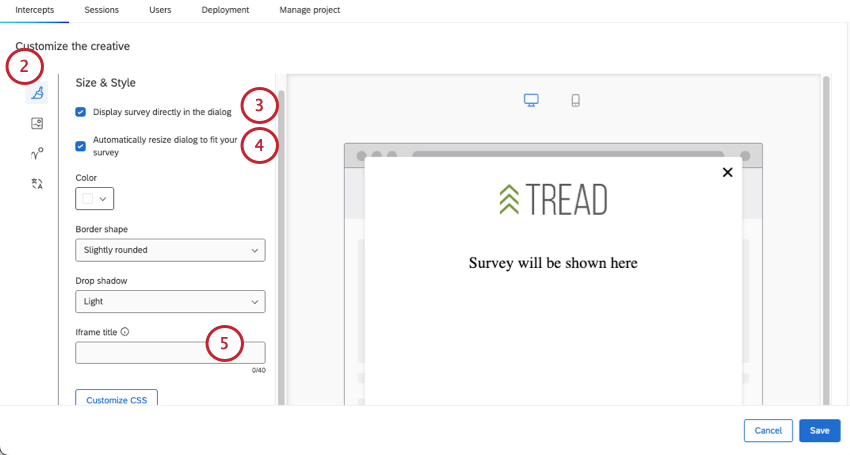
Astuce : L’ajout d’un titre à l’iframe est important pour garantir l’accessibilité de votre enquête intégrée, en donnant un contexte aux visiteurs qui utilisent des lecteurs d’écran.
Ajout d’une Cible intégrée à un Créatif autonome
Ces étapes concernent les créatifs plus anciens et autonomes, comme les pop-overs.
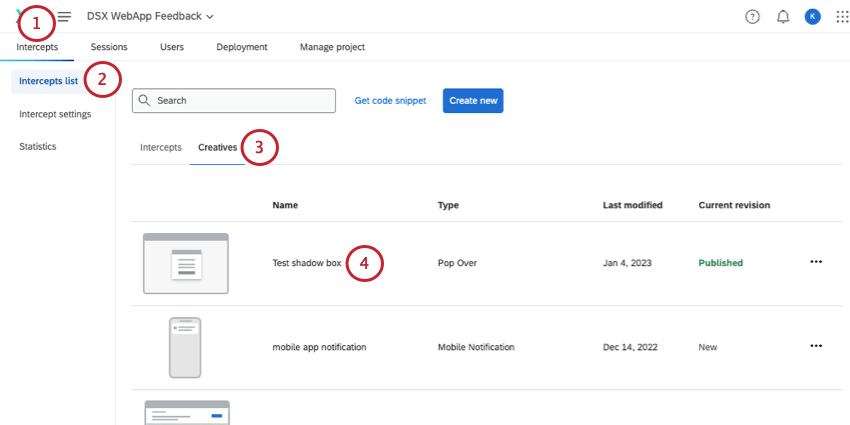
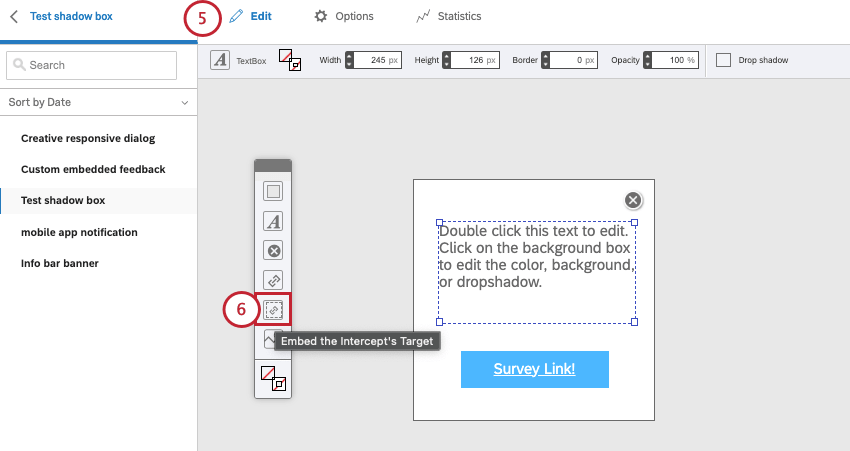
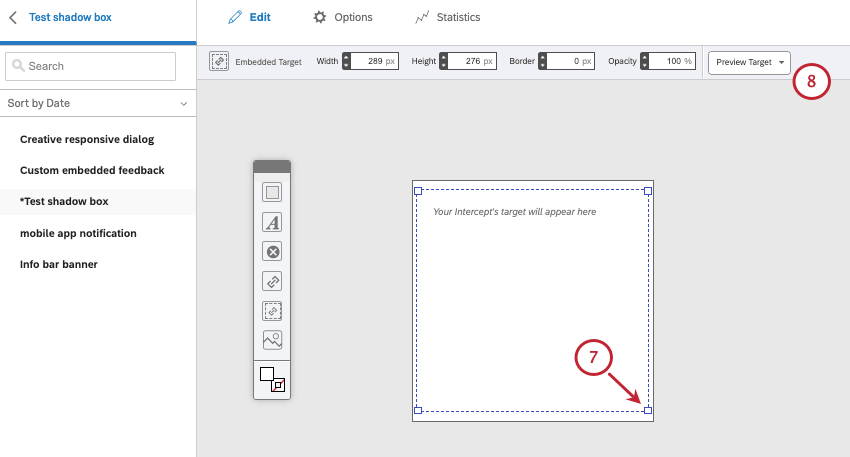
Astuce: pour en savoir plus sur la personnalisation des créatifs, consultez la page d’aide Modifier la section créative.
Ajout d’un titre d’accessibilité
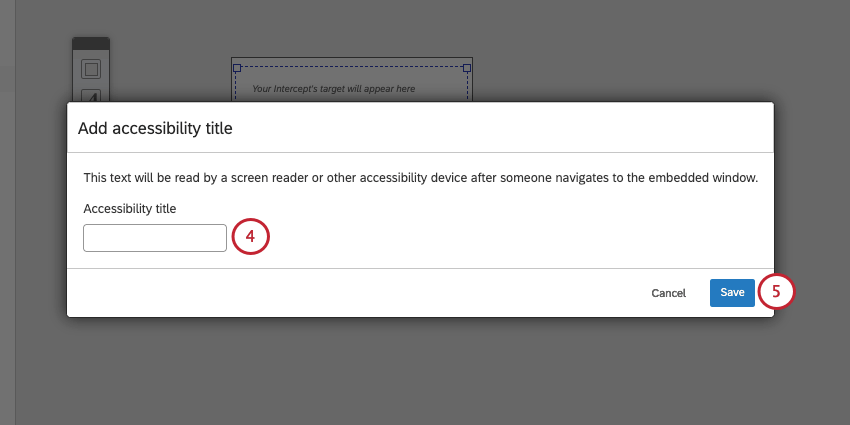
L’ajout d’un titre d’accessibilité est important pour s’assurer que votre enquête incorporée est accompagnée d’un contexte pour les visiteurs utilisant un lecteur d’écran.
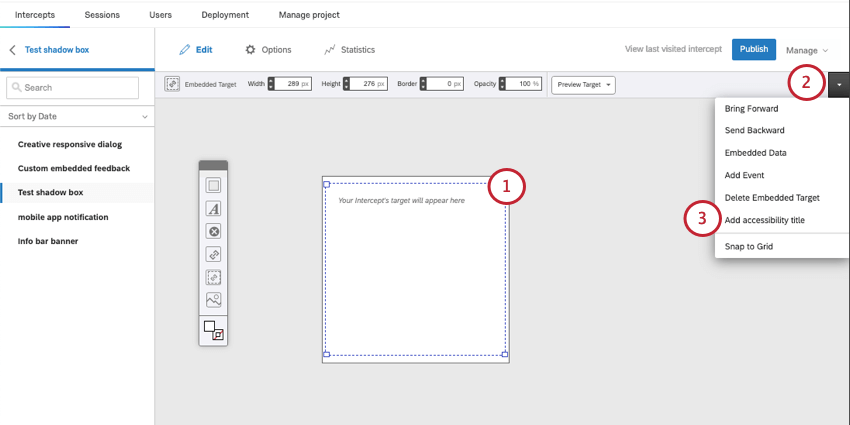
Astuce : Si vous ne voyez pas cette flèche, essayez d’ajuster la taille de votre navigateur ou faites défiler l’écran vers la droite.
Élimination des barres de défilement
L’une des principales préoccupations de la plupart des utilisateurs lors de la création d’une cible intégrée est de l’insérer dans le créatif afin qu’elle ne défile pas. En particulier si votre enquête ne comporte qu’une seule question, il n’est pas inutile de veiller à ce que l’enquête tienne sur le créatif sans que le visiteur n’ait à faire défiler la page.
Pour mettre en forme la cible intégrée, vous ne travaillerez pas dans la plateforme Website Feedback, mais principalement dans l’enquête elle-même.
Longueur de la question
En général, pour qu’une enquête tienne sur le créatif, vous devez veiller à ce que vos questions soient courtes et succinctes. Vous ne devez pas sacrifier des informations essentielles, mais essayez de ne pas rédiger des phrases trop compliquées là où une phrase plus simple suffit.
Compliqué : Considérez votre expérience de la navigation sur notre site web aujourd’hui. Parmi les options suivantes, quelle note donneriez-vous à notre site web ?
Simple : Quelle note donneriez-vous à notre site web ?
En général, des questions courtes et agréables améliorent également l’expérience globale de vos visiteurs, en rendant votre enquête facile à comprendre et rapide à remplir.
Expérience en matière d’enquêtes
Lors de la conception de votre enquête, nous vous recommandons d’utiliser la nouvelle expérience d’enquête. Cette expérience est conçue pour rendre votre enquête plus mobile, plus facile à utiliser et plus accessible pour vos répondants. Par exemple, les tableaux de matrice sont toujours dans un format accordéon adapté aux mobiles dans la nouvelle expérience de prise d’enquête, même si l’option adaptée aux mobiles n’a pas été activée dans la question elle-même. La nouvelle expérience d’enquête est désormais la présentation par défaut des enquêtes, mais il se peut que cette présentation ne soit pas encore appliquée aux enquêtes plus anciennes ou aux enquêtes réalisées à partir d’une copie.
Espace entre les questions
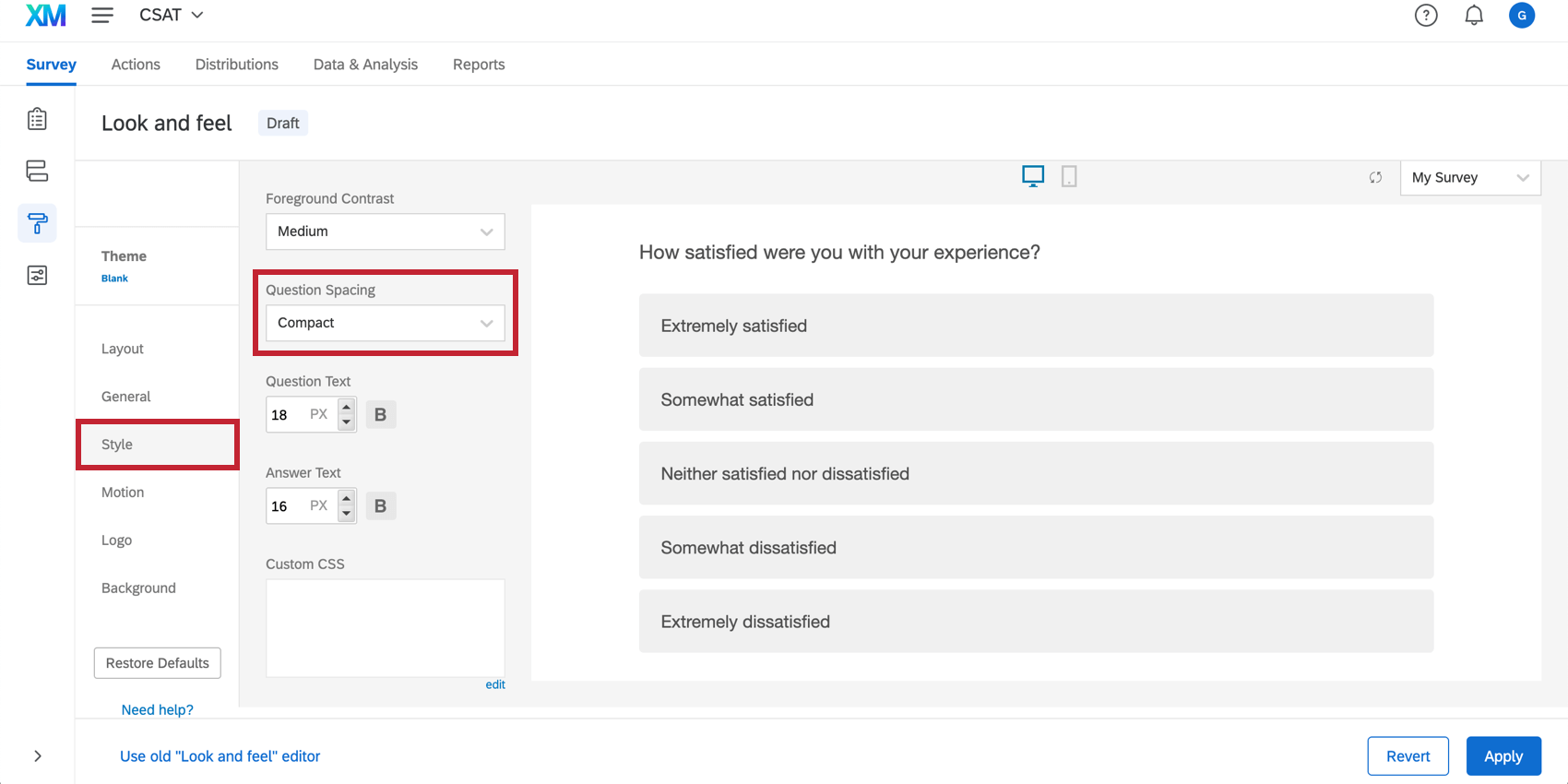
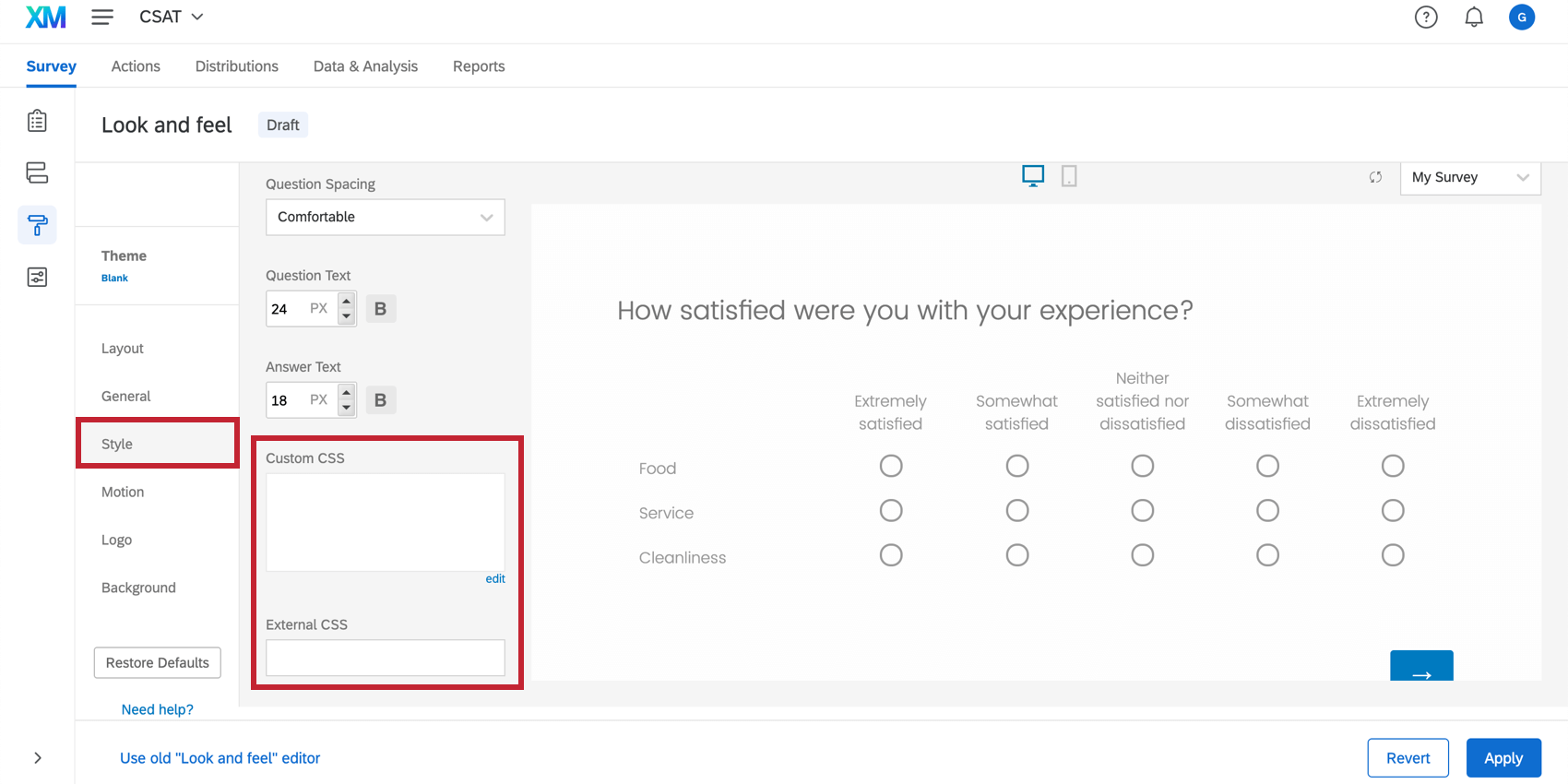
Technologie de l’information : si vous voulez éviter qu’une enquête à plusieurs questions ne défile, il est important de réduire au minimum l’espacement entre les questions. Vous pouvez le faire à l’aide du menu “Apparence“. Assurez-vous que l’espacement des questions dans la section Style est réglé sur Compact.
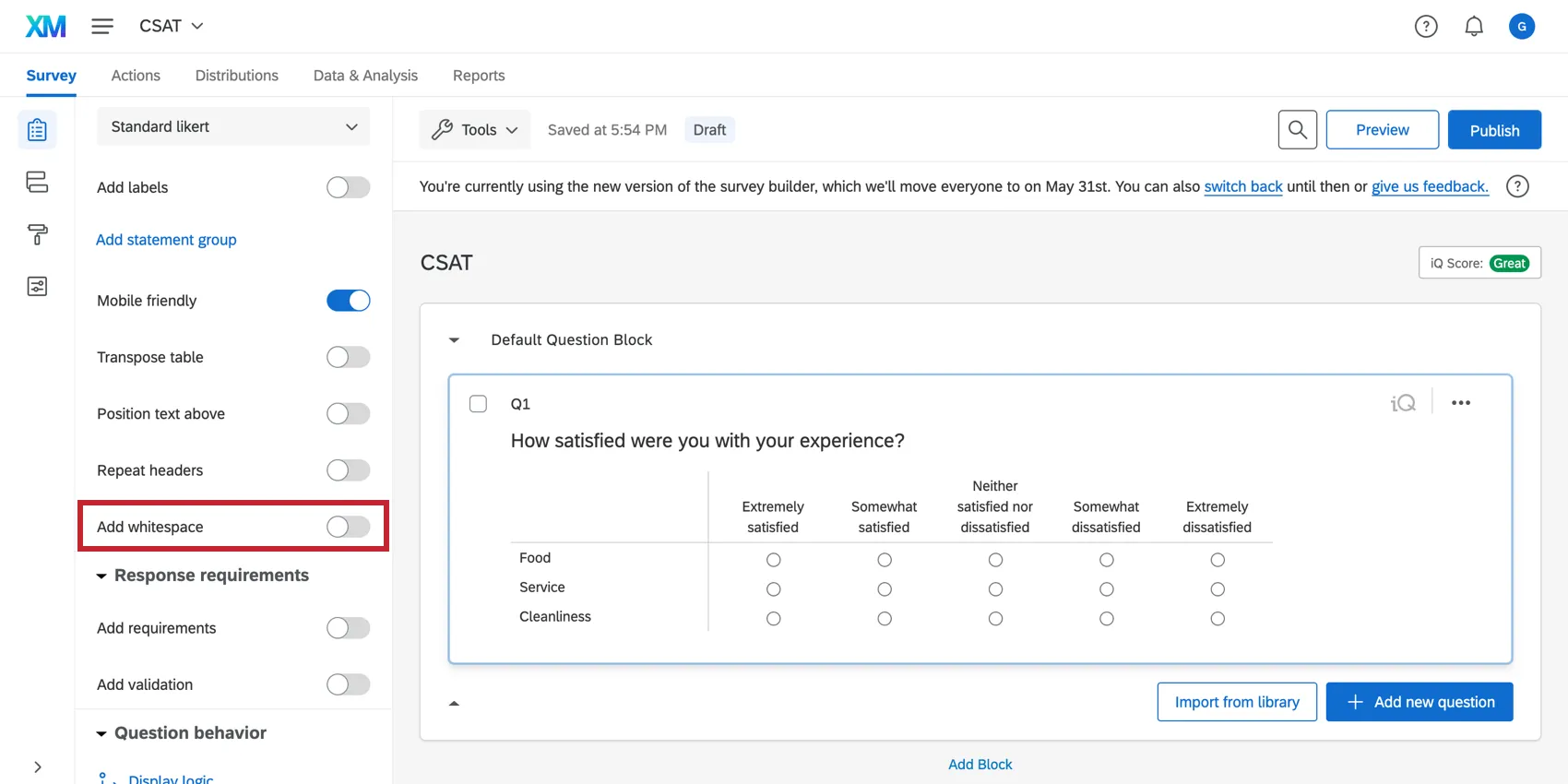
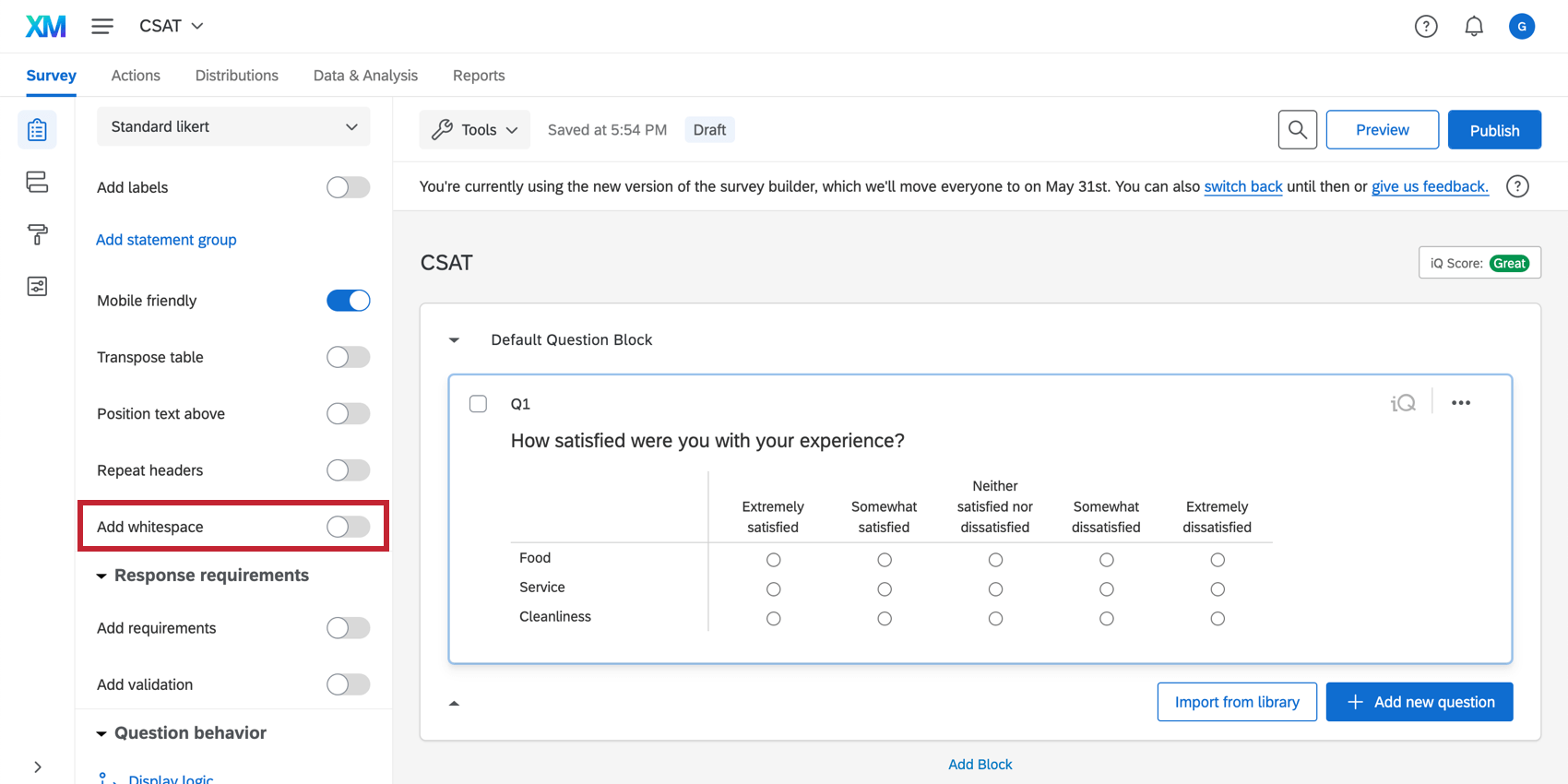
Astuce: les questions de la Matrice peuvent prendre beaucoup de place en raison de leur format. Mais si vous devez en utiliser un, assurez-vous que l’option Ajouter des espaces est désélectionnée. La sélection de Mobile friendly ou non peut dépendre du contenu de votre question. Pour en savoir plus sur la fonction du paramètre “Mobile friendly”, voir Optimisation des enquêtes mobiles.
Sauts de page
Si votre enquête doit absolument comporter plusieurs questions, vous pouvez ajouter des sauts de page entre les questions pour éviter le défilement. Au lieu de cela, le visiteur cliquera sur un bouton Suivant pour voir des options supplémentaires.
Taille des polices
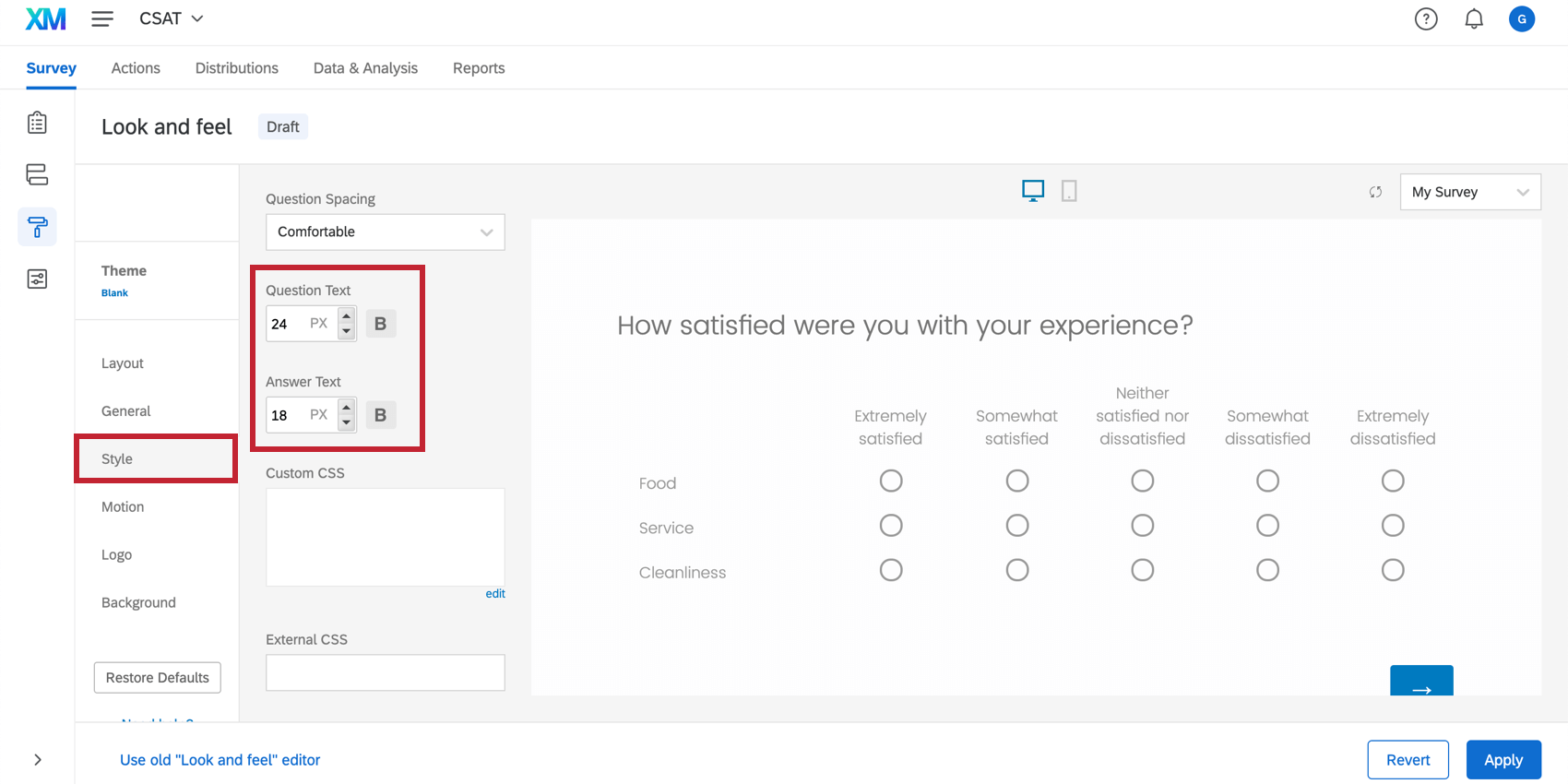
Pour faire tenir une enquête sur un créatif, vous devrez ajuster le type et la taille de la police. Accédez à la section Style du menu Apparence pour modifier l’enquête polices de caractères. Vous pouvez éditer globalement le texte de la question ou de la réponse indépendamment l’un de l’autre.

En-têtes et pieds de page
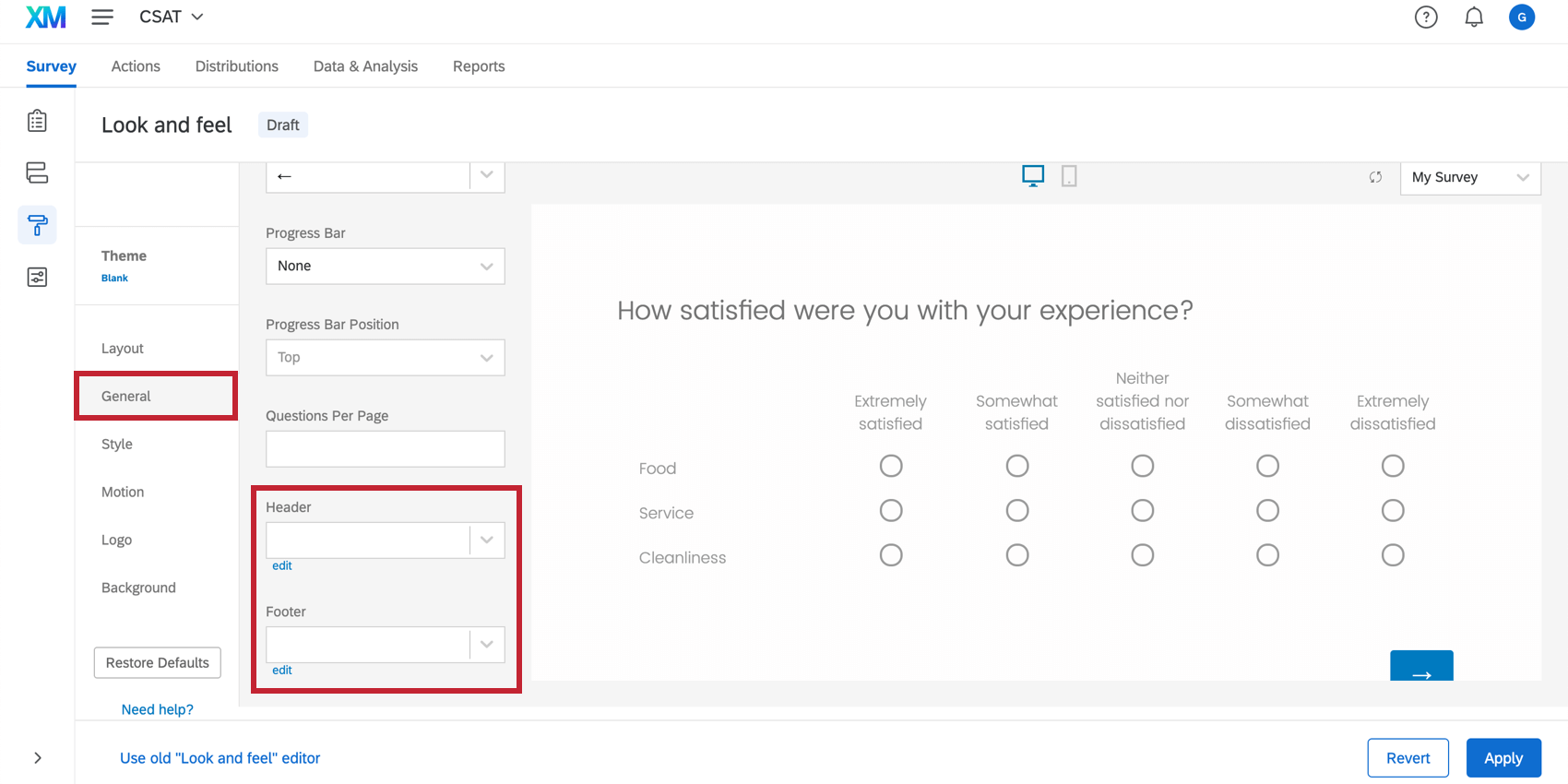
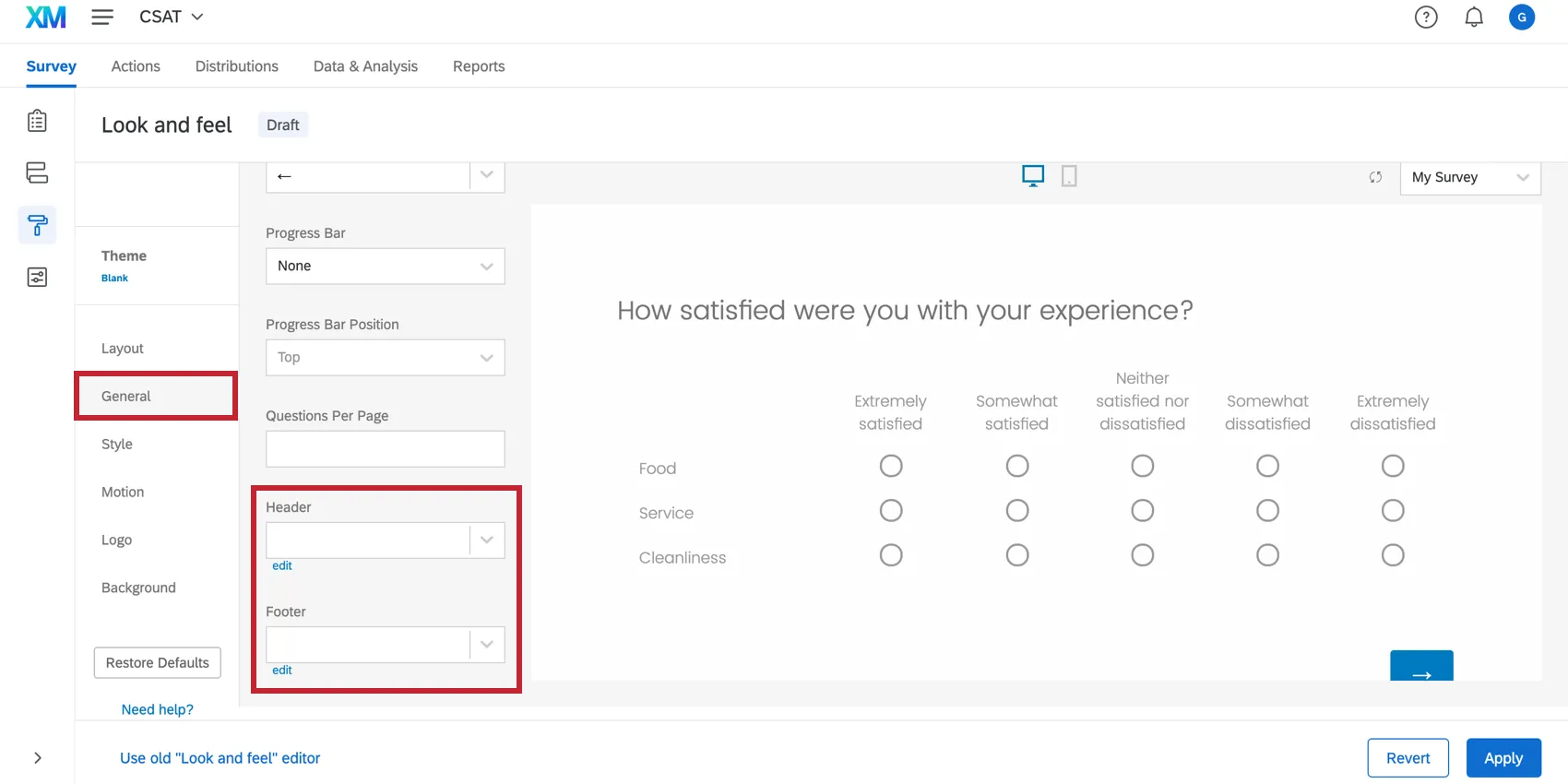
Les en-têtes et les pieds de page peuvent ajouter de l’espace inutile à votre enquête. Envisagez plutôt d’ajouter des logos et autres éléments créatifs et veillez à ce que l’enquête ne comporte pas d’en-tête ou de pied de page.
Pour ce faire, rendez-vous dans la rubrique Général du menu Apparence et sélectionnez Modifier dans les paramètres En-tête ou Pied de page.
Thème
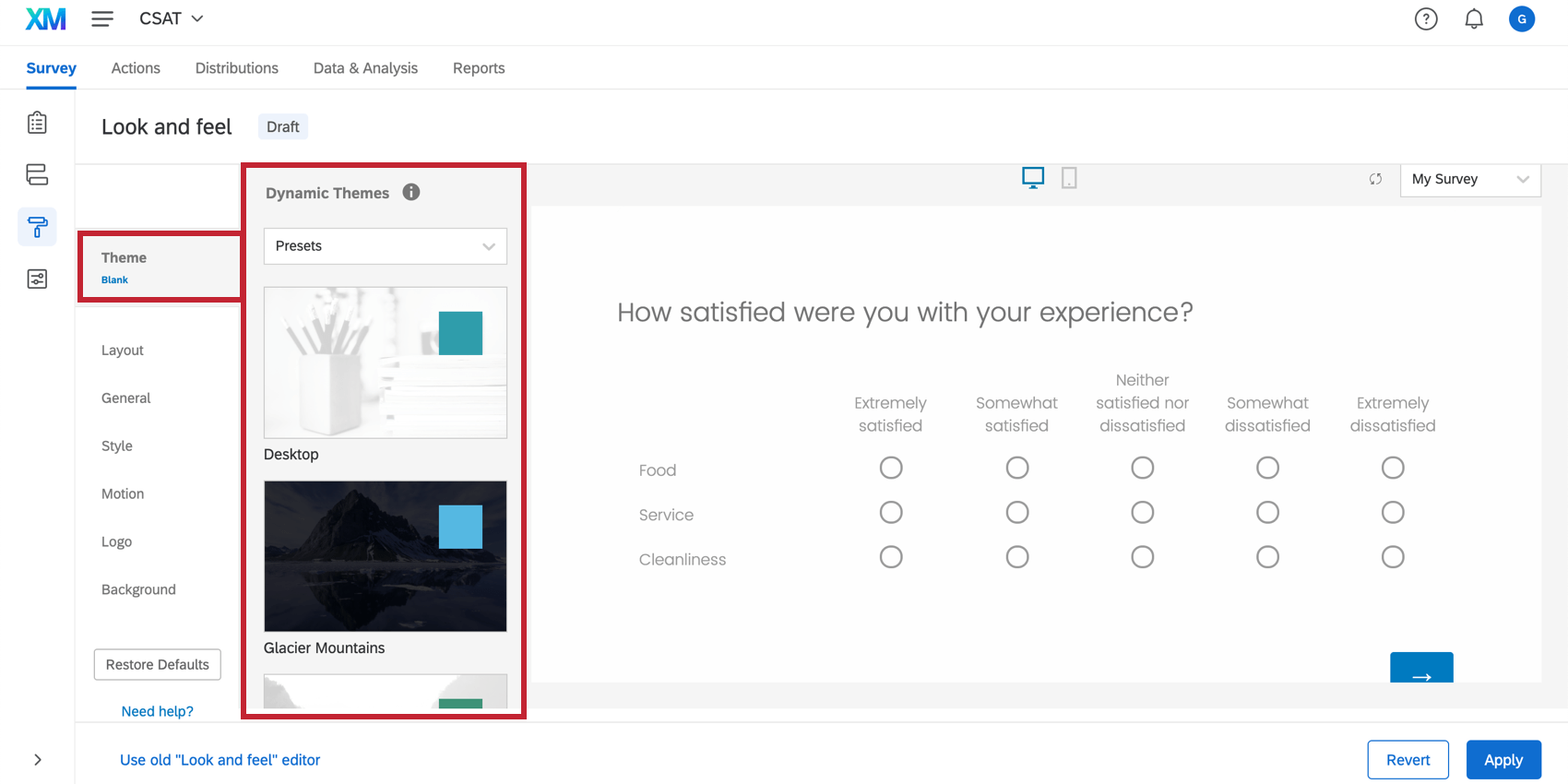
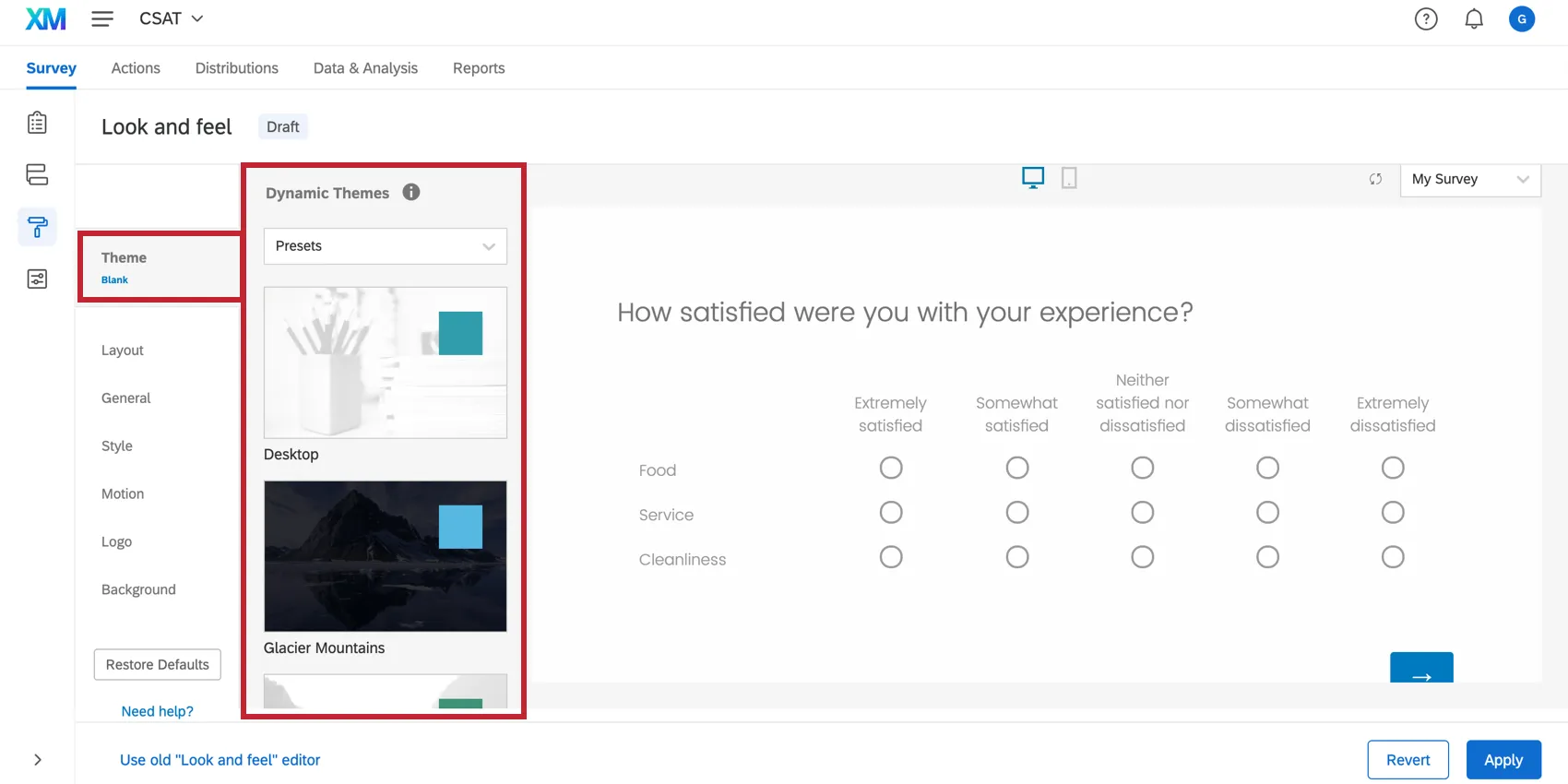
Chaque thème possède ses propres paramètres par défaut et sa propre mise en forme. Par conséquent, le thème choisi peut avoir une incidence sur la quantité de modifications à apporter à l’enquête pour qu’elle s’intègre dans la cible intégrée. En général, les thèmes minimalistes, sans logos ni fonctions superflues, prennent moins de place.
Pour sélectionner un thème, rendez-vous dans la rubrique Thème du menu Apparence et choisissez un thème disponible.
CSS personnalisé
Vous pouvez également ajouter des CSS personnalisés dans l’onglet Style du menu Apparence pour ajuster les paramètres de n’importe quel thème, y compris l’espacement entre les questions.

Astuce : Le Support de Qualtrics ne prend pas en charge le codage personnalisé. Vous pouvez plutôt tenter de vous adresser à notre communauté d’utilisateurs dédiés.
Dimensions créatives
Il y a un changement dans la plateforme Website & ; App Insights elle-même qui peut aider à éliminer la barre de défilement. Étant donné que votre Enquête sera réactive dans le Créatif, l’ajustement de la hauteur ou de la largeur de votre Cible intégrée peut avoir un impact sur l’affichage de votre Enquête. Pour effectuer cette modification, vous irez dans l’onglet Modifier du créatif et ajusterez la cible intégrée dans votre créatif.
Test
L’outil le plus important lors de l’édition de votre cible intégrée est la commande Tester l’intercept . Une fois que vous avez apporté les modifications souhaitées à votre enquête, retournez à la section Tester l’Intercept et utilisez le signapplet pour voir à quoi ressembleront vos modifications sur l’intercept lorsqu’il sera en ligne.
FAQs
J'ai créé mon intercept mais je voudrais le tester avant l'activation. Comment puis-je faire ça ?
J'ai créé mon intercept mais je voudrais le tester avant l'activation. Comment puis-je faire ça ?
C'est génial! Merci pour votre avis!
Merci pour votre avis!