Manager la liste des sessions
Contenus de cette page
À propos de la Liste des sessions
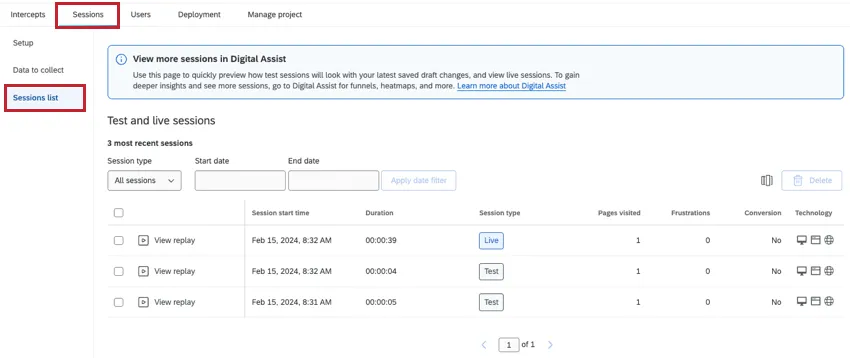
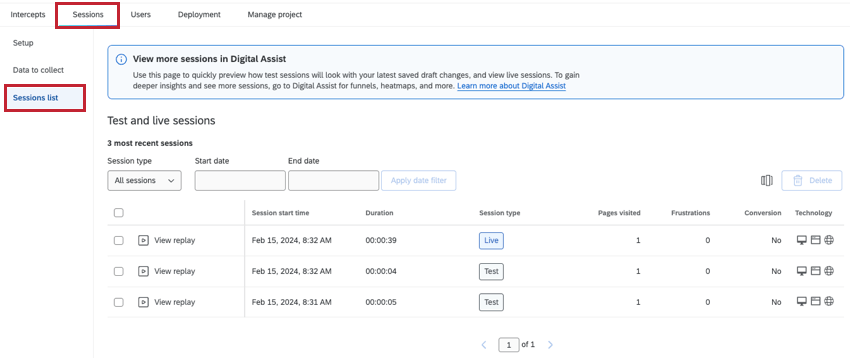
Dans la section Liste des sessions de l’onglet Sessions, vous trouverez un tableau affichant toutes les sessions de test et les sessions en direct enregistrées pour votre projet. Vous pouvez consulter les détails de chaque session, ainsi qu’une rediffusion des sessions individuelles sur l’ensemble de votre site web.
Attention : Les données de relecture de session expireront un jour ou l’autre. Les fichiers de chronologie expirent au bout de 3 ans et les fichiers de lecture au bout de 6 mois.

Astuce : Cet onglet affiche un maximum de 1 000 sessions.
Astuce : les rediffusions de session ont un délai de 5 secondes pour lutter contre le trafic de robots sur votre site. Les sessions de moins de 5 secondes seront rejetées.
Attention : Digital Assist n’affiche que les sessions en direct, pas les sessions de test, ce qui vous permet d’exploiter au mieux vos résultats sans avoir à nettoyer les données. Digital Assist affichera également toutes les sessions enregistrées au-delà des 1 000 premières.
Filtrer les sessions
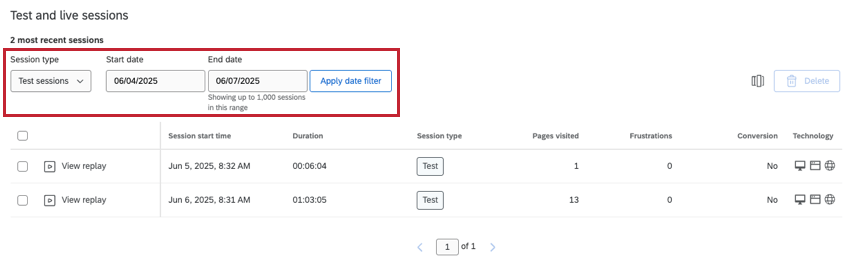
Vous pouvez restreindre les sessions que vous souhaitez consulter, en filtrant par type de session et par date.
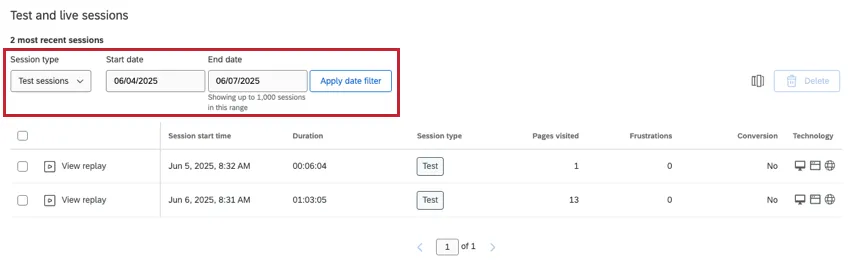
- Type de session : Déterminez le type de sessions que vous souhaitez visualiser. Ce filtre est appliqué immédiatement. Les options comprennent
- Toutes les sessions : Inclut les sessions de test et les sessions utilisateur.
- Sessions de test : N’afficher que les sessions de test. Il s’agit des sessions générées lorsque vous testez vos paramètres de relecture de session.
- Sessions en direct: N’afficher que les sessions des visiteurs réels du site web. Il s’agit des sessions générées lorsque le code de relecture de session est actif et fonctionne sur votre site web.
- Date de début et date de fin: Seules les sessions enregistrées entre ces deux dates seront affichées. Veillez à cliquer sur Appliquer le filtre de date pour générer des résultats.
Exécution des sessions de test
Avant que la liste des sessions n’affiche des données, vous devez soit collecter des données en direct, soit exécuter des sessions de test.
Allez dans l’onglet Configuration pour démarrer un test. Pour la marche à suivre, voir Sessions de test.
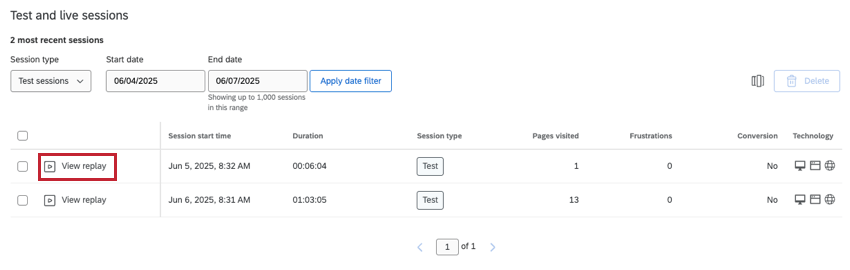
Les Ups peuvent prendre jusqu’à 30 minutes pour apparaître dans la liste des sessions. Une fois qu’ils l’ont fait, vous pouvez consulter les enregistrements des sessions en cliquant sur Voir la rediffusion. La session s’ouvrira alors dans un nouvel onglet.

Choix des colonnes à afficher
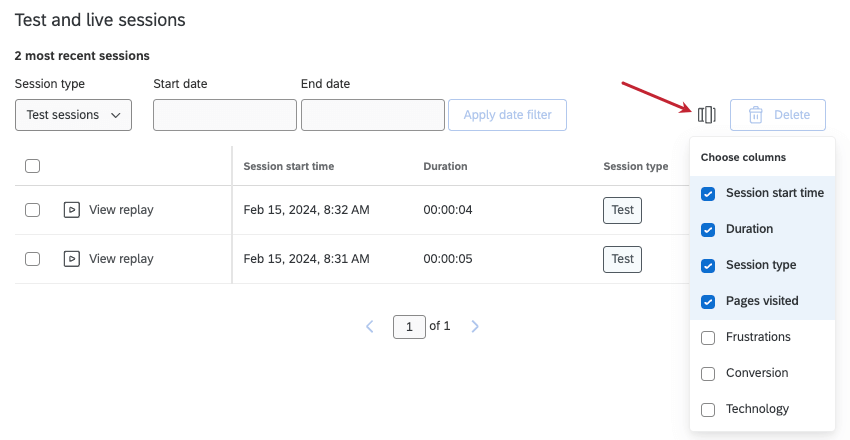
Vous pouvez utiliser le sélecteur de colonnes pour modifier les champs de relecture de session qui sont affichés. Les options de la colonne comprennent toutes les données enregistrées pour chaque session, telles que les comportements de frustration, les informations sur l’appareil, et plus encore, énumérées ci-dessous ici.
Pour sélectionner des colonnes, cliquez sur l’icône de colonne, puis sélectionnez les champs de relecture de session que vous souhaitez afficher.
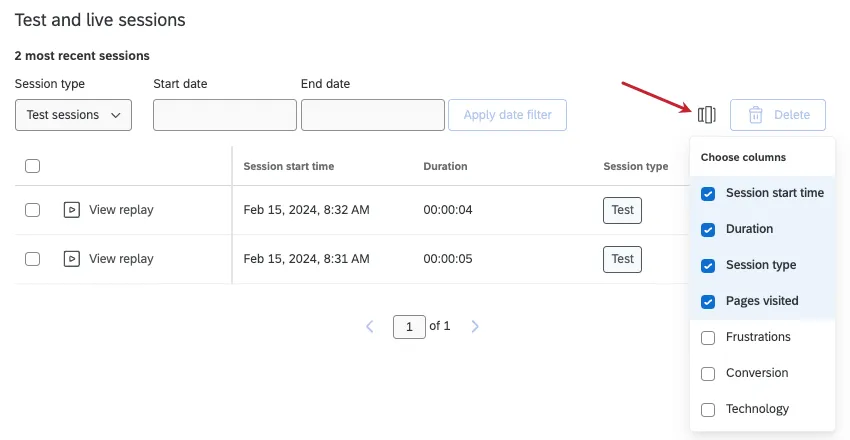
Vous pouvez désélectionner une colonne pour la supprimer. Les colonnes actuellement affichées sur la page seront cochées.
Astuce : Lorsque vous sélectionnez un champ, il est ajouté à la côte droite du tableau.
Informations sur les sessions disponibles
Le tableau de relecture des sessions affiche des détails sur les sessions, tels que les comportements de frustration, le temps passé ou les pages visitées. Les champs suivants sont disponibles dans le tableau de relecture de session :
- Heure de début de la session : La date et l’heure de début de la session. Astuce : La date et l’heure sont affichées dans le fuseau horaire de votre compte.

- Durée : La durée de la session. La durée maximale est de 24 heures.
- Pages visitées : Nombre de pages visitées au cours de la session.
- Frustrations: Le nombre de comportements de frustration survenus au cours de la session. Il s’agit notamment des clics morts, des mouvements de souris, des clics de rage et des clics d’erreur.
- Conversion : Si l’utilisateur s’est converti au cours de la session. Astuce : on parle de conversions lorsqu’un utilisateur accomplit une action souhaitée sur votre site web, comme un achat, une inscription à un courrier électronique ou tout autre évènement important pour votre entreprise. Dans ce cas, il s’agit d’une technologie de l’information évènement personnalisé marquée comme une conversion a été réalisée au cours de la session.
- Technologie : Détails de l’appareil, du système d’exploitation et du navigateur de l’utilisateur. Survolez les icônes pour connaître la signification de chacune d’entre elles.
Visualisation des rediffusions
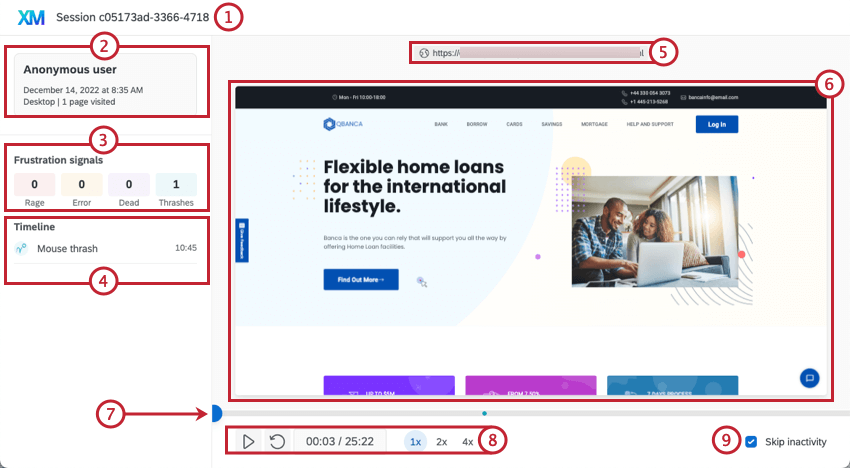
Outre les informations sur les sessions affichées dans un tableau, vous pouvez consulter les enregistrements des sessions en cliquant sur Voir l’enregistrement. La session s’ouvre alors dans un nouvel onglet.
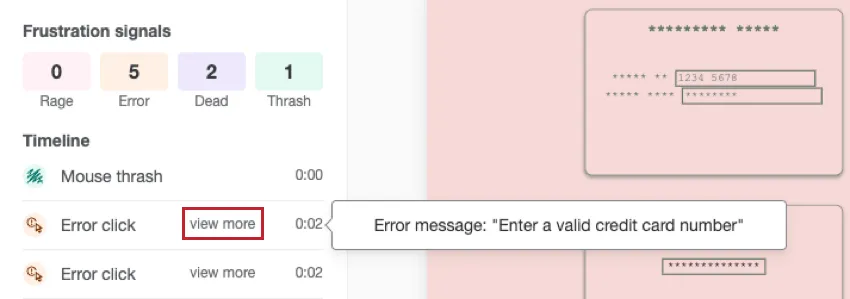
Une fois le replay ouvert, vous pouvez consulter les détails de la session et en regarder l’enregistrement. Les principales fonctions de cet onglet sont les suivantes :

Astuce : s’il y a une réponse à l’enquête dans la chronologie, cliquez sur Afficher la réponse à l’enquête pour ouvrir la réponse à l’enquête dans un nouvel onglet.
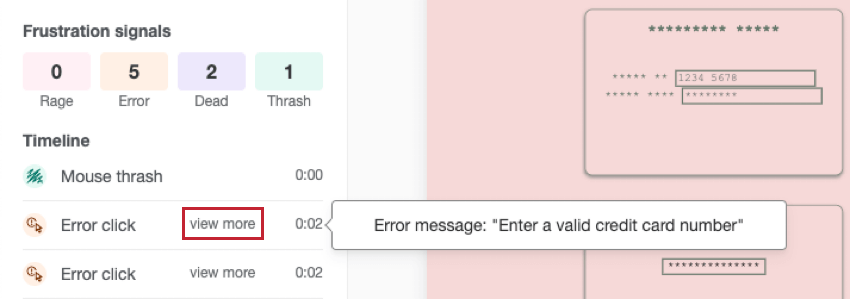
Astuce : Pour afficher des détails sur le message d’erreur qu’un utilisateur a vu, cliquez sur “Afficher plus” à côté du message d’erreur spécifique dans la chronologie.
Fonctions incompatibles avec la lecture de session
Les éléments suivants ne seront pas entièrement pris en compte par la rediffusion de la session :
- Iframes : Les Iframes apparaissent comme des espaces vides sur le site lors d’une session enregistrée.
- Éléments de toile : Les éléments de canevas apparaissent sous la forme d’un rectangle contenant un message d’erreur dans une session enregistrée.
- Éléments propres au navigateur : Il s’agit d’interactions gérées nativement par le navigateur ou le système d’exploitation et qui ne sont pas enregistrables. Il s’agit notamment du choix d’un élément dans une liste déroulante, des demandes d’autorisation du navigateur, etc.
- Curseurs : Le curseur d’une session enregistrée ne reflète pas les styles personnalisés qui ont pu être visibles par l’utilisateur du site au cours de la session. Le curseur est également en grande partie transparent, ce qui peut le rendre difficile à voir sur des fonds sombres.
- Polices personnalisées : Les polices personnalisées ne seront pas affichées dans une session enregistrée ; les polices par défaut seront affichées à la place.
- Images : Les images nécessitant un authentificateur ne seront pas affichées lors d’une session enregistrée. Les images mises à jour ou rechargées reflèteront l’image la plus récente d’une session enregistrée.
- Chronomètre : Le calendrier contextuel qui s’affiche lors de l’interaction avec un champ de saisie de la date et de l’heure n’apparaît pas dans une session enregistrée.
- Vidéos : Les vidéos d’une session enregistrée peuvent ne pas refléter l’état exact de la vidéo que l’utilisateur a vue.
- Audio : L’audio d’une session enregistrée peut ne pas refléter l’état exact de l’audio qu’un utilisateur a entendu.
- Texte surligné : Le texte surligné en cliquant et en faisant glisser les éléments ne s’affiche pas dans une session enregistrée.
- Menu déroulant : Les menus déroulants mis en œuvre avec la balise HTML <select> n’afficheront pas la liste des éléments dans une session enregistrée.
- Barre de progression : Les barres de progression mises en œuvre avec la balise HTML <progress> continueront d’avancer dans une session enregistrée même si la lecture est interrompue.
Suppression des sessions
Attention : Seuls les utilisateurs ayant le droit de supprimer des sessions peuvent supprimer des sessions.
Si vous souhaitez supprimer une session pour une raison quelconque, cliquez sur la case à gauche de la session et sélectionnez Supprimer.
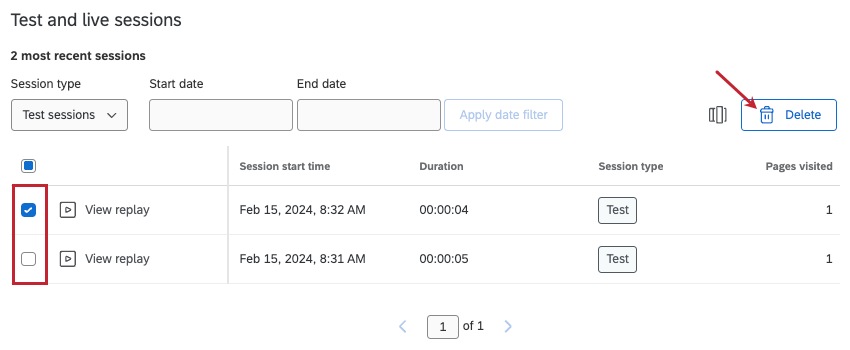

Vous pouvez cocher plusieurs cases pour supprimer plusieurs sessions en même temps, ou cocher la case en haut de chaque page pour sélectionner toutes les sessions de cette page.
C'est génial! Merci pour votre avis!
Merci pour votre avis!