Conducteurs (Studio)
Contenus de cette page
À propos des conducteurs
Les pilotes sont utilisés pour déterminer quels aspects de vos données sont les meilleurs prédicteurs d’un résultat particulier.
Voici quelques situations courantes où l’utilisation de chauffeurs est une bonne idée :
- Vous disposez d’un grand nombre de données, d’un résultat sur lequel vous souhaitez en savoir plus et vous ne savez pas par où commencer votre recherche de données pour obtenir des informations exploitables sur le XM.
- Vous avez simplifié une enquête et avez besoin d’un nouveau moyen pour identifier les principaux problèmes sans demander explicitement l’avis des clients.
- Vous voulez réduire le temps d’exploration.
Pour plus d’informations sur la gestion des pilotes, voir Gestion des pilotes.
Le fonctionnement des conducteurs
Cette section se concentre sur les étapes à suivre pour analyser les moteurs de vos données.
Étape 1 : Définir le résultat
La première étape consiste à définir le résultat dont vous souhaitez étudier les causes. Un résultat est une valeur d’attribut ou un sujet sur lequel vous souhaitez en savoir plus. Par exemple, si vous souhaitez savoir ce qui motive les évaluations des détracteurs, définissez la valeur détracteur d’un attribut correspondant comme résultat de votre enquête.
Voici quelques bonnes pratiques pour définir le résultat :
- Votre résultat doit se produire dans vos données XM Discover.
- Les résultats binaires sont les plus efficaces. Par exemple : vrai ou faux.
- Éviter les résultats extrêmement rares ou courants. Par exemple, si votre résultat ne se produit que pour 10 personnes sur 100 000, soit 99 990 fois sur 100 000.
Vous pouvez définir le résultat de l’enquête lorsque vous créez un conducteur.
Étape 2 : Définir le champ d’application
Définir le champ de l’enquête.
Astuce: Il n’est pas nécessaire de définir le champ d’application si vous souhaitez analyser l’ensemble du projet.

La façon la plus courante de définir le champ d’application est d’utiliser des filtres de date, mais vous pouvez également appliquer d’autres filtres, tels qu’un produit ou un lieu spécifique.
Posez des questions telles que
- “Devrions-nous trouver des conducteurs de votre résultat pour les 3 derniers mois ?”
- “Devrions-nous trouver des documents provenant uniquement de certaines sources ?
Voici quelques bonnes pratiques pour définir le champ de l’enquête :
- Filtrez les commentaires dont les valeurs sont vides de sens pour votre résultat.
- Les données récentes sont les plus utiles.
- Plus il y a de données, mieux c’est. Idéalement, l’enquête devrait porter sur 50 000 enregistrements ou plus. En règle générale, vous ne devez pas exécuter de pilotes si le champ d’application comprend moins de quelques milliers d’enregistrements.
Vous pouvez définir la portée de l’enquête lorsque vous créez un pilote.
Étape 3 : Sélectionner les données pertinentes
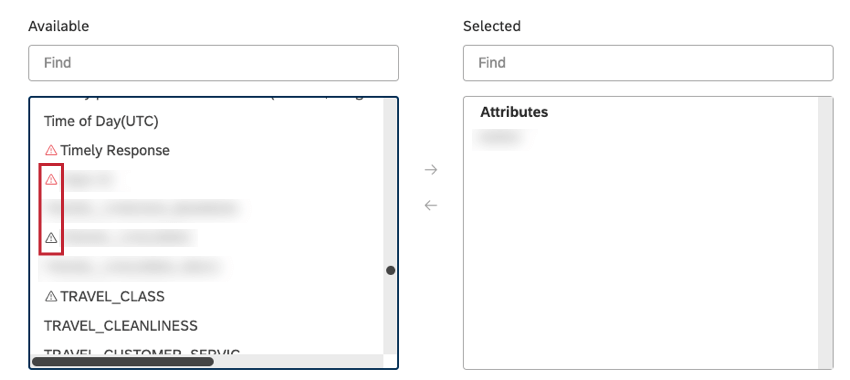
Définissez les attributs et les sujets à évaluer en tant que facteurs potentiels ayant conduit au résultat dans vos données. Les attributs et les rubriques dont le nombre de valeurs est faible dans le champ d’application sélectionné sont signalés par une icône d’avertissement grise. Ces éléments ne sont pas susceptibles d’être utiles à l’enquête. Les attributs et les rubriques qui n’ont pas de valeurs dans le champ d’application sélectionné sont marqués d’une icône d’avertissement rouge. Ces objets ne seront pas utilisés dans le cadre de l’enquête.

Voici quelques bonnes pratiques pour la sélection des attributs et des sujets :
- Utilisez votre connaissance de l’entreprise pour décider si un moteur dérivé d’un attribut ou d’un sujet serait à la fois exploitable et nouveau pour vous.
- En général, plus vous incluez de sujets et d’attributs, mieux c’est. En forçant les pilotes à travailler avec un très petit nombre d’attributs ou de sujets, on réduit les possibilités de trouver des corrélations inconnues jusqu’alors et de nouvelles idées.
- Évitez les attributs et les sujets s’ils le sont :
- Vide
- Tous ont la même valeur
- Unique pour chaque enregistrement, comme les ID
- Manifestement sans rapport avec votre résultat ou aucune action n’est possible
- Vous pouvez regrouper des valeurs d’attributs similaires dans un “groupement” à l’aide d’attributs dérivés de catégories dans Designer.
- Il est essentiel que les thèmes de votre modèle soient bien définis et réfléchis. Les sujets trop vastes ou trop spécifiques donneront lieu à des réponses non exploitables.
Vous pouvez sélectionner les données pertinentes lorsque vous créez un conducteur.
Étape 4 : Contrôle ponctuel du conducteur
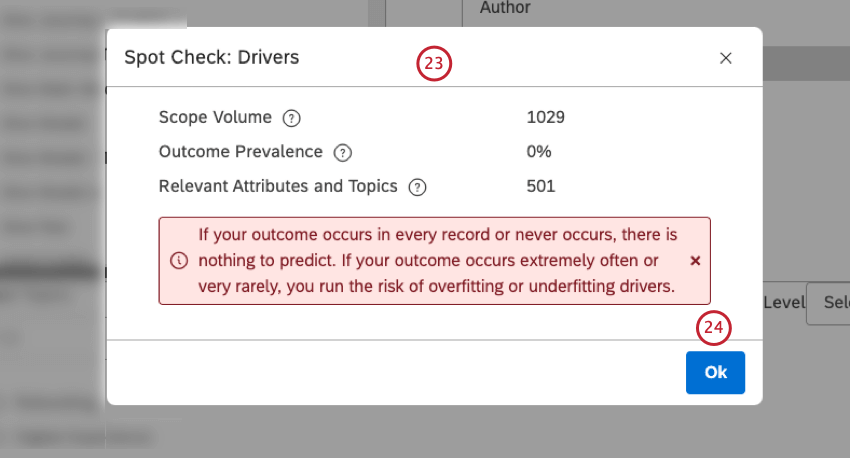
Effectuez un contrôle ponctuel pour obtenir une vue d’ensemble rapide des données et vérifier qu’elles ne présentent pas de problèmes potentiels. Cela vous aidera à répondre à des questions telles que celles-ci :
- “Y a-t-il un volume important ?
- “Combien de fois le résultat se produit-il dans le champ d’application que vous avez choisi ?
Lors de l’exécution du contrôle ponctuel, deux types de messages peuvent s’afficher :
- Suggestions bleues : Elles indiquent des problèmes que vous pouvez choisir de résoudre ou d’ignorer.

- Avertissements rouges : Ces avertissements indiquent des problèmes que vous devez résoudre avant de pouvoir utiliser ces pilotes.
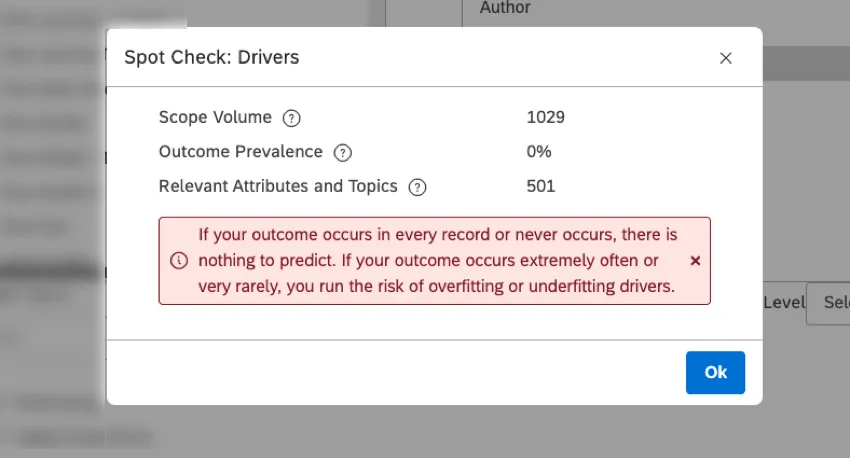
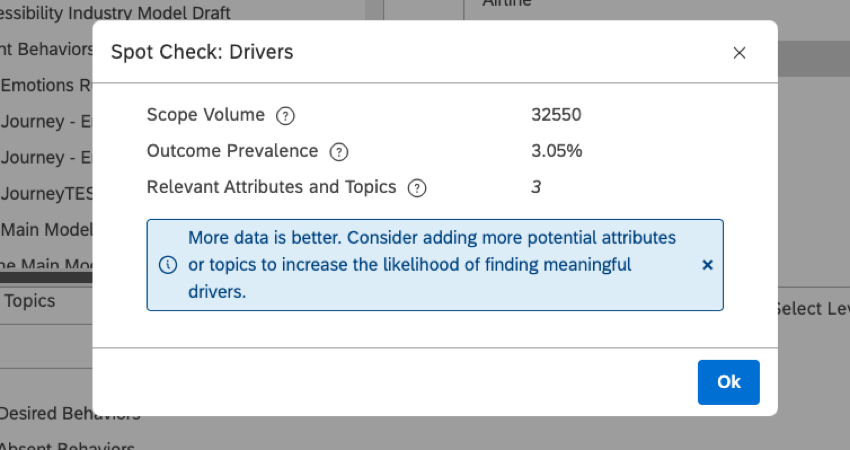
Vous pouvez vérifier ponctuellement vos données lorsque vous créez ou modifiez un conducteur.
Étape 5 : Recherche de pilotes
Attention: Pour trouver des conducteurs, tous les problèmes critiques doivent être résolus.

Après avoir créé un pilote, vous devez exécuter le pilote pour XM Discover afin de trouver les pilotes réels dans vos données. Pour plus d’informations, voir Recherche des résultats des conducteurs.
Étape 6 : Analyser les moteurs
Une fois que vous avez trouvé les moteurs dans vos données, vous pouvez les visualiser et les utiliser dans des rapports de widgets de dispersion.
Lorsque les données sont regroupées par pilotes, vous pouvez les classer en fonction de la notation de l’impact, ce qui vous permet d’approfondir la recherche de la cause première du problème. Pour plus d’informations, voir Rapports sur les conducteurs.
Vue d’ensemble de la page des pilotes
Astuce: Vous devez disposer d’une autorisation de création et de gestion pour accéder à la page des conducteurs.
Cette section présente une vue d’ensemble de la page Pilotes.
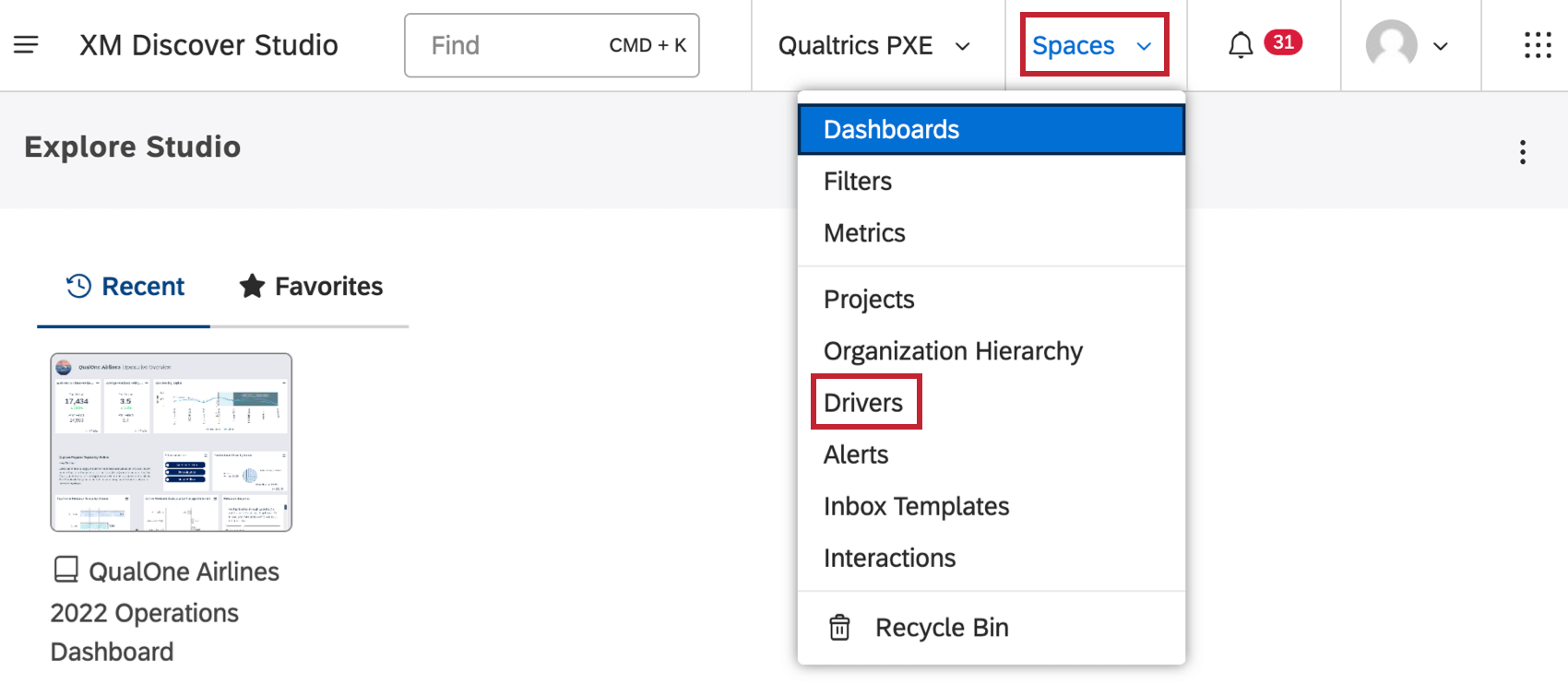
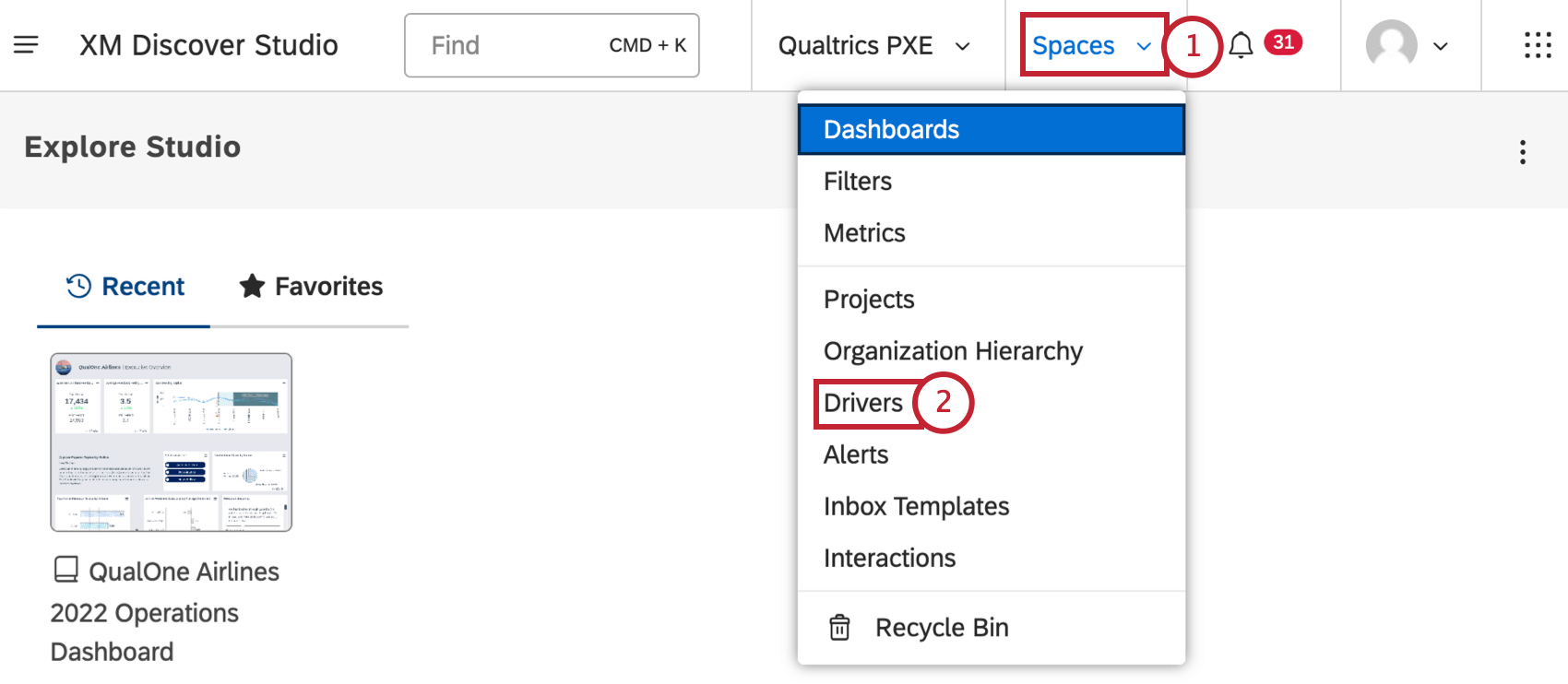
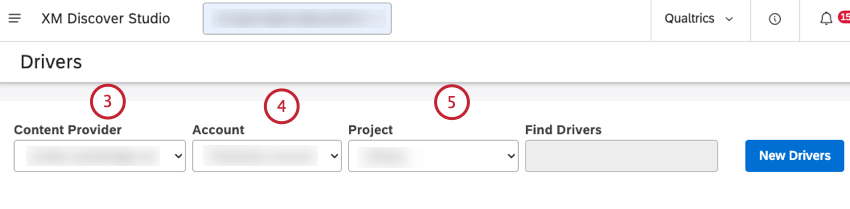
Vous pouvez gérer les pilotes créés dans Studio sur la page Pilotes. Pour accéder à la page Pilotes, cliquez sur le menu Espaces et sélectionnez Pilotes.
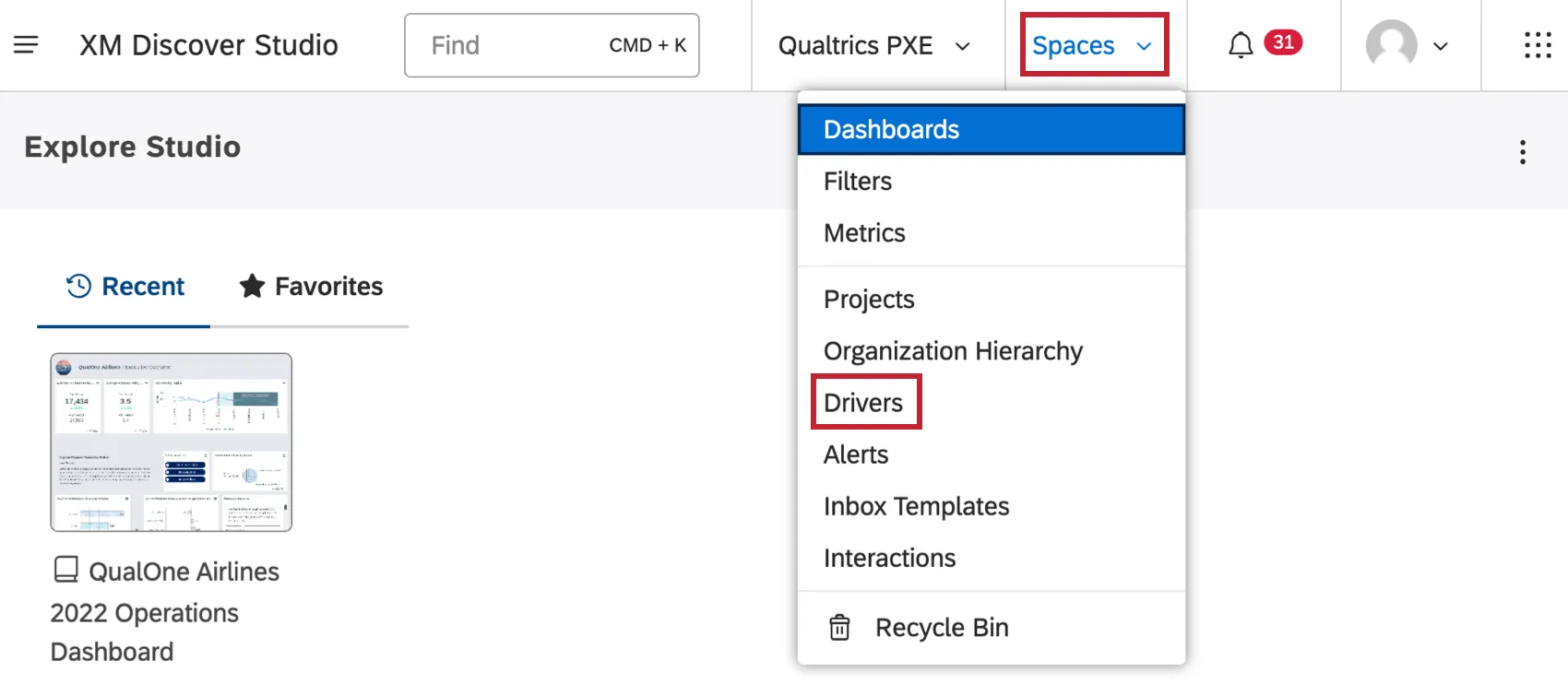
Sur la page Pilotes, vous pouvez effectuer les opérations suivantes :
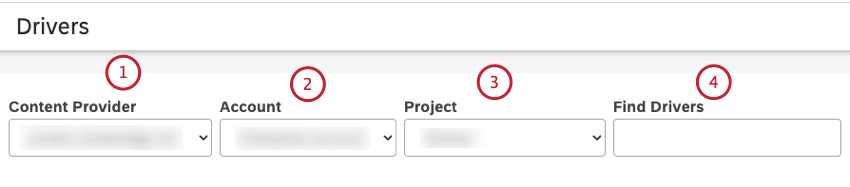
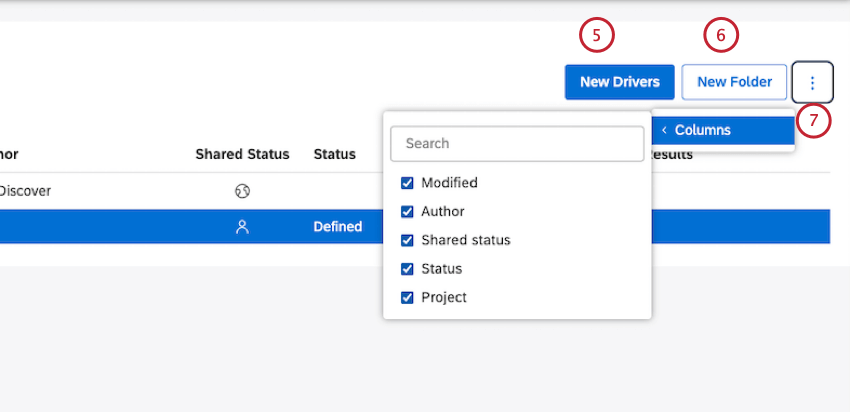
Astuce: Ce paramètre est spécifique à l’utilisateur.
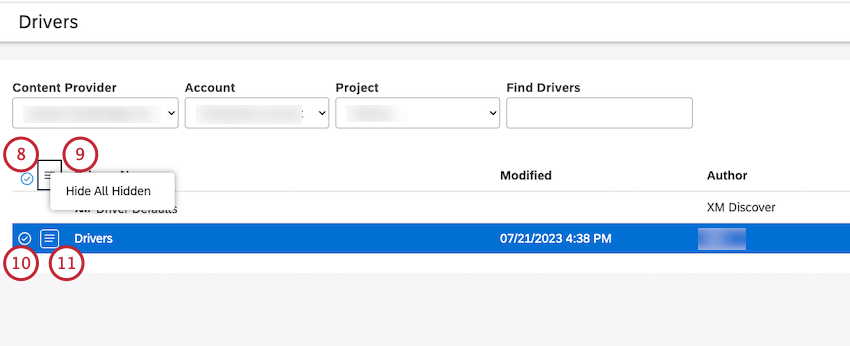
Astuce: utilisez la touche Majpour sélectionner plusieurs éléments à la fois.
Astuce: Les sélections multiples partagent le même menu d’actions.
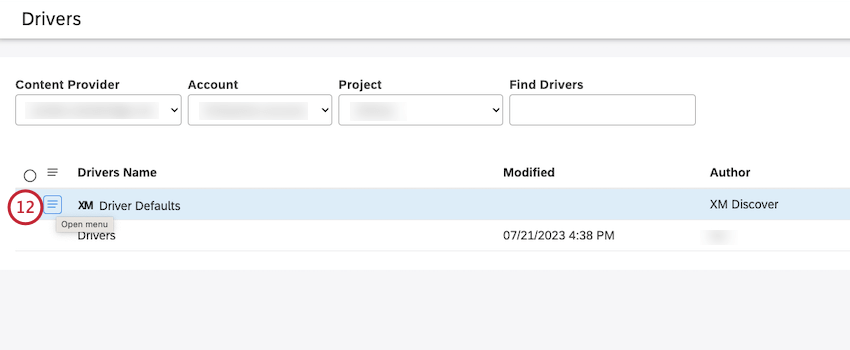
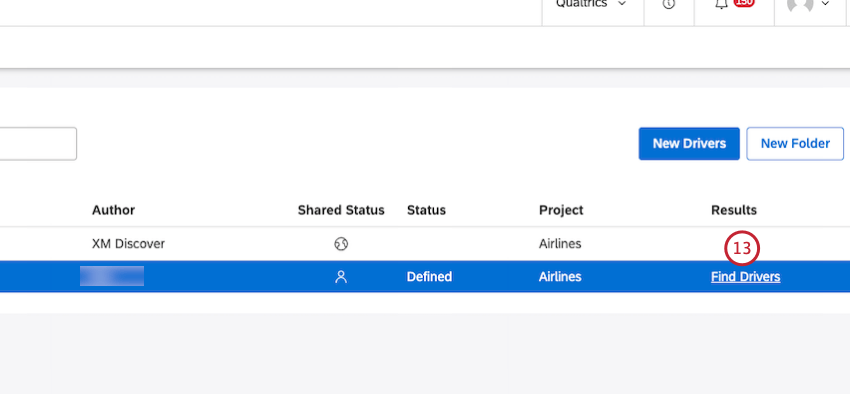
Aperçu du tableau des conducteurs
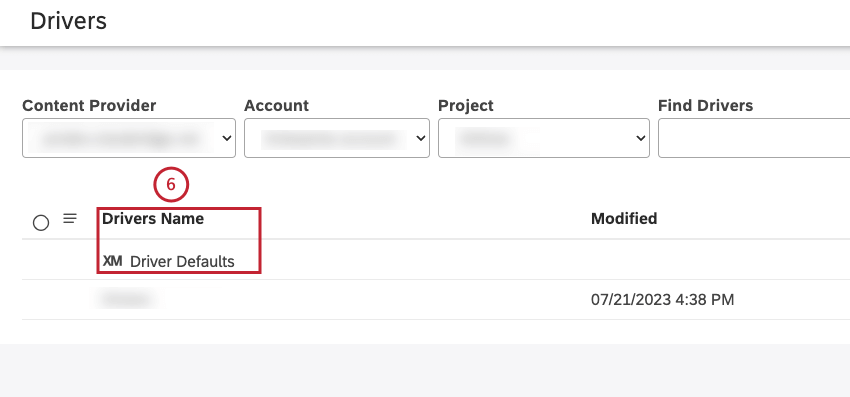
Le tableau de la page Conducteurs fournit les informations suivantes :
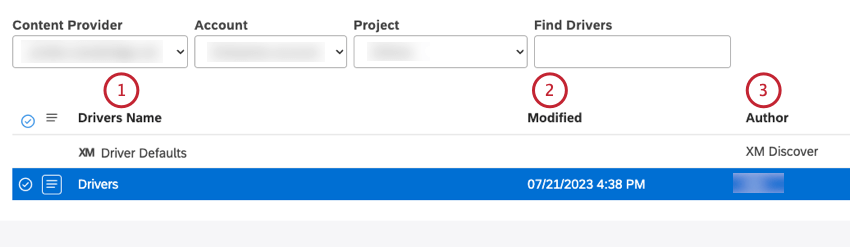
Astuce: L’icône XM désigne tous les objets du système dans les pages de Studio.
- Privé : un pilote privé ne peut être utilisé que par l’utilisateur qui l’a créé (lorsque vous créez un pilote dans Studio, il est privé par défaut),
- Partagé : un pilote partagé peut être utilisé par les utilisateurs avec lesquels il est partagé.
- Public : un pilote public peut être utilisé par tous les utilisateurs de votre compte principal.

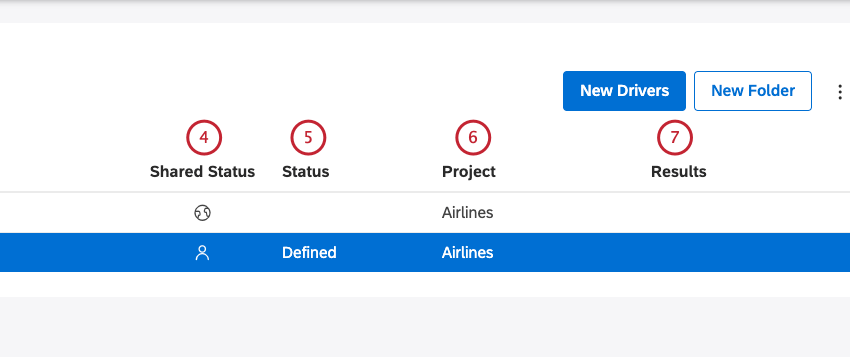
- Défini : la définition du pilote est configurée, mais la recherche de pilotes n’a pas été lancée,
- En attente : la génération du conducteur est en cours, en train de traiter une demande, ou la demande est en attente dans une file d’attente,
- Préparation : la génération de pilotes est en cours et l’ensemble de données est en construction,
- Calcul : la génération de conducteurs est en cours, et les conducteurs sont calculés,
- À signaler : la génération de conducteurs est terminée. Les résultats sont prêts à être visualisés et à faire l’objet d’un rapport ou d’une étude
- Check Dataset : la génération du pilote est terminée et aucun résultat n’a été trouvé. Il peut s’agir d’un résultat naturel si aucun facteur déterminant n’est trouvé, ou d’une anomalie dans les données. Vérifiez le symbole de danger pour obtenir d’éventuelles recommandations ou explications.
- Trouver les conducteurs : Lancer l’enquête.
- Voir les conducteurs : Voir les résultats de l’enquête.
Création de conducteurs
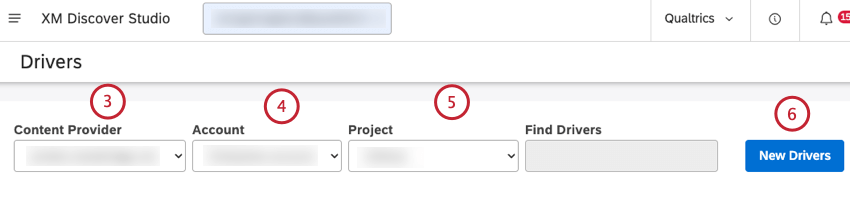
La création d’un pilote vous permet de mettre en place une enquête qui répond à la question “Parmi les aspects suivants de mes données, quels sont les meilleurs prédicteurs d’un résultat particulier dans mes données ?”
Astuce: Lorsque vous créez de nouveaux pilotes, vous pouvez définir le champ d’application et les paramètres de données pertinents à utiliser par défaut. Cela vous permet de gagner du temps lorsque vous devez sélectionner des dizaines ou des centaines d’attributs et de thèmes.
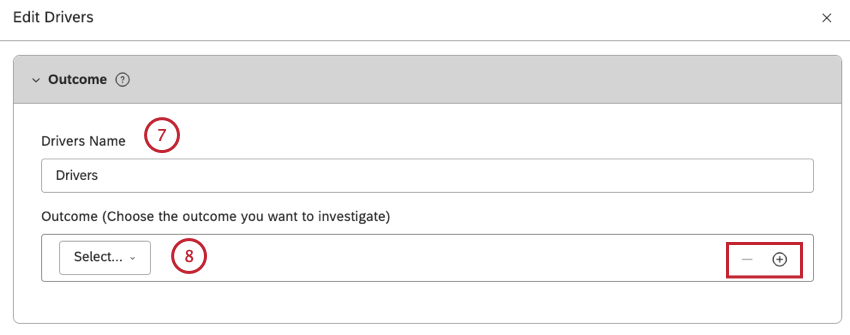
Astuce: cliquez sur l’icône plus ( + ) pour ajouter un sous-ensemble de données. Cliquez sur l’icône moins pour supprimer un sous-ensemble de données.
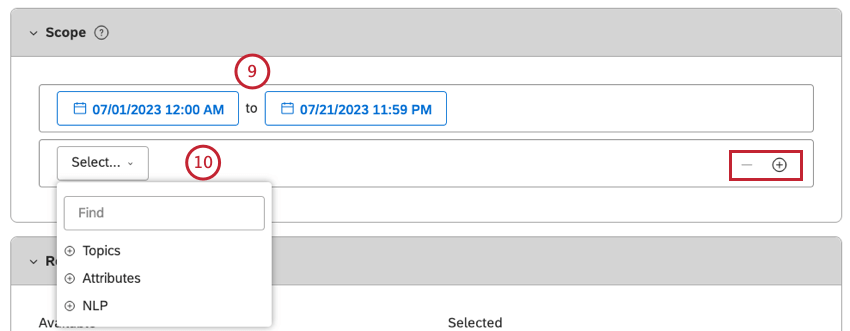
Astuce : cliquez sur l’icône plus ( + ) pour ajouter un autre filtre. Cliquez sur l’icône moins ( – ) pour supprimer un filtre.
Astuce : Comme les attributs et les entités NLP peuvent avoir un nombre important de valeurs, vous devrez peut-être taper suffisamment de caractères pour obtenir une liste affinée de résultats.
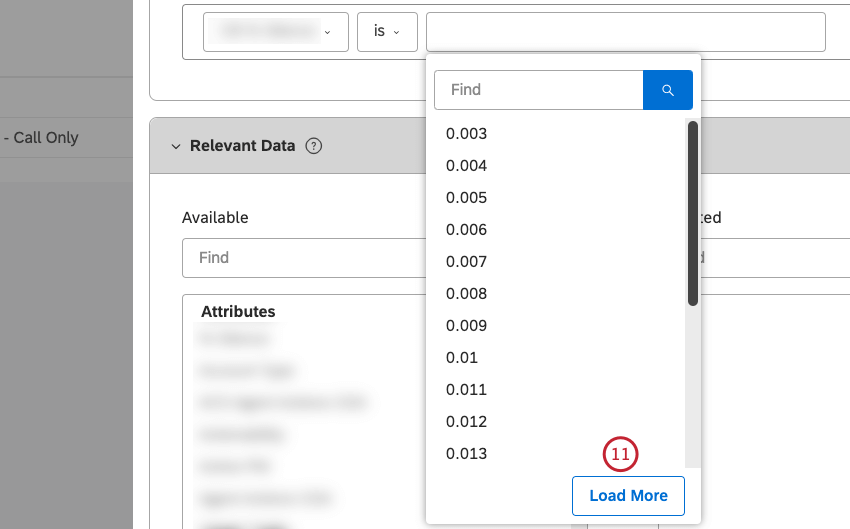
Astuce: Vous pouvez également utiliser le bouton Charger plus pour contourner les résultats mis en cache et obtenir les dernières valeurs du fournisseur de contenu.
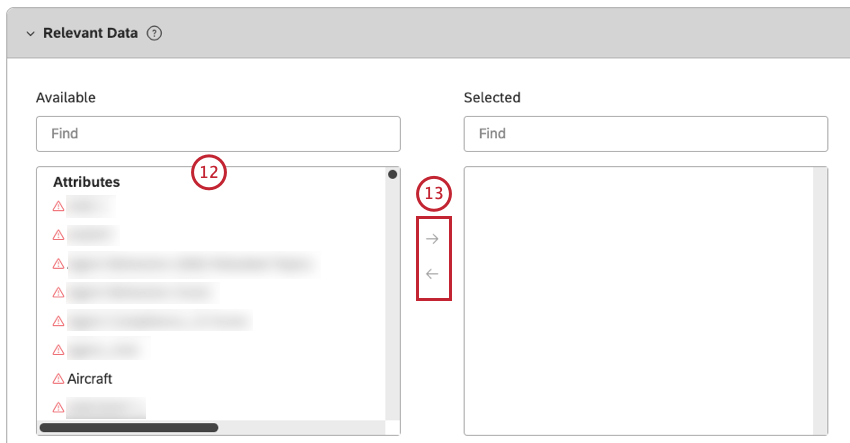
Astuce: Saisissez le nom de l’attribut dans le champ de recherche pour le retrouver rapidement.
Astuce: cliquez sur la flèche orientée vers la gauche pour supprimer un attribut de la colonne Sélection.
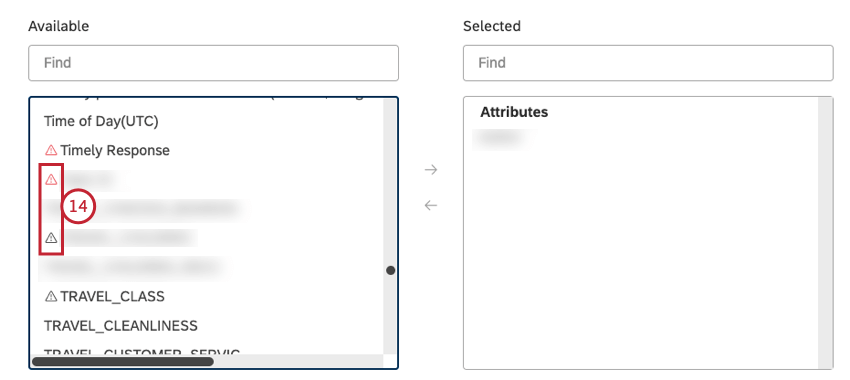
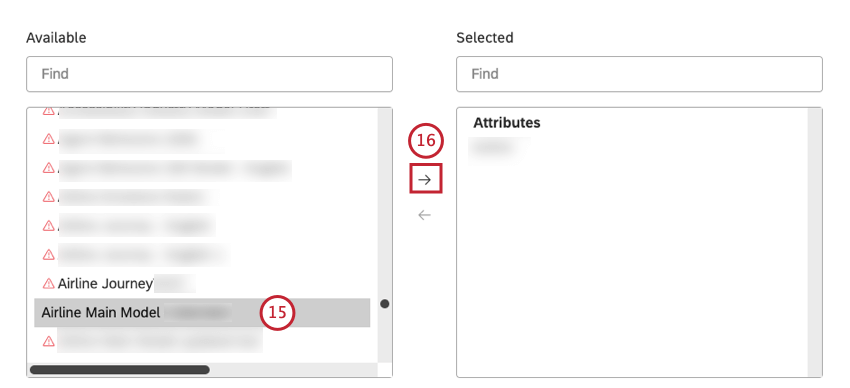
Astuce: Saisissez le nom du modèle dans le champ de recherche pour le retrouver rapidement.
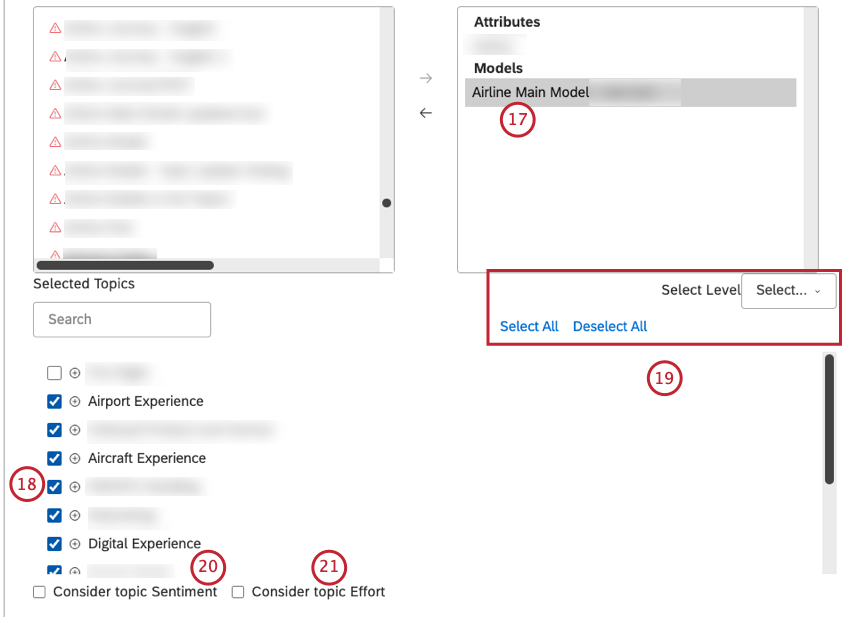
Astuce : Tous les sujets sélectionnés seront inclus et pourront être renvoyés en tant que conducteurs potentiels. Cela diffère des widgets où seuls les sujets sélectionnés d’un niveau donné sont affichés.
Astuce: vous pouvez intégrer les pilotes aux rubriques en évaluant les sujets à partir d’un modèle de notation.
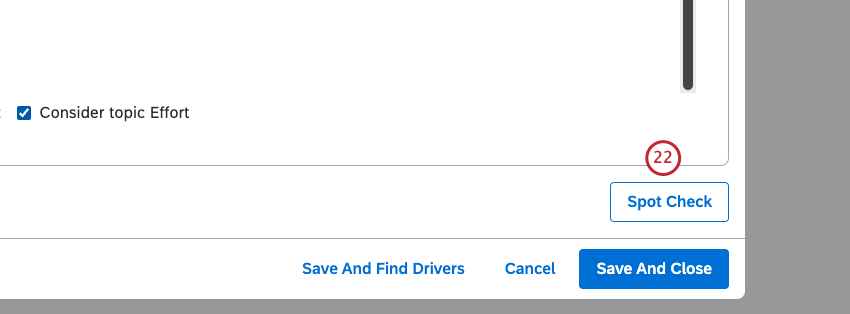
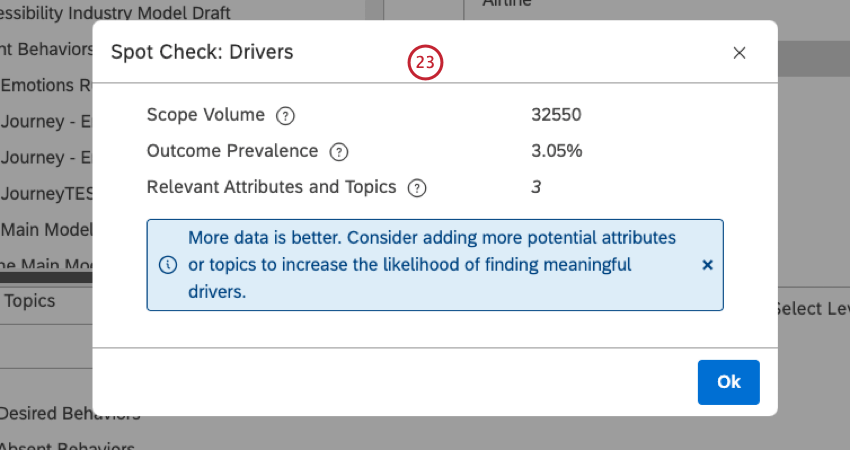
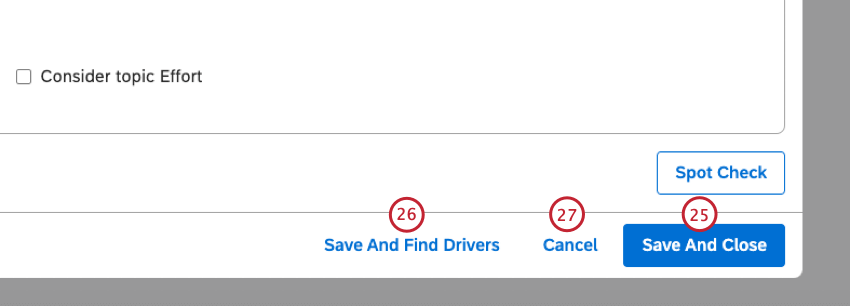
Astuce: Cette option n’est disponible que si le pilote ne présente aucun problème critique.
Définition des paramètres par défaut du pilote
Astuce: Tout utilisateur disposant d’un droit de création et de gestion des pilotes peut définir les paramètres par défaut des pilotes.
Lorsque vous créez un nouveau pilote, vous pouvez définir le champ d’application et les paramètres de données pertinents à utiliser par défaut. Les paramètres par défaut sont spécifiques au projet et partagés avec tous les utilisateurs de votre compte principal.
C'est génial! Merci pour votre avis!
Merci pour votre avis!