Edition des tableaux de bord (Studio)
Contenus de cette page
À propos des tableaux de bord du studio d’édition
Après la création d’un tableau de bord, vous pouvez modifier ses propriétés ou éditer ses widgets.
Affectation des éditeurs de tableaux de bord
Pour modifier un tableau de bord, vous devez avoir l’autorisation de modifier le tableau de bord et disposer du tableau de bord en question partagée avec vous avec l’autorisation Can Edit activée.
Si un tableau de bord est personnalisé, vous devez également figurer dans le fichier de mappage des utilisateurs de la hiérarchie de l’organisation concernée pour pouvoir modifier le tableau de bord.
Passer du mode édition au mode visualisation
Pour modifier les widgets, vous devez ouvrir le tableau de bord en mode édition. Il y a plusieurs façons de procéder :
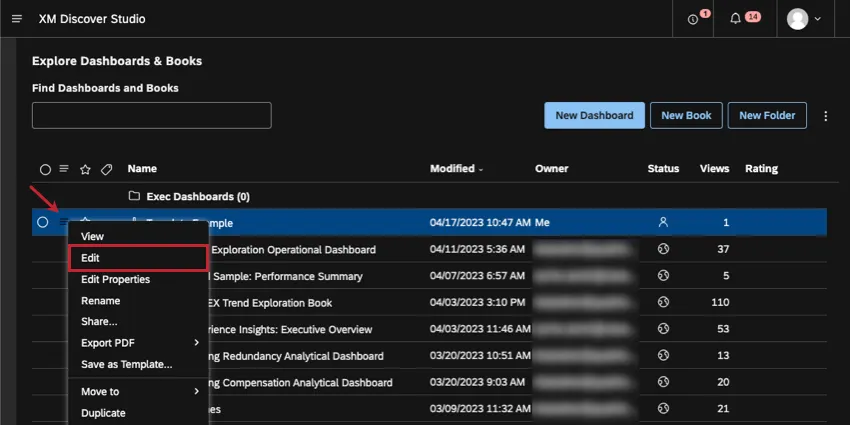
- Sur la page d’accueil, sous Explorer les tableaux de bord et les livres, cliquez sur le menu situé à côté de votre tableau de bord et sélectionnez Modifier.
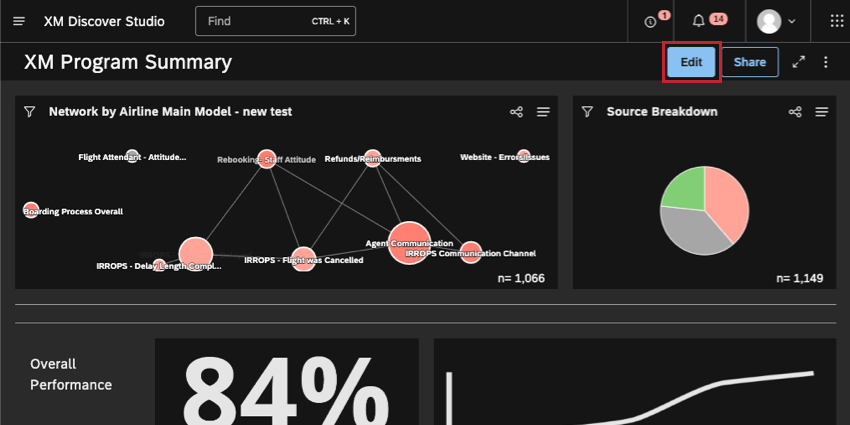
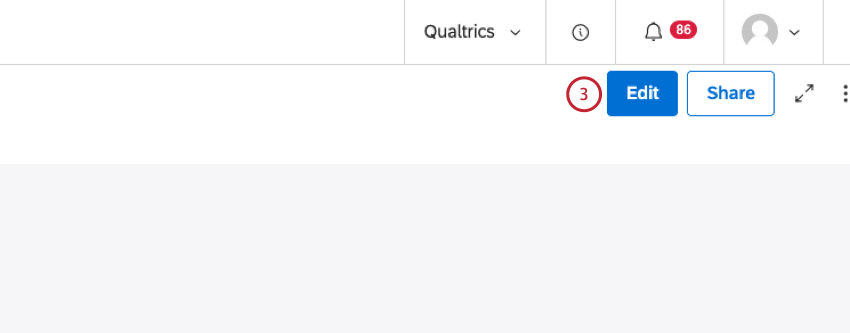
- Lors de la consultation d’un tableau de bord, cliquez sur le bouton Modifier dans l’en-tête du tableau de bord.

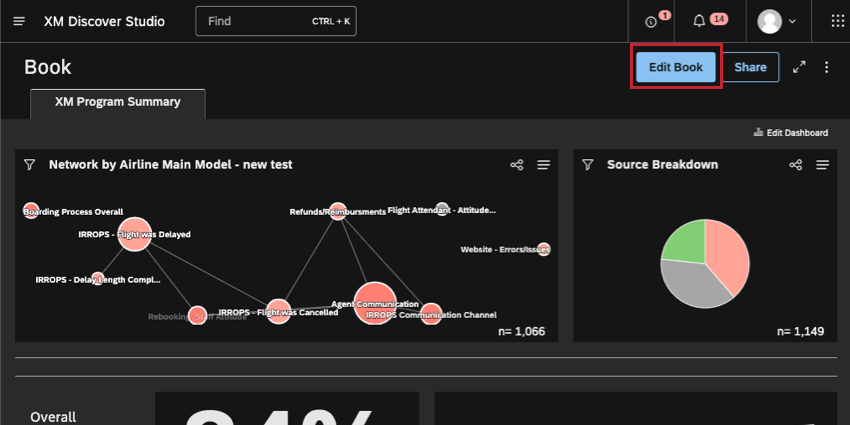
- Lorsqu’un tableau de bord est affiché à l’intérieur d’un livre, cliquez sur le bouton Modifier le tableau de bord dans l’en-tête du livre.

Pour revenir au mode de visualisation, enregistrez ou annulez vos modifications à l’aide des boutons correspondants situés en haut de la page.
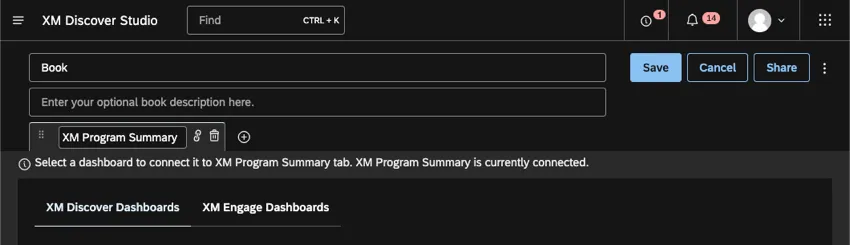
Sauvegarde du tableau de bord

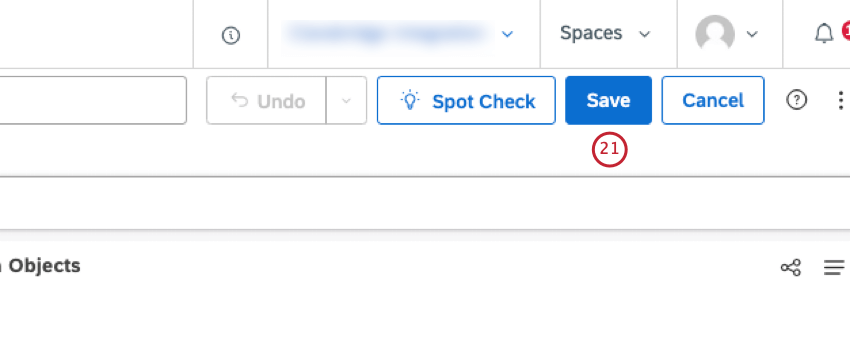
Cliquez sur Enregistrer en haut à droite pour enregistrer vos modifications.
Modifications sauvegardées automatiquement
Votre tableau de bord est sauvegardé automatiquement chaque fois que vous effectuez les actions suivantes :
- Ajouter un nouveau widget à partir du menu ou en utilisant le forage.
- Modifier le nom du tableau de bord.
- Copier un widget.
- Supprimer un widget.
Modification des propriétés du tableau de bord
L’éditeur des propriétés du tableau de bord contient des informations de base sur le tableau de bord, telles que le nom, le propriétaire et la palette de couleurs, ainsi que des paramètres avancés, tels que les paramètres de forage.
Pour en savoir plus, consultez la section Propriétés du tableau de bord.
Astuce : lorsque vous modifiez votre tableau de bord, vous pouvez changer le nom en haut à gauche sans aller dans les propriétés du tableau de bord.



Modifier des widgets
Les widgets sont des contenus que vous pouvez ajouter à votre tableau de bord. Les Widgets peuvent afficher des rapports, des images, du texte et des vidéos.
Pour en savoir plus sur la manière d’ajouter, de copier, de redimensionner et de personnaliser vos widgets, voir Vue d’ensemble des widgets (Studio).

Annulation et rétablissement des modifications apportées au Tableau de bord
Attention : Pour pouvoir annuler et rétablir les modifications apportées à un tableau de bord, vous devez posséder ou avoir des droits de modification sur ce tableau de bord.

La fonction d’annulation et de rétablissement est disponible pour les opérations suivantes dans un tableau de bord :
- Ajouter un widget
- Dupliquer un widget
- Suppression d’un widget
- Filtrer et délier un widget en tant que filtre
- Mise à jour des paramètres du widget
- Déplacement des widgets
- Redimensionnement des widgets
- Mise à jour des propriétés du tableau de bord
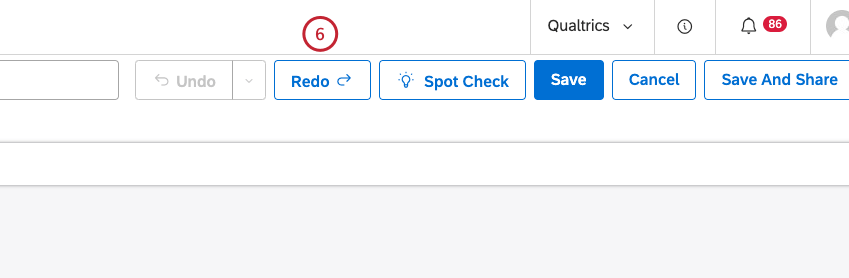
Studio se souviendra des 10 dernières actions effectuées sur les widgets d’un tableau de bord pour vous permettre de les annuler ou de les refaire si nécessaire. Pour plus d’informations sur les Widgets, voir Widgets (XM Discover).
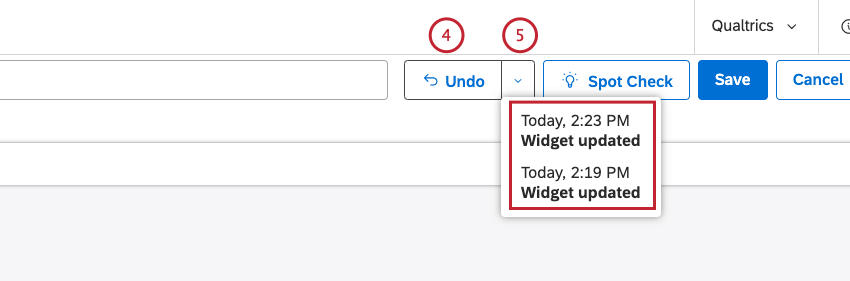
Astuce : vous pouvez cliquer dans n’importe quel ordre sur chacune des modifications de la liste.
Attention : Pour les modifications liées entre elles, par exemple la mise à jour d’un widget puis sa suppression, l’annulation d’une modification de la liste peut entraîner l’annulation de plusieurs modifications.
Utilisation du contrôle ponctuel
Attention : Pour utiliser le contrôle ponctuel afin d’analyser un tableau de bord, vous devez posséder ou avoir des droits d’édition pour le tableau de bord.
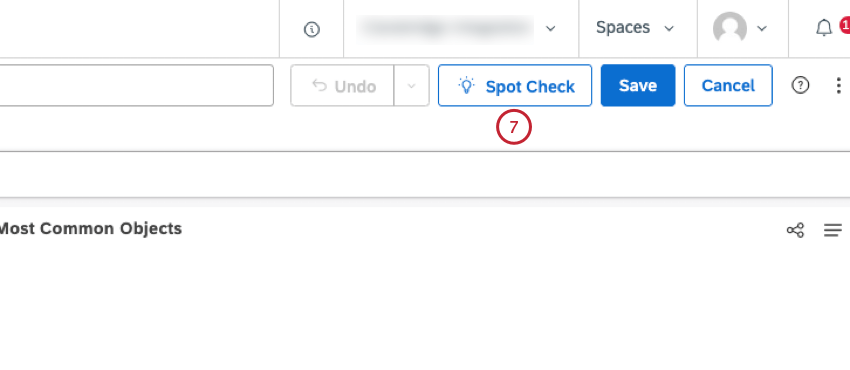
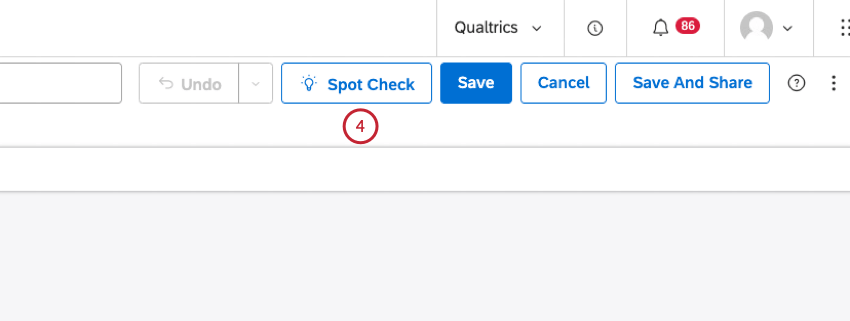
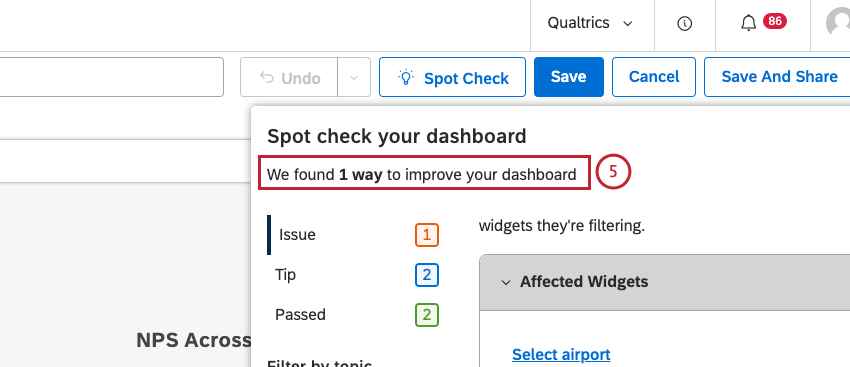
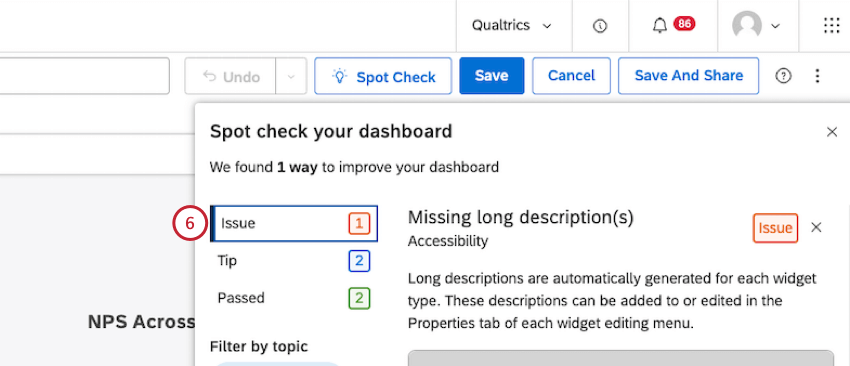
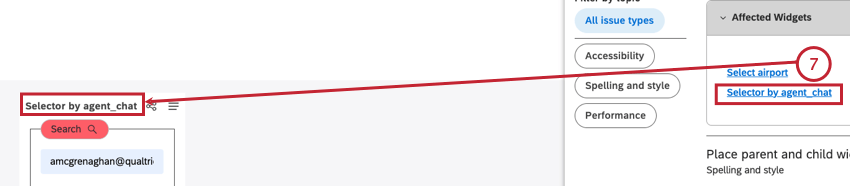
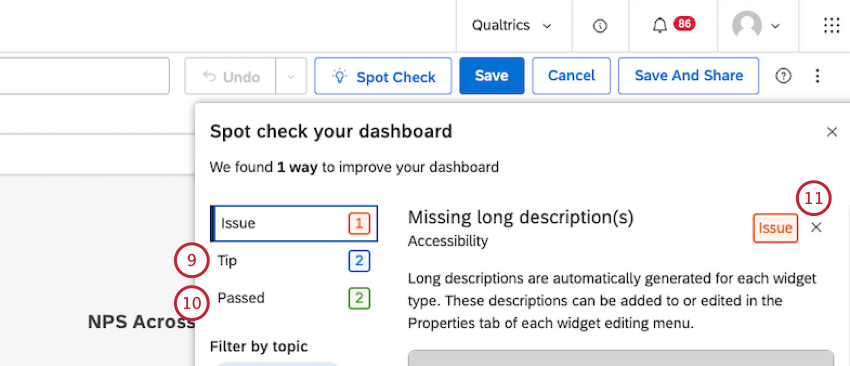
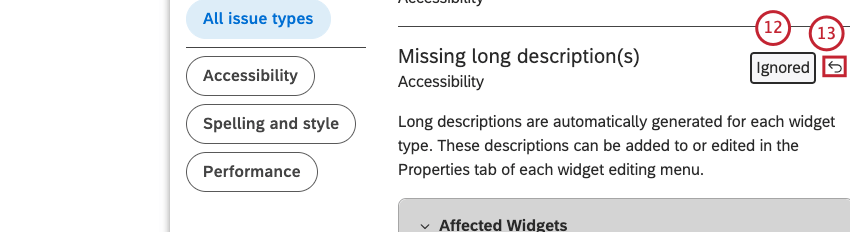
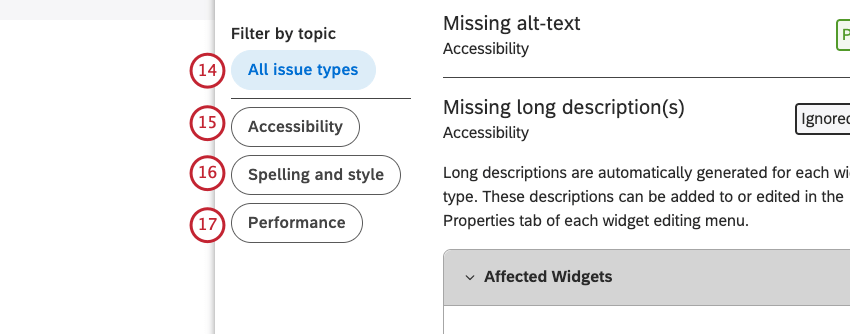
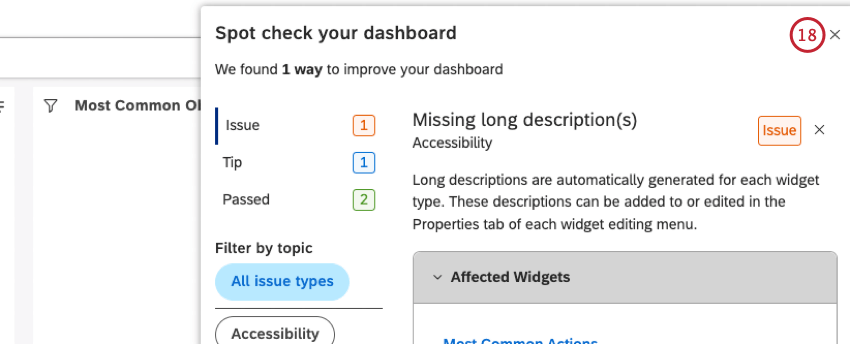
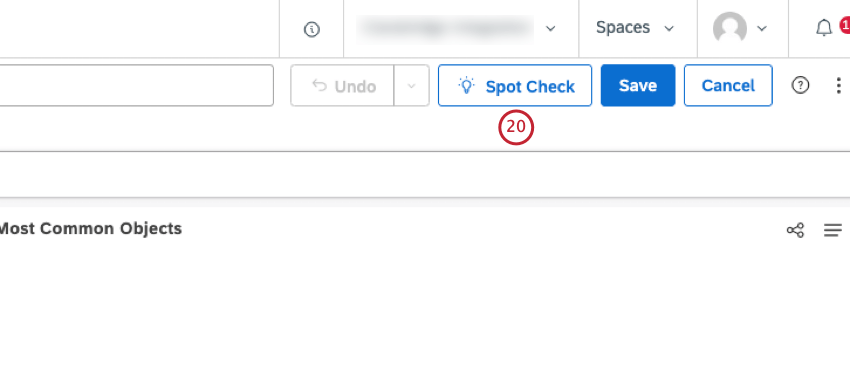
Vous pouvez utiliser le contrôle ponctuel pour analyser le contenu du tableau de bord à la recherche de problèmes courants et tirer parti des conseils en matière de bonnes pratiques pour améliorer les performances du tableau de bord. Cela vous permet de :
- Veillez à ce que le tableau de bord soit accessible, soigné et performant.
- Dépannez rapidement les problèmes et revenez à l’édition du tableau de bord.
- Détecter les problèmes avant de déployer un tableau de bord auprès d’un grand nombre de personnes.
  ;

Filtrage
L’ajout de filtres peut vous aider à vous concentrer sur les données particulièrement importantes pour vous. Limitez les données en fonction de la date, des sujets et des attributs, et enregistrez les filtres que vous utilisez le plus souvent. Vous pouvez appliquer des filtres à des widgets spécifiques ou à l’ensemble du tableau de bord.
Pour plus d’informations, voir :
C'est génial! Merci pour votre avis!
Merci pour votre avis!