Temi delle azioni del LOOP ESTERNO di Bain
Cosa puoi trovare in questa pagina
Attenzione: questa funzione è disponibile solo per gli utenti con nuovi piani tariffari e di pacchetto semplificati, o per i clienti che hanno partecipato attivamente al Programma di anteprima per questa funzione. Per ulteriori informazioni, consulta Anteprima pubblica Qualtrics. Se avete domande sui prezzi e sul piano di imballaggio di Qualtrics, contattate l’Account Services.

TEMA
Attenzione: Questa scheda non è accessibile agli utenti con il ruolo di Collaboratore. Per ulteriori informazioni sui ruoli all’interno dei progetti di Bain Loop esterno, vedere Ruoli e Personaggi degli utenti.
I temi consentono agli utenti di raggruppare i prospetti correlati sotto categorie comuni, rendendo più facile l’identificazione dei modelli. Più prospetti possono essere collegati a un unico tema, che può evidenziare testi di problemi ricorrenti, visualizzarne l’impatto e aiutare a dare priorità agli sforzi di risoluzione.
Lo stato di un tema è indipendente dallo stato dei prospetti ad esso collegati. Di conseguenza, i temi possono essere risolti indipendentemente dai prospetti collegati.
Consiglio Q: Per una panoramica dei progetti di Bain Loop esterno Actions, vedere Panoramica delle azioni Bain Loop esterno.

Creazione di temi
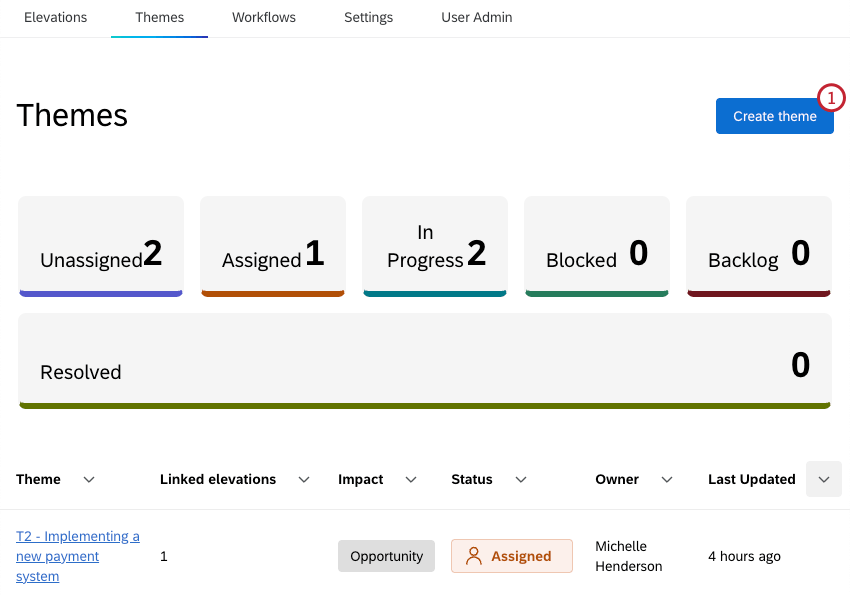
Gli utenti con accessibilità alla scheda Temi possono creare nuovi temi. I temi sono spesso creati da utenti con il ruolo di Triager o di Proprietario , perché valutano continuamente i prospetti e possono determinare tendenze comuni.
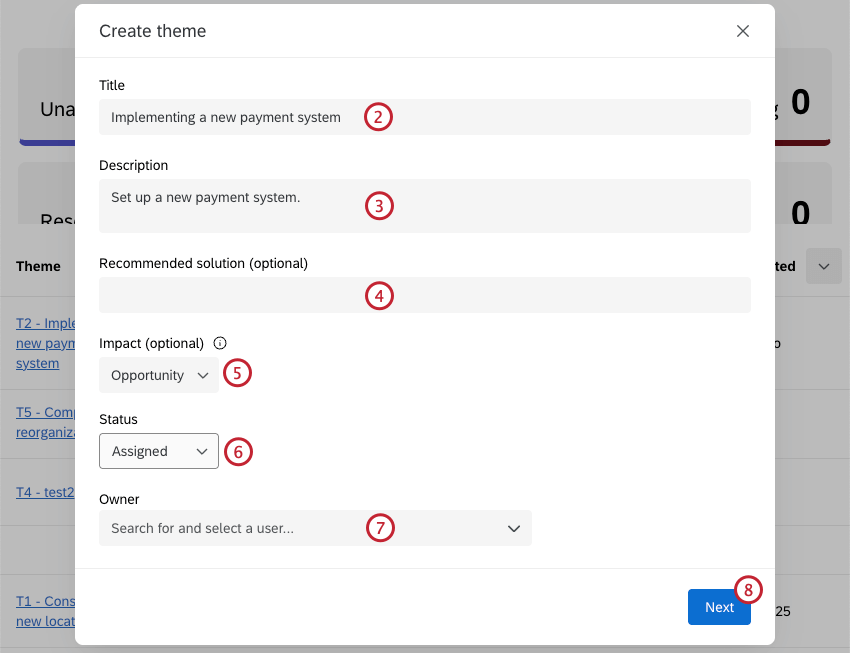
- Rischio di abbandono: chiara evidenza che un cliente o un segmento di clienti è a rischio di abbandono, sulla base di ripetuti feedback negativi, gravi problemi irrisolti o indicatori predittivi di abbandono.
- Reclamo: Una seria espressione di insoddisfazione da parte di un cliente o di un gruppo di clienti che segnala un’interruzione del prodotto, del servizio o del processo, con potenziali conseguenze finanziarie o di reputazione.
Attenzione: In alcuni settori si tratta di una designazione specifica con un processo di risoluzione specifico richiesto per motivi normativi. - Escalation: Un problema sollevato alla leadership perché ricorrente, interfunzionale o abbastanza visibile da richiedere attenzione, ma non ancora abbastanza grave da essere etichettato come reclamo formale.
- Fastidio: Un punto di attrito minore che irrita i clienti, ma che ha un impatto limitato sulla fedeltà o sull’economia se non viene risolto.
- Opportunità: Un’idea positiva del cliente o un’esigenza non soddisfatta che potrebbe creare un valore incrementale se perseguita.
- Sconosciuto: l’impatto non è chiaro e richiede ulteriori indagini prima di essere classificato.
- Non assegnato: Al tema non è ancora stato assegnato alcun proprietario.
- Assegnato: Al tema è assegnato un proprietario specifico.
- In corso: Il tema è in fase di lavorazione.
- Risolto: Il tema è già stato risolto.
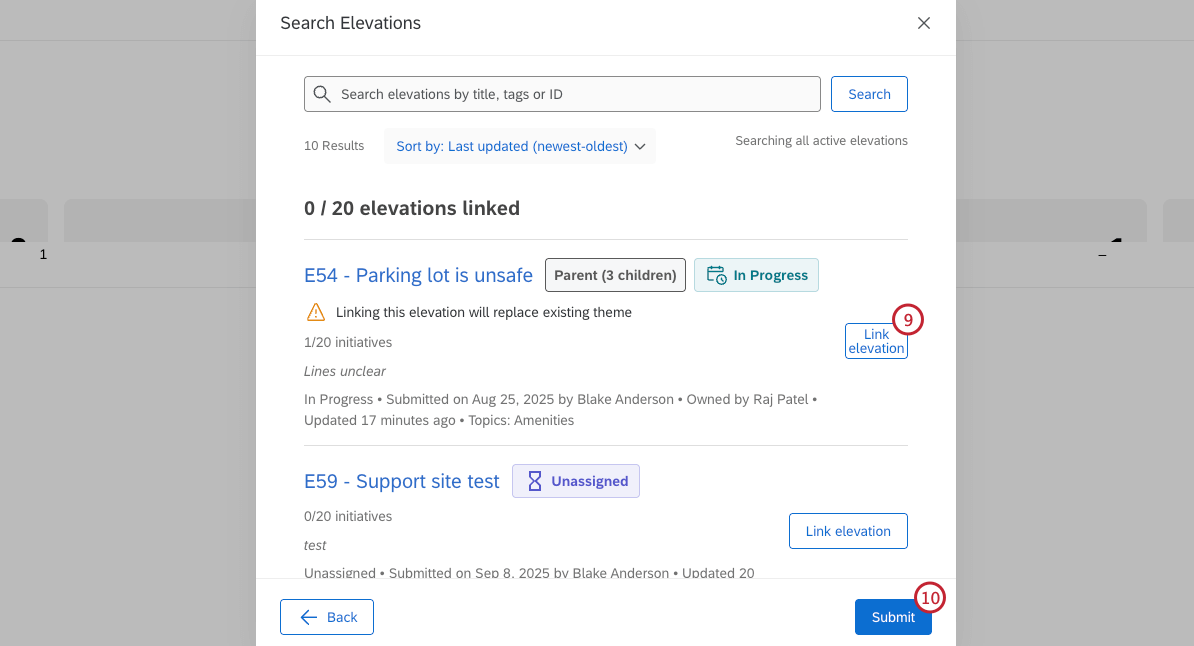
Consiglio Q: è possibile collegare fino a 20 prospetti a ciascun tema.
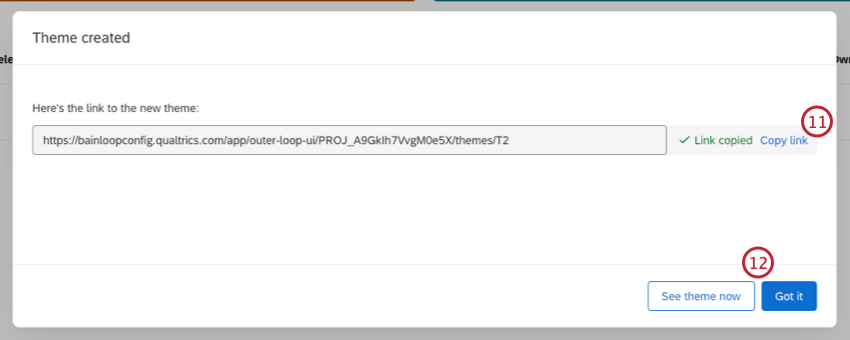
Temi di visualizzazione
Nella scheda Progetti è possibile visualizzare una tabella di tutti i temi creati nel progetto. Facendo clic su un singolo tema, è possibile visualizzarne i dettagli.
Visualizzazione della tabella dei temi
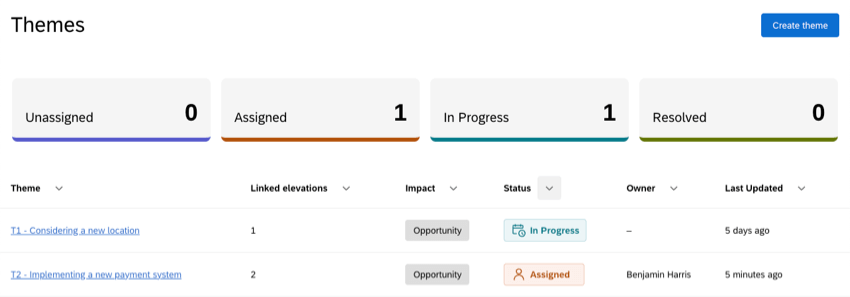
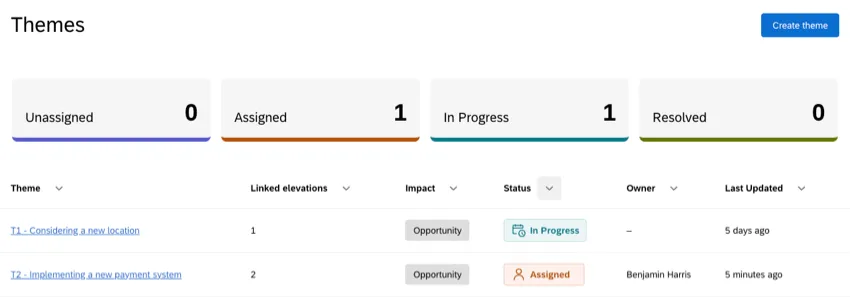
Nella parte superiore della tabella sono presenti filtri per ogni stato del tema. Gli stati comprendono quelli preimpostati e quelli personalizzati configurati per il progetto. Fare clic su uno stato per visualizzare solo i temi con quello stato. Fare nuovamente clic per rimuovere il filtro.
È inoltre possibile ordinare la tabella in base a qualsiasi colonna facendo clic sulla freccia a destra del nome della colonna. Fare clic una volta per ordinare la colonna per valori decrescenti, due volte per ordinare per valori ascendenti e una terza volta per interrompere l’ordinamento.
Visualizzazione di un tema individuale
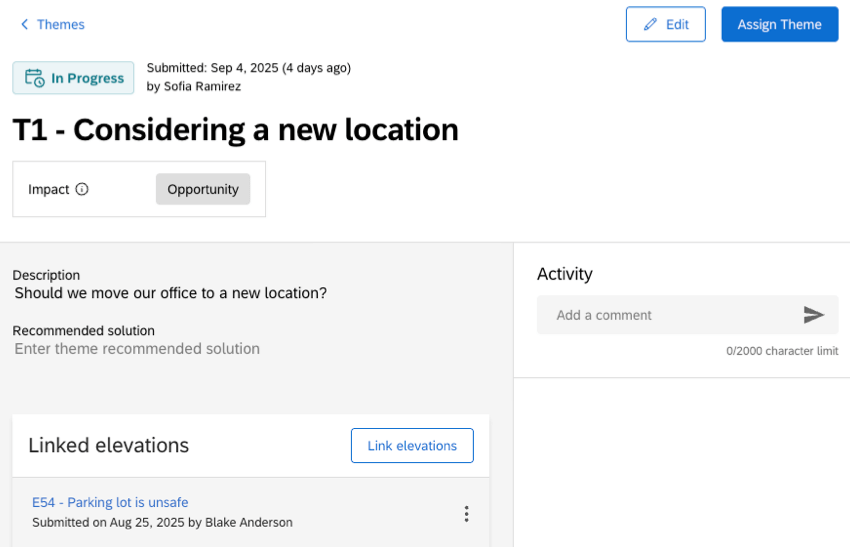

Facendo clic su un tema, si possono vedere tutti i dettagli ad esso relativi. È inoltre possibile aggiungere commenti e link al tema.
Modifica dei temi
Una volta creato un tema, è possibile modificarne i dettagli facendo clic su Modifica nell’angolo in alto a destra della vista del singolo tema. Questo include la modifica del nome, dello stato, dell’impatto e altro ancora. Questa opzione è disponibile solo per gli utenti Triager e Owner.
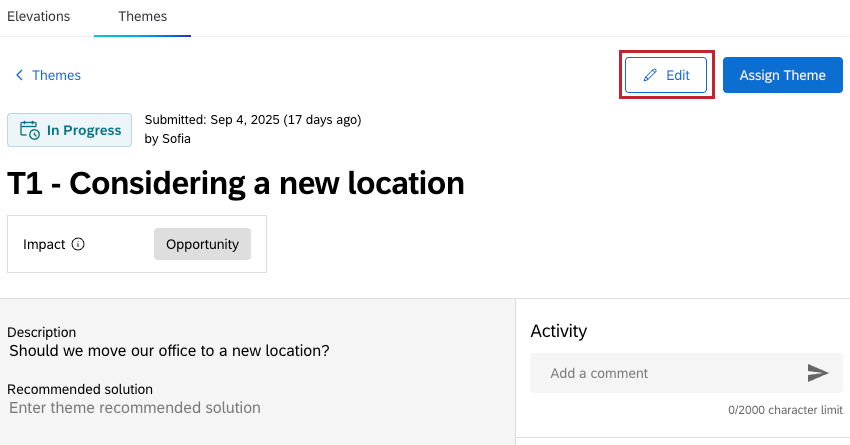

Al termine della modifica, fare clic su Salva per salvare le modifiche.
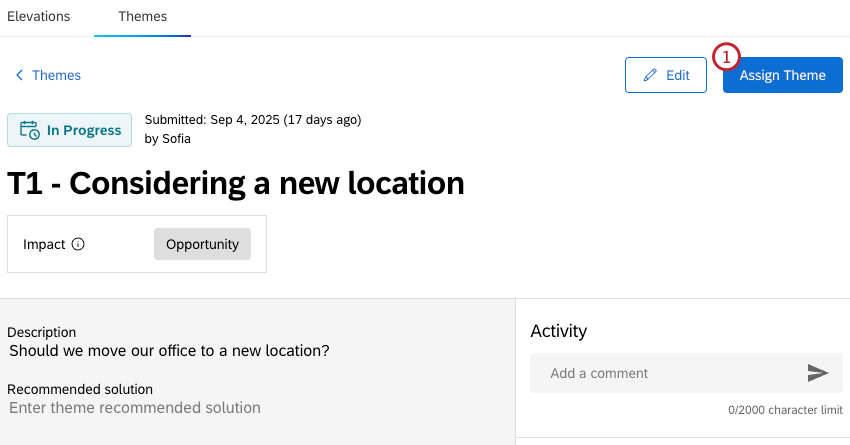
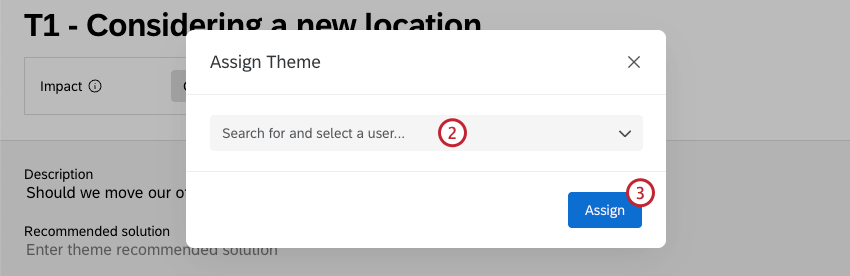
Assegnazione dei temi
Una volta creato un tema, è possibile assegnarlo a un singolo proprietario. Questa opzione è disponibile per gli utenti Triager e Owner.
Collegamento tra elevazioni e temi
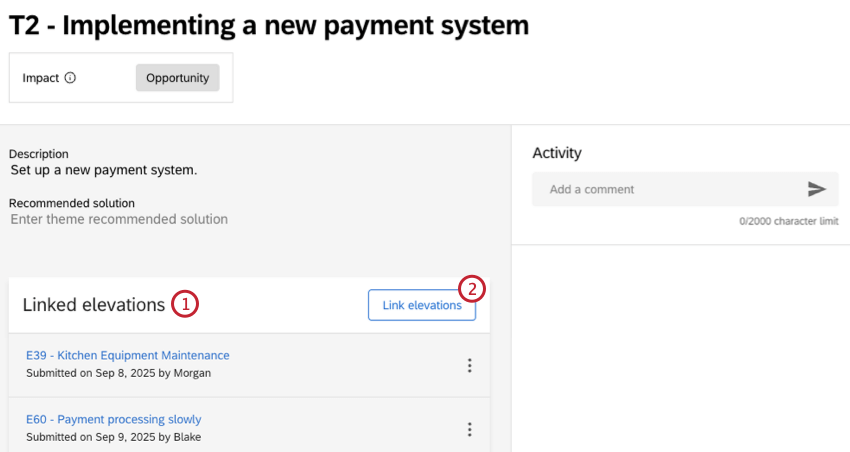
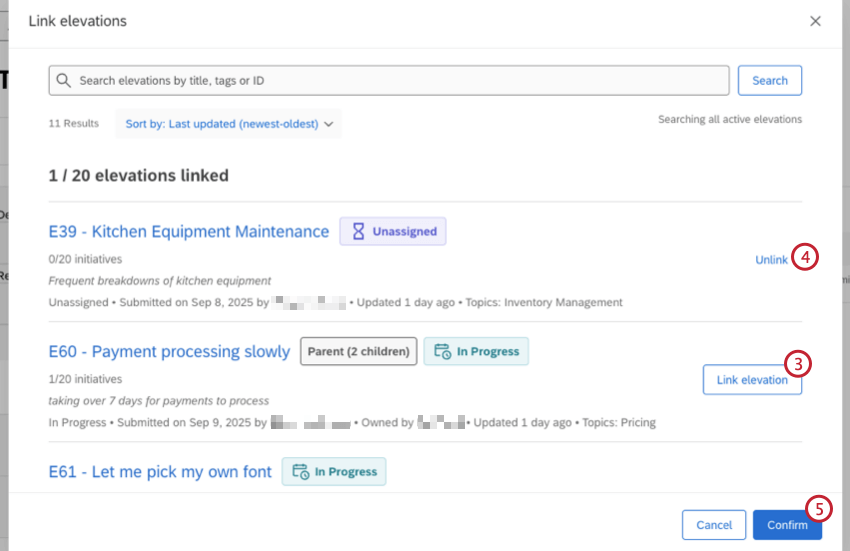
Dopo aver fatto clic su un tema individuale, è possibile collegare i prospetti correlati. In questo modo è più facile identificare gli schemi e si possono evidenziare i problemi ricorrenti che si vogliono affrontare nei prospetti.
Attenzione: È possibile collegare a un tema un massimo di 20 prospetti.
Attenzione: Lo stato di un tema è indipendente dallo stato dei prospetti collegati.
È fantastico! Grazie per il tuo feedback!
Grazie per il tuo feedback!