Segmentazione Conjoint e MaxDiff
Cosa puoi trovare in questa pagina
Informazioni sulla segmentazione
Forse il vostro brand è più popolare tra le mamme di calcio, quindi sarebbe più prezioso accontentarle. Forse state cercando di capire cosa vogliono i millennial per poter entrare in quel mercato. La segmentazione è un metodo che aiuta a restringere le preferenze dei diversi “segmenti” della popolazione. Piuttosto che condurre un’analisi congiunta e utilizzare un pacchetto per soddisfare le esigenze dell’intero gruppo di intervistati, o condurre un’analisi Maxdiff e fare compromessi in base alle esigenze dell’intero gruppo di intervistati, la segmentazione consente di capire cosa vogliono le diverse popolazioni dai vostri prodotti.
Preparazione del Sondaggio
Prima di poter utilizzare la segmentazione, è necessario assicurarsi che il progetto di analisi di congiunta o MaxDiff ponga le domande giuste. Ciò significa che è necessario impostare alcune funzioni prima di raccogliere i dati.
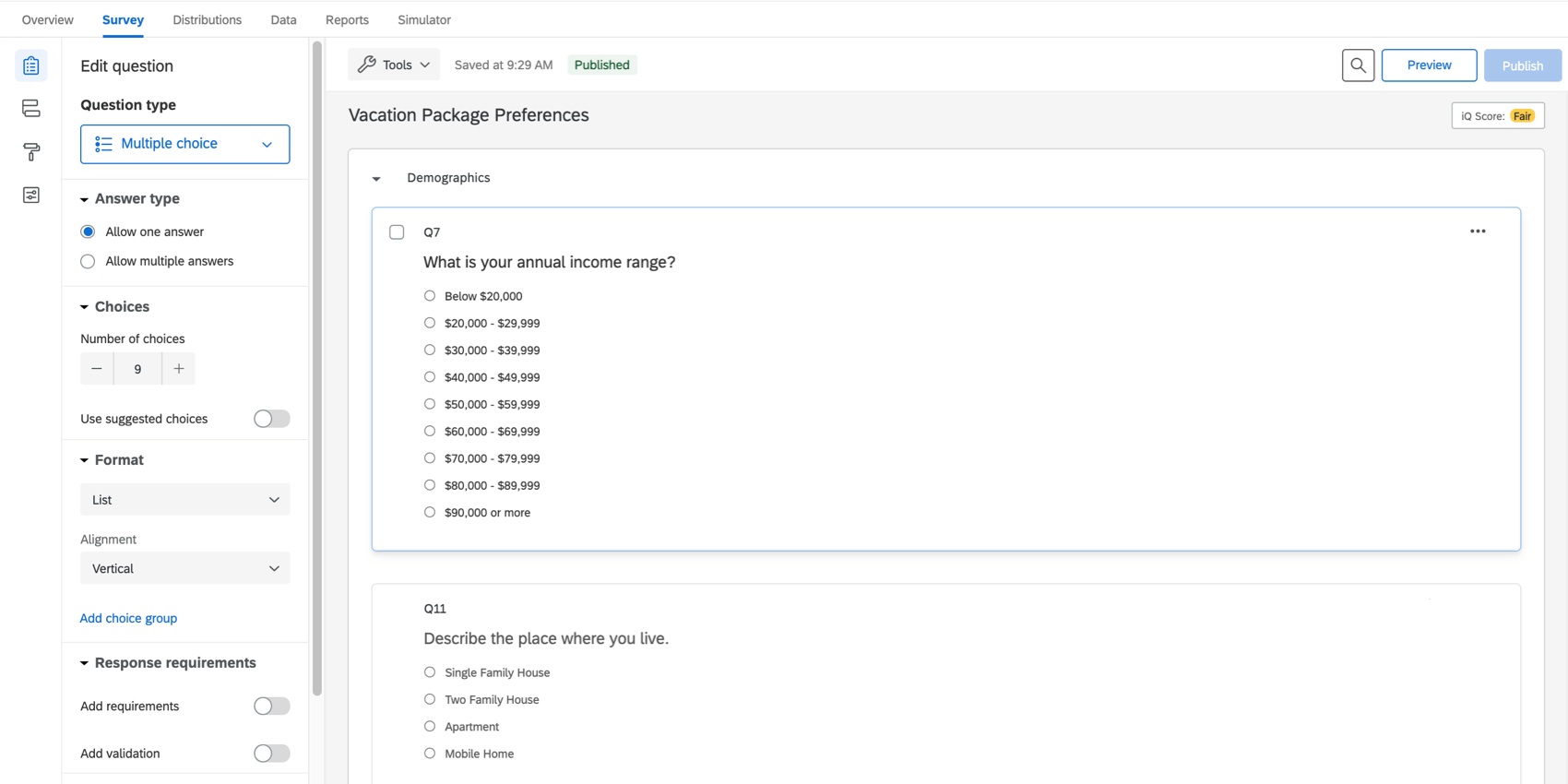
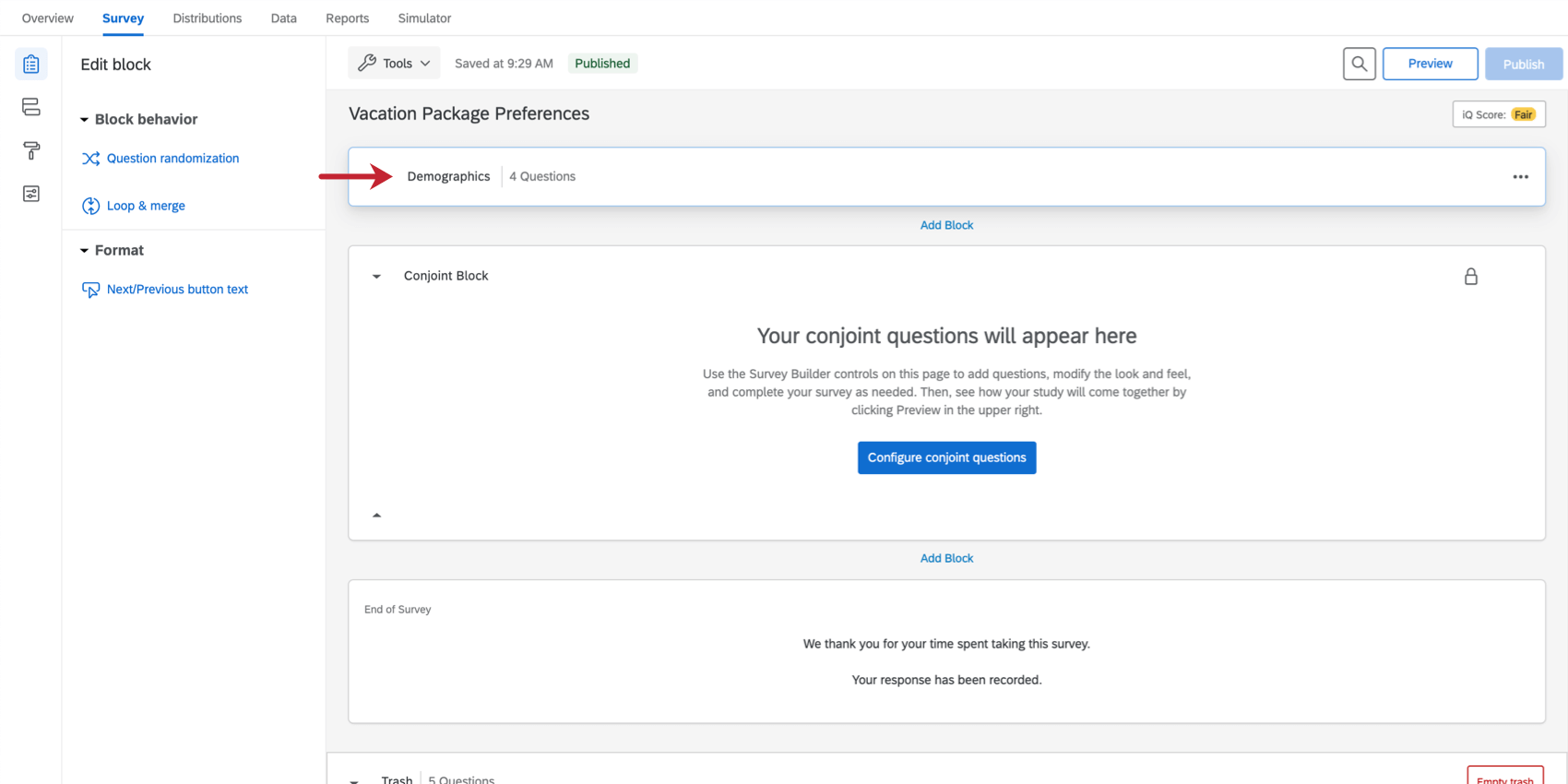
Nella scheda Sondaggio, assicurarsi di aver aggiunto le domande a un blocco non congiunto/di MaxDiff. Nell’esempio seguente, il blocco Demografia contiene una domanda sull’età, sul numero di persone nel nucleo familiare dell’intervistato e altro ancora.

Il blocco demografico si trova proprio sopra il blocco conjoint, anche se è possibile spostarlo a piacere.

Attenzione: È possibile costruire segmenti utilizzando domande a scelta multipla e a risposta singola. Questo perché offrono una scelta finita che può essere facilmente analizzata. È inoltre possibile utilizzare dati integrati e alcuni metadati del sondaggio, come la data di inizio, l’indirizzo IP, le informazioni sul destinatario e altro ancora.

Una volta terminato di aggiungere le domande, non dimenticate di pubblicare.
Manager dei segmenti
I segmenti possono essere creati da due punti:
- Nella scheda Panoramica, nel menu a tendina avanti al pulsante Anteprima analisi.
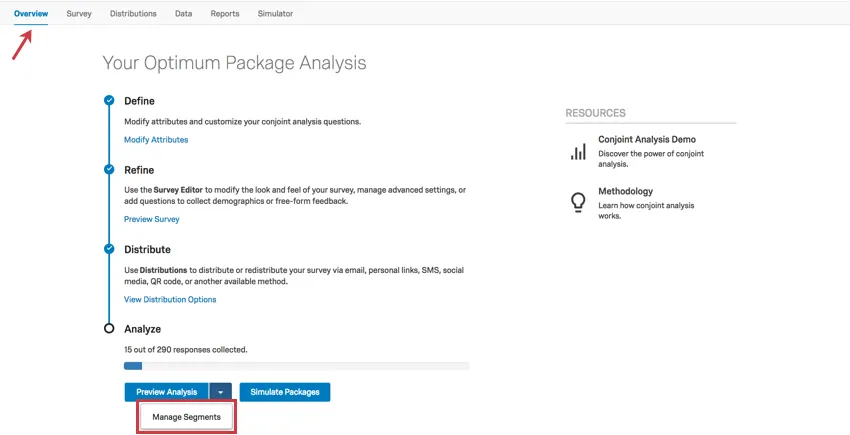
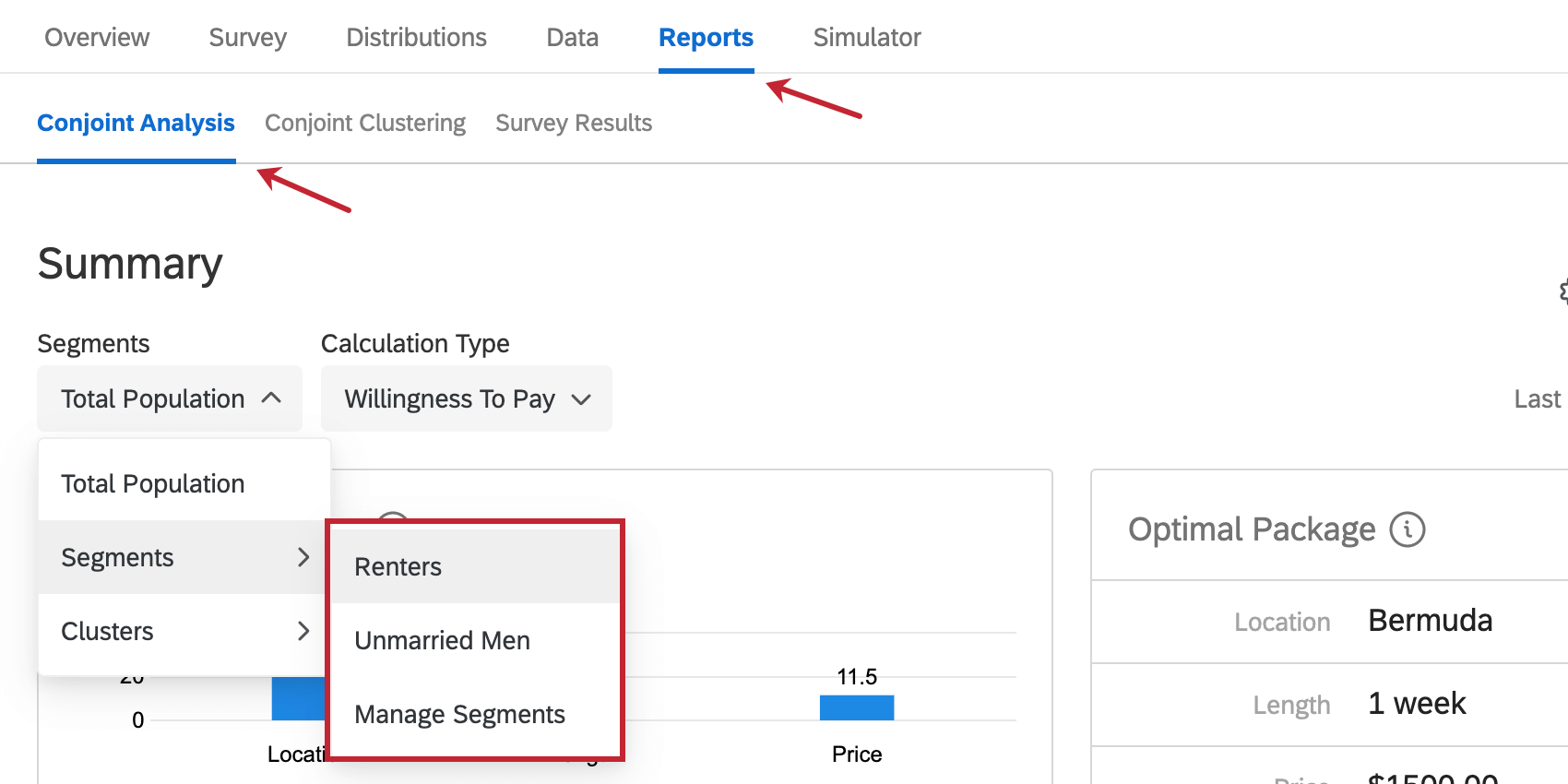
- Nella sezione Analisi congiunta/Analisi MaxDiff della scheda Rapporti, sotto il menu a tendina Popolazione totale.
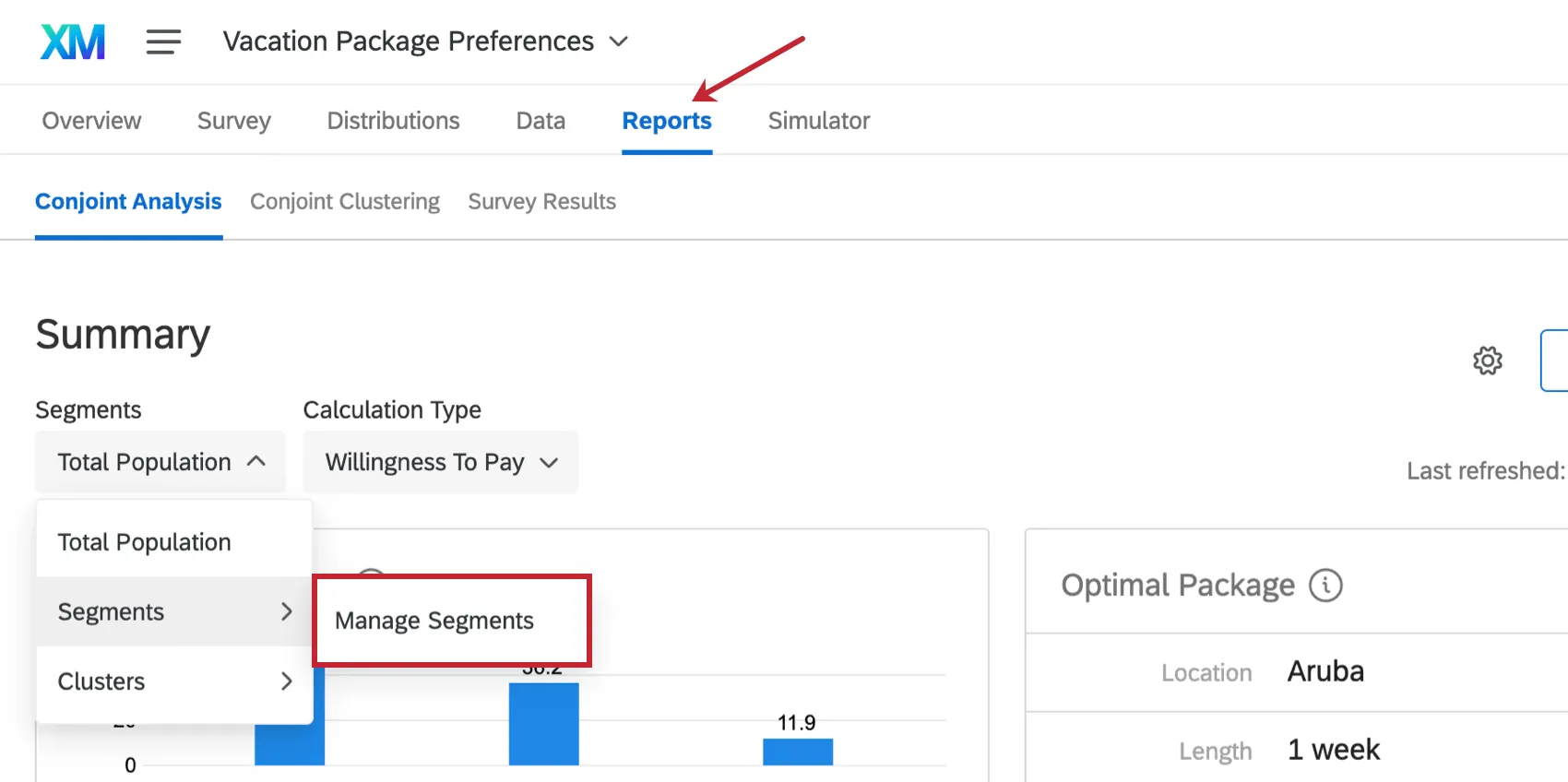
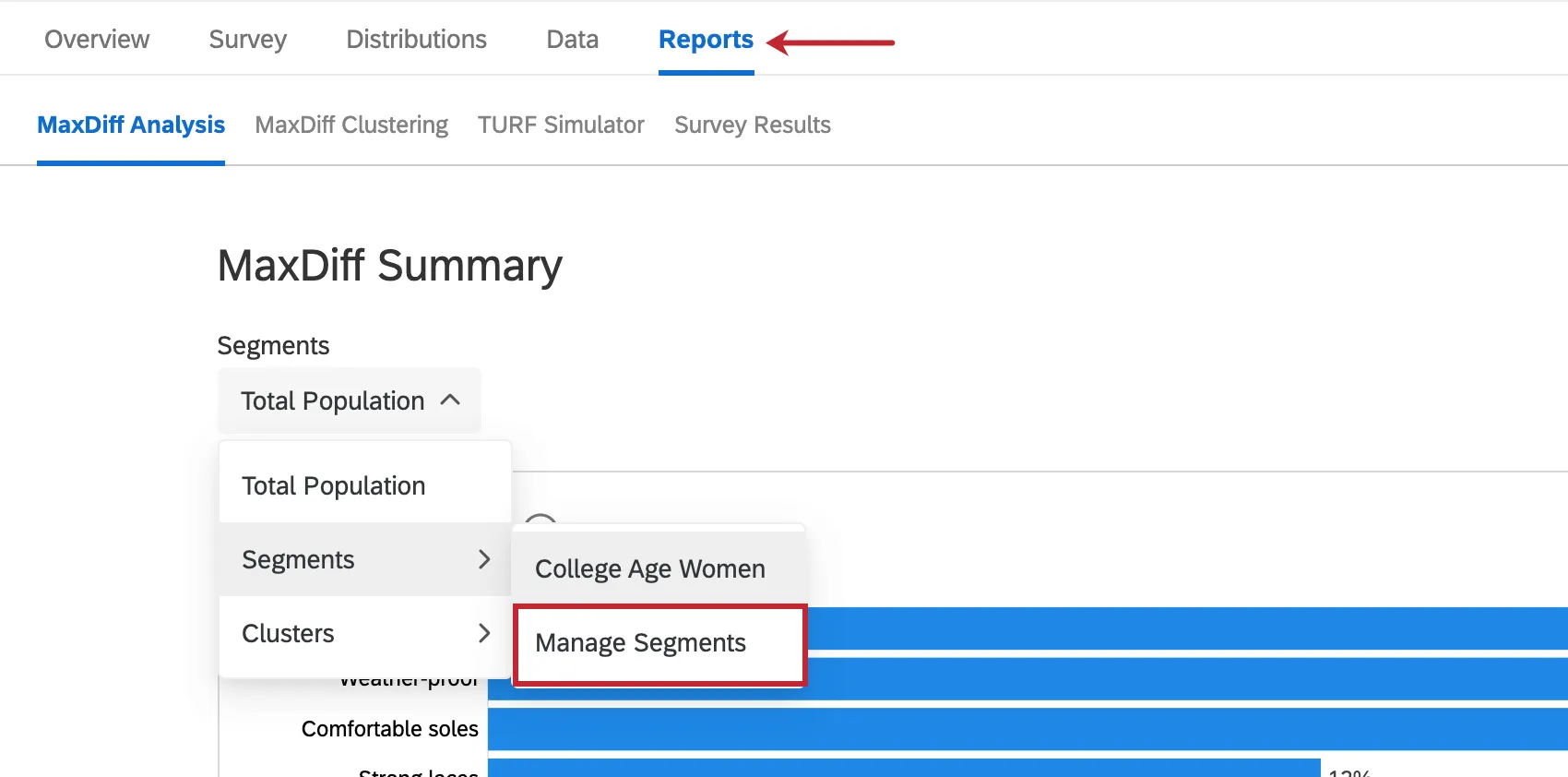
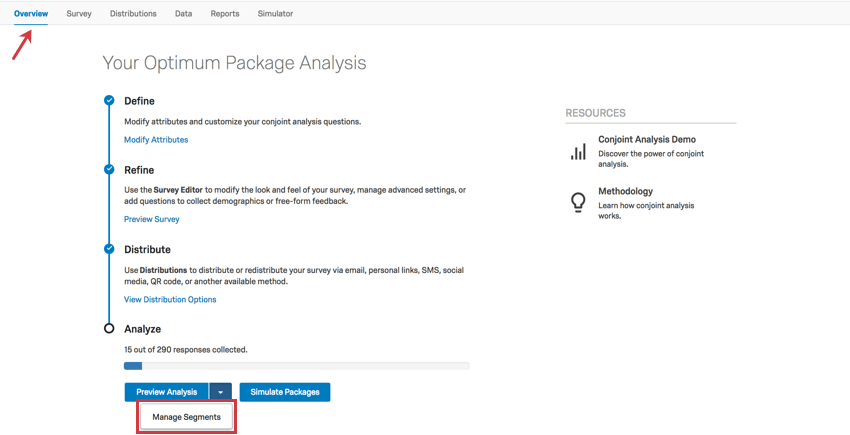
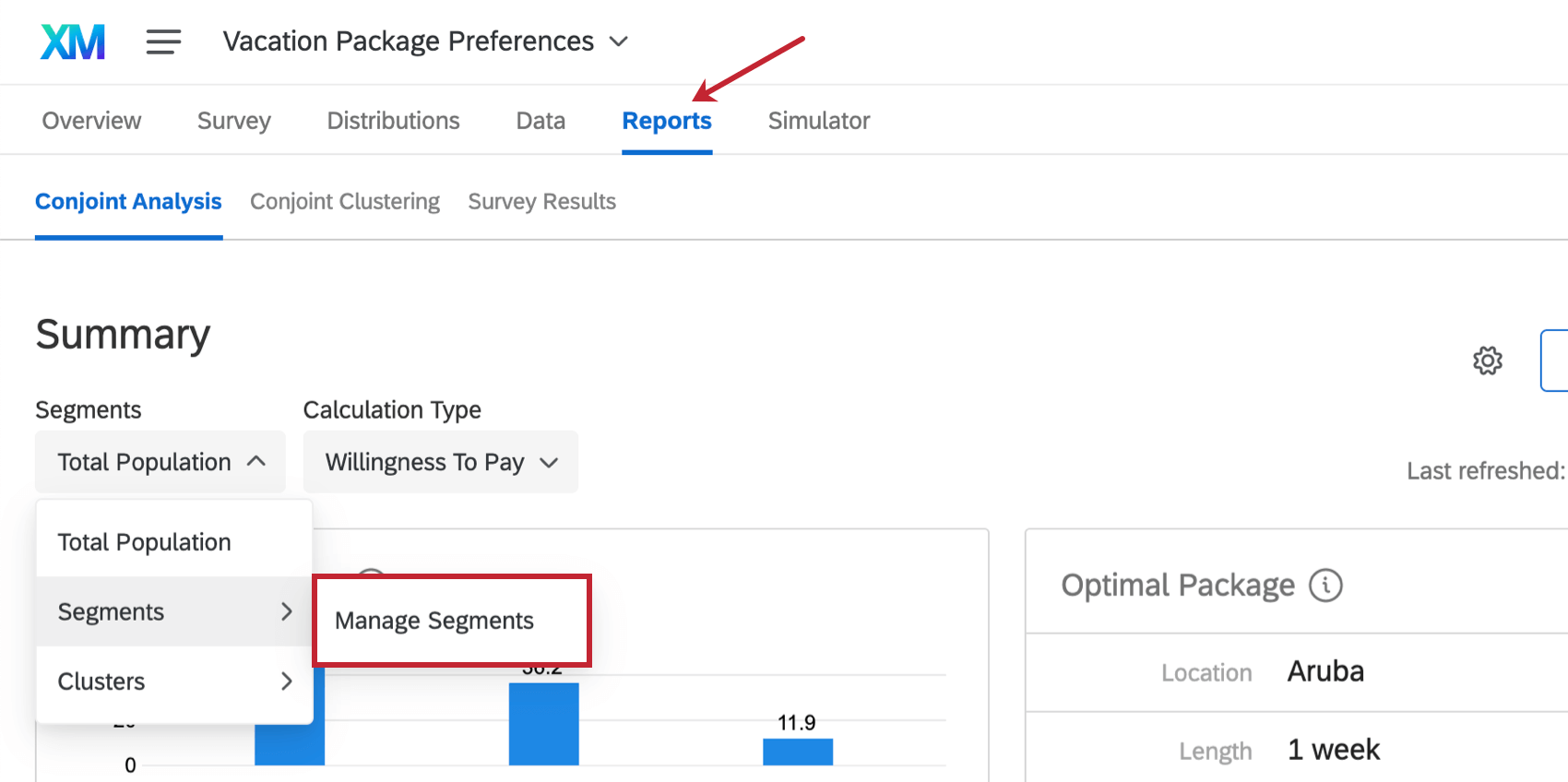
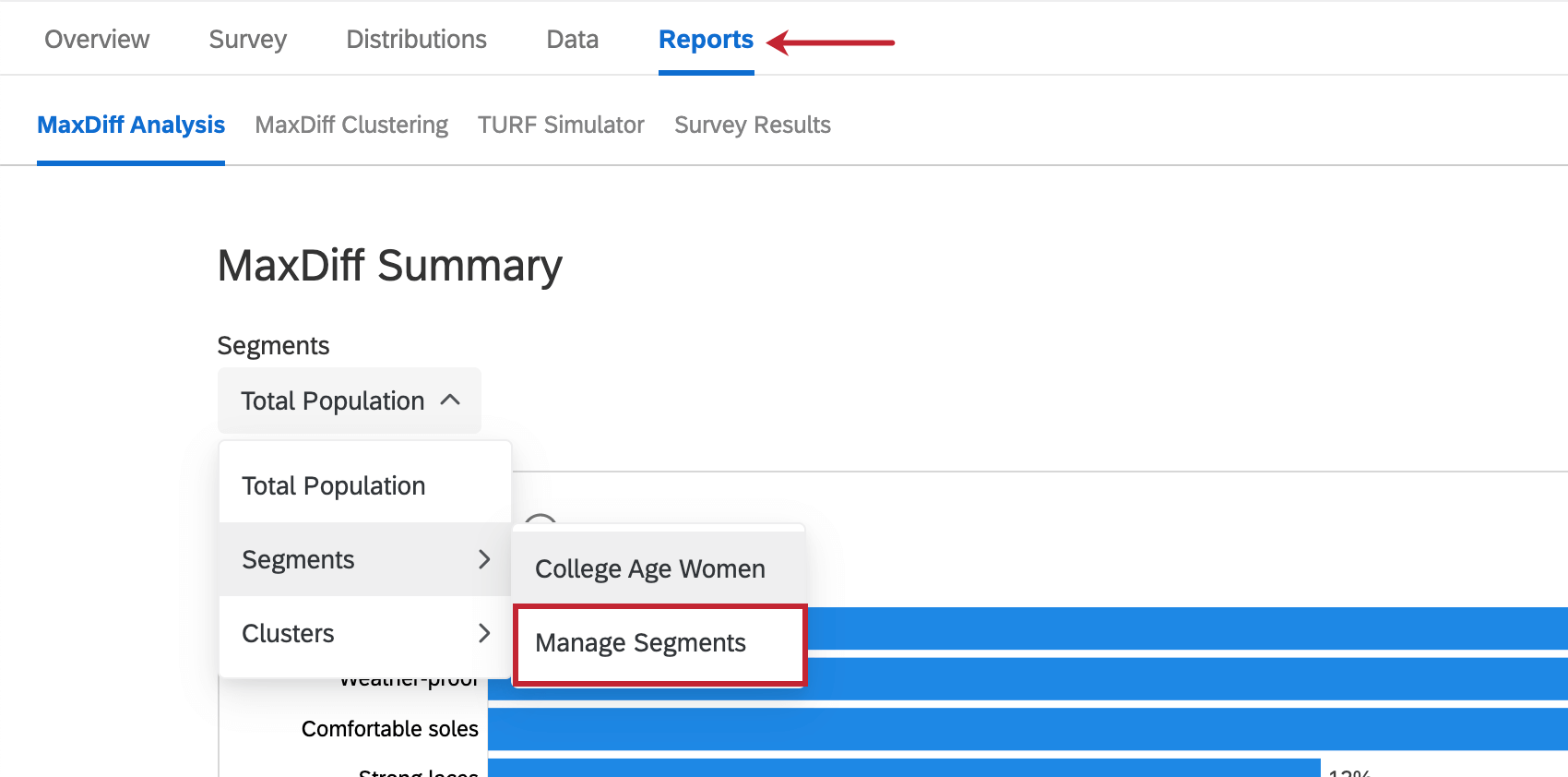
Fare clic su Manager Segments per crearne uno nuovo o modificarne uno vecchio.
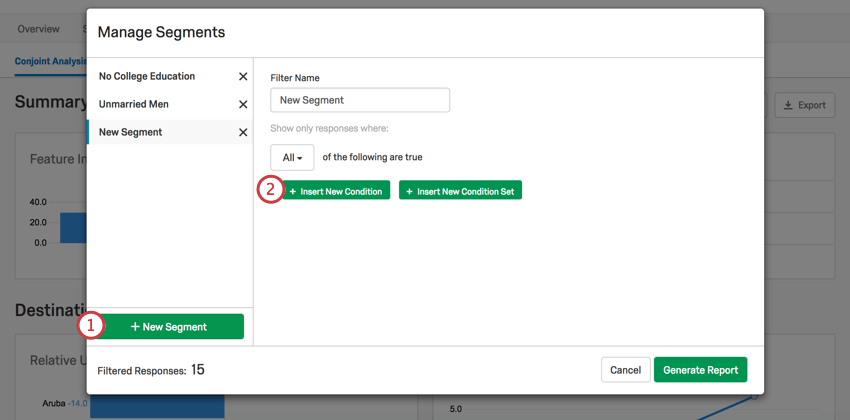
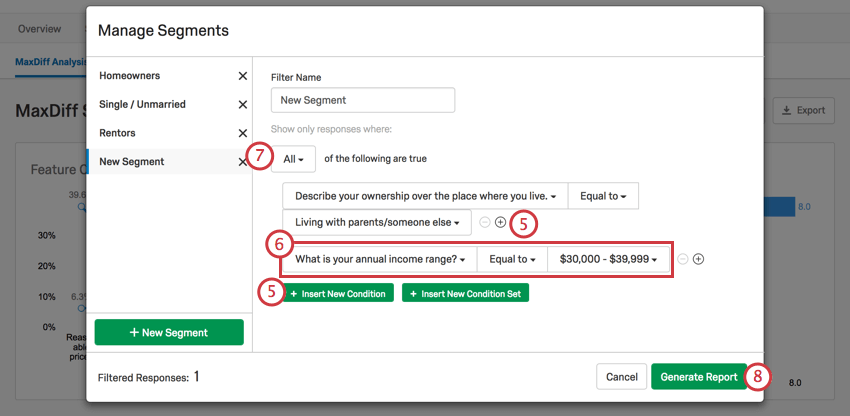
Una volta aperta la finestra Manage Segments (Gestione segmenti), sarà possibile aggiungere le condizioni di appartenenza a un segmento e assegnare un nome a questi segmenti per comodità.
Consiglio Q: è possibile creare fino a 12 segmenti nel progetto di analisi congiunta o di MaxDiff.

Creazione di una condizione semplice
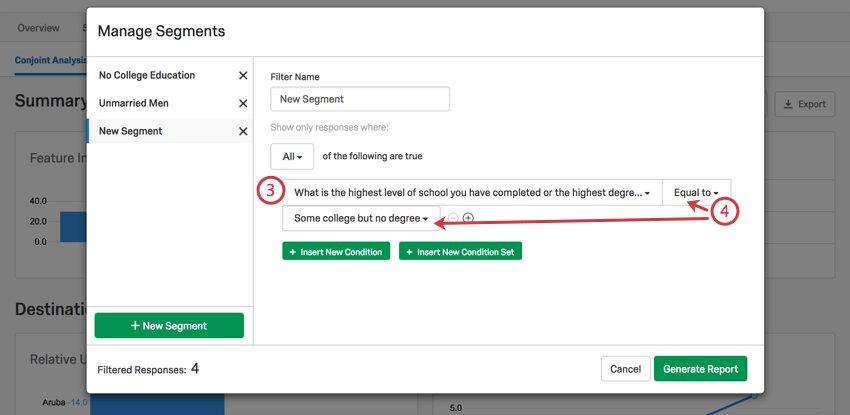
Esempio: Supponiamo di voler filtrare i rispondenti che hanno frequentato l’università, ma non l’hanno terminata. Nel sondaggio avete chiesto di indicare il titolo di studio più elevato conseguito dall’intervistato. Se la domanda è “Qual è il livello di istruzione più alto”, si imposta il valore su “Uguale a Qualche università ma nessuna laurea” (Vedere la schermata al punto 3)

Costruire condizioni avanzate
Quando si creano le condizioni, le opzioni “Tutti” e “Qualsiasi” consentono di decidere come combinare le condizioni create. È inoltre possibile nidificare le serie di condizioni per creare un insieme logico avanzato. Per ulteriori informazioni su queste funzioni, consultare le pagine collegate di seguito:
Applicare i segmenti
Consiglio Q: ogni volta che si aggiorna la pagina o si esce e si rientra, il segmento viene rimosso. Utilizzare il menu a tendina per applicarlo nuovamente.
Analisi congiunte
Una volta creati i segmenti, è possibile applicarli in due punti diversi di un conjoint. Nella scheda Rapporti è possibile applicare i segmenti ai risultati dell’analisi congiunta per vedere come le preferenze dei pacchetti differiscono per questa popolazione. Fare clic sul menu a tendina Popolazione totale per selezionare un altro segmento.
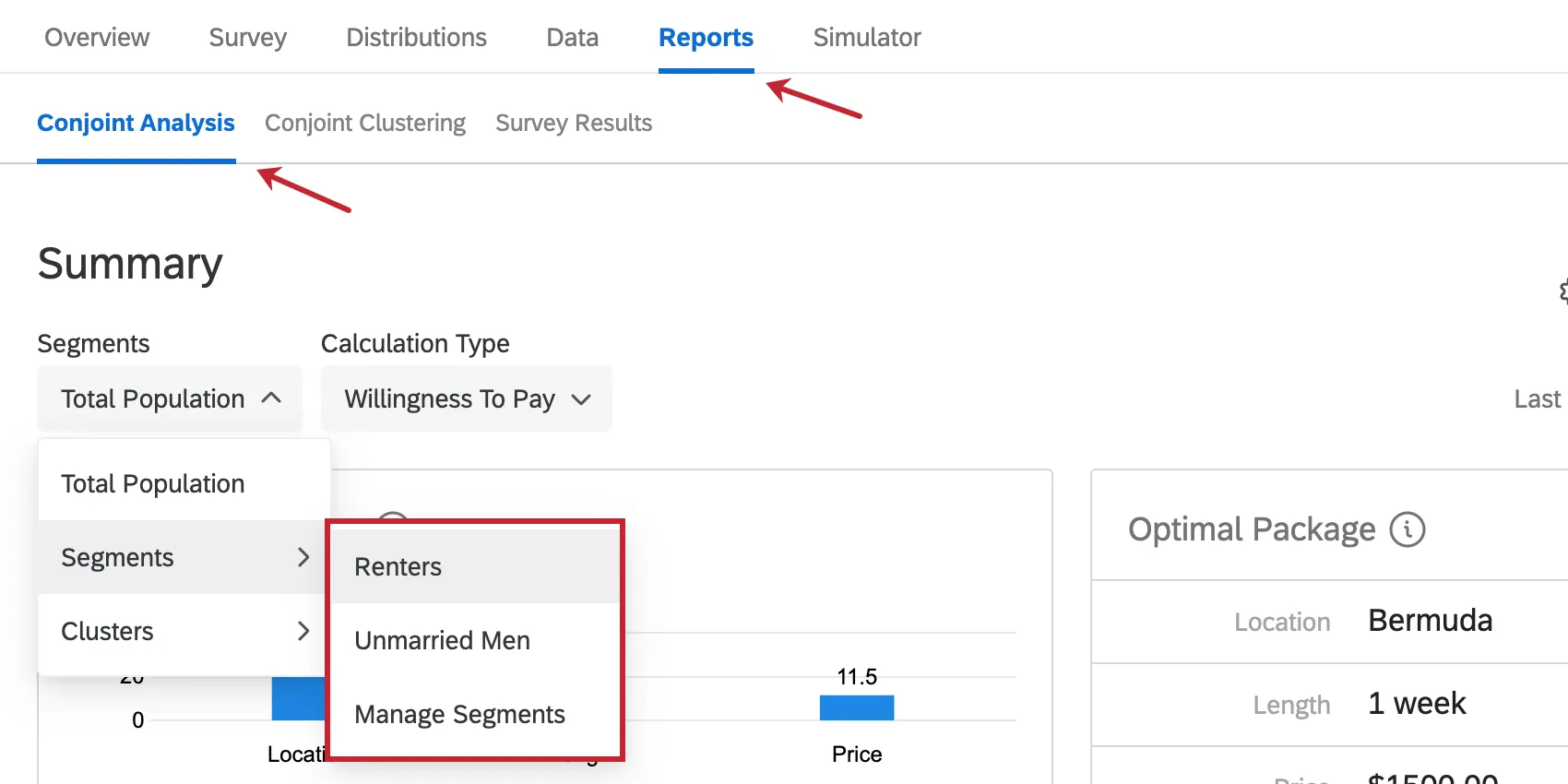
È inoltre possibile applicare segmenti al simulatore. Tutti i segmenti creati saranno disponibili anche per coloro che hanno condiviso il simulatore.
MaxDiff
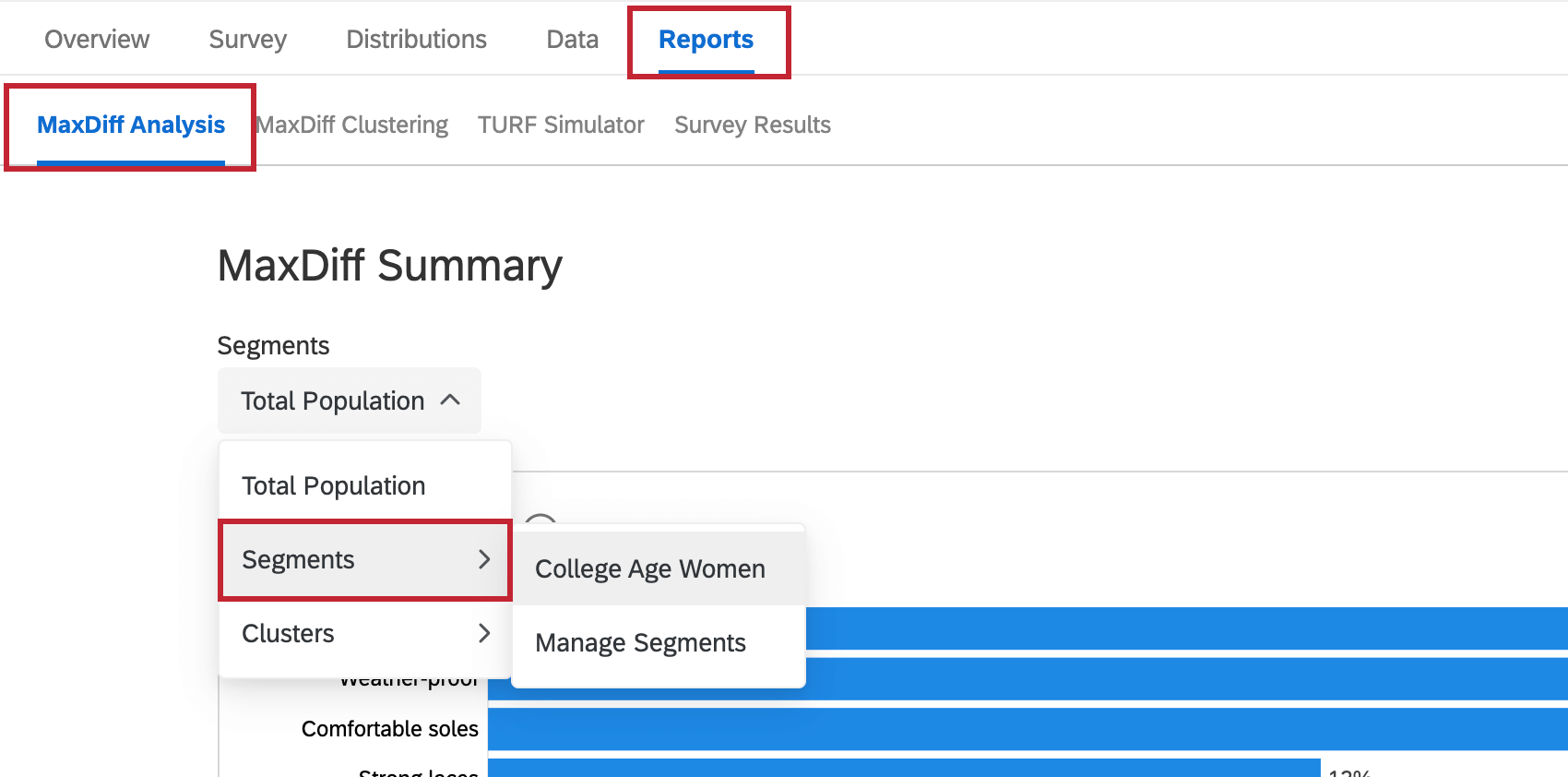
Nella scheda Rapporti, è possibile applicare segmenti ai risultati dell’analisi MaxDiff per vedere come le preferenze dei pacchetti differiscono per questa popolazione. Fare clic sul menu a tendina Popolazione totale per selezionare un altro segmento.
È fantastico! Grazie per il tuo feedback!
Grazie per il tuo feedback!