Compito: trascrizione di una conversazione
Cosa puoi trovare in questa pagina
Consiglio Q: questa pagina di assistenza descrive le funzionalità che intendiamo rendere disponibili a partire dal 28 ottobre 2026. Qualtrics può, a sua esclusiva discrezione e senza alcuna responsabilità, modificare i tempi di lancio di qualsiasi funzione del prodotto, modificare la funzionalità di qualsiasi funzione del prodotto in anteprima o in fase di sviluppo, o scegliere di non rilasciare una funzione del prodotto o una funzionalità per qualsiasi motivo o per nessun motivo.

Informazioni sull'attività relativa alla trascrizione della conversazione
L'attività "Trascrizione della conversazione" ti consente di caricare su Qualtrics la trascrizione di una chat, di una conversazione vocale o di un'e-mail ogni volta che si verifica un evento su un'altra piattaforma. Nella maggior parte dei casi, consigliamo di avviare il flusso di lavoro con un evento JSON, in modo che ogni volta che si verifica un evento in un software esterno di vostra scelta, la trascrizione risultante venga caricata nel vostro progetto Omnichannel.
Esempio: il vostro software di assistenza registra una trascrizione ogni volta che ha luogo un'interazione. Queste trascrizioni possono essere caricate automaticamente su Qualtrics per l'analisi delle conversazioni quasi immediatamente dopo la loro creazione.

Questa attività offre un'alternativa ai flussi di lavoro ETL solitamente richiesti dai progetti omnicanale, in cui grandi quantità di dati conversazionali vengono estratte da una fonte esterna e caricate in Qualtrics secondo una cadenza regolare.
Attenzione: la configurazione di un progetto relativo a dati vocali, di chat o di posta elettronica viene spesso effettuata dal team di implementazione di Qualtrics. Se hai domande relative alla tua implementazione o desideri sapere se questa funzionalità è disponibile per la tua licenza, contatta il team di assistenza Qualtrics dedicato al tuo account.

Formattazione delle trascrizioni delle conversazioni
Affinché una trascrizione possa essere importata in Qualtrics, è importante assicurarsi che i dati siano formattati correttamente. Questa formattazione può essere configurata ovunque siano salvati i vostri dati prima che vengano importati in Qualtrics, oppure questa trasformazione può avvenire direttamente nel flusso di lavoro stesso, con l'aiuto di un'attività aCode.
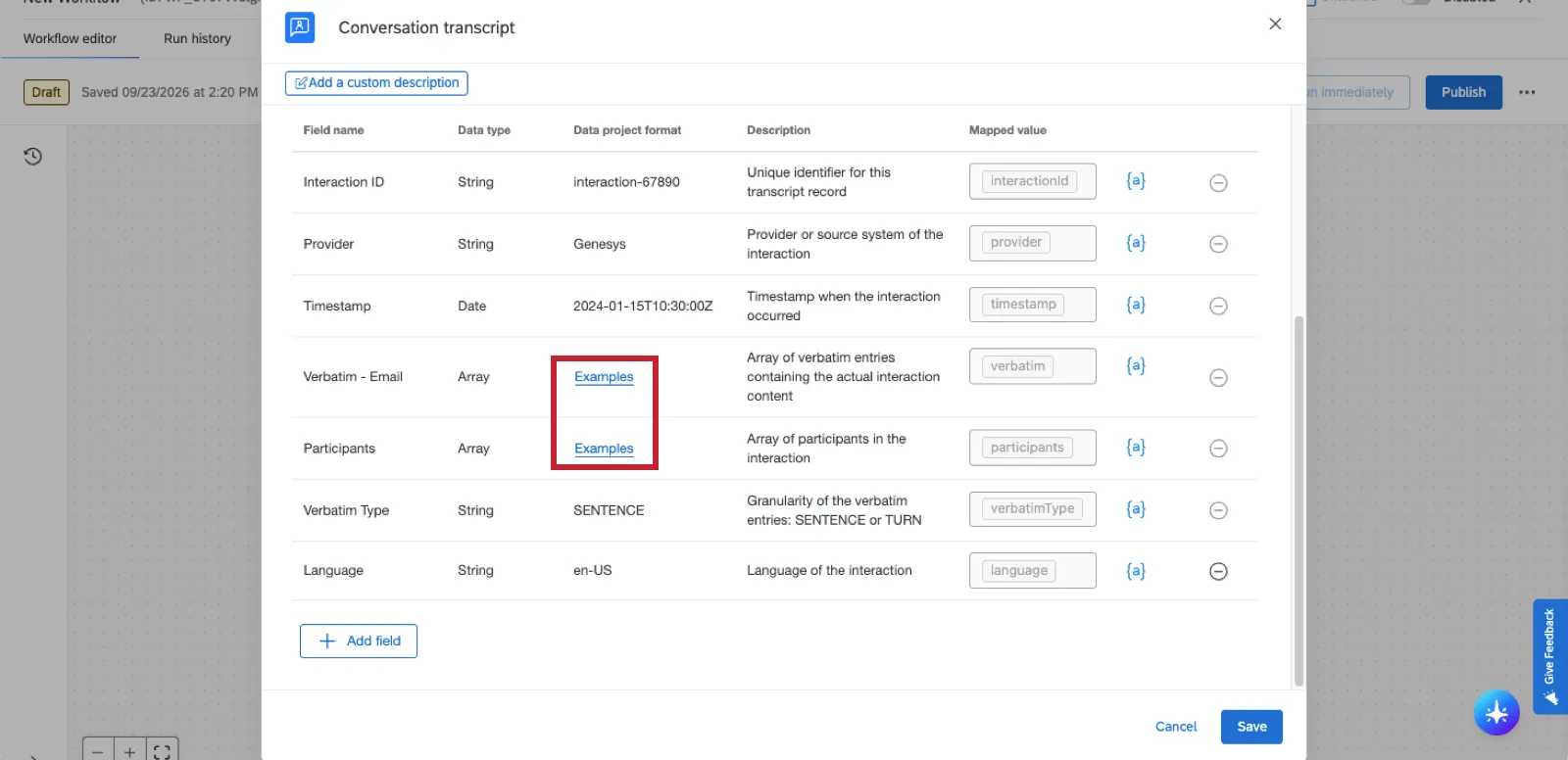
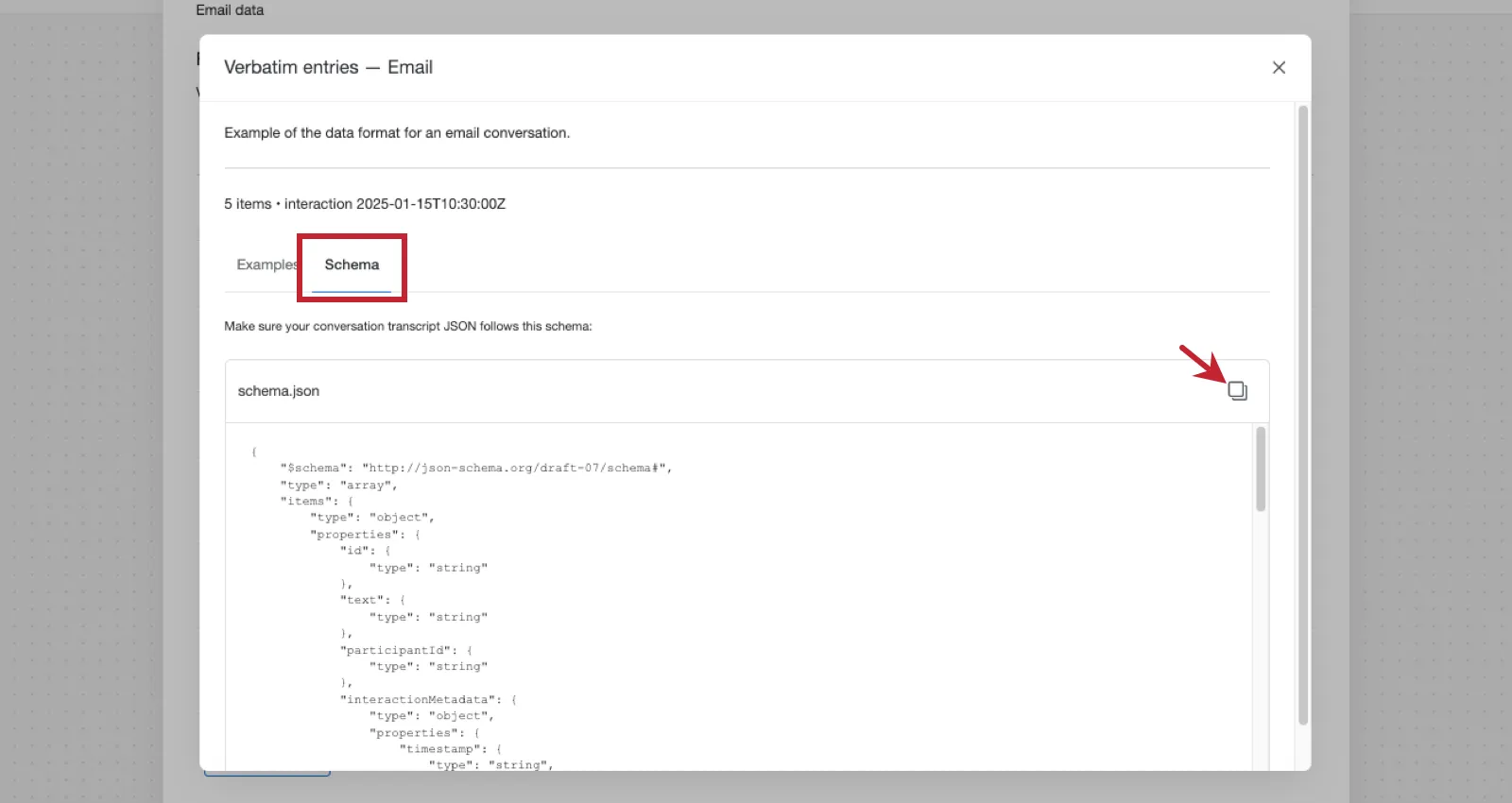
Durante la creazione dell'attività relativa alla trascrizione della conversazione, fare clic su Esempi accanto a qualsiasi array per vedere come dovrebbe apparire, insieme a uno schema JSON che puoi copiare.
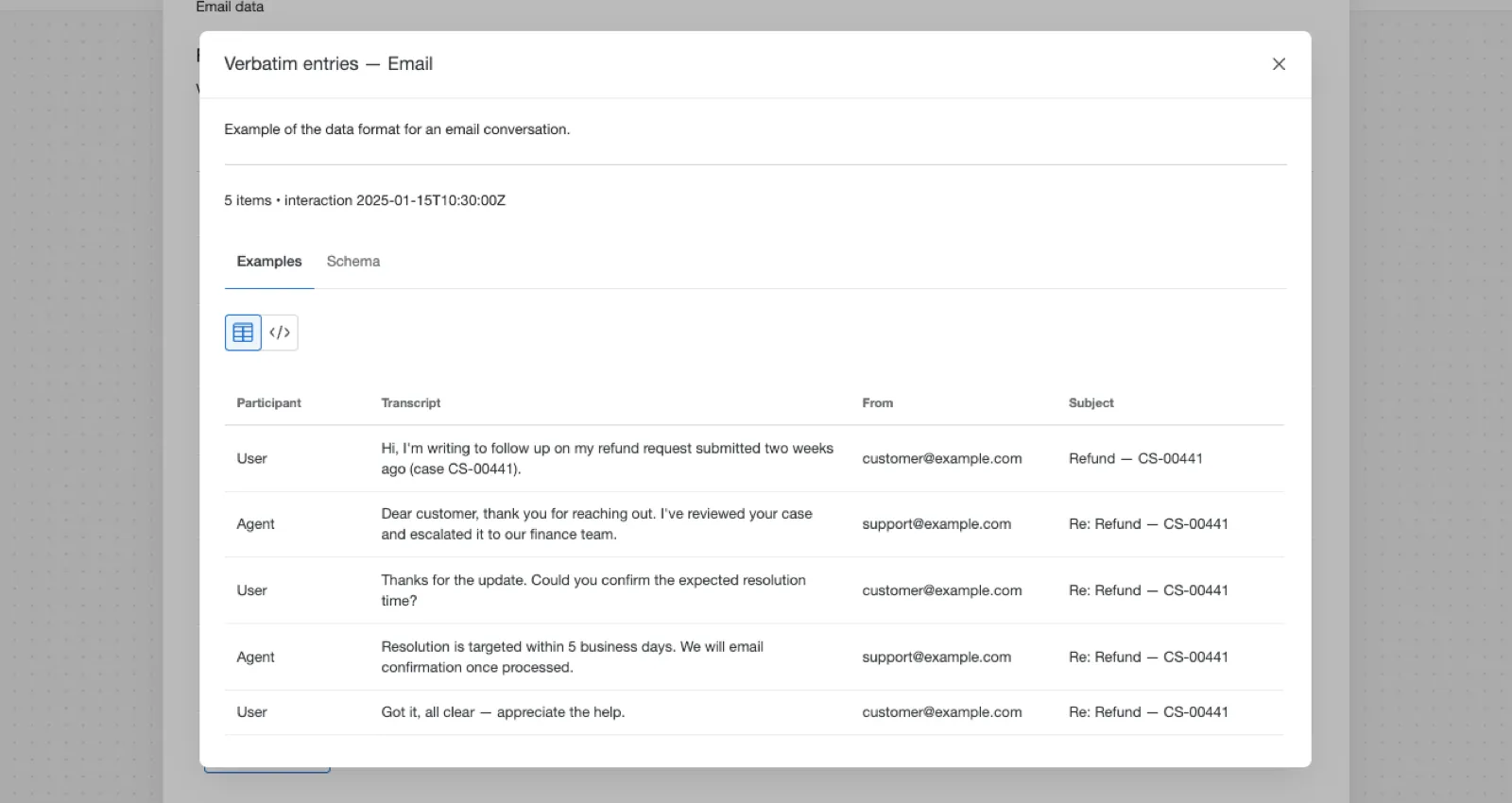
Fai clic sull'icona per copiare lo schema dell'array.
Creazione del flusso di lavoro
Questo flusso di lavoro può essere creato solo in un progetto omnicanale, come Voce, Chat o Email.
Apri il tuo progetto "Dati voce, chat o e-mail".
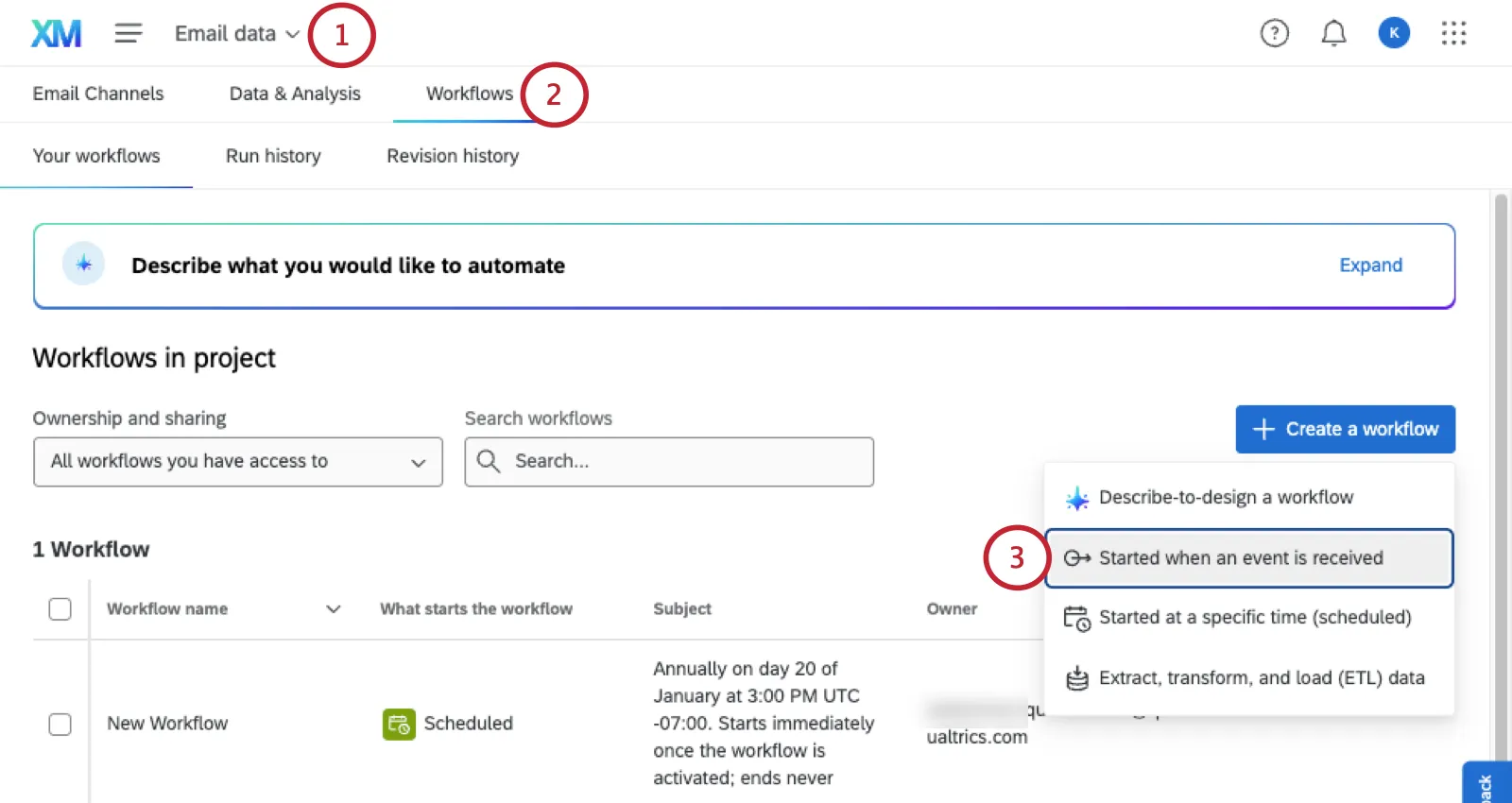
Vai a Flussi di lavoro.
Creare un flusso di lavoro basato su eventi.
Scegli il tuo evento. Ad esempio, l'evento JSON.
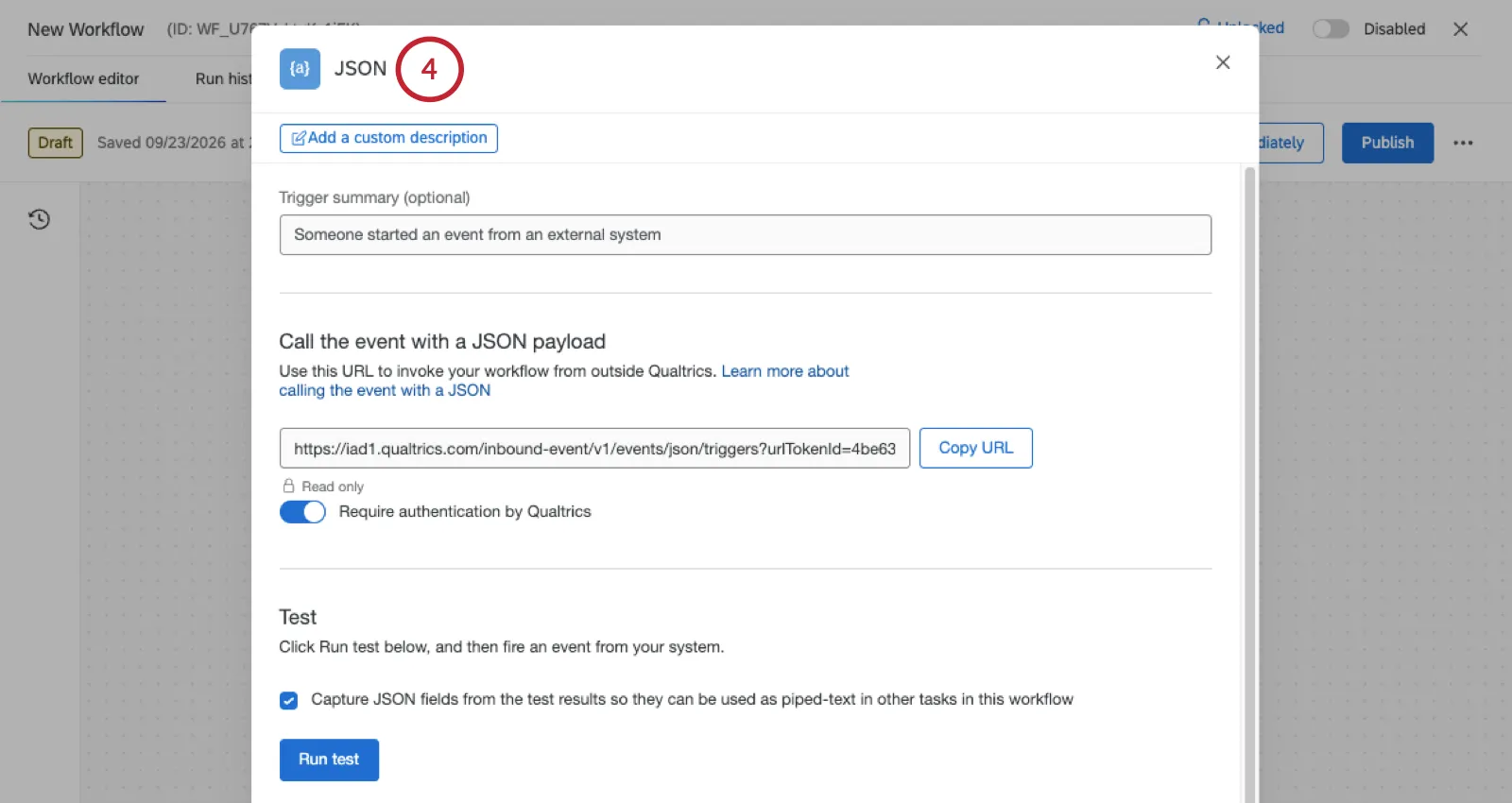
Consiglio Q: Per la configurazione di eventi specifici, consultare il pagina di supporto .
Consiglio Q: non è necessario utilizzare l'evento JSON. Se è opportuno per la tua organizzazione, puoi anche provare a:
- Evento ServiceNow
- Evento Twilio Segment
- Evento XM Discover
- Qualsiasi altro evento accessibile nei flussi di lavoro OXM
Se necessario, è possibile aggiungere un attività di codice per riformattare i dati.
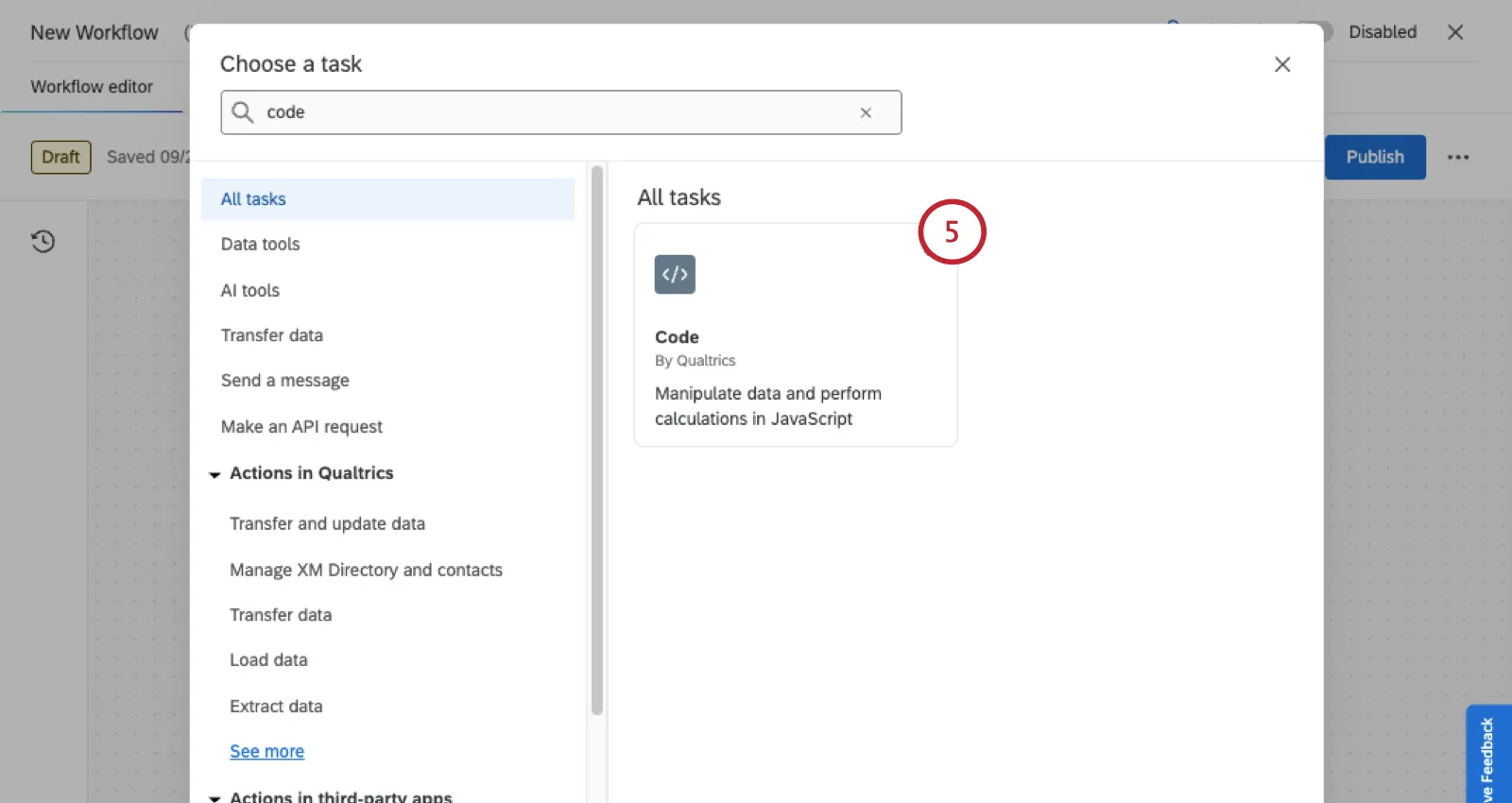
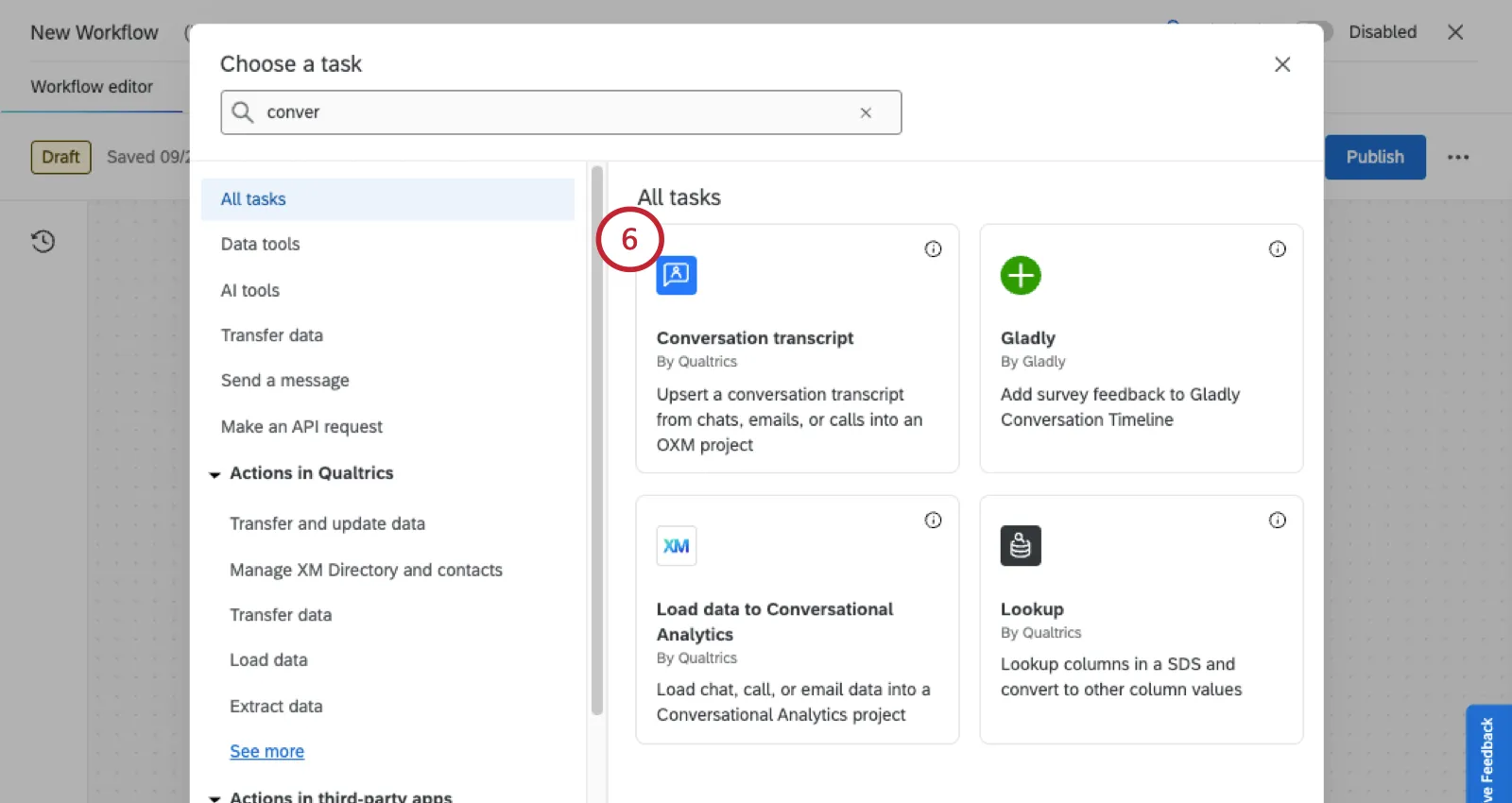
Altrimenti, aggiungi un trascrizione della conversazione .
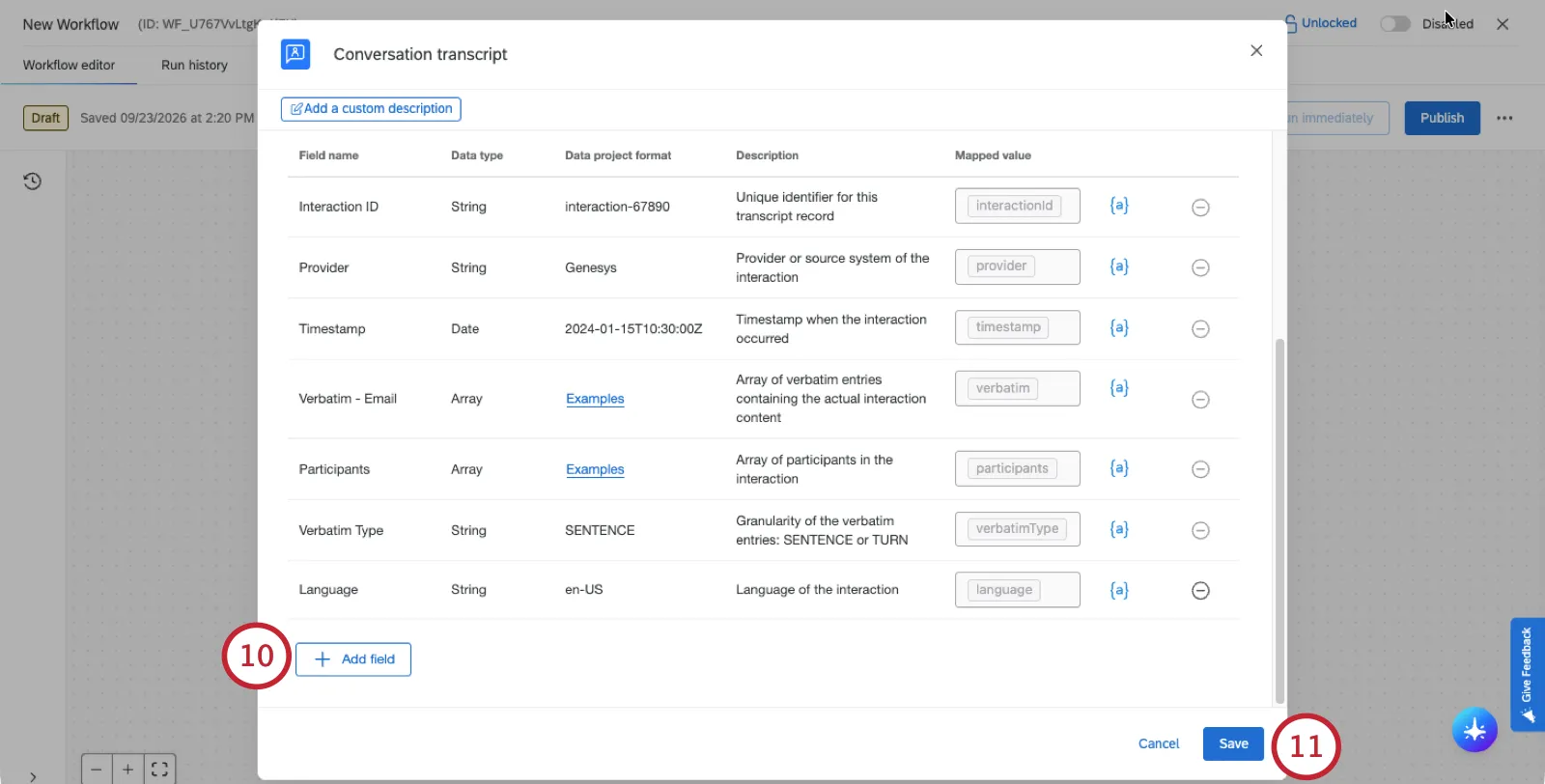
Controlla le mappature dei campi per assicurarti che siano corrette. Il processo assegnerà automaticamente i campi obbligatori e quelli corrispondenti nel miglior modo possibile.
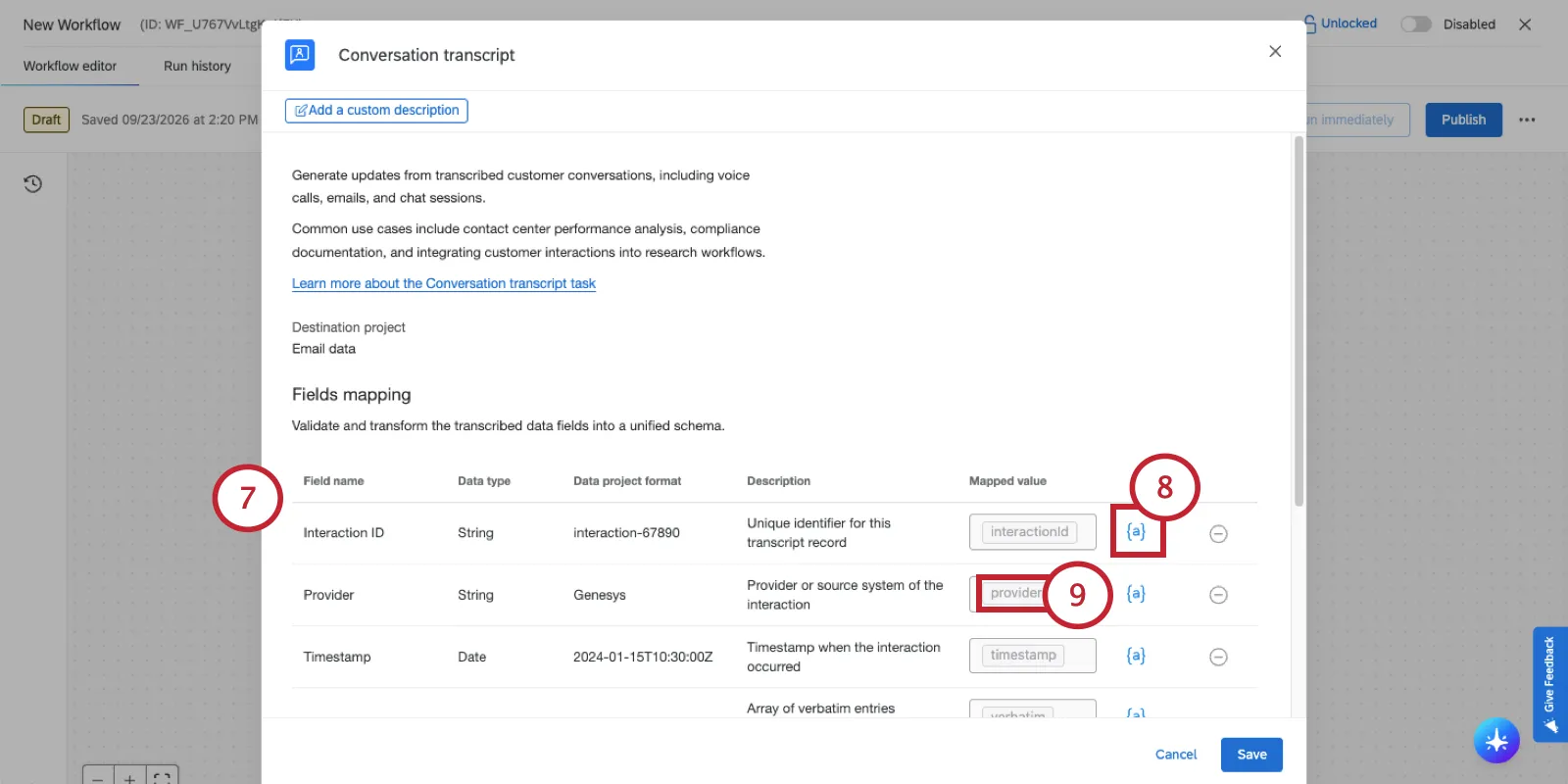
Utilizza il pulsante {a} per abbinare i campi del tuo evento JSON alla trascrizione risultante.
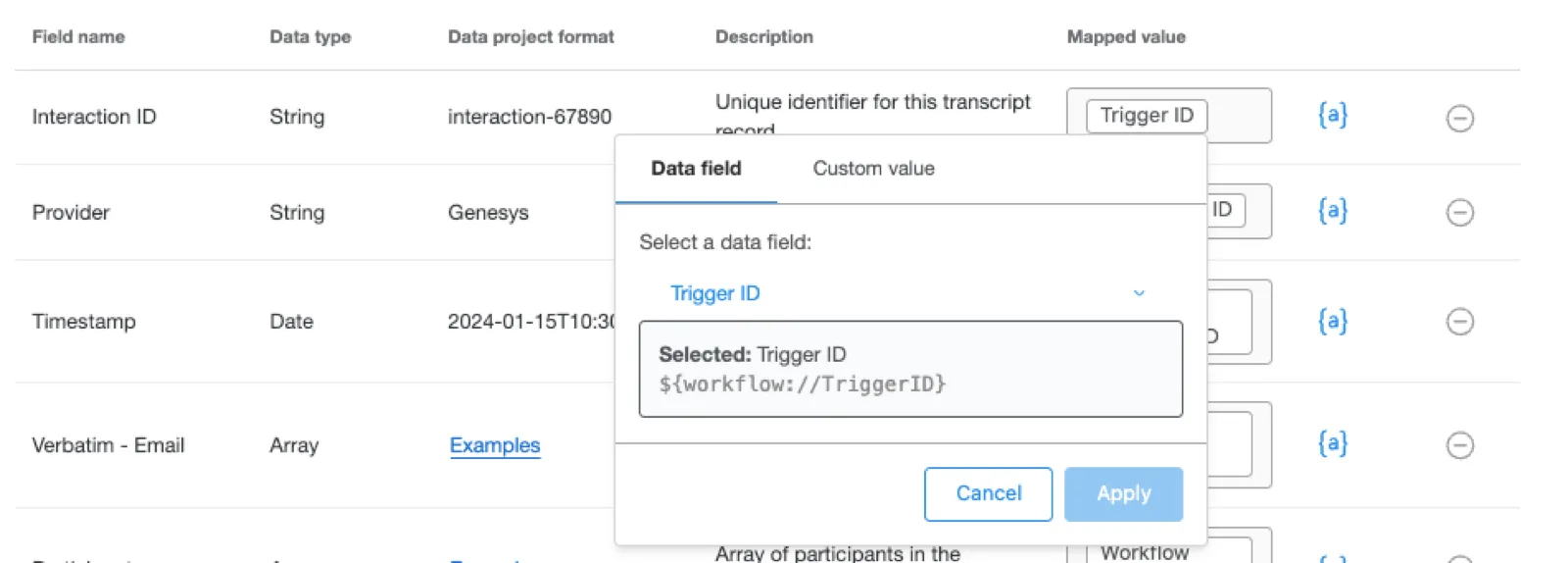
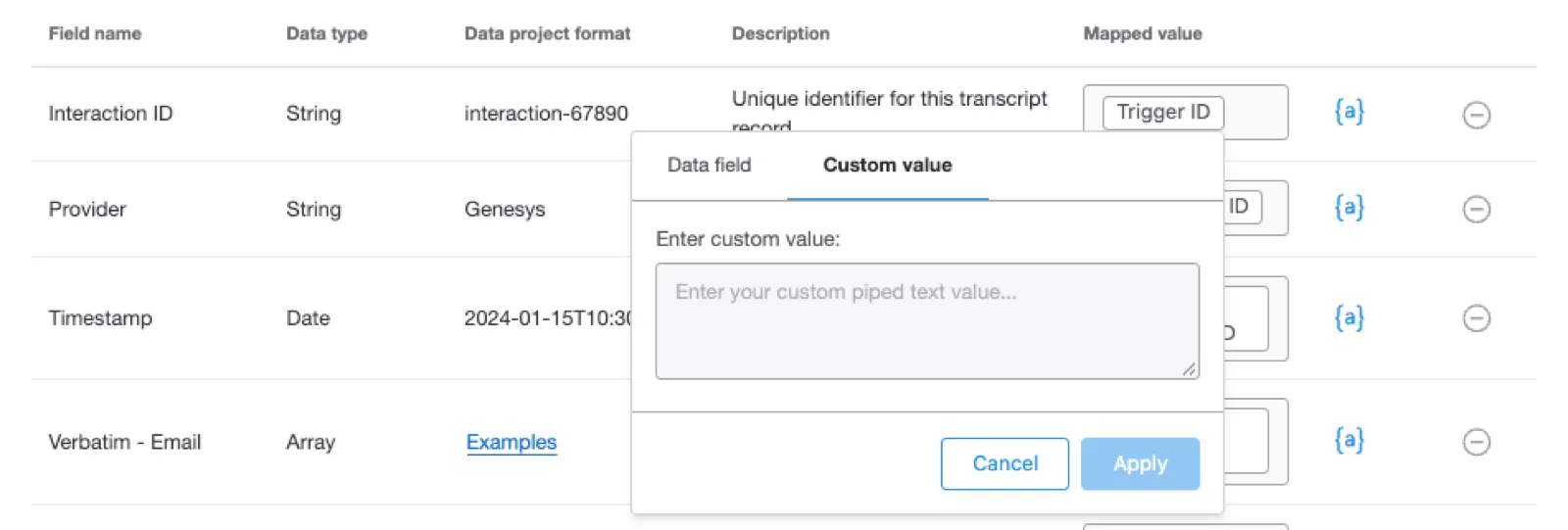
Fai clic su un campo mappato per modificarne il valore.
Campo dati: Seleziona qui un campo dell'evento da mappare.
Valore personalizzato: Digita il testo trasferito personalizzato separato da barre verticali o un valore singolo e statico da associare.
Puoi cliccare su Aggiungi campo per aggiungere altri campi ricavati dal tuo evento che non hanno una mappatura corrispondente.
Consiglio Q: qui non è possibile aggiungere nuovi campi personalizzati. Per farlo, torna al progetto e utilizza l'editor dei campi.
Al termine, clicca su Salva.
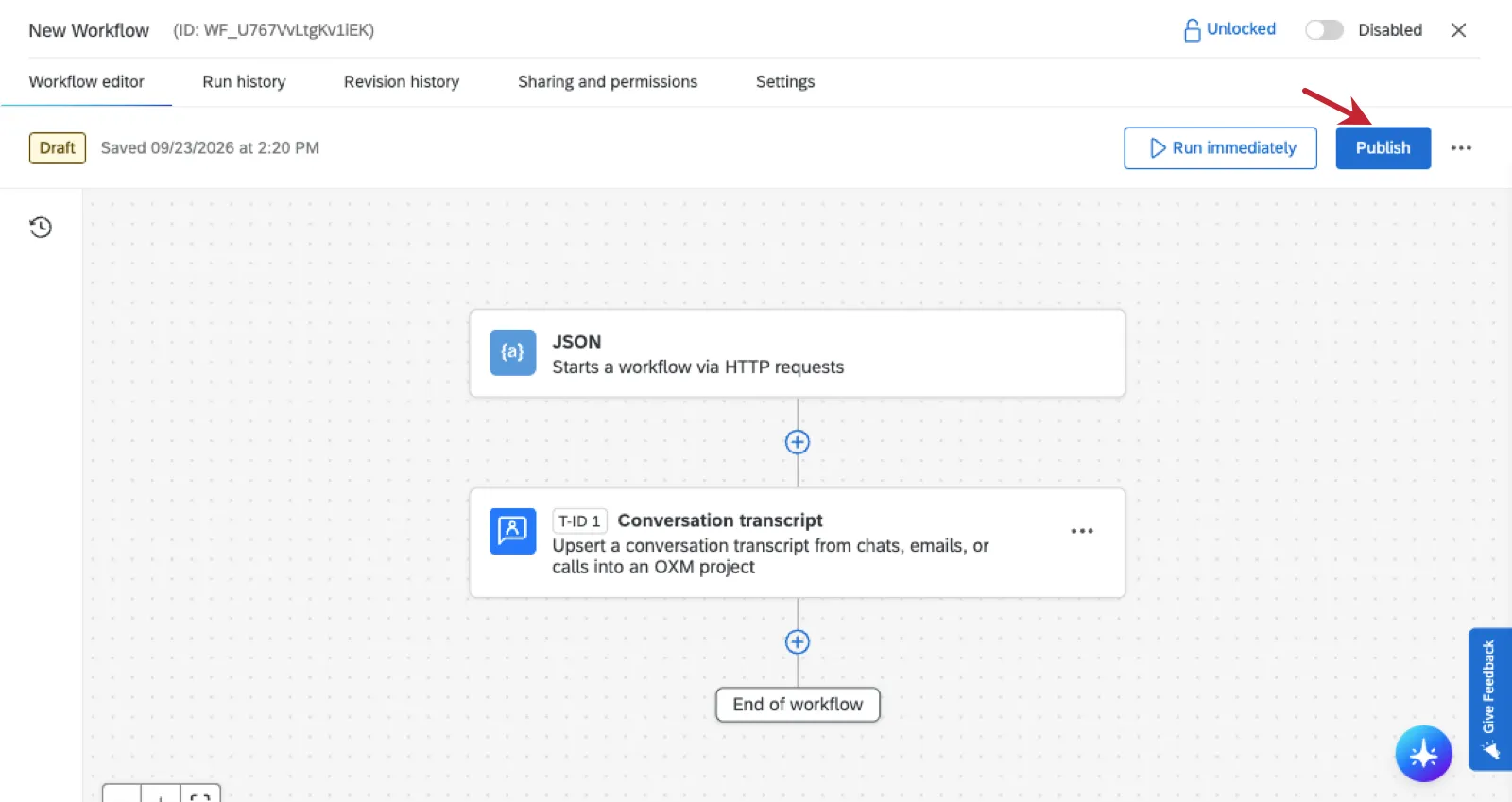
Pubblica il tuo flusso di lavoro.
È fantastico! Grazie per il tuo feedback!
Grazie per il tuo feedback!