Suddivisione demografica Widget (EX)
Cosa puoi trovare in questa pagina
Informazioni sul Widget per la Suddivisione Demografica
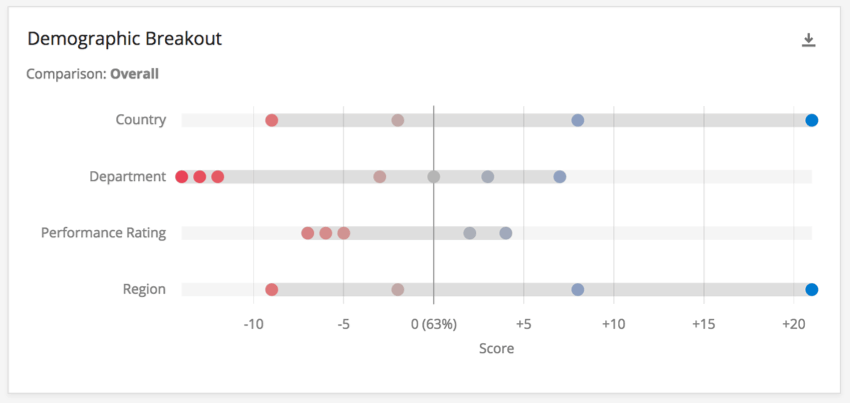
Il widget SUDDIVISIONE DEMOGRAFICA consente di esaminare una singola categoria o voce di engagement e di suddividerla per team all’interno di un gruppo demografico.
Ad esempio, questo widget potrebbe isolare il fatto che, in base alla tenure, i nuovi assunti hanno un engagement inferiore su un determinato elemento rispetto a coloro che sono in azienda da più tempo. Se si misura la permanenza in azienda in base ad anni o periodi esatti, si possono anche isolare i gruppi esatti in cui l’engagement è calato.

Inoltre, questo widget consente di aggiungere altri dati demografici, suddividendo l’elemento in base ad altri gruppi, come il reparto, il sesso, il Paese o qualsiasi variabile registrata nel corso del ciclo di vita del dipendente o dell’Employee Engagement.
Questi widget richiedono un confronto perché forniscono informazioni sulle performance dei team in diversi set di dati. Ad esempio, stabilire un confronto con il 2017 per un dashboard del 2018 consente di identificare se l’engagement dell’Assistenza clienti è diminuito da un anno all’altro.
CONSIGLIO Q: Non siete sicuri che i progetti di Employee Experience abbiano questo widget? Vedere la nostra tabella sui tipi di widget e sulla compatibilità dei progetti.
Consiglio Q: I colori del SUDDIVISIONE DEMOGRAFICA non possono essere modificati, perché le palette si basano su ricerche effettuate da esperti di soggetti valutazione. Lo schema di colori scelto evidenzia il cambiamento, senza influenzare i dati come intrinsecamente cattivi o buoni.
Impostazione del Widget
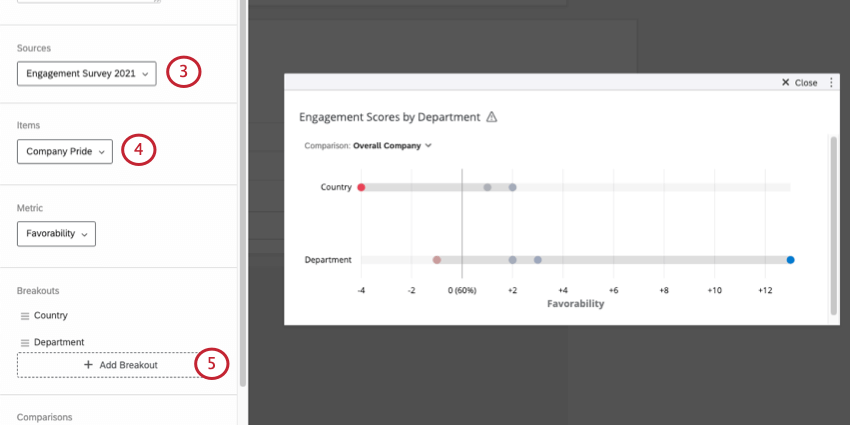
Consiglio Q: se è stata mappata una sola sorgente, si può ignorare questo passaggio. Se si desidera aggiungere altre fonti, vedere Aggiunta di fonti supplementari.
Consiglio Q: considerare l’aggiunta di un titolo o di una descrizione al widget per chiarire agli utenti della dashboard l’elemento di engagement misurato.
Consiglio Q: è meglio scegliere dati demografici, team e altri gruppi tangibili, come Dipartimenti, Regioni e Tenure. Campi come l’ID dipendente hanno troppi valori e sono troppo specifici per il dipendente perché i dati possano aiutare a creare elementi di azione a livello aziendale.
Metriche e modifica delle opzioni di visualizzazione
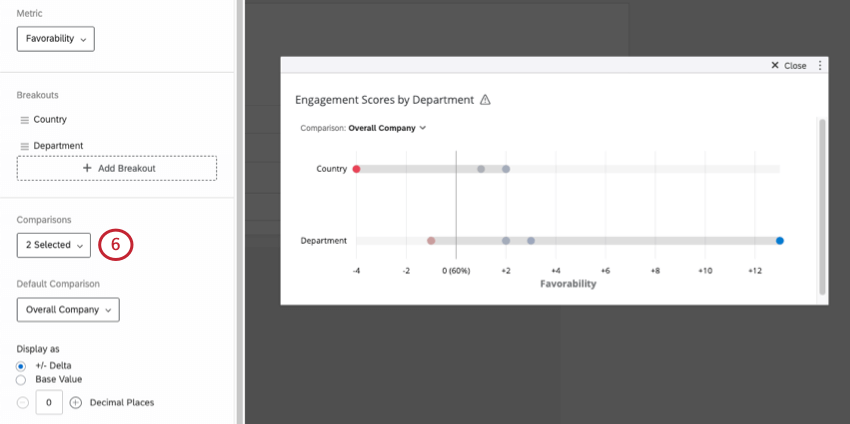
Le opzioni di metrica e di visualizzazione di un widget SUDDIVISIONE DEMOGRAFICA determinano il modo in cui i dati vengono calcolati e la comunicazione delle differenze agli utenti della dashboard.

Metrica
La metrica è un altro campo che determina il modo in cui vengono calcolati i numeri lungo l’asse delle ascisse. È possibile presentare i risultati in base all’engagement o alla media.
- Favorevolezza: Basate i vostri dati sulla preferenza. Questo viene calcolato come punteggio di Engage, ovvero la percentuale di partecipanti che hanno espresso un giudizio favorevole sulla scala impostata. Per ulteriori informazioni sull’impostazione delle scale di preferenza, vedere Scale.
- Media: Basare i dati sul valore medio. In un SUDDIVISIONE DEMOGRAFICA, ciò significa che viene visualizzata la media dei punteggi di tutti i membri di un gruppo. Consiglio Q: a seconda del numero di punti di valutazione, potrebbe essere difficile ottenere un intervallo ampio per la media. Considerate la possibilità di modificare gli intervalli di valori per includere i decimali.

Modifica delle opzioni di visualizzazione
La sezione Visualizza come determina come quantificare il cambiamento. Determina la formattazione dell’asse x del widget. La variazione tra l’Origine dati e il Confronto viene mostrata anche quando si evidenzia un punto di dati.

+/- Delta è la variazione della quantità. Anziché un valore di base, il delta è l’importo aggiunto o sottratto tra i valori confrontati.
Esempio: Se nella riga del Paese si vede che USA è -2, significa che il suo Engage nell’articolo scelto è inferiore di 2 rispetto ai dati di Confronto per USA.

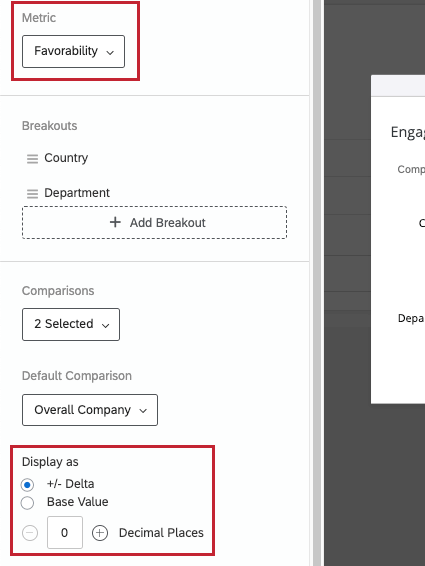
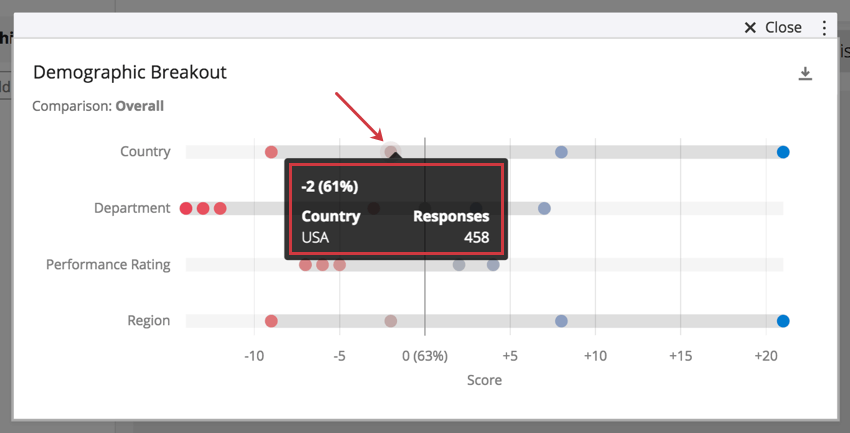
Il
Valore base fornisce la percentuale di engagement se la metrica è Favorevole e il punteggio medio se la metrica è Media. Invece del cambiamento, vediamo il valore piatto di quanto alto o basso è stato l’engagement.
È possibile aggiungere cifre decimali alla variazione.
Consiglio Q: considerare l’aggiunta di una descrizione al widget per chiarire il contenuto agli utenti della dashboard.
FAQs
Perché esiste una sola fonte elencata nel mio widget nella mia dashboard EX?
Perché esiste una sola fonte elencata nel mio widget nella mia dashboard EX?
È fantastico! Grazie per il tuo feedback!
Grazie per il tuo feedback!