Generazione di una Gerarchia a livelli (EX)
Cosa puoi trovare in questa pagina
Consiglio Q: questa pagina descrive le funzionalità disponibili per i progetti Engagement e Pulse, ma non per i progetti Ciclo di vita o Ricerca ad hoc del dipendente. Per maggiori dettagli su ciascuno di essi, vedere Tipi di progetti di Esperienza dei dipendenti.
Informazioni sulle gerarchie basate sui livelli
Le gerarchie basate sui livelli sono una buona opzione se i dati HR includono ogni livello a cui il dipendente riferisce, dal vertice della gerarchia fino alla posizione del dipendente. Con le gerarchie basate sul livello, non è necessario sapere chi è il manager del dipendente; è sufficiente conoscere la catena di comando di ogni dipendente che si intende includere nel progetto. Questo formato di dati è spesso più comune nelle aziende che organizzano i dati dei dipendenti per livelli, sedi o suddivisioni funzionali distinte.
Consiglio Q: Non siete sicuri di quale tipo di gerarchia si adatti meglio ai vostri dati HR? Per un confronto di base delle opzioni disponibili, consultate la pagina Panoramica di base delle gerarchie.
Generazione di una gerarchia basata sui livelli
Attenzione: In un progetto si possono avere fino a 10 gerarchie. Una volta raggiunte le 7 gerarchie, si riceverà un avviso di avvicinamento al limite delle gerarchie. Se si hanno 10 gerarchie, non sarà possibile crearne un’altra senza eliminare una gerarchia.

Consiglio Q: le unità di gerarchia con più di 100 sottounità non possono essere utilizzate come suddivisione nei widget.
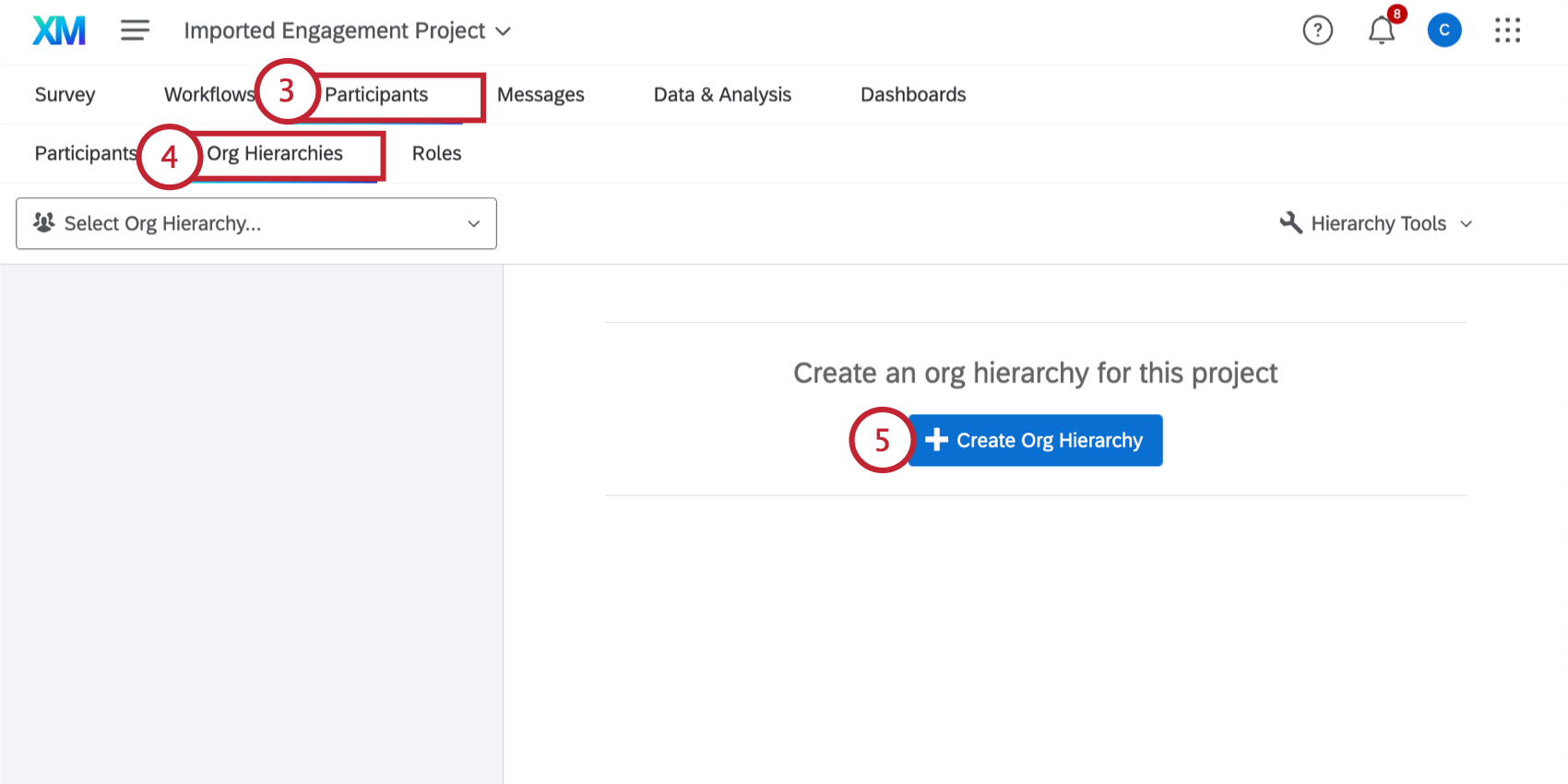
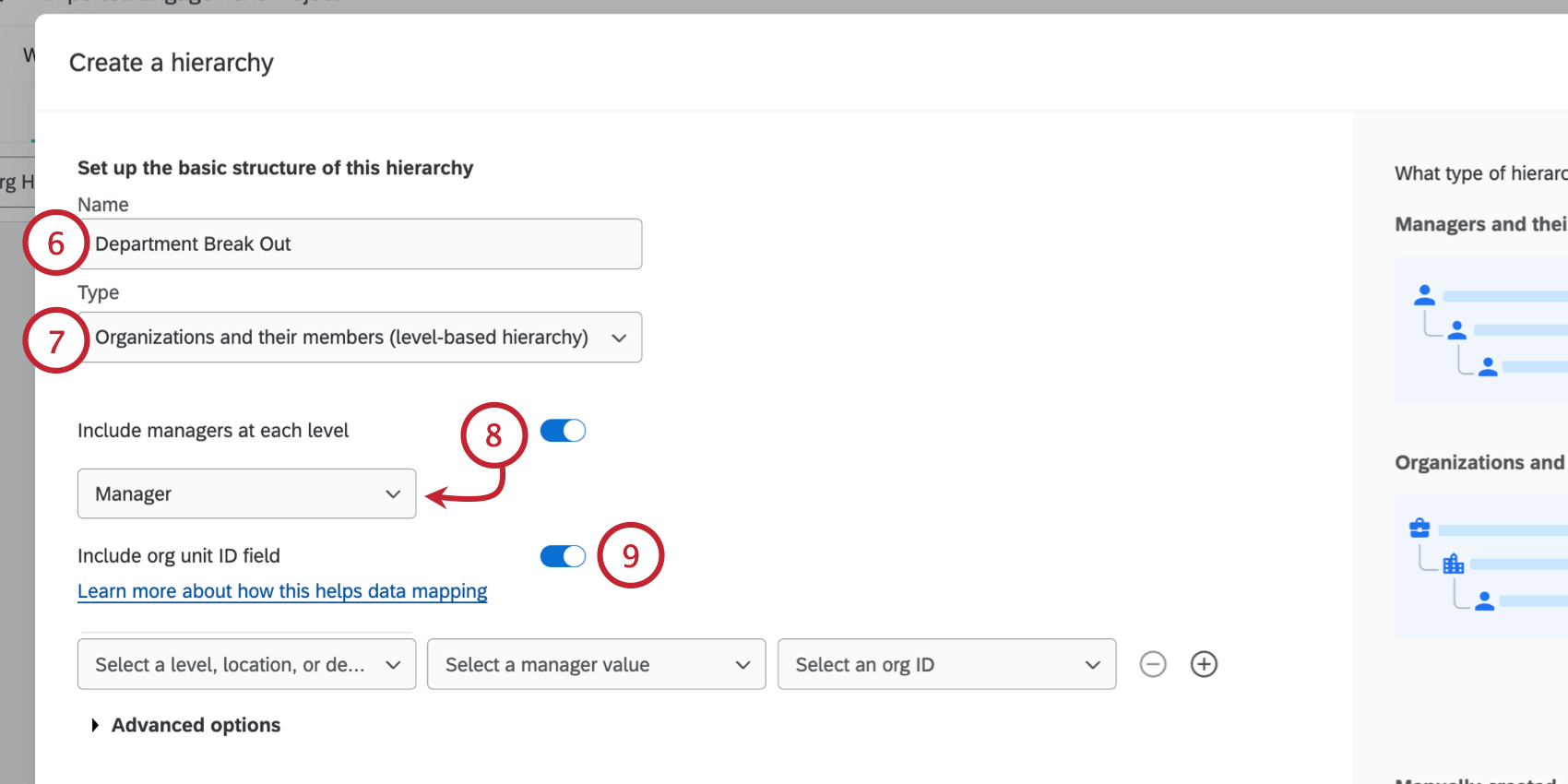
CONSIGLIO Q: Quando si usano gli ID dell’Unità dell’ORG, non è necessario mappare manualmente le unità della gerarchia dell’organizzazione da altri progetti, in modo da poter confrontare i dati tra i progetti nei dashboard; invece, le unità con lo stesso ID saranno riconosciute come uguali, anche se i loro nomi sono cambiati.
Consiglio Q: Deve esserci una colonna ID Unità dell’ORGARCHIA unica per ogni livello della gerarchia dell’organizzazione. Ad esempio, se l’organizzazione ha due livelli, “Livello 1” e “Livello 2”, sono necessarie due colonne per gli ID dell’unità organizzativa: “Org Unit ID 1”, che contiene l’ID dell’unità organizzativa per tutti coloro che fanno parte del Livello 1, e “Org Unit ID 2”, che contiene l’ID dell’unità organizzativa per tutti coloro che fanno parte del Livello 2. È necessario fare attenzione a non riutilizzare i nomi dei campi dell’unità organizzativa, per cui si consiglia di numerarli.
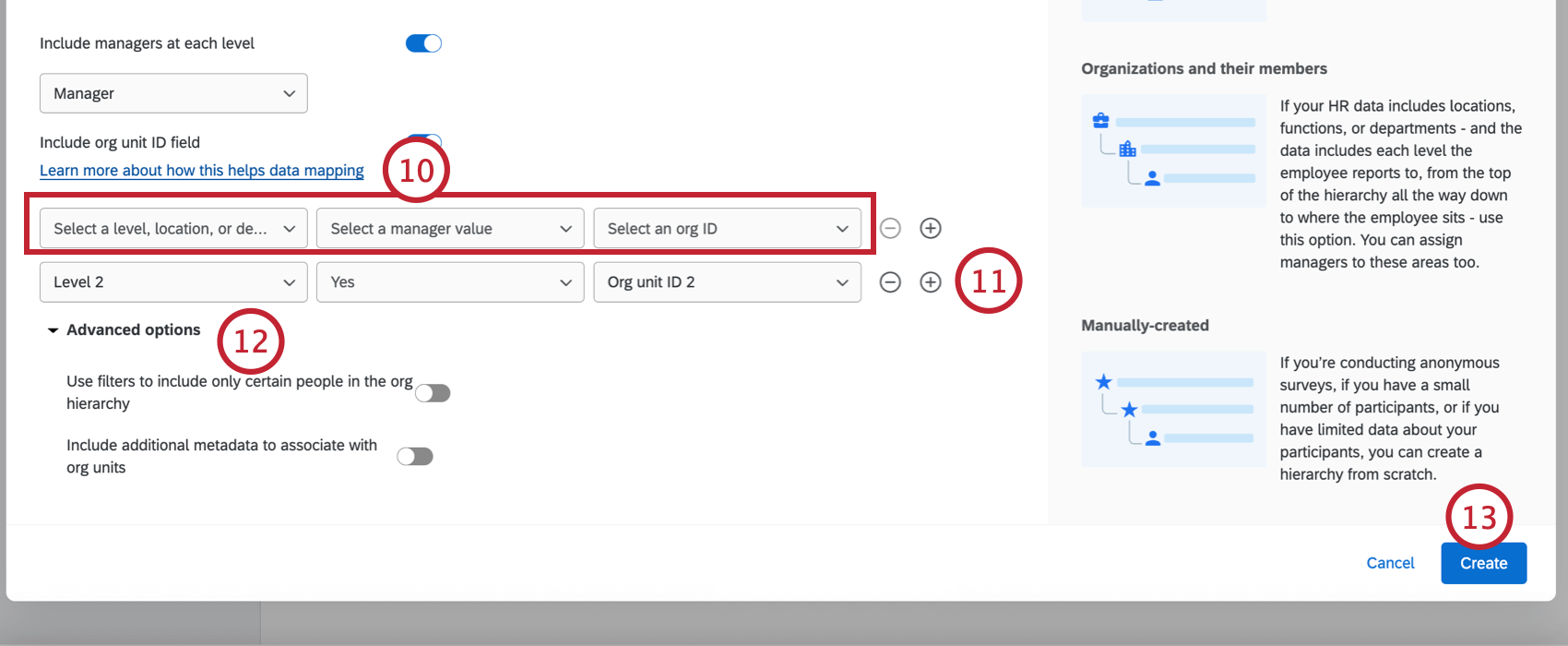
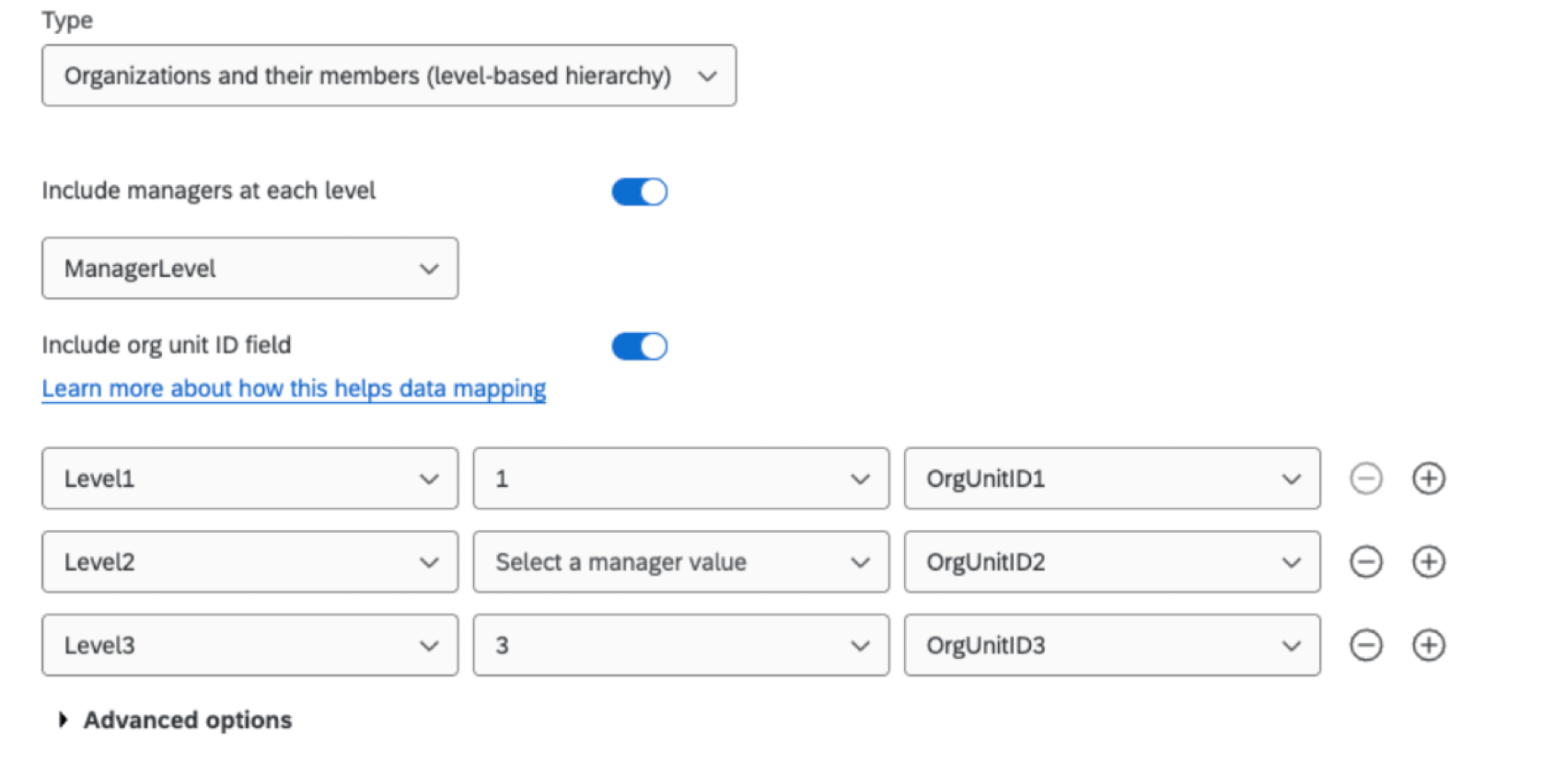
- Selezionare un livello, una località o un campo di reparto: Scegliere il campo di metadata in cui definire i livelli. Ad esempio, chiamiamo il nostro primo livello semplicemente “Livello 1”
- Selezionare il valore Manager: Se si assegnano manager, selezionare il valore che indica che qualcuno è un manager in questo livello. In questo esempio, abbiamo indicato i manager con il valore “Sì” Consiglio q: questo campo è selezionabile solo se si è attivata l’opzione “Includi i manager a ogni livello” al punto 8.
 Consiglio q: se invece si sceglie uno stile di metadata Manager Livello, i livelli potrebbero assomigliare all’immagine di esempio qui sotto, dove i manager di Livello 1 hanno il valore “1” e quelli di Livello 3 hanno il valore “3” È anche possibile saltare i livelli di manager, come il Livello 2 qui sotto (anche se qualcuno ha metadata con valore “2”, non verrà aggiunto come manager, ma sarà un subordinato diretto dell’unità di livello).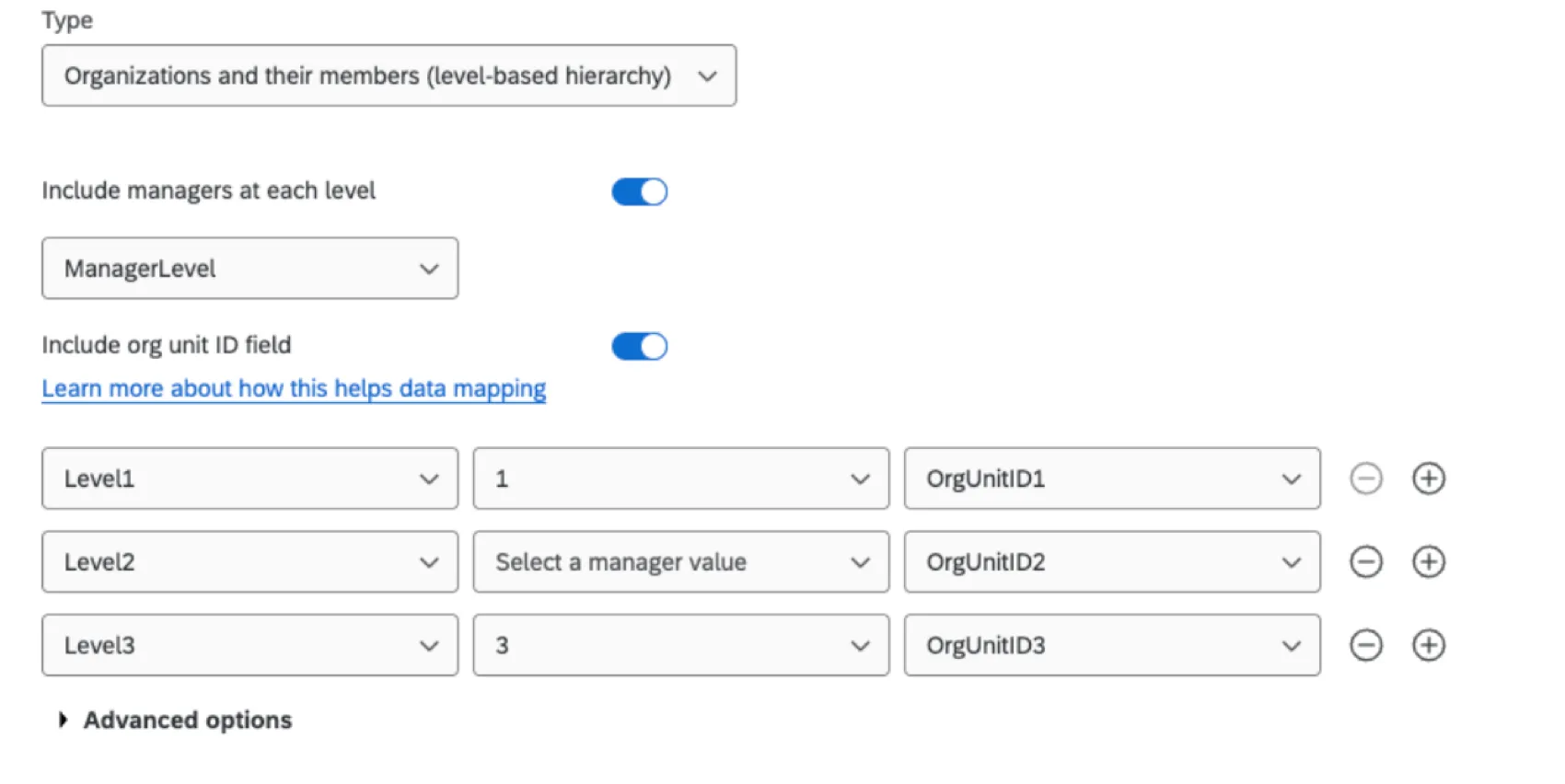
- Selezionare un ID org: se si includono gli ID delle unità org, selezionare il campo di metadata con l’ID dell’unità org. Consiglio Q: questo campo è selezionabile solo se si è attivata l’opzione “Includi campo ID unità organizzativa” al punto 9.
Opzioni avanzate
Fare clic su Opzioni avanzate quando si crea una gerarchia a livelli per modificare le seguenti impostazioni:
- Utilizzare i filtri per includere solo determinate persone nella gerarchia dell’organizzazione: Permette di limitare le persone incluse nella gerarchia in base a un valore di metadata. Una volta abilitato, è possibile selezionare un campo di metadata e determinare i criteri per l’inclusione di un partecipante nella gerarchia. Nell’esempio seguente, solo i partecipanti a partire da una certa data di assunzione vengono inclusi nella gerarchia.

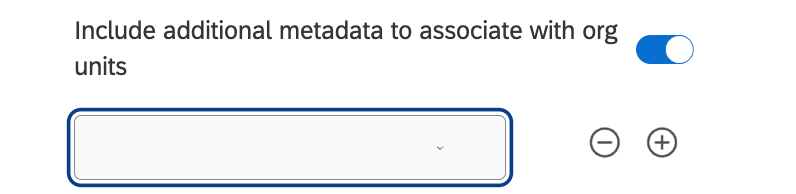
- Includi metadati aggiuntivi da associare alle unità dell’org: Consente di specificare altri metadati da includere nelle unità. Questa metadata deve corrispondere a tutti i membri della stessa unità organizzativa. È possibile aggiungere e rimuovere campi facendo clic sui segni più ( + ) e meno ( – ) avanti al menu a tendina del campo.
 Esempio: I livelli sono determinati dalla sede (Tokyo, Provo, Seattle, ecc.). Un campo come “Indirizzo dell’ufficio” o “Numero di telefono dell’ufficio”, che sarebbe lo stesso per tutti i membri dello stesso livello, andrebbe qui.
 Consiglio q: non si possono selezionare campi già utilizzati per la generazione della gerarchia dell’organizzazione (ad esempio, ManagerID, EmployeeID). Inoltre, non si possono selezionare campi già utilizzati per configurare altre gerarchie dell’organizzazione nel progetto. I campi già utilizzati come metadata aggiuntivi per un’altra gerarchia nel progetto non appariranno nel menu a tendina.

FAQs
Ho già caricato il mio file dei partecipanti e raccolto i dati, ma devo apportare una modifica alla mia gerarchia. Come faccio a farlo?
Ho già caricato il mio file dei partecipanti e raccolto i dati, ma devo apportare una modifica alla mia gerarchia. Come faccio a farlo?
Qual è il numero massimo di gerarchie che posso avere nel mio progetto?
Qual è il numero massimo di gerarchie che posso avere nel mio progetto?
Posso utilizzare lo stesso campo di metadati per creare più gerarchie organizzative nello stesso progetto?
Posso utilizzare lo stesso campo di metadati per creare più gerarchie organizzative nello stesso progetto?
Se si desidera utilizzare lo stesso campo per creare più gerarchie, sarà necessario duplicare il campo e utilizzare il duplicato per creare gerarchie aggiuntive. Ad esempio, invece di includere solo le colonne UniqueIdentifier e Manager ID con ogni partecipante, è anche possibile includere colonne denominate EmployeeID2 e ManagerID2, che verranno utilizzate per creare una seconda gerarchia separata.
Come faccio ad assicurarmi che gli zeri iniziali siano inclusi nel mio file CSV/TSV?
Come faccio ad assicurarmi che gli zeri iniziali siano inclusi nel mio file CSV/TSV?
Fortunatamente, ci sono soluzioni per garantire che gli zeri iniziali non vengano rimossi. Se aggiungi questa formattazione al tuo file, fai attenzione a non riaprire il CSV prima di importarlo in Qualtrics, altrimenti potresti perdere la formattazione.
Posso automatizzare le modifiche alla mia gerarchia organizzativa Coinvolgimento?
Posso automatizzare le modifiche alla mia gerarchia organizzativa Coinvolgimento?
Per saperne di più sull'automazione delle modifiche alla directory dei dipendenti, vedi Caricare gli utenti nella directory EX.
È fantastico! Grazie per il tuo feedback!
Grazie per il tuo feedback!