Automazione dell'importazione dei partecipanti
Cosa puoi trovare in questa pagina
Informazioni sull’automazione dell’importazione dei PARTECIPANTI
Con i progetti CICLO DI VITA DEL DIPENDENTE e Pulse, è possibile aggiungere automaticamente i partecipanti o gli utenti della dashboard al progetto dalla Directory globale dei dipendenti in base a una pianificazione. Questo è utile quando si gestisce un programma continuativo. Ad esempio, durante l’onboarding, è possibile caricare i nuovi dipendenti nella directory e aspettarsi che vengano subito caricati nel progetto Ciclo di vita del dipendente.
Aggiunta automatica dei partecipanti a una pianificazione
Consiglio Q: questa sezione descrive le funzionalità disponibili per i progetti Ciclo di vita e Pulse, ma non per i progetti Engagement o Ricerca ad hoc sui dipendenti. Per maggiori dettagli su ciascuno di essi, vedere Tipi di progetti di Esperienza dei dipendenti.

Questa opzione consente di aggiungere automaticamente al progetto i partecipanti della DIRECTORY DEGLI IMPIEGATI globale secondo un calendario prestabilito. Limitare i partecipanti aggiunti al progetto in base ai metadati.
Esempio: Si vuole fare un sondaggio sui dipendenti che lasciano l’azienda per chiedere informazioni sulla loro esperienza. Se a ogni dipendente della directory sono associati metadati come la data di fine, è possibile filtrare l’automazione dei partecipanti in modo da includere solo i dipendenti con date di fine imminenti.

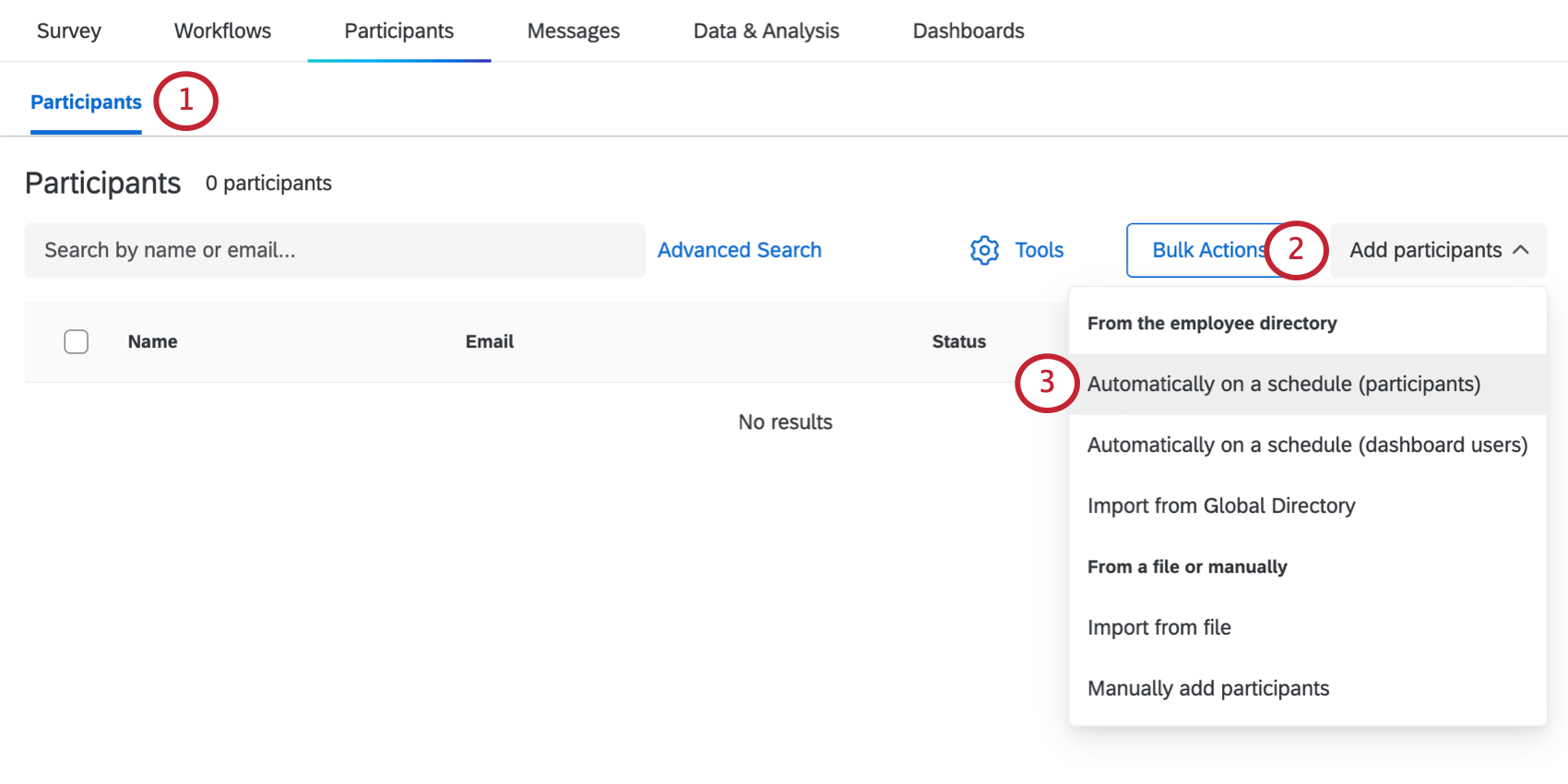
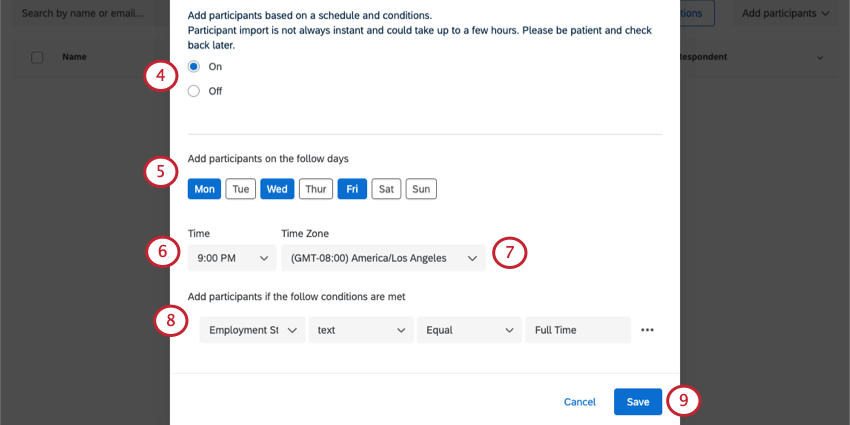
Consiglio Q: è necessario aggiungere almeno una condizione.
Consiglio Q: Per ulteriori informazioni, vedere la sezione Impostazione delle condizioni di automazione dei partecipanti.
Aggiunta automatica di utenti di Dashboard in base a una pianificazione
Consiglio Q: questa sezione descrive le funzionalità disponibili per i progetti del Ciclo di vita del dipendente, ma non per i progetti Engagement, Employee Engagement Research o Pulse. Per maggiori dettagli su ciascuno di essi, vedere Tipi di progetti di Esperienza dei dipendenti.
Questa opzione consente di aggiungere al progetto gli utenti del dashboard dalla Directory globale degli impiegati secondo un calendario prestabilito. Gli utenti di Dashboard non partecipano al sondaggio sul ciclo di vita. Invece, accedono solo ai risultati sul dashboard.
L’automazione degli utenti di una dashboard è particolarmente utile quando è abbinata all’assegnazione automatica dei ruoli. L’uso contemporaneo di entrambe le funzioni consente di assegnare automaticamente le autorizzazioni ai dashboard del ciclo di vita in base alle modifiche dell’organizzazione.
Esempio: Tutti gli Human Resource Business Partner (RISORSE) della vostra organizzazione vedono i dashboard di onboarding. È possibile impostare l’automazione dei partecipanti alla dashboard in modo che estragga gli HRBP dalla directory degli impiegati in base a un campo di metadata, ad esempio Ruolo = HRBP. È quindi possibile impostare un’assegnazione automatica dei ruoli per inserire tutti gli HRBP in un ruolo della dashboard, in base a Role = HRBP. Quando i nuovi PROGETTI entrano nella vostra organizzazione, vengono automaticamente inseriti nel progetto del ciclo di vita e viene loro assegnato un ruolo di dashboard, che dà loro accessibilità alla dashboard di onboarding.
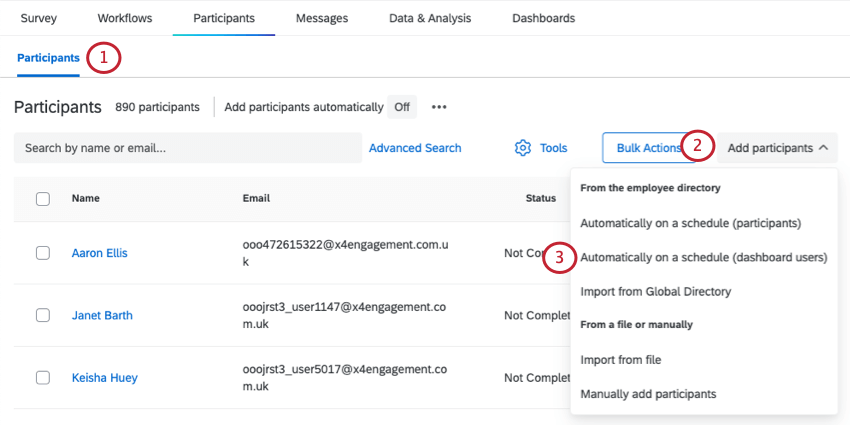
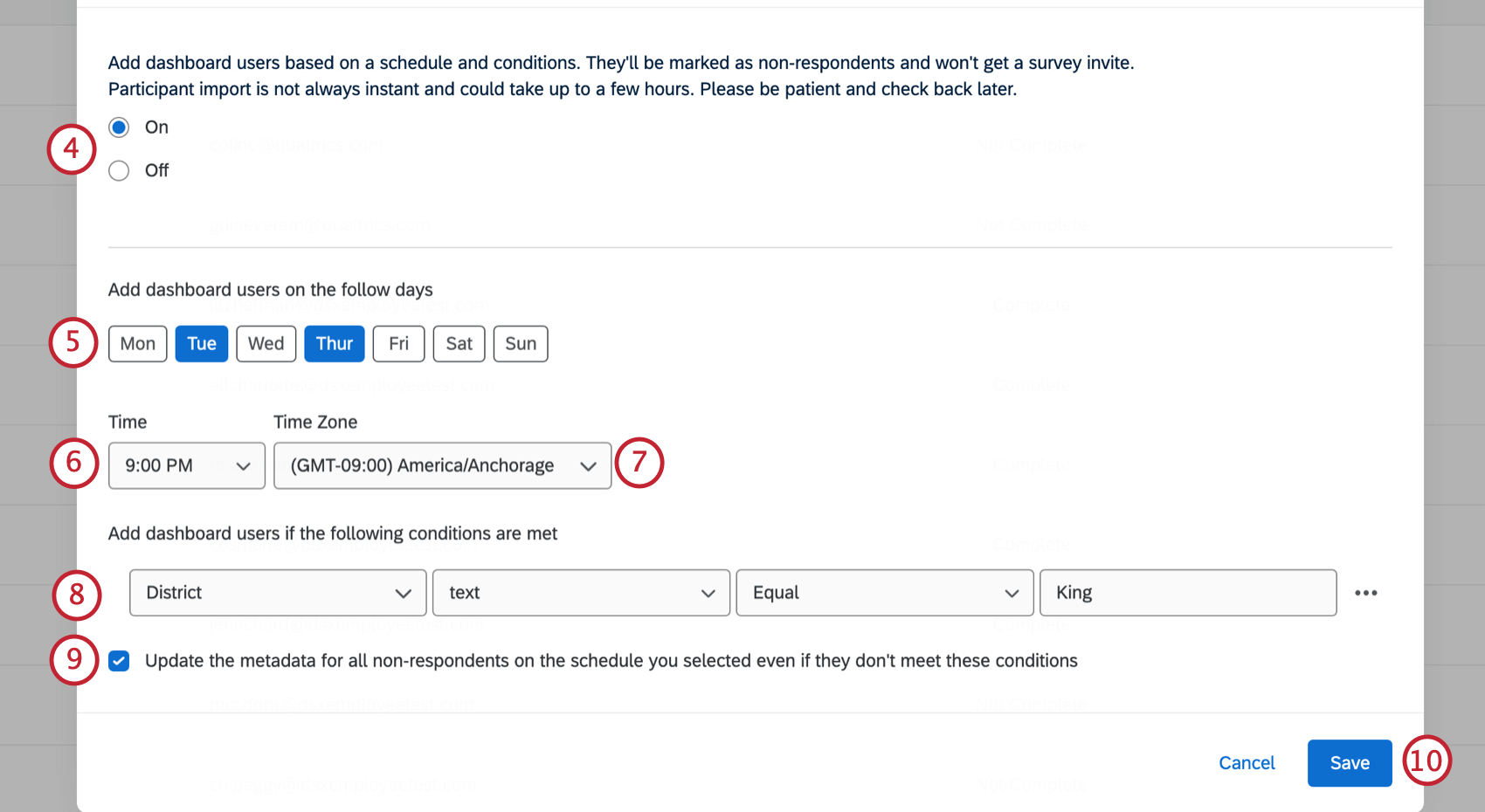
Consiglio Q: è necessario aggiungere almeno una condizione.
Consiglio Q: Per ulteriori informazioni, vedere la sezione Impostazione delle condizioni di automazione dei partecipanti.
Consiglio Q: questo si applica sia ai partecipanti precedentemente importati sia a quelli aggiunti manualmente come partecipanti non rispondenti.
Consiglio Q: se un partecipante è contrassegnato come rispondente e soddisfa i criteri per l’automazione dell’importazione degli utenti del dashboard, non verrà cambiato da rispondente a non rispondente. Una volta che un partecipante è contrassegnato come rispondente, rimarrà tale a meno che non venga modificato manualmente in non rispondente. Tenete presente che l’aggiornamento di un partecipante da rispondente a non rispondente avrà un impatto sulle cifre che si riflettono nel tasso di risposta nel dashboard.
Impostazione delle condizioni di importazione del partecipante
Nella sezione precedente, si sono impostate le condizioni in cui i partecipanti vengono aggiunti al progetto dalla directory. A seconda del tipo di campo dei metadati utilizzati nelle condizioni, è possibile impostare serie di condizioni basate su operatori diversi.
È possibile aggiungere più di una condizione che i partecipanti devono soddisfare facendo clic sul segno più ( + ) accanto a una condizione. Fare clic sul segno meno ( – ) avanti a una condizione per rimuoverla. Queste condizioni vengono valutate in modo cumulativo, ovvero sono sempre unite da un “e” implicito (Ad esempio, la condizione uno e la condizione due devono essere soddisfatte perché un membro della directory sia caricato nella lista dei partecipanti) È possibile avere fino a 20 condizioni per un’automazione dei partecipanti.
Campi data
Per i campi data, è possibile scegliere di importare persone il cui valore di metadata cade più, meno o esattamente X giorni prima o dopo la data odierna. Per importare i partecipanti all’interno di una finestra temporale specifica, è necessario utilizzare 2 serie di condizioni per “mettere a sandwich” l’intervallo di tempo che si desidera importare. Di seguito vi illustreremo come impostare tali condizioni.
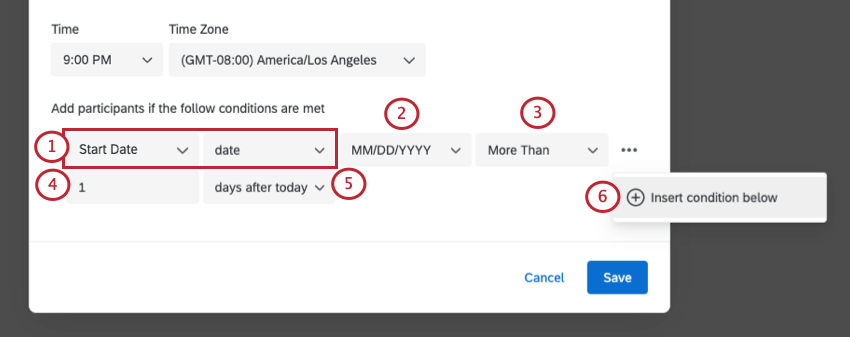
- MM/GG/AAAA
- MM-GG-AAAA
- GG/MM/AAAA
- GG-MM-AAAA
- AAAA-MM-GG
- AAAA/MM/GG
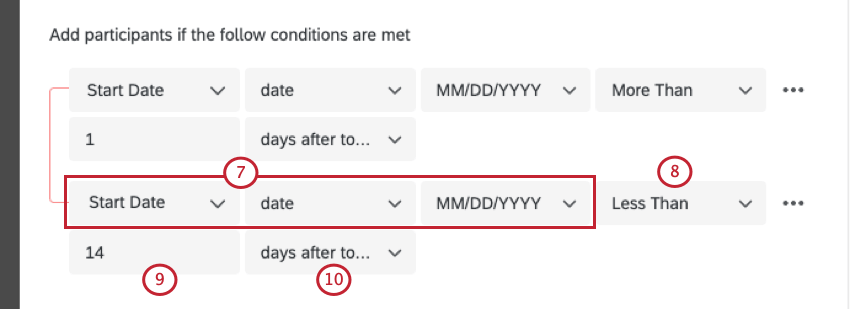
Esempio: Poiché abbiamo usato More Than nella prima condizione, useremo Less Than per la seconda.
Esempio: Supponiamo di voler importare dalla Directory degli impiegati tutti i partecipanti che hanno iniziato a lavorare nella vostra azienda nelle ultime due settimane (gli ultimi 0-14 giorni). Per la vostra automazione, avrete due condizioni. La prima condizione è importare tutti i partecipanti con una data di inizio inferiore a 14 giorni prima della data odierna. In questo modo verranno rilevati i dipendenti che hanno iniziato a lavorare 14 giorni fa o prima. La seconda consiste nell’importare tutti i partecipanti con una data di inizio inferiore a 1 giorno dopo la data odierna. In questo modo verranno rilevati i dipendenti che hanno iniziato a lavorare oggi o prima. Queste due condizioni creano i limiti superiore e inferiore delle nostre condizioni di importazione, il che significa che verranno importati solo i dipendenti con data di inizio nelle ultime due settimane.
Campi numerici
Scegliete i valori che sono maggiori o minori dei criteri.
Campi di testo
Scegliere i valori che sono uguali a, non uguali a, in e non in criteri.
“Uguale a” include solo i partecipanti con una corrispondenza esatta del valore. l’opzione “Non uguale a” esclude tutto ciò che ha quel testo esatto.
Esempio: Si desidera includere solo i dipendenti il cui “Dipartimento” è uguale a “Ingegneria” Saranno inclusi solo i dipendenti il cui Dipartimento è uguale a Ingegneria. Non solo le vendite e il marketing sarebbero escluse, ma se avete un reparto separato chiamato “Ingegneria delle vendite”, anche quello sarebbe escluso, perché non è una corrispondenza esatta.
Consiglio Q: se come criterio si usa Non uguale a, i partecipanti che non hanno alcun valore per il campo specificato saranno inclusi. Ad esempio, se i criteri sono impostati per importare i partecipanti in base al campo di metadati “Manager” non uguale a “Sì”, verranno importati i partecipanti senza valore per il campo di metadati “Manager” e i partecipanti per i quali “Manager” non è uguale a “Sì”.
le opzioni “In” e “Not in” possono essere utili quando si desidera includere più valori di metadata nei criteri. Assicuratevi che questi valori siano separati da virgole, senza congiunzioni come “e” che li uniscano.
Esempio: Supponiamo di aver impostato i criteri per la corrispondenza con il “testo di reparto in Vendite, Marketing, Ingegneria” Se il dipartimento di Barnaby è “Vendite”, sarà incluso in questa automazione. Così come chiunque abbia il dipartimento “Marketing” o “Ingegneria” Pertanto, “In” consente di elencare più termini, riducendo il numero di condizioni da aggiungere.
 Consiglio Q: le condizioni “In” cercano il valore dei metadati del partecipante all’interno della stringa dei criteri, quindi è importante evitare criteri che possano contenere caratteri che corrispondano involontariamente ai valori dei metadati. Ad esempio, se i criteri fossero “Testo del reparto vendite, marketing, ingegneria” e i metadati del partecipante fossero “T”, la persona soddisferebbe i criteri perché “T” esiste nella stringa “Vendite,marketing, ingegneria”.

Manager delle automazioni PARTECIPANTI esistenti
Le automazioni dei partecipanti esistenti sono elencate nella parte superiore della sezione PARTECIPANTI della scheda Partecipanti. Qui si può vedere se l’automazione è attualmente attiva o disattivata. È anche possibile fare clic sul menu avanti all’automazione per scegliere tra un paio di opzioni.
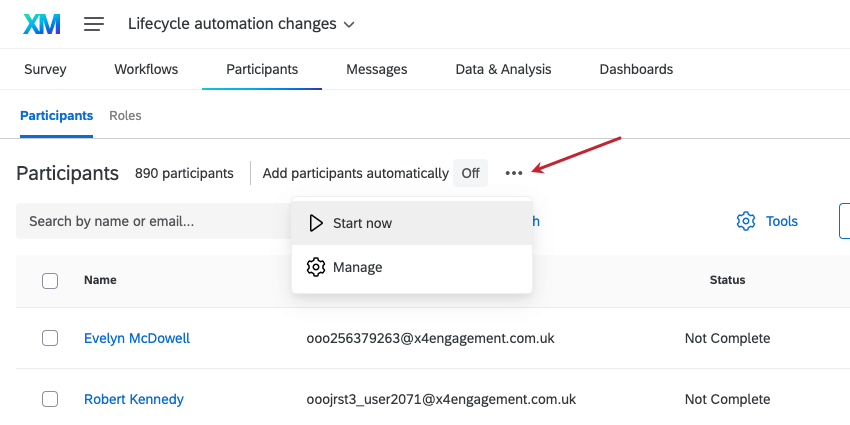
- Iniziare ora: Eseguire l’automazione.
- Manager: Modifica l’automazione. In questo modo è possibile attivare o disattivare l’automazione, modificare le condizioni e l’intervallo di tempo.
È fantastico! Grazie per il tuo feedback!
Grazie per il tuo feedback!