DIRECTORY DEGLI IMPIEGATI (EX)
Cosa puoi trovare in questa pagina
Informazioni sulla DIRECTORY DEGLI IMPIEGATI
La tua Directory degli impiegati contiene un elenco di tutte le persone – partecipanti o amministratori – inserite nel sistema per essere utilizzate nei progetti EX. Ogni persona può essere inclusa o meno in un progetto o in una gerarchia. Il personale aggiuntivo può essere aggiunto manualmente o tramite importazione di massa.
La directory è utile perché consente di salvare molte informazioni sulle persone per riutilizzarle in più progetti. Ad esempio, all'interno della directory è possibile salvare metadati, relazioni tra manager e subordinati diretti e indirizzi e-mail.
Per accedere alla Directory degli impiegati, utilizza il menu di navigazione in alto a sinistra per selezionare "Elenchi " e poi scegli " Directory degli impiegati".
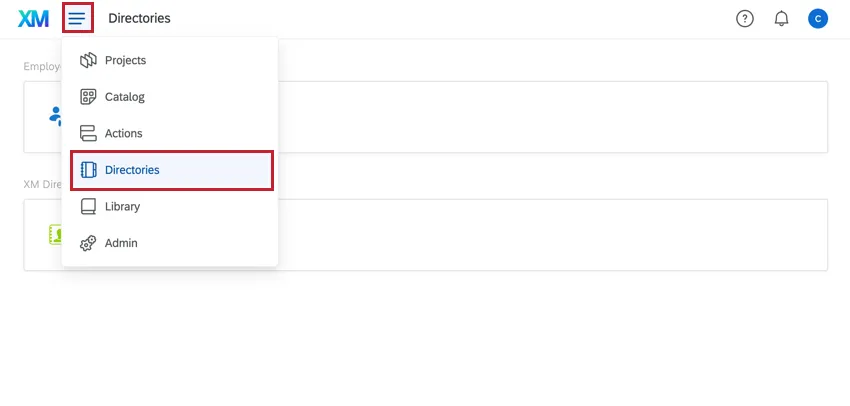
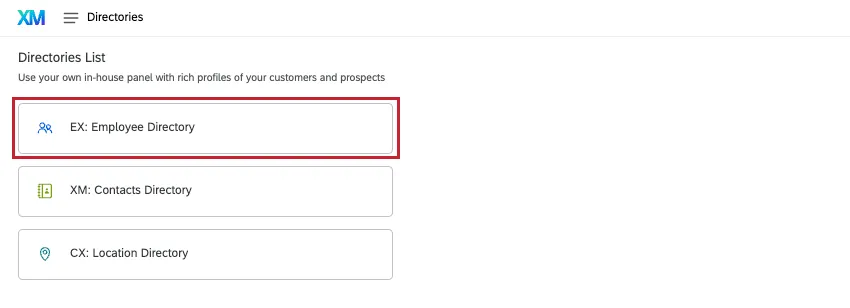
CONSIGLIO Q: per impostazione predefinita, solo i Brand administrator, gli EX administrator e gli Admin di Employee Insights avranno accesso alla Directory degli impiegati. Per consentire l'accesso ad altri utenti, abilitare l'autorizzazione dell'account "Access Directories ". Gli utenti con accesso alla Directory degli impiegati potranno visualizzare e modificare tutte le informazioni personali e i metadati di tutti gli utenti della licenza.
Attenzione: La directory contiene tutti i partecipanti e gli utenti dell'intera organizzazione! Fate molta attenzione quando aggiungete e rimuovete persone, poiché non le aggiungete o rimuovete solo da un singolo progetto.

Finestra informativa globale
Quando si fa clic sul nome o sull'indirizzo e-mail di una persona all'interno della Directory degli impiegati, si apre la finestra con le informazioni generali. Qui è possibile visualizzare e rivedere le informazioni su una determinata persona della directory.
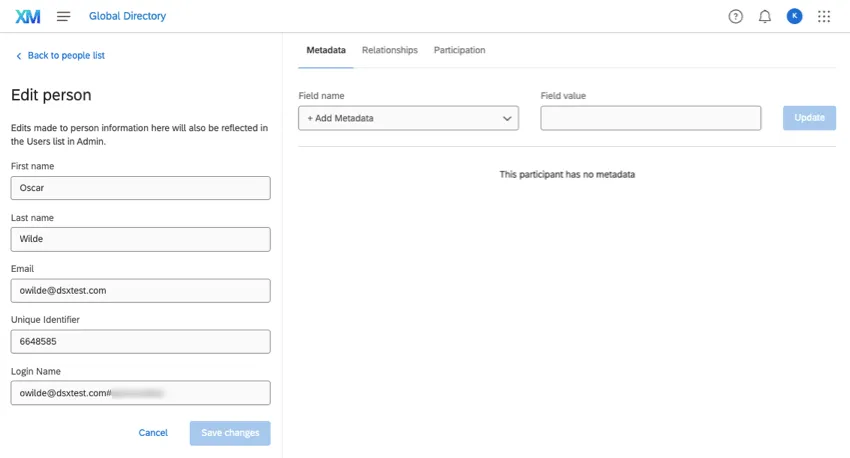
Informazioni di base
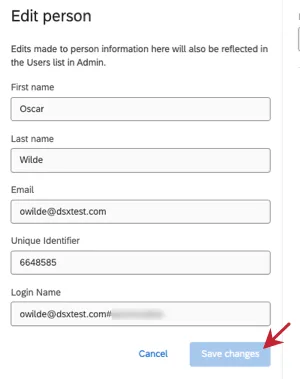
A sinistra vedrai le informazioni relative a nome, cognome, indirizzo e-mail, identificativo univoco e nome utente. Per modificare un campo, clicca sul campo e inserisci il nuovo valore. Quindi fare clic su “Salva modifiche”.
Questa modifica si rifletterà nella pagina dell'amministratore e in tutti i progetti a cui l'individuo partecipa.
Metadati
Fai clic su "Metadati" per visualizzare i metadati di un partecipante, modificarli o aggiungere ulteriori campi.
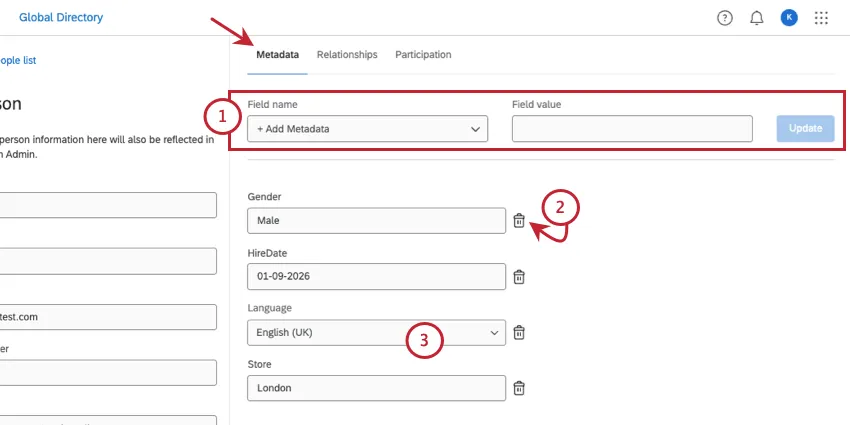
Consiglio Q: se desideri rimuovere i campi dall'intera directory, consulta la sezione " Gestisci metadati".
Attenzione: Le modifiche apportate ai metadati nella directory non si rifletteranno nei progetti. L'unica eccezione è rappresentata da 360 progetti con uno status di Nuovo.
Scheda Relazioni
La scheda "Relazioni" consente di gestire le relazioni di una persona nei progetti 360. Le relazioni stabilite qui possono essere caricate in modo rapido ed efficiente in un progetto 360 per un uso futuro.
Queste relazioni non influiranno in alcun modo su altri progetti EX, come l’Employee Engagement o il Ciclo di vita del dipendente.
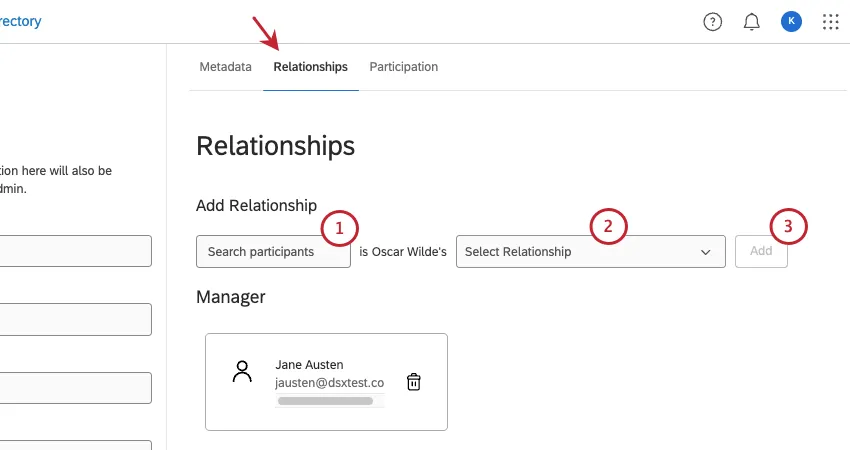
Per aggiungere una relazione:
Per rimuovere una relazione, fare clic sul menu a tendina accanto alla relazione e selezionare "Elimina".
Scheda Partecipante
La scheda Partecipazione visualizza tutti i progetti 360, Employee Engagement e Ciclo di vita del dipendente in cui la persona è lista come partecipante.
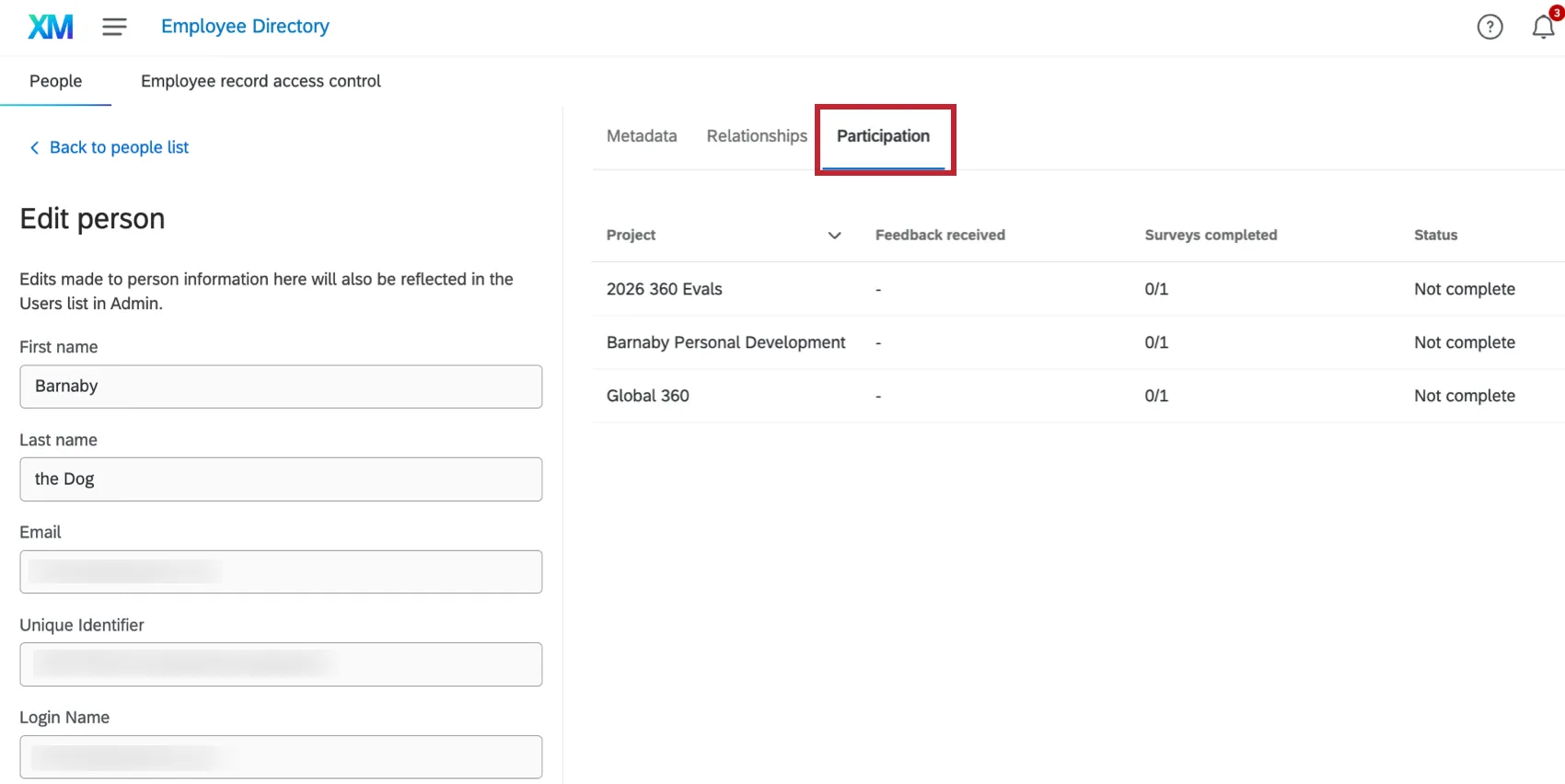
- Progetto: Il nome del progetto.
- Feedback ricevuto: in un progetto a 360°, questo è il numero di altri partecipanti che hanno inviato valutazioni di feedback per questa persona.
- Sondaggi completati: in un progetto 360, indica il numero di valutazioni di feedback che questa persona ha completato per sé stessa e per gli altri. In un progetto dedicato all'Employee Engagement, questo numero è pari a 1, poiché ogni persona compila un solo sondaggio per progetto.
- Stato: indica se la risposta del partecipante è “Completa” o “Non completa”.
Ricerca nella Directory
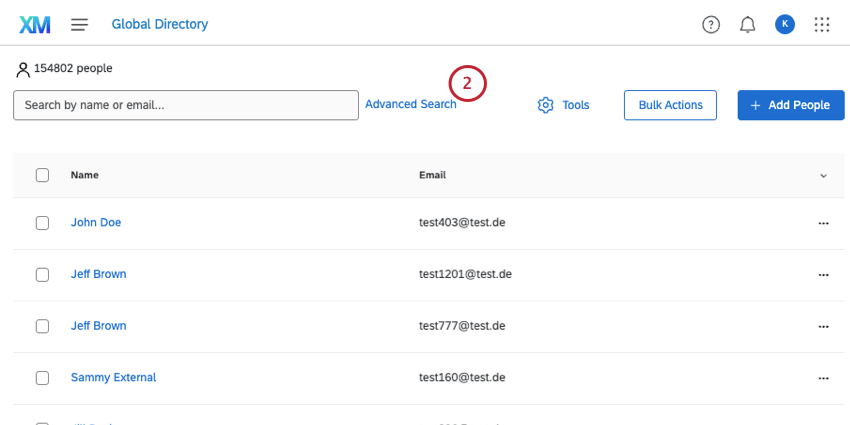
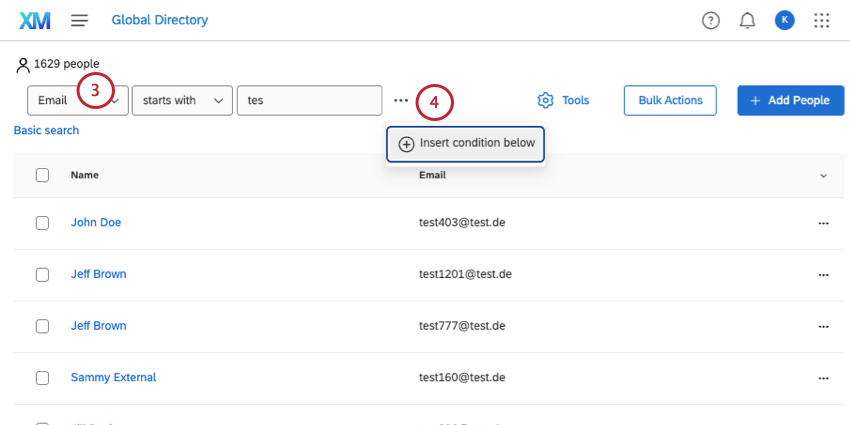
Puoi cercare il partecipante desiderato digitando un nome o un indirizzo e-mail nella barra di ricerca, oppure puoi utilizzare la funzione "Ricerca avanzata".
Eseguire una ricerca avanzata
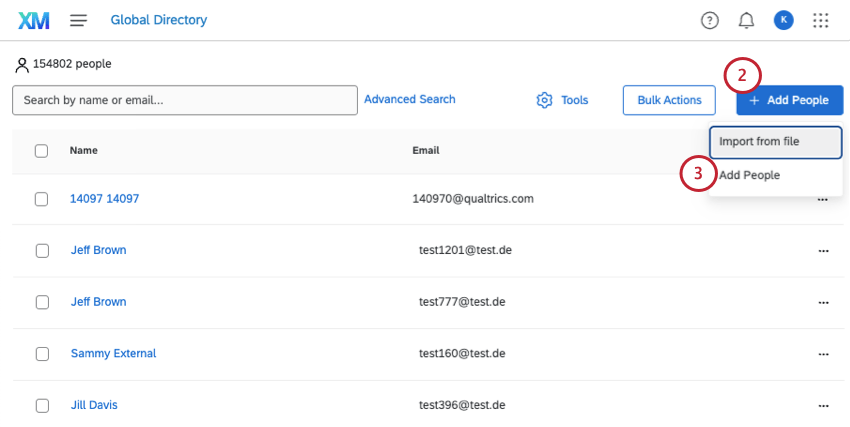
Aggiunta manuale di persone
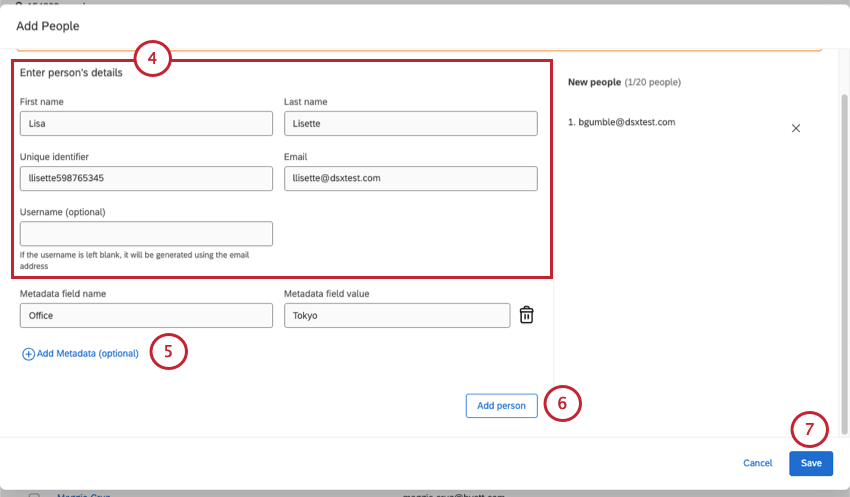
Attenzione: assicurati di utilizzare il nome utente corretto per la tua organizzazione. Ad esempio, il nome utente della sconosciuta presso Company, Inc. potrebbe essere jdoe@companyinc.org. È anche possibile lasciare il campo "Nome utente" vuoto per far sì che ne venga generato uno automaticamente in base all'indirizzo e-mail. Se la tua azienda utilizza l'SSO, lascia questo campo vuoto: il formato SSO #brandname apparirà automaticamente alla fine.
Consiglio Q: potrebbe essere necessario scorrere la pagina per visualizzare questo pulsante.
Consiglio Q: questa finestra può essere utilizzata anche per modificare gli utenti. Se utilizzi la casella di ricerca per trovare utenti esistenti oppure inserisci l'identificatore univoco esattamente come è salvato nella directory, puoi modificare il nome, la lingua, l'indirizzo e-mail e i metadati di un utente. Quando si fa clic su “Aggiungi”, invece di creare una persona duplicata, la rubrica si limiterà ad aggiornare la persona utilizzando l’ID univoco come riferimento.
Importazione di persone
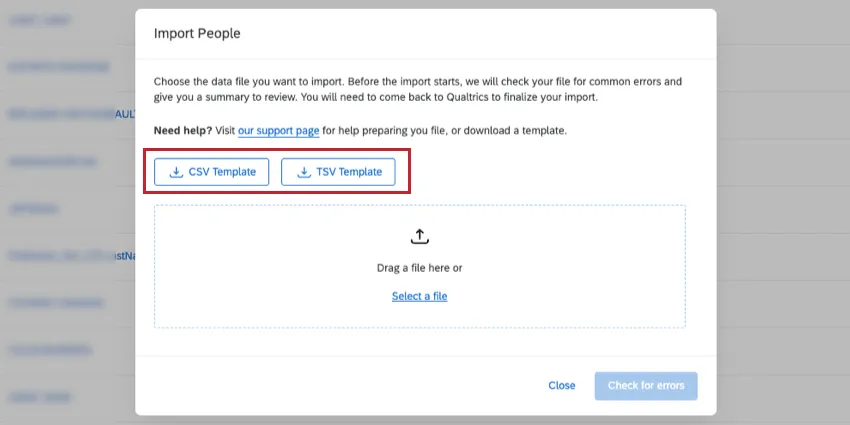
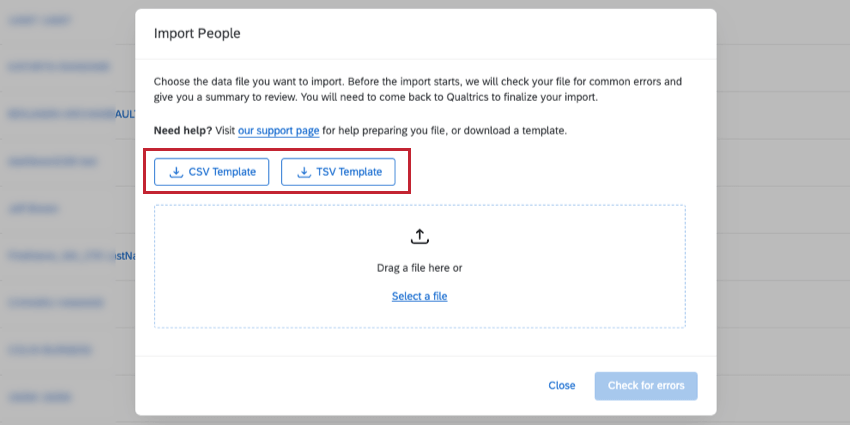
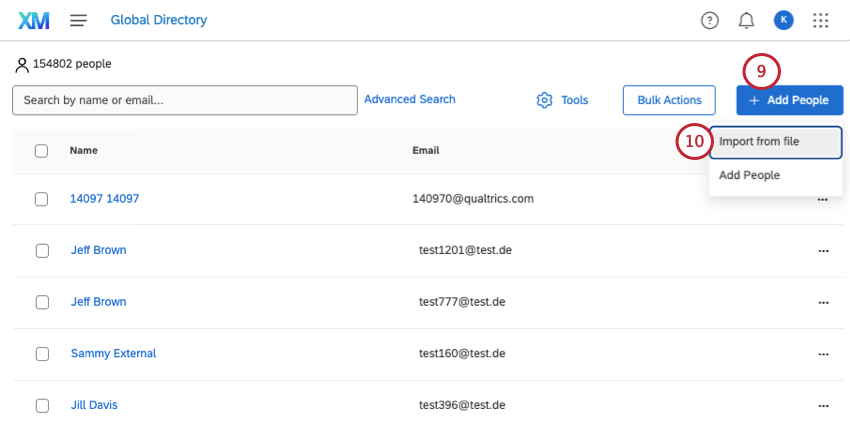
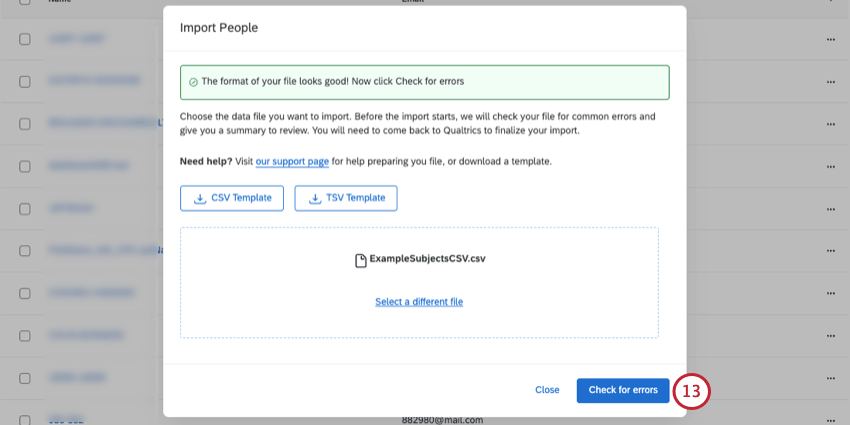
Invece di aggiungere persone manualmente, è possibile caricare un foglio di calcolo.
Come importare le persone
Consiglio Q: per vedere un file di esempio, fare clic su Template CSV o Template TSV. Se decidete di non usare il documento di esempio per caricare le persone nella vostra directory, assicuratevi che i campi Unique Identifier, Email, FirstName, LastName, UserName, Password e Lingua corrispondano esattamente a questa formattazione (comprese la spaziatura e la capitalizzazione), se decidete di aggiungerli.
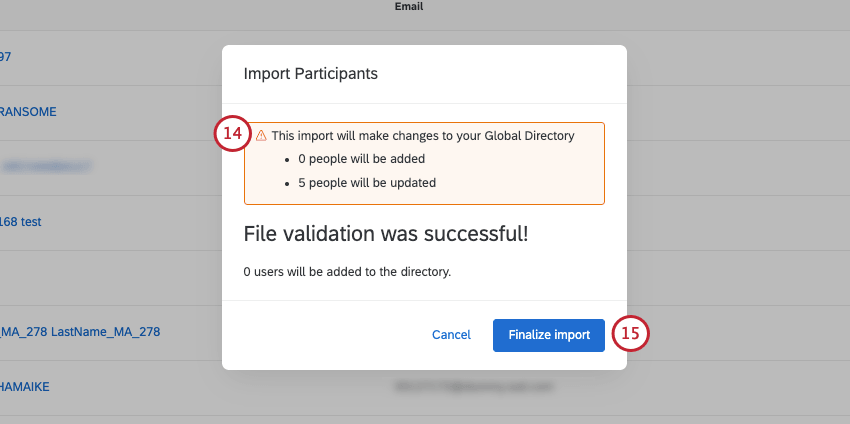
Campi di importazione
- Identificatore univoco: Il mezzo per differenziare il partecipante da altri nella directory. Per maggiori dettagli, vedere Identificatori univoci. Questo campo è obbligatorio.
- E-mail: l'indirizzo e-mail della persona. Questo campo è obbligatorio.
- Nome: il nome della persona. Questo campo è obbligatorio.
- Cognome: il cognome della persona. Questo campo è obbligatorio.
- Nome utente: Il nome utente utilizzato da una persona per accedere a dashboard, account di amministrazione e altro. Se non si specifica un nome utente, verrà utilizzato l'indirizzo e-mail. Per le organizzazioni che utilizzano l’SSO, all’e-mail verrà aggiunto un hashtag (#) seguito dall’ID dell’organizzazione per creare un nome utente.
- Password: la password che un utente utilizza per accedere alle dashboard, agli account amministrativi e altro ancora.
- ManagerID: l'indirizzo e-mail o il nome utente del responsabile della persona.
- Lingua: La lingua in cui l'utente deve vedere il sondaggio. Questo campo ha una serie predefinita di codici lingua disponibili. EN, ad esempio, fa riferimento all'inglese, mentre FR al francese.
È inoltre possibile aggiungere tutte le colonne personalizzate che si desidera. Queste colonne sono denominate metadata e possono essere utilizzate nel dashboard per creare filtri e rapporti più dinamici.
Errori rilevati
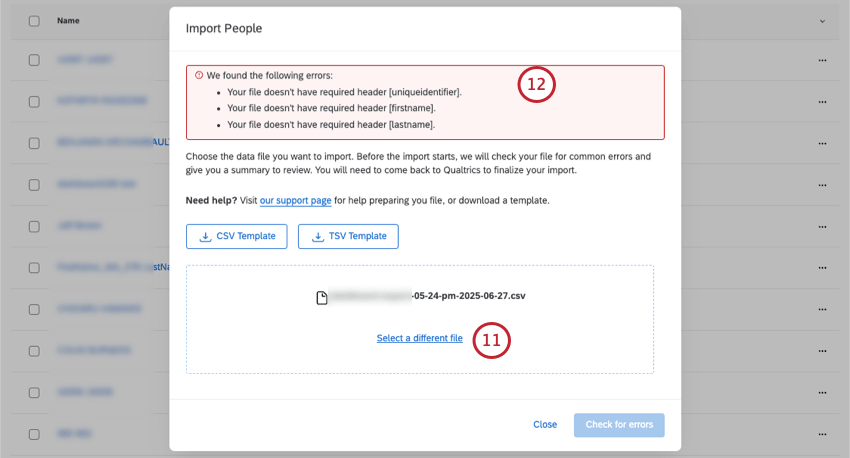
Se l'importatore rileva errori nell'importazione, viene fornito un rapporto di errore che può essere scaricato come file CSV. Questo rapporto contiene informazioni su quali rapporti della colonna contengono errori.
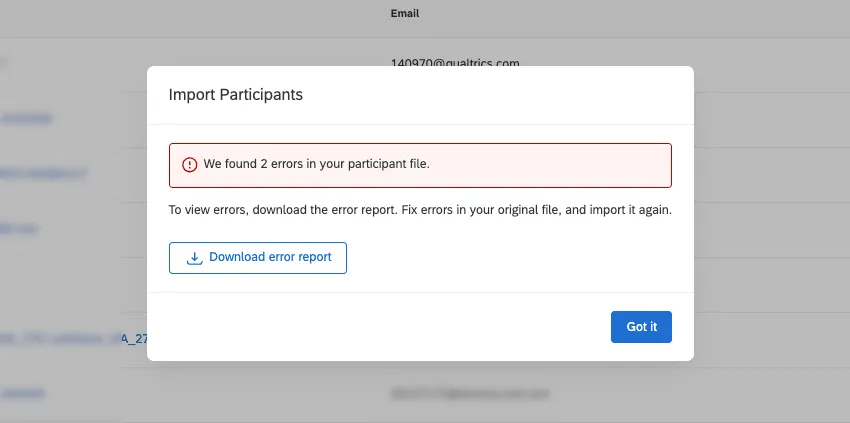
Fare clic su Download Error Report per visualizzarlo.
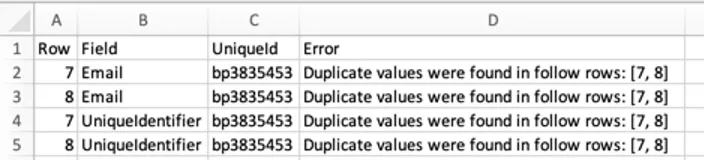
Il rapporto fornirà la riga esatta del file che presentava l'errore, il campo che presentava il problema e l'identificatore univoco del partecipante che aveva l'errore.
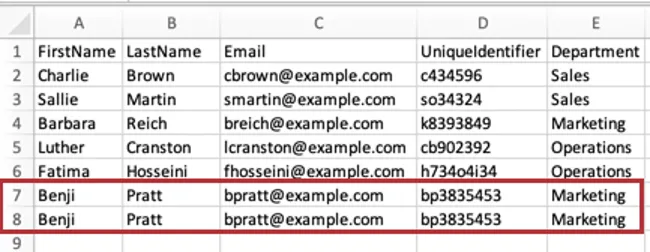
Esempio: Abbiamo accidentalmente caricato due volte il nostro utente con l'identificativo unico "bp3835453". Sia l'identificatore univoco che l'indirizzo e-mail sono identici in ciascuna delle due righe. Se si cancella una delle righe, il problema si risolve quando si torna a caricare il file.

Consiglio Q: l'importatore di persone non rileva i problemi specifici della gerarchia.
Errori comuni a cui prestare attenzione
Sebbene non si tratti di una lista esaustiva, ecco alcuni suggerimenti generali per la creazione del file che vi aiuteranno a evitare problemi nel caricamento dei partecipanti:
- Assicurarsi che la prima riga del file contenga UniqueIdentifier, Nome, Cognome ed Email.
Le intestazioni dei file non devono contenere caratteri speciali, ovvero caratteri che non siano né numeri né lettere dell'alfabeto inglese.

Consiglio Q: questa regola si applica solo alle intestazioni, non ai valori delle colonne.
- Le intestazioni non possono superare i 100 caratteri.
- Le intestazioni dei file non devono utilizzare termini di campi esistenti di Qualtrics:
- SID
- RID
- Risposte verificabili
- EndDate
- RecordedDate
- StartDate
- Stato
- Punti
- Fai attenzione a non includere duplicati della stessa riga: nessun partecipante deve avere lo stesso identificativo univoco o lo stesso indirizzo e-mail.
- Il file non deve avere più di 200 campi di intestazione.
- Il file non deve avere più intestazioni che colonne.
- Assicurarsi che i valori delle colonne non superino i 1000 caratteri.
Rimozione di persone
Attenzione: per rimuovere qualcuno dalla directory degli impiegati è necessario essere un brand administrator. Se non siete Brand Administrator e desiderate che qualcuno venga rimosso, contattate il vostro Brand Administrator.
Attenzione: eliminando un utente dalla rubrica, verranno eliminate anche tutte le sue risposte in tutti i progetti! Prima di farlo, accertatevi di voler rimuovere qualcuno.
Eliminazione individuale di un dipendente alla volta
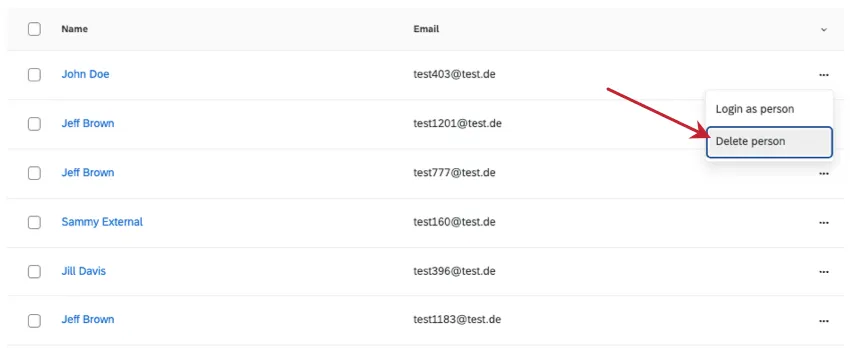
Per rimuovere un dipendente dalla directory degli impiegati, clicca sulla freccia accanto al suo nome, quindi seleziona “Elimina persona”.
Rimozione manuale di più dipendenti alla volta
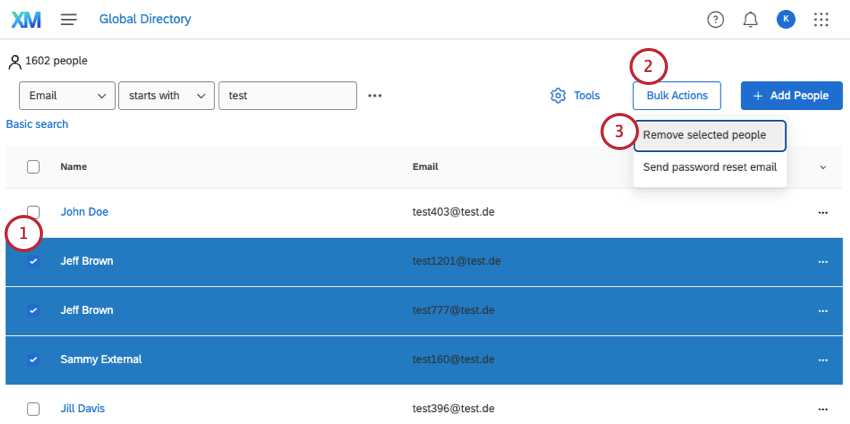
Consiglio Q: è presente una casella “Seleziona tutto” che puoi utilizzare per selezionare tutte le persone visualizzate in una singola pagina.
Rimozione di molti dipendenti in una sola volta
Utilizzando un foglio di calcolo, è possibile caricare un elenco dei dipendenti che si desidera eliminare dalla directory degli impiegati. Vedere Eliminazione di persone dalla directory.
Modifica di più persone alla volta
Utilizzando l'opzione di importazione, è possibile modificare più persone alla volta nella directory. Ogni volta che si importa nella directory, questa cerca un identificatore unico già assegnato a una persona. Se trova quella persona, la aggiorna con le nuove informazioni invece di aggiungere un duplicato.
Inoltre, è necessario prestare attenzione se il file contiene il campo Email. Se non viene specificato alcun campo "UserName", questo campo "Email" verrà interpretato come nome utente del partecipante. Questo può causare problemi quando si aggiornano i partecipanti in blocco se questi condividono lo stesso indirizzo e-mail. Si consiglia di includere solo l'UniqueIdentifier quando si aggiornano i partecipanti, a meno che non sia necessario aggiornare l'indirizzo e-mail o il nome di accesso. Se è necessario aggiornare uno di questi campi, si consiglia di includerli entrambi nell'importazione per evitare errori.
Consiglio Q: ricorda che caricare le modifiche ai metadati dei partecipanti in un progetto è diverso dal caricare le modifiche nella directory. Per assicurarti che le risposte siano aggiornate in modo da riflettere i nuovi metadati, vai al progetto di cui desideri aggiornare le risposte e aggiorna le risposte con i nuovi metadati.
Quando si importano persone nella directory, è possibile aggiungere solo campi esistenti. Se si include un campo di metadata come intestazione senza valori, si cancellano i valori precedentemente caricati per i partecipanti al file. L'esclusione totale di una colonna non rimuove i dati.
Esempio: Se inizialmente si caricano persone nella directory con i metadati relativi a Età e Reparto, poi si decide di importare un altro file con le stesse persone, ma senza colonna per il Reparto, il Reparto non verrà rimosso. Tuttavia, se la colonna Reparto è inclusa nel file e ha valori vuoti, questa metadata verrà rimossa per ogni partecipante al file.
Consiglio Q: le modifiche ai metadati apportate nella directory si applicano solo alla directory e le modifiche ai metadati apportate al progetto si applicano solo al progetto. Tuttavia, se vengono apportate modifiche a nome, cognome, UserName, e-mail o Identificatore univoco, le informazioni verranno aggiornate in tutta la piattaforma.
Altre directory
Quando visiti la pagina "Directories ", potrebbero esserci diverse opzioni tra cui scegliere. Il primo è la Directory degli impiegati, che fornisce una lista di possibili partecipanti ai progetti di Employee Experience. Il secondo è la rubrica dei contatti. È possibile che venga visualizzata anche una Directory delle località. Queste directory sono completamente separate dalla Directory degli impiegati.
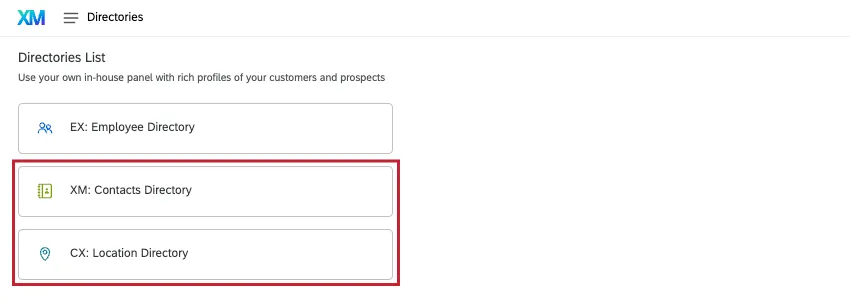
La Directory degli IMPIEGATI contiene liste di rispondenti per la Piattaforma di sondaggio anziché di partecipanti per i progetti Employee Experience. Questi contatti non hanno la possibilità di accedere a funzioni quali dashboard e portali per i partecipanti. Una persona può essere elencata sia nella Directory degli impiegati che in quella dei contatti, ma una persona elencata in una directory non viene automaticamente inserita nell'altra e le modifiche apportate a una di esse non influiscono sull'altra.
Le funzioni specifiche disponibili nella Directory dei contatti variano a seconda del software acquistato. Vedi Directory XM Lite oppure Directory XM.
La Directory posizione contiene dati relativi alle posizioni a cui è possibile fare riferimento in diversi progetti e nelle dashboard CX.
Consiglio Q: Siete interessati a una di queste opzioni? Contattate il vostro Account Executive di Qualtrics per maggiori informazioni.
FAQs
Sto aggiungendo i dipendenti alla mia directory e la mia organizzazione utilizza l'SSO. Come posso formattare la colonna "UserName"?
Sto aggiungendo i dipendenti alla mia directory e la mia organizzazione utilizza l'SSO. Come posso formattare la colonna "UserName"?
Non è necessario includere il suffisso SSO (#brandID) nei nomi utente dei partecipanti. Qualtrics aggiungerà automaticamente il suffisso a tutti i nomi utente. Se includi il suffisso SSO, Qualtrics lo aggiungerà una seconda volta.
È possibile indicare se una persona è un intervistato (o un non intervistato) nella directory degli impiegati?
È possibile indicare se una persona è un intervistato (o un non intervistato) nella directory degli impiegati?
Le modifiche apportate ai membri della mia directory degli impiegati si riflettono nell'elenco dei partecipanti al mio progetto?
Le modifiche apportate ai membri della mia directory degli impiegati si riflettono nell'elenco dei partecipanti al mio progetto?
Se si aggiornano l'identificativo univoco, il nome, il cognome o le credenziali di accesso di un utente, tali informazioni verranno sempre riportate in tutti i progetti a cui tale utente è un partecipante.
È fantastico! Grazie per il tuo feedback!
Grazie per il tuo feedback!