Personalizzazione di un progetto di Feedback in prima linea
Cosa puoi trovare in questa pagina
Informazioni sulla personalizzazione di un progetto Feedback in prima linea
Consiglio Q: i progetti Feedback sono un acquisto aggiuntivo. Per ulteriori informazioni su questo prodotto, contattare l’Account Executive.
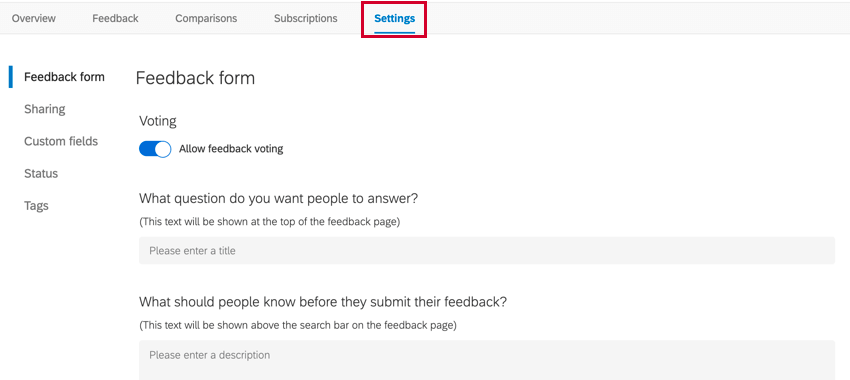
Una volta creato il progetto Frontline Feedback, è possibile personalizzarlo per adattarlo alle esigenze della propria organizzazione. La scheda OPINIONI controlla le opzioni di personalizzazione del progetto Frontline Feedback. Qui è possibile modificare l’aspetto del modulo di feedback, creare stati di richiesta personalizzati e condividere il progetto con gli utenti. Le informazioni su ciascun ambiente sono riportate di seguito.
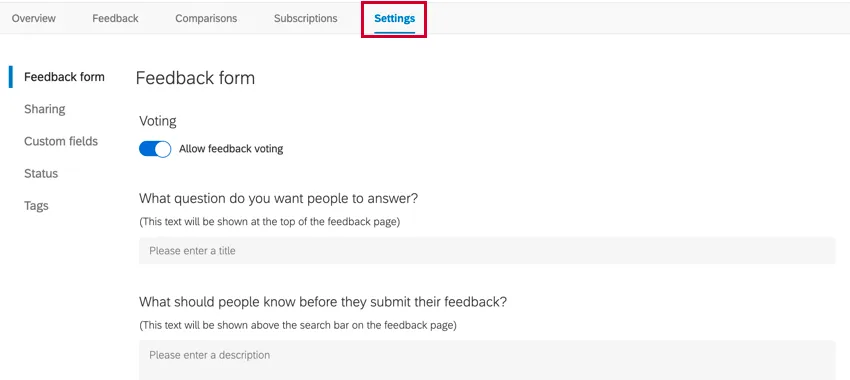
Modulo Feedback
La sezione Modulo di feedback consente di personalizzare i campi dati che gli utenti devono compilare per aggiungere un feedback al progetto. È inoltre possibile configurare il testo predefinito che gli utenti vedono.
Consiglio Q: una volta terminata la configurazione di queste impostazioni, assicurarsi di fare clic su Salva in fondo alla pagina!
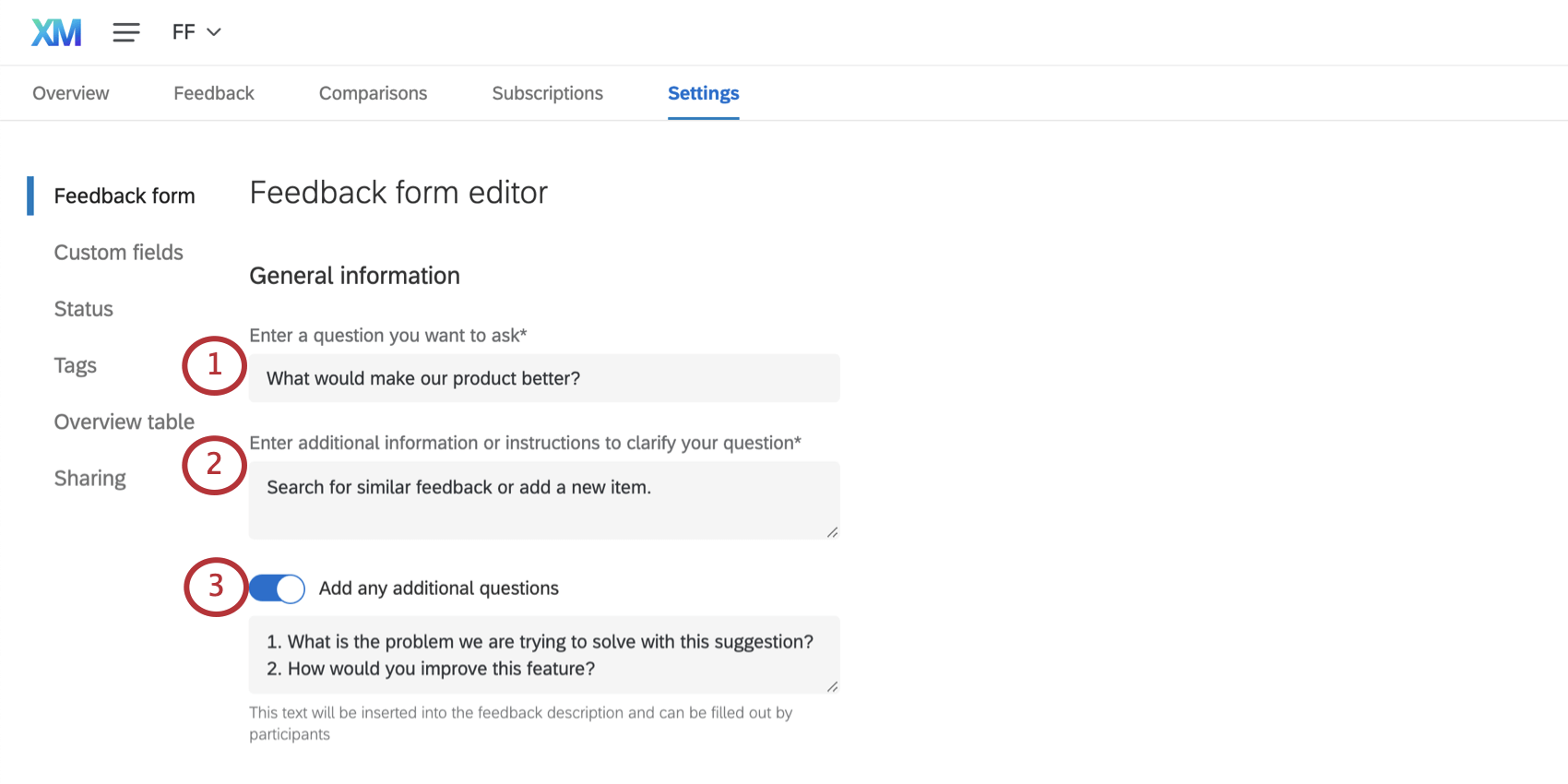
Informazioni generali

Consiglio Q: quando inviate un feedback, i vostri utenti vedranno il testo che avete inserito precompilato nella descrizione del feedback.

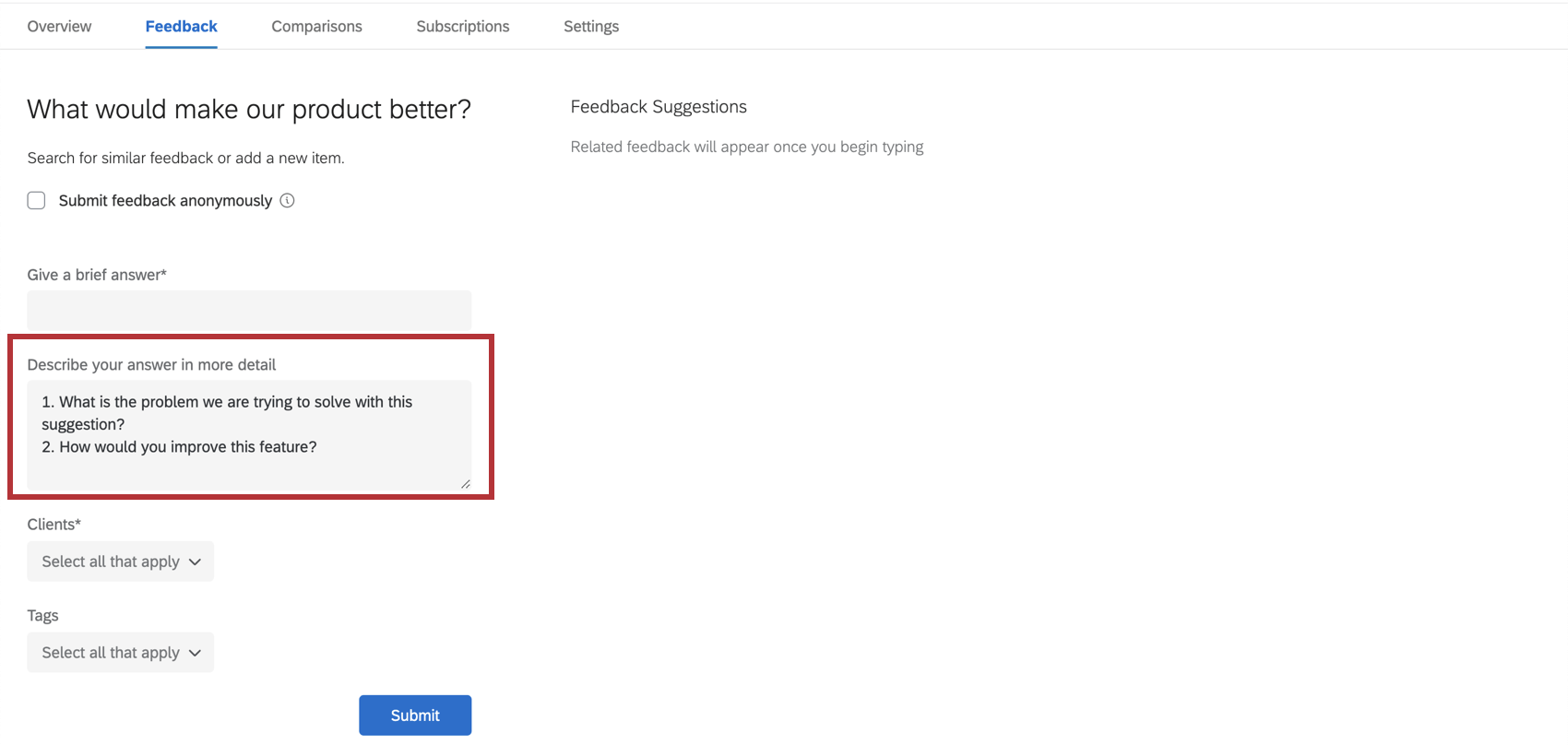
Impostazioni modulo aggiuntive

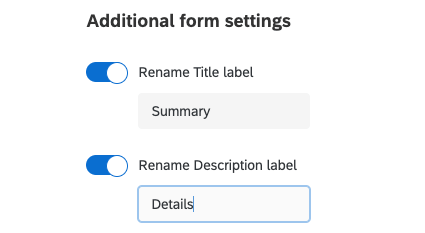
- Rinomina l’etichetta Titolo: Controlla come viene chiamato il campo “Titolo” quando qualcuno invia un nuovo feedback.
- Rinomina l’etichetta Descrizione: Controlla come viene chiamato il campo “Descrizione” quando qualcuno invia un nuovo feedback.
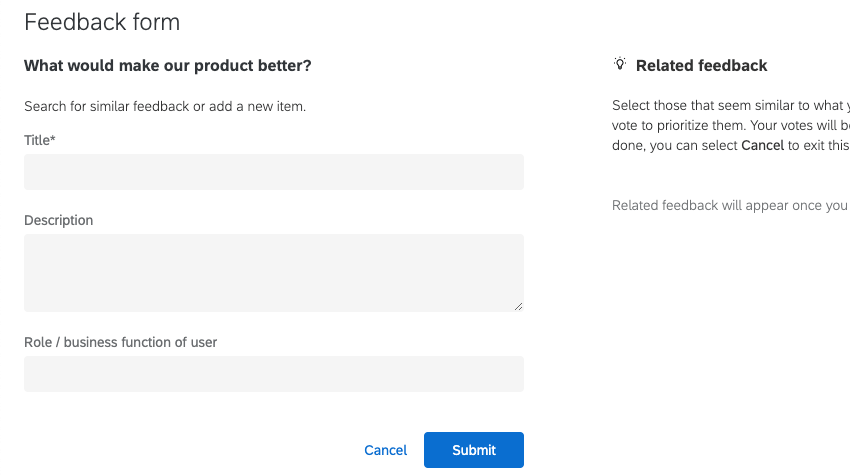
Esempio: Quando queste impostazioni non sono abilitate, questo è il modulo predefinito:
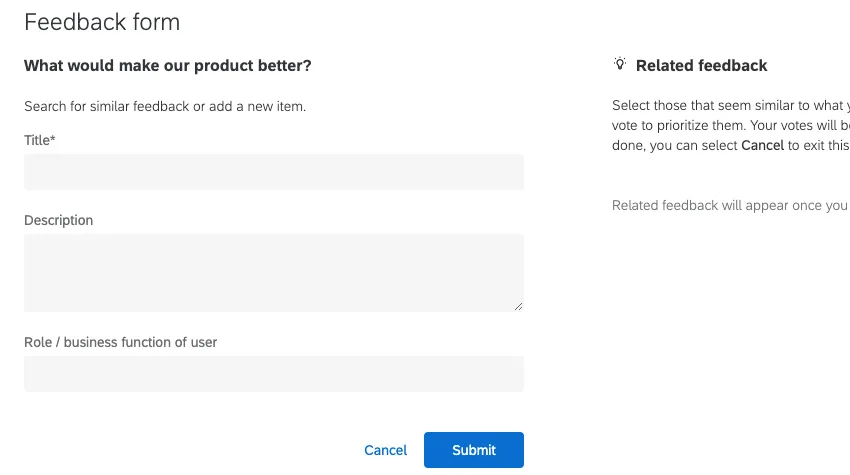
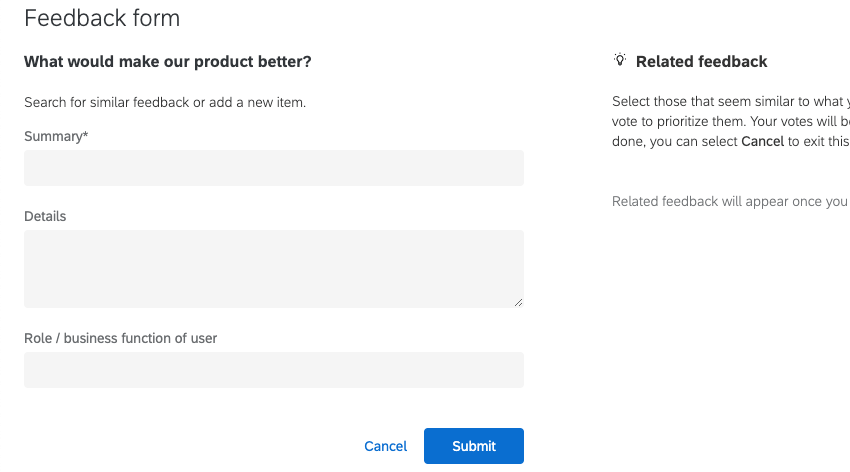
A confronto, qui chiamiamo il titolo “Sommario” e la descrizione “Dettagli”


Impostazioni di campo

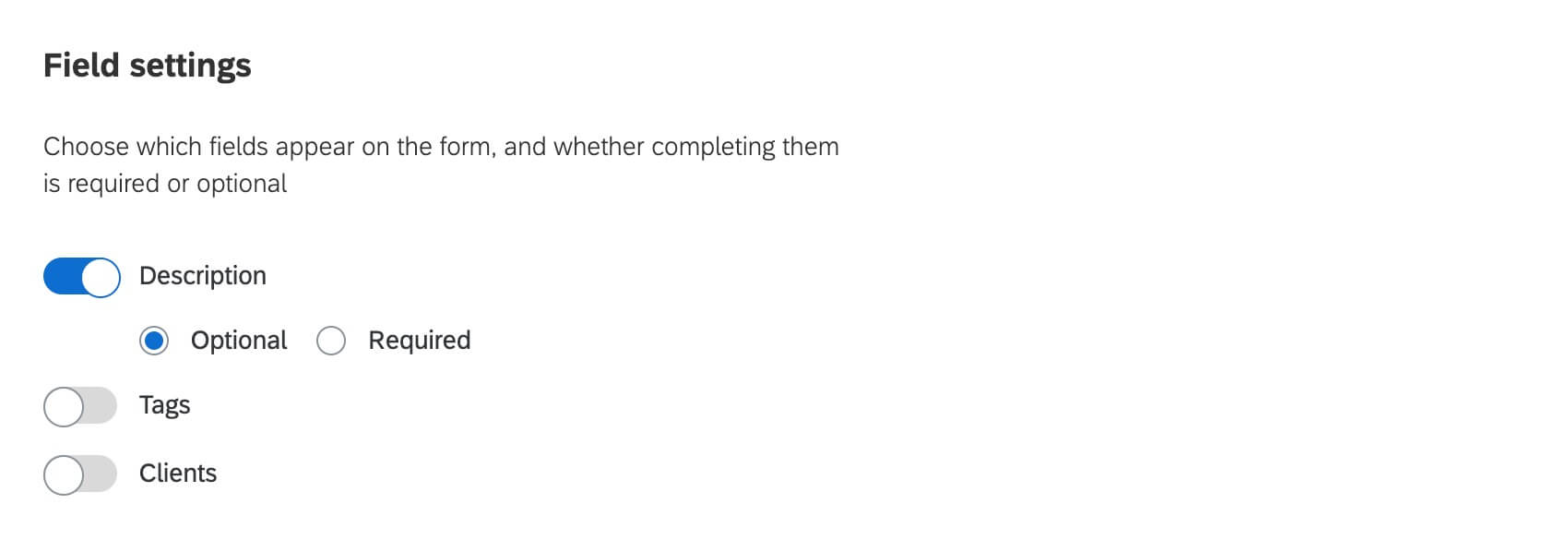
Selezionate la descrizione, i tag o i clienti che volete che gli utenti aggiungano a ogni feedback inviato. Una volta attivato un campo, si avrà la possibilità di selezionare se questo campo sarà facoltativo o obbligatorio. I campi obbligatori sono contrassegnati da un asterisco.
Per impostazione predefinita, la levetta della descrizione sarà attiva e contrassegnata come opzionale. Se non è più necessario utilizzare il campo descrizione (ad esempio, se si sono impostati campi personalizzati di testo), è possibile disattivare la descrizione, che verrà rimossa sia dal modulo di feedback che dalla visualizzazione del feedback.
Autorizzazioni
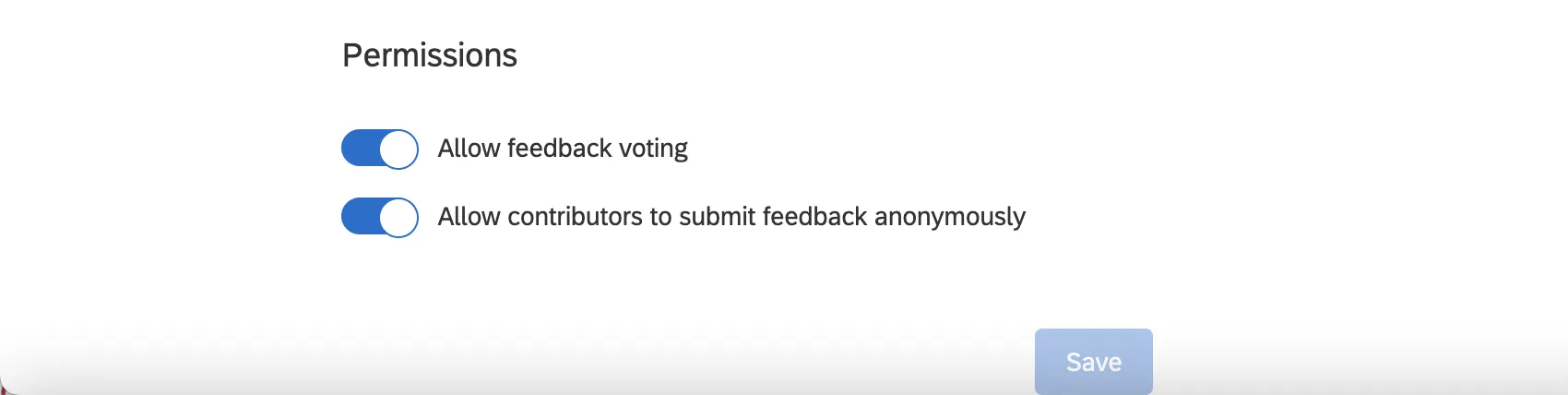
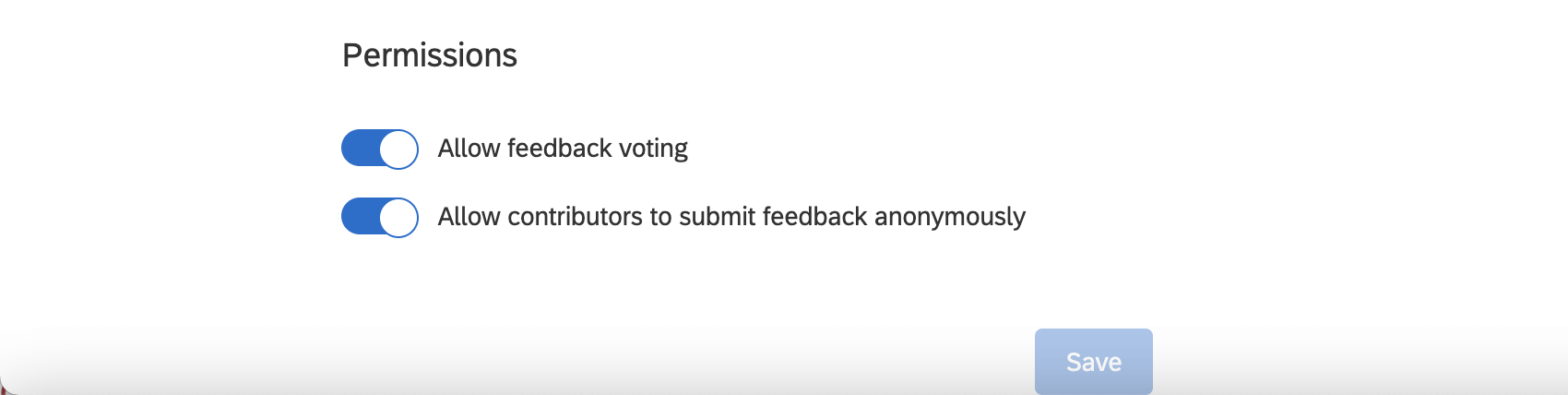
- L’impostazione Consenti voto feedback consente agli utenti di votare i feedback esistenti. È possibile attivare o disattivare questa funzione in qualsiasi momento.
- L’impostazione Consenti ai collaboratori di inviare feedback in forma anonima consente agli utenti di inviare richieste di feedback e commenti anonimi sulle richieste.
Condivisione
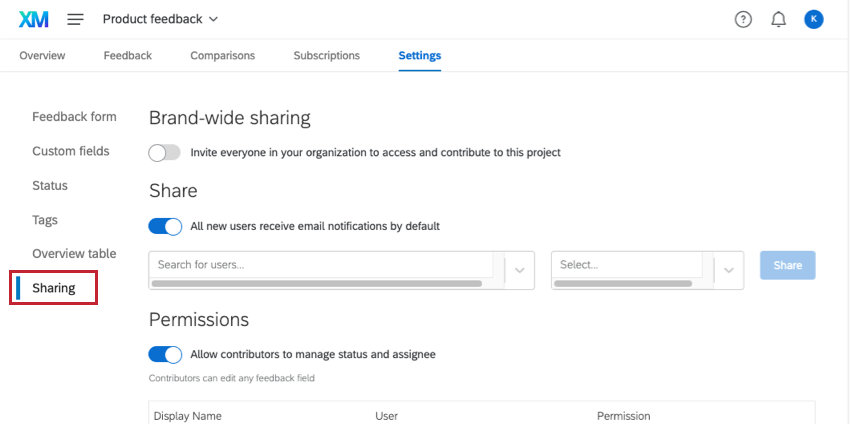
Le impostazioni di condivisione consentono di stabilire chi, all’interno della licenza, può accedere al progetto Feedback di Frontline. È inoltre possibile determinare il livello di accessibilità degli utenti all’interno del progetto.

Condivisione a livello di brand
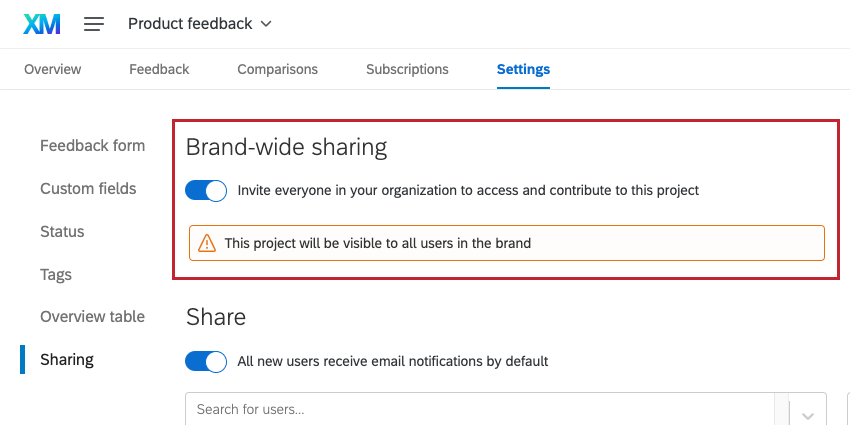
La condivisione a livello di brand può essere utilizzata per dare rapidamente accessibilità a tutti gli utenti della licenza Qualtrics in una sola volta. È sufficiente attivare l’opzione Invita tutti i membri dell’organizzazione ad accedere e a contribuire a questo progetto.

Quando questa opzione è attivata, tutti i membri del brand potranno interagire con i feedback esistenti e inviare i propri, oltre a creare e gestire le proprie collezioni e i propri confronti. I collaboratori possono anche modificare i client e i tag dei feedback, aggiungere assegnatari ai feedback e iscriversi ai feedback.
Consiglio Q: per assegnare a singoli utenti un livello di accessibilità diverso, vedere Condivisione individuale di seguito.
Tutti gli utenti della licenza potranno accedere a questo progetto dalla loro pagina Progetti.
Condivisione individuale
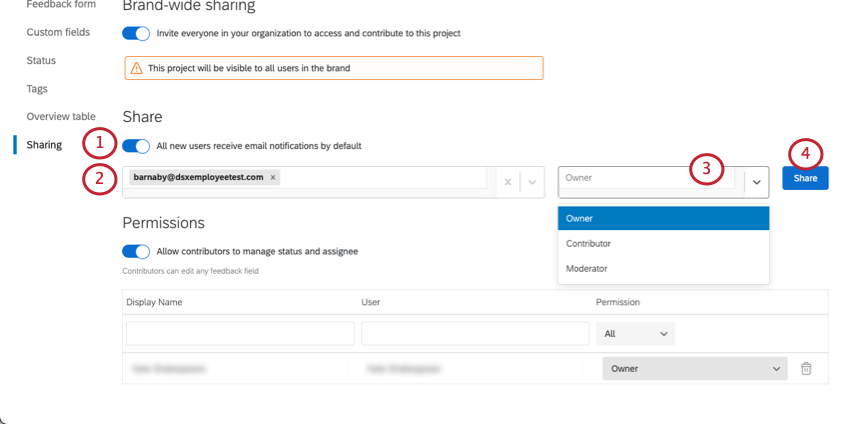
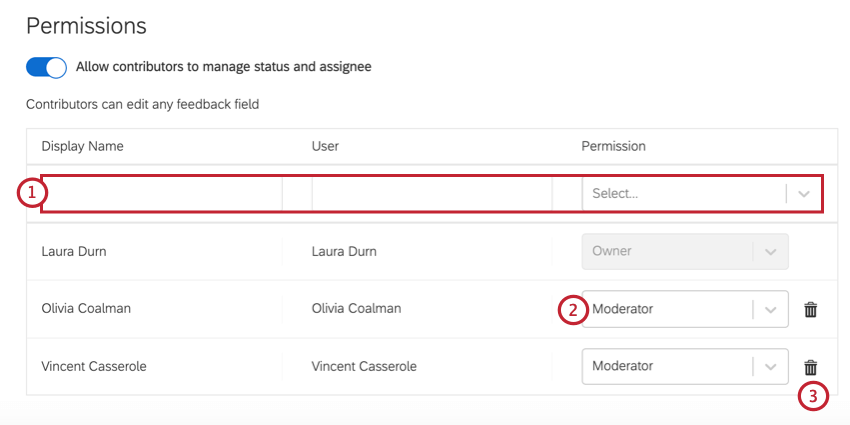
Potete gestire individualmente chi ha accesso al vostro progetto. Quando si concede l’accessibilità alle persone, si può anche stabilire il livello di accesso di ciascuna persona.
-
- Moderatore: Gli utenti possono modificare e cancellare tutti i feedback e i commenti all’interno del progetto, oltre a contribuire con i propri feedback.
- Solo lettura: Gli utenti potranno leggere i feedback esistenti e visualizzare i confronti, ma non inviare feedback propri.
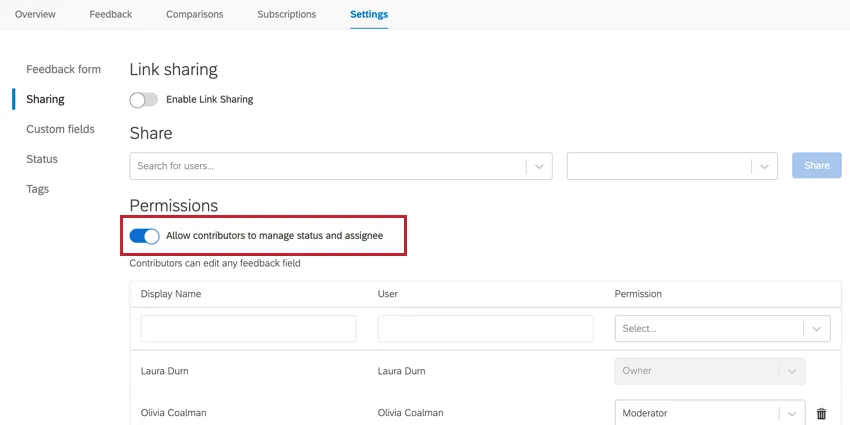
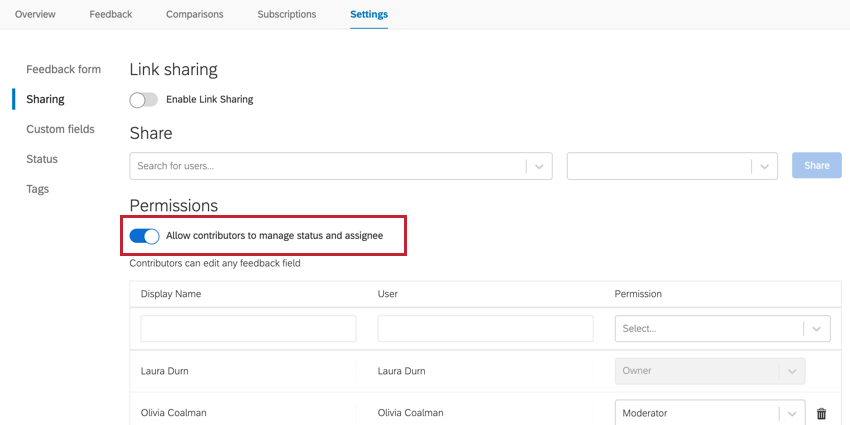
- Collaboratore: I Manager potranno interagire con i feedback esistenti e inviare i propri, oltre a creare e gestire le proprie raccolte e i propri confronti. I collaboratori possono anche modificare i client di feedback e i tag. Consiglio Q: per impostazione predefinita, i collaboratori non possono gestire gli stati dei feedback o gli assegnatari. Se si desidera consentire ai collaboratori di eseguire queste performance, attivare il toggle Consenti ai collaboratori di gestire lo stato e l’assegnatario.

- Proprietario: i Manager potranno gestire tutti i feedback per il progetto, nonché tutte le impostazioni del progetto.
Consiglio Q: Tutti i ruoli utente hanno la possibilità di gestire le sottoscrizioni per il proprio account.
Una volta condiviso il progetto con i singoli utenti, è possibile gestire la loro accessibilità nella sezione PROGETTI.

In questa sezione è possibile eseguire le seguenti attività:
Consiglio Q: se il “Nome visualizzato” di un utente è vuoto, significa che non ha ancora avuto accesso al progetto Frontline Feedback.
Campi personalizzati
Nella sezione CAMPO PERSONALIZZATO è possibile creare campi aggiuntivi da visualizzare nel modulo di feedback e nella panoramica delle richieste di feedback. Quando si invia una richiesta di feedback, la persona che la inoltra potrà selezionare i valori per i campi personalizzati. È possibile utilizzare campi personalizzati per filtrare le richieste di feedback.
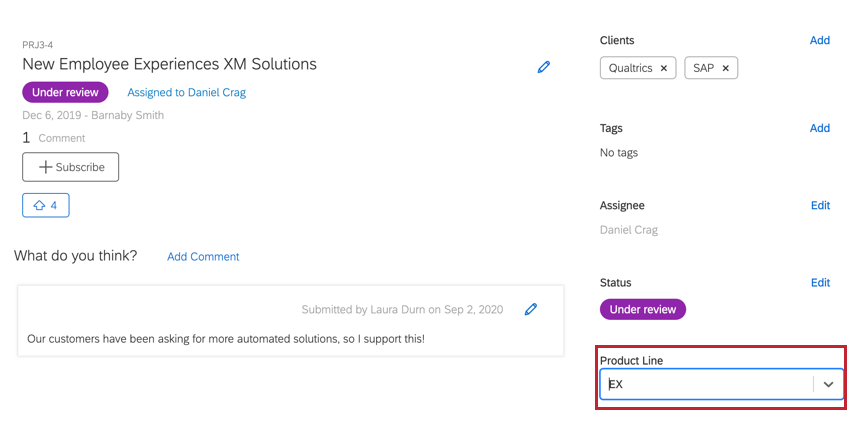
Esempio: In questo esempio, abbiamo creato un campo personalizzato chiamato “Linea di prodotti” È disponibile un menu a tendina per selezionare il valore di questo campo.

Creazione di campi personalizzati
Consiglio Q: nel progetto si possono creare fino a 50 campi personalizzati.
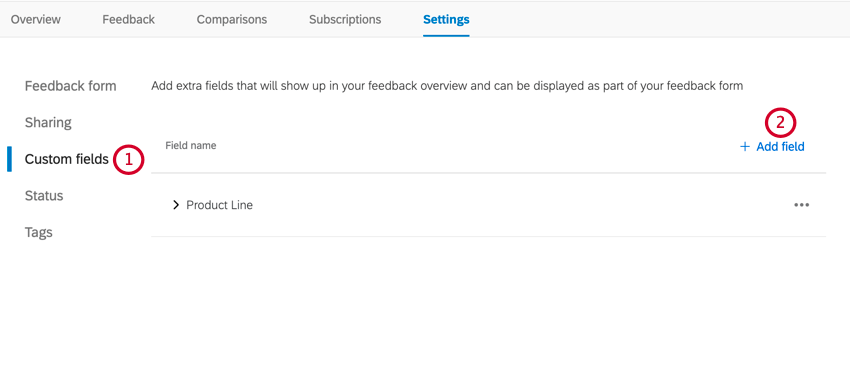
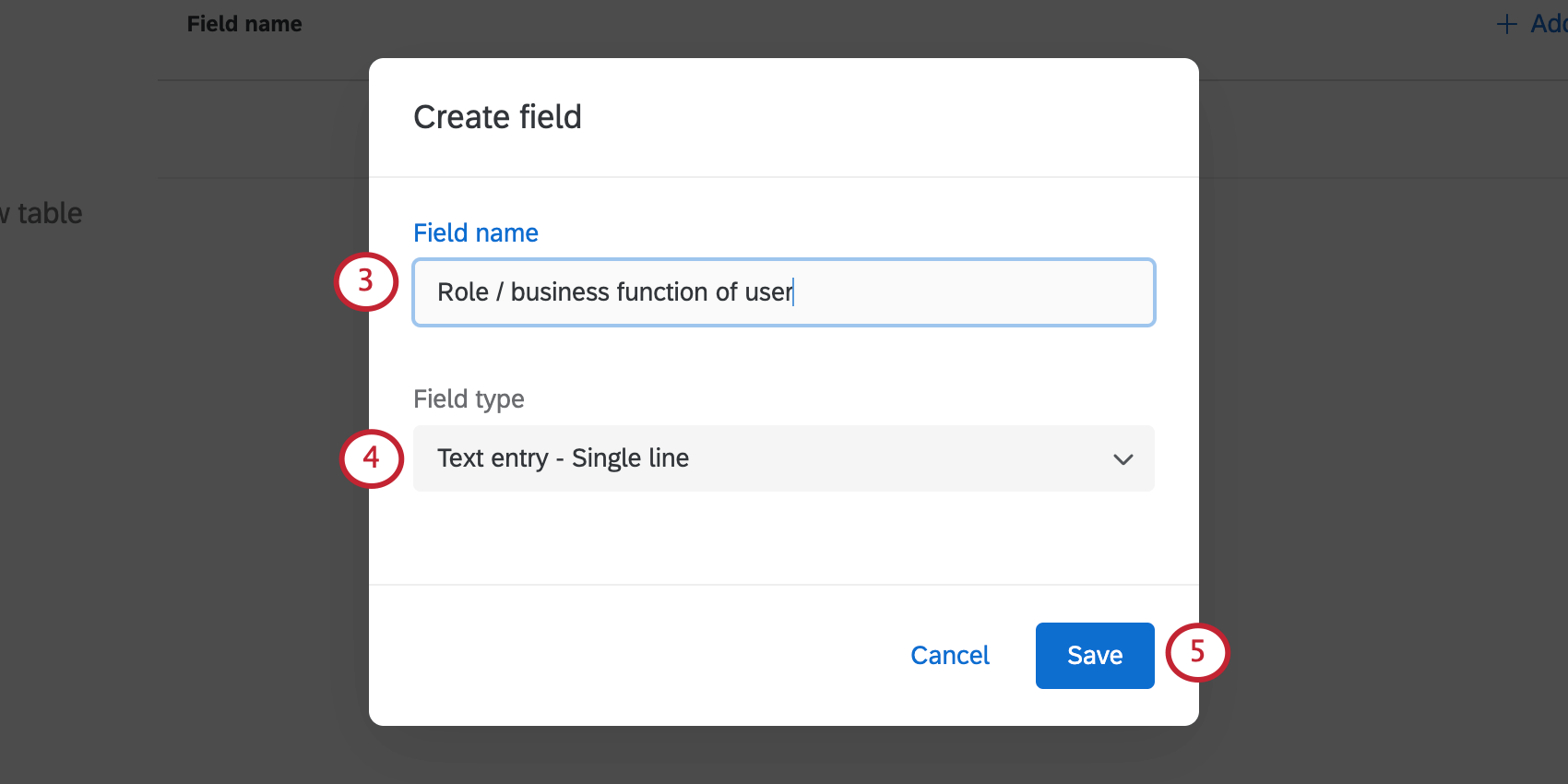
- SCELTA MULTIPLA – Tutte le risposte sono una sola
- Scelta multipla – Consenti risposte multiple
- Immissione di testo – riga singola
- Immissione di testo – righe multiple
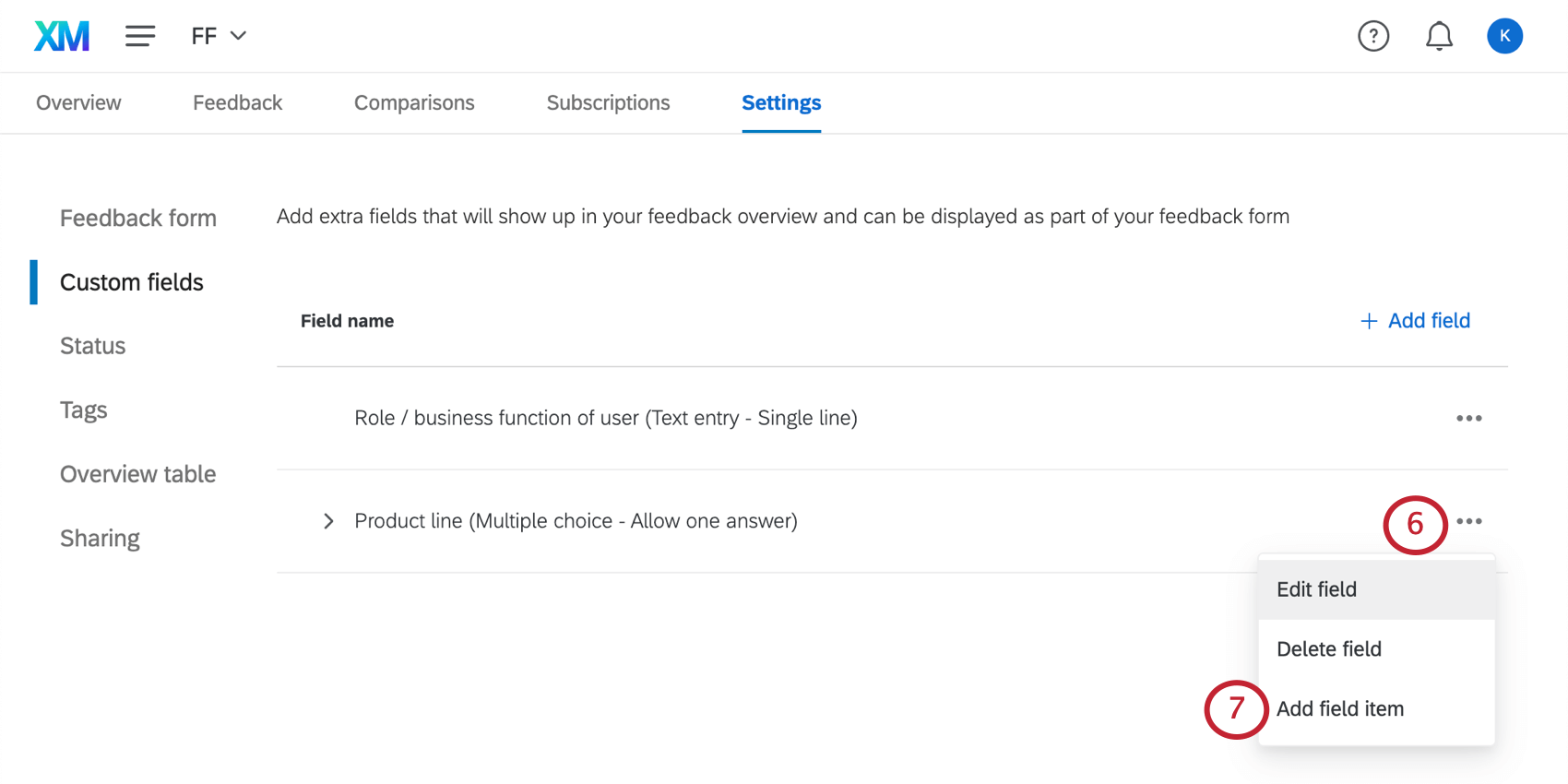
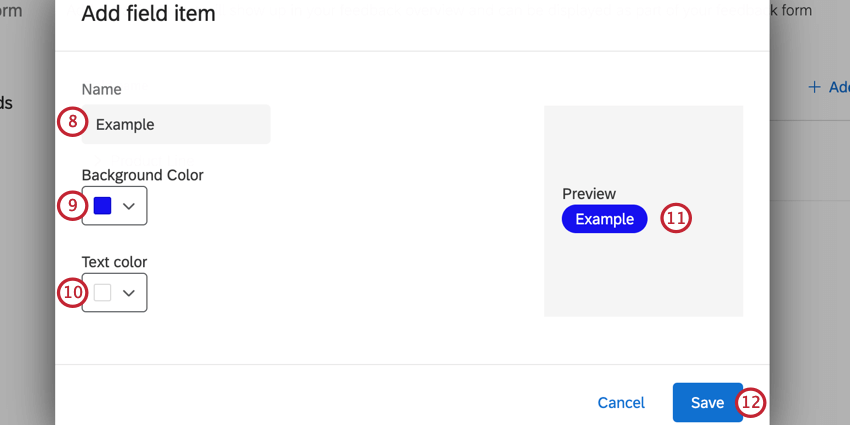
Consiglio Q: è possibile avere fino a 200 elementi per un campo.
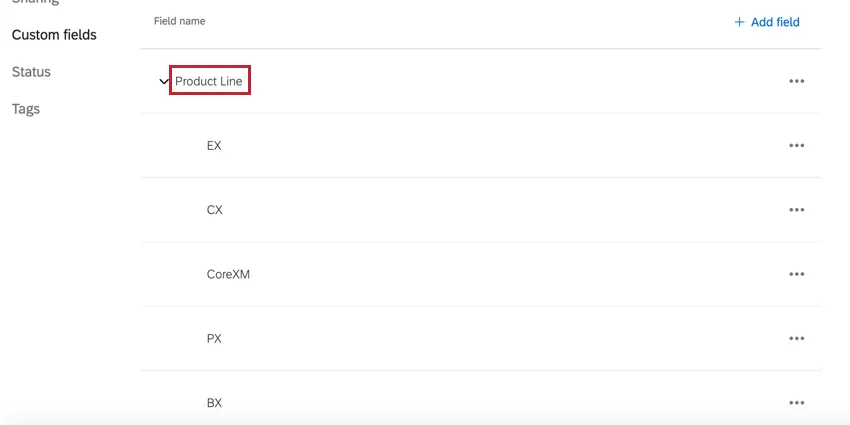
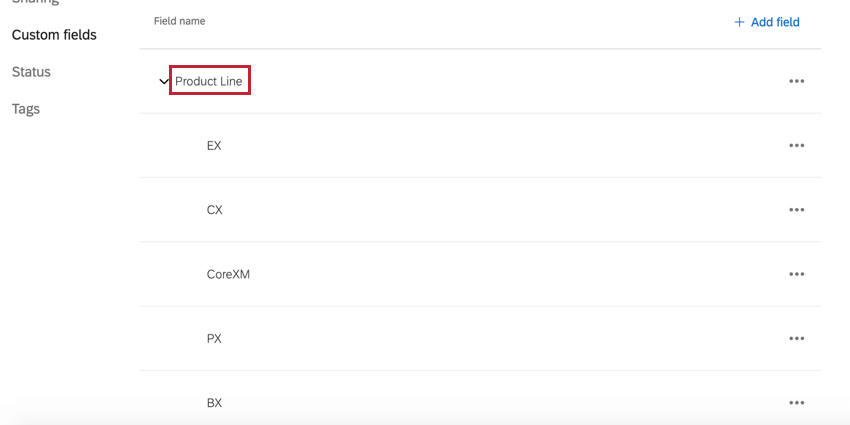
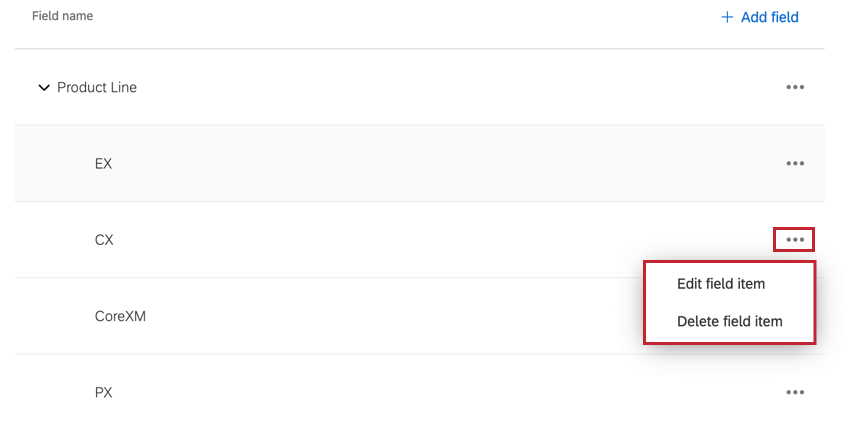
Esempio: In questo esempio, abbiamo creato un campo personalizzato chiamato “Linea di prodotti” e abbiamo aggiunto 5 elementi diversi al campo.
Modifica e cancellazione dei campi personalizzati
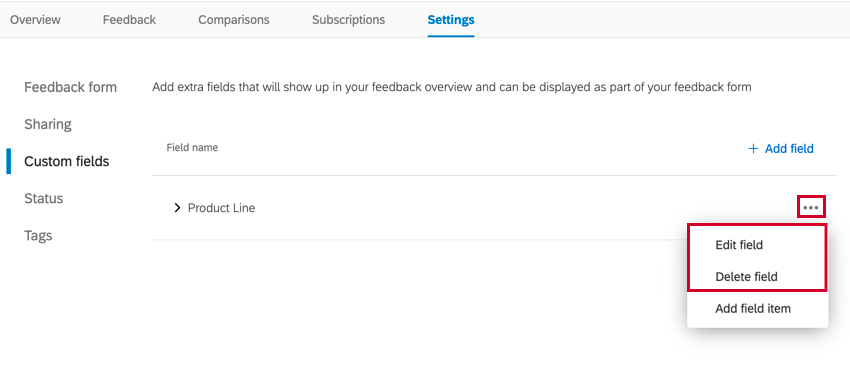
Per modificare o eliminare un campo personalizzato, fare clic sull’icona del menu accanto al campo e selezionare l’opzione desiderata.
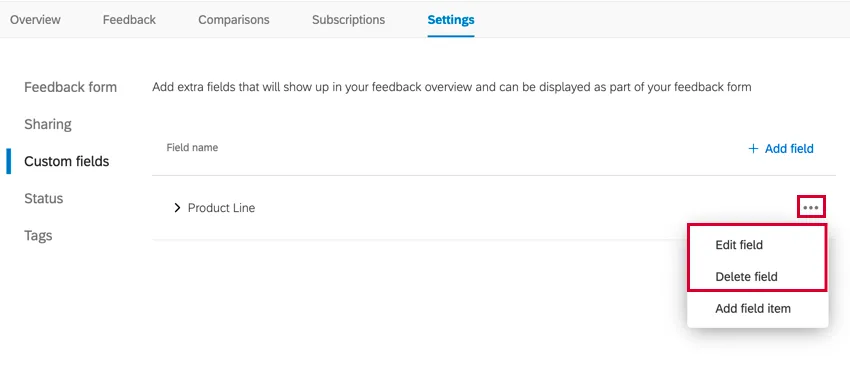
Consiglio Q: quando si modifica un campo, non è possibile modificare il tipo di campo (ad esempio, passare da selezione singola a selezione multipla o viceversa). È possibile modificare solo il nome del campo.
Attenzione: Quando si elimina un campo, il campo e tutti i suoi elementi saranno eliminati da tutte le richieste del progetto. Questa azione è irreversibile. Procedere con cautela!

È inoltre possibile modificare e cancellare le singole voci dei campi. Per eliminare o modificare una voce, fare clic sull’icona del menu avanti alla voce e selezionare l’opzione desiderata.
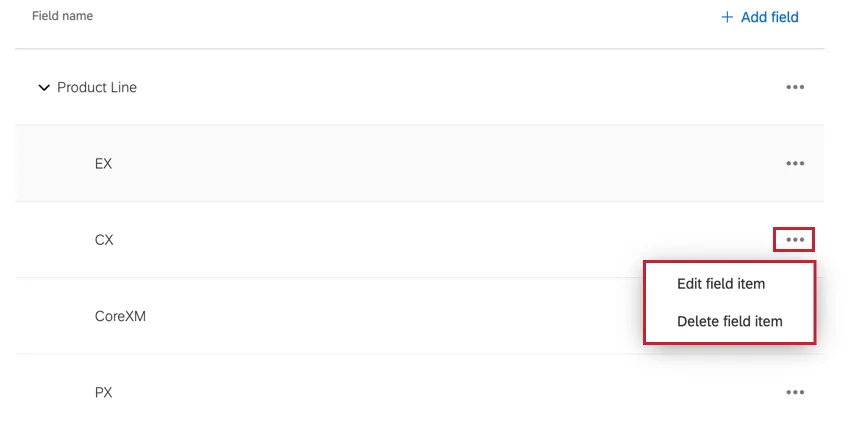
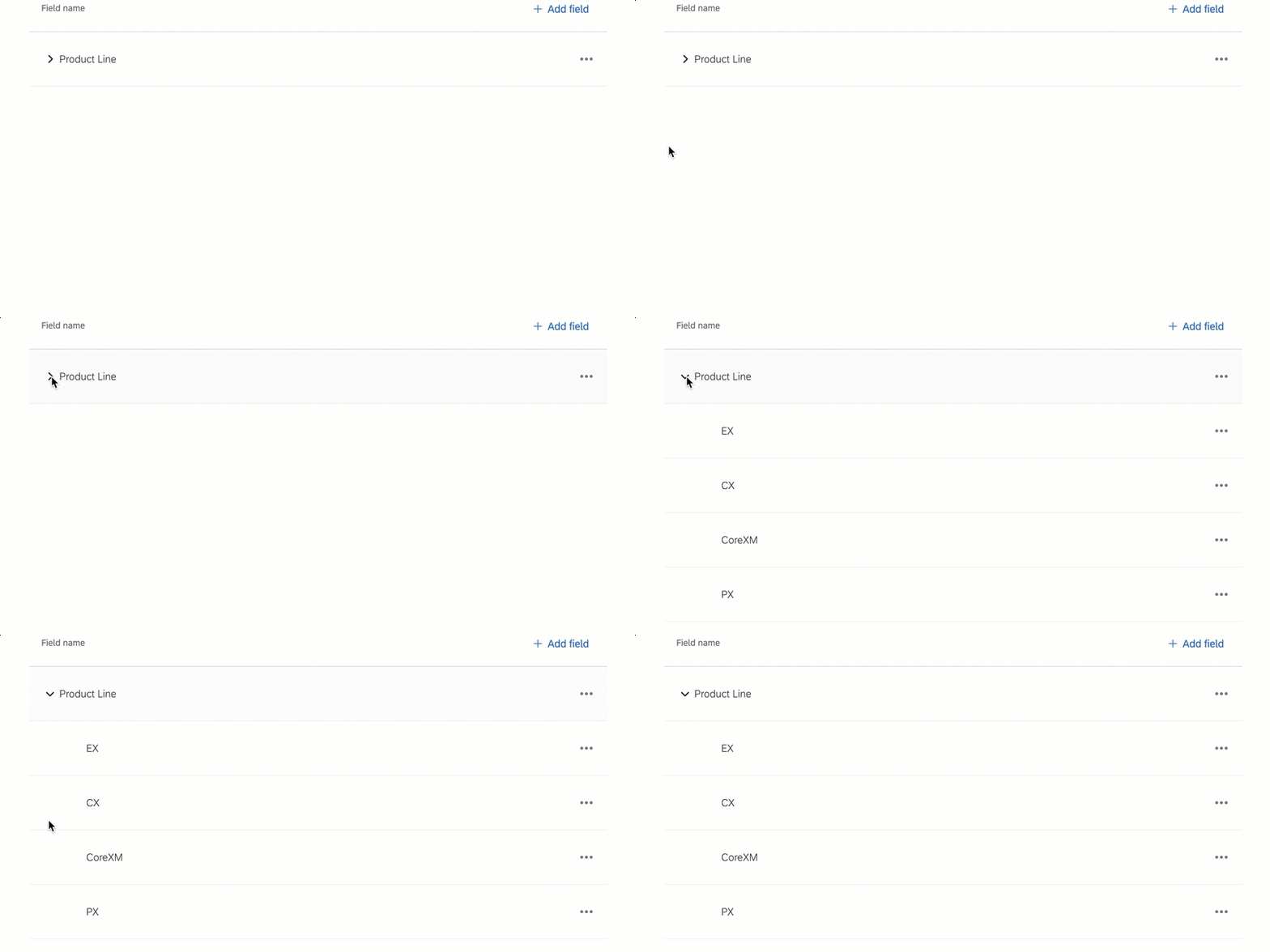
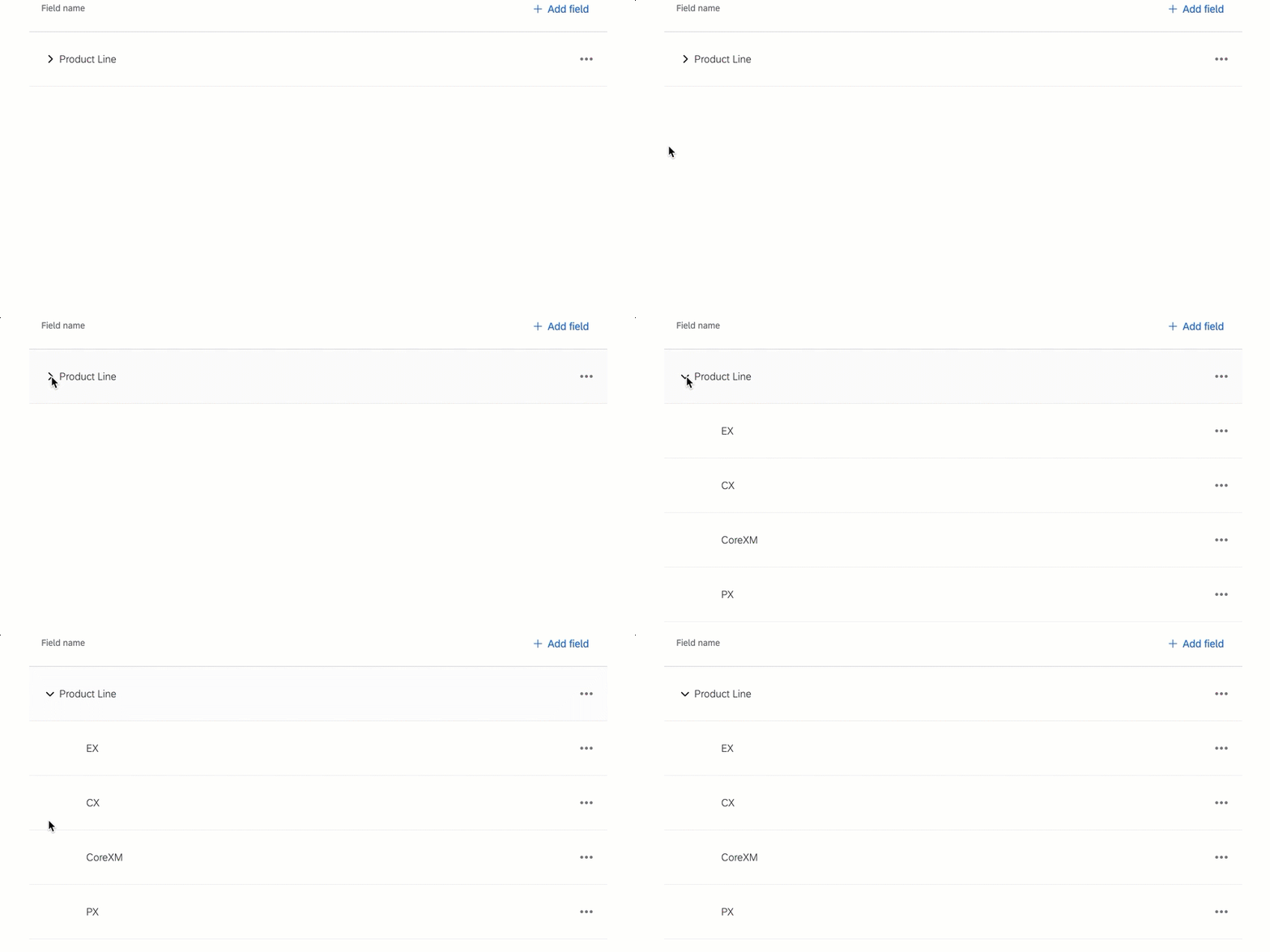
Consiglio Q: gli elementi sono annidati sotto il loro campo padre. Se non si vedono gli elementi del campo, assicurarsi che il campo non sia ridotto a icona facendo clic sulla freccia avanti al nome del campo.
Stato
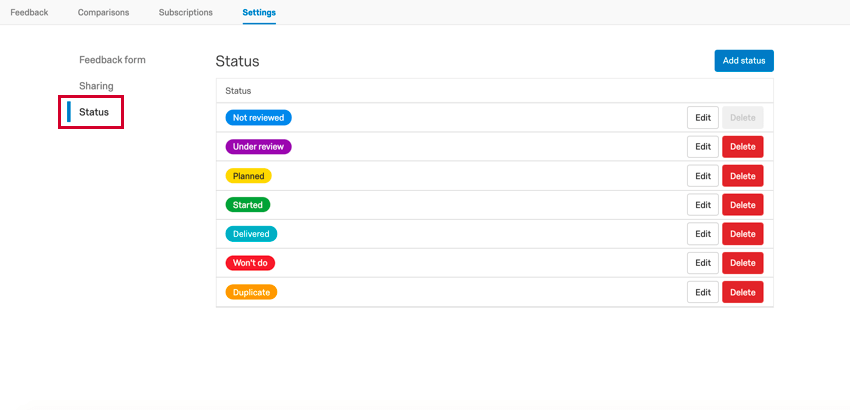
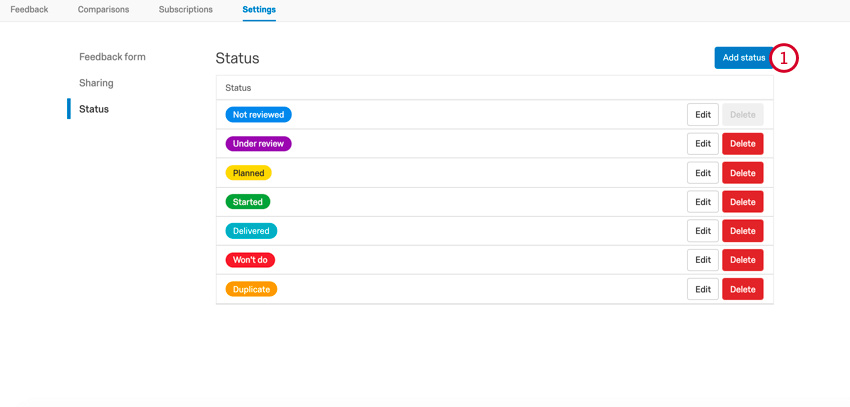
La sezione Stato consente di configurare gli stati che si possono applicare alle richieste di feedback. Gli stati vengono utilizzati per mostrare i progressi compiuti nei feedback, ad esempio contrassegnando le richieste come In corso di valutazione, Pianificate e Consegnate. È possibile creare ed eliminare gli stati personalizzati e modificare quelli esistenti.
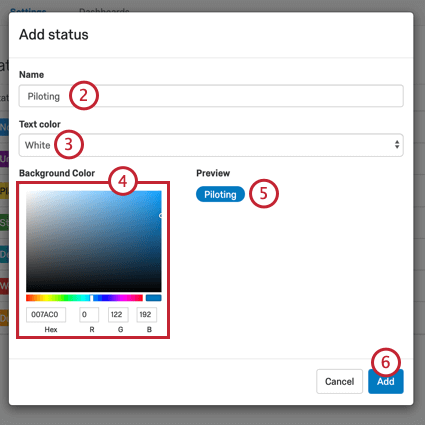
Per creare un nuovo stato:
Modifica e cancellazione degli stati
Per modificare uno stato esistente, fare clic sul pulsante Modifica, avanti allo stato. Fare clic sul pulsante Elimina per eliminare uno stato esistente.
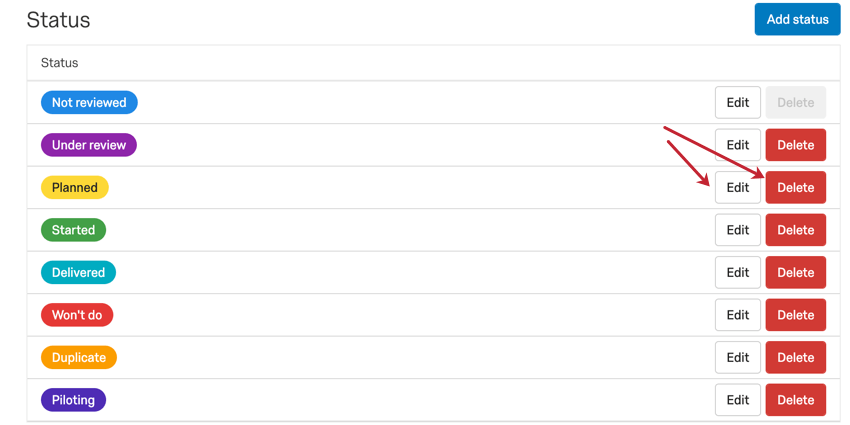

Consiglio Q: non è possibile eliminare lo stato predefinito, ma è possibile modificarlo. Sopra, lo stato predefinito è Non valutatore. Questo stato verrà applicato a tutte le nuove richieste di feedback.
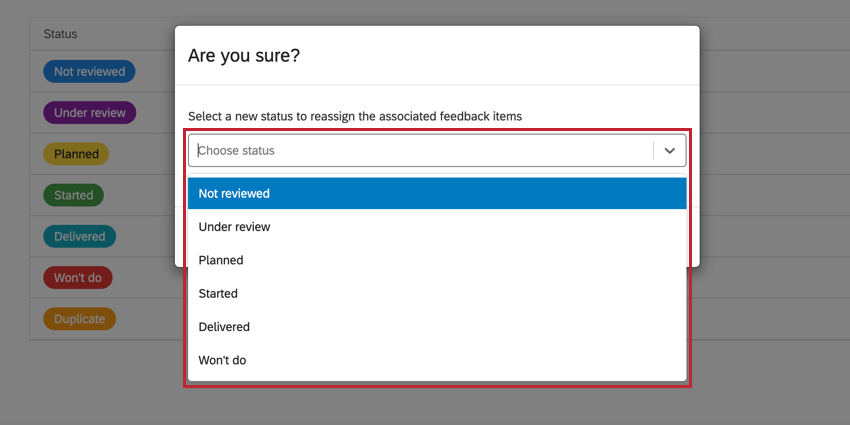
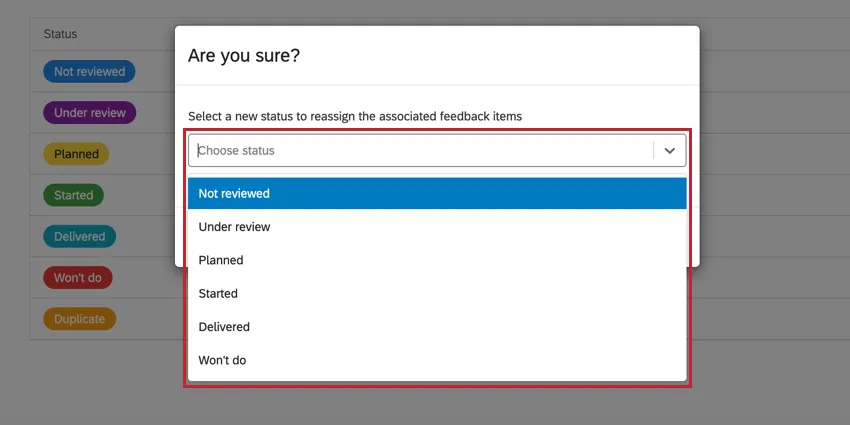
Dopo aver fatto clic su Elimina, è necessario assegnare un nuovo stato a tutte le richieste di feedback che hanno lo stato che si sta eliminando. Utilizzare il menu a discesa per scegliere uno stato. Si noti che una volta che uno stato viene eliminato, è irrecuperabile.
Tag
La sezione Tag contiene tutti i tag che gli utenti hanno aggiunto alle richieste di feedback nel progetto. Da questa scheda è possibile eliminare i tag dal progetto.
Consiglio Q: per creare i ticket, navigare in qualsiasi ticket di feedback e fare clic su Aggiungi nella sezione Creazione ticket. Ulteriori informazioni sono disponibili alla pagina Manager Feedback.
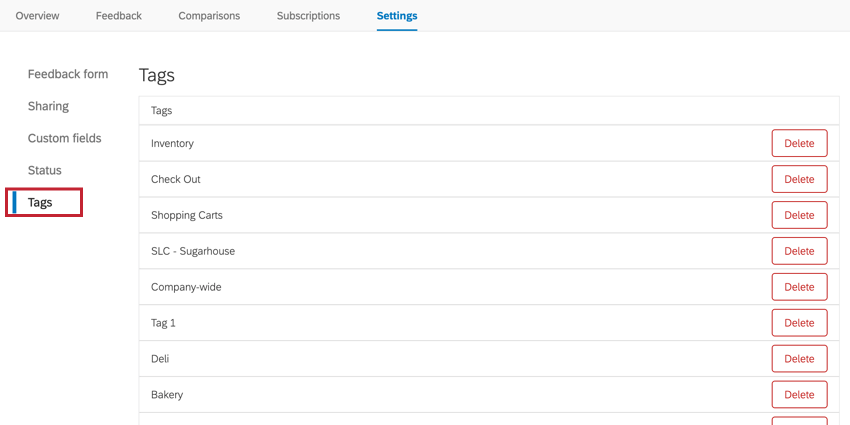
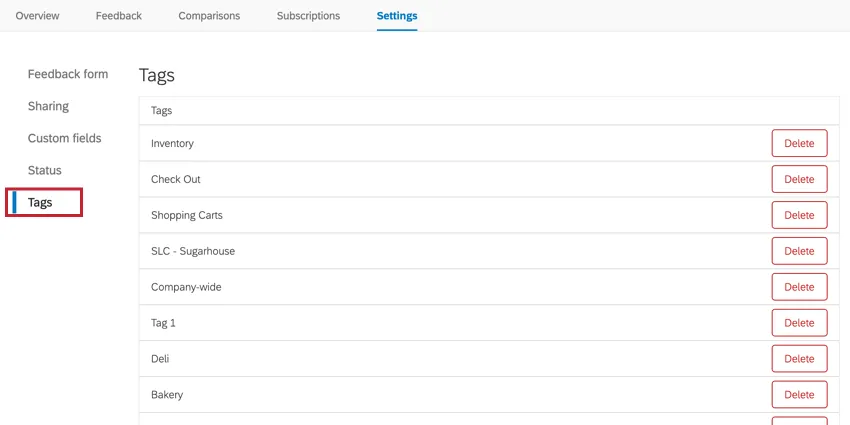
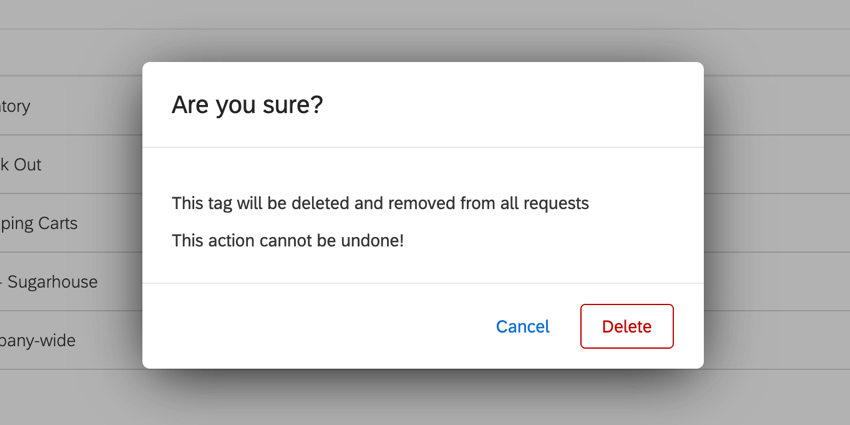
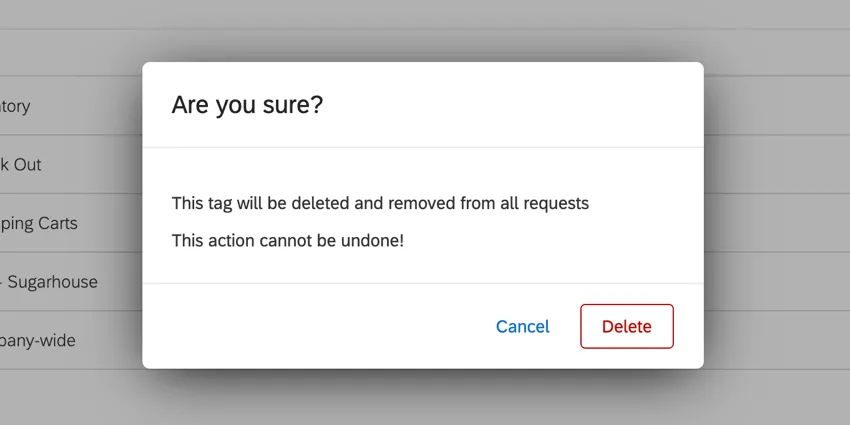
Per eliminare un tag, fare clic su Elimina avanti al tag che si desidera rimuovere. Vi verrà chiesto di confermare la vostra decisione. Procedete con cautela, poiché i tag eliminati vengono rimossi da tutte le richieste di feedback e questa azione è irreversibile!
È fantastico! Grazie per il tuo feedback!
Grazie per il tuo feedback!