Monitoraggio dell'attività relativa ai segnali di frustrazione DXA
Cosa puoi trovare in questa pagina
Informazioni sull'attività "Segnali di frustrazione" di Monitor DXA
L'attività "Segnali di frustrazione" di Monitor DXA consente di configurare notifiche in base a una soglia relativa ai segnali di frustrazione ricevuti all'interno dell'Analisi dell'esperienza digitale. Ciò ti consente di ricevere una notifica in caso di improvvisi picchi nei segnali di frustrazione che potrebbero verificarsi, in modo da poter affrontare rapidamente la frustrazione del cliente prima che aumenti.
Quando viene superata la soglia del segnale di frustrazione, riceverai una notifica contenente le seguenti informazioni:
- Il tipo di segnale di frustrazione.
- La soglia che è stata superata e se si è trattato di un aumento o di una diminuzione.
- L'URL o il PageTag in cui si è verificato il picco.
- Un link a una registrazione della sessione che mostra un'istanza dell'elemento che ha causato maggiore frustrazione.
Requisiti
Prima di poter creare un'attività "Monitoraggio dei segnali di frustrazione DXA", è necessario procedere come segue:
- Pubblica una fonte di dati DXA all’interno del Data Modeler. Questa fonte verrà selezionata al momento della creazione del flusso di lavoro.
- Accedi alla scheda "Flussi di lavoro". Se sei un amministratore del marchio, puoi abilitare questa funzione nella scheda "Amministrazione". In caso contrario, contatta l'amministratore del tuo marchio per ottenere l'accesso.
Consiglio Q: solo gli amministratori del marchio possono attivare la funzione di posticipo per le notifiche di frustrazione. Se desideri configurare la funzione "posticipa", devi disporre del ruolo di utente "Brand administrator".

Configurazione di un’attività “Segnali di frustrazione DXA”
Consiglio Q: Se desideri ricevere una notifica relativa a più di una pagina o elemento alla volta, puoi creare più attività.
Segui le istruzioni per creare un nuovo flusso di lavoro. Seleziona "Avviato a un'ora specifica" (programmato).
Consiglio Q: è necessario creare il flusso di lavoro nella scheda "Flussi di lavoro" di un progetto di Website/App Insights o di un progetto di sondaggio. Non è possibile creare il proprio flusso di lavoro dalla scheda “Flussi di lavoro autonomi”.
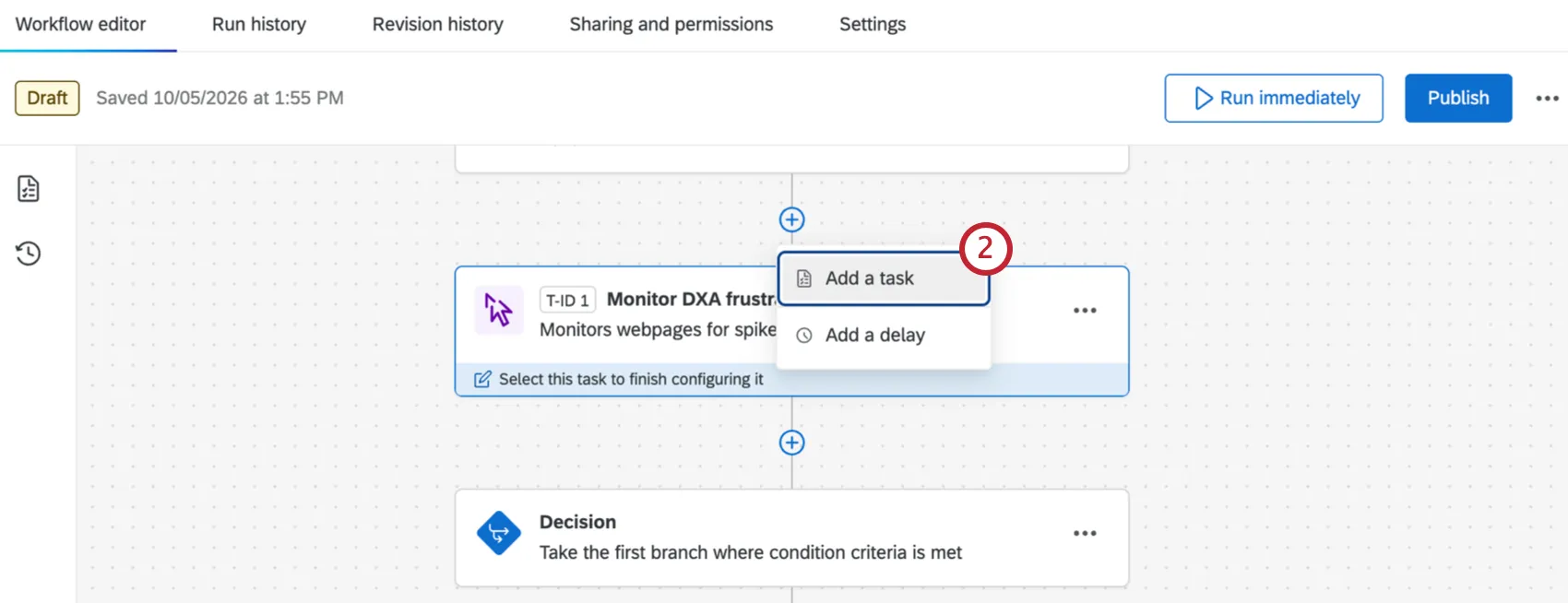
Fai clic sul segno più ( + ) e seleziona Aggiungi un'attività.
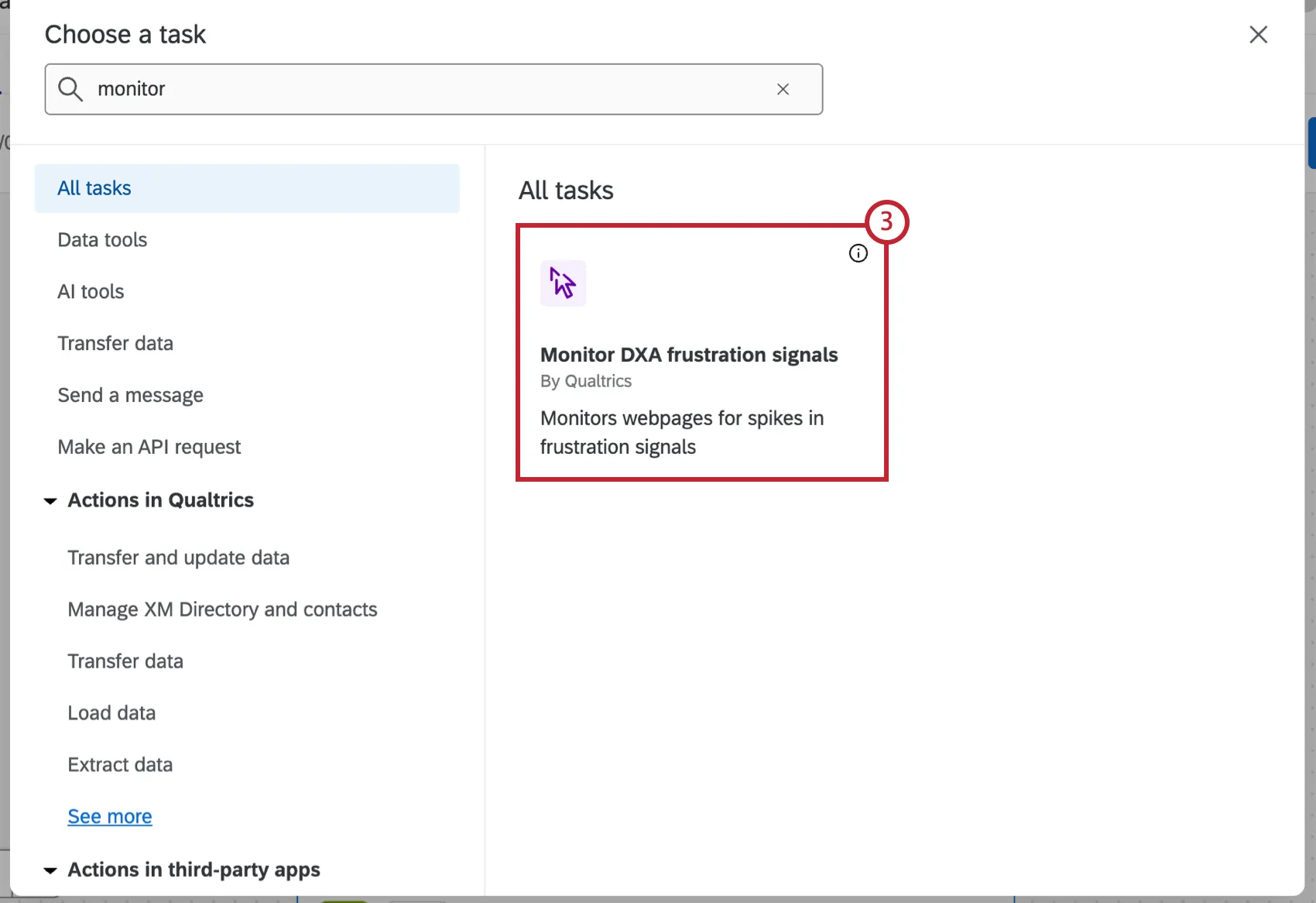
Seleziona Monitorare i segnali di frustrazione DXA.
Seleziona la fonte dei dati DXA. Fai clic sui 3 puntini per inserire nuove condizioni o eliminarne una.
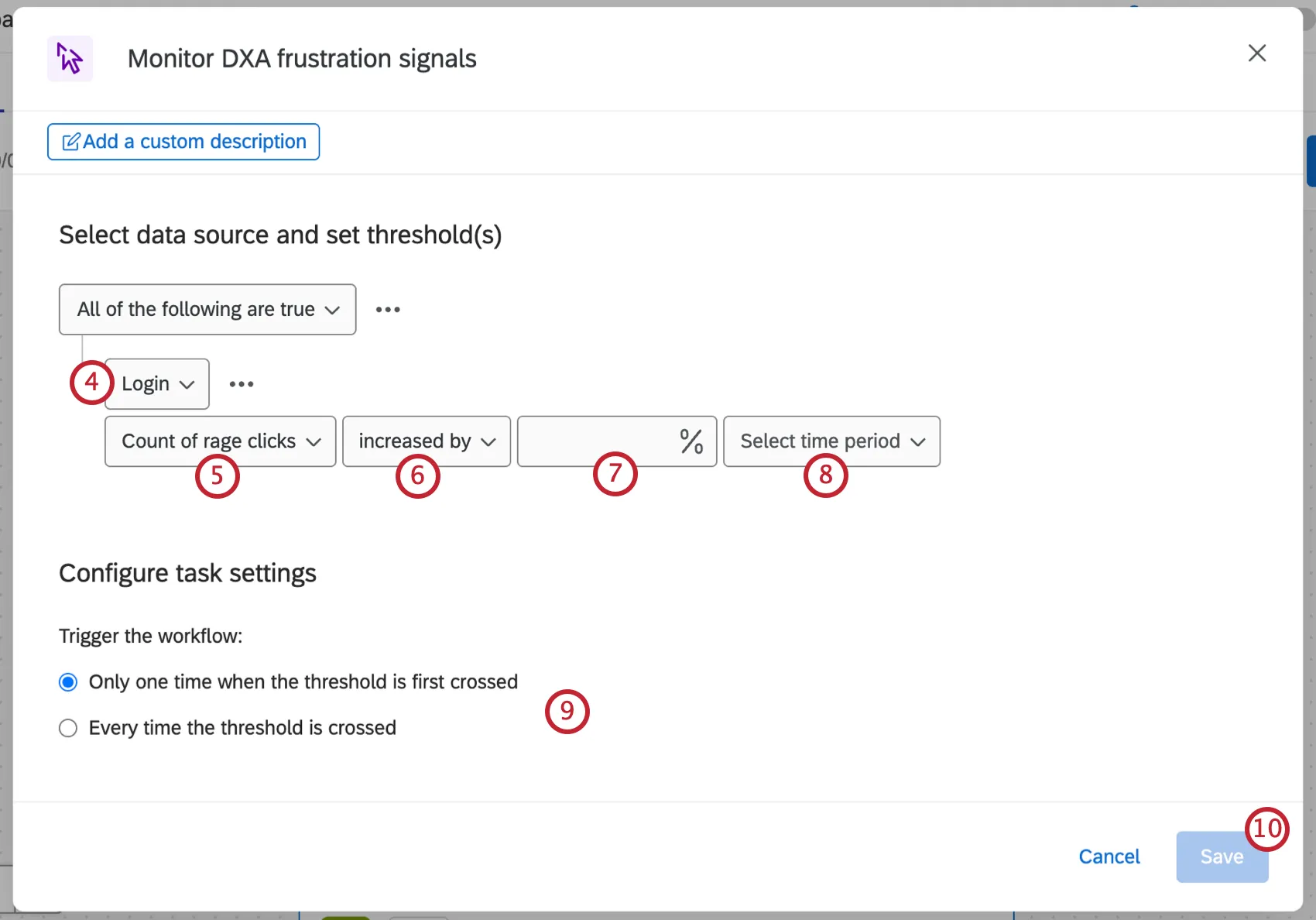
Seleziona il segnale di frustrazione che desideri monitorare.
Attenzione: se selezioni un tag di pagina e poi provi a eliminarlo dalla scheda "Sessioni", verrà visualizzato un avviso che ti informa che è in uso. Se lo elimini, il flusso di lavoro verrà interrotto.

Decidi se desideri ricevere una notifica quando il segnale di frustrazione che hai selezionato aumenta o diminuisce.
Seleziona la percentuale di aumento o diminuzione che farà scattare una notifica.
Seleziona un intervallo di tempo per la finestra di confronto. È possibile scegliere tra 15, 30, 60 o 90 giorni.
Stabilire se il flusso di lavoro verrà attivato una sola volta al superamento della soglia oppure ogni volta che la soglia viene superata.
Clicca Salva.
Aggiungi un'attività per avvisare un singolo utente o una lista di distribuzione che la soglia è stata raggiunta. Le attività più comuni includono:
Se lo desideri, clicca sul segno più ( + ) e seleziona Aggiungi una condizione per aggiungere condizioni al flusso di lavoro, che determinano quando il flusso di lavoro viene attivato.
Salva e pubblica il tuo flusso di lavoro.
Notifiche in pausa
Consiglio Q: solo un brand administrator può attivare la funzione di posticipo per un flusso di lavoro. Una volta attivata, questa impostazione si applica a tutti coloro che ricevono le notifiche relative a quel flusso di lavoro.
La funzione "Snooze" ti permette di silenziare temporaneamente le notifiche ripetute relative a una soglia che è stata raggiunta, in modo da non ricevere più notifiche. È possibile impostare 2 modalità di posticipo:
- Quando il valore supera la soglia: Riceverai una notifica la prima volta che la soglia viene superata e non ne riceverai altre fino a quando non verrà azzerata.
- Ogni giorno in cui il valore è superiore alla soglia: Riceverai una notifica una volta al giorno fintanto che il valore rimarrà al di sopra della soglia.
Un avviso di snooze verrà resettato non appena il valore scende al di sotto della soglia e riceverai una notifica se dovesse superarla nuovamente. L'aggiornamento del valore di soglia azzererà anche la funzione snooze.
Consiglio Q: la funzione "Snooze" non può essere reimpostata in base all'ora. I periodi di sospensione possono essere ripristinati solo in base al superamento della soglia da parte delle metriche.
Gestione dei flussi di lavoro dal proprio sito web / Progetto App Insights
Se crei un flusso di lavoro dalla scheda "Sessioni" del tuo progetto Approfondimenti su sito web e app, questo apparirà nella scheda principale "Flussi di lavoro". L'eliminazione del flusso di lavoro dal progetto Approfondimenti su sito web e app comporta la sua rimozione anche dalla scheda "Flussi di lavoro" e viceversa. Se il progetto "Approfondimenti su sito web e app" viene eliminato, vengono eliminati anche tutti i flussi di lavoro creati a partire da esso.
Se crei un flusso di lavoro all'interno del tuo progetto Approfondimenti su sito web e app, puoi selezionare un modello predefinito. Questo modello contiene sia un’attività relativa ai segnali di frustrazione del Monitor DXA sia una delle seguenti attività di comunicazione:
Consiglio q: quando si utilizza questa attività, ogni volta che il flusso di lavoro viene eseguito verrà creato un nuovo ticket Jira, poiché viene superata la soglia. Se per il flusso di lavoro è abilitata la funzione di "snooze", non verranno creati ticket duplicati finché la soglia rimane superata. Eventuali attività aggiuntive configurate (Slack, Teams o e-mail) includeranno un link al ticket Jirasolo se si trovano dopo l'attività Jira nel flusso di lavoro.
Consiglio Q: Modificando questo modello cambierai solo il tuo testo, senza modificare il modello originale.
È fantastico! Grazie per il tuo feedback!
Grazie per il tuo feedback!