Attività di Jira
Cosa puoi trovare in questa pagina
Informazioni sull’attività di Jira
QUALTRICS consente di creare o aggiornare problemi in Jira in base agli eventi che si verificano in Qualtrics. Ad esempio, ogni volta che un cliente invia una valutazione negativa del prodotto al vostro sondaggio, potete creare un problema Jira basato su di esso.
Per informazioni su come lavorare con i problemi di Jira dopo la loro creazione o aggiornamento, consultare la documentazione di Atlassian.
Consiglio Q: l’integrazione con Jira funziona solo con le implementazioni di Jira basate sul cloud e non funziona con le implementazioni on-premise.
Consiglio Q: se avete domande sul recupero degli ID elencati in questa pagina (o su altri campi e funzionalità specifici di Jira), visitate la comunità Atlassian.
Connessione delle credenziali di Jira a QUALTRrics
Consiglio Q: questi passaggi possono essere completati solo da un Brand Administrator.
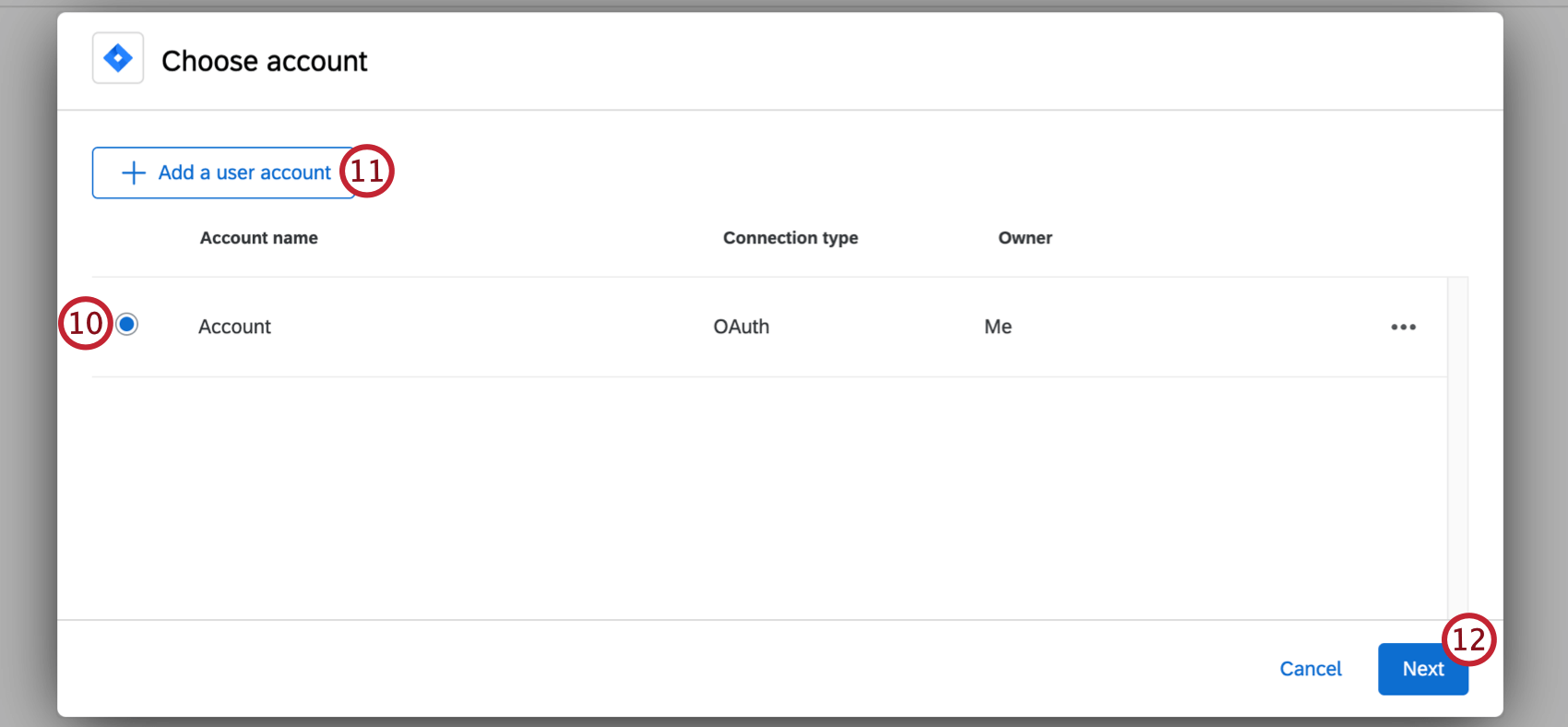
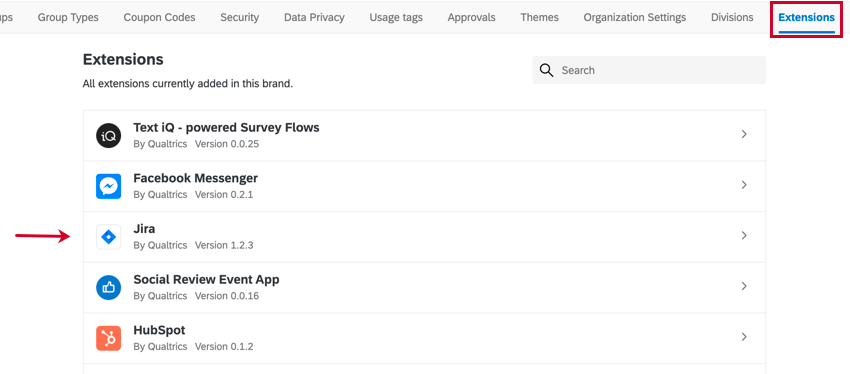
Prima di consentire agli utenti del brand di utilizzare l’attività Jira, è possibile specificare un account Jira che può essere utilizzato in tutto il brand. Andare alla scheda Estensioni della pagina Amministrazione e selezionare Jira per iniziare.

È quindi possibile connettersi tramite 2 diversi metodi di autenticatori:
- OAuth: Accedere direttamente al proprio account Jira per fornire l’accessibilità senza inserire le credenziali in Qualtrics.
- Base: collegarsi a Jira fornendo le seguenti credenziali di Jira:

- Nome utente Jira: l’indirizzo e-mail associato al vostro account Jira.
- Chiave API: Token API di Api. Per le istruzioni su come creare un nuovo token, consultare la documentazione di Atlassian.
- Dominio Jira: Il dominio dell’istanza di Jira, che di solito si trova nell’URL del browser quando si usa Jira.
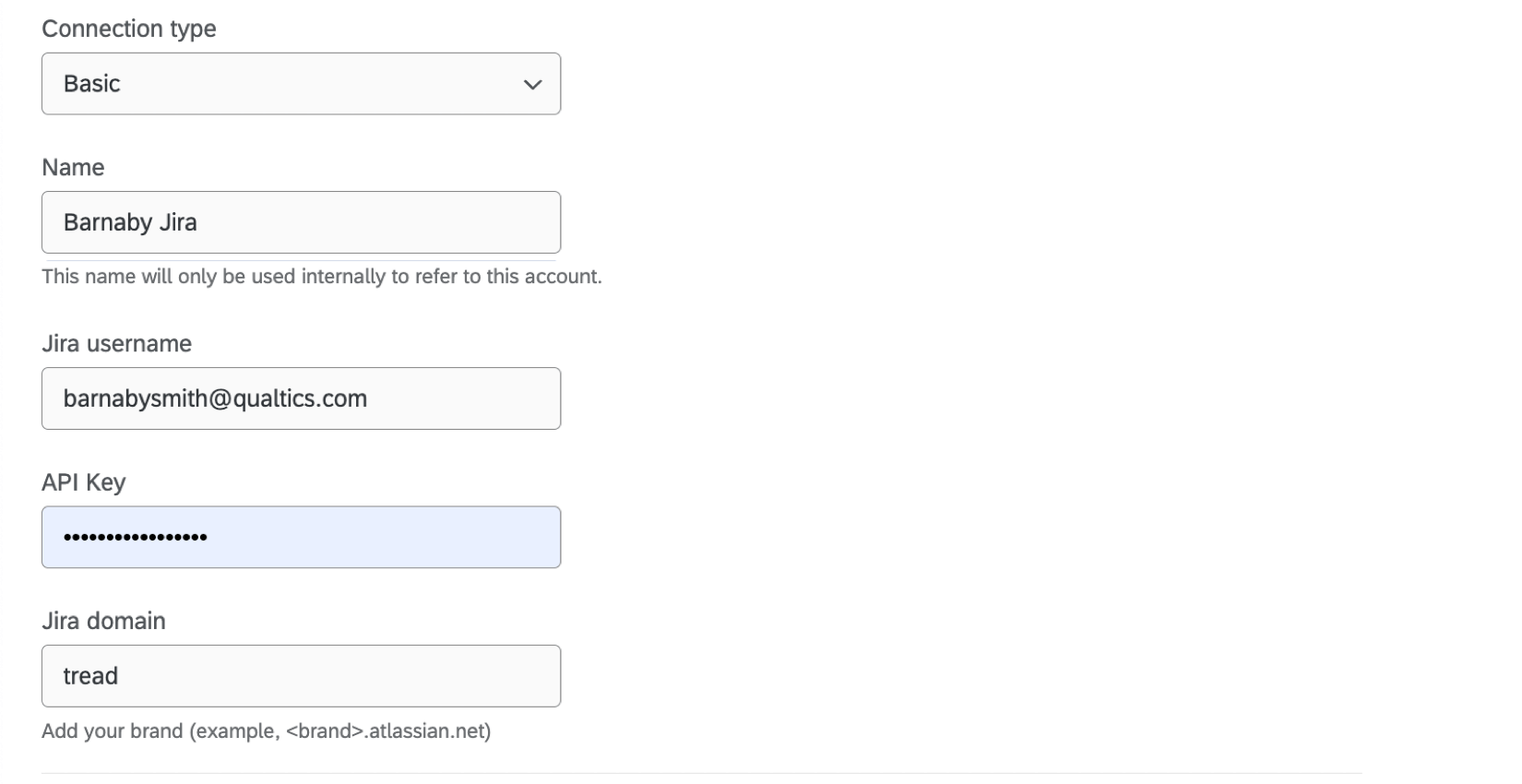
Una volta aggiunte le credenziali, chiunque abbia accesso all’account potrà utilizzarlo in un’attività di Jira.
Se non si aggiungono le credenziali del brand, gli utenti che creano attività Jira avranno comunque la possibilità di aggiungere il proprio account Jira, che sarà disponibile solo per loro.
Impostazione di un’attività di Jira

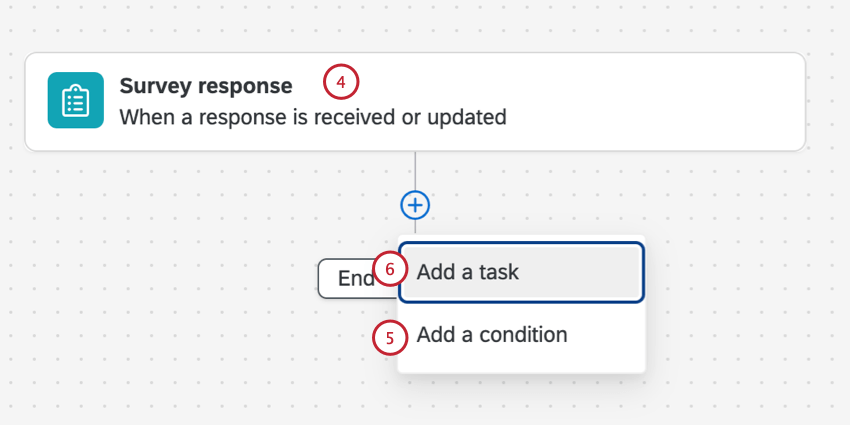
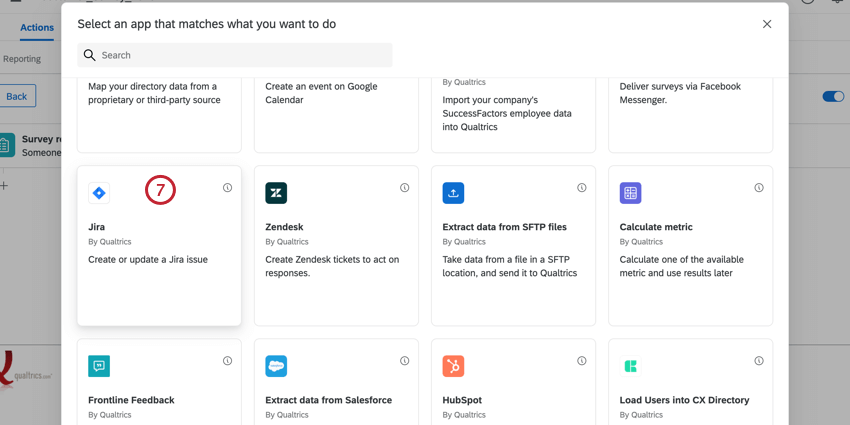
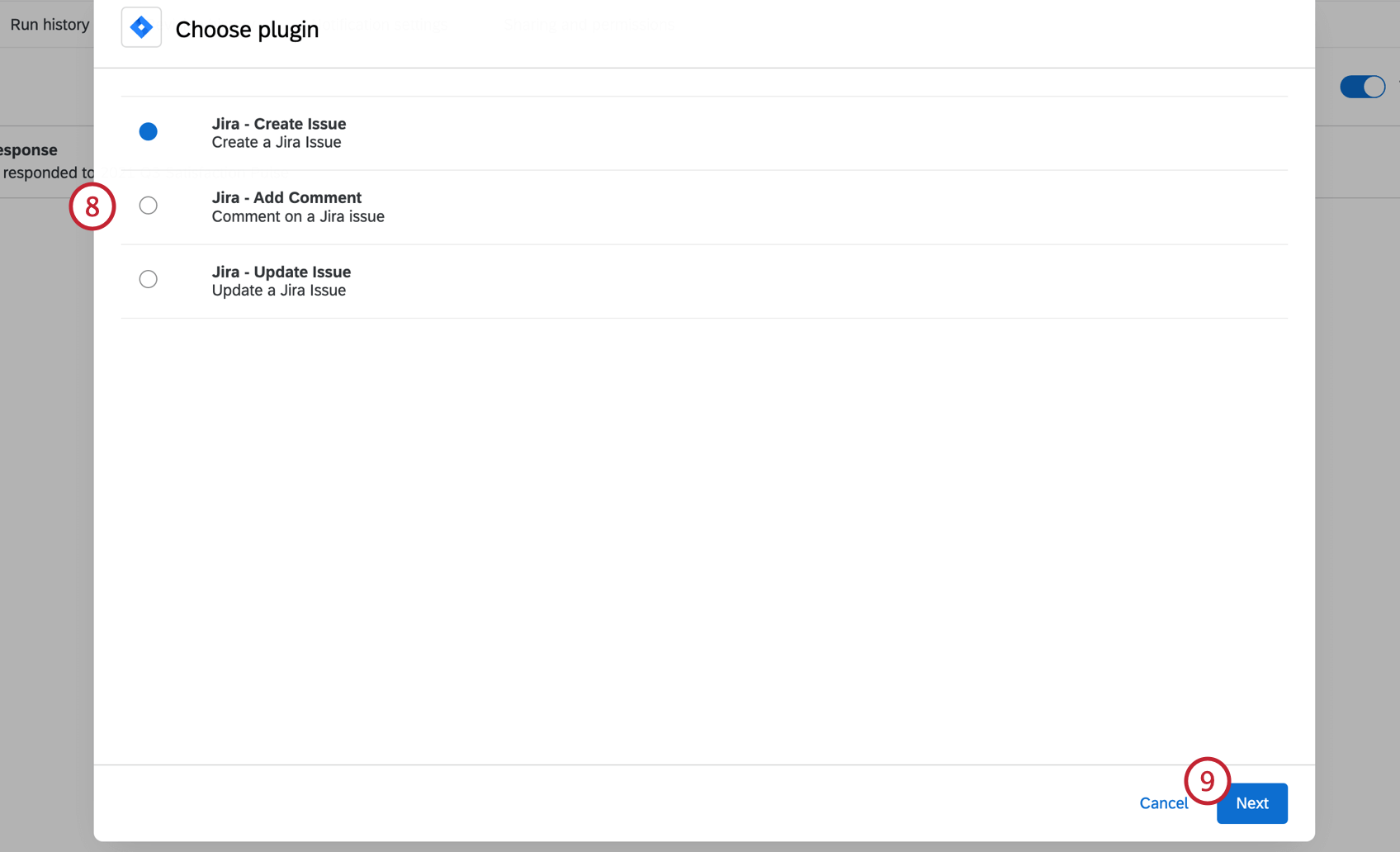
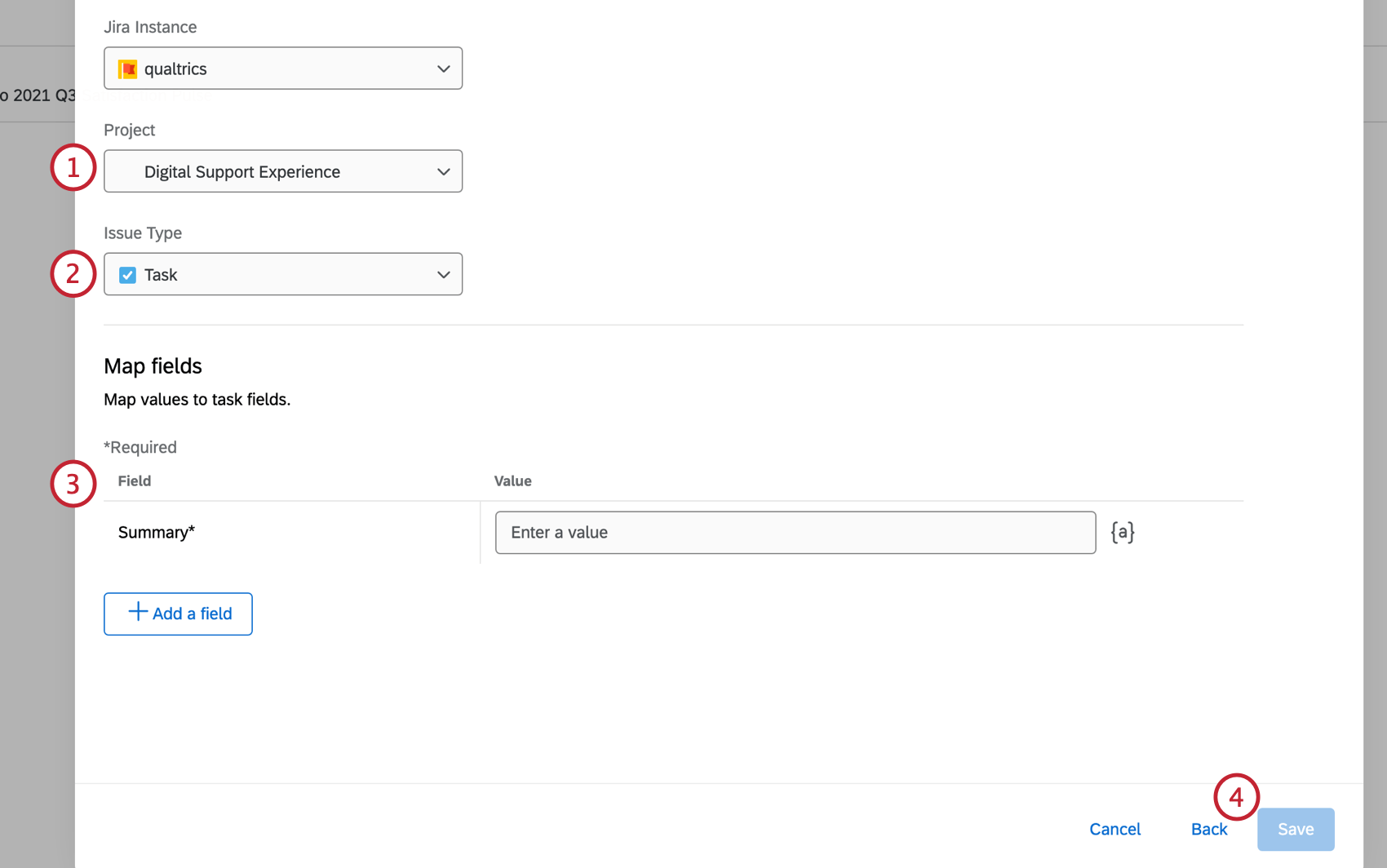
CREARE PROBLEMA
AGGIUNGI COMMENTO
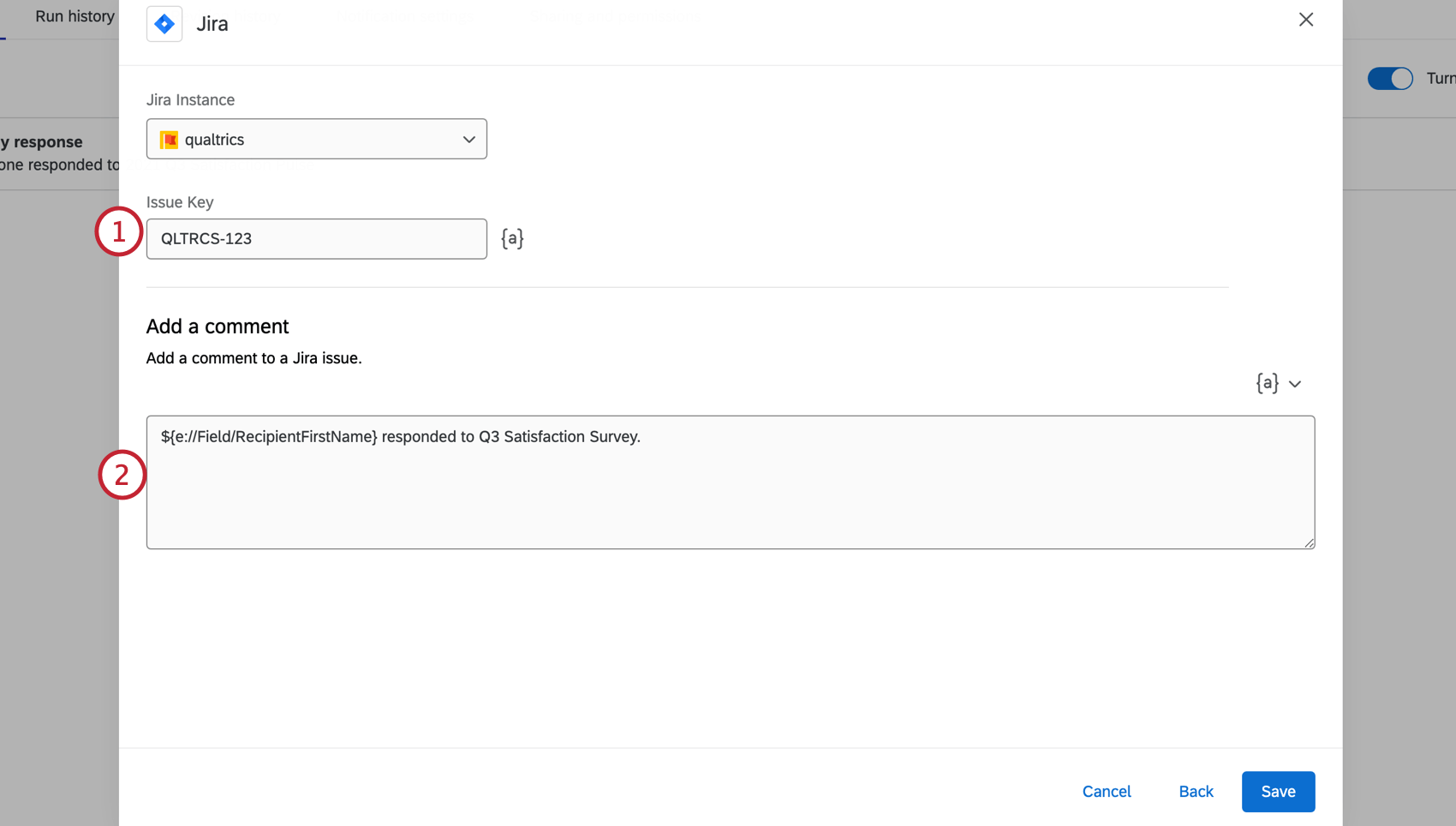
Consiglio Q: Se la chiave del problema viene salvata nella risposta come dato del sondaggio, è possibile utilizzare il Testo trasferito ( {a} ) per recuperare la chiave.
PROBLEMA DI AGGIORNAMENTO
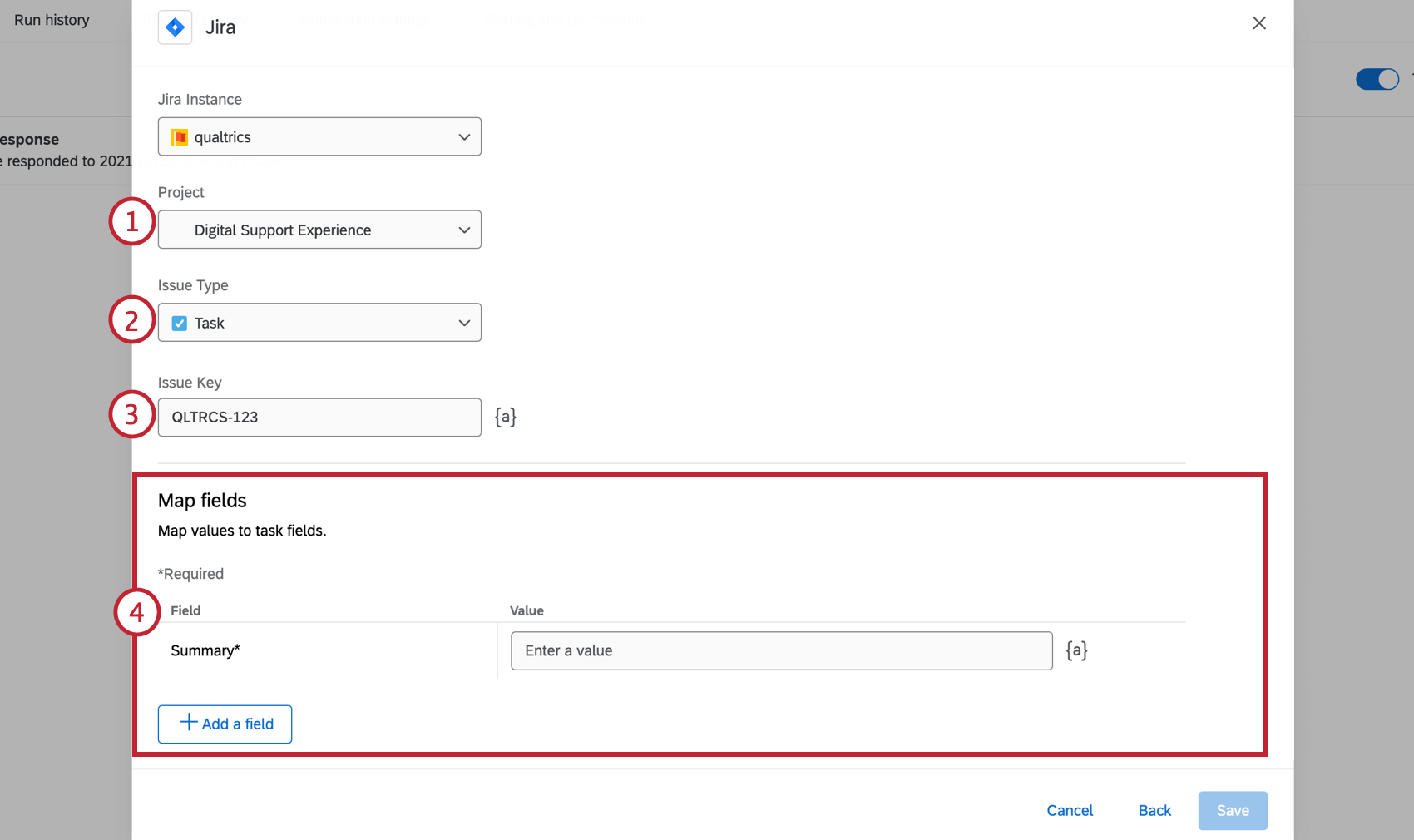
Consiglio Q: Se la chiave del problema viene salvata nella risposta come dato del sondaggio, è possibile utilizzare il Testo trasferito ( {a} ) per recuperare la chiave.
Mappatura dei campi e dei valori dei problemi
Consiglio Q: per ulteriori informazioni sui campi di Jira, visitare la pagina di supporto di Jira.
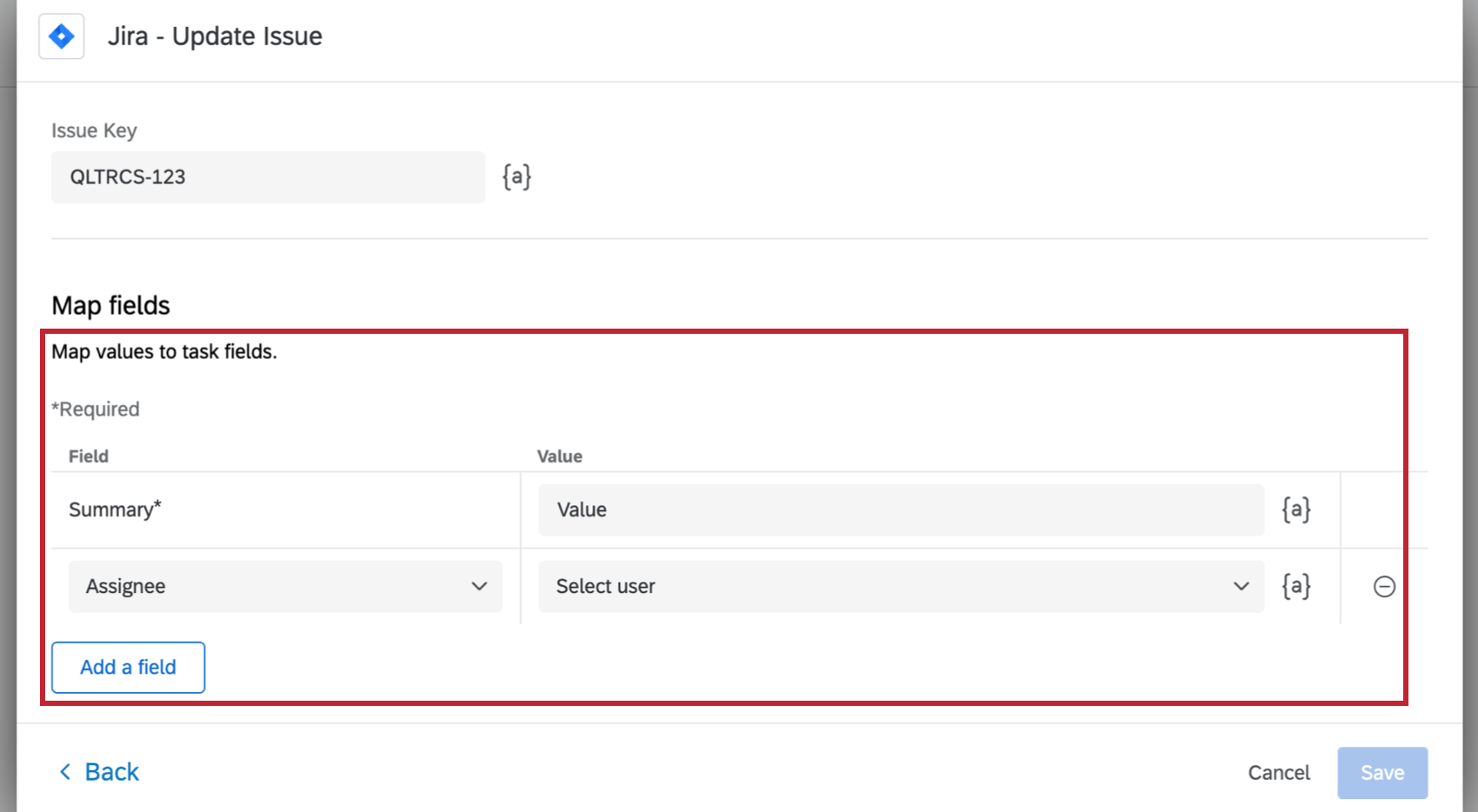

I campi obbligatori sono contrassegnati da un asterisco rosso ( * ). Se non si compila un campo obbligatorio, non è possibile creare l’attività Jira.
- Campi richiesti durante la creazione dei problemi: Tutti i tipi di problema richiedono un Riepilogo, ovvero il nome del problema o un breve titolo che spieghi cosa si intende realizzare. Anche le attività secondarie richiedono l’aggiunta di un genitore. È l’ID dell’attività (non la chiave dell’attività) a cui si vogliono aggiungere le sottoattività.
- Campi richiesti per l’aggiornamento dei problemi: Per poter aggiornare un problema è necessario aggiungere almeno un campo con un valore a scelta.
Dopo aver compilato i campi obbligatori, è possibile aggiungere al problema tutti i campi desiderati. I campi aggiuntivi che si possono mappare variano a seconda dell’istanza e del progetto. Esempi di campi comuni forniti da Jira sono:
- Collegamento epico: Il link epico che si vuole aggiungere a un problema.
- Destinatario: L’utente di Jira a cui si vuole assegnare il problema. È possibile cercare un utente in base al suo nome e selezionarlo dal menu a tendina. In alternativa, è possibile incollare l’ID account dell’utente (accountId), un identificativo unico di 24 cifre.
- Descrizione: Scrivere una descrizione generale del problema, come ad esempio il lavoro da svolgere e le azioni che verranno intraprese per risolverlo.
- Problemi collegati: Collegare il problema a un altro problema in Jira per tenere traccia del lavoro correlato. Selezionare il tipo di collegamento con cui si desidera mettere in relazione i temi, quindi selezionare il tema a cui collegarsi. Consiglio Q: quando si utilizza il testo trasferito per fare riferimento agli ID Jira creati nel flusso di lavoro, è necessario utilizzare il testo trasferito per Issue Key.

Consiglio Q: i campi personalizzati di qualsiasi formato (risposta multipla, selezione della data, caselle di controllo, ecc.) sono compatibili con questa estensione.
Aggiunta di campi
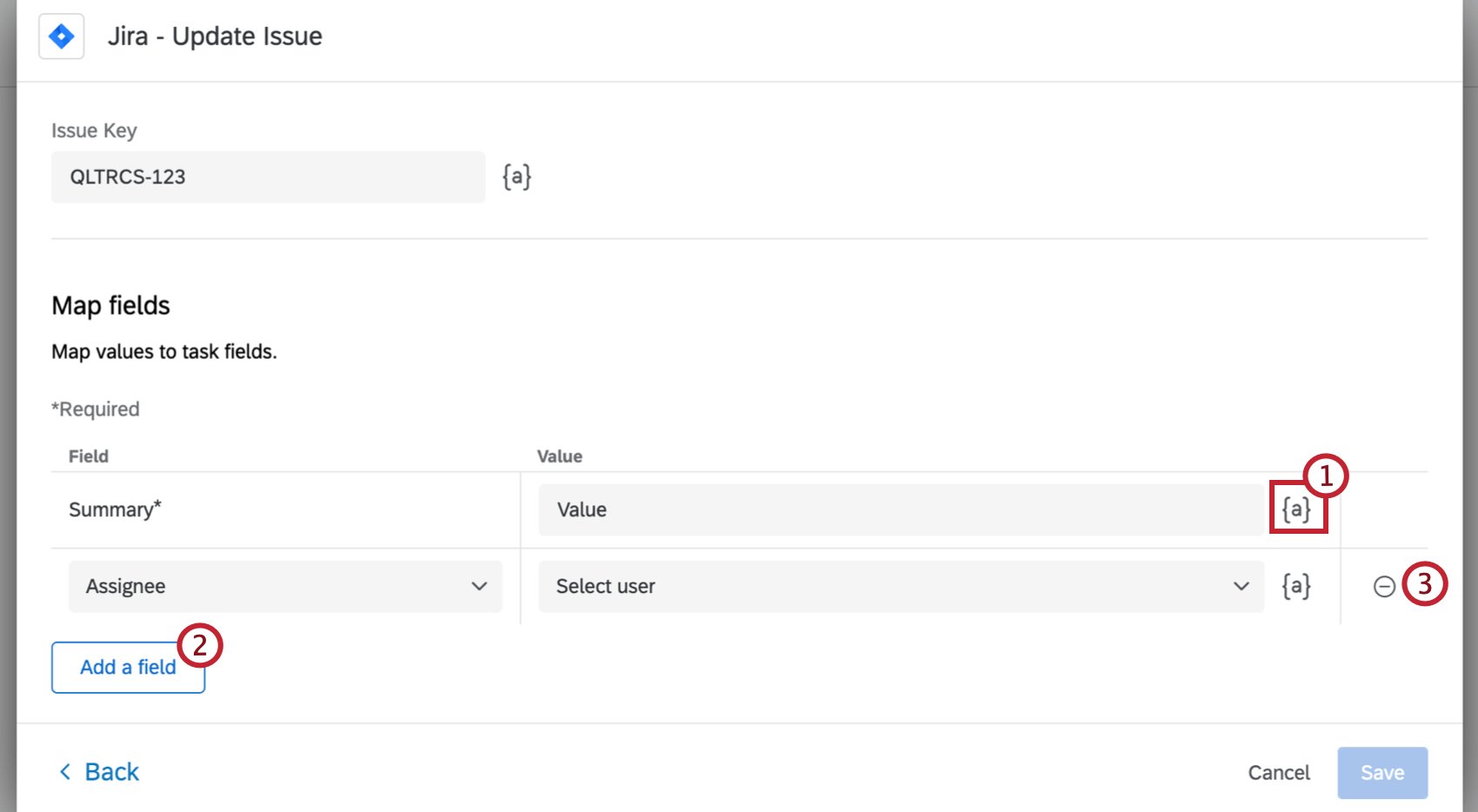

Consiglio: se l’evento del flusso di lavoro non è basato sulle risposte del sondaggio, i campi di testo trasferiti saranno basati sull’origine dell’evento, ad esempio i campi di dati del biglietto per gli eventi di aggiornamento del biglietto.
Fare clic su Salva per terminare l’impostazione dell’attività di Jira.
FAQs
Ho accesso a tutte le estensioni disponibili tramite i modelli di workflow?
Ho accesso a tutte le estensioni disponibili tramite i modelli di workflow?
Esiste un collegamento a tutti i trigger evento workflow, al flusso di controllo e ai task?
Esiste un collegamento a tutti i trigger evento workflow, al flusso di controllo e ai task?
Che cosa sono i modelli di workflow?
Che cosa sono i modelli di workflow?
Che cosa sono i flussi di lavoro? / Dove sono le azioni?
Che cosa sono i flussi di lavoro? / Dove sono le azioni?
Non sono presenti modifiche alla funzionalità del flusso di lavoro come parte di questo aggiornamento.
Come posso distinguere la differenza tra le estensioni di prima parte e quelle di terze parti? Dove vado a chiedere sostegno per entrambi i tipi?
Come posso distinguere la differenza tra le estensioni di prima parte e quelle di terze parti? Dove vado a chiedere sostegno per entrambi i tipi?
Come posso aggiungere o rimuovere un’estensione dal mio account Qualtrics?
Come posso aggiungere o rimuovere un’estensione dal mio account Qualtrics?
È fantastico! Grazie per il tuo feedback!
Grazie per il tuo feedback!