Tabella pivot
Cosa puoi trovare in questa pagina
Informazioni sulle tabelle pivot
La creazione di una tabella pivot consente di confrontare le variabili tra loro in una tabella trasversale altamente personalizzabile. I valori delle celle della tabella possono essere modificati per visualizzare i dati in molti modi diversi.
Consiglio Q: nell’area di lavoro si possono avere fino a 750 carte. Se si raggiunge questo limite, quando si tenta di creare una nuova carta appare un errore che avverte che le carte più vecchie saranno eliminate.

Selezione delle variabili per le tabelle pivot
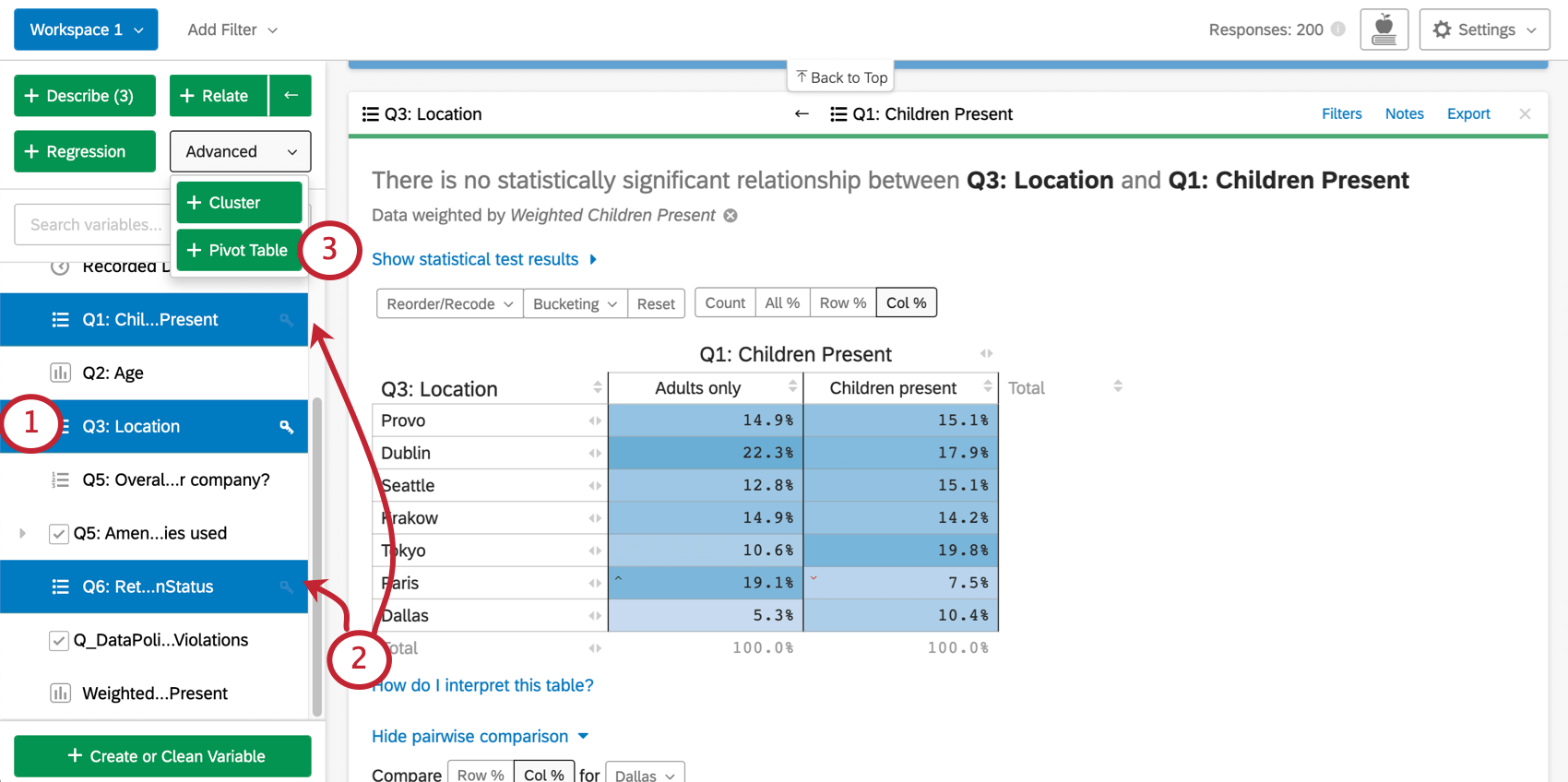

Consiglio Q: è facile modificare la tabella dopo che è stata creata, quindi non preoccupatevi di azzeccare tutto quando selezionate le variabili. È sufficiente scegliere le variabili che si desidera includere, creare la tabella pivot e modificarla in base alle proprie esigenze.
Aggiunta di righe e colonne
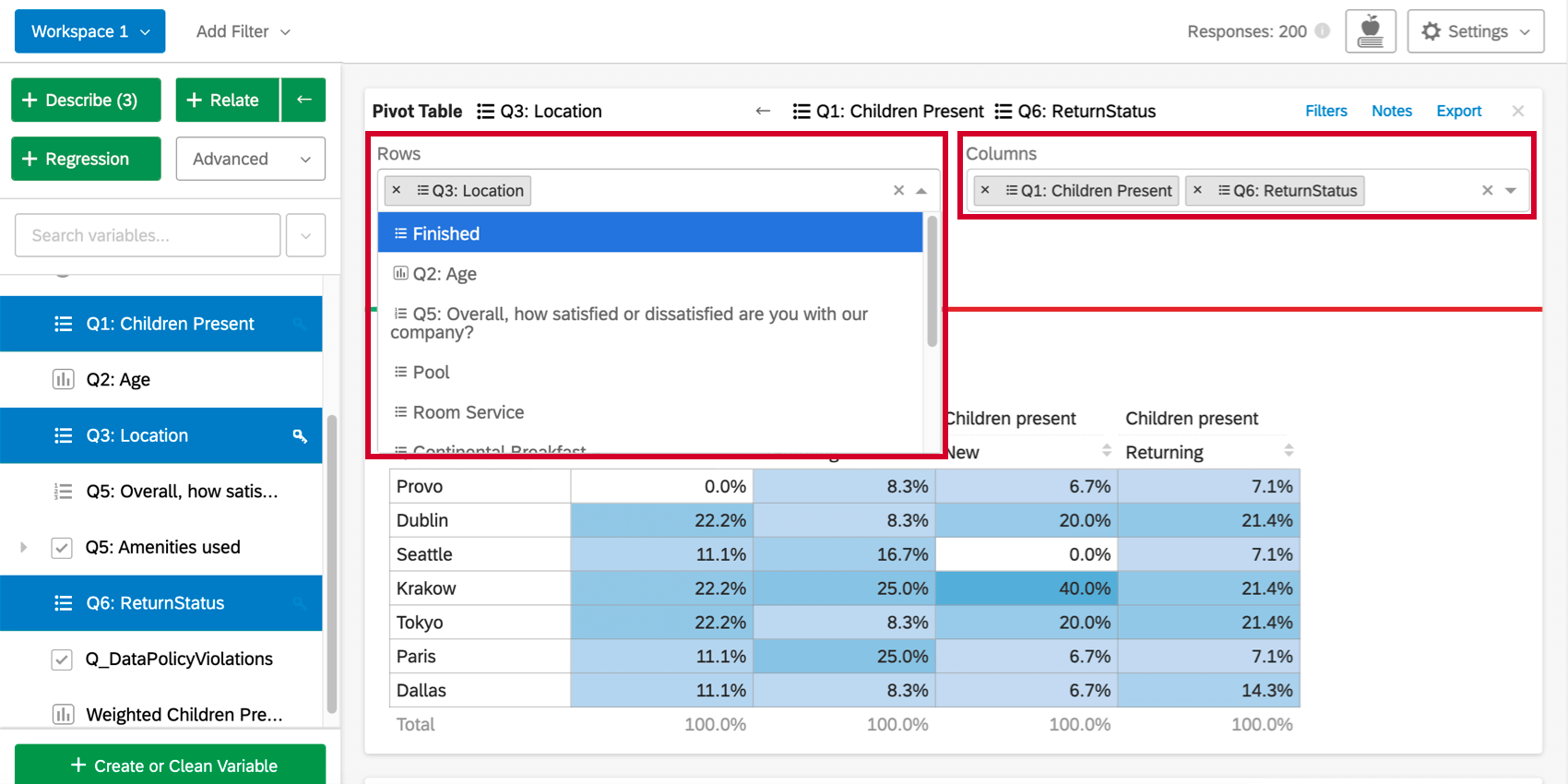
Una volta creata la tabella pivot, facendo clic sul menu a tendina Righe o Colonne sopra la tabella è possibile aggiungere altre variabili alle righe o alle colonne della tabella. Ogni variabile aggiuntiva suddivide la tabella in modo da avere una riga o una colonna per ogni combinazione di valori della variabile.

Modifica dei valori delle celle
Per impostazione predefinita, le celle della tabella pivot visualizzano le percentuali delle colonne (la percentuale di ciascuna colonna che rientra in ciascun valore della riga). Questo valore può essere modificato facendo clic sul menu a tendina sotto Valori o includendo inizialmente una variabile numerica. La prima serie di opzioni per i valori delle celle utilizza i dati delle righe e delle colonne selezionate.
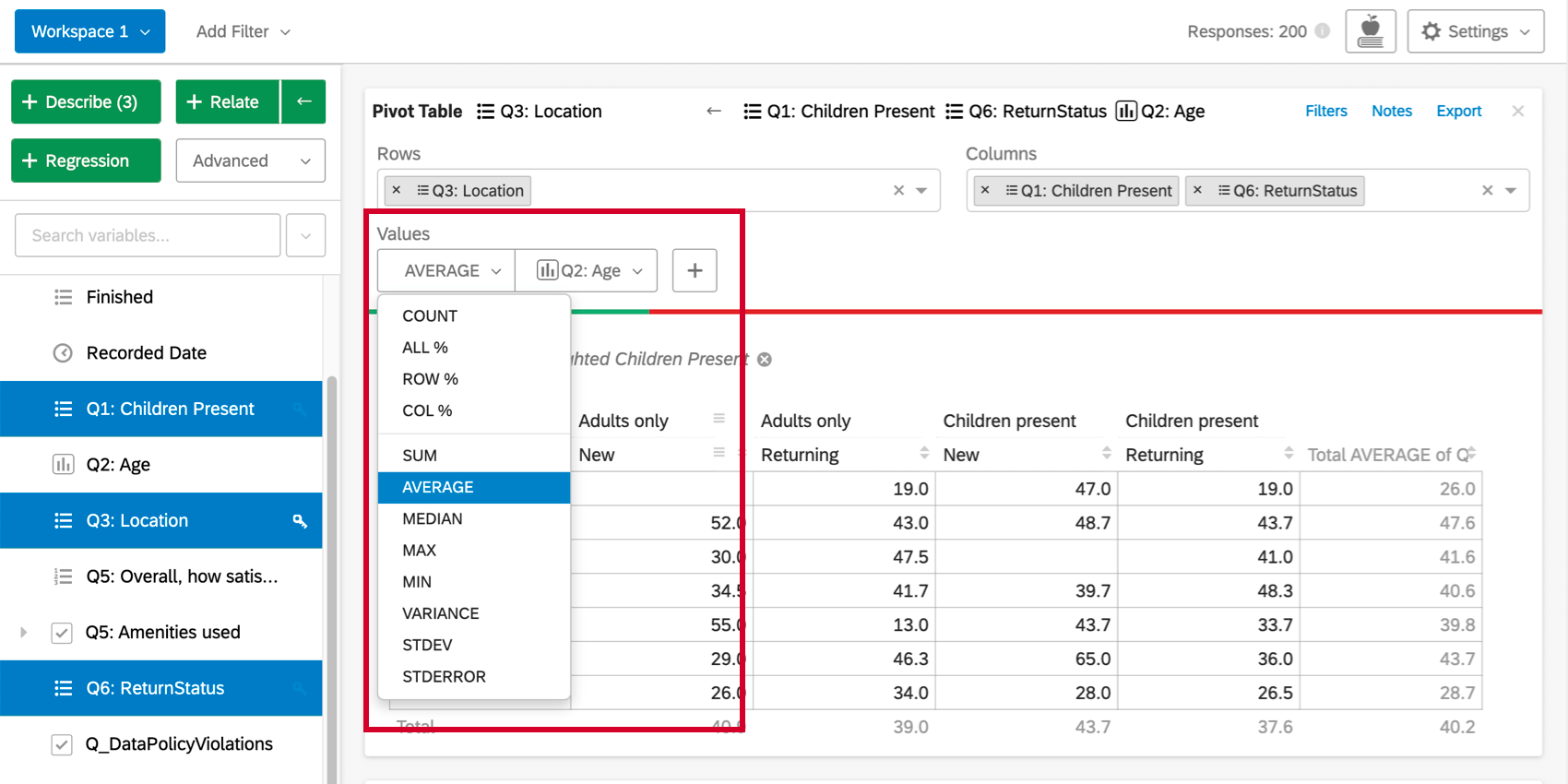

La seconda serie di opzioni (somma, media, mediana, massimo, minimo, varianza e deviazione standard) consente di utilizzare nelle celle della tabella i valori statistici di altre variabili del set di dati. Ad esempio, si potrebbe voler trovare il reddito medio di ogni intervistato che rientra in una determinata cella.
È anche possibile fare clic sul segno più ( + ) per aggiungere altri dati alla tabella. Passare il mouse su un valore per riordinarlo o rimuoverlo.
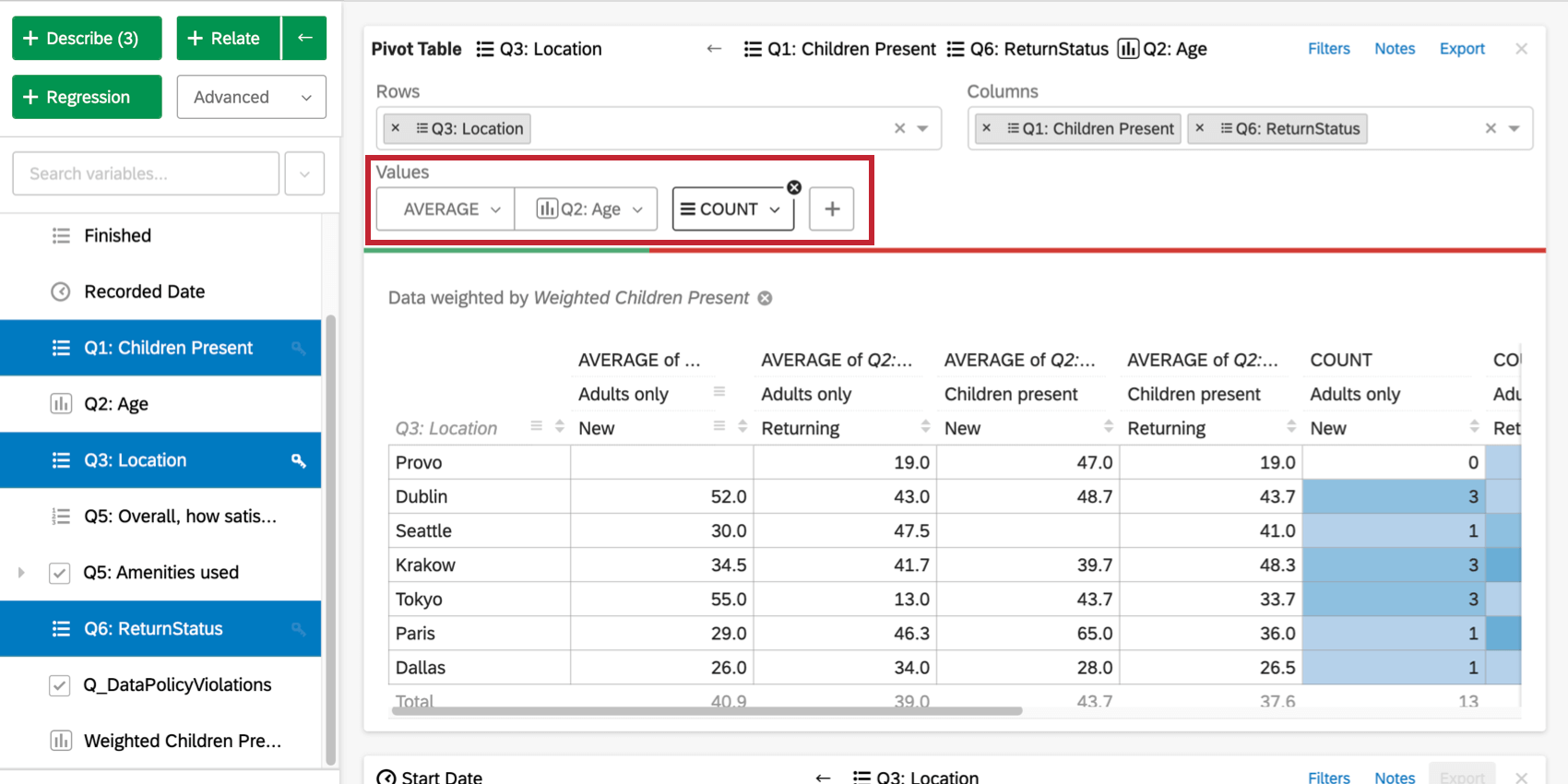
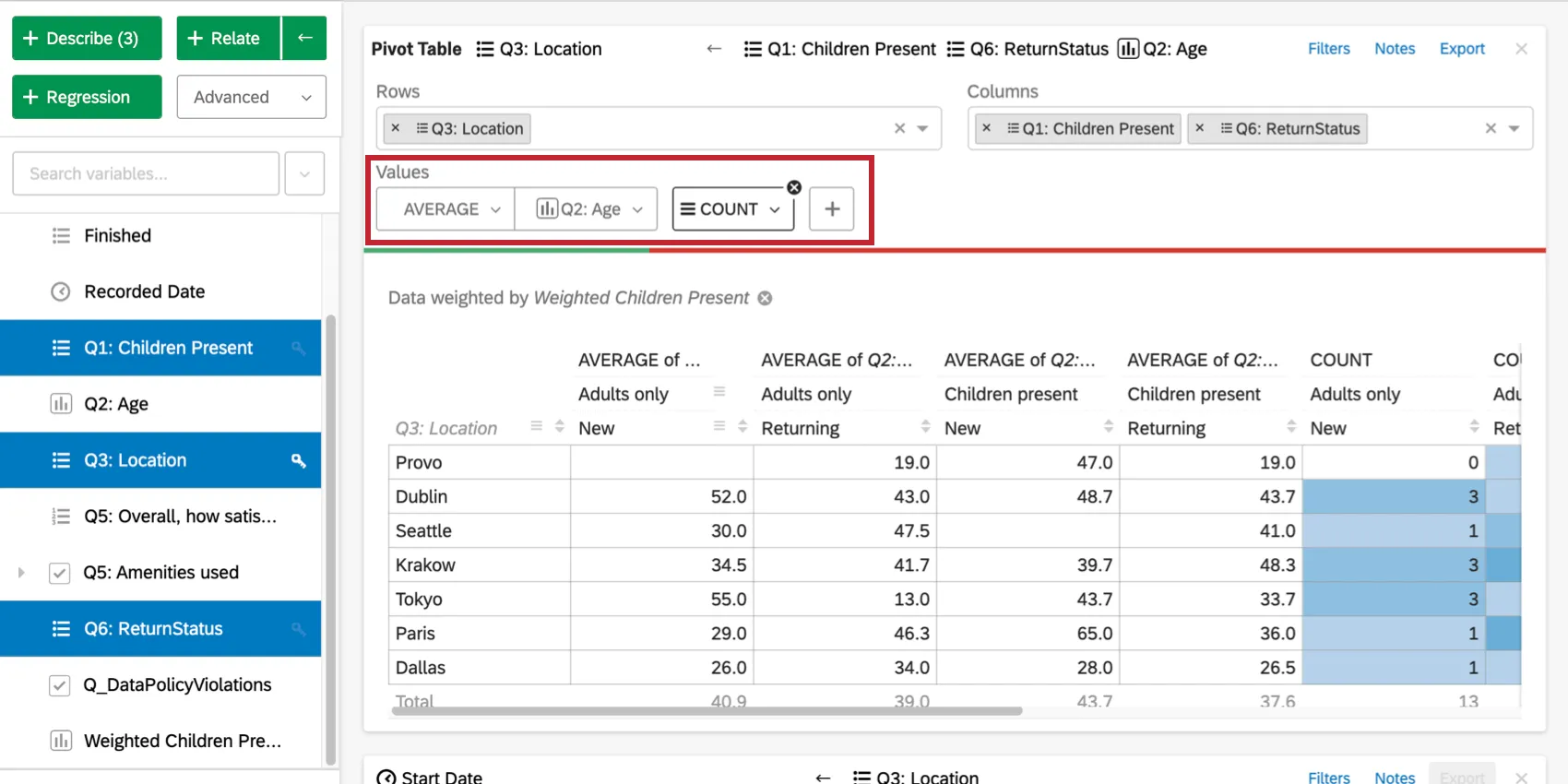
Tabella pivot di Stats iQ vs. Tabella pivot di Stats iQ. Tabelle a campi incrociati regolari
Le tabelle pivot di Stats iQ sono diverse dalle tabelle a campi incrociati tradizionali, come quelle create nella sezione Tabelle a campi incrociati di Dati e analisi.
- A differenza di una tradizionale tabella incrociata “banner e stub”, quando si aggiungono più variabili alle colonne di una tabella pivot Stats iQ, verrà creata una colonna per ogni combinazione di valori di tutte le variabili della colonna. In una scheda incrociata tradizionale, viene creata una colonna per ogni valore di variabile individualmente, in modo che i valori di una variabile siano affiancati a quelli dell’altra e non annidati sotto di essi.
- In Stats iQ è possibile utilizzare i valori di altre variabili (non di riga o colonna) nelle celle della tabella. In questo modo è possibile visualizzare una gamma più ampia di informazioni.
Test statistici all’interno delle tabelle pivot
Le frecce di significatività per ogni cella della tabella pivot sono determinate nello stesso modo in cui sono determinate nella tabella creata quando si mettono in relazione due variabili categoriche. In particolare, le frecce sono determinate dal residuo corretto di ciascuna cella. Stats iQ mostra fino a tre frecce, a seconda del valore di p calcolato dal residuo corretto. A seconda del grado di significatività del risultato, verrà mostrato un numero diverso di frecce. In particolare, viene visualizzata una freccia se il valore p è inferiore ad alfa (?) dove ? = (1 – Livello di confidenza) (il livello di confidenza è impostato nelle impostazioni dell’analisi), due frecce se il valore p è inferiore a ?/5 e tre frecce se il valore p è inferiore a ?/50.
Ad esempio, se il livello di confidenza è stato impostato al 95%:
- p-value <= .05: una freccia
- p-value <= .01: due frecce
- p-value <= .001: tre frecce
FAQs
Come posso creare una nuova variabile Stats iQ?
Come posso creare una nuova variabile Stats iQ?
Quali sono le opzioni per analizzare i miei dati in Stats iQ?
Quali sono le opzioni per analizzare i miei dati in Stats iQ?
- Descrivi: selezionando una variabile dall'elenco e facendo clic su Describe potrai visualizzare i dati contenuti in quella variabile. Da utilizzare quando si desidera vedere come vengono distribuiti i dati per una determinata variabile.
- Correla: selezionando due variabili e facendo clic su Correla verrà eseguita un'analisi statistica della relazione tra le due variabili. Da utilizzare quando si desidera conoscere l'intensità della correlazione tra due variabili.
- Tabella pivot: selezionando due o più variabili e facendo clic su Tabella pivot verrà creata una tabella che visualizza i valori delle variabili come righe e colonne. Le celle possono essere impostate in modo da visualizzare una serie di informazioni diverse, tra cui la percentuale di colonne e righe, la somma e lo scostamento. Da utilizzare quando si desidera confrontare la sovrapposizione tra valori specifici di un insieme di variabili.
- Regressione: selezionando due variabili e facendo clic su Regressione si otterrà la relazione matematica tra le variabili. Da utilizzare quando si desidera prevedere i valori di una variabile in base ai valori di un'altra.
- Cluster: selezionando da due a dieci variabili demografiche e facendo clic su Cluster verranno visualizzati raggruppamenti di tratti che più probabilmente si verificheranno insieme, rivelando così i segmenti di popolazione catturati nei tuoi dati.
Non so cosa significhi questo termine statistico. Me lo puoi dire?
Non so cosa significhi questo termine statistico. Me lo puoi dire?
- Test statistici: ANOVA, T-test e Chi-quaded sono tutti test statistici che Stats iQ esegue per verificare se la relazione tra due variabili è significativa o meno. Questi test sono utilizzati per generare un P-Value.
- Valore P: questo valore rappresenta la probabilità che i risultati osservati siano visti se non esiste alcuna correlazione tra le variabili. Un P-Value inferiore significa dati più correlati.
- Dimensione dell'effetto: la dimensione dell'effetto è una misura di quanto grande sia la correlazione tra due variabili. Ciò viene misurato in modi diversi a seconda del tipo di test statistico eseguito. Esempi sono Cohen’s d, Pearson’s r, e Cramer’s v. Maggiore è il valore della dimensione dell'effetto, più le variabili sono correlate.
Come posso filtrare i dati visualizzati in Stats iQ?
Come posso filtrare i dati visualizzati in Stats iQ?
Come faccio a far comparire le mie nuove risposte in Stats iQ?
Come faccio a far comparire le mie nuove risposte in Stats iQ?
Come vengono ordinate le schede di analisi nel mio workspace Stats iQ?
Come vengono ordinate le schede di analisi nel mio workspace Stats iQ?
Che cos'è Stats iQ? / Dov'è Statwing?
Che cos'è Stats iQ? / Dov'è Statwing?
Cosa fare se i dati non vengono caricati correttamente?
Cosa fare se i dati non vengono caricati correttamente?
È fantastico! Grazie per il tuo feedback!
Grazie per il tuo feedback!