Impostazioni variabili
Cosa puoi trovare in questa pagina
Informazioni sulle impostazioni delle variabili
Il menu Impostazioni variabili consente di gestire i dettagli delle variabili del dataset, tra cui la modifica del nome della variabile, la ricodifica dei valori della variabile e la possibilità di nascondere le variabili dall’area di lavoro. Ecco alcuni esempi di quando potreste aver bisogno di questa funzionalità:
Esempio: Avete una domanda in cui chiedete se gli intervistati sono membri del gruppo 1, 2 o 3. Stats iQ pensa che si tratti di una variabile numerica e, quando la analizza, trova valori come media, massimo e minimo. Ma questi gruppi sono davvero categorie e dovrebbero essere trattati come se si chiamassero gruppo A, B o C, o squadra rossa, squadra blu e squadra verde. In questo caso, è utile andare nelle impostazioni della variabile per cambiare il tipo di variabile.

Esempio: Gli intervistati devono scegliere tra una serie di fasce di reddito. In Stats iQ si nota che questi intervalli non sono elencati dal più basso al più alto; è possibile utilizzare le impostazioni delle variabili per riordinare questi intervalli.
Esempio: Una delle vostre domande ha un’opzione “Non applicabile” che i rispondenti possono scegliere se la domanda non si applica a loro. Se si desidera, è possibile escludere questi valori dall’analisi.
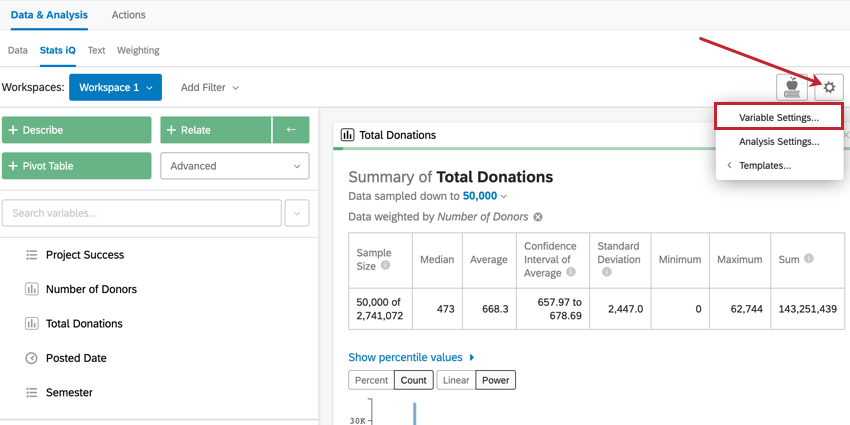
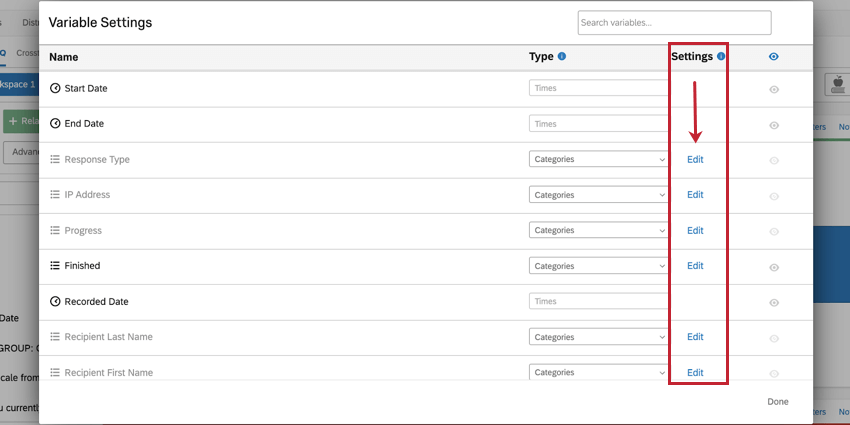
Per accedere alle impostazioni delle variabili, fare clic sull’icona Impostazioni nell’angolo superiore destro dell’area di lavoro e selezionare Impostazioni variabili.

Consiglio Q: per saperne di più sulle impostazioni di analisi, visitare la pagina Impostazioni di analisi.
Rinominare le variabili
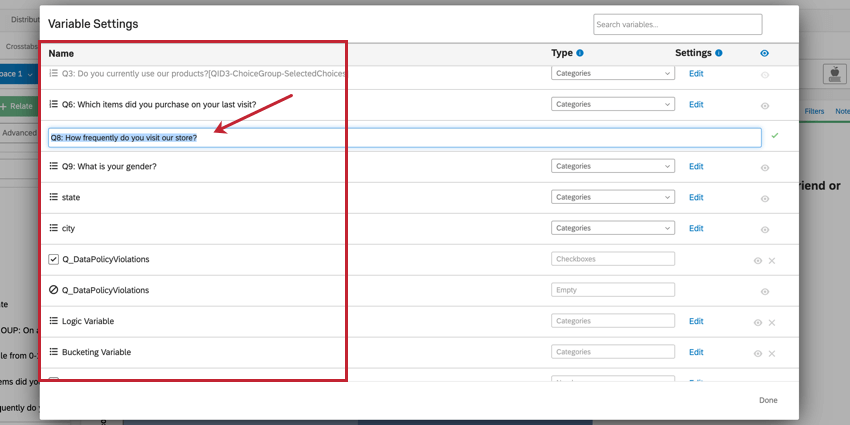
La colonna Nome nel menu Impostazioni variabili visualizza il nome corrente di ciascuna variabile del dataset. Fare clic sul nome di una variabile per modificarla. Digitare il nuovo nome e premere Enter sulla tastiera per salvarlo. Questo cambierà il nome della variabile in Stats iq ma non nel resto di Qualtrics.
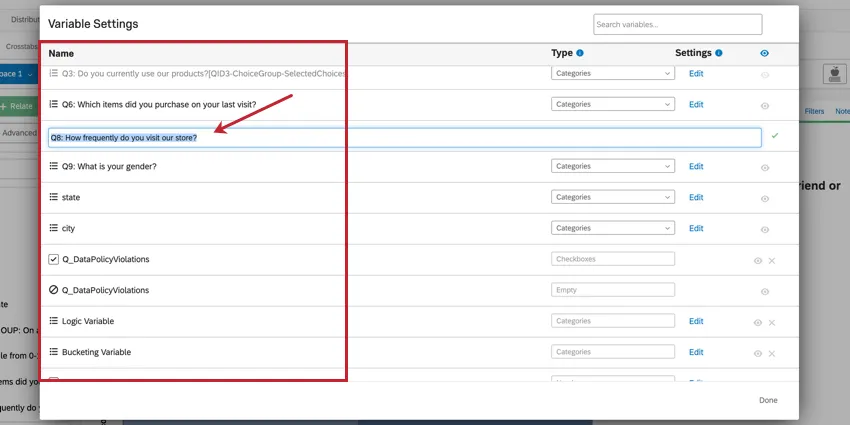
Consiglio Q: per velocizzare il processo di ridenominazione delle variabili, fare clic su Tab per passare facilmente da una all’altra.
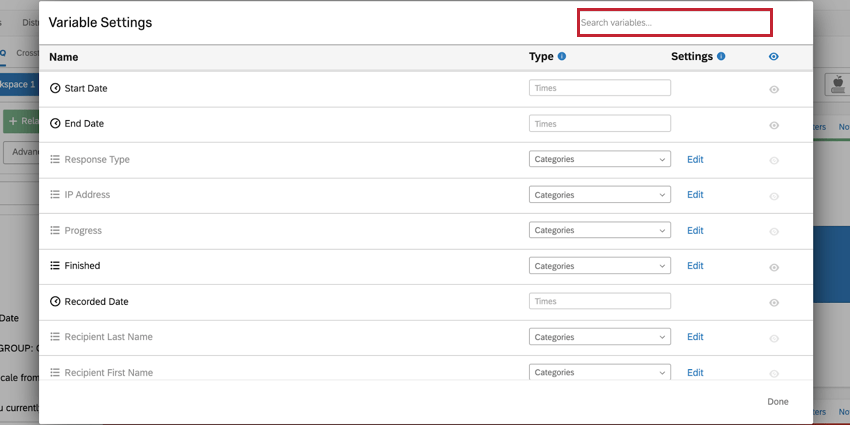
Utilizzare la barra di ricerca nella parte superiore della finestra per cercare le variabili nel set di dati.

Modifica dei tipi di variabile
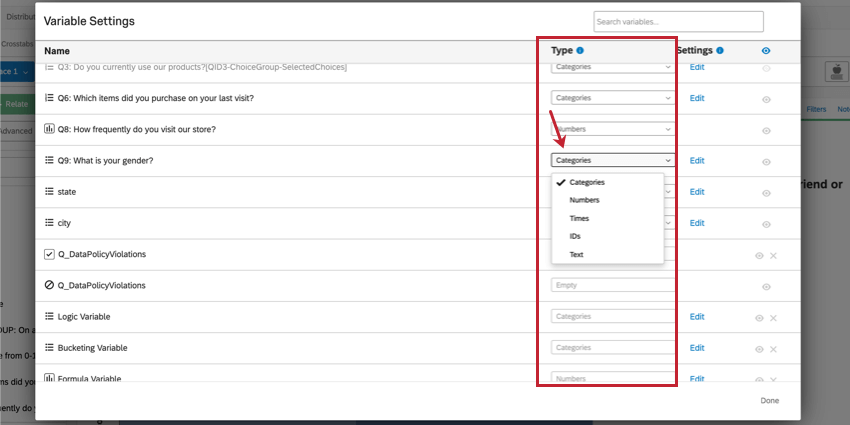
La colonna Tipo nel menu Impostazioni variabili indica il tipo attuale di variabile. Stats iQ determina automaticamente il tipo di variabile da assegnare a ciascuna variabile del dataset, ma può capitare di dover cambiare manualmente il tipo di variabile per una particolare variabile. Facendo clic sul menu a tendina in questa colonna è possibile selezionare il tipo di variabile per una determinata variabile.
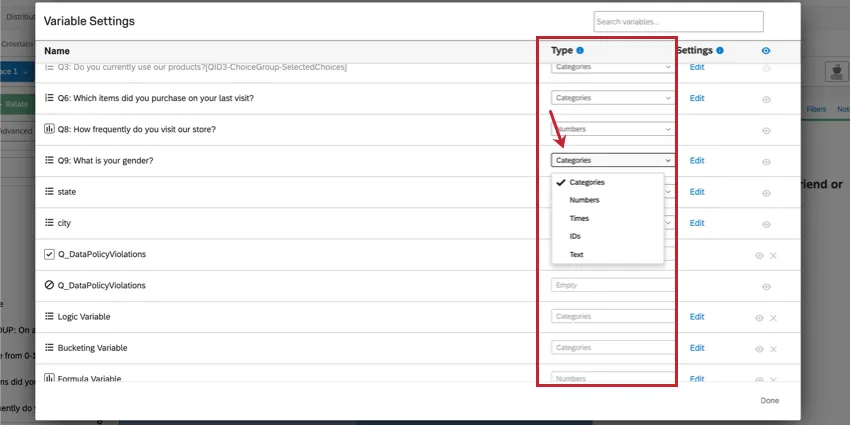
La lista dei tipi di variabile si trova nella pagina Panoramica di Stats iQ.
Modifiche del tipo di variabile non consentite
Alcuni tipi di variabile non possono essere modificati. Per sapere quali sono le modifiche non consentite, consultare la lista seguente.
- Le variabili temporali non possono essere modificate nel loro tipo.
- Le variabili checkbox non possono essere modificate nel loro tipo. Tuttavia, è possibile creare una nuova variabile utilizzando i raggruppamenti o la logica per trasformare i dati.
- Le variabili personalizzate non possono essere modificate nel loro tipo. È tuttavia possibile modificare le condizioni della variabile personalizzata.
- Non è possibile modificare alcuna variabile nel tipo di casella di controllo. Queste variabili provengono solo da domande a selezione multipla.
Modifica di & ricodifica delle variabili
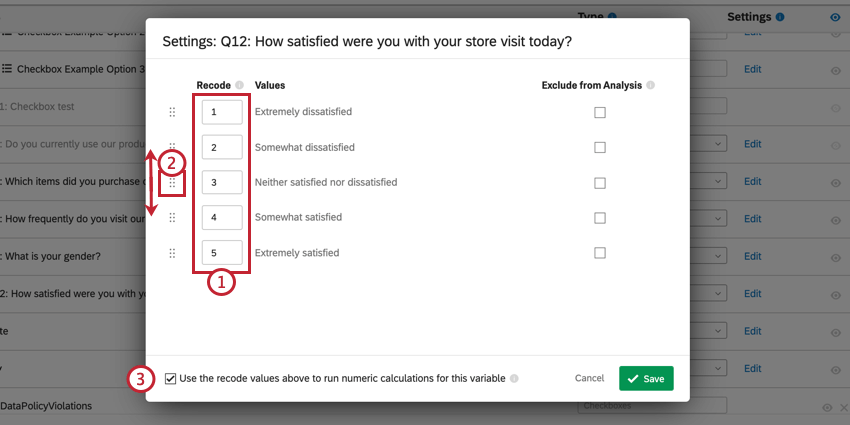
Stats iQ consente di assegnare numeri di backend ai dati per effettuare analisi statistiche e di escludere determinati valori dalle analisi. I numeri di backend per i dati sono chiamati ricodifica valori. Per modificare i valori di ricodifica per una determinata variabile, fare clic su Modifica nella colonna Impostazioni.
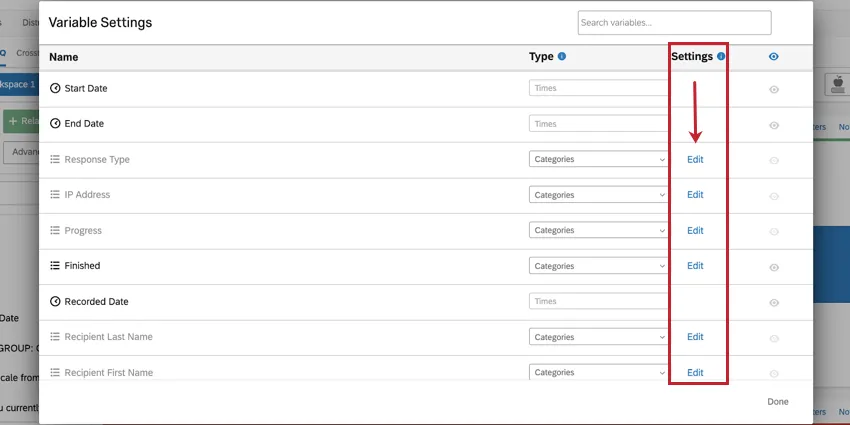
Sebbene i valori di ricodifica in Stats iQ siano separati dai valori di ricodifica nell’editor del sondaggio, il loro funzionamento è lo stesso. Quando il dataset Stats iQ viene generato per la prima volta, le variabili erediteranno inizialmente i loro valori di ricodifica dall’editor del sondaggio. Una volta generato il set di dati Stats iQ, i valori di ricodifica nell’editor del sondaggio e i valori di ricodifica in Stats iQ sono separati e possono essere modificati indipendentemente l’uno dall’altro.
Consiglio Q: Qualsiasi modifica apportata ai valori di ricodifica in Stats iQ non influirà sui valori di ricodifica in altre aree della piattaforma Qualtrics.
Consiglio Q: è possibile ricodificare solo le categorie e le caselle di controllo. Per le variabili che non possono essere ricodificate, provare a creare una variabile personalizzata.
Categorie di ricodifica Variabili
È possibile ricodificare le variabili delle categorie in modo che le categorie abbiano un numero associato. È possibile utilizzare questi numeri nelle analisi statistiche.
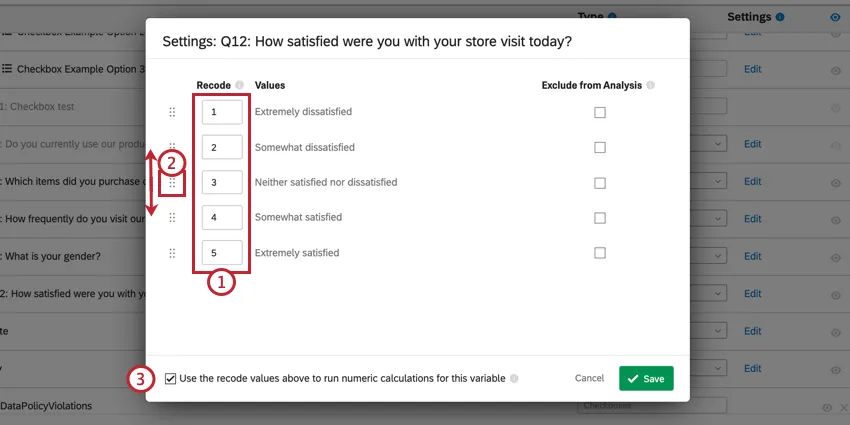
Consiglio Q: questa opzione viene utilizzata quando le categorie appartengono a un determinato ordine. Ad esempio, quando si chiede agli intervistati di scegliere una risposta da “Estremamente insoddisfatto” a “Estremamente soddisfatto”, si possono assegnare ricodifiche valori a queste categorie in un ordine cronologico da 1 a 5. In questo modo le analisi statistiche per questa variabile saranno più potenti e più facili da interpretare.
Ricodifica delle caselle di controllo Variabili
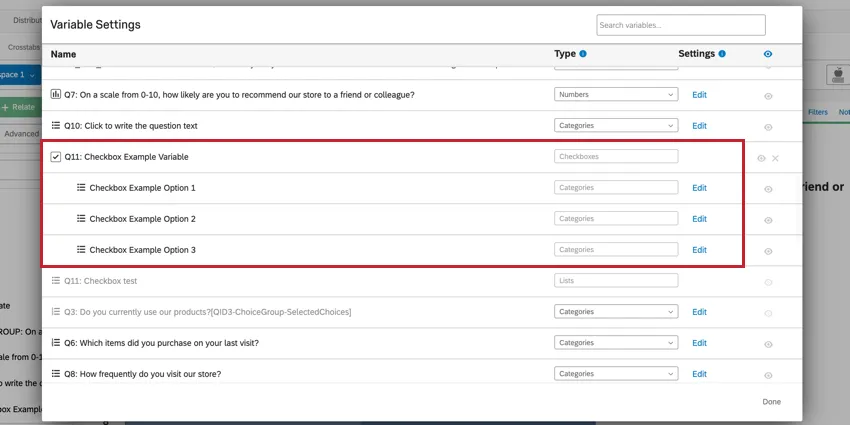
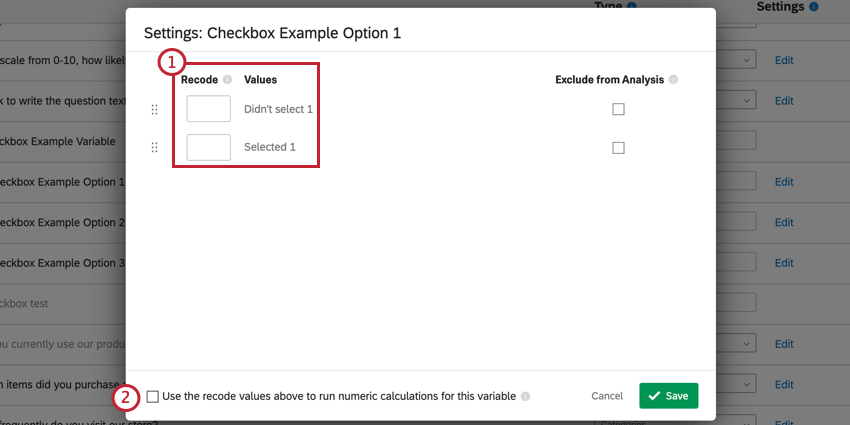
Non è possibile ricodificare direttamente le variabili delle caselle di controllo. Tuttavia, è possibile ricodificare ogni valore (cioè la scelta di risposta) della variabile checkbox.
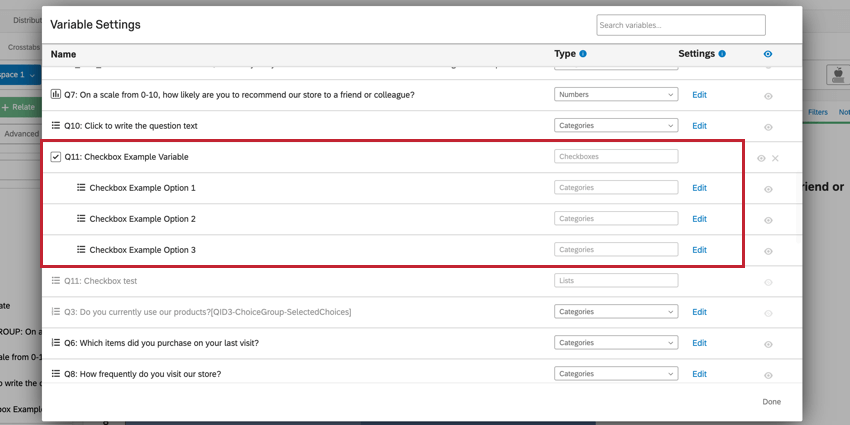
Esempio: In questo esempio, abbiamo una variabile checkbox con tre valori. Il pulsante di modifica è disponibile per ogni valore che compone la variabile casella di controllo, ma non per la variabile stessa.
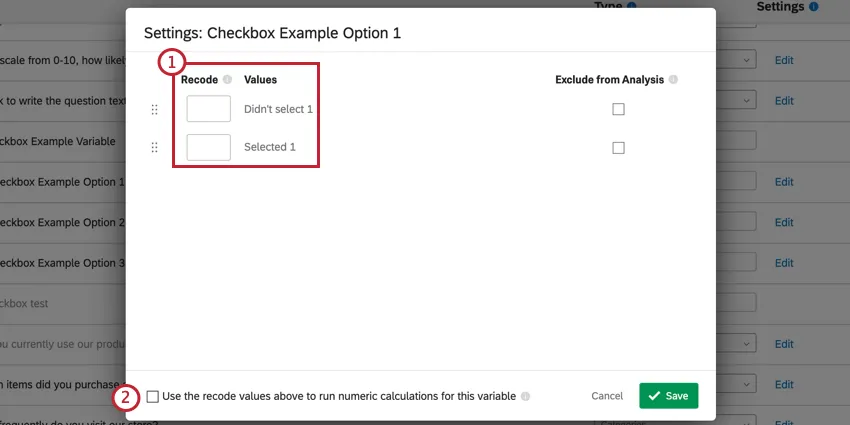
- Non ha selezionato le ricodifiche a 0
- Selezionato ricodifica a 1
Consiglio Q: utilizzare questa opzione per utilizzare i valori di ricodifica nelle analisi. Ad esempio, supponiamo di avere una domanda che chiede agli intervistati di selezionare tutti i loro cibi preferiti da una lista. Dopo aver ricodificato i valori in base agli standard di cui sopra, è possibile eseguire un’analisi per vedere se esistono relazioni statistiche per la selezione o meno di determinati alimenti insieme.
Modifica delle variabili personalizzate
Se è stata creata una variabile personalizzata, è possibile modificare le regole della variabile facendo clic su Modifica, avanti alla variabile.
Per ulteriori informazioni sulla creazione di variabili personalizzate, vedere Creazione di variabili Stats iQ.
Escludi da Analysis
Quando si ricodificano le variabili, è possibile contrassegnare un valore come “Escludi dall’analisi“. Ciò significa che il valore non verrà utilizzato in alcun calcolo in Stats iQ. Questa opzione viene solitamente utilizzata per valori quali “non applicabile” o “altro”.
Quando si costruisce il sondaggio, si ha la possibilità di contrassegnare alcune scelte di risposta come escluse. Se si esegue questa operazione prima di generare il dataset di Stats iQ, gli stessi campi saranno automaticamente contrassegnati come esclusi dall’analisi in Stats iq.
Consiglio Q: contrassegnare un campo come “Escludi dall’analisi” in Stats iQ influisce sul campo sia in Stats iQ che in Tabella a campi incrociati. Tuttavia, il campo sarà inalterato in altre aree della piattaforma, come nei dati grezzi e nei rapporti.
È possibile contrassegnare i valori come “Escludi dall’analisi” per i seguenti tipi di variabili:
- Categorie
- Numeri
- Caselle di controllo Consiglio Q: Per le caselle di controllo, non è possibile contrassegnare l’intera variabile come “Escludi dall’analisi”, ma è possibile contrassegnare i singoli valori come esclusi. Per ulteriori informazioni, vedere la sezione precedente sulla ricodifica delle variabili delle caselle di controllo.

Nascondere & rimuovere le variabili
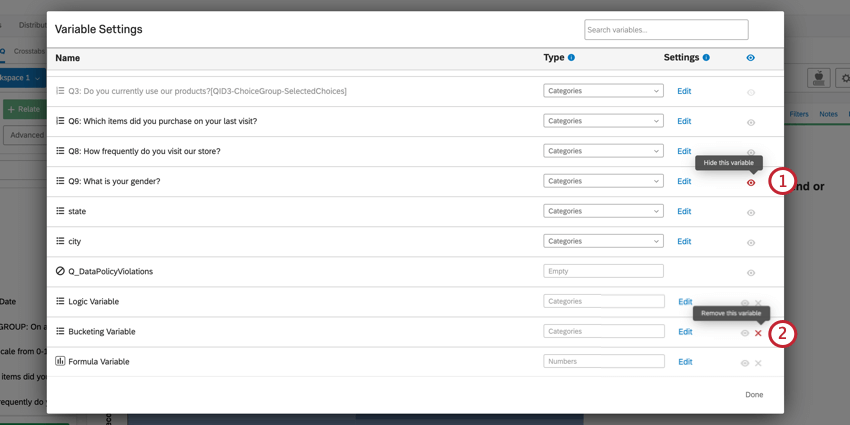
La finestra Impostazioni variabili consente di nascondere le variabili dall’area di lavoro e di rimuoverle completamente dal dataset.
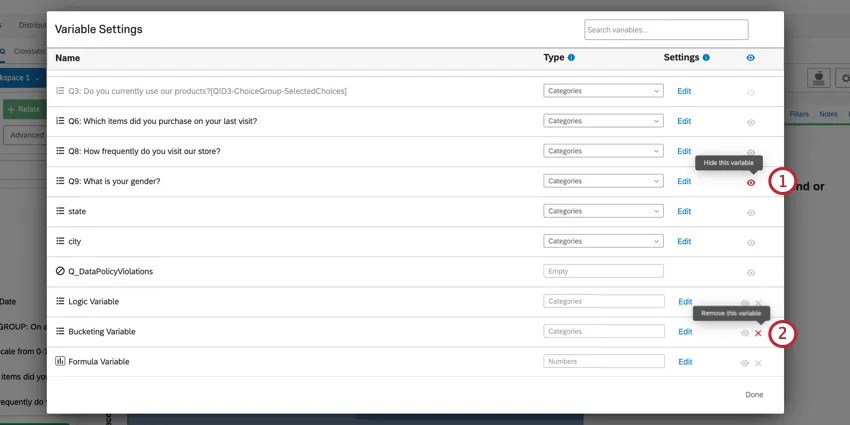
Consiglio Q: non è possibile eseguire analisi su variabili nascoste. Tuttavia, le analisi già eseguite sulla variabile saranno ancora visibili nell’area di lavoro.
Consiglio Q: è possibile eliminare solo le variabili personalizzate. Una volta eliminate, le variabili personalizzate sono irrecuperabili! Le analisi che dipendono dalle variabili personalizzate eliminate non saranno più valide una volta eliminato il campo.
Utilizzo del Top Box in Stats iQ
Il Top Box rappresenta la percentuale di intervistati che si colloca agli estremi più alti della scala di una domanda o di una variabile. La creazione di un Top Box per i vostri dati può far risaltare i risultati in modo più intuitivo. In altre parole, è generalmente più intuitivo pensare “il 40% delle persone ha dato una risposta davvero buona!” piuttosto che “la media era di 3,8” Stats iQ consente di creare un’impostazione RAGGRUPPAMENTI direttamente sulla scheda variabile, che permette di creare un Top Box per l’analisi statistica. Questo può essere particolarmente utile per l’interpretazione dei risultati, in quanto scompone la variabile in una forma facilmente digeribile e comunemente utilizzata in alcuni campi, come nella ricerca sull’Esperienza dei dipendenti.
Attenzione: Questa funzione consente di creare un’impostazione Raggruppamenti direttamente sulla variabile. Se si desidera creare una nuova variabile, consultare la sezione Creazione di variabili di Stats iQ.

Esempio: In alcune situazioni, come nelle ricerche di mercato, l’unica cosa che conta è ottenere una misura Top Box. È improbabile che chi risponde con un 3 in un sondaggio sulla soddisfazione da 1 a 5 acquisti un prodotto, quindi non è significativamente diverso da un 1 su quella scala. In questo caso, Top Box consente di comprimere i dati per facilitarne l’analisi.
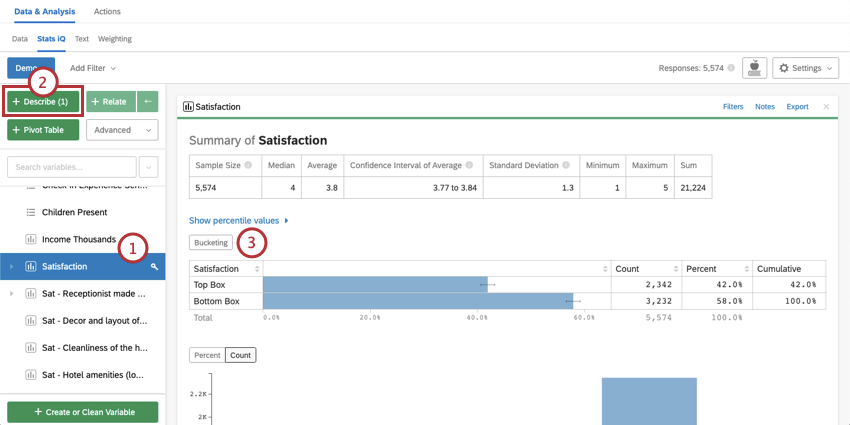
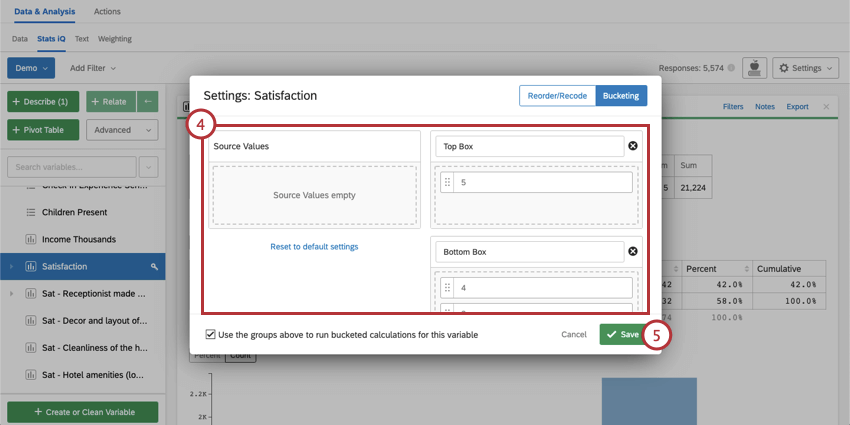
Utilizzo del Top Box per mettere in relazione due variabili
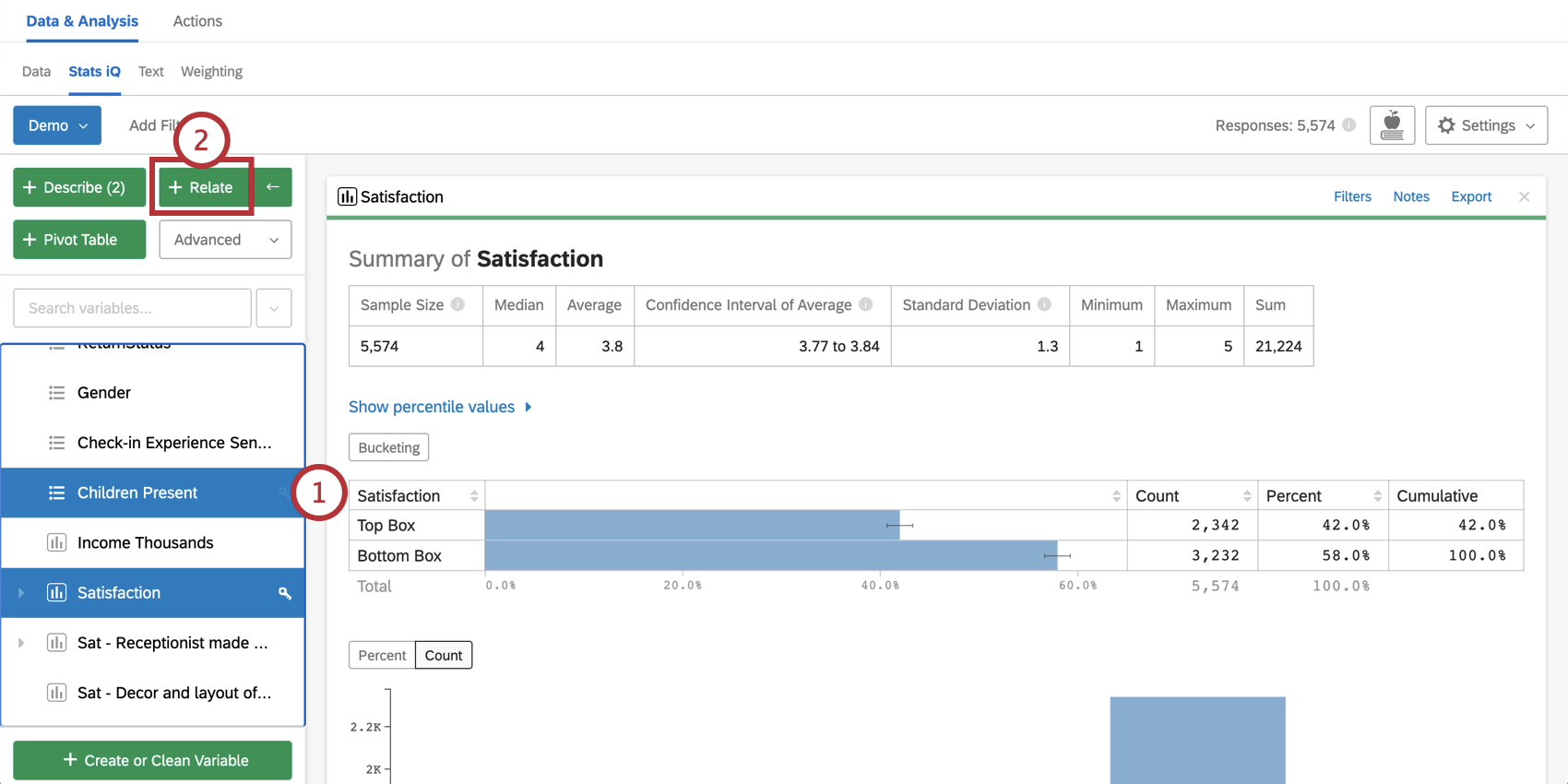
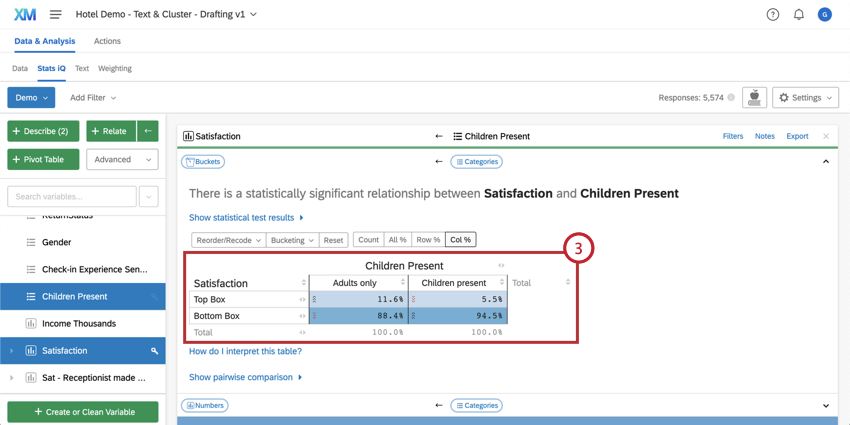
Dopo aver applicato i RAGGRUPPAMENTI alla variabile, è possibile utilizzare Relate per analizzare e confrontare i risultati di Top Box tra due variabili.
Attenzione: Una volta raggruppata, una variabile continuerà a comportarsi come una variabile categorica in tutte le altre analisi effettuate in Stats iQ.
FAQs
Come posso creare una nuova variabile Stats iQ?
Come posso creare una nuova variabile Stats iQ?
Come posso ricodificare i valori in Stats iQ?
Come posso ricodificare i valori in Stats iQ?
Per le variabili che non possono essere ricodificate direttamente, è possibile ricodificare valori per nel menu Crea o Cancella variabile. Nella finestra Crea variabile, utilizzare il metodo Logica per assegnare valori numerici a ogni valore esistente per la variabile. È possibile creare una nuova variabile o selezionare Sostituisci variabile esistente nell'angolo in basso a sinistra per aggiornare la variabile con i nuovi valori numerici.
Per ulteriori informazioni sul metodo Logica per la creazione di variabili, visita la pagina di supporto su Creazione variabili.
Quali sono le opzioni per analizzare i miei dati in Stats iQ?
Quali sono le opzioni per analizzare i miei dati in Stats iQ?
- Descrivi: selezionando una variabile dall'elenco e facendo clic su Describe potrai visualizzare i dati contenuti in quella variabile. Da utilizzare quando si desidera vedere come vengono distribuiti i dati per una determinata variabile.
- Correla: selezionando due variabili e facendo clic su Correla verrà eseguita un'analisi statistica della relazione tra le due variabili. Da utilizzare quando si desidera conoscere l'intensità della correlazione tra due variabili.
- Tabella pivot: selezionando due o più variabili e facendo clic su Tabella pivot verrà creata una tabella che visualizza i valori delle variabili come righe e colonne. Le celle possono essere impostate in modo da visualizzare una serie di informazioni diverse, tra cui la percentuale di colonne e righe, la somma e lo scostamento. Da utilizzare quando si desidera confrontare la sovrapposizione tra valori specifici di un insieme di variabili.
- Regressione: selezionando due variabili e facendo clic su Regressione si otterrà la relazione matematica tra le variabili. Da utilizzare quando si desidera prevedere i valori di una variabile in base ai valori di un'altra.
- Cluster: selezionando da due a dieci variabili demografiche e facendo clic su Cluster verranno visualizzati raggruppamenti di tratti che più probabilmente si verificheranno insieme, rivelando così i segmenti di popolazione catturati nei tuoi dati.
Cosa significano i diversi tipi di variabile in Stats iQ?
Cosa significano i diversi tipi di variabile in Stats iQ?
Non so cosa significhi questo termine statistico. Me lo puoi dire?
Non so cosa significhi questo termine statistico. Me lo puoi dire?
- Test statistici: ANOVA, T-test e Chi-quaded sono tutti test statistici che Stats iQ esegue per verificare se la relazione tra due variabili è significativa o meno. Questi test sono utilizzati per generare un P-Value.
- Valore P: questo valore rappresenta la probabilità che i risultati osservati siano visti se non esiste alcuna correlazione tra le variabili. Un P-Value inferiore significa dati più correlati.
- Dimensione dell'effetto: la dimensione dell'effetto è una misura di quanto grande sia la correlazione tra due variabili. Ciò viene misurato in modi diversi a seconda del tipo di test statistico eseguito. Esempi sono Cohen’s d, Pearson’s r, e Cramer’s v. Maggiore è il valore della dimensione dell'effetto, più le variabili sono correlate.
Come posso filtrare i dati visualizzati in Stats iQ?
Come posso filtrare i dati visualizzati in Stats iQ?
Come faccio a far comparire le mie nuove risposte in Stats iQ?
Come faccio a far comparire le mie nuove risposte in Stats iQ?
Che cos'è Stats iQ? / Dov'è Statwing?
Che cos'è Stats iQ? / Dov'è Statwing?
Cosa fare se i dati non vengono caricati correttamente?
Cosa fare se i dati non vengono caricati correttamente?
È fantastico! Grazie per il tuo feedback!
Grazie per il tuo feedback!