Creazione delle variabili di Stats iQ
Cosa puoi trovare in questa pagina
Attenzione: Le variabili create in Stats iQ possono essere utilizzate anche nelle Tabelle a campi incrociati. Tuttavia, queste variabili non possono essere utilizzate in Dati e analisi,Rapporti sui risultati o Rapporti avanzati.

Informazioni sulla creazione di variabili
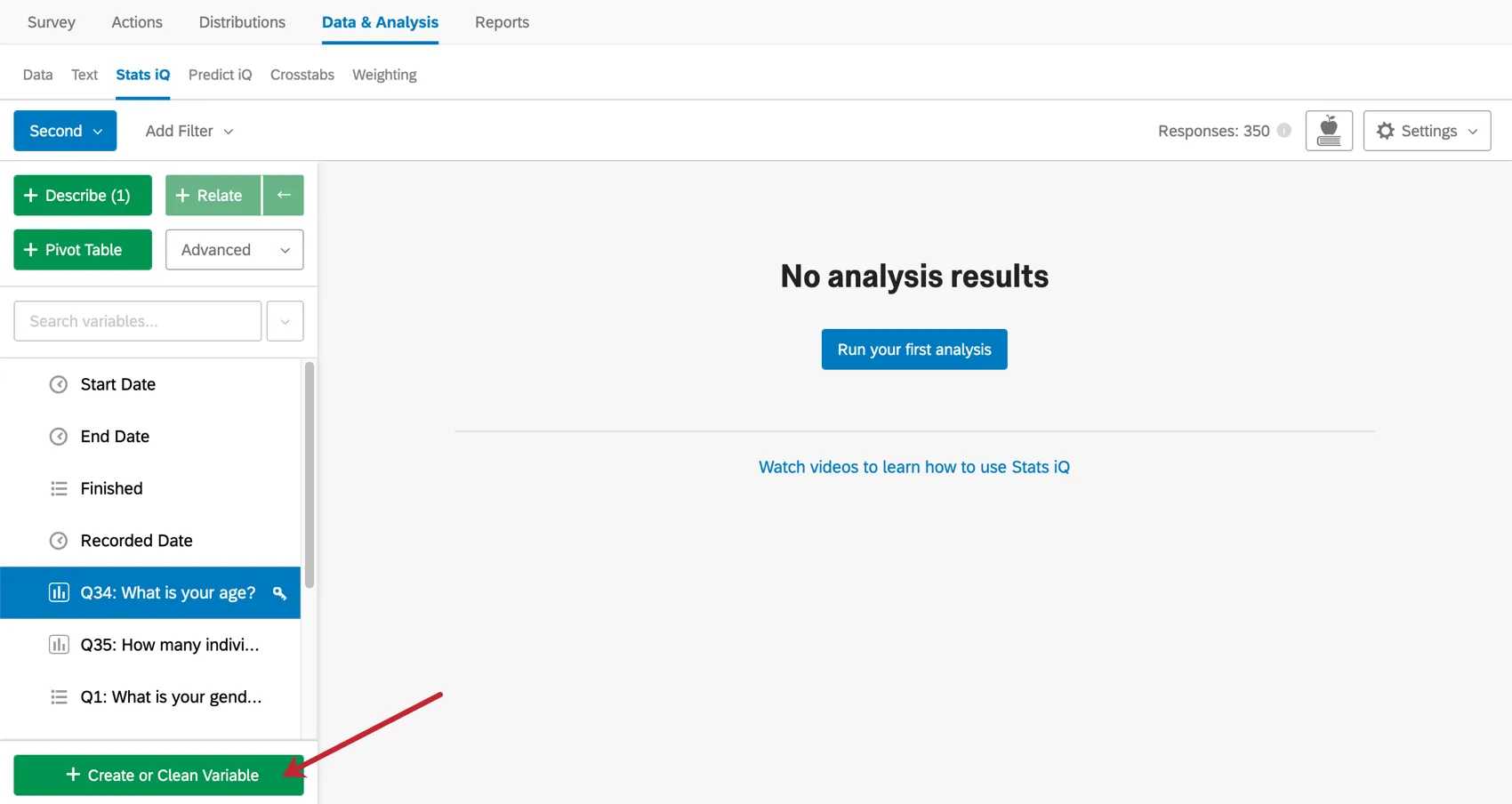
Per creare una nuova variabile in Stats iQ, fare clic su Crea o Pulisci variabile nell’angolo in basso a sinistra. Si aprirà un menu in cui è possibile scegliere tra diversi metodi per la creazione di nuove variabili.
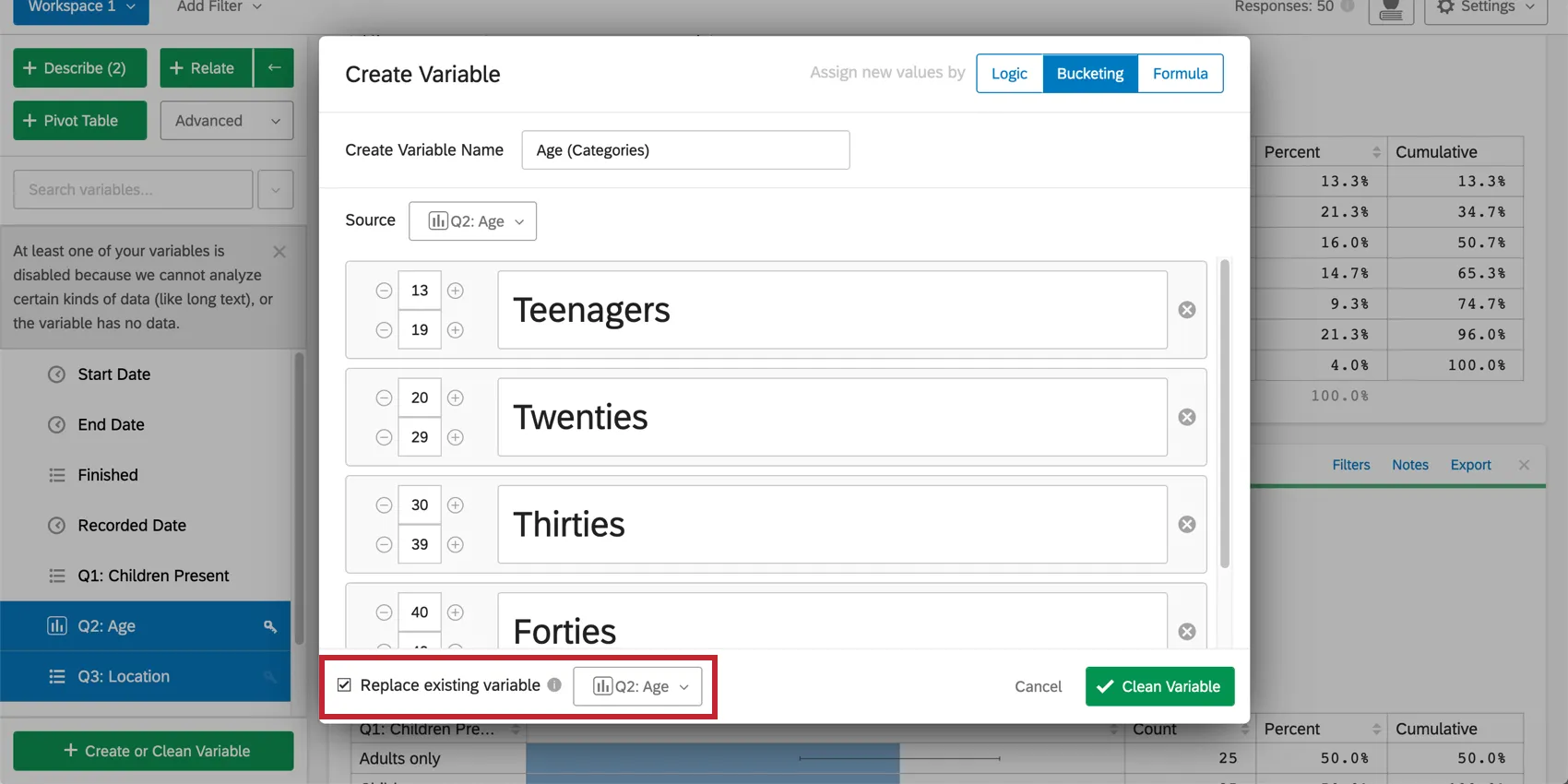
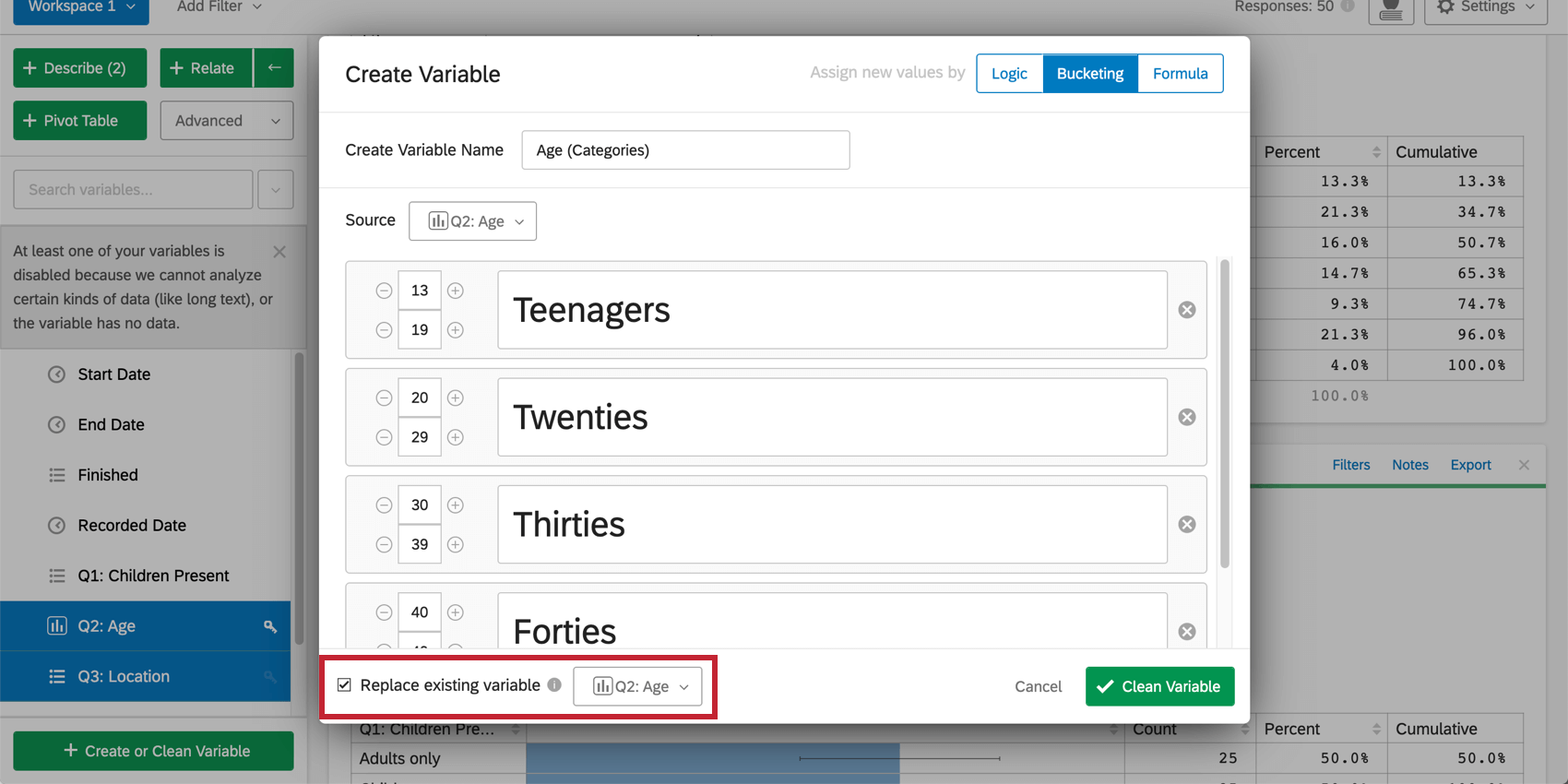
È possibile utilizzare questo menu anche per aggiornare una variabile esistente. A tale scopo, selezionare Sostituisci variabile esistente nell’angolo in basso a sinistra e scegliere la variabile che si desidera sostituire con la versione aggiornata.
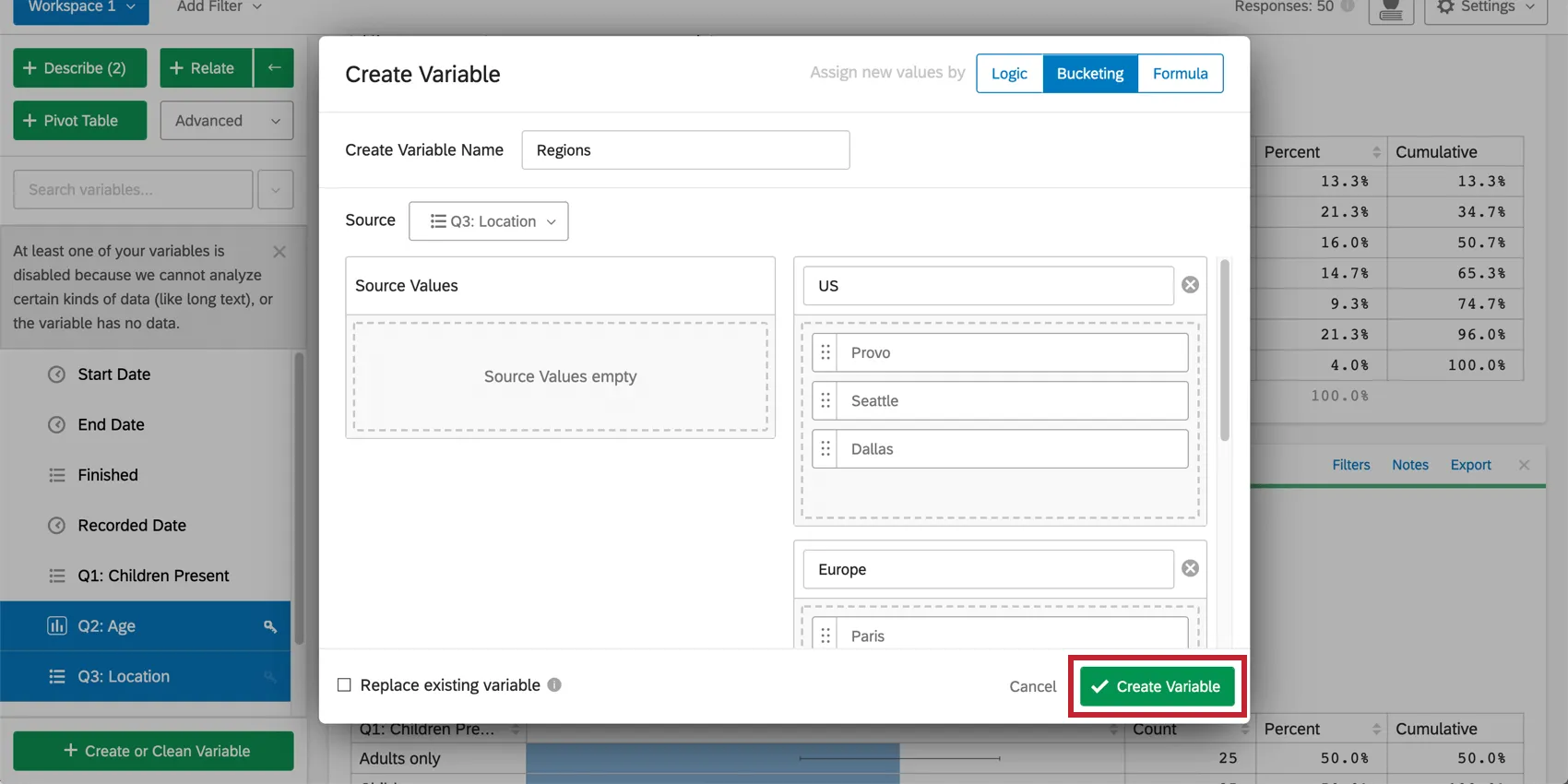
Dopo aver dato un nome alla variabile nuova o aggiornata e aver impostato le condizioni per l’assegnazione del suo valore, fare clic su Crea variabile (o “Pulisci variabile”). La nuova variabile appare nel riquadro delle variabili e può essere selezionata per essere utilizzata nell’analisi.
Consiglio Q: Dopo aver creato la variabile personalizzata, è possibile modificare le condizioni della variabile o eliminarla dalle impostazioni della variabile.

Logica
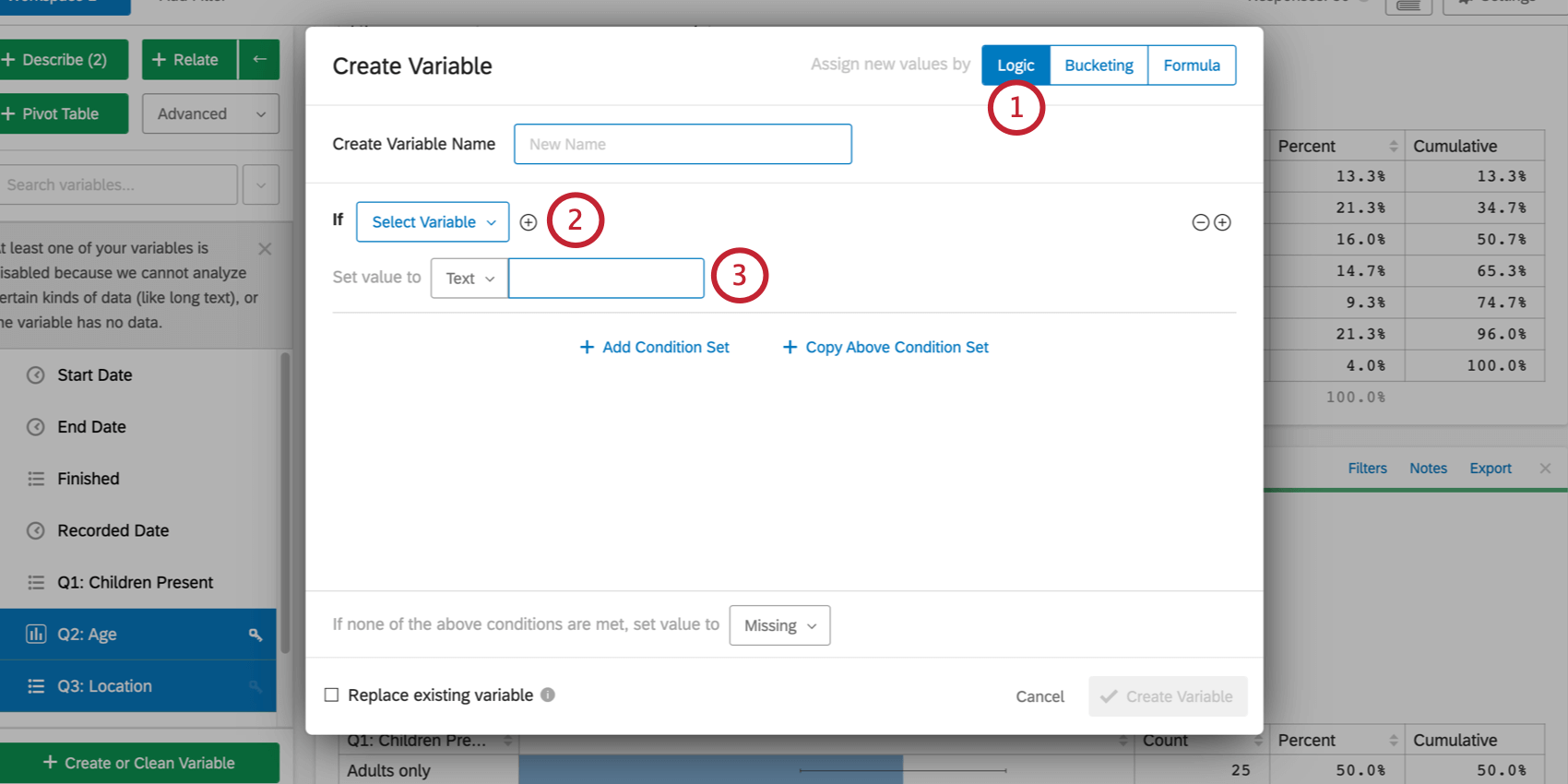
Il metodo di creazione delle variabili logiche consente di creare una nuova variabile i cui valori sono determinati da condizioni di filtro basate su altre variabili del set di dati. I filtri determinano se un particolare valore è assegnato alla variabile. I valori stessi possono essere impostati da variabili esistenti nel set di dati o possono essere specificati manualmente.
Per creare una nuova variabile con Logic:
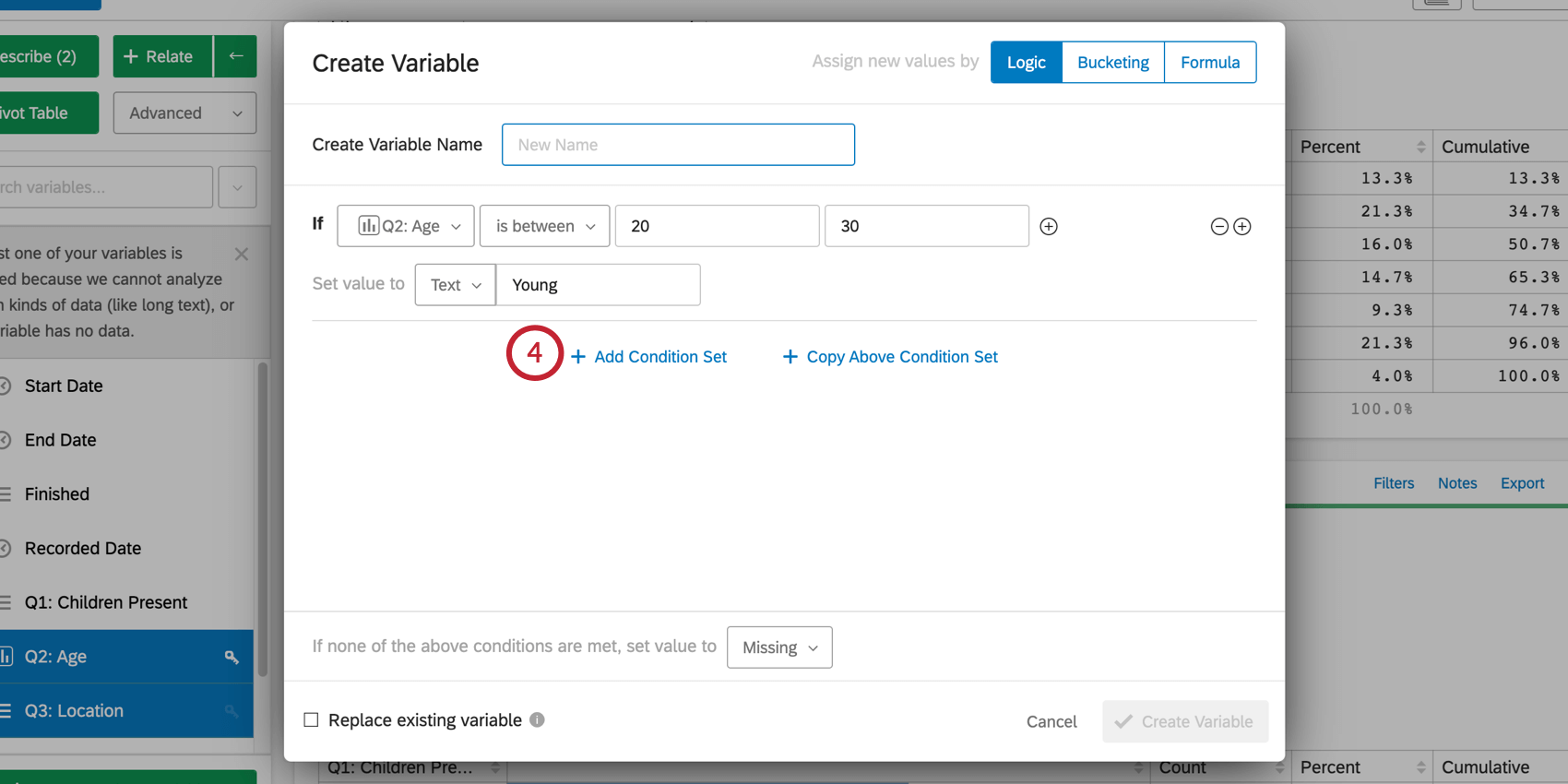
Consiglio Q: Se si hanno più serie di condizioni, una risposta verrà categorizzata solo dalla prima serie di condizioni per cui soddisfa i criteri.
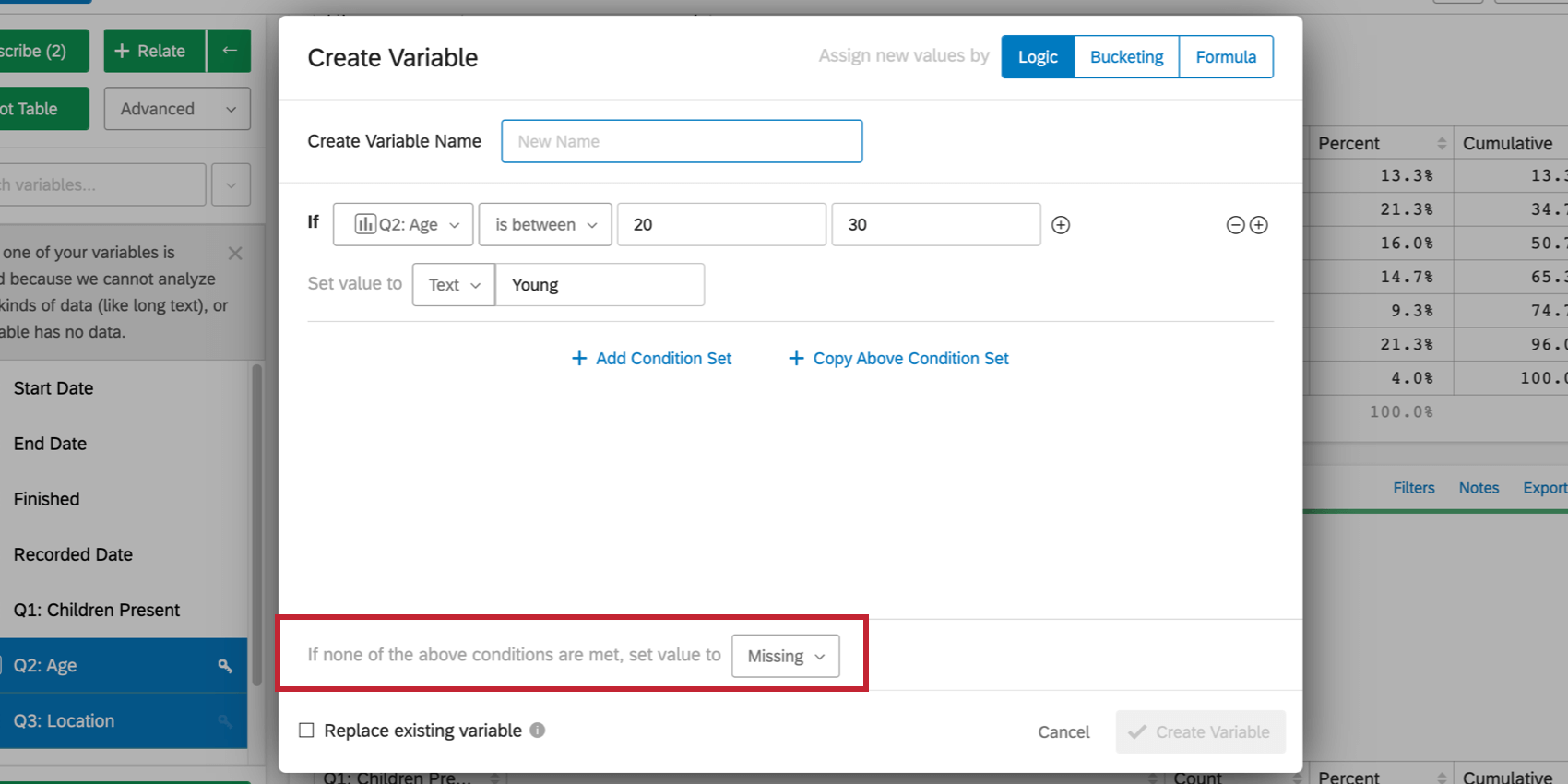
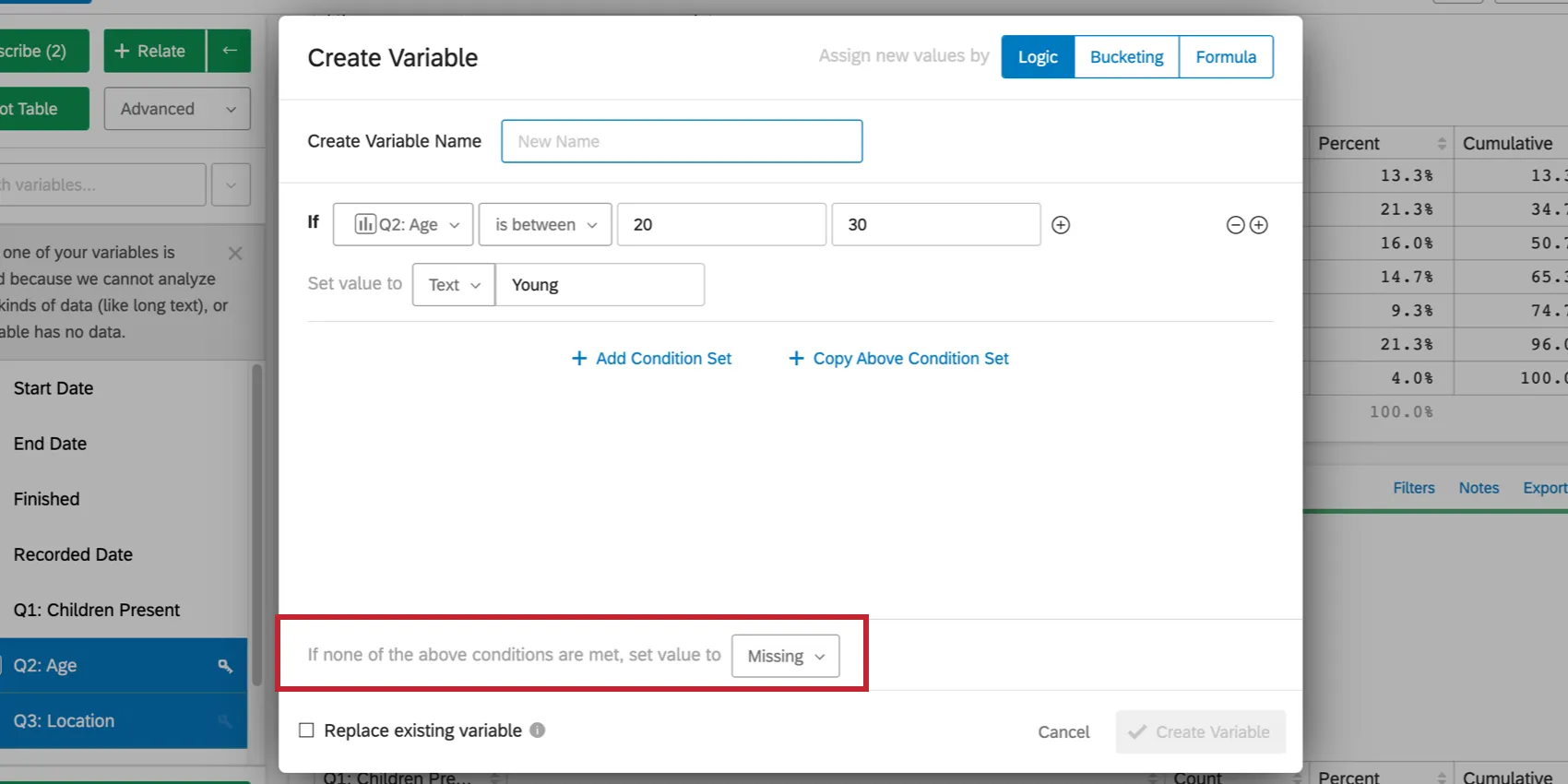
Se si pensa che ci saranno casi in cui le risposte non rientrano in una delle condizioni logiche specificate, è possibile impostare un valore specifico per questi casi selezionando un’opzione avanti a Se nessuna delle precedenti, impostare il valore a nella parte inferiore del menu. Come gli altri valori della variabile, questo valore può essere impostato manualmente o da una variabile esistente. Per impostazione predefinita, questa variabile è impostata su Missing (mancante), il che significa che le risposte che non rientrano in una delle condizioni logiche saranno lasciate vuote per questa variabile.
Raggruppamenti
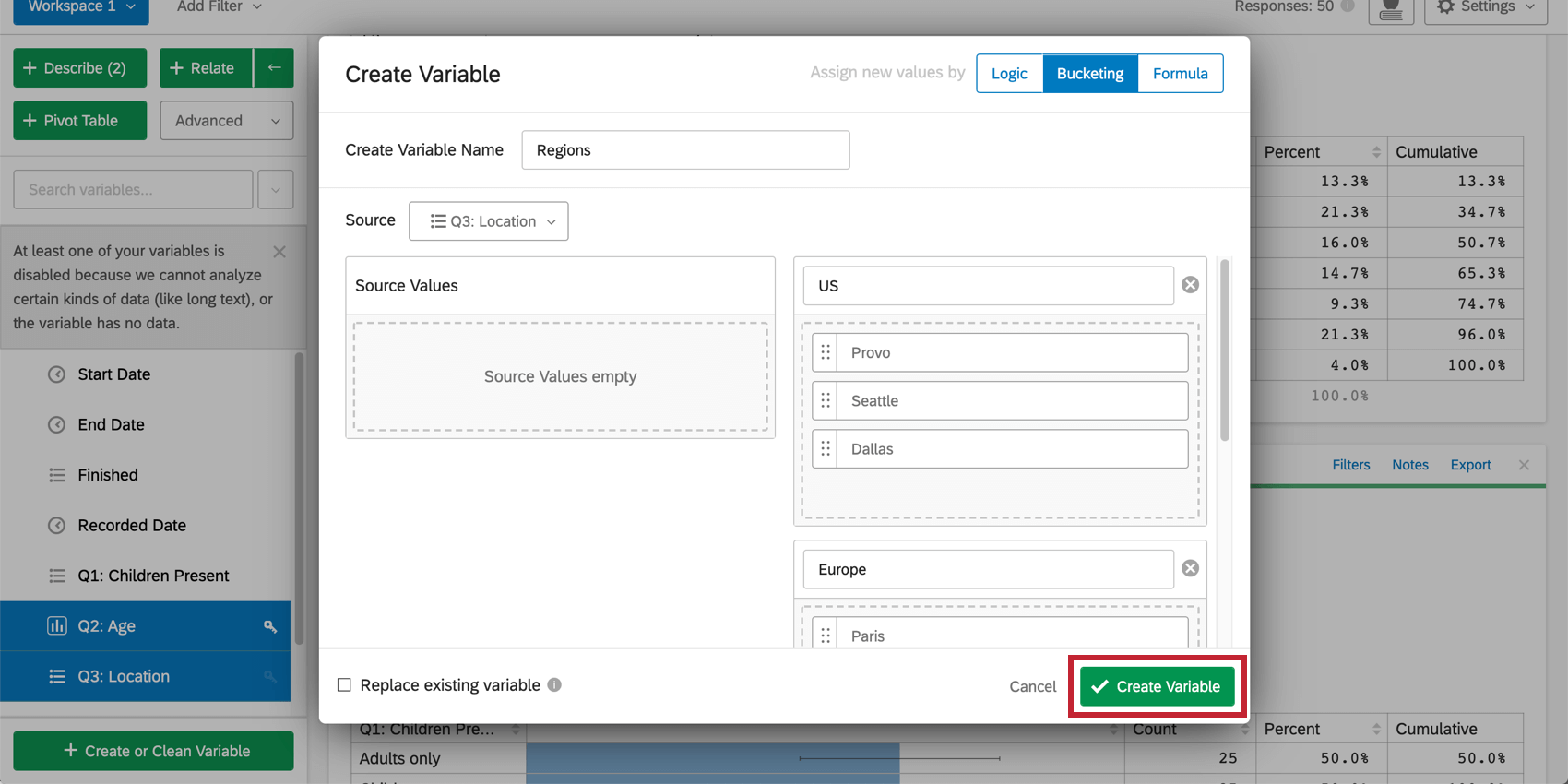
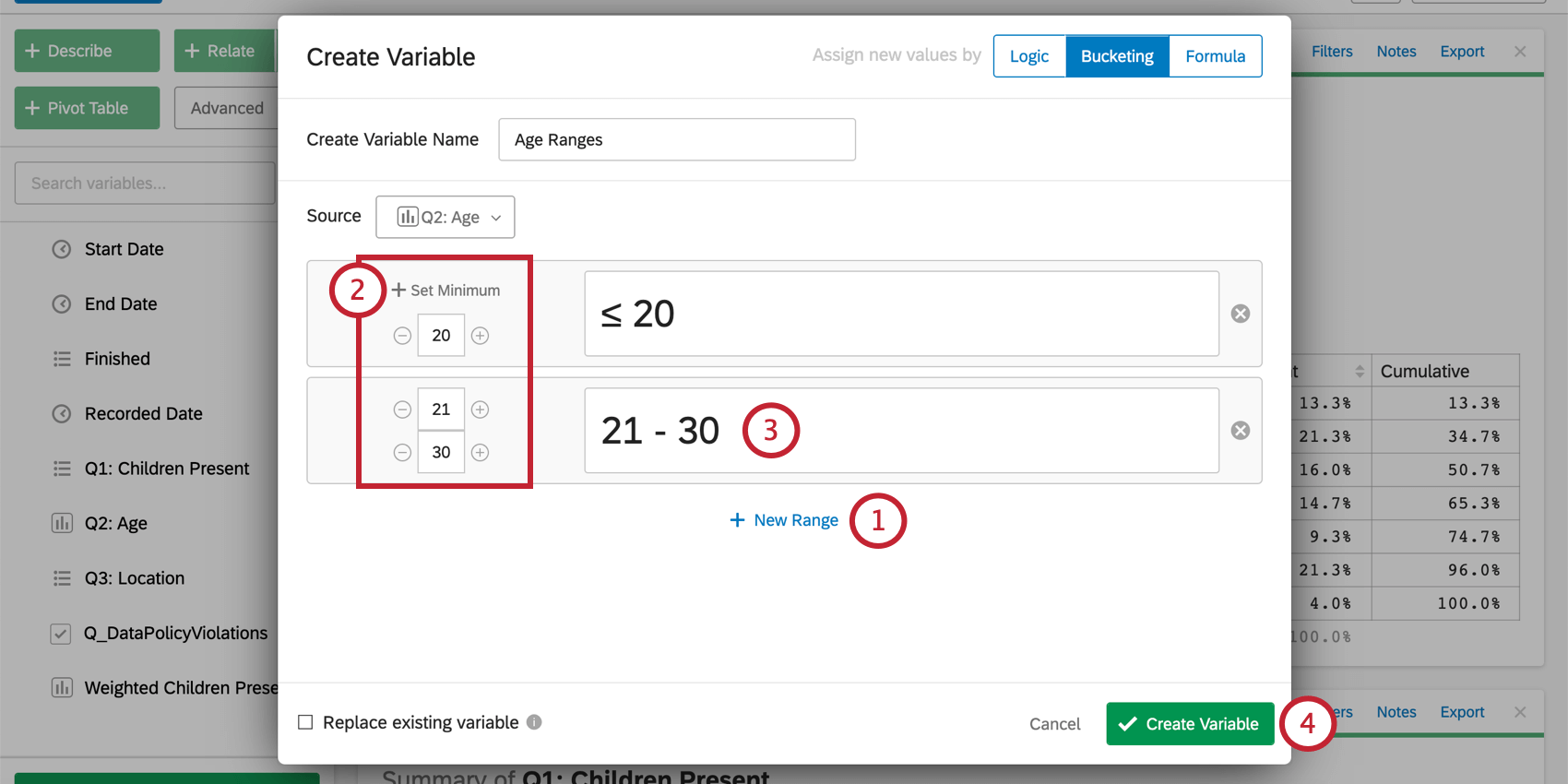
La creazione di una variabile con l’opzione Raggruppamenti consente di raggruppare i valori di una variabile esistente. Ad esempio, è possibile raggruppare specifiche fasce d’età in categorie, come 1-18 = minorenni, 18-25 = giovani, ecc. Verrà creata una nuova variabile contenente questi nuovi gruppi.
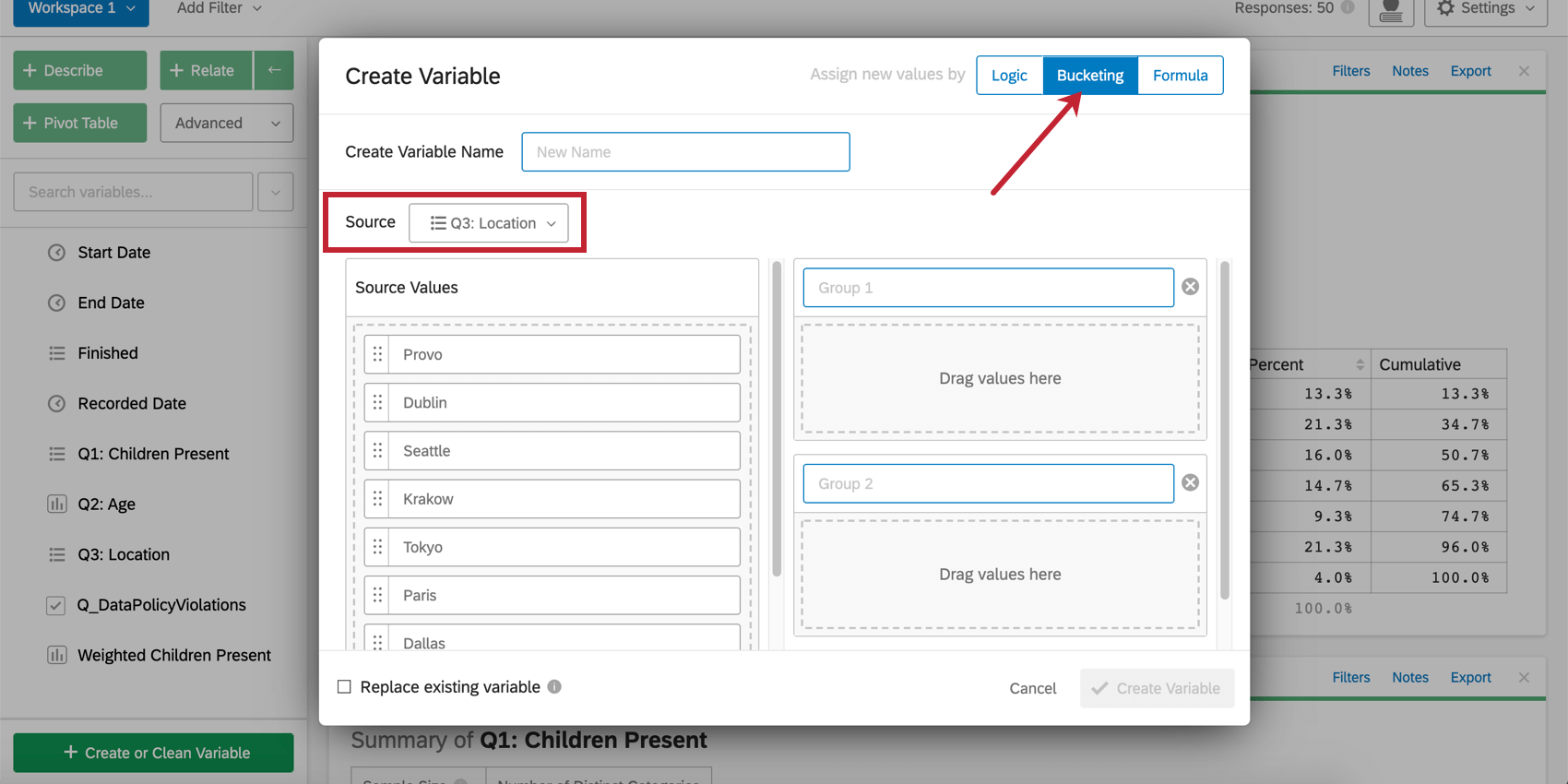
Per raggruppare una variabile, selezionare Raggruppamenti nel menu. Selezionare la variabile che si desidera rastrellare dal menu a tendina Sorgente.

Per le variabili di categoria:
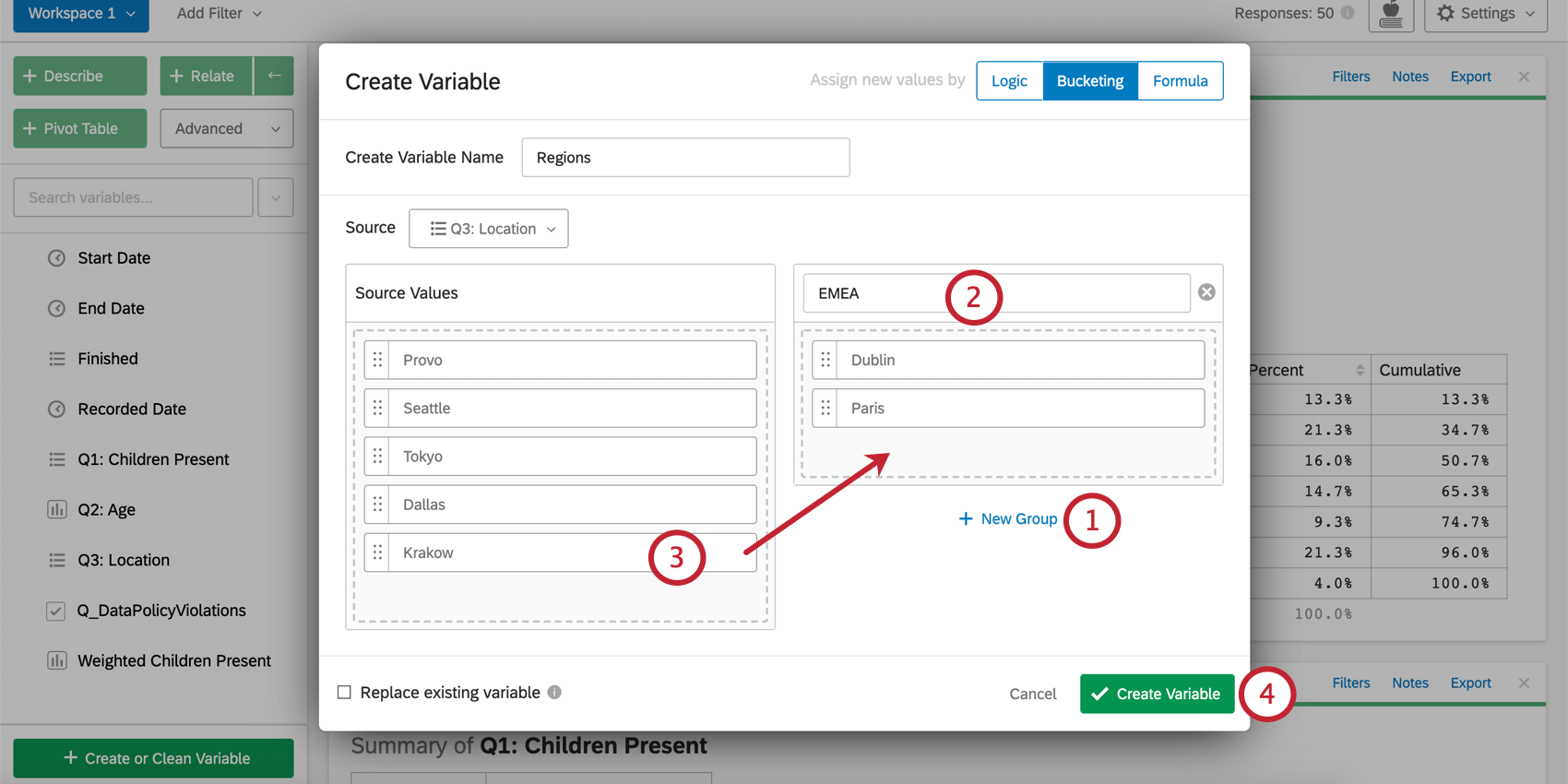

Attenzione: Questa funzione può anche consentire di visualizzare il riquadro superiore o inferiore di una variabile. Per ulteriori informazioni, vedere Creazione di variabili.
Per le variabili numeriche:

Formula
La selezione dell’opzione Formula nel menu Crea variabile consente di creare o aggiornare le variabili in base a una formula matematica. Ad esempio, se si raccolgono il peso e l’altezza di un partecipante al sondaggio, si può usare una formula per calcolare il suo BMI (Indice di massa corporea).
Per creare una nuova variabile basata su una formula:
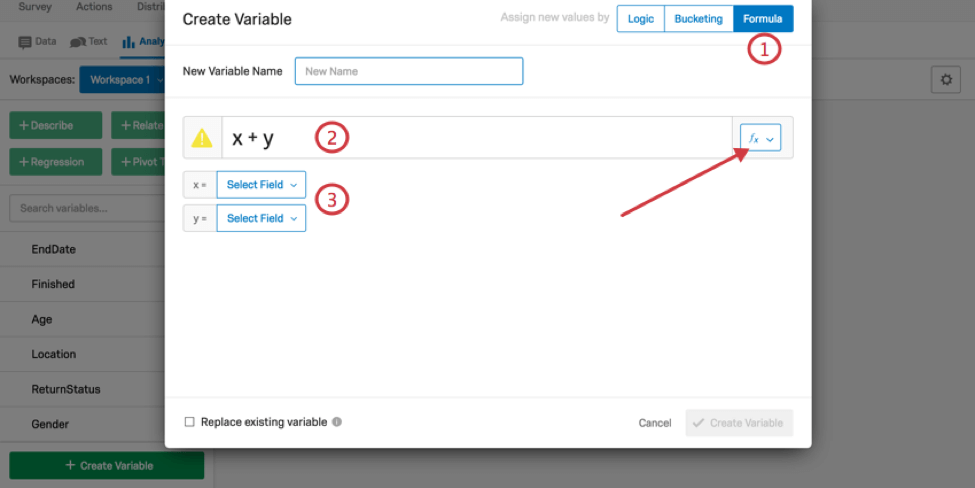

Per maggiori dettagli sulle funzioni specifiche disponibili in Stats iQ, consultare la sezione Avanti.
Dettagli sulle formule in Stats iQ
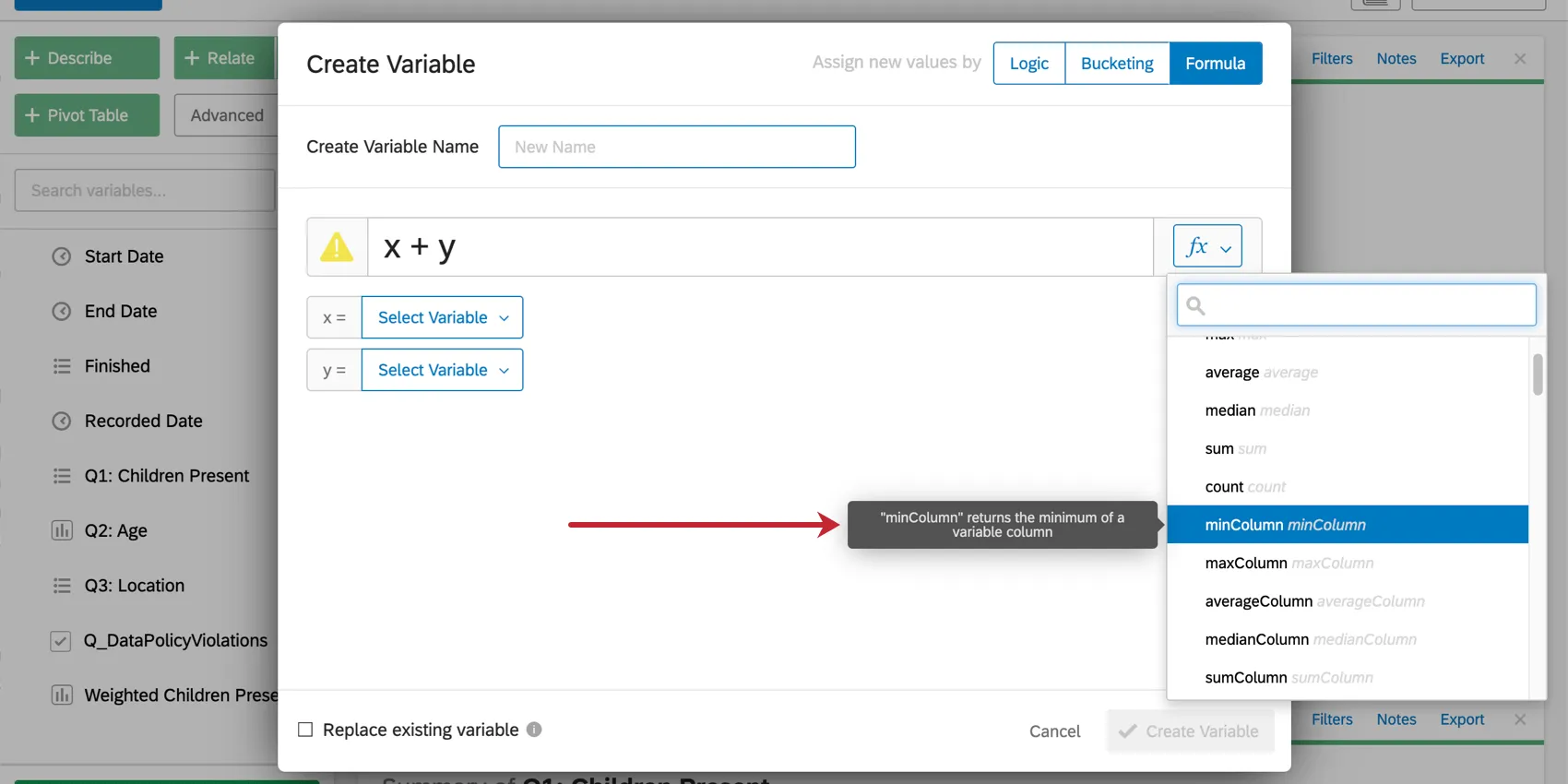
Oltre alle funzioni statistiche e matematiche di base disponibili nella scheda Formula della finestra Crea variabile, Stats iQ include una serie di altre funzioni speciali che aiutano a estrarre dati specifici dalle variabili. Questa sezione è un riferimento che elenca e descrive brevemente come alcune delle funzioni più avanzate operano sui dati.
- estrai: questa funzione estrae un numero intero dall’inizio della variabile, ad esempio “1-Basso” diventa “1” quando si applica questa funzione.
- estraiinterno: Questa funzione estrae un numero intero dall’interno di una variabile, ad esempio “Detrattore 5 – Pulizia” diventerà “5” quando si applica questa funzione.
- extractContinuous: questa funzione estrae un numero continuo dall’inizio di una variabile, ad esempio “1,53 – Buono” diventa “1,53” quando si applica questa funzione.
- estraiGreedy: Questa funzione estrae un numero intero da qualsiasi punto di una variabile, ad esempio “prefisso 1 suffisso” diventa “1” quando si applica questa funzione.
- parseDuration: Questa funzione analizza la durata in secondi da un timestamp HH:MM:SS, ad esempio “48:55:33” diventa “176,133 secondi” quando si applica questa funzione.
- fill: Questa funzione restituisce la variabile specificata in cui i valori vuoti vengono sostituiti con un valore specifico, ad esempio fill(x,1) sostituirà i valori vuoti in x con 1. È possibile utilizzare anche i valori di altre variabili creando un nuovo identificatore, ad esempio fill(x,y) sostituirà i valori vuoti nella variabile x con i valori della variabile y.
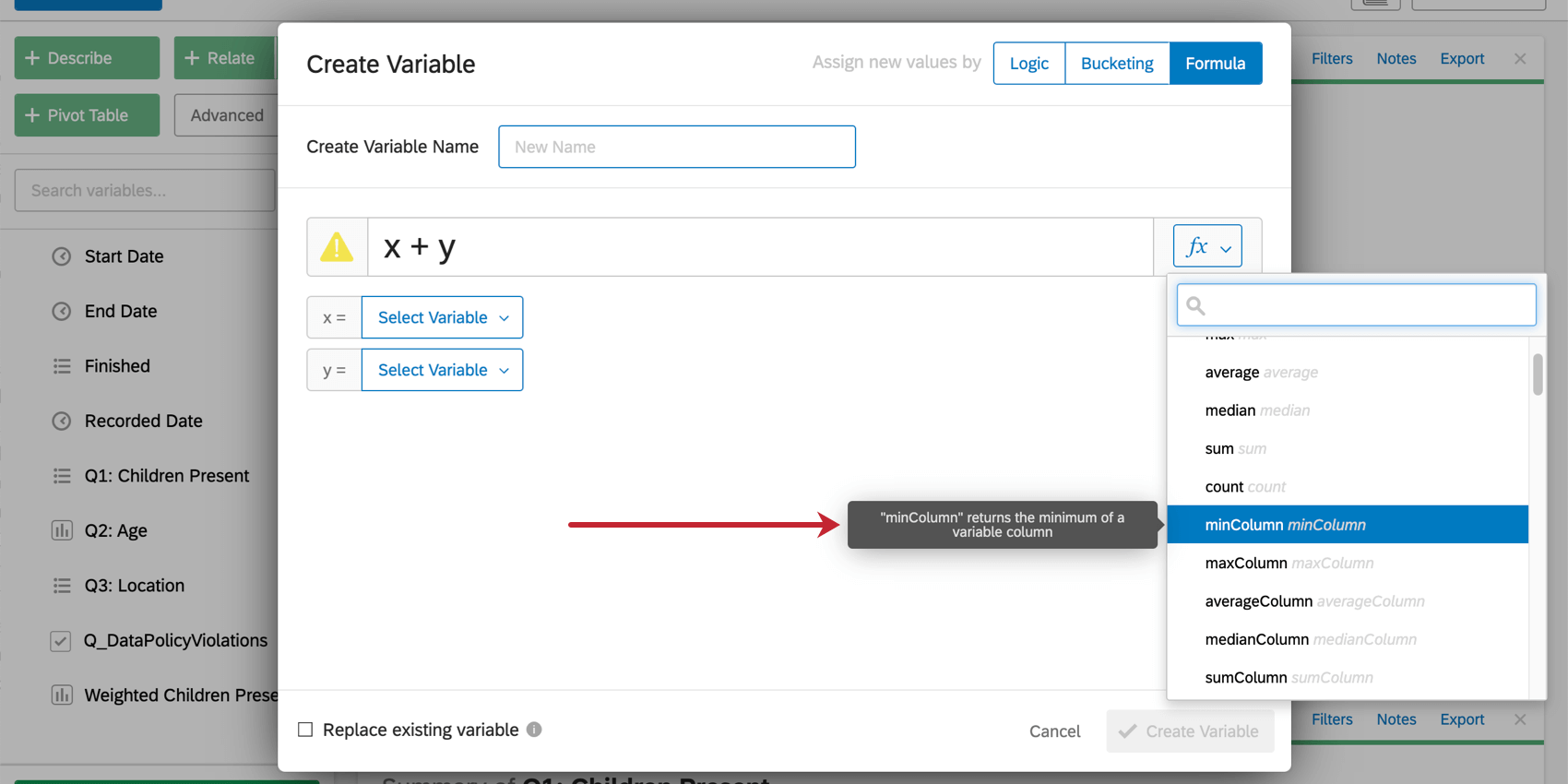
Consiglio Q: quando si passa il mouse su una funzione, viene spiegato il suo funzionamento.
FAQs
Come posso creare una nuova variabile Stats iQ?
Come posso creare una nuova variabile Stats iQ?
Come posso ricodificare i valori in Stats iQ?
Come posso ricodificare i valori in Stats iQ?
Per le variabili che non possono essere ricodificate direttamente, è possibile ricodificare valori per nel menu Crea o Cancella variabile. Nella finestra Crea variabile, utilizzare il metodo Logica per assegnare valori numerici a ogni valore esistente per la variabile. È possibile creare una nuova variabile o selezionare Sostituisci variabile esistente nell'angolo in basso a sinistra per aggiornare la variabile con i nuovi valori numerici.
Per ulteriori informazioni sul metodo Logica per la creazione di variabili, visita la pagina di supporto su Creazione variabili.
Quali sono le opzioni per analizzare i miei dati in Stats iQ?
Quali sono le opzioni per analizzare i miei dati in Stats iQ?
- Descrivi: selezionando una variabile dall'elenco e facendo clic su Describe potrai visualizzare i dati contenuti in quella variabile. Da utilizzare quando si desidera vedere come vengono distribuiti i dati per una determinata variabile.
- Correla: selezionando due variabili e facendo clic su Correla verrà eseguita un'analisi statistica della relazione tra le due variabili. Da utilizzare quando si desidera conoscere l'intensità della correlazione tra due variabili.
- Tabella pivot: selezionando due o più variabili e facendo clic su Tabella pivot verrà creata una tabella che visualizza i valori delle variabili come righe e colonne. Le celle possono essere impostate in modo da visualizzare una serie di informazioni diverse, tra cui la percentuale di colonne e righe, la somma e lo scostamento. Da utilizzare quando si desidera confrontare la sovrapposizione tra valori specifici di un insieme di variabili.
- Regressione: selezionando due variabili e facendo clic su Regressione si otterrà la relazione matematica tra le variabili. Da utilizzare quando si desidera prevedere i valori di una variabile in base ai valori di un'altra.
- Cluster: selezionando da due a dieci variabili demografiche e facendo clic su Cluster verranno visualizzati raggruppamenti di tratti che più probabilmente si verificheranno insieme, rivelando così i segmenti di popolazione catturati nei tuoi dati.
Cosa significano i diversi tipi di variabile in Stats iQ?
Cosa significano i diversi tipi di variabile in Stats iQ?
Non so cosa significhi questo termine statistico. Me lo puoi dire?
Non so cosa significhi questo termine statistico. Me lo puoi dire?
- Test statistici: ANOVA, T-test e Chi-quaded sono tutti test statistici che Stats iQ esegue per verificare se la relazione tra due variabili è significativa o meno. Questi test sono utilizzati per generare un P-Value.
- Valore P: questo valore rappresenta la probabilità che i risultati osservati siano visti se non esiste alcuna correlazione tra le variabili. Un P-Value inferiore significa dati più correlati.
- Dimensione dell'effetto: la dimensione dell'effetto è una misura di quanto grande sia la correlazione tra due variabili. Ciò viene misurato in modi diversi a seconda del tipo di test statistico eseguito. Esempi sono Cohen’s d, Pearson’s r, e Cramer’s v. Maggiore è il valore della dimensione dell'effetto, più le variabili sono correlate.
Come posso filtrare i dati visualizzati in Stats iQ?
Come posso filtrare i dati visualizzati in Stats iQ?
Come faccio a far comparire le mie nuove risposte in Stats iQ?
Come faccio a far comparire le mie nuove risposte in Stats iQ?
Che cos'è Stats iQ? / Dov'è Statwing?
Che cos'è Stats iQ? / Dov'è Statwing?
Come si crea una variabile Progress?
Come si crea una variabile Progress?
Cosa fare se i dati non vengono caricati correttamente?
Cosa fare se i dati non vengono caricati correttamente?
È fantastico! Grazie per il tuo feedback!
Grazie per il tuo feedback!