Panoramica di base su Risultati in Rapporti
Cosa puoi trovare in questa pagina
Attenzione: a partire dal 1° ottobre 2026, i rapporti "Results-Reports" non saranno più disponibili e sarà possibile utilizzare esclusivamente i "Results-Dashboards". Sebbene alcuni rapporti vengano trasferiti automaticamente, i contenuti personalizzati dovranno essere salvati o trasferiti manualmente prima di tale data. Vedere il guida alla migrazione.

Consiglio Q: è disponibile una nuova versione di Risultati. Per opt-in ai nuovi Dashboard dei risultati, passare alla scheda Risultati e fare clic su Prova ora.

Informazioni sui Risultati in Rapporti
I Rapporti sui risultati sono progettati per fornire una visualizzazione rapida e semplice dei risultati del sondaggio. Ogni domanda del sondaggio avrà una visualizzazione predefinita. Tuttavia, sono disponibili molte opzioni di personalizzazione per aiutarvi a costruire un rapporto adatto alle vostre esigenze.
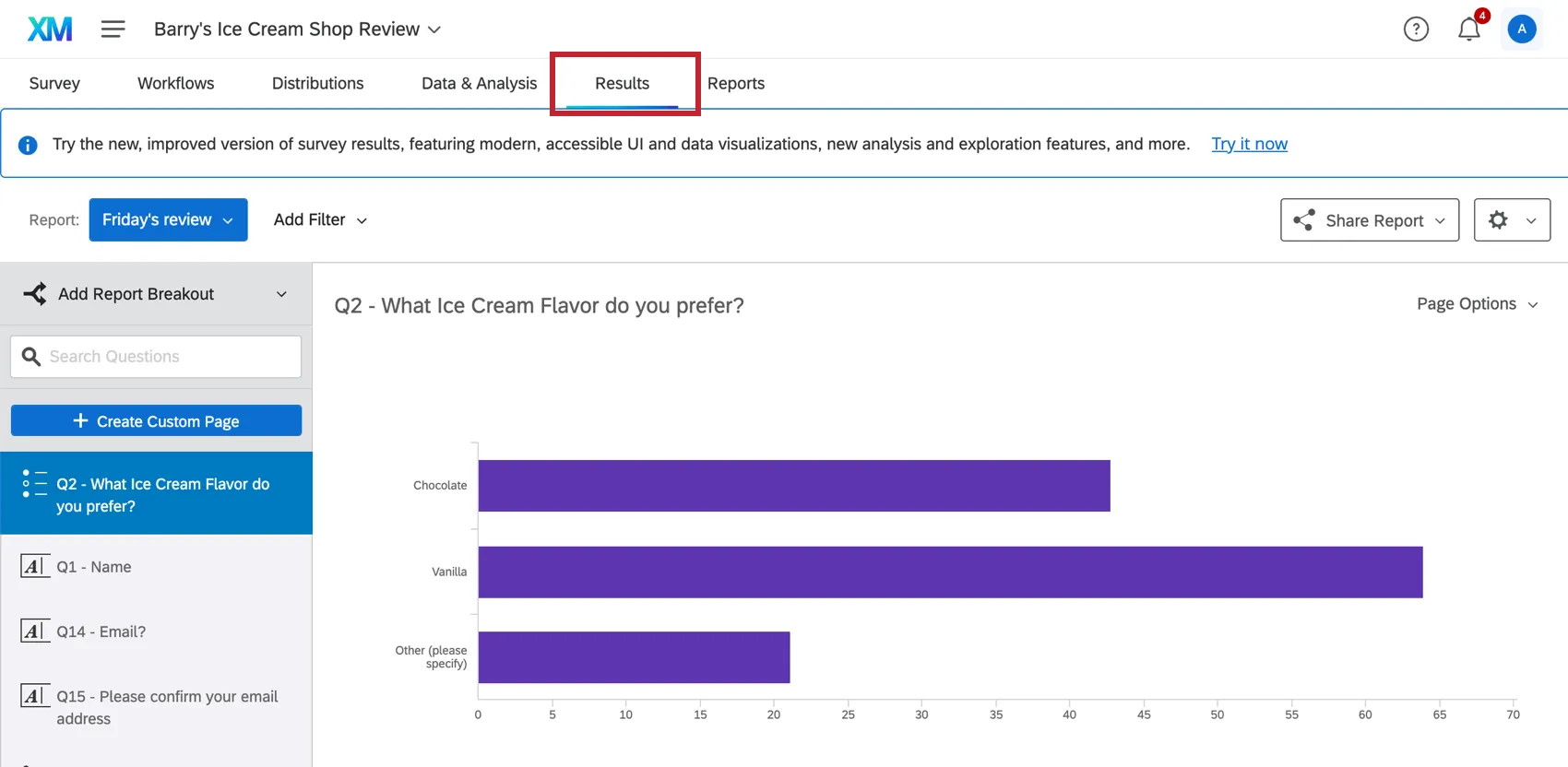
Per accedere ai rapporti dei risultati, clicca su " Risultati " nel tuo progetto di sondaggio.
Tipi di Progetti
I Risultati Legacy sono disponibili in diversi tipi di progetti. Sono inclusi:

Nota: ciò include i progetti di sondaggi nell'ambito dei programmi, come ad esempio i sondaggi nell'ambito dei programmi di brand.
Progetti di analisi congiunta e MaxDiff
Consiglio q: leggere ulteriori informazioni sulla funzionalità Risultati specifica di Conjoints e MaxDiff.
- Molte soluzioni guidate XM
Navigazione nei Risultati-Rapporti
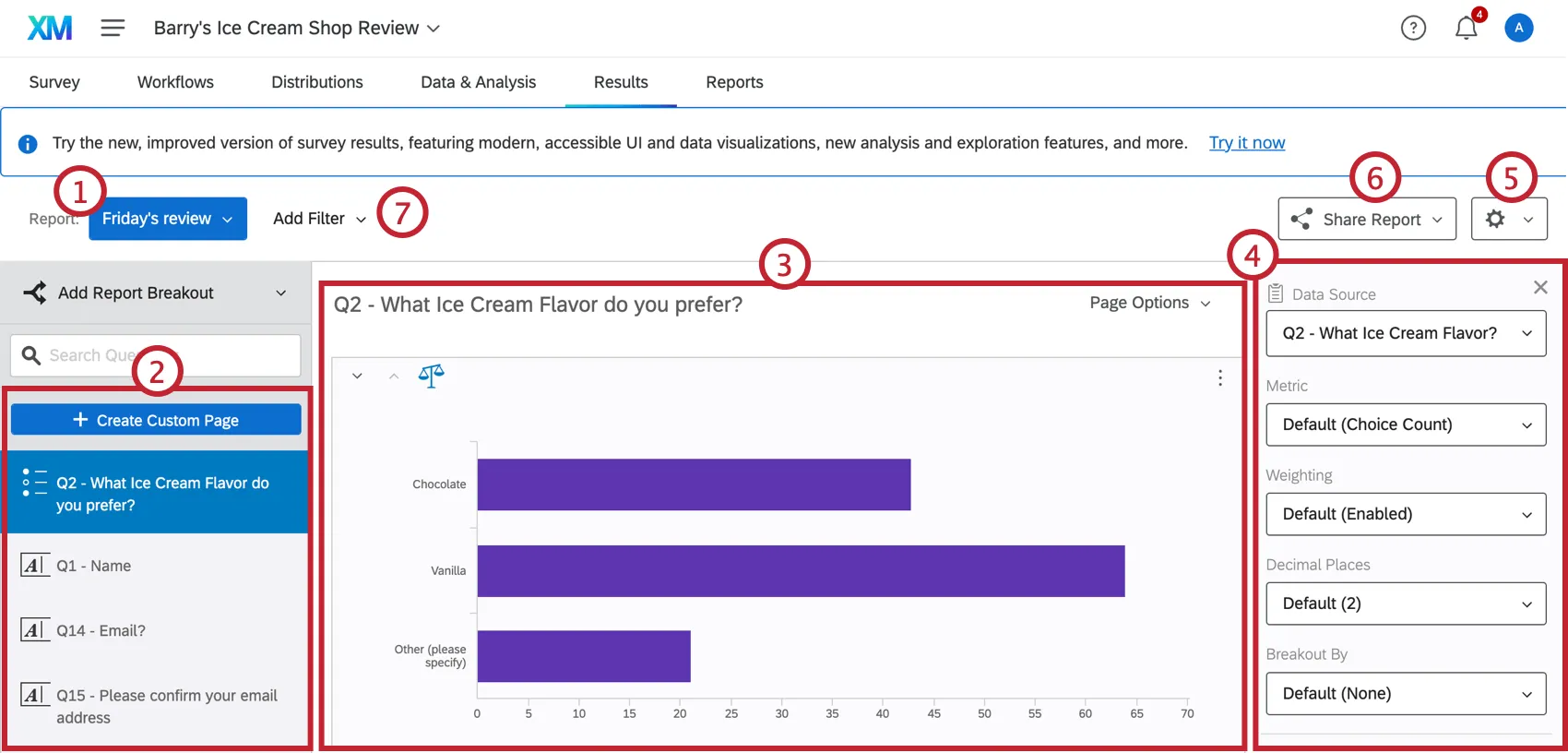
Le funzioni principali dei Rapporti sui risultati includono:
Creazione e copia di Rapporti sui risultati
Se si desidera creare un nuovo rapporto, è possibile fare una copia del rapporto esistente o partire da zero.
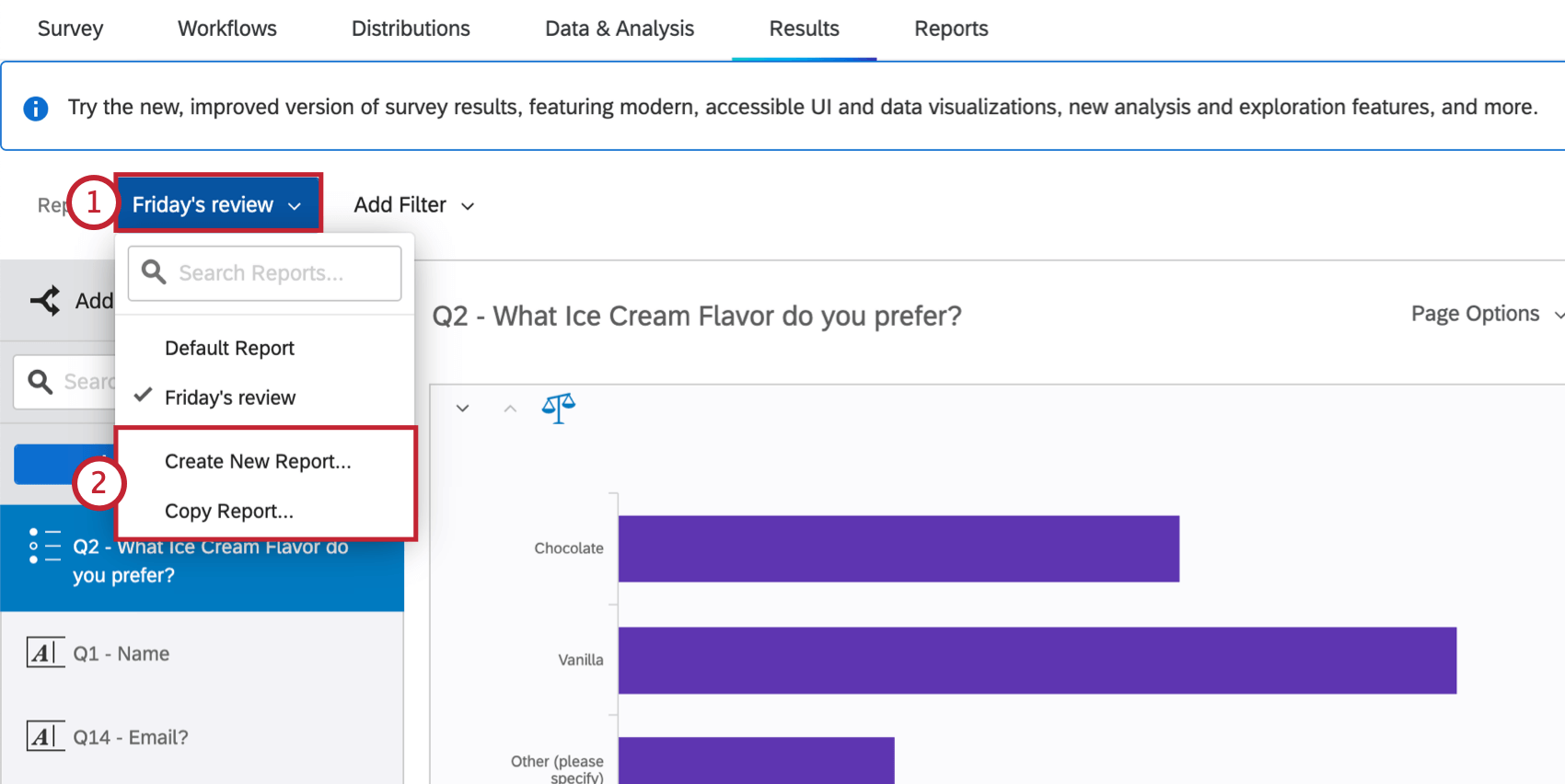
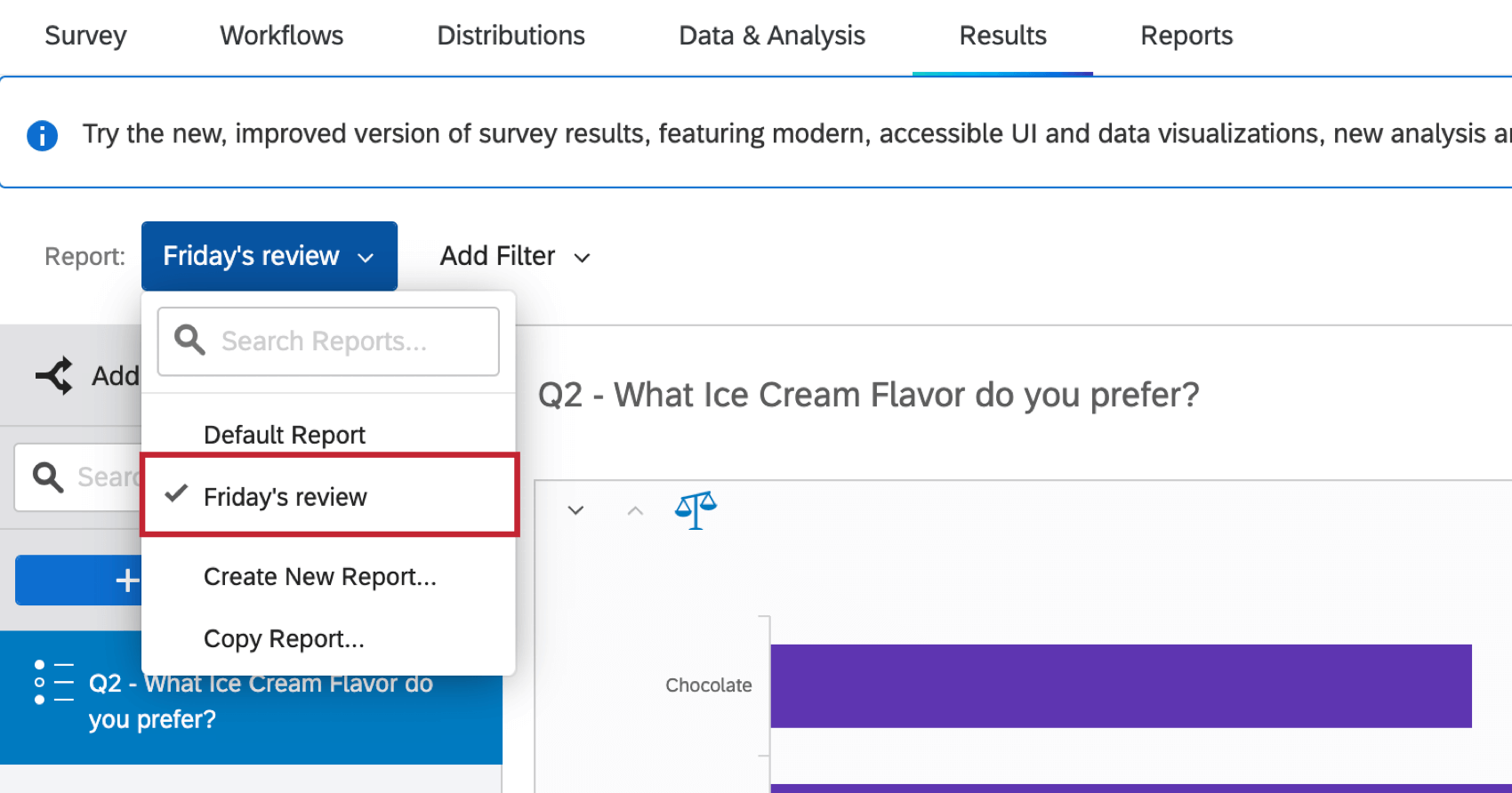
- Crea nuovo rapporto: Genera un nuovo rapporto predefinito.
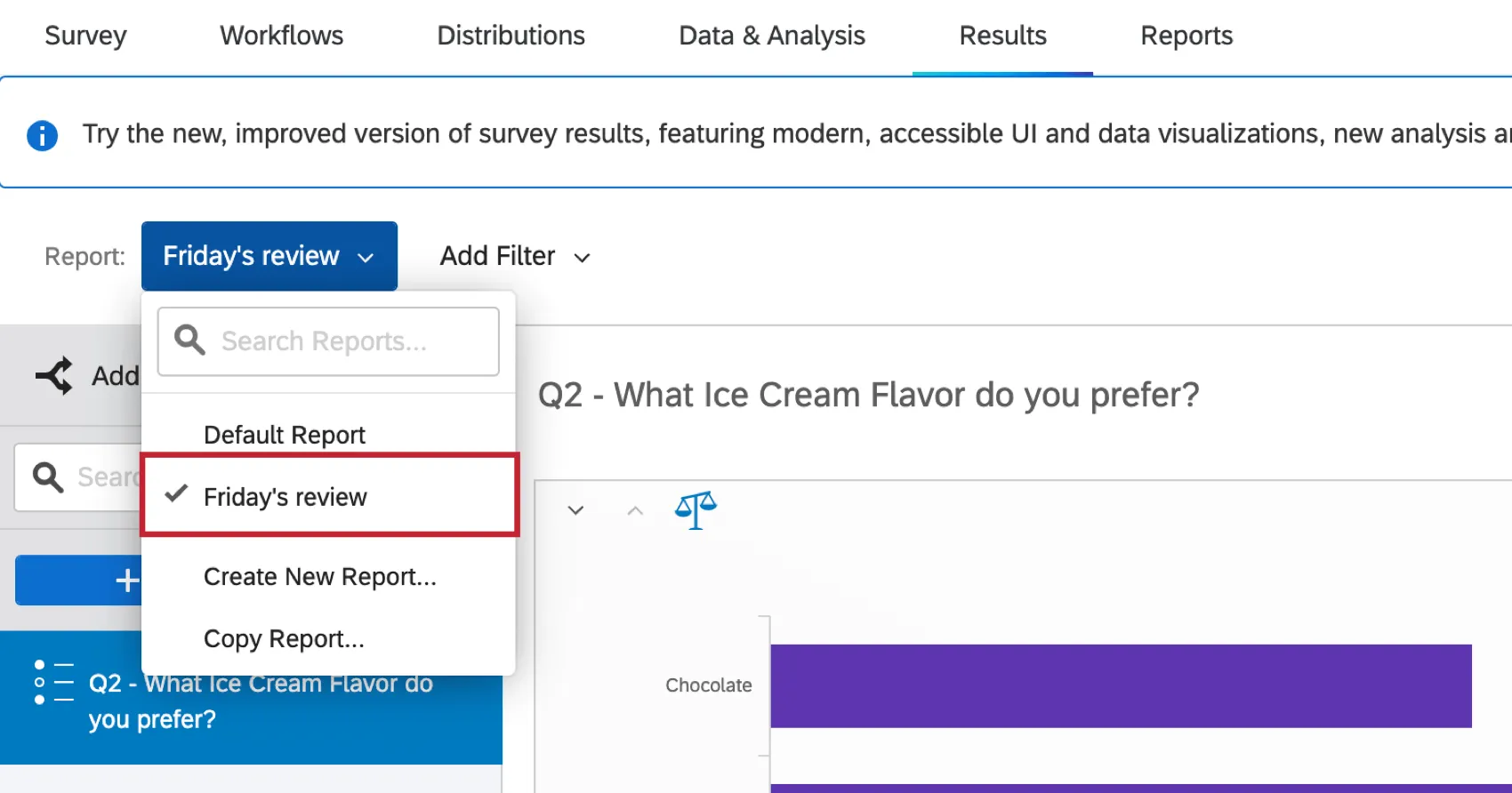
- Copia rapporto: Genera un nuovo rapporto usando il rapporto attivo come modello. Per sapere qual è il rapporto attivo, basta guardare quale rapporto ha un segno di spunta avanti al suo nome nel menu a discesa.
Modifica delle pagine dei RAPPORTI e aggiunta di VISUALIZZAZIONI
Visitate le pagine collegate per saperne di più sulla modifica delle pagine dei Rapporti sui risultati.
- Personalizzato vs. Personalizzato. Pagine di domande: Questa pagina descrive la differenza tra le pagine predefinite (cioè quelle delle domande) e le pagine personalizzate.
- Creazione di pagine personalizzate: Creare nuove pagine nel rapporto, con il pieno controllo del contenuto della pagina.
- Opzioni pagina: Le opzioni di pagina utilizzate per esportare, spostare, nascondere ed eliminare le pagine.
- Aggiunta di visualizzazioni: Aggiungere visualizzazioni alle pagine dei rapporti sui risultati.
- Aggiunta di immagini e testo: Aggiungere immagini e testo alle pagine dei Rapporti sui risultati.
- ManagerER e gestione delle pagine: Riorganizzare e nascondere le pagine e le visualizzazioni nei rapporti sui risultati.
Utilizzo dei filtri per i RAPPORTI DEI RISULTATI
È possibile filtrare l'intero rapporto sui risultati per rimuovere i dati non necessari. Ad esempio, nell'immagine sottostante, filtriamo i risultati per mostrare i Detrattori NPS, poiché siamo interessati ad analizzare solo i loro dati.
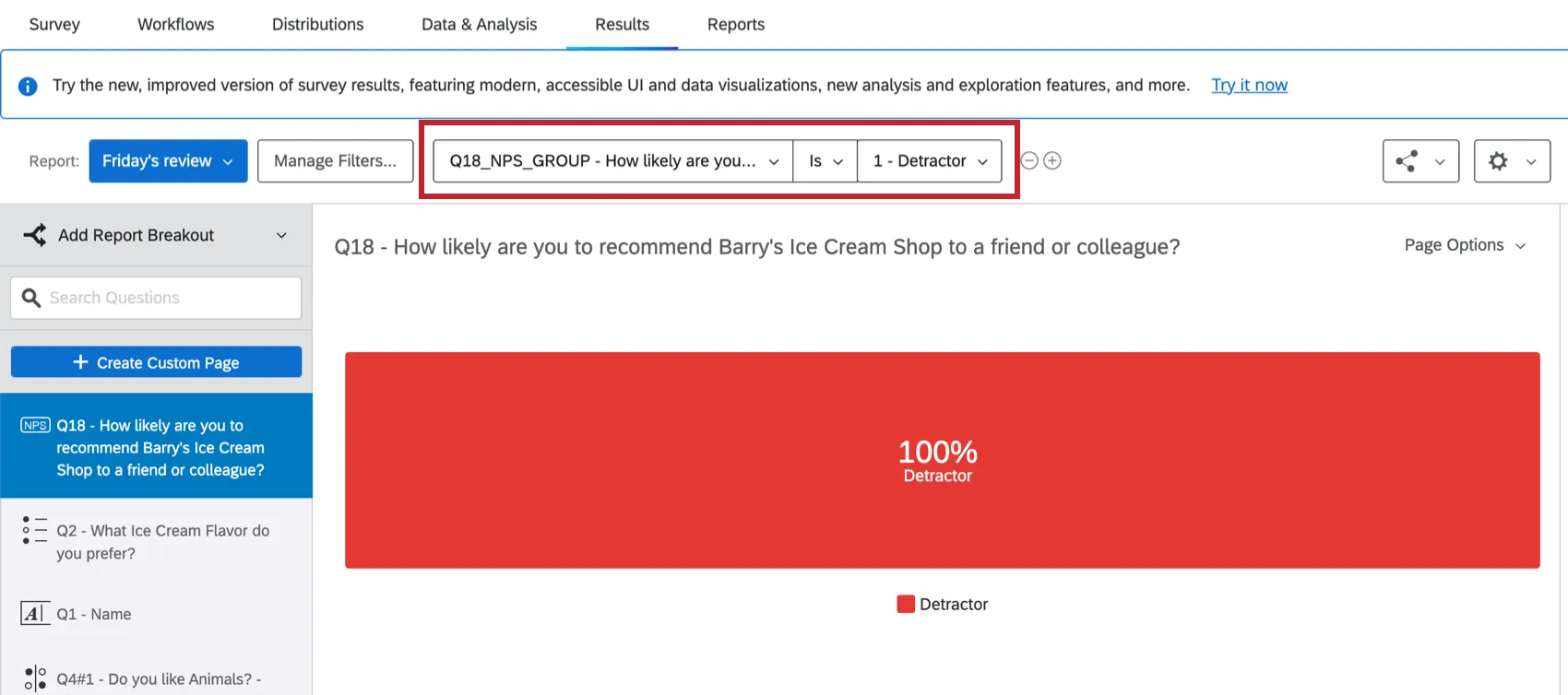
Per assistenza sui filtri dei rapporti dei risultati, consultare la sezione " Filtraggio dei rapporti dei risultati". Questa pagina contiene tutte le informazioni necessarie per filtrare i rapporti sui risultati, tra cui come aggiungere un filtro, costruire la logica del filtro e salvare e riutilizzare i filtri.
Condivisione dei Risultati in Rapporti
Ci sono molti modi per condividere un Risultato in Rapporto. Per condividere il tuo rapporto sui risultati, clicca su "Condividi rapporto " in alto a destra e poi seleziona come desideri condividerlo.
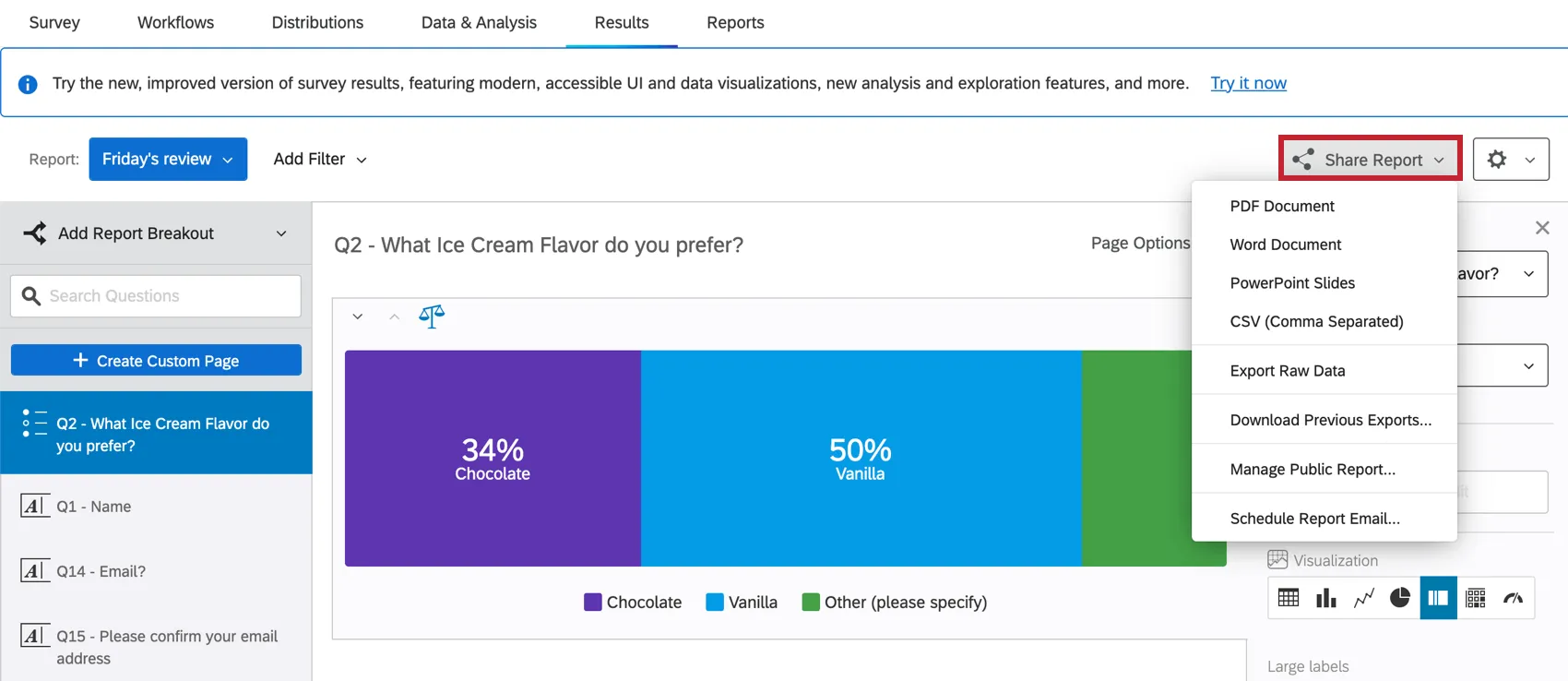
I metodi per condividere il vostro rapporto includono:
- Condividere un progetto: Condividete un progetto (sondaggio) con l'account QUALTRICS di un collega e concedete l'accessibilità ai vostri risultati-rapporti. Per ulteriori informazioni, visitate la pagina collegata. Si noti che questa opzione di condivisione si trova nella pagina dei progetti, non nel rapporto sui risultati.
- Esportazione di risultati e rapporti: Generare e condividere una copia digitale dei rapporti in formato PDF, Word, PowerPoint o CSV. Per ulteriori dettagli, consultare la pagina di supporto Esportazione di risultati e rapporti.
- Gestione dei RAPPORTI PUBBLICO: Creare una versione del rapporto disponibile tramite un link web pubblico. È possibile bloccare il rapporto con un codice d'accesso. Per ulteriori dettagli, consultare la pagina di supporto Gestione dei RAPPORTI PUBBLICO.
- Pianificazione dei RAPPORTI via e-mail: Inviate il rapporto sui risultati come allegato di un'e-mail. Per ulteriori dettagli, consultare la pagina di supporto Pianificazione di e-mail di resoconto dei risultati.
Utilizzo dei Rapporti di Suddivisione dei Risultati
Le Suddivisioni consentono di visualizzare i dati di diversi campioni affiancati. Nell'esempio seguente, abbiamo chiesto ai partecipanti al sondaggio di indicare l'ultimo capo di abbigliamento acquistato. Abbiamo poi aggiunto una suddivisione per genere per vedere come rispondevano persone di sesso diverso. Utilizzando la SUDDIVISIONE DEMOGRAFICA, possiamo vedere come i diversi gruppi demografici rispondono alla stessa domanda.
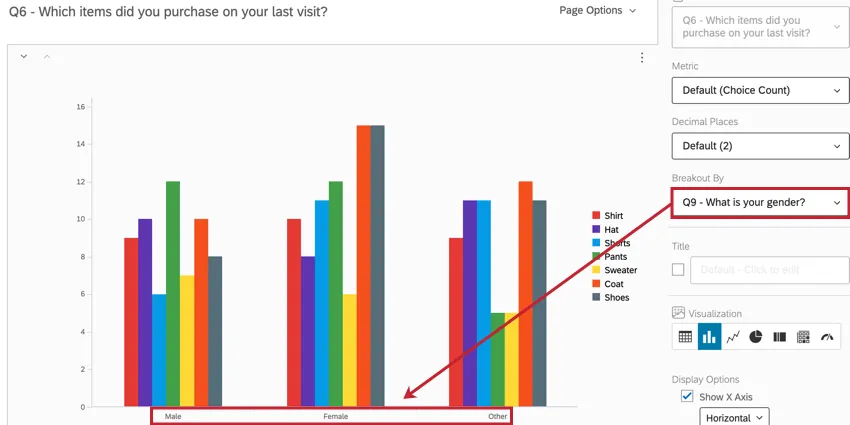
Per una guida approfondita sull'uso delle suddivisioni, consultare la sezione " Suddivisione nei rapporti dei risultati".
Modifica impostazioni del Rapporto
Per accedere alle impostazioni generali dei report sui risultati, clicca sull'icona Impostazioni (ingranaggio) e seleziona Impostazioni report.
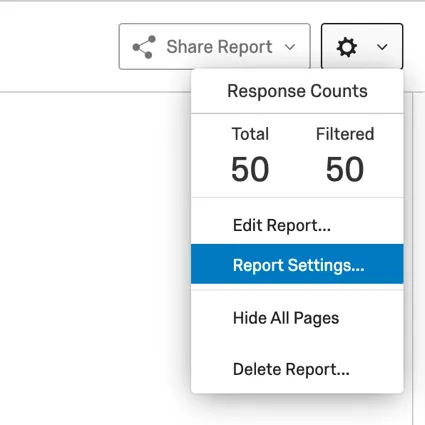
Le impostazioni globali dei rapporti sui risultati controllano i seguenti aspetti del rapporto:
- Scegliere la metrica selezionata per impostazione predefinita nelle visualizzazioni.
- Scegliere il numero predefinito di cifre decimali nelle visualizzazioni.
- Scegliere la tavolozza dei colori predefinita utilizzata nelle visualizzazioni. È possibile scegliere da una libreria di tavolozze precostituite o costruirne una propria.
- Determinare il carattere e la spaziatura predefiniti per il testo del rapporto.
- Determinare quali visualizzazioni sono incluse nel rapporto per impostazione predefinita.
- Abilitare la ponderazione risposte nel rapporto.
- Determinare altre opzioni di visualizzazione, ad esempio quali totali includere nelle tabelle.
È possibile salvare le impostazioni in modo da poterle riutilizzare facilmente in un rapporto futuro. Per ulteriori informazioni su tutte le opzioni delle impostazioni globali, vedere Impostazioni globali dei risultati e dei rapporti.
FAQs
Quando non potrò più accedere a Results-Reports?
Quando non potrò più accedere a Results-Reports?
- 1° novembre 2026: non sarà più possibile creare nuovi report dei risultati Legacy, né per i progetti di sondaggio esistenti né per quelli nuovi. I report sui risultati preesistenti (legacy) rimarranno comunque visualizzabili e modificabili.
- 17 marzo 2027: non sarà più possibile modificare i report dei risultati legacy esistenti. I rapporti sui risultati legacy esistenti rimarranno comunque visualizzabili.
- 1° aprile 2027: le pagine delle domande vengono trasferite automaticamente alle dashboard dei risultati. La funzione "Legacy Results-Reports" è stata completamente rimossa da Qualtrics e non è più possibile accedere ai vecchi report.
Qualtrics può, a sua esclusiva discrezione e senza alcuna responsabilità, modificare i tempi di lancio di qualsiasi funzione del prodotto, modificare la funzionalità di qualsiasi funzione del prodotto in anteprima o in fase di sviluppo, o scegliere di non rilasciare una funzione del prodotto o una funzionalità per qualsiasi motivo o per nessun motivo.
Perché ricevo il messaggio di errore "Origine dati configurata in modo errato per questa visualizzazione"?
Perché ricevo il messaggio di errore "Origine dati configurata in modo errato per questa visualizzazione"?
- Inizialmente la domanda era di un tipo diverso. Clicca sulla visualizzazione. Se ciò non risolve il problema, riseleziona l'origine dati (ad esempio, la domanda collegata alla visualizzazione).
- È stata applicata una suddivisione che la visualizzazione non ha accettato. Modifica il tipo di visualizzazione, quindi ripristina il tipo di visualizzazione originale.
- La causa potrebbe essere un filtro dei risultati incompleto. Rimuovere o pulire il filtro può risolvere il problema. Per ulteriori dettagli, consulta la sezione " Filtraggio dei risultati ".
Perché le informazioni dell'elenco di contatti non compaiono in nessuno dei miei rapporti?
Perché le informazioni dell'elenco di contatti non compaiono in nessuno dei miei rapporti?
Se hai dimenticato di inserire i dati integrati nel flusso del sondaggio, puoi aggiungerli ai tuoi dati a posteriori, purché nell'elenco di contatti siano presenti dei valori. Per ulteriori istruzioni, consulta la pagina di supporto dedicata ai dati integrati.
Si noti che, se le informazioni dell'Elenco di contatti che si sta tentando di scaricare non erano incluse nell'Elenco di contatti al momento in cui i partecipanti hanno compilato il sondaggio, l'aggiunta retroattiva dei campi "Dati integrati" al flusso del sondaggio non consentirà di inserire tali informazioni nei rapporti in un secondo momento.
Vorrei utilizzare una determinata visualizzazione per i miei dati, ma quell'opzione di visualizzazione non compare quando seleziono l'origine dati. Perché?
Vorrei utilizzare una determinata visualizzazione per i miei dati, ma quell'opzione di visualizzazione non compare quando seleziono l'origine dati. Perché?
Alcuni tipi di domanda offrono più di una origine dati (ovvero, più di un modo per rappresentare i dati), quindi potresti riuscire a scegliere un'origine dati alternativa e utilizzare la visualizzazione desiderata.
Posso modificare le impostazioni predefinite di un report invece di modificare ogni visualizzazione una alla volta?
Posso modificare le impostazioni predefinite di un report invece di modificare ogni visualizzazione una alla volta?
Puoi scoprire come modificare le impostazioni predefinite di "Risultati-Report" nella pagina di supporto "Impostazioni globali di Risultati-Report ", mentre puoi scoprire come modificare le impostazioni predefinite di "Report avanzati" nella pagina di supporto " Impostazioni globali di Report avanzati ".
Le mie visualizzazioni relative alle diverse domande si trovano tutte in pagine diverse del mio rapporto sui risultati. Posso inserirli nella stessa pagina?
Le mie visualizzazioni relative alle diverse domande si trovano tutte in pagine diverse del mio rapporto sui risultati. Posso inserirli nella stessa pagina?
Si noti che in Advanced-Rapporti è possibile personalizzare ogni pagina.
Posso aggiungere altre colonne di dati alle mie visualizzazioni?
Posso aggiungere altre colonne di dati alle mie visualizzazioni?
Nel riquadro di modifica di entrambe le visualizzazioni potrai selezionare l'opzione " Aggiungi colonne aggiuntive".
Nessuna altra visualizzazione permette di aggiungere colonne aggiuntive in questo modo.
Posso suddividere le informazioni contenute in una visualizzazione in gruppi in base ad altri dati?
Posso suddividere le informazioni contenute in una visualizzazione in gruppi in base ad altri dati?
Vedere la sezione " Suddivisione" nei rapporti avanzati oppure la sezione " Suddivisione" nei rapporti dei risultati, a seconda del tipo di rapporto che si sta utilizzando.
Posso nascondere alcune pagine nel mio rapporto sui risultati senza eliminarle, in modo da poterle riutilizzare in seguito?
Posso nascondere alcune pagine nel mio rapporto sui risultati senza eliminarle, in modo da poterle riutilizzare in seguito?
Come faccio a rinominare il mio rapporto?
Come faccio a rinominare il mio rapporto?
- Risultati - Rapporti: clicca sull'icona a forma di ingranaggio in alto a destra e seleziona "Modifica rapporto". Si aprirà una nuova finestra con un campo in cui inserire il nome.
- Rapporti avanzati: vai su " File " e seleziona " Rinomina".
Non ho la scheda descritta in questa pagina! Cosa devo fare?
Non ho la scheda descritta in questa pagina! Cosa devo fare?
È fantastico! Grazie per il tuo feedback!
Grazie per il tuo feedback!