Estrarre i dati dall'attività di Genesys
Cosa puoi trovare in questa pagina
Informazioni sull’attività Estrai i dati da Genesys
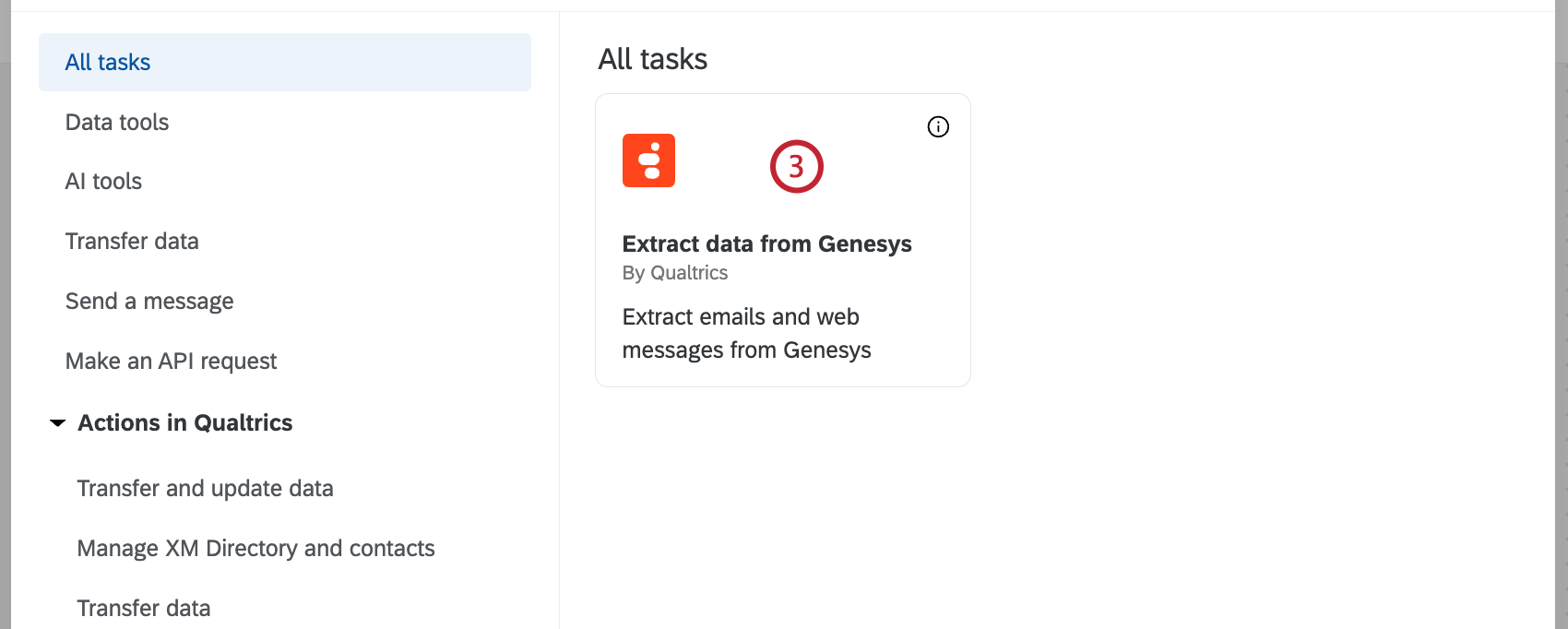
Con l’attività Estrai dati da Genesys è possibile estrarre i dati delle conversazioni (chat o e-mail) dalla piattaforma Genesys Cloud e portarli in Qualtrics. È quindi possibile analizzare i dati di Genesys in Qualtrics. Ciò consente di ricavare in modo efficiente informazioni sull’analisi del sentiment dei clienti e sulle performance degli agenti.
Attenzione: Questa attività carica le conversazioni tra agenti, bot e clienti. Può includere dati PII (Personally Identifiable Information) e PCI (Payment Card Industry). Per rielaborare i dati sensibili, aggiungere un’attività di rielaborazione e sostituzione dei dati al flusso di lavoro.

Consiglio Q: Sebbene questa attività possa essere aggiunta a flussi di lavoro autonomi, è preferibile utilizzarla nell’ambito della configurazione end-to-end dell’ascolto omnichannel.

Consiglio Q: Per ulteriori informazioni sull’uso delle attività di caricamento ed estrazione dei dati, vedere Uso delle attività di Flussi di lavoro per costruire l’ETL.
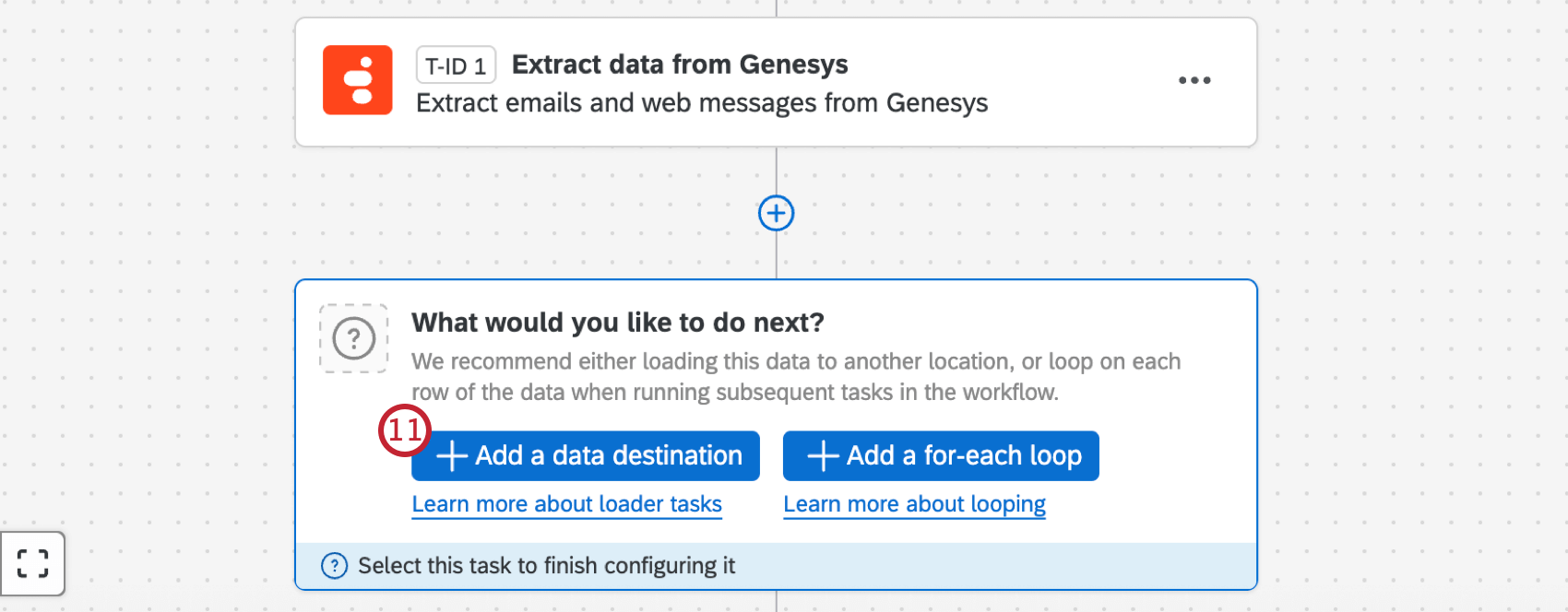
Impostazione di un’attività di estrazione dei dati da Genesys
Consiglio Q: Si consiglia di programmare l’attività dell’estrattore in modo che venga eseguita settimanalmente o entro il tempo di scadenza del token di autenticità, a seconda di quale sia il più breve.

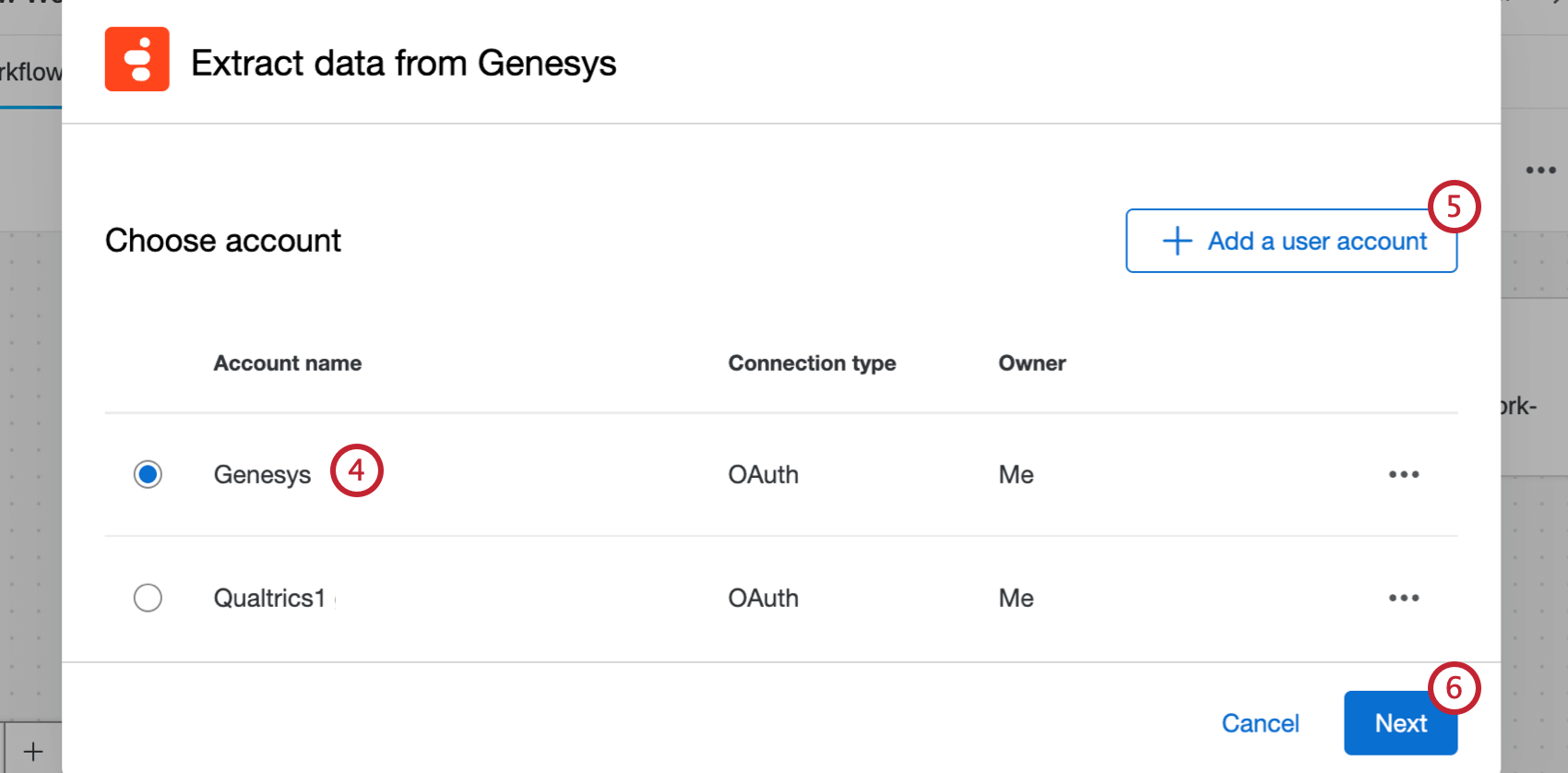
Consiglio Q: Tutti gli account Genesys precedentemente collegati e gli account impostati dai Brand Administrator saranno disponibili qui.
Consiglio Q: dopo aver fatto clic su Aggiungi un account utente, assegnare un nome all’account e inserire le credenziali dell’account, quindi fare clic su Connetti account. Dopo aver fatto clic su Connetti account, effettuare il login con le proprie credenziali Genesys.
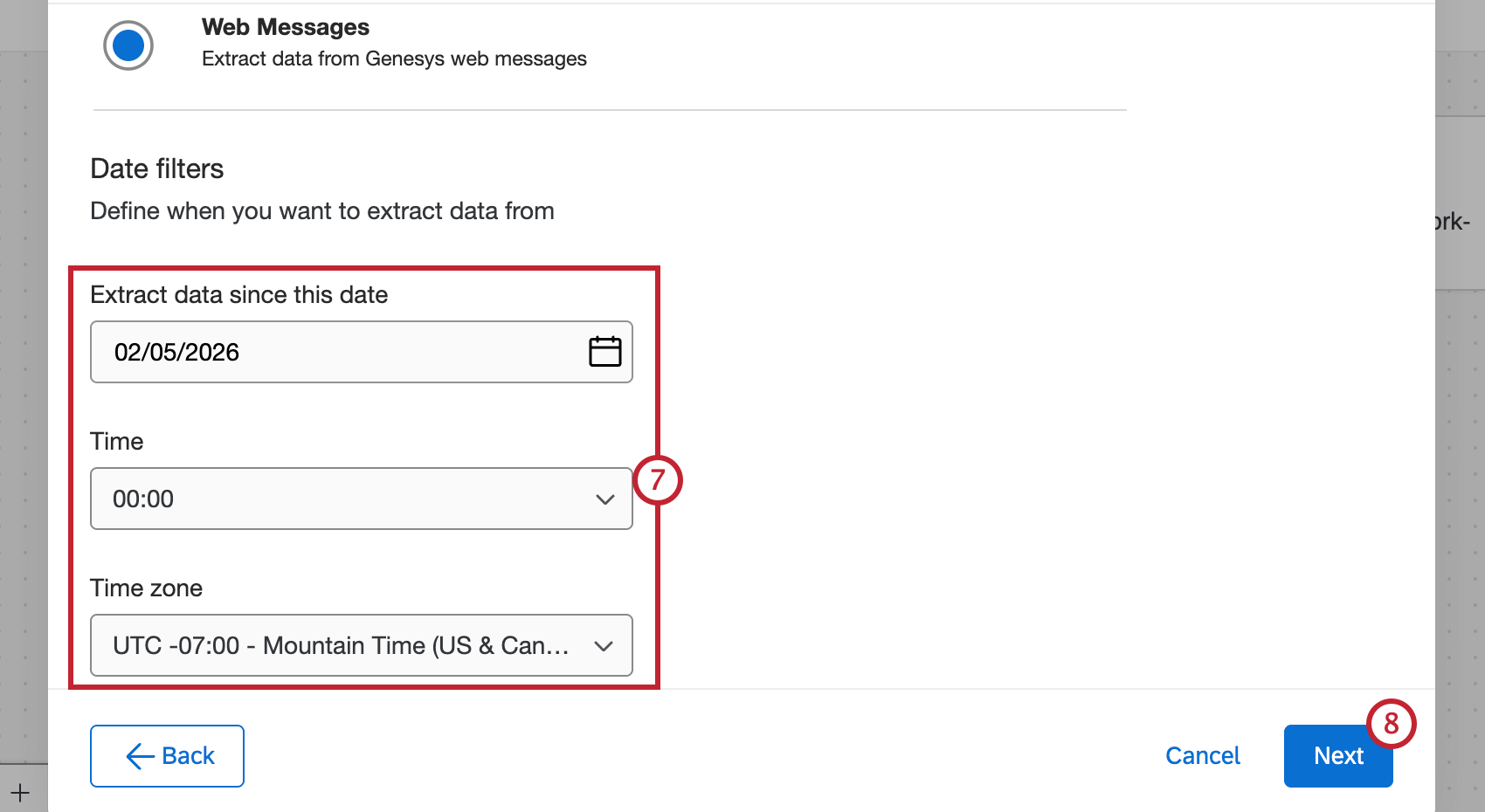
Consiglio Q: il filtro della data si applica solo alla prima esecuzione del flusso di lavoro. La modifica della data dopo l’esecuzione del flusso di lavoro non avrà effetto sulle esecuzioni successive del flusso di lavoro.
Limiti
Limiti per l’estrazione di E-MAIL
È possibile estrarre un massimo di 30.000 record ogni volta che viene eseguito il flusso di lavoro in cui si trova l’attività. Per inserire i dati storici è possibile utilizzare l’impostazione “Esegui flusso di lavoro con intervallo di date personalizzato” dopo aver fatto clic sul pulsante Esegui immediatamente pulsante. In questo modo, al momento dell’esecuzione dell’attività, verranno estratti solo i dati dell’intervallo di date specificato.
Limiti di estrazione della chat
È possibile estrarre un massimo di 50.000 record ogni volta che viene eseguito il flusso di lavoro in cui si trova l’attività. Per inserire i dati storici è possibile utilizzare l’impostazione “Esegui flusso di lavoro con intervallo di date personalizzato” dopo aver fatto clic sul pulsante Esegui immediatamente pulsante. In questo modo, al momento dell’esecuzione dell’attività, verranno estratti solo i dati dell’intervallo di date specificato.
È fantastico! Grazie per il tuo feedback!
Grazie per il tuo feedback!