Estrarre i dati di reclutamento da SuccessFactors Attività
Cosa puoi trovare in questa pagina
Informazioni sull’estrazione dei dati di reclutamento da SuccessFactors
L’attività Estrai dati di reclutamento da SuccessFactors automatizza l’esportazione dei dati di reclutamento da SuccessFactors. È possibile importare i dati principali dei candidati (come nome, e-mail, identificatore univoco) o i metadati delle domande di lavoro (come ruolo, reparto, manager) secondo una pianificazione ricorrente impostata dall’utente. Dopo che i dati sono stati estratti da SuccessFactors, devono essere salvati da qualche altra parte (ad esempio, una directory di Qualtrics) utilizzando un’attività di caricamento dei dati.
Consiglio Q: potete distribuire automaticamente il vostro Candidate Experience Program ai vostri candidati ogni volta che vengono aggiunti alla directory. Ad esempio, dopo che l’attività “Estrai dati di reclutamento da SuccessFactors” è stata aggiunta al flusso di lavoro, scegliete Aggiungi contatti a XMD come attività di caricamento dei dati, quindi aggiungete un’attività Invia sondaggio tramite e-mail per distribuire il programma.

Consiglio Q: questa funzione non è abilitata per impostazione predefinita. Se siete interessati a questa funzione, contattate il Servizio Account per verificare se il vostro brand è idoneo.
Consiglio Q: Per informazioni sui limiti generali che si applicano ai flussi di lavoro ETL, vedere Limiti del flusso di lavoro. Per i limiti specifici dell’attività, fare riferimento alle informazioni riportate in questa pagina.
Impostazione di un’attività di estrazione dei dati di reclutamento da SuccessFactors

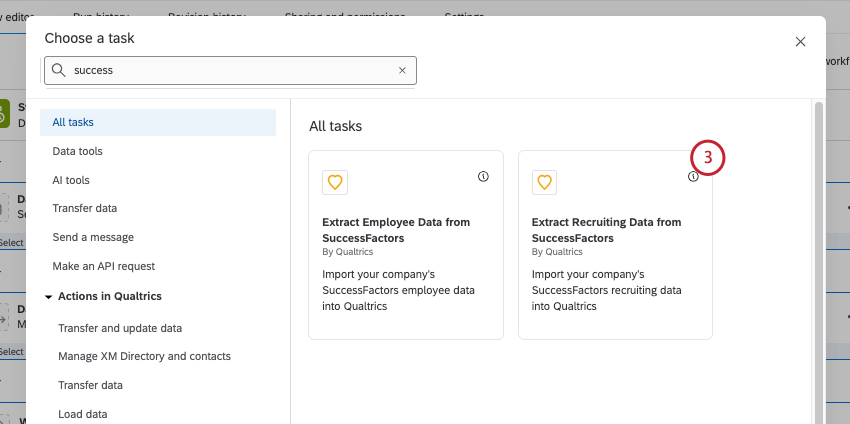
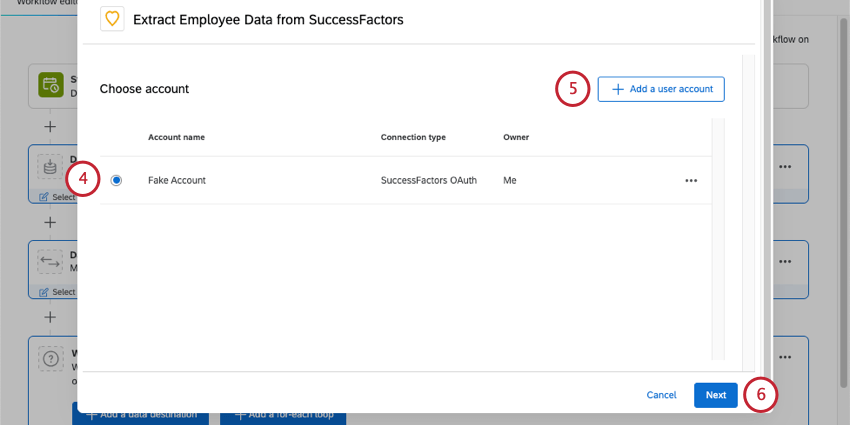
Consiglio Q: Dopo aver fatto clic su Aggiungi nuovo account utente, sarete indirizzati a inserire le informazioni del vostro account SuccessFactors. Per trovare i campi necessari, consultate le informazioni sul vostro account SuccessFactors.
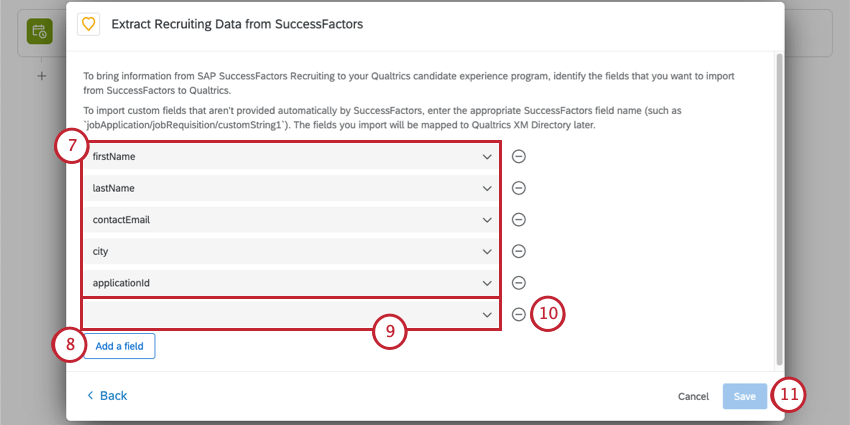
Consiglio Q: I campi personalizzati possono essere importati inserendo il nome del campo SuccessFactors appropriato (ad esempio, jobApplication/nome campo personalizzato). I campi personalizzati non vengono visualizzati nei risultati della ricerca durante la digitazione.
Dopo aver impostato l’attività SuccessFactors, è necessario indicare a Qualtrics dove salvare i dati con un’attività di caricamento dati.
Consiglio Q: si consiglia di far passare i dati attraverso un’attività di trasformazione di base prima di inviarli a un’attività di caricamento dati. Ciò consente di assicurarsi che i campi siano nel formato giusto per una facile mappatura nell’attività del caricatore.
Esempio: È possibile salvare i dati in SONDAGGIO TRAMITE E-MAIL con l’attività Aggiorna contatti SONDAGGIO E-MAIL, in modo da poter poi distribuire il sondaggio con l’attività Invia sondaggio tramite e-mail. Il salvataggio dei candidati nella DIRECTORY DEGLI IMPIEGATI consente inoltre di tenerli separati dai dipendenti esistenti che sono salvati nella directory degli impiegati.

Trovare le informazioni sul proprio account SuccessFactors
Consultate l’omonima sezione nella pagina di supporto Estrai i dati dei dipendenti da SuccessFactors Attività.
Risoluzione dei problemi delle attività di SuccessFactors
Vedere Risoluzione dei problemi delle attività di SuccessFactors per la risoluzione dei problemi generali e Configurazione delle attività di SuccessFactors con credenziali OAuth per i problemi di autenticità.
FAQs
Ho accesso a tutte le estensioni disponibili tramite i modelli di workflow?
Ho accesso a tutte le estensioni disponibili tramite i modelli di workflow?
Esiste un collegamento a tutti i trigger evento workflow, al flusso di controllo e ai task?
Esiste un collegamento a tutti i trigger evento workflow, al flusso di controllo e ai task?
Che cosa sono i modelli di workflow?
Che cosa sono i modelli di workflow?
Che cosa sono i flussi di lavoro? / Dove sono le azioni?
Che cosa sono i flussi di lavoro? / Dove sono le azioni?
Non sono presenti modifiche alla funzionalità del flusso di lavoro come parte di questo aggiornamento.
Come posso distinguere la differenza tra le estensioni di prima parte e quelle di terze parti? Dove vado a chiedere sostegno per entrambi i tipi?
Come posso distinguere la differenza tra le estensioni di prima parte e quelle di terze parti? Dove vado a chiedere sostegno per entrambi i tipi?
È fantastico! Grazie per il tuo feedback!
Grazie per il tuo feedback!