Condivisione dei flussi di lavoro
Cosa puoi trovare in questa pagina
Informazioni sulla condivisione dei flussi di lavoro
Potete condividere i vostri flussi di lavoro con altri utenti della vostra licenza QUALTRrics per collaborare facilmente ai vostri flussi di lavoro. Quando si condivide il flusso di lavoro, è possibile scegliere il livello di accessibilità del collaboratore. È inoltre possibile visualizzare la cronologia di ogni modifica delle autorizzazioni di condivisione del flusso di lavoro.
Attenzione: È possibile condividere i flussi di lavoro solo dalla pagina Flussi di lavoro indipendente. Non è possibile condividere i flussi di lavoro dalla scheda Flussi di lavoro di un singolo progetto. Se si desidera condividere un flusso di lavoro di un progetto specifico, collaborare con il progetto stesso. Per ulteriori informazioni, vedere Metodi di condivisione del flusso di lavoro.

Consiglio Q: non è possibile modificare il proprietario di un flusso di lavoro condividendolo. Per cambiare il proprietario di un flusso di lavoro, vedere Trasferimento della proprietà del flusso di lavoro.

Metodi di condivisione del flusso di lavoro
In questa sezione verranno illustrati i due diversi metodi di condivisione dei flussi di lavoro. Leggete attentamente questa sezione, perché i due metodi danno ai collaboratori livelli diversi di accessibilità ai flussi di lavoro.
Condivisione di un flusso di lavoro
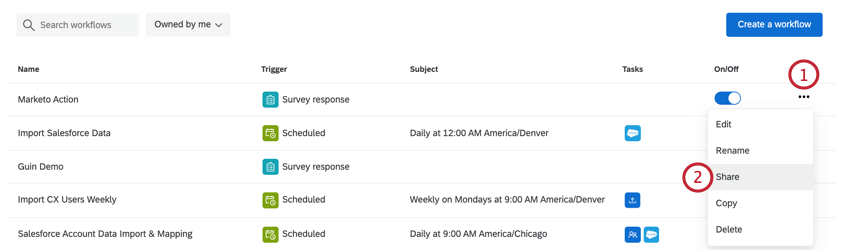
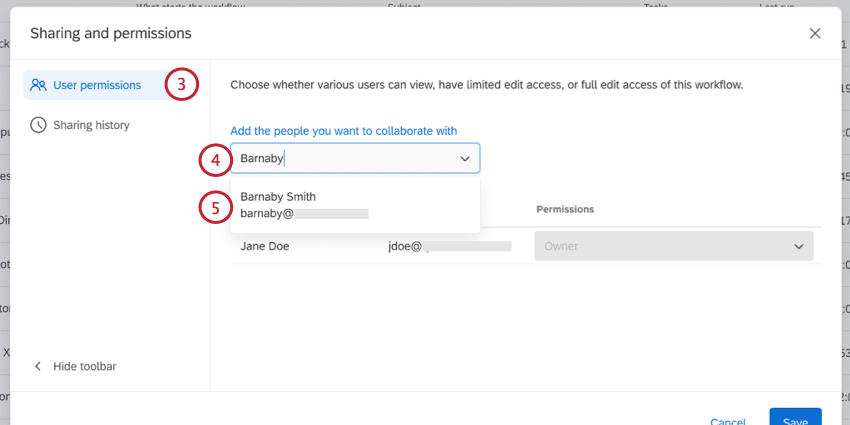
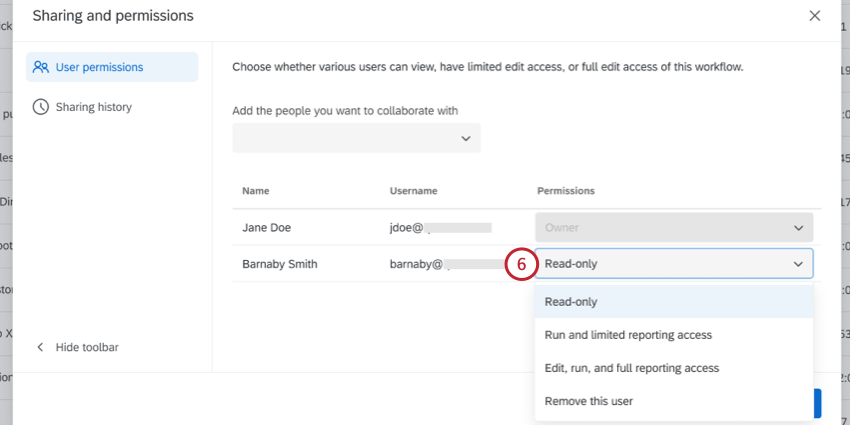
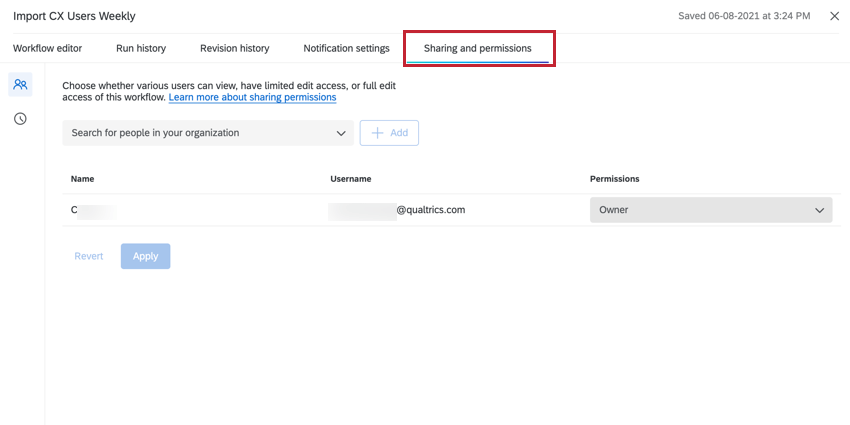
- In sola lettura: Permette all’utente di accedere in sola visualizzazione al flusso di lavoro e ad alcuni dettagli dei rapporti. Per ulteriori informazioni, vedere la sezione Autorizzazioni di condivisione.
- Esecuzione e accesso limitato ai rapporti: Permette all’utente di eseguire alcune funzioni aggiuntive, ma non di modificare direttamente il flusso di lavoro. Per ulteriori informazioni, vedere la sezione Autorizzazioni di condivisione.
- Modifica, esecuzione e accesso completo ai rapporti: Permette all’utente di modificare il flusso di lavoro. Per ulteriori informazioni, consultare la sezione Autorizzazioni di condivisione.
- Rimuove questo utente: Revoca l’accessibilità all’utente. Per ulteriori informazioni, consultare la sezione Autorizzazioni di condivisione.
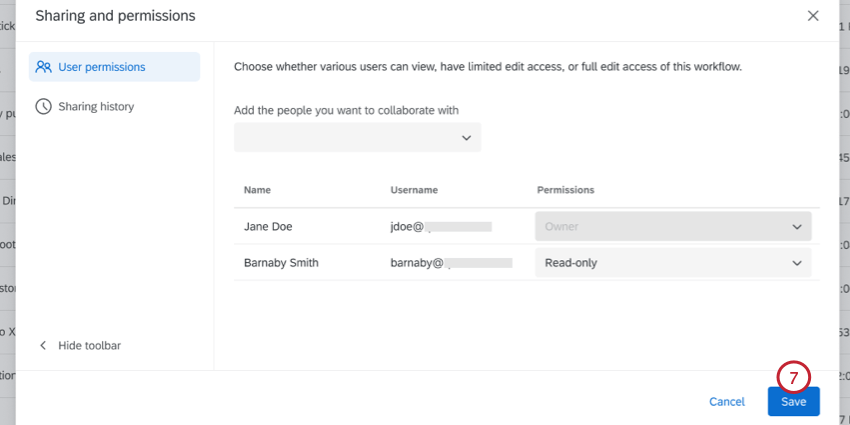
Consiglio Q: è possibile accedere alle impostazioni di condivisione anche facendo clic su Condivisione e autorizzazioni durante la modifica di un flusso di lavoro specifico.
Condivisione dei permessi
Quando si condivide il flusso di lavoro, utilizzare la tabella seguente per determinare il livello di accessibilità da dare ai collaboratori.
| Sola lettura | Esecuzione e accesso limitato al rapporto | Modifica, esecuzione e accesso completo al rapporto | Proprietario | |
|---|---|---|---|---|
| Visualizza l’accessibilità | Sì | Sì | Sì | Sì |
| Visualizza la cronologia revisioni | Sì | Sì | Sì | Sì |
| Visualizzazione della cronologia sessioni | Sì | Sì | Sì | Sì |
| Visualizza i dettagli JSON | No | No | Sì | Sì |
| Copia flusso di lavoro | Sì | Sì | Sì | Sì |
| Esecuzione di flussi di lavoro pianificati | No | Sì | Sì | Sì |
| Flussi di lavoro da riprovare | No | Sì | Sì | Sì |
| Annullamento dei flussi di lavoro | No | Sì | Sì | Sì |
| Abilitazione / Disabilitazione dei flussi di lavoro | No | Sì | Sì | Sì |
| Modifica dei flussi di lavoro | No | No | Sì | Sì |
| Modifica delle notifiche del flusso di lavoro | No | No | No | Sì |
| Eliminazione dei flussi di lavoro | No | No | No | Sì |
| Rinominare i flussi di lavoro | No | No | Sì | Sì |
| Condividere i flussi di lavoro | Sì | Sì | Sì | Sì |
| Rimuovere la condivisione | No | No | No | Sì |
Attenzione: Chiunque abbia accesso al flusso di lavoro può condividerlo fino al suo stesso livello di accesso. Ad esempio, un utente con accesso limitato può condividere il flusso di lavoro con un altro utente e concedergli un accesso di tipo View o Limited.
Notifiche via e-mail
Quando le impostazioni di condivisione di un flusso di lavoro vengono aggiornate, viene inviata una notifica via e-mail. Sia il proprietario del flusso di lavoro che l’utente le cui autorizzazioni sono state aggiornate riceveranno un’e-mail che li informerà della modifica.
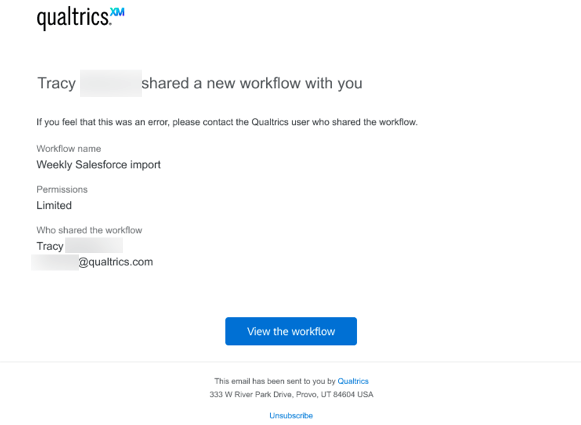

L’e-mail include:
- Nome del flusso di lavoro: il nome del flusso di lavoro che è stato condiviso.
- Autorizzazioni: I permessi di condivisione che sono stati assegnati.
- Chi ha condiviso il flusso di lavoro: L’utente che ha condiviso il flusso di lavoro.
Fate clic su Visualizza il flusso di lavoro per accedere al flusso di lavoro in Qualtrics.
Condividere la storia
La sezione Cronologia delle condivisioni visualizza un registro di ogni modifica delle autorizzazioni di condivisione per il flusso di lavoro.
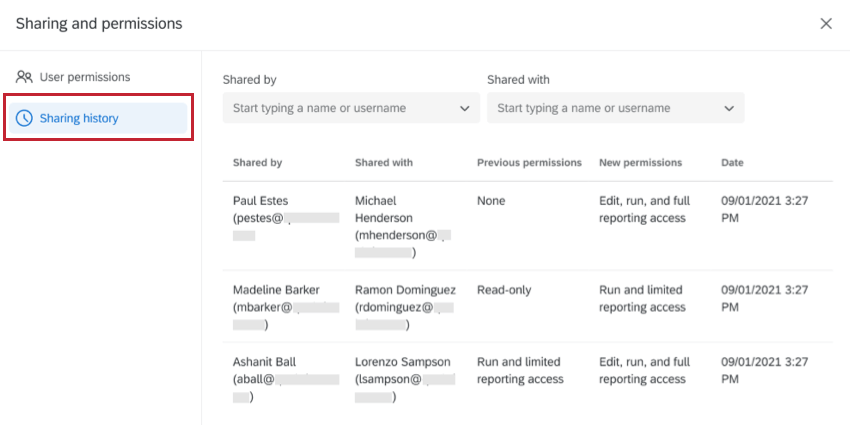
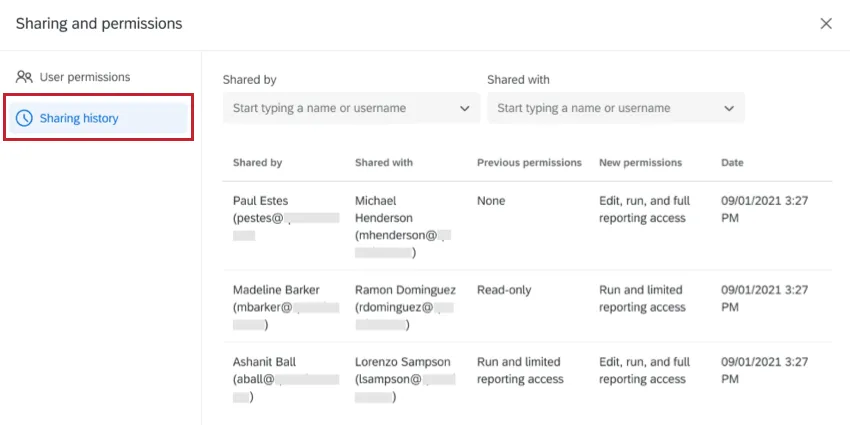
Questo tavolo include:
- Condiviso da: L’utente che ha condiviso il flusso di lavoro.
- Condiviso con: L’utente con cui è stato condiviso il flusso di lavoro.
- Autorizzazioni precedenti: Le autorizzazioni del flusso di lavoro che l’utente “condiviso con” aveva prima della modifica.
- Nuove autorizzazioni: Le autorizzazioni del flusso di lavoro che l’utente “condiviso con” aveva dopo la modifica.
- Data: La data e l’ora in cui è avvenuta la modifica.
Per restringere il registro, è possibile utilizzare i filtri “condiviso da” e “condiviso con” nella parte superiore della pagina per cercare un utente specifico.
È fantastico! Grazie per il tuo feedback!
Grazie per il tuo feedback!