Attività di aggiornamento dei contatti della Directory Xm
Suite
Customer Experience
Strategy & Research
Prodotto
Qualtrics
Cosa puoi trovare in questa pagina
Informazioni sull’attività Aggiorna directory xm contatti
Questa attività consente di creare o aggiornare un contatto nella Directory XM quando viene avviato un flusso di lavoro, compreso l’aggiornamento dei dettagli della transazione e dello stato della sottoscrizione. Questa attività è utile quando si desidera caricare rapidamente le informazioni di contatto individuali nella Directory XM. Se siete interessati al caricamento in blocco, utilizzate una delle attività di caricamento dati disponibili.
Esempio: Aggiungere automaticamente un contatto alla DIRECTORY XM e iscriverlo alle vostre mailing list dopo che ha acquistato per la prima volta nel vostro negozio online.

Impostazione di un’attività di aggiornamento della Directory xm

Fare clic su Crea un flusso di lavoro.
Scegliere se il flusso di lavoro deve essere triggerato da un evento o eseguito in base a una pianificazione.(Vedere un confronto)
Consiglio Q: L’evento di creazione delle risposte al sondaggio è il più comune.

Fare clic sul segno più ( + ) e quindi su Aggiungi una condizione per impostare le condizioni per il flusso di lavoro.

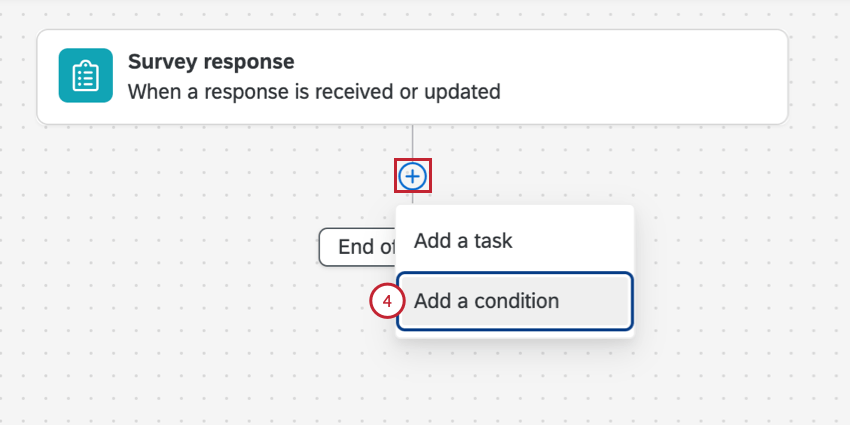
Esempio: Vogliamo creare una notifica solo quando qualcuno ci dà una valutazione CSAT molto bassa, quindi impostiamo la serie di condizioni in modo che si attivi solo se nella domanda CSAT è selezionato Estremamente insoddisfatto.
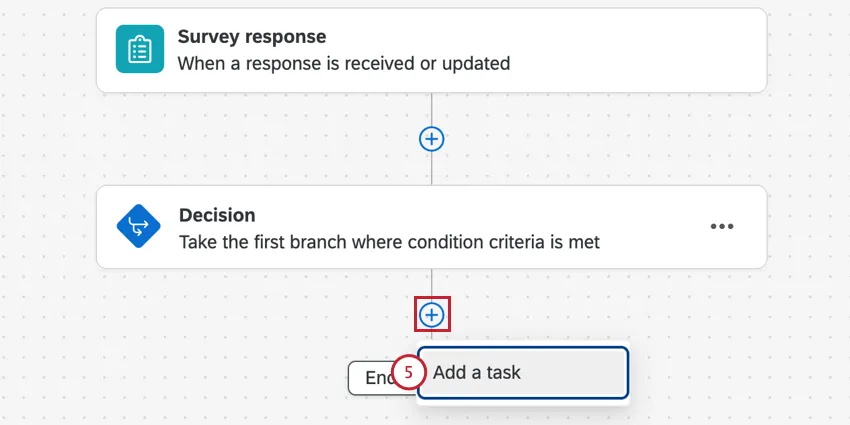
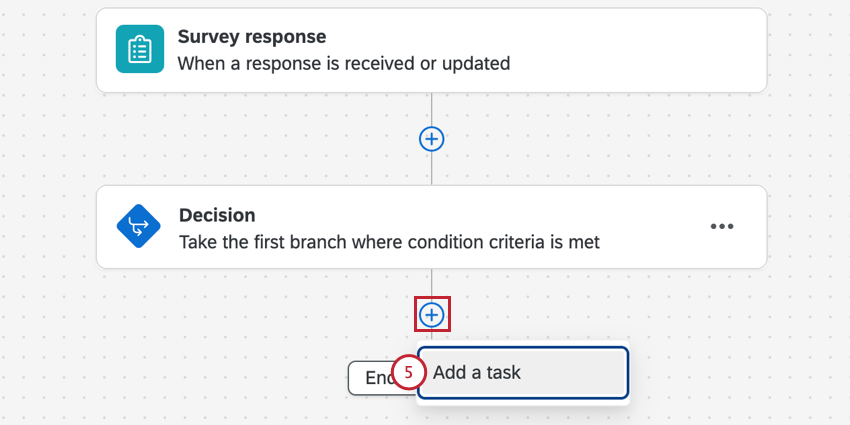
Fare clic sul segno più ( + ) e poi su Aggiungi un’attività.
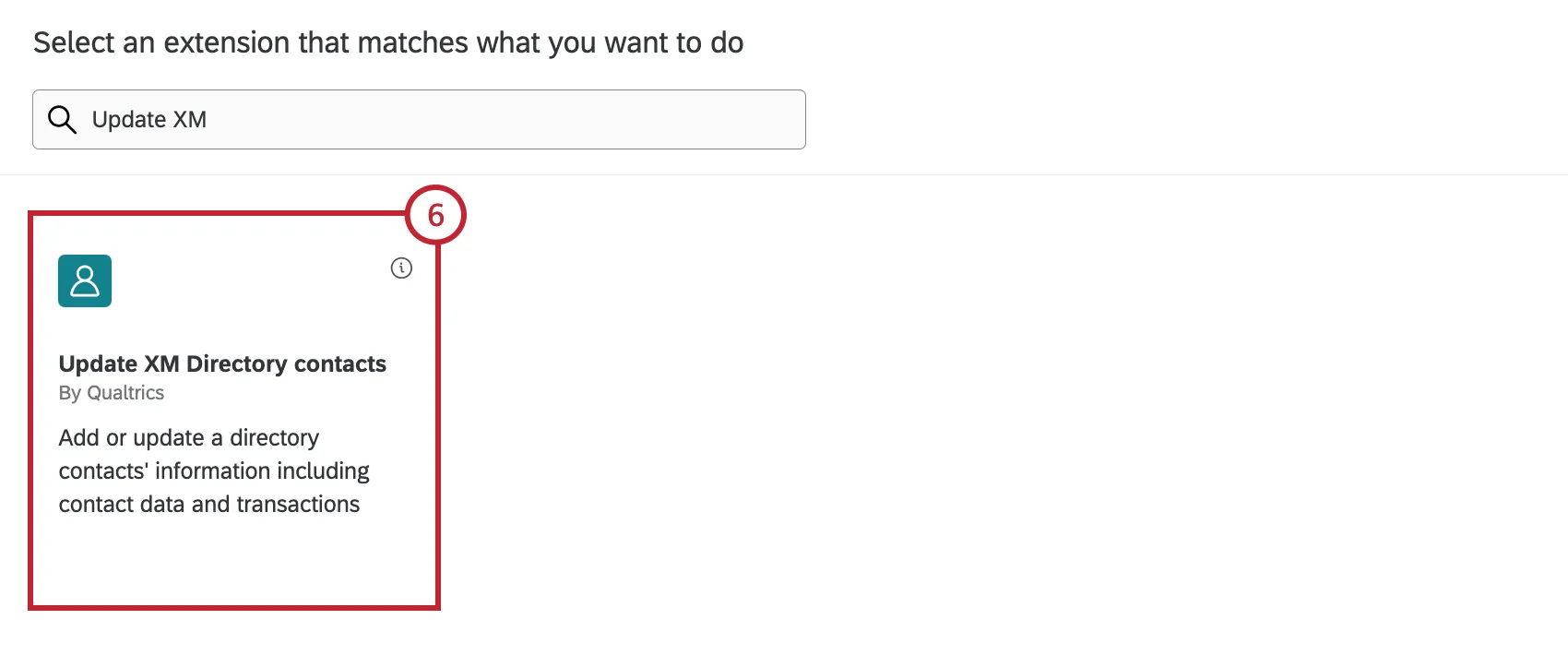
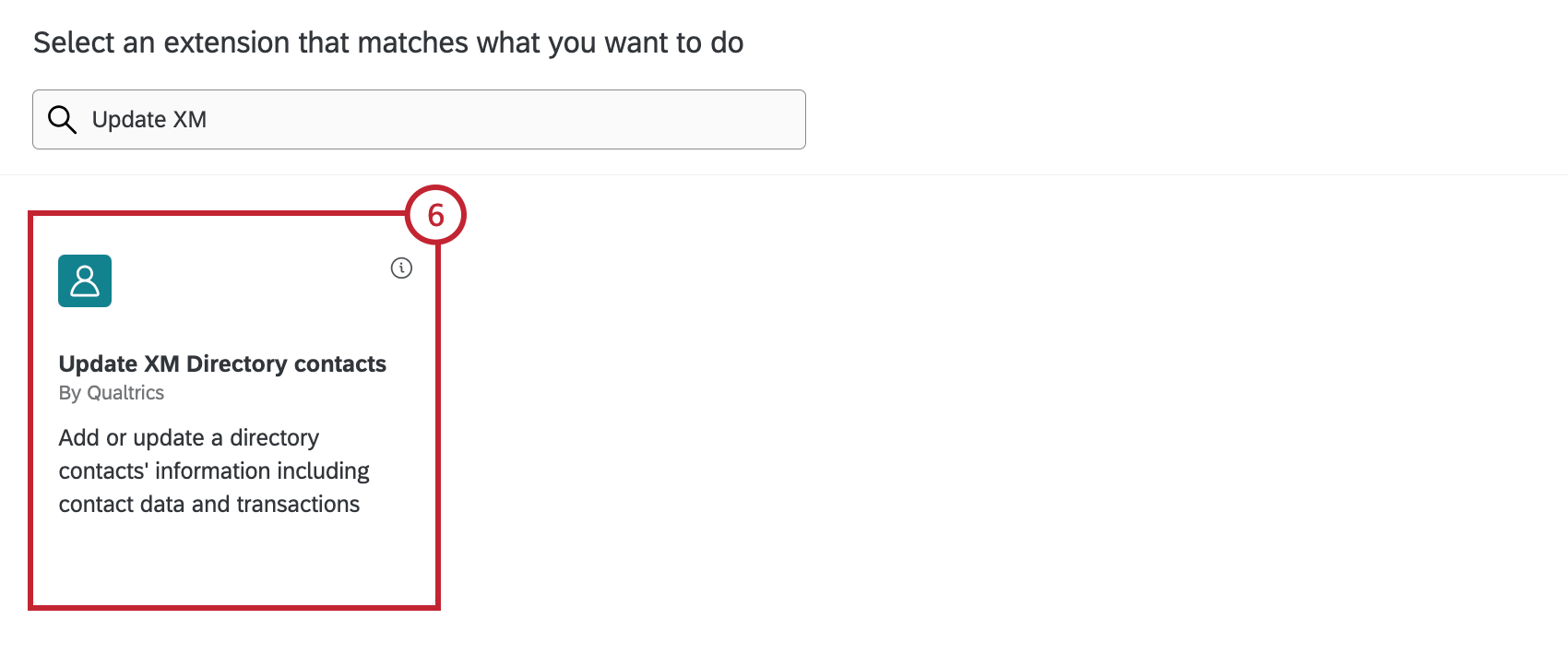
Selezionare Aggiorna contatti della Directory Xm.
Selezionare la directory in cui importare i contatti.
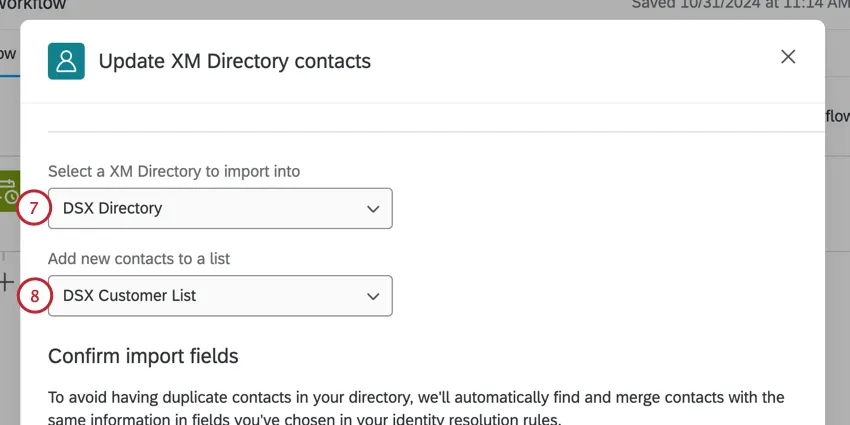
Consiglio Q: è possibile avere solo 1 directory nel proprio account. Per ulteriori informazioni, vedere Creazione e gestione di directory multiple.
Scegliere l’elenco di contatti da salvare.
Valutare i campi selezionati per l’unione dei contatti appena aggiunti. Per ulteriori informazioni, vedere Unione di contatti appena aggiunti. Se questi campi non vengono trovati o se non ci sono duplicati, il contatto verrà aggiunto come nuovo contatto.

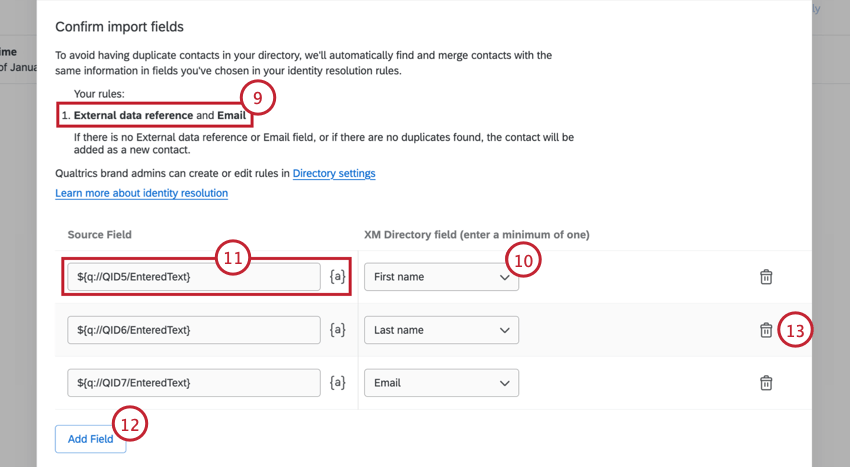
Consiglio Q: Per modificare i campi selezionati per l’unione di nuovi contatti è necessario disporre dell’autorizzazione Manage Directory.
Usare il menu a tendina per selezionare un campo dalla colonna dei campi della Directory XM sulla destra per l’inclusione nel nuovo contatto.
Inserire un valore nella colonna Campo sorgente . È anche possibile fare clic sull’icona {a} per inserire il testo trasferito come valore del campo. Il testo trasferito è ideale quando il valore può essere dinamico in base alle risposte del sondaggio.
Consiglio q: Vedere Evento risposte al sondaggio per ulteriori informazioni sulle attività che si attivano quando vengono raccolte nuove risposte al sondaggio o vengono aggiornate quelle esistenti.
Selezionare Aggiungi campo per aggiungere altri campi al contatto.
Fare clic sull’icona del cestino per rimuovere i campi.
Una volta terminata la mappatura di tutti i campi di importazione, fare clic su Avanti.
Se si desidera mappare i dati di transazione al contatto, fare clic sulla casella di controllo Dati di transazione .
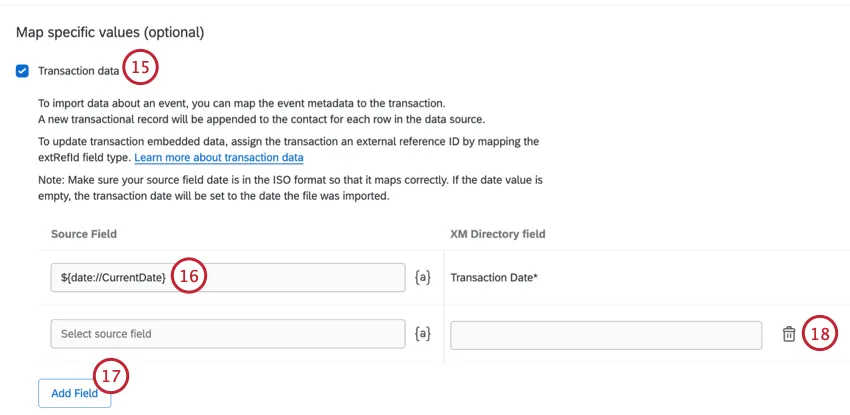
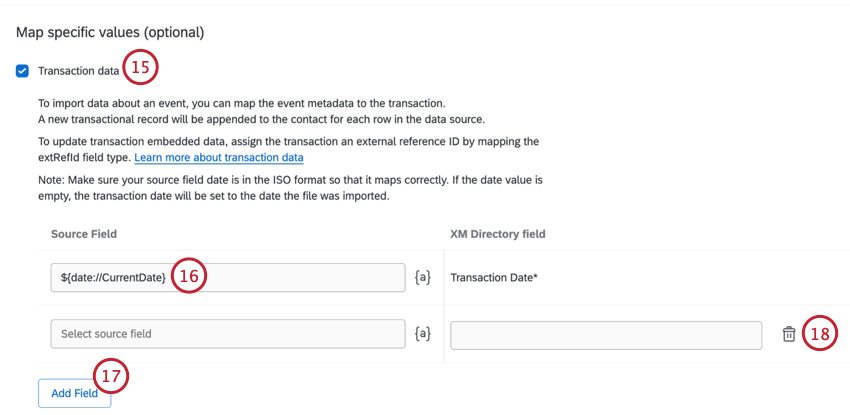
La data di transazione è un campo obbligatorio se si aggiungono dati di transazione al contatto. Se si desidera, è possibile inserire un valore statico per il campo sorgente. È anche possibile fare clic sull’icona {a} per inserire il testo trasferito come valore del campo.
Consiglio: le opzioni visualizzate nel menu del testo trasferito dipendono dal trigger del flusso di lavoro; digitando manualmente altro testo trasferito si potrebbero ottenere campi dati vuoti. Nell’esempio precedente, il campo di testo trasferito“Data corrente” è disponibile perché il flusso di lavoro è stato attivato da una risposta al sondaggio.
Per aggiungere altri campi di transazione, selezionare Aggiungi campo.
Fare clic sull’icona del cestino per rimuovere i campi.
Se si desidera mappare uno stato della sottoscrizione al contatto, fare clic sulla casella Stato della sottoscrizione.

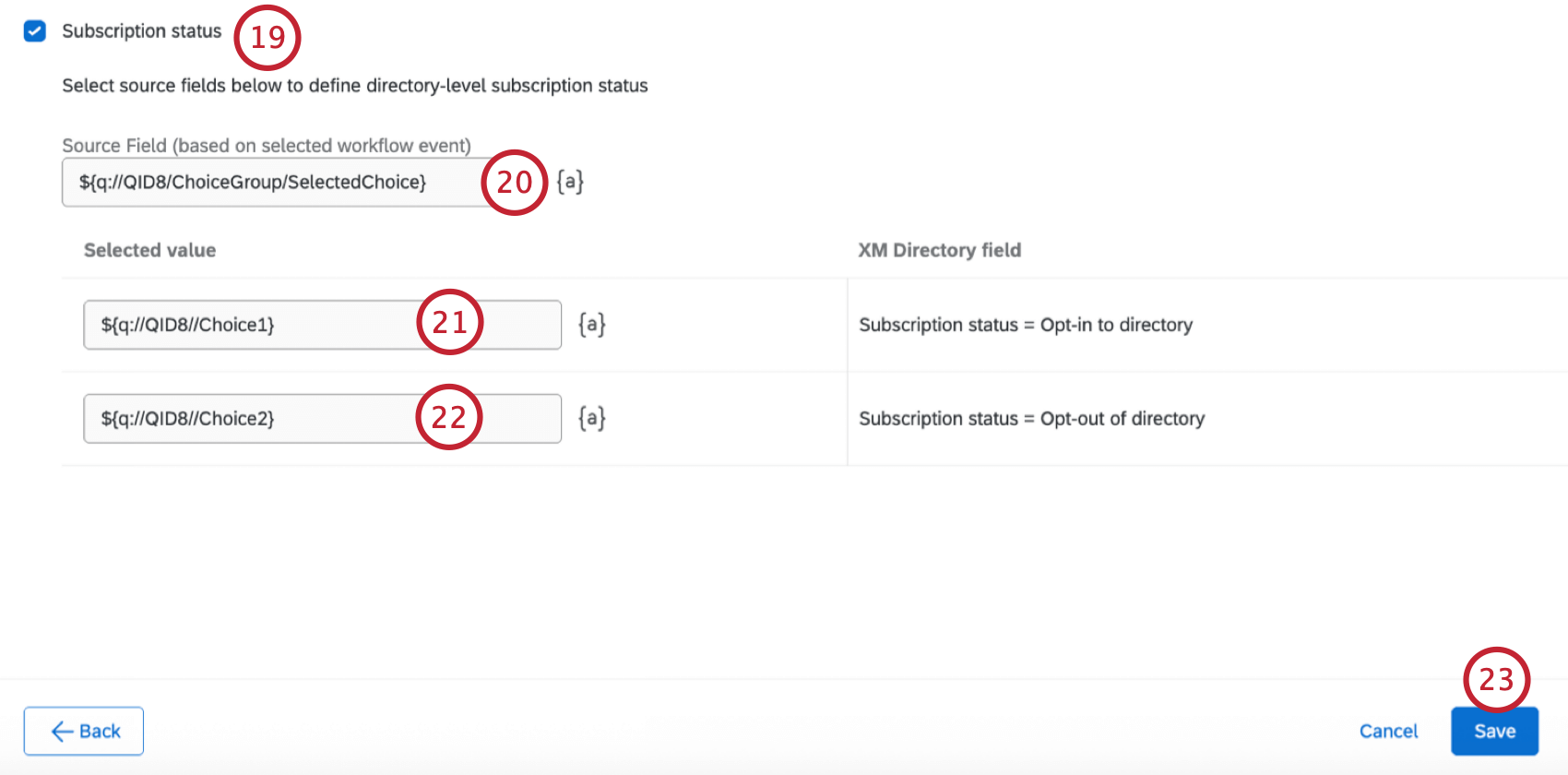
Inserire il campo di origine che verrà utilizzato per definire lo stato della sottoscrizione a livello di directory.
Esempio: È possibile creare una scelta multipla nel sondaggio, chiedendo alle persone se desiderano ricevere e-mail dalla vostra organizzazione, con un’opzione Sì e un’opzione No .
Inserire il valore che verrà utilizzato per optare un contatto nella directory. Se un contatto ha questo valore, avrà automaticamente lo stato di OPT-IN.
Inserire il valore da utilizzare per l’opt-out di un contatto dalla directory. Se un contatto ha questo valore, avrà automaticamente lo stato di OPT-OUT.
Fare clic su Salva.
Molte delle pagine di questo sito sono state tradotte dall'originale in inglese mediante traduzione automatica. Sebbene in Qualtrics abbiamo profuso il massimo impegno per avere le migliori traduzioni automatiche possibili, queste non sono mai perfette. Il testo originale inglese è considerato la versione ufficiale, e qualsiasi discrepanza tra questo e le traduzioni automatiche non è legalmente vincolante.
È fantastico! Grazie per il tuo feedback!
Grazie per il tuo feedback!