Modifica dei campi personalizzati
Cosa puoi trovare in questa pagina
Informazioni sui campi personalizzati
È possibile aggiungere nuove informazioni alle risposte dopo che queste sono già state registrato. È possibile classificare in base a elementi come età, date o determinate risposte alle domande, raggruppare le risposte in nuove categorie, combinare le risposte, calcolare nuove formule e altro ancora.
Consiglio Q: per la procedura di creazione di questi campi, consultare le pagine di supporto collegate.

- Campi manuali: Aggiungere manualmente tag, date, campi numerici o di testo alle risposte.
- Campi Raggruppamenti: Ordinare le risposte a una domanda in gruppi diversi, consentendo nuove opportunità di rapporti e di pulizia dei dati.
- Formule: Calcolare operazioni matematiche con i dati esistenti.
- Combinato campi: Combinare 2 o più campi nel dataset, concatenando o unendo le risposte.
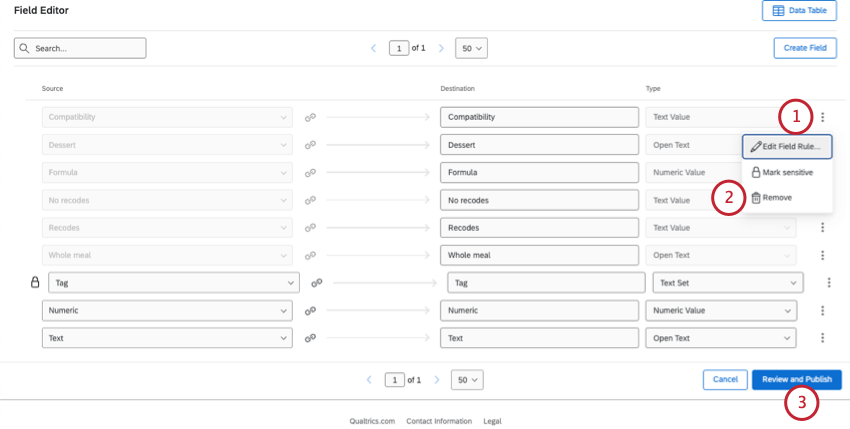
I campi personalizzati possono essere modificati in qualsiasi momento nell’Editor campi in Dati e analisi. Tuttavia, il tipo di modifiche che si possono apportare varia a seconda del campo creato.
Consiglio Q: icampi personalizzati possono essere esportati insieme al resto dei dati. Possono essere utilizzati anche nella ponderazione e nei rapporti. Se si preferisce l’API, è possibile esportare il set di dati con campi personalizzati se si utilizzano le chiamate Avvia esportazione risposte, Ottieni avanzamento esportazione risposte e Ottieni file di esportazione risposte.
Nozioni di base per la modifica dei campi
Indipendentemente dal tipo di campo che si sta modificando, è sempre possibile cambiarne il nome ed è necessario pubblicare le modifiche.
Consiglio Q: ricordate che potete sempre modificare le risposte al sondaggio dopo che sono state raccolte. Tuttavia, la modifica della risposta con il link Riprendi la risposta sovrascrive i valori dei campi personalizzati aggiunti.
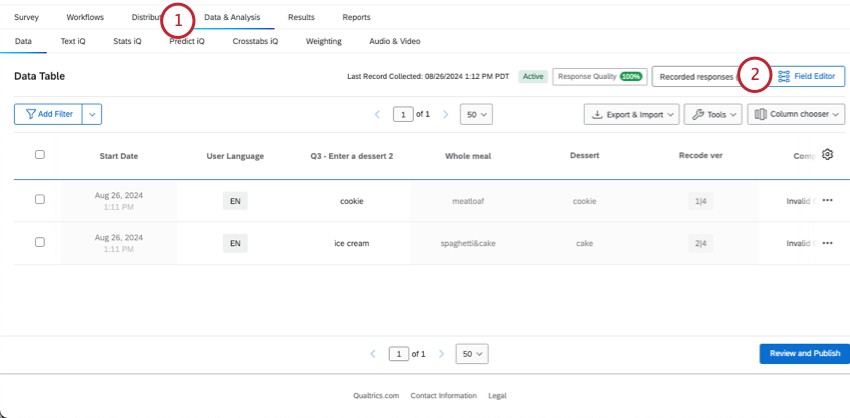
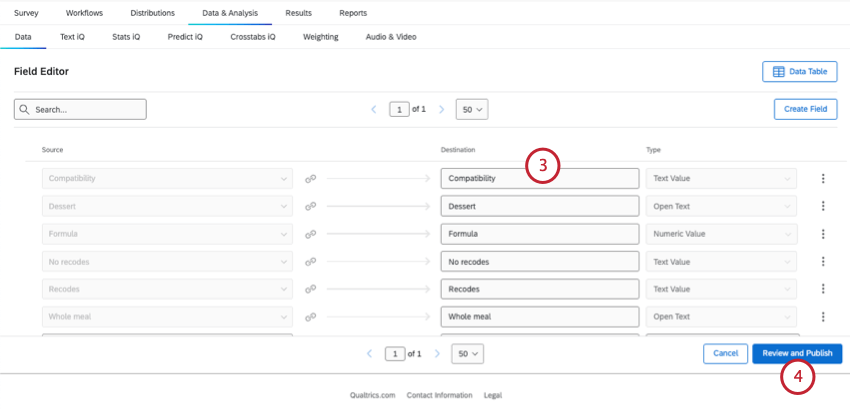
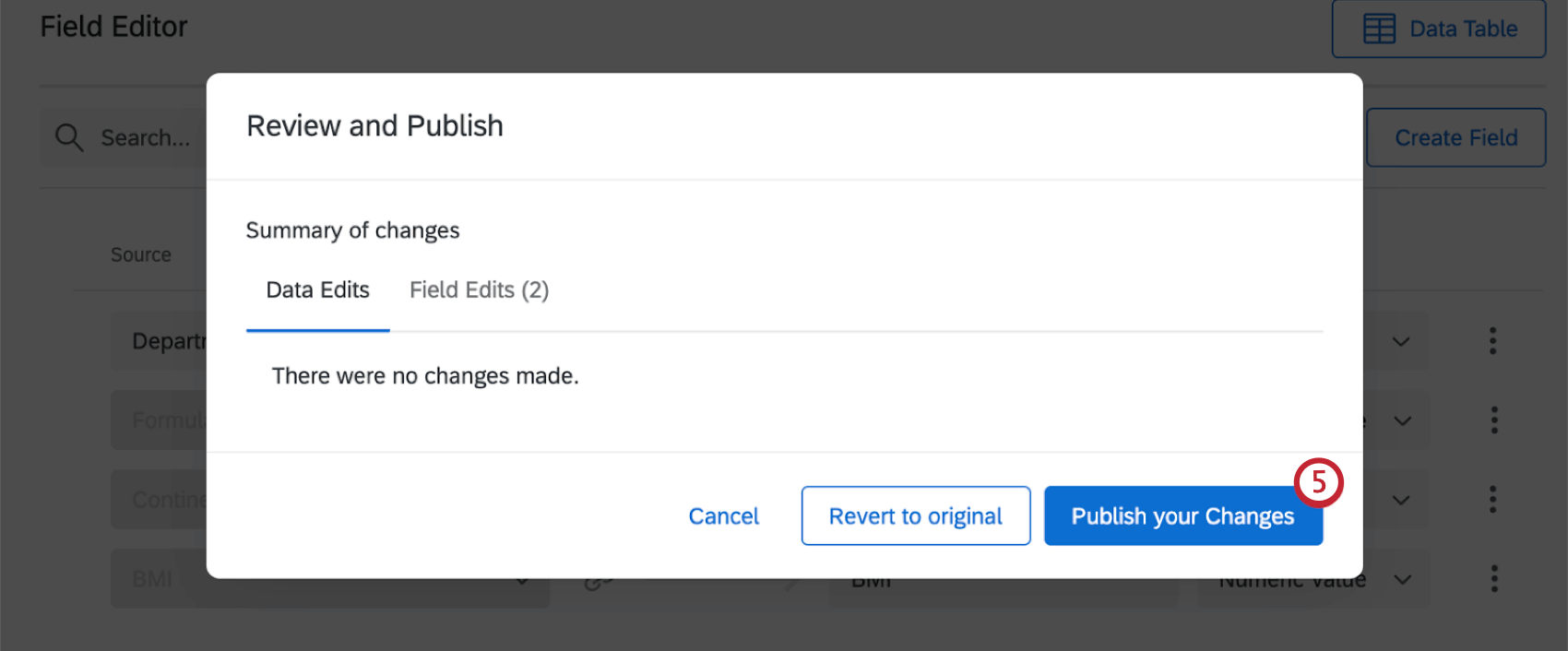
Modifiche che è possibile apportare a ciascun campo
Per tutti i tipi di campi personalizzati, è possibile:
- Modificare il nome.
- Contrassegnare un campo come sensibile.
- Cancellare il campo.
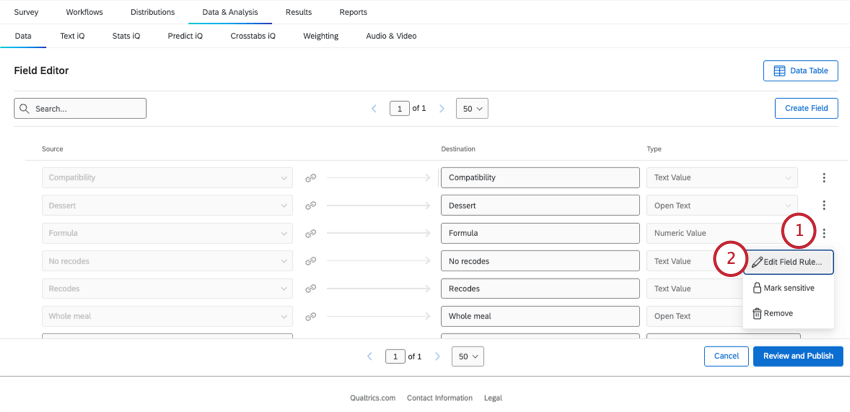
Solo per i campi Raggruppamenti, Formule o Combinati è possibile modificare le regole.
Solo per i campi manuali, è possibile:
- Assegnare i tipi di campo.
- Formattare le date( solo ledate ).
Modifica delle regole per i campi Raggruppamenti, Formula o Combinati
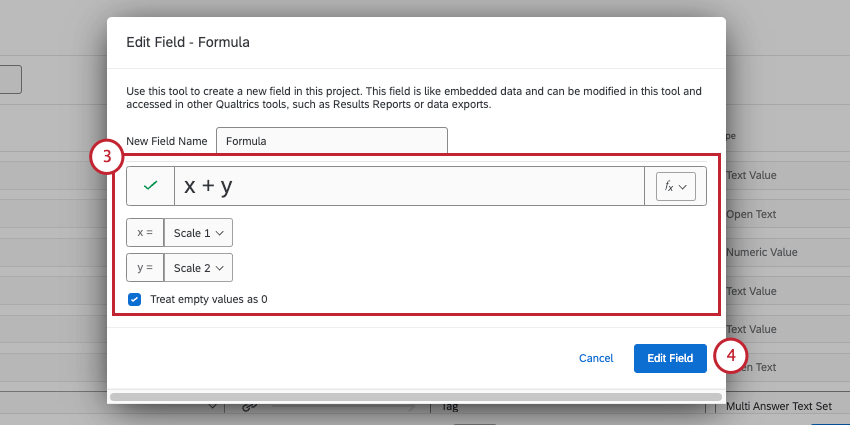
È possibile modificare il modo in cui i campi Raggruppamenti, Formule o Combinati calcolano le loro risposte.
Assegnazione di tipi di campo ai campi manuali
Attenzione: È possibile effettuare queste modifiche solo per i campi manuali, come data, numeri, testo e tag.

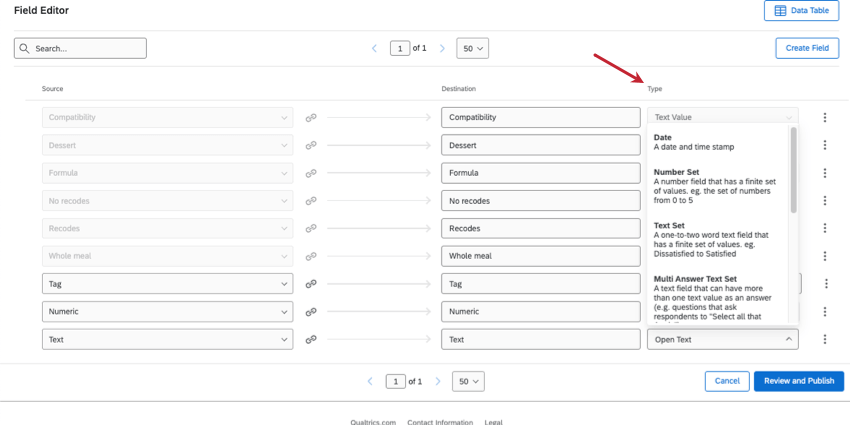
Il “tipo” di un campo corrisponde al suo formato di dati. Ad esempio, i dati numerici sono molto diversi dalla scelta multipla ed entrambi possono essere molto diversi dal feedback a risposta aperta. Per questo motivo, il tipo di campo determina il tipo di modifiche che si possono apportare ai dati e i widget che si possono utilizzare nelle dashboard dei risultati.
Esempio: Se il campo è un valore numerico o un insieme di numeri, è possibile inserire solo numeri quando si modificano le risposte a questo campo. Si potrebbe rendere numerico il campo Età per garantire che tutte le risposte siano sotto forma di numeri.

Esempio: Il campo Età è impostato sul tipo di campo Testo aperto. Il testo aperto è compatibile solo con alcuni widget, come i word cloud e i ticker risposte; per questo motivo, non è possibile visualizzare le fasce d’età dei rispondenti in un grafico come la tabella semplice.
- I tipi di campo sono gli stessi di Dashboard CX. Per la definizione di ciascun tipo di campo, vedere Tipi di campo.
- Per una guida su come abbinare i widget della Dashboard dei risultati ai tipi di campo, vedere Tipi di campo e compatibilità dei widget.
Fare clic sulla colonna Tipo per selezionare un altro tipo di campo.
Formattazione delle date
Per i campi data, è possibile specificare un formato e una zona oraria.
Consiglio Q: se i dati contengono date con formati diversi, è possibile aggiungere più formati. I formati di data vengono applicati nell’ordine in cui sono elencati.
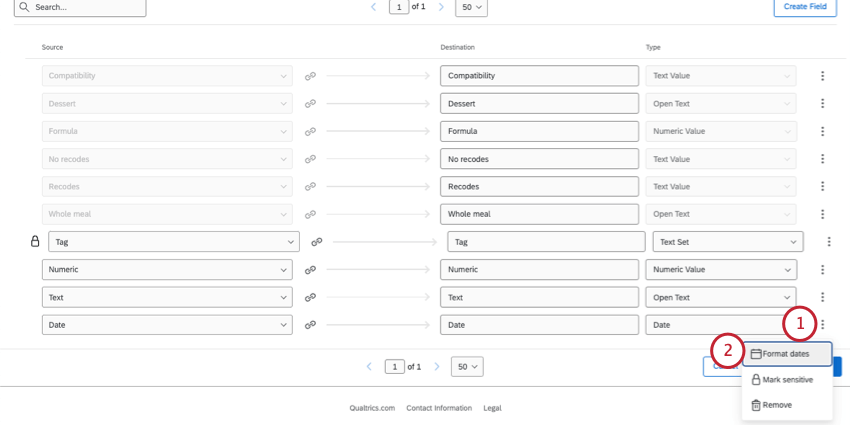
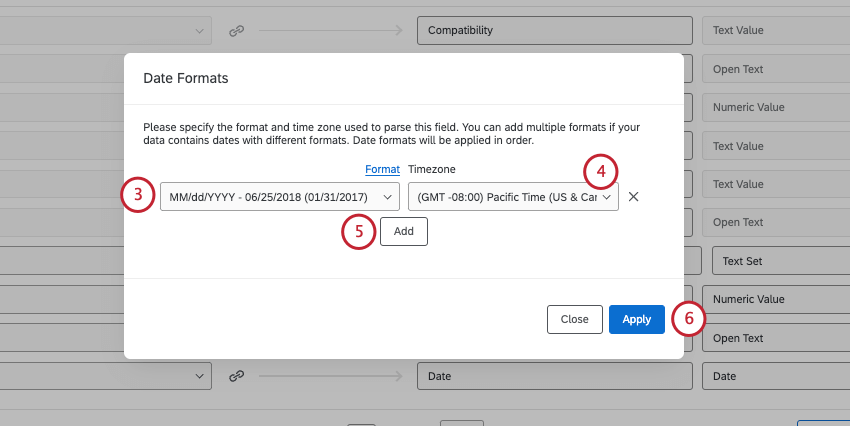
Consiglio Q: è necessario selezionare le opzioni di formato della data. Non è possibile creare una sintassi di data personalizzata.
Contrassegnare un campo come sensibile
A volte è possibile nascondere alcuni dati dai rapporti o dai dashboard, come le informazioni personali dei rispondenti. I campi contrassegnati come sensibili saranno nascosti agli utenti con cui si condivide il sondaggio, purché abbiano disattivato il permesso Visualizza rapporti Visualizza dati riservati. Per saperne di più sui permessi di collaborazione.
Una volta che i campi dati sono contrassegnati come sensibili, gli utenti con restrizioni non potranno vederli in Dati e analisi.
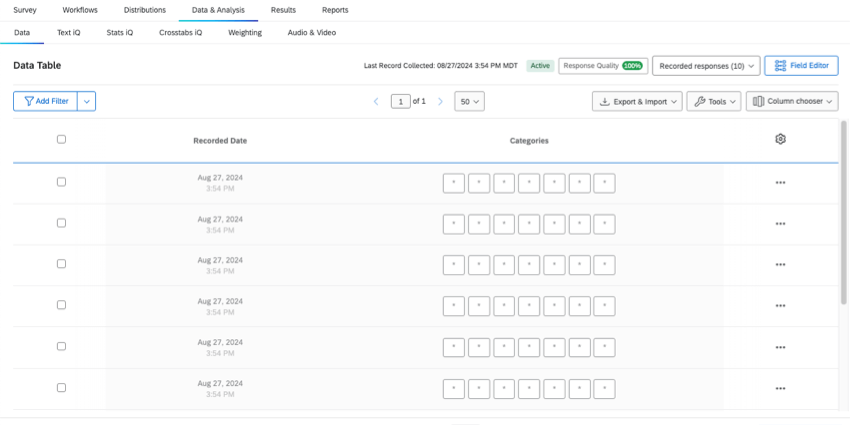
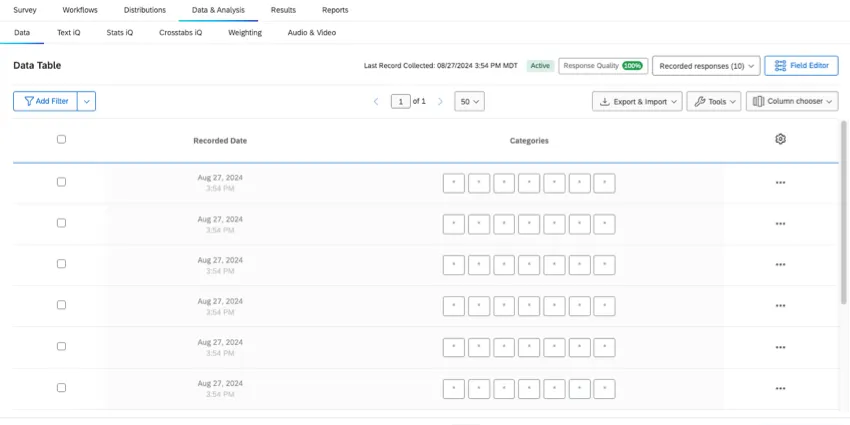
Attenzione: La marcatura dei campi sensibili non influisce su ciò che gli utenti vedono nei dashboard o nei rapportidei risultati. Se non si desidera che i collaboratori vedano determinati dati, si consiglia di disattivare completamente l’accessibilità ai rapporti.
È possibile contrassegnare come sensibile qualsiasi tipo di campo personalizzato.
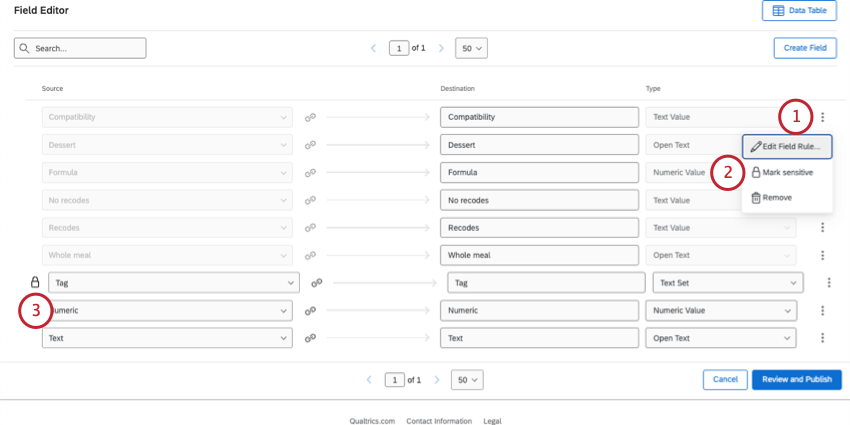
Consiglio Q: è possibile contrassegnare come sensibili tutti i campi necessari.

Eliminazione di un campo personalizzato
Attenzione: Una volta cancellato, un campo è irrecuperabile. Non eliminare un campo se non si è assolutamente sicuri di volerlo rimuovere definitivamente.
FAQs
È possibile modificare o aggiungere informazioni a una risposta dopo che è stata inviata?
È possibile modificare o aggiungere informazioni a una risposta dopo che è stata inviata?
Se invece si desidera che un individuo ripeta la propria risposta, è possibile trovare le relative istruzioni nel Riprendi collegamento Sondaggio pagina di supporto.
Ora che ho il nuovo campo personalizzato, come posso aggiungere risposte?
Ora che ho il nuovo campo personalizzato, come posso aggiungere risposte?
I miei campi personalizzati non contengono dati e dicono "Non valido". Cosa è successo?
I miei campi personalizzati non contengono dati e dicono "Non valido". Cosa è successo?
È fantastico! Grazie per il tuo feedback!
Grazie per il tuo feedback!