Rapporti di TotalXM
Cosa puoi trovare in questa pagina
Attenzione: Questa funzione è disponibile solo per gli utenti dei nuovi piani tariffari e di imballaggio semplificati. Se avete domande sui prezzi e sul piano di imballaggio di Qualtrics, contattate l’Account Services.

Informazioni sui Rapporti TotalXM
I Rapporti TotalXM sono un ottimo strumento per raccogliere e presentare informazioni su diverse aree di prodotto. In questo tipo di progetto, è possibile creare rapporti utilizzando i dati più significativi e i widget della dashboard per presentare una storia coesa. Questi rapporti sono pensati per essere condivisi con i leader esecutivi e altri azionisti interessati ai driver e ai risultati della CX e dell’EX.
Attenzione: Una volta condiviso il rapporto, chiunque può accedervi e consultarne i dati tramite il link condiviso. Non si devono includere dati nel rapporto se non si è sicuri che siano pubblici. Per una maggiore protezione, aggiungere una password ai rapporti.
Creazione di Rapporti TotalXM
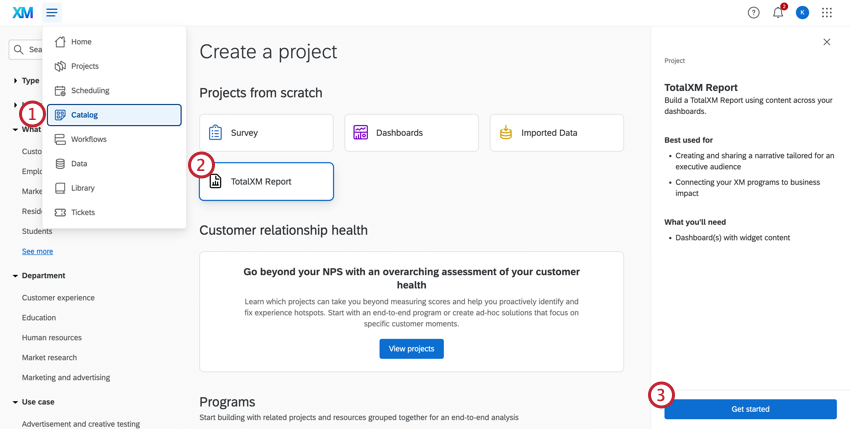
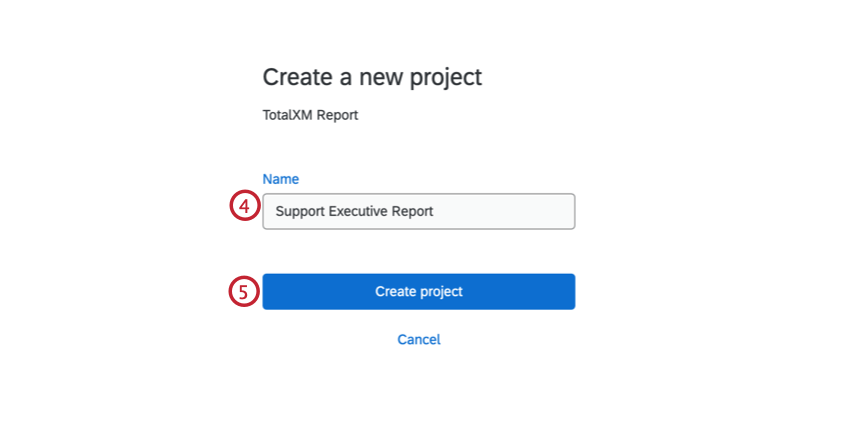
Navigazione nei Rapporti di TotalXM
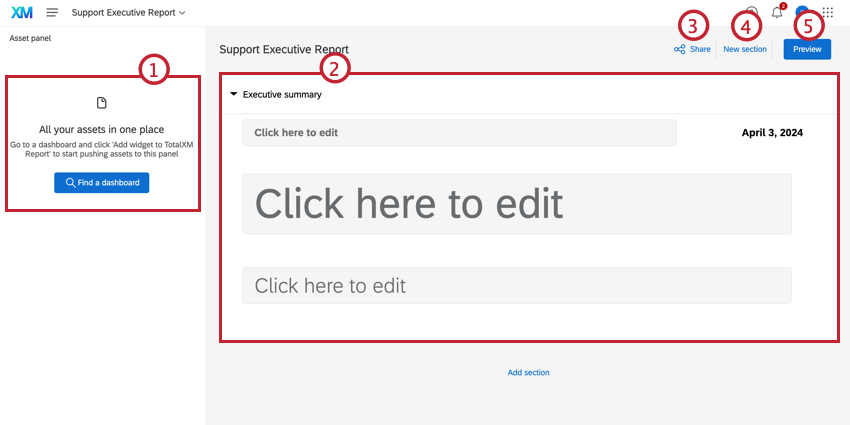
Una volta creato un Rapporto TotalXM, sarà possibile modificare i contenuti, aggiungere risorse e condividere il rapporto. Per ulteriori informazioni sulle diverse aree del TotalXM Report, consultare le sezioni seguenti.

Panel delle attività
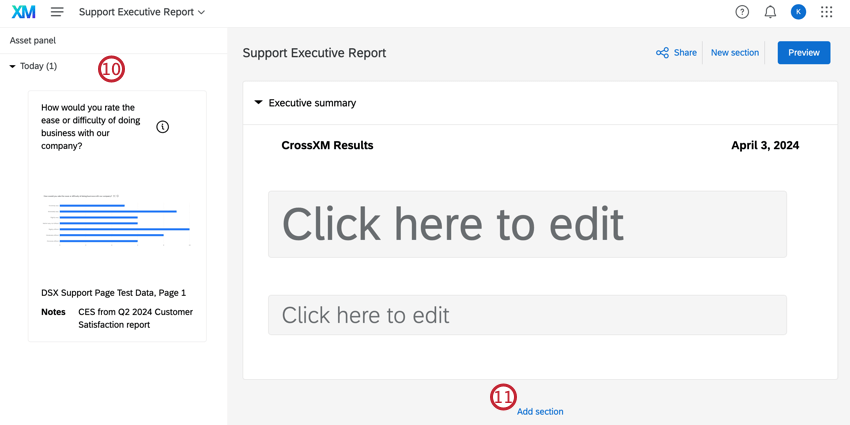
Utilizzare il pannello delle risorse per importare widget dai dashboard al report. Le attività possono essere importate da dashboard CX, BX ed EX, da progetti di sondaggio o da altri rapporti TotalXM. L’unico tipo di dashboard non supportato è Pulse.
Consiglio: per importare i widget nel pannello delle risorse, è necessario avere accesso all’esportazione o alla modifica della dashboard. Per ulteriori informazioni, vedere Condivisione del dashboard (CX) o Finestra informazioni partecipante (EX).

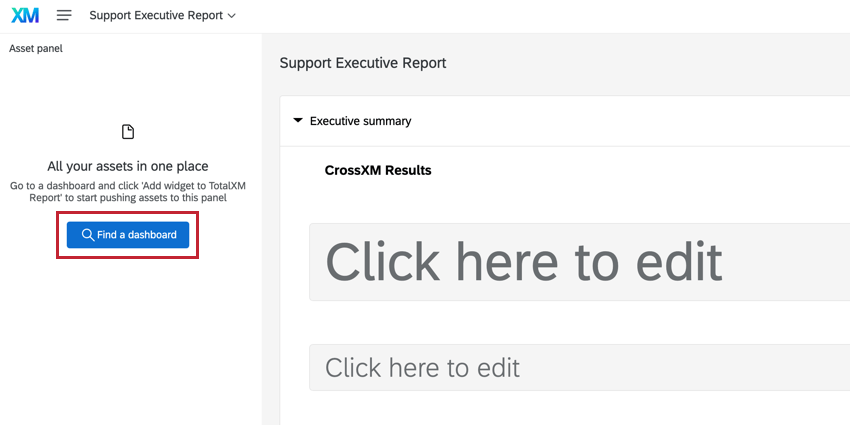
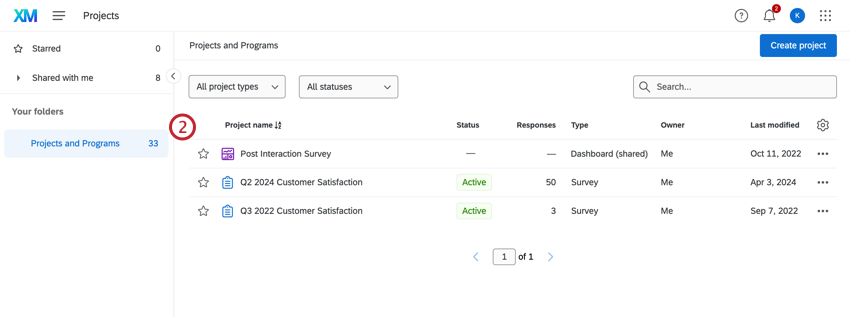
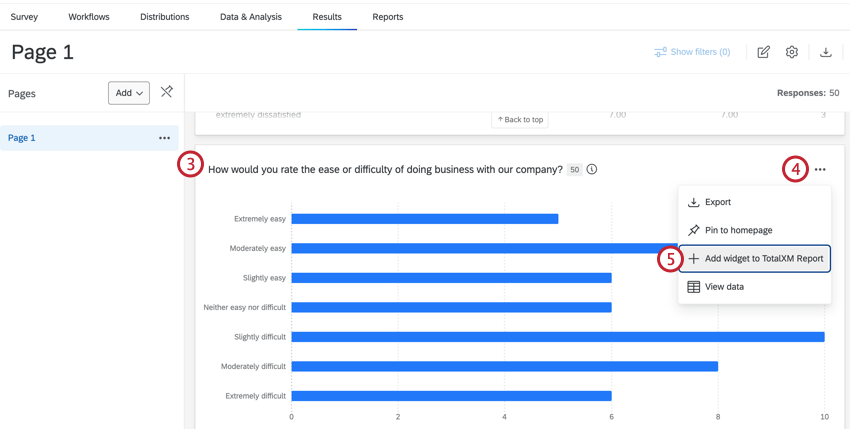
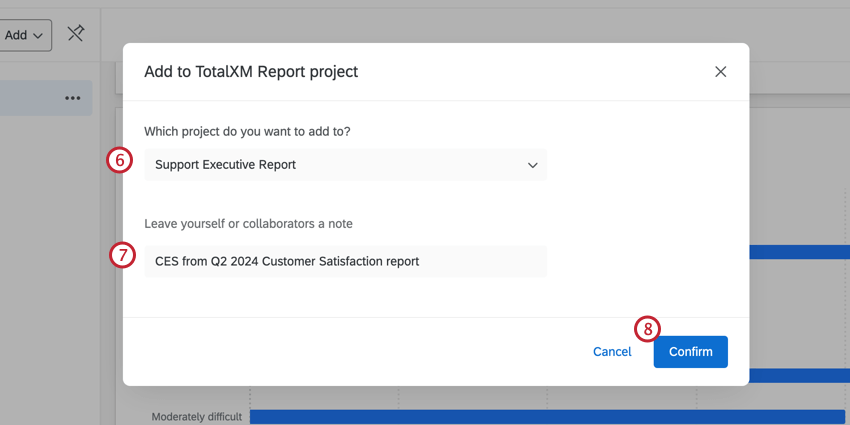
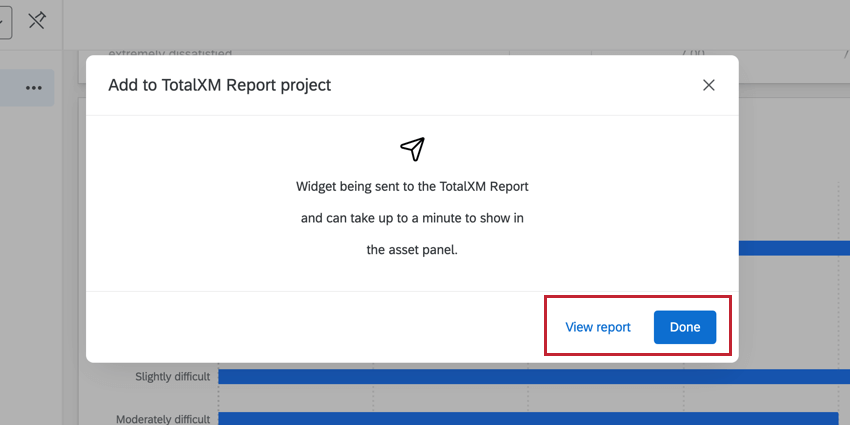
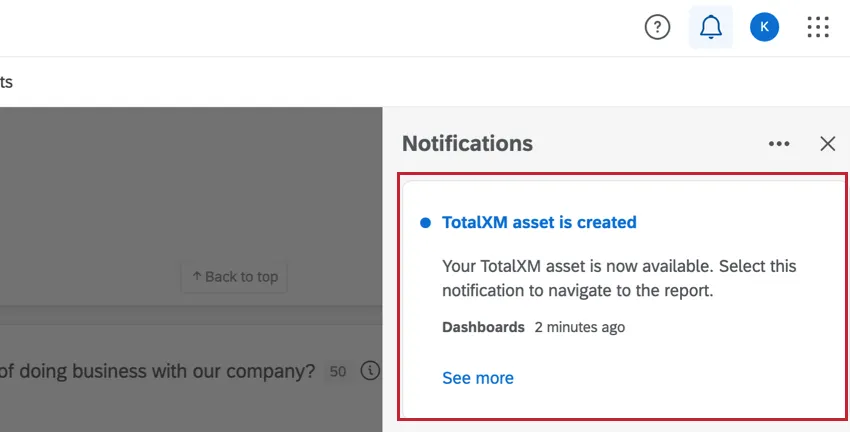
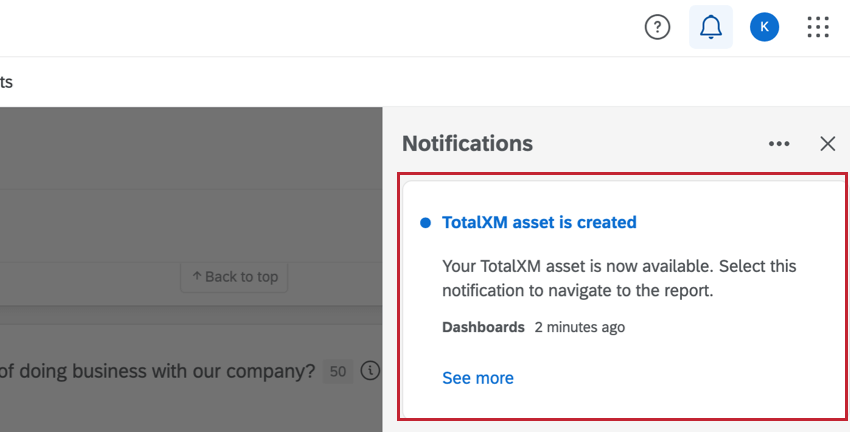
Consiglio Q: quando la risorsa è stata aggiunta con successo, si riceve una notifica nel feed delle notifiche.
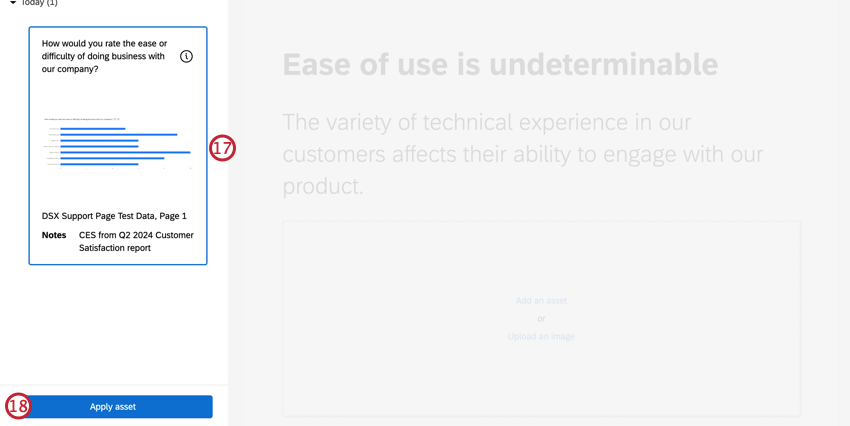
Attenzione: I widget importati come immagini statiche nel pannello delle risorse. Le modifiche al widget o ai dati in esso contenuti non verranno applicate automaticamente.
MANAGER
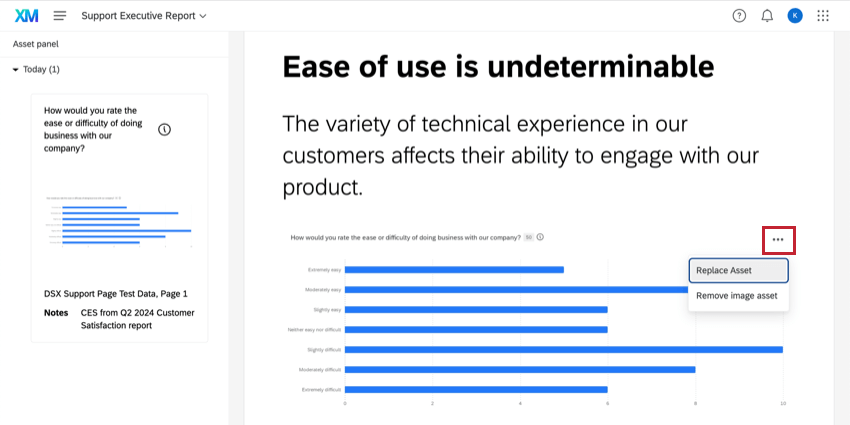
Per sostituire o rimuovere le risorse, fare clic sul menu a tre punti nell’angolo superiore destro della risorsa e selezionare un’opzione.

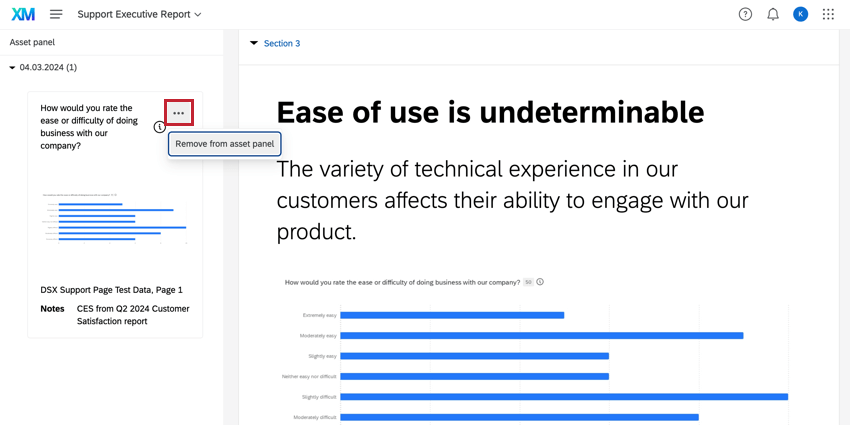
Per rimuovere una risorsa dal pannello delle risorse, fare clic sul menu a tre punti nell’angolo superiore destro della risorsa e selezionare Rimuovi dal pannello delle risorse.

CARICAMENTO DI IMMAGINI PERSONALIZZATE
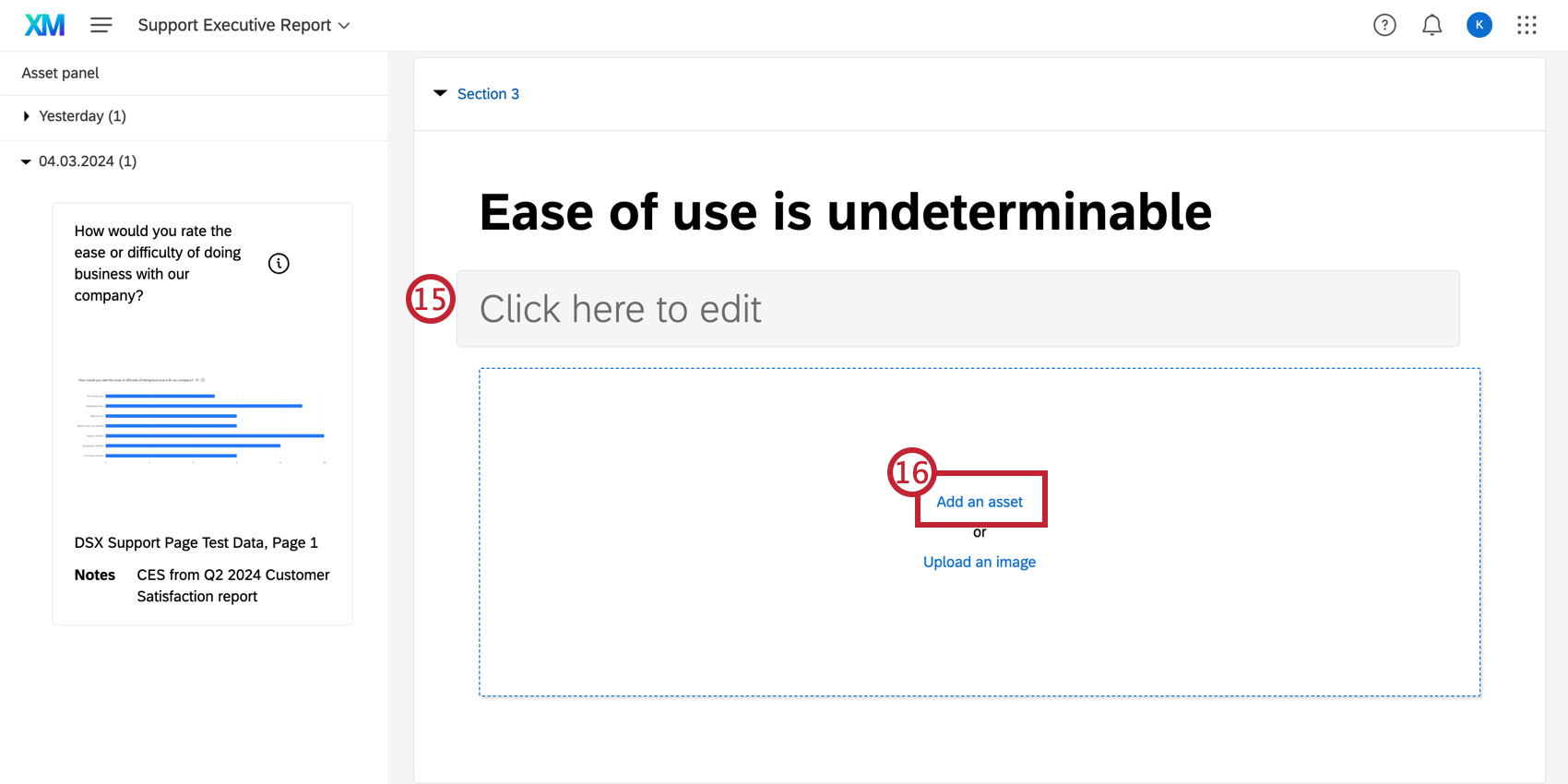
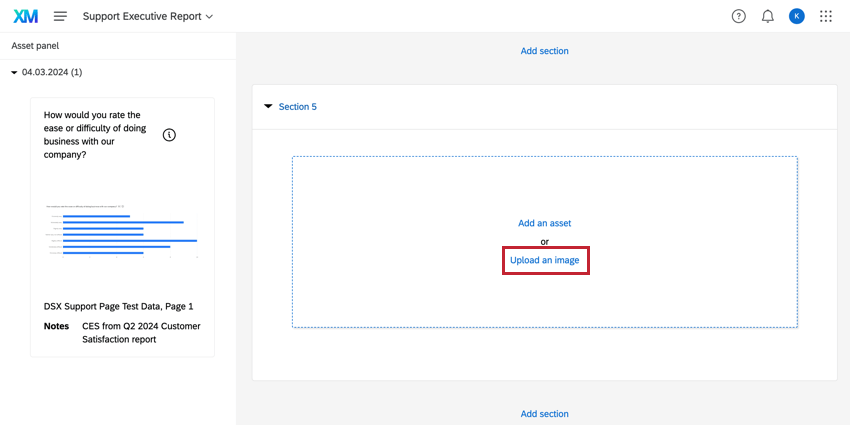
È inoltre possibile caricare le proprie immagini direttamente nelle sezioni, invece di importarle dalle dashboard. Una volta aggiunta una nuova sezione con le visualizzazioni, fare clic su Carica un’immagine e scegliere il file.

Sezioni
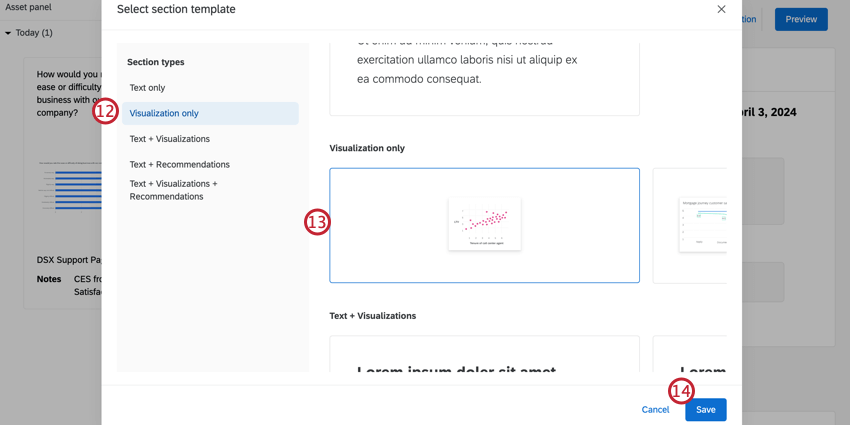
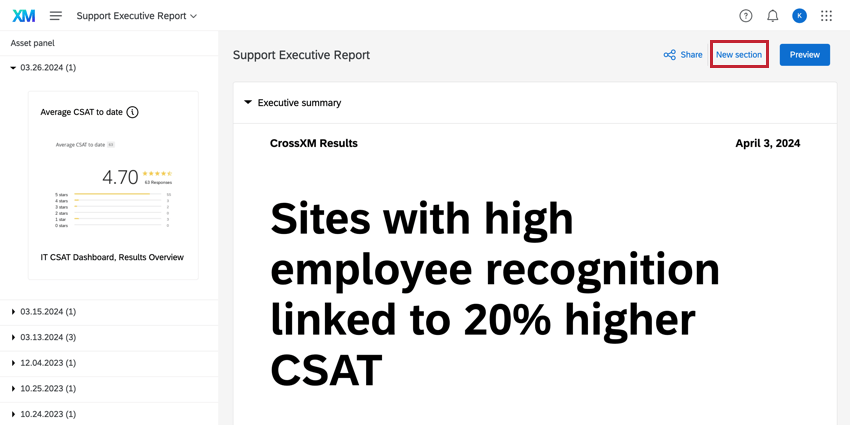
I RAPPORTI creano il contenuto del rapporto utilizzando approfondimenti e dati per raccontare la storia. Fare clic sul pulsante Aggiungi sezione dopo qualsiasi sezione per aggiungerne una nuova. È anche possibile fare clic sul pulsante Nuova sezione nell’angolo in alto a destra.

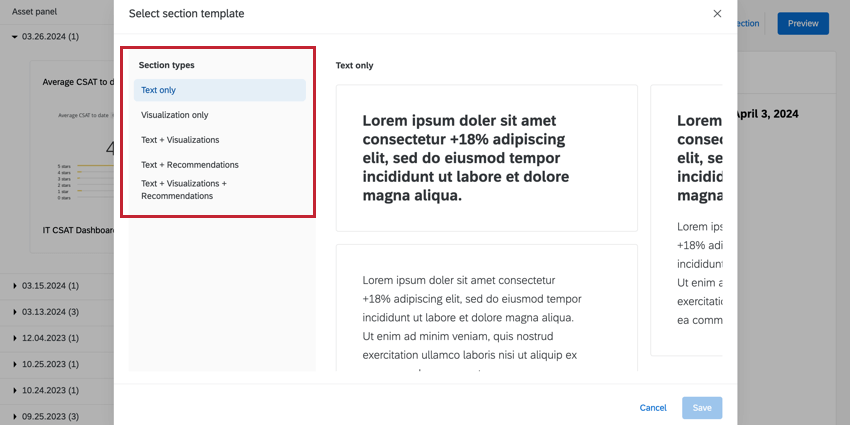
È possibile aggiungere al rapporto diversi tipi di sezione. Ogni tipo di sezione contiene una combinazione di formati:

- Testo: Rapporti con diversi formati per il contenuto del testo del rapporto.
- Visualizzazione: Una risorsa dal panel delle risorse. Per ulteriori informazioni, vedere Pannello delle risorse.
- Raccomandazioni: Un ulteriore riquadro blu in fondo alla sezione che può essere modificato per includere le azioni raccomandate. Le raccomandazioni sono combinate con testo e/o visualizzazioni.
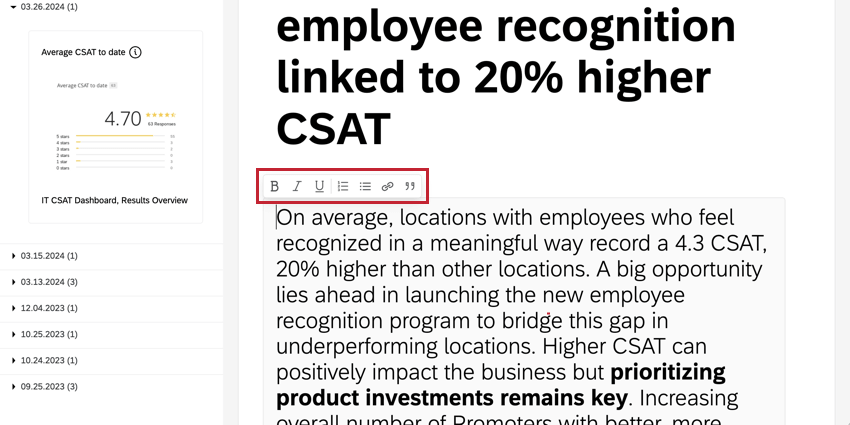
Fare clic sul testo della sezione per modificarlo. È possibile modificare il formato del testo utilizzando l’editor rich text sopra la casella di testo.

MANAGER DELLE SEZIONI
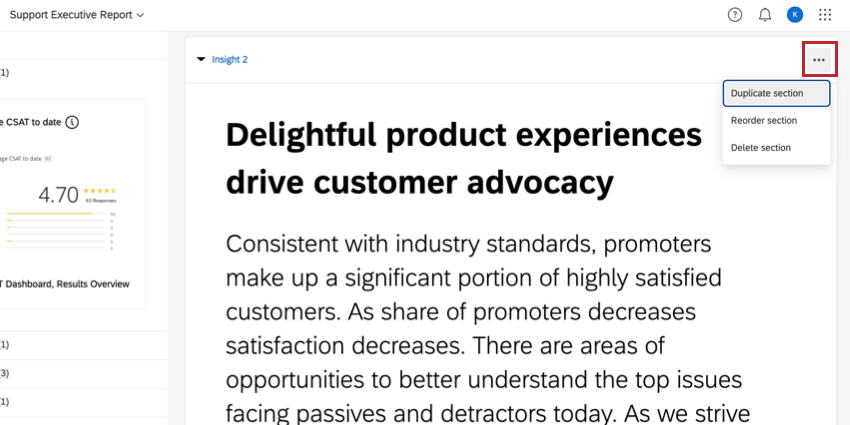
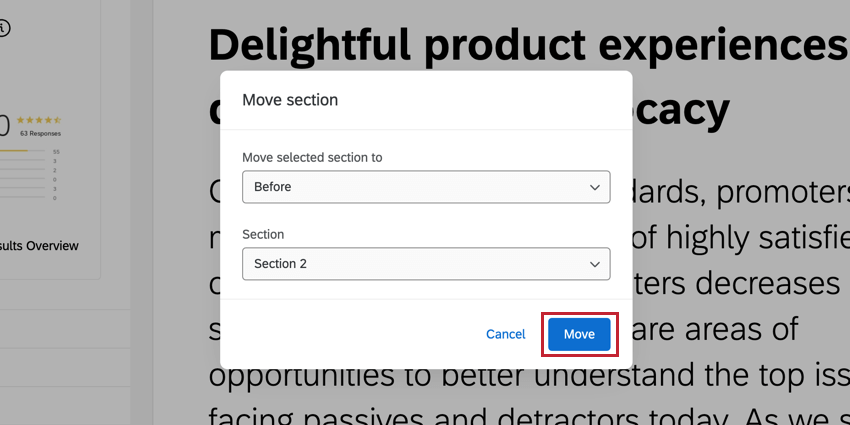
Fare clic sul menu a tre punti in alto a destra di una sezione per duplicarla, riordinarla o eliminarla.

Se si seleziona Riordina sezione, utilizzare i menu a discesa per indicare la nuova posizione della sezione. Una volta selezionata la posizione, fare clic su Sposta.

Sintesi conclusiva
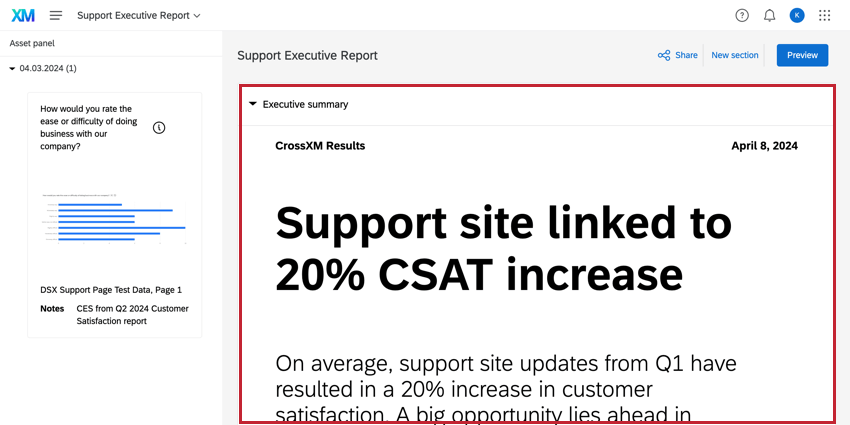
Il riassunto esecutivo è una sezione di solo testo pensata per fornire una chiara visione del contenuto del rapporto. Questa sezione si trova nella parte superiore del rapporto e comprende una casella di testo di intestazione del rapporto sopra il titolo e il testo di supporto.
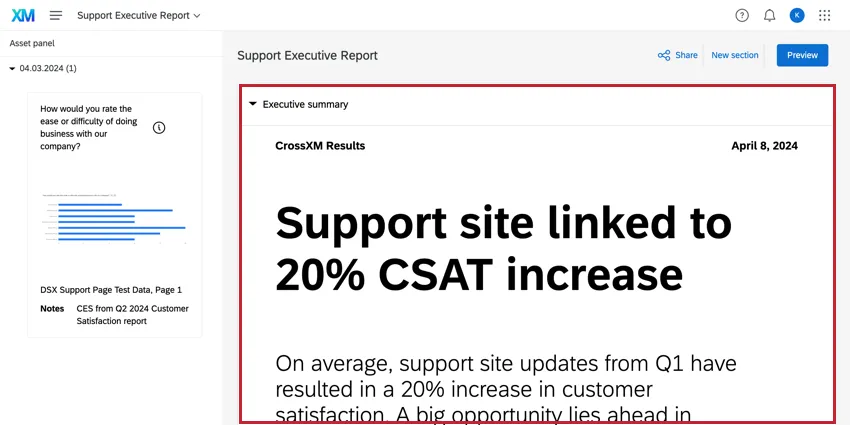
Consiglio Q: la data del riepilogo esecutivo riflette la data di creazione del report. Al momento non è possibile modificare questa data.
Condivisione del rapporto TotalXM
Attenzione: Una volta condiviso il rapporto, chiunque può accedervi e consultarne i dati tramite il link condiviso. Non si devono includere dati nel rapporto se non si è sicuri che siano pubblici. Per una maggiore protezione, aggiungere una password ai rapporti.
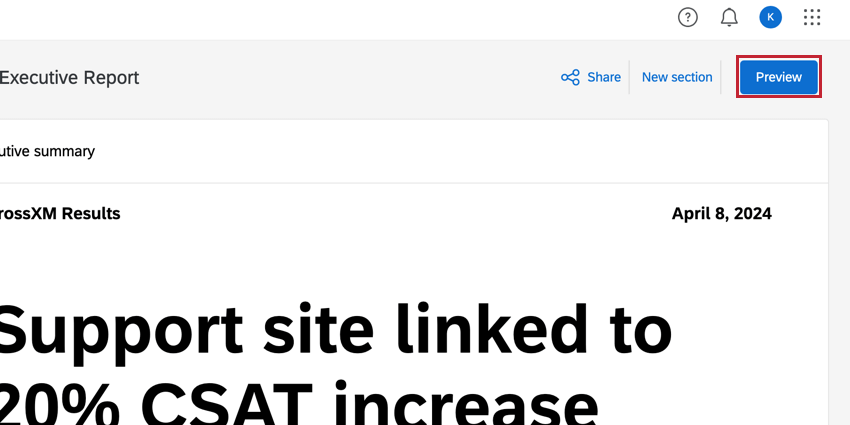
Una volta terminata la modifica del rapporto, è possibile visualizzare un’anteprima di come apparirà agli spettatori facendo clic su Anteprima nell’angolo in alto a destra.

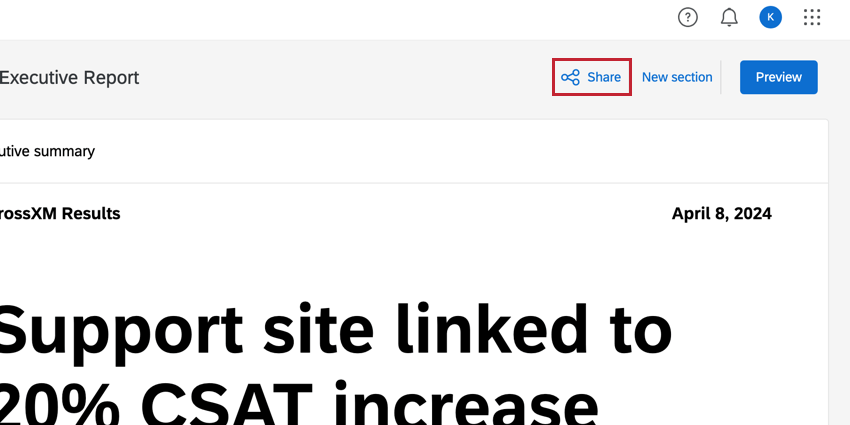
Una volta terminata l’anteprima e la modifica del rapporto, è possibile condividerlo con il pubblico. La condivisione del rapporto genera un link che può essere inviato via e-mail, SMS o altri canali di distribuzione.
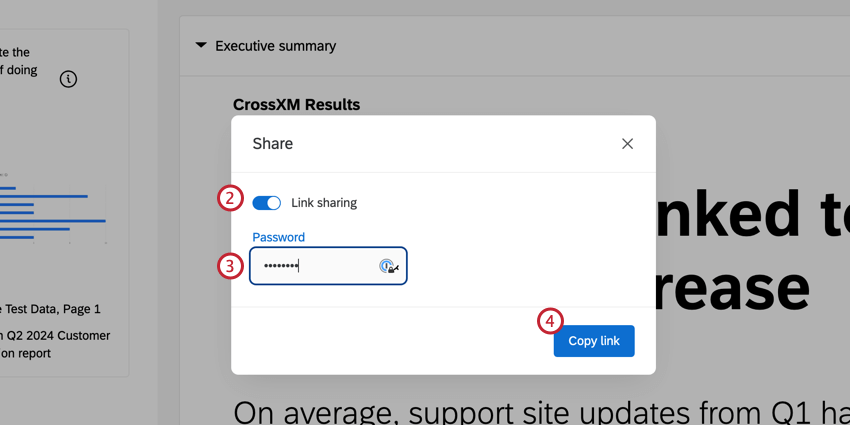
Consiglio Q: la password deve essere lunga almeno 12 caratteri e contenere almeno un numero, lettere minuscole, maiuscole e caratteri speciali.
Consiglio Q: I Rapporti con accesso di modifica al rapporto TotalXM possono visualizzare il Dashboard di origine di una risorsa facendo clic su di esso, a condizione che abbiano anche i diritti di modifica di quel Dashboard.
Collaborazione ai Rapporti TotalXM
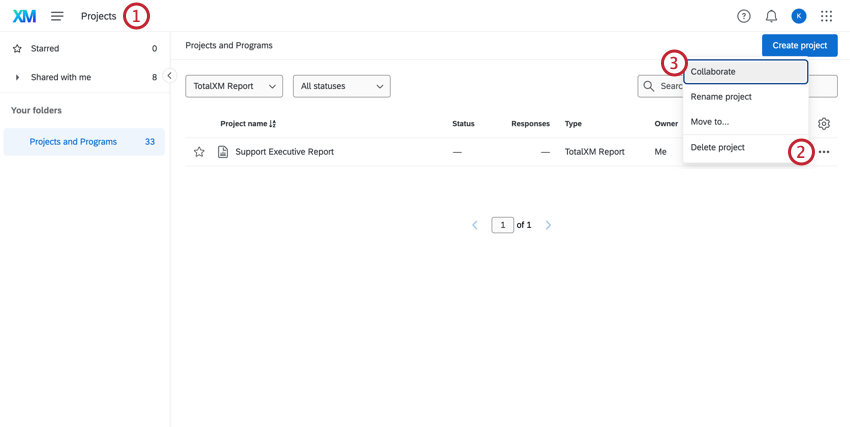
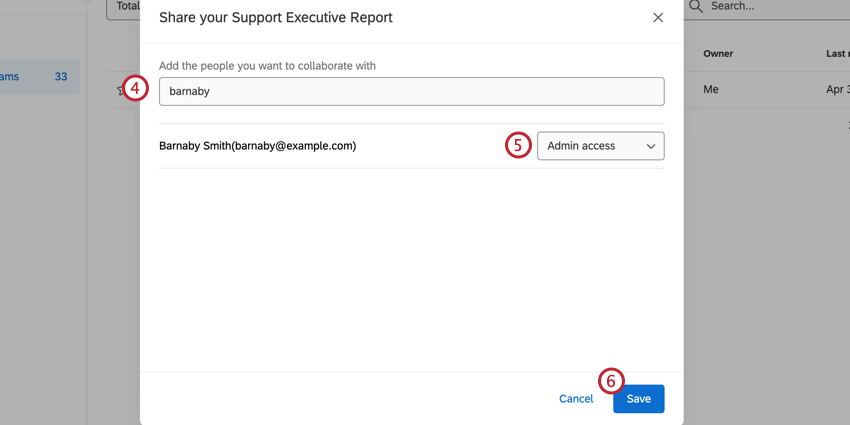
- Accesso amministratore: L’utente può modificare il rapporto.
- Accesso in sola lettura: L’utente può visualizzare il rapporto in modalità di visualizzazione.
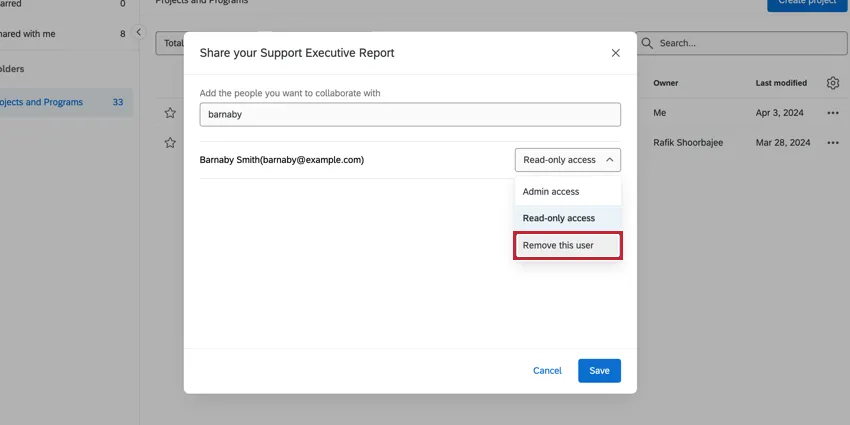
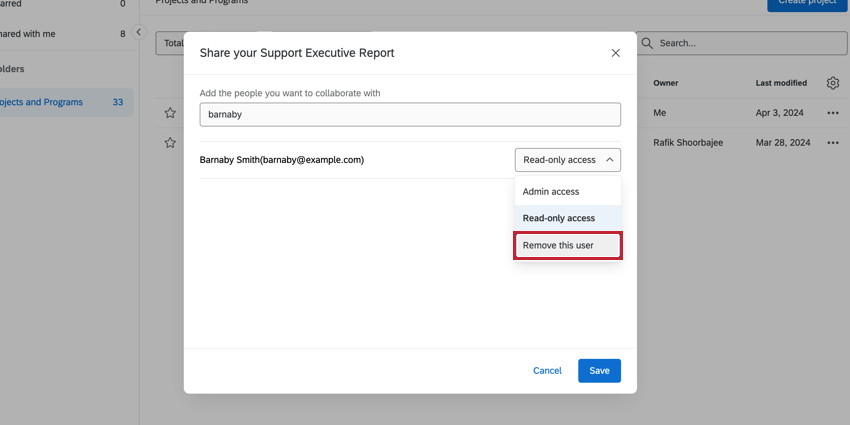
Consiglio Q: per rimuovere l’accessibilità di un utente, fare clic sul menu a tendina a destra e selezionare Rimuovi questo utente.
FAQs
È possibile ridimensionare un asset nei rapporti di TotalXM?
È possibile ridimensionare un asset nei rapporti di TotalXM?
È possibile cambiare il titolo di una risorsa nei rapporti di TotalXM?
È possibile cambiare il titolo di una risorsa nei rapporti di TotalXM?
È possibile modificare la spaziatura tra le sezioni nei rapporti TotalXM?
È possibile modificare la spaziatura tra le sezioni nei rapporti TotalXM?
È possibile aggiungere interruzioni di pagina al rapporto TotalXM?
È possibile aggiungere interruzioni di pagina al rapporto TotalXM?
È fantastico! Grazie per il tuo feedback!
Grazie per il tuo feedback!