Logica di visualizzazione
Cosa puoi trovare in questa pagina
Informazioni su Logica DI VISUALIZZAZIONE
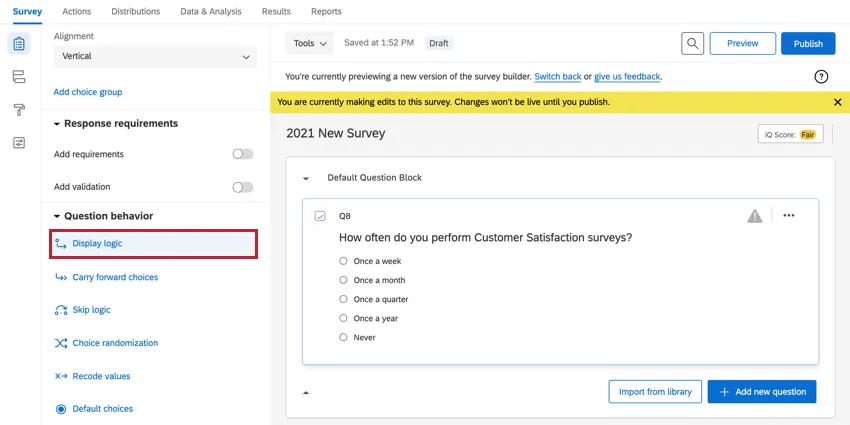
È possibile utilizzare la logica di visualizzazione per creare un sondaggio personalizzato per ciascun rispondente. Quando una domanda o una scelta di risposta specifica riguarda solo alcuni rispondenti, è possibile impostare una logica di visualizzazione in modo che venga visualizzata in modo condizionato in base alle informazioni precedenti. È possibile scegliere di visualizzare in modo condizionato sia le domande che le scelte della risposta, consentendo di creare un sondaggio che si adatta dinamicamente alle risposte dei rispondenti. La logica di visualizzazione si trova nella sezione “Comportamento delle domande” del generatore di sondaggi.
Consiglio Q: Se si desidera saltare i rispondenti a una parte successiva del sondaggio in base alle loro scelte di risposta, utilizzare invece la logica di esclusione.

Consiglio Q: la logica di visualizzazione è ideale per visualizzare in modo condizionato le scelte della domanda o le singole domande. Se hai una serie di domande che richiedono la stessa logica, valuta invece di utilizzare la logica di diramazione.
Impostazione della logica di visualizzazione della domanda
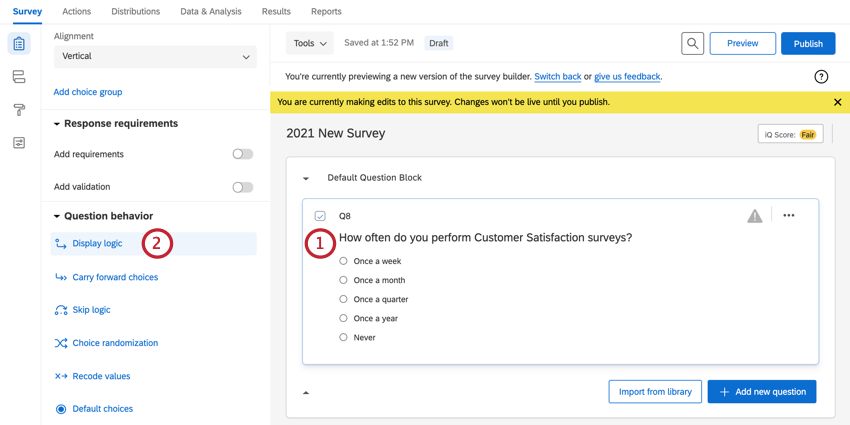
Questa sezione illustra l'uso della logica di visualizzazione per visualizzare a condizione una domanda in base alle risposte precedenti del rispondente.
Esempio: Supponiamo di avere un sondaggio che pone agli intervistati due domande: "Ha figli?" e "Quanti figli ha?" È possibile impostare la logica di visualizzazione della seconda domanda in modo che solo i rispondenti che hanno risposto "Sì" a "Ha figli?" vedano la domanda che chiede loro quanti figli hanno.

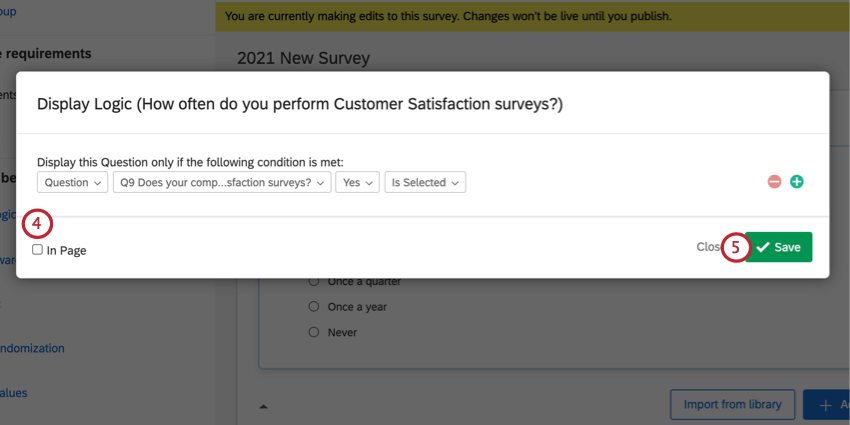
Attenzione: L'uso della logica di visualizzazione inserisce un'interruzione di pagina dopo la domanda con la logica di visualizzazione, a meno che non sia attivata l'opzione Nella pagina. Per ulteriori informazioni, vedere Utilizzo della logica di visualizzazione nella pagina.

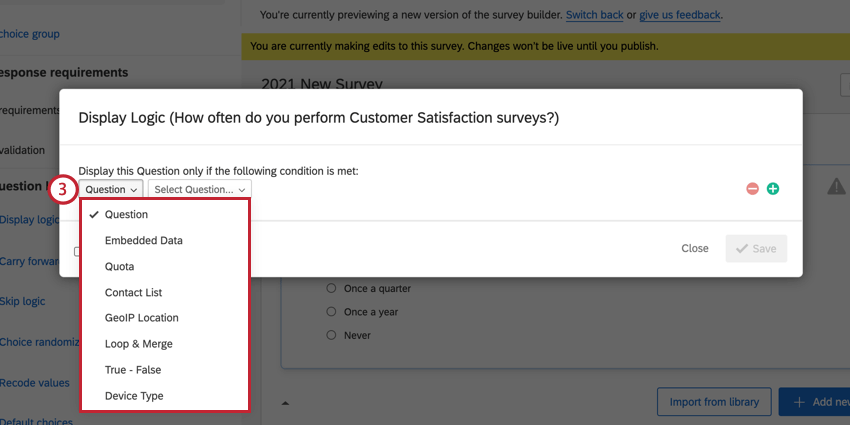
- Domanda: Visualizzare una domanda solo se il rispondente ha scelto una risposta specifica a una domanda precedente. Questa è l'unica opzione compatibile con la logica di visualizzazione nella pagina (vedere sotto). Vedere la logica basata su una domanda e una lista di campi possibili per la logica della domanda.
- : utilizza qualsiasi informazione che hai memorizzato sul rispondente per impostare le condizioni di visualizzazione. Ad esempio, visualizzare una domanda solo a coloro che hanno un campo dati integrato per l'età, pari a 25 anni. Vedere la logica basata sui dati integrati.
- : una volta creata una quota, impostare una condizione in base al fatto che la quota sia stata raggiunta o meno. Vedere la logica basata su una quota.
- Elenco di contatti: imposta la condizione in base alle informazioni già memorizzate in un campo dell'elenco di contatti, come nome, cognome o e-mail. Visualizza un elenco di logiche basate su un elenco di contatti.
- Posizione GeoIP: Utilizza automaticamente l'indirizzo IP del partecipante al sondaggio per stimare la sua posizione e imposta una serie di condizioni in base a paese, città, codice postale, ecc. Lista della logica basata sulla posizione GeoIP e lista dei campi possibili per la logica della posizione GeoIp.
- & Merge: una volta creato un blocco "Ripeti e unisci", imposta le condizioni all'interno del ciclo e dell'unione in base al ciclo corrente. Vedere la logica basata su Ripeti e unisci.
- Tipo di dispositivo: basare la condizione sul tipo di dispositivo mobile utilizzato o non utilizzato, inclusi: Mobile (qualsiasi dispositivo mobile), BlackBerry, Android, iPhone, iPod, Opera Mobile, Palm, Windows Mobile e Altri dispositivi mobili (qualsiasi dispositivo mobile non elencato qui).
- Vero – Falso: crea una condizione che restituisca sempre il valore "vero" (il che significa che la domanda verrà sempre visualizzata) o "falso" (il che significa che la domanda non verrà mai visualizzata). Questo è particolarmente utile quando si costruisce e si testa il sondaggio. Vedi la logica basata sul vero-falso.
Consiglio Q: per una risorsa approfondita che aiuti a costruire condizioni logiche complesse o per un aiuto nella risoluzione dei problemi della logica, consultare la pagina di supporto sull'uso della logica.
Funzioni incompatibili con la Logica di visualizzazione nella pagina
Praticamente a ogni tipo di domanda si può applicare la logica di visualizzazione nella pagina. Tuttavia, quando si definiscono le condizioni che determinano l'attivazione della logica di visualizzazione, le funzioni di pagina non sono sempre compatibili.
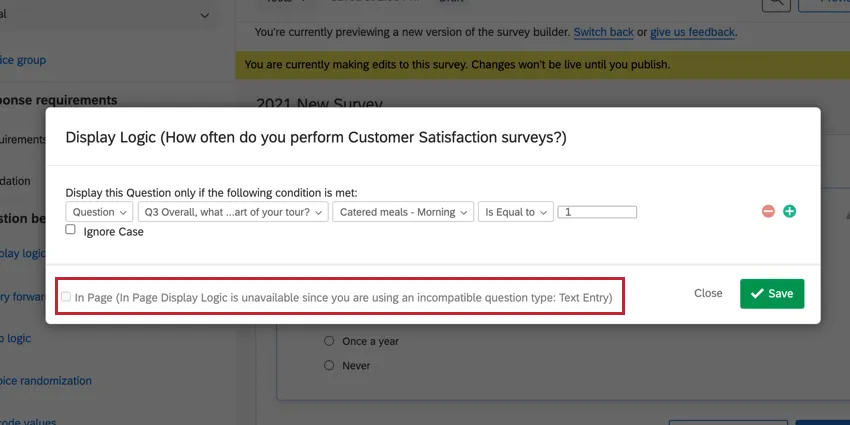
Esempio: nella schermata qui sopra, la logica di visualizzazione si basa su una domanda di immissione di testo; pertanto, non è possibile applicare le funzioni di pagina, poiché l'immissione di testo non è compatibile con la logica di pagina. Non importa che la domanda con la logica di visualizzazione sia compatibile.
Ecco una lista di alcune delle funzioni incompatibili con la logica di visualizzazione nella pagina:
- Ripeti e unisci
- Logica di esclusione
- Domande a scelta multipla – domande con elenco a tendina
- Domande sull'Immissione di testo
- Scegliere, raggruppare e classificare le domande
- Domande a tendina
- Domande a somma costante
- Domande AFFIANCATO
- Ordine di classificazione delle domande
- Domande sulle heat map
- Domande sugli hot spot
- Domande sul CURSORE GRAFICO
- Domande sul timing
- Domande caricamento file
- Logica di visualizzazione della scelta della risposta
- Riporta opzioni di risposta
Impostazione della logica di visualizzazione della scelta della risposta
La logica di visualizzazione delle scelte di risposta viene utilizzata quando si desidera visualizzare a condizione determinate scelte di risposta nel sondaggio.
Attenzione: La logica di visualizzazione di VISUALIZZAZIONE NELLA PAGINA non è compatibile con la logica di visualizzazione nella pagina.
Esempio: supponiamo, ad esempio, che tu stia conducendo un sondaggio per una catena alberghiera e che chieda agli intervistati di selezionare tutti i paesi che hanno visitato di recente. In una domanda di follow-up, elencate tutte le vostre sedi alberghiere e chiedete agli intervistati se hanno soggiornato in quella sede durante la loro visita. È possibile utilizzare la Logica di visualizzazione delle scelte di risposta per nascondere le località alberghiere ai rispondenti che non hanno visitato un paese specifico.
Consiglio Q: Se si desidera ripetere le scelte di risposta selezionate da un rispondente in più domande, utilizzare invece la funzione Riporta opzioni. Ad esempio, chiediamo agli intervistati di scegliere i loro cibi preferiti da una lista. Alla domanda successiva, si chiede di classificare gli alimenti selezionati in base alle preferenze. Invece di duplicare la domanda e aggiungere la logica di visualizzazione a ogni singola scelta di risposta, utilizzate la Riporta opzioni per ripetere le scelte selezionate dal rispondente in una nuova domanda.
- Domanda: Visualizzare una domanda solo se il rispondente ha scelto una risposta specifica a una domanda precedente. Questa è l'unica opzione compatibile con la logica di visualizzazione nella pagina (vedere sotto). Vedere la logica basata su una domanda e una lista di campi possibili per la logica della domanda.
- Embedded Data: Use any information you have stored about the respondent to set display conditions. Ad esempio, visualizzare una domanda solo a coloro che hanno un campo dati integrato per l'età, pari a 25 anni. Vedere la logica basata sui dati integrati.
- Quota: Once a Quota has been created, set a condition based on whether or not the quota has been met. Vedere la logica basata su una quota.
- Contact List: Base the condition on information already stored in a contact list field, such as first name, last name, or email. Visualizza un elenco di logiche basate su un elenco di contatti.
- Posizione GeoIP: Utilizza automaticamente l'indirizzo IP del partecipante al sondaggio per stimare la sua posizione e imposta una serie di condizioni in base a paese, città, codice postale, ecc. Lista della logica basata sulla posizione GeoIP e lista dei campi possibili per la logica della posizione GeoIp.
- Loop & Merge: After a loop and merge block has been created, set the conditions within the loop and merge based on the current loop. Vedere la logica basata su Ripeti e unisci.
- Tipo di dispositivo: basare la condizione sul tipo di dispositivo mobile utilizzato o non utilizzato, inclusi: Mobile (qualsiasi dispositivo mobile), BlackBerry, Android, iPad, iPhone, iPod, Opera Mobile, Palm, Windows Mobile e Altri dispositivi mobili (qualsiasi dispositivo mobile non elencato qui).
- True – False: Create a condition that always evaluates to true (meaning the question will always display) or false (meaning the question will never display). Questo è particolarmente utile quando si costruisce e si testa il sondaggio. See logic based on true – false.
Consiglio Q: per una risorsa approfondita che aiuti a costruire condizioni logiche complesse o per un aiuto nella risoluzione dei problemi della logica, consultare la pagina di supporto sull'uso della logica.
Modifica e rimozione della logica di visualizzazione
Logica di visualizzazione delle domande
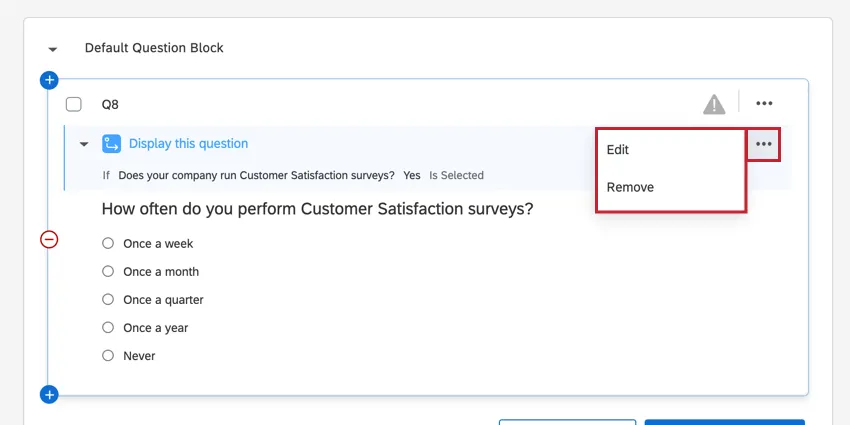
Dopo aver applicato la logica di visualizzazione a una domanda, appare una barra blu. È possibile modificare la logica di visualizzazione facendo clic sul menu a discesa a destra della barra blu e selezionando Modifica. Per rimuovere la logica di visualizzazione, selezionare Rimuovi.
Logica di visualizzazione delle scelte di risposta
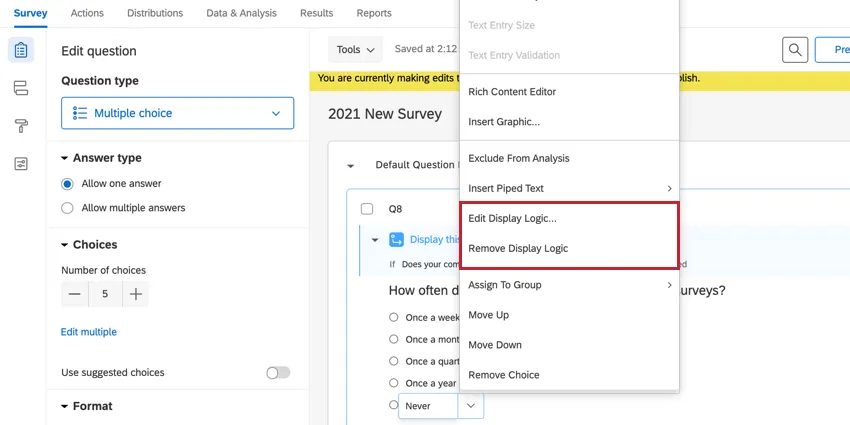
Dopo aver applicato la logica di visualizzazione alle scelte di risposta, apparirà una freccia a sinistra della scelta. Per modificare la logica di visualizzazione, fare clic sul menu a tendina per accedere alla lista delle scelte disponibili e selezionare “ ” “Modifica logica di visualizzazione”. Per rimuovere la logica di visualizzazione, selezionare " Rimuovi logica di visualizzazione".
Nascondere le domande e le scelte di risposta
Avete mai deciso di eliminare una scelta della domanda o della risposta a metà dello studio? Si vuole ancora poter analizzare i dati, ma non si vuole più che i rispondenti li vedano e rispondano. È possibile ottenere questo risultato con la logica di visualizzazione.
Per nascondere una domanda, puoi selezionare "Nascondi domanda " e la logica di visualizzazione verrà aggiunta automaticamente. Per istruzioni su come nascondere le domande, consultare la sezione "Nascondere le domande".
Consiglio Q: è possibile nascondere le domande, ma conservarne i dati, utilizzando la randomizzazione avanzata delle domande nelle opzioni di blocco.
Nascondere le scelte di risposta
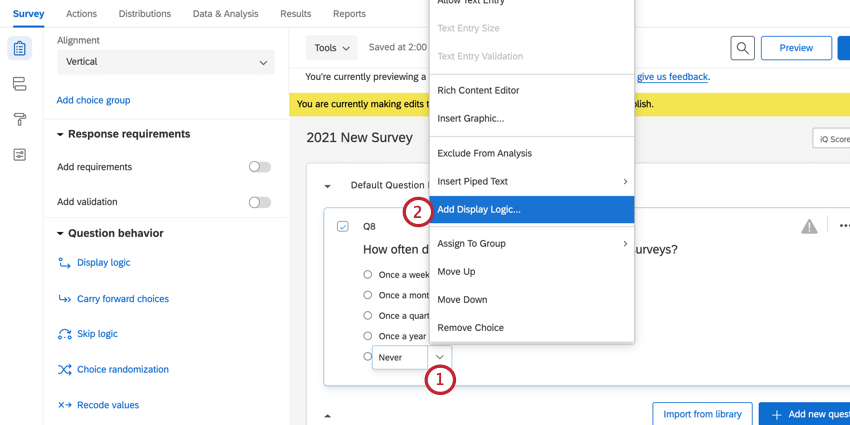
Seleziona la domanda che contiene la risposta che desideri nascondere.
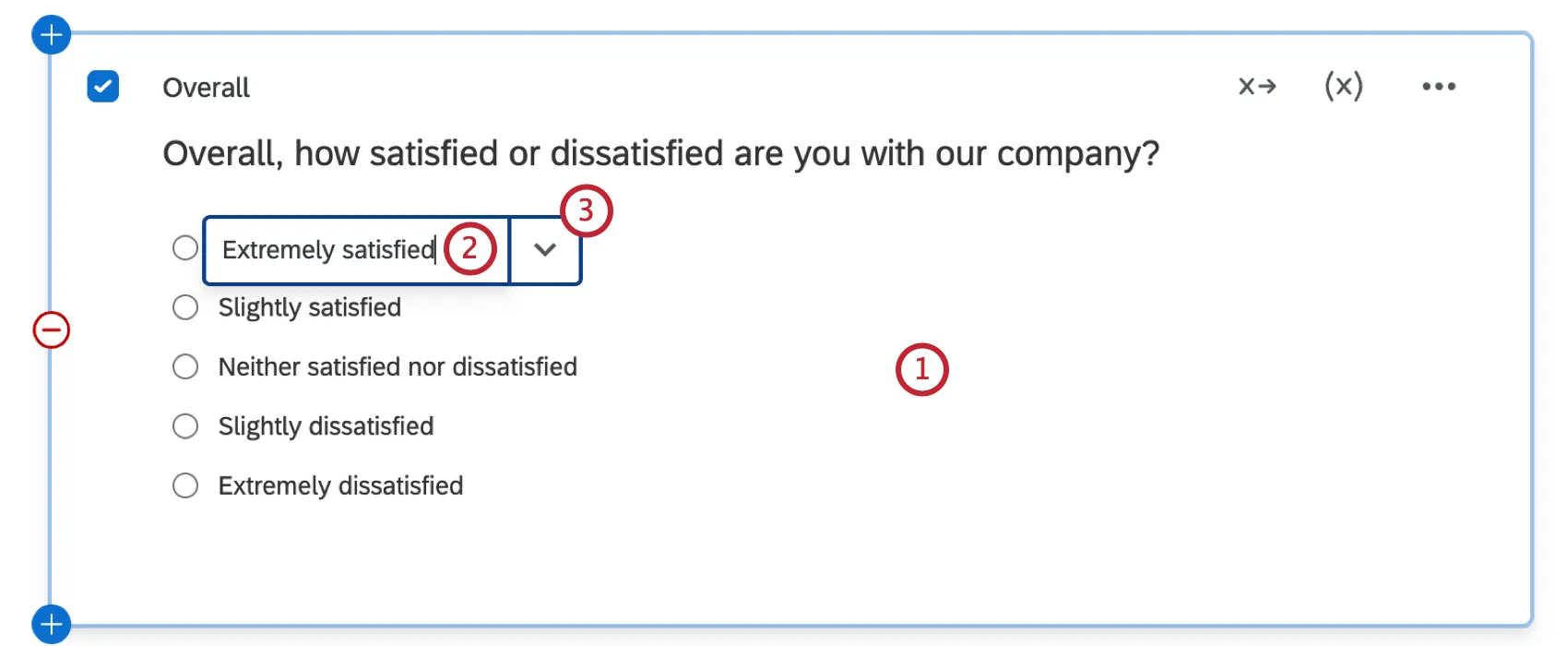
Seleziona la scelta di risposta che desideri nascondere.
Clicca sulla freccia a destra della scelta.
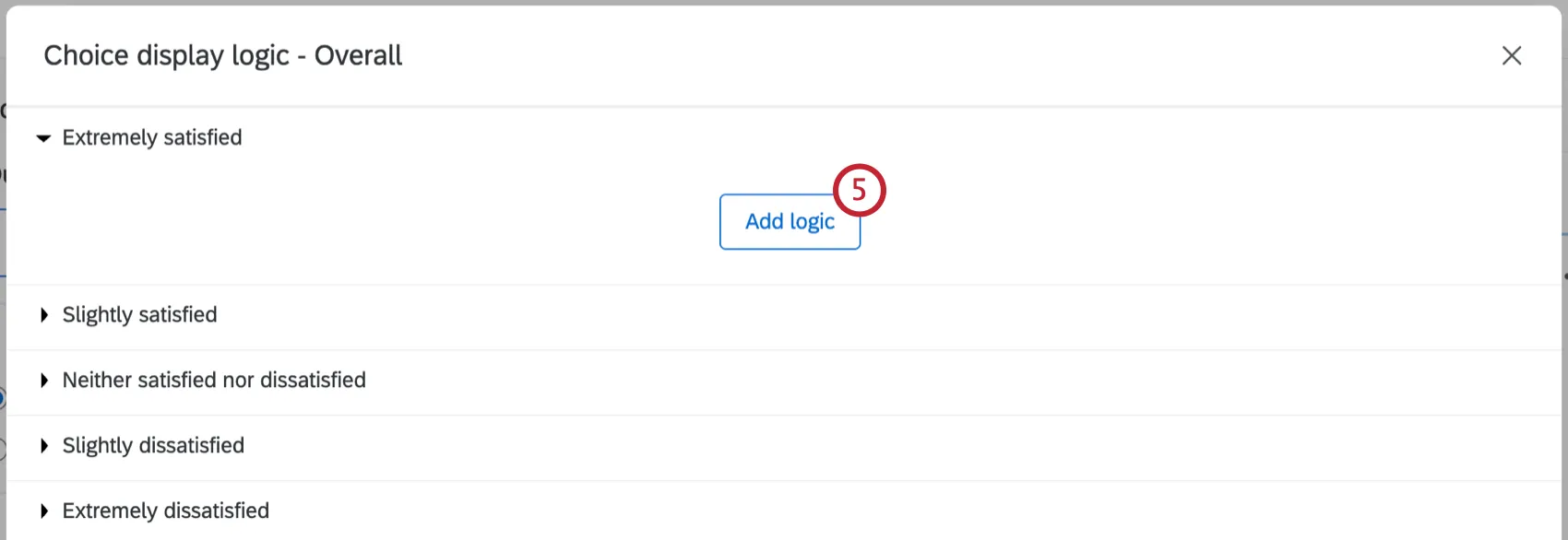
Selezionare " Aggiungi logica di visualizzazione".
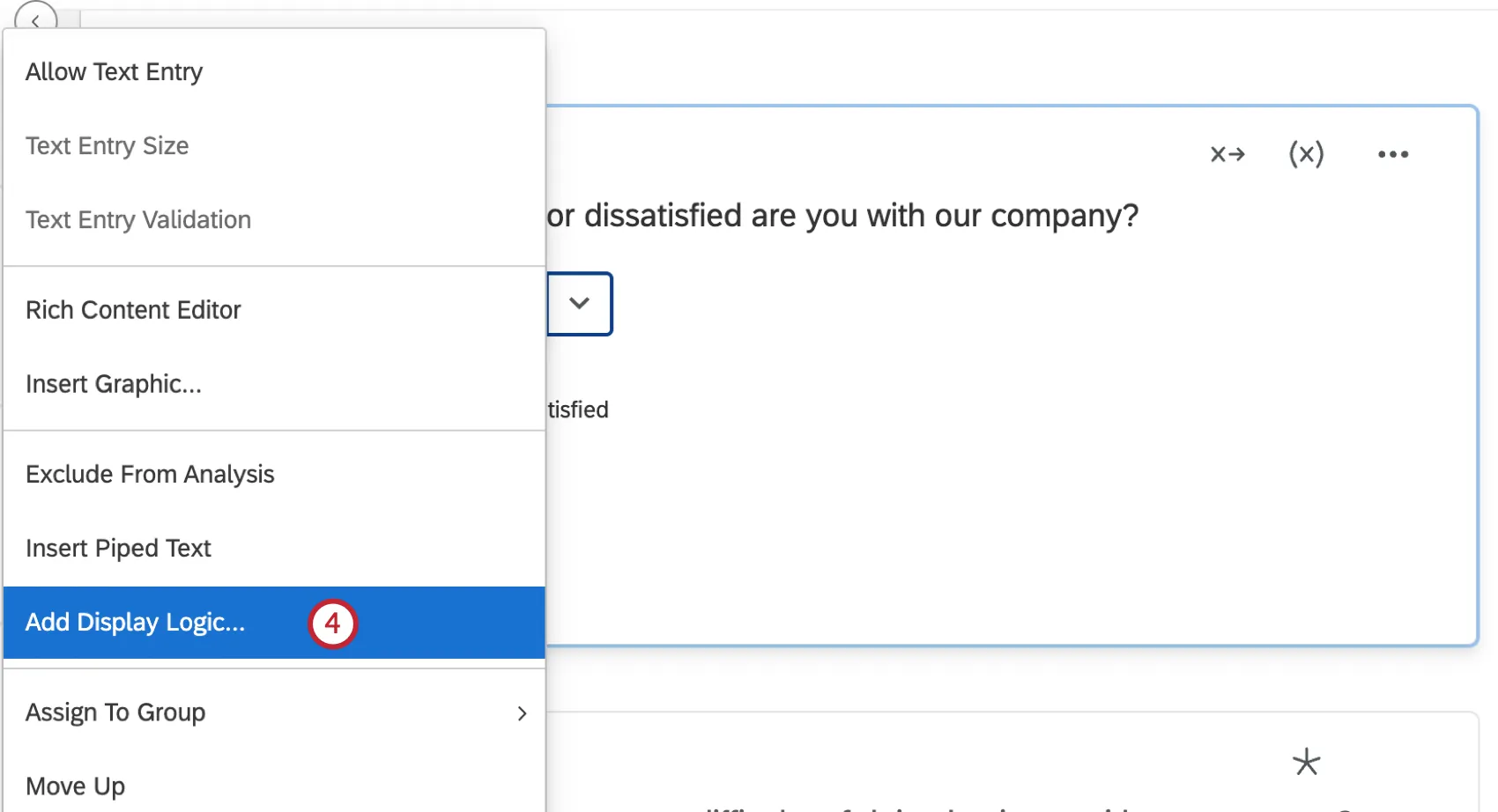
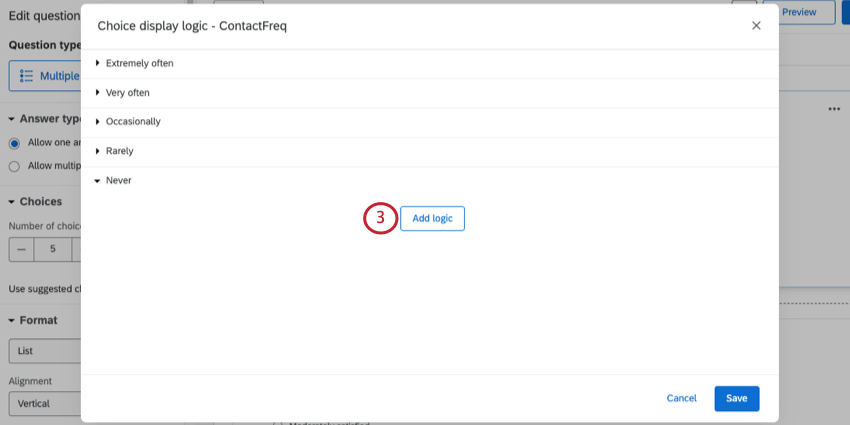
Fare clic su " Aggiungi logica".
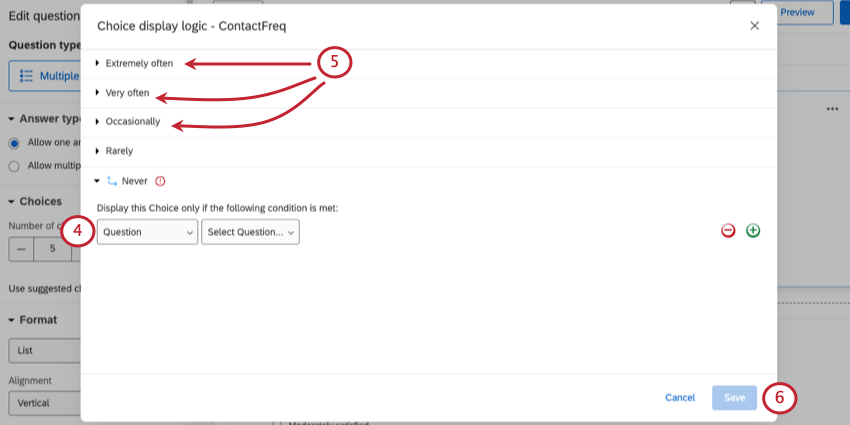
Utilizzando il primo menu a tendina, selezionare Vero – Falso.
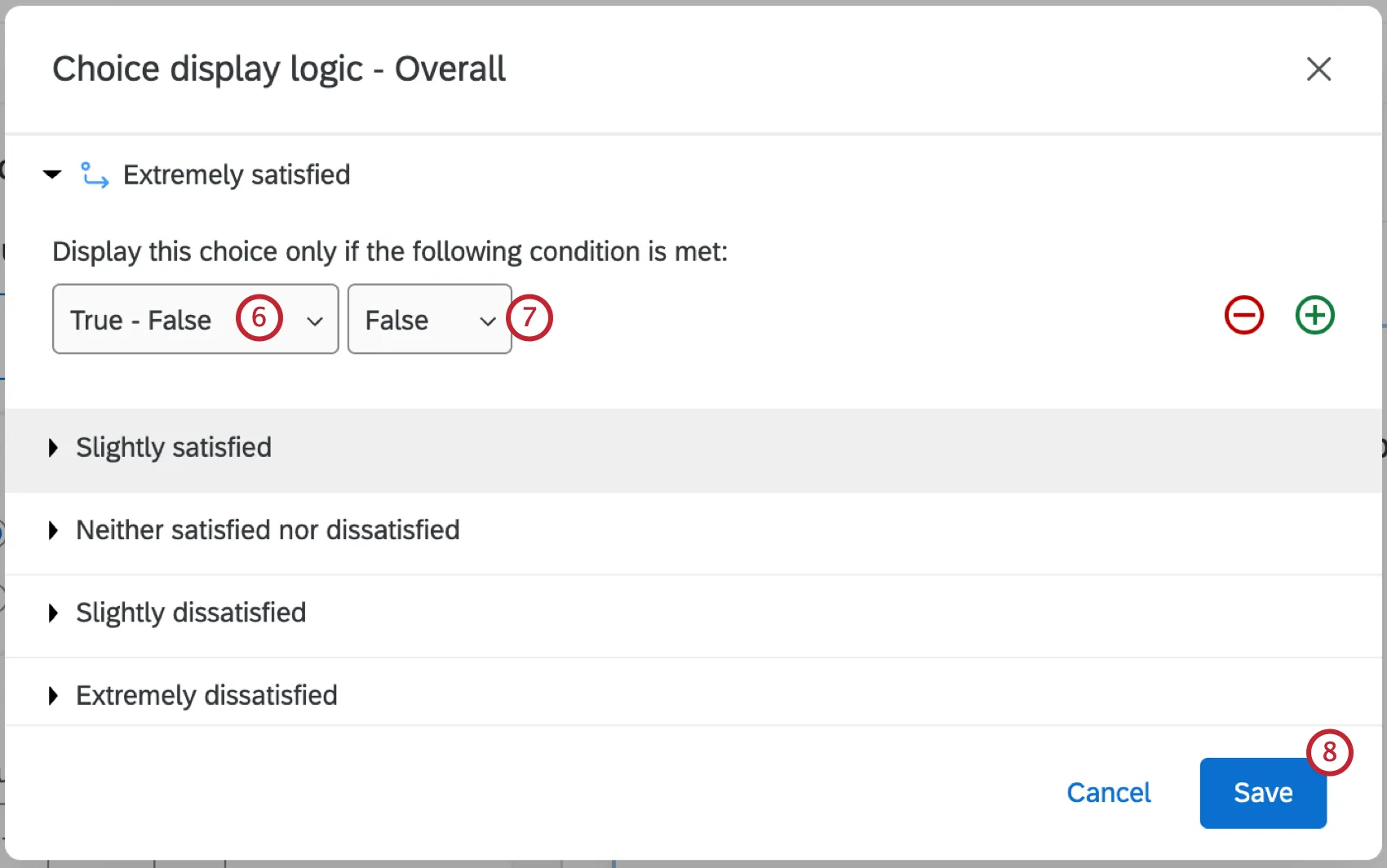
Selezionare Falso nel secondo menu a discesa.
Fai clic su Salva.
Poiché hai creato un'istruzione logica errata, la domanda non verrà mai visualizzata.
Avviso: una volta raccolti i dati, si raccomanda di non eliminare mai le scelte di risposta, poiché ciò potrebbe compromettere la validità dei dati. Nascondere le scelte ti permette di modificare il sondaggio in corso, conservando al contempo i dati raccolti.
Utilizzo della Logica di visualizzazione nella pagina
Se lo desideri, seleziona la casella di controllo "Nella pagina" se vuoi che la domanda appaia immediatamente non appena viene soddisfatta la condizione, anziché visualizzarla nella pagina successiva del sondaggio.
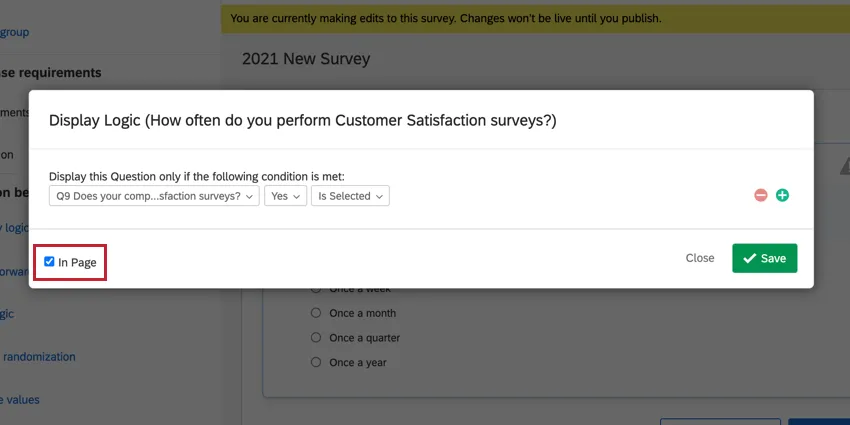
Attenzione: La logica di visualizzazione nella pagina non è compatibile con la logica di visualizzazione della scelta delle risposte.
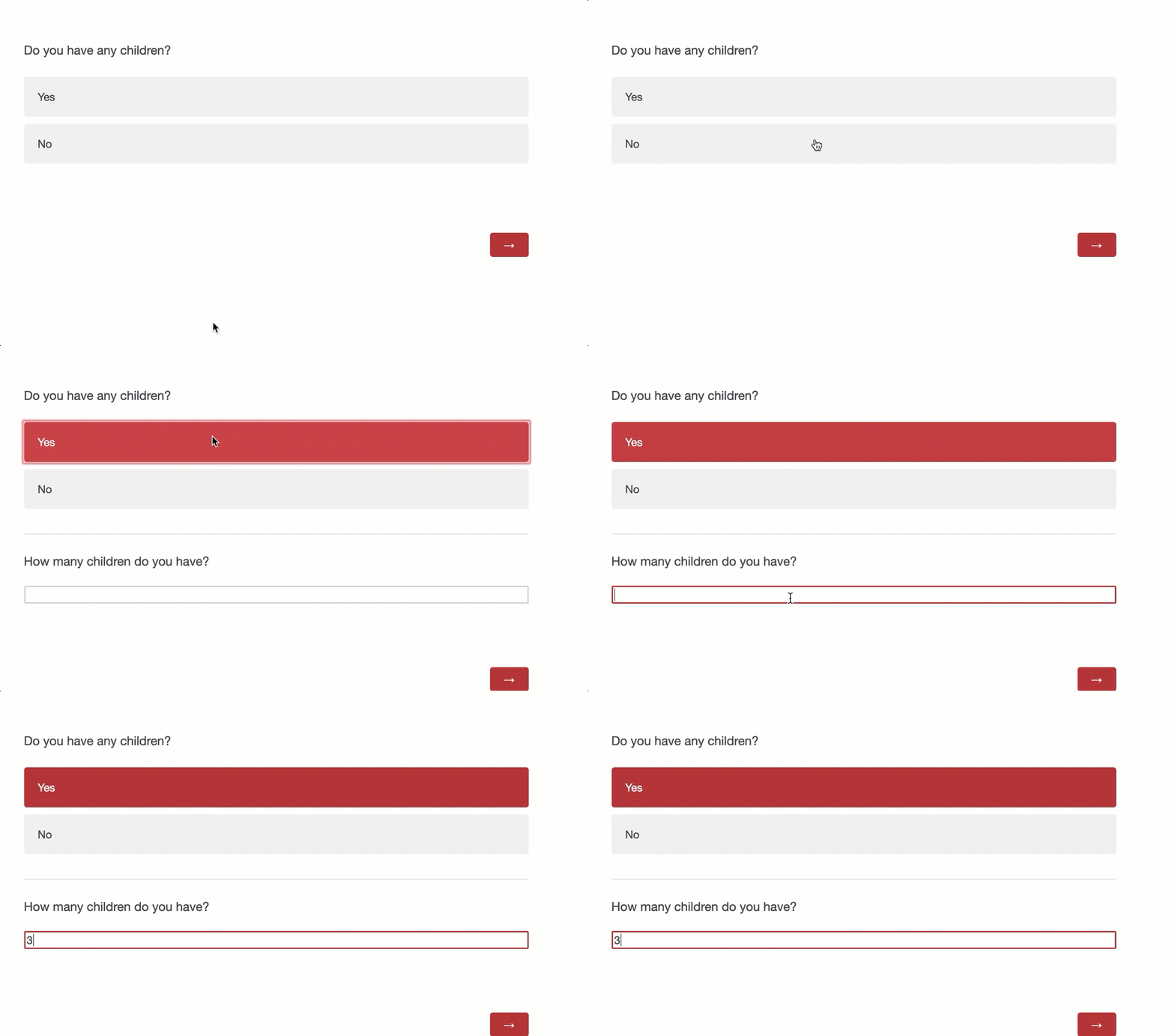
Esempio: Vediamo la logica di visualizzazione nella pagina in azione. In questo esempio, chiediamo agli intervistati se hanno figli. Se la risposta è "sì", appare dinamicamente una seconda domanda che chiede quanti figli hanno.
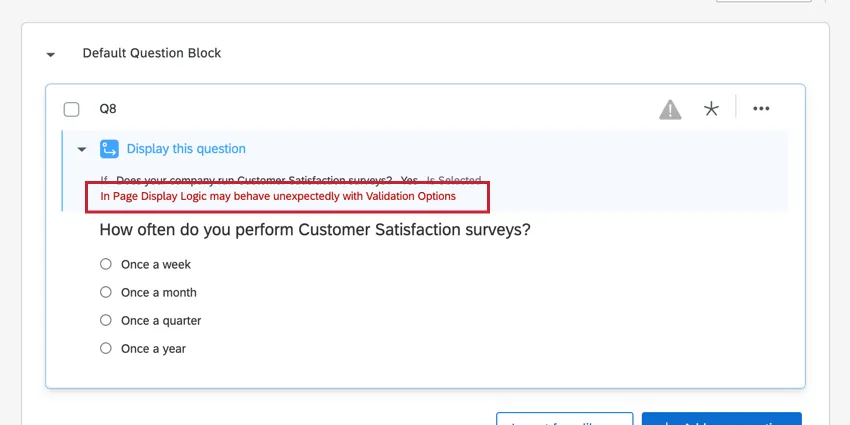
Consiglio Q: la logica di visualizzazione nella pagina può avere un comportamento inaspettato se usata insieme a certe funzioni. In questo caso, Qualtrics visualizzerà un avviso per indicare la funzione che causa il problema. Questo avviso significa che la domanda potrebbe non essere visualizzata correttamente dai rispondenti e potrebbe influire sull'esperienza di partecipazione al sondaggio. Si consiglia di disabilitare l'altra funzione o di non utilizzare la logica della pagina se si visualizza questo messaggio.
Risoluzione dei problemi della Logica di visualizzazione
Di seguito è riportata una lista di errori comuni e di risorse di supporto per la risoluzione dei problemi relativi alla logica di visualizzazione.
Risorse aggiuntive
- Utilizzo della logica: Questa pagina di supporto è una guida generale su come utilizzare la logica in Qualtrics. Le seguenti sezioni della pagina sulla logica d'uso sono particolarmente utili:
- Creazione di condizioni: Questa sezione illustra la creazione di una condizione da zero, analizzando ogni aspetto della creazione di una condizione.
- Aggiunta di condizioni multiple: Man mano che il sondaggio si complica, probabilmente lo farà anche la logica. Potrebbe essere necessario aggiungere più condizioni alla logica di visualizzazione per assicurarsi che ai rispondenti giusti vengano mostrate le domande giuste. In questa sottosezione viene illustrato come impostare correttamente queste condizioni multiple, con diversi esempi di guida.
- Creare una logica avanzata con gli insiemi logici: Gli insiemi logici sono insiemi di affermazioni che vengono valutate insieme. Gli insiemi logici consentono di dire che se un gruppo di affermazioni è vero E/O se un altro gruppo di affermazioni è vero, allora la condizione è vera. Si consiglia di utilizzare gli insiemi di logiche quando si iniziano ad aggiungere altre condizioni alla logica di visualizzazione, poiché rendono la logica più facile da organizzare.
“Logica errata”
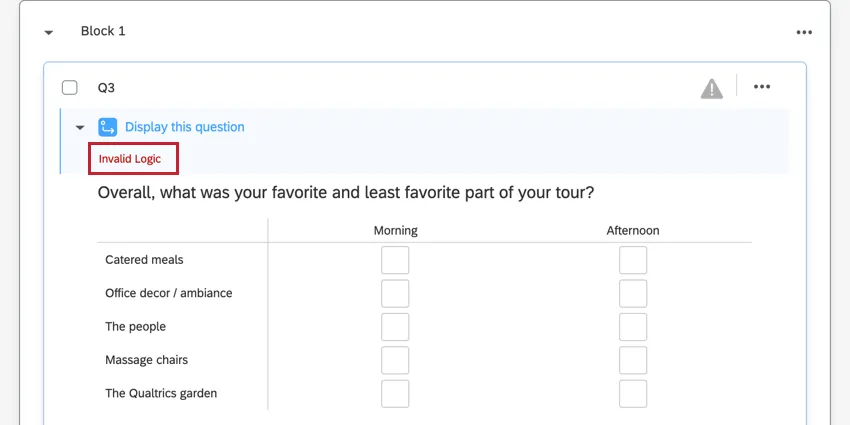
Questo errore compare quando la logica di visualizzazione impostata non è più valida. Di solito, ciò accade perché la scelta della domanda o della risposta su cui si basa la logica di visualizzazione è stata eliminata. Se la domanda è stata cancellata, è possibile ripristinarla dal cestino e verrà ripristinata anche la logica di visualizzazione. Se il ripristino della domanda non risolve la logica di visualizzazione, è necessario ricostruire la logica di visualizzazione.
Ulteriori problemi di Logica di visualizzazione
ExpertReview segnalerà tutte le domande del sondaggio con una logica di visualizzazione non valida. ExpertReview cerca problemi con la metodologia del sondaggio e può identificare problemi che potrebbero sfuggirvi facilmente. Ad esempio, ExpertReview segnala se è stata creata una logica di visualizzazione basata su una domanda che il rispondente non ha ancora visto. L'editor del sondaggio non segnalerà questo problema, ma ExpertReview sì.
Consulta questa pagina di assistenza per una lista completa dei problemi, corredata di esempi e suggerimenti su come risolverli.
Logica di visualizzazione in diversi tipi di progetto
Questo tipo di comportamento domanda è disponibile in molti tipi diversi di progetti. Le opzioni descritte in questa pagina sono disponibili in:
- Progetti di sondaggio
- Soluzioni XM
- Coinvolgimento
- Ciclo di vita
- Ricerca dipendente ad hoc
- Sondaggio d'opinione
Esistono alcuni altri progetti che hanno accesso al comportamento domanda domand , ma con funzionalità specifiche da tenere presenti.
- Per i progetti 360, vedere Comportamento domanda (360).
- Per Conjoint e MaxDiff, vedere questa pagina di supporto.
FAQs
Perché le mie interruzioni di pagina vengono ignorate?
Perché le mie interruzioni di pagina vengono ignorate?
- Numero di domande per pagina impostato nell'aspetto e nel tema
- Configurazione della randomizzazione delle domande in blocchi
- Logica di esclusione, logica di visualizzazione e interruzione di pagina (per impostazione predefinita, tutte e tre inseriscono un'interruzione di pagina)
Ho difficoltà a impostare la logica necessaria per mostrare una domanda o una serie di domande a un sottoinsieme specifico dei miei intervistati.
Ho difficoltà a impostare la logica necessaria per mostrare una domanda o una serie di domande a un sottoinsieme specifico dei miei intervistati.
Vorrei nascondere o mostrare le domande a diversi intervistati in base alle loro risposte o ai dati integrati. Come posso fare?
Vorrei nascondere o mostrare le domande a diversi intervistati in base alle loro risposte o ai dati integrati. Come posso fare?
Vorrei rimuovere una domanda o una scelta della domanda da un sondaggio, ma ho già raccolto alcuni dati. Cosa devo fare?
Vorrei rimuovere una domanda o una scelta della domanda da un sondaggio, ma ho già raccolto alcuni dati. Cosa devo fare?
È fantastico! Grazie per il tuo feedback!
Grazie per il tuo feedback!