Dati supplementari nel flusso del sondaggio
Cosa puoi trovare in questa pagina
Informazioni sui dati supplementari nel flusso del sondaggio
Le Origini dati supplementari (SDS) consentono di ricercare più punti di dati chiave sulla base di uno solo. Utilizzate l’SDS per personalizzare l’esperienza dei clienti in base alle informazioni senza doverle memorizzare nel sondaggio stesso. Ad esempio, è possibile creare logiche di visualizzazione, logiche diramazione e inserire testo trasferito in base alle informazioni salvate nella SDS. È inoltre possibile utilizzare l’SDS nel flusso del sondaggio per inserire ulteriori informazioni da includere nell’analisi.
Esempio: Nel vostro sondaggio, raccogliete feedback sui vostri agenti di supporto. Ma l’unica informazione identificativa di cui si dispone è l’ID del dipendente dell’agente. Utilizzando questo ID, è possibile ottenere ulteriori informazioni, come il team, il manager e la regione dell’agente. Da qui è possibile analizzare queste informazioni o creare percorsi di sondaggio personalizzati e diramazioni.

Aggiunta di un elemento di dati supplementari al flusso del sondaggio
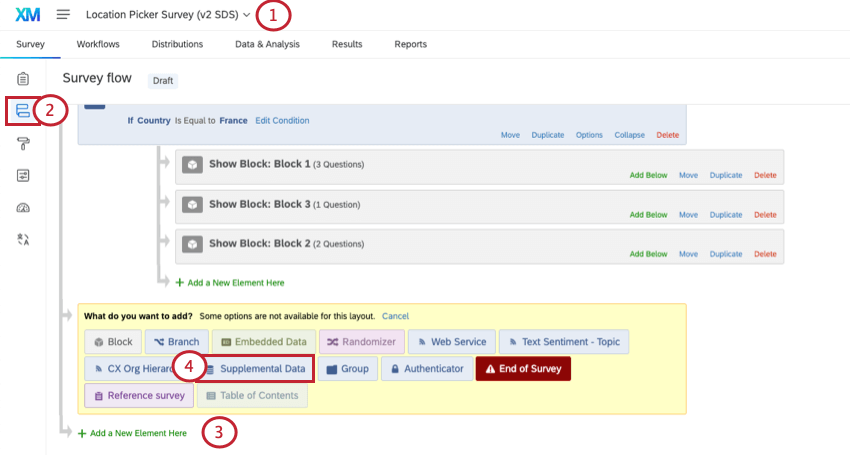
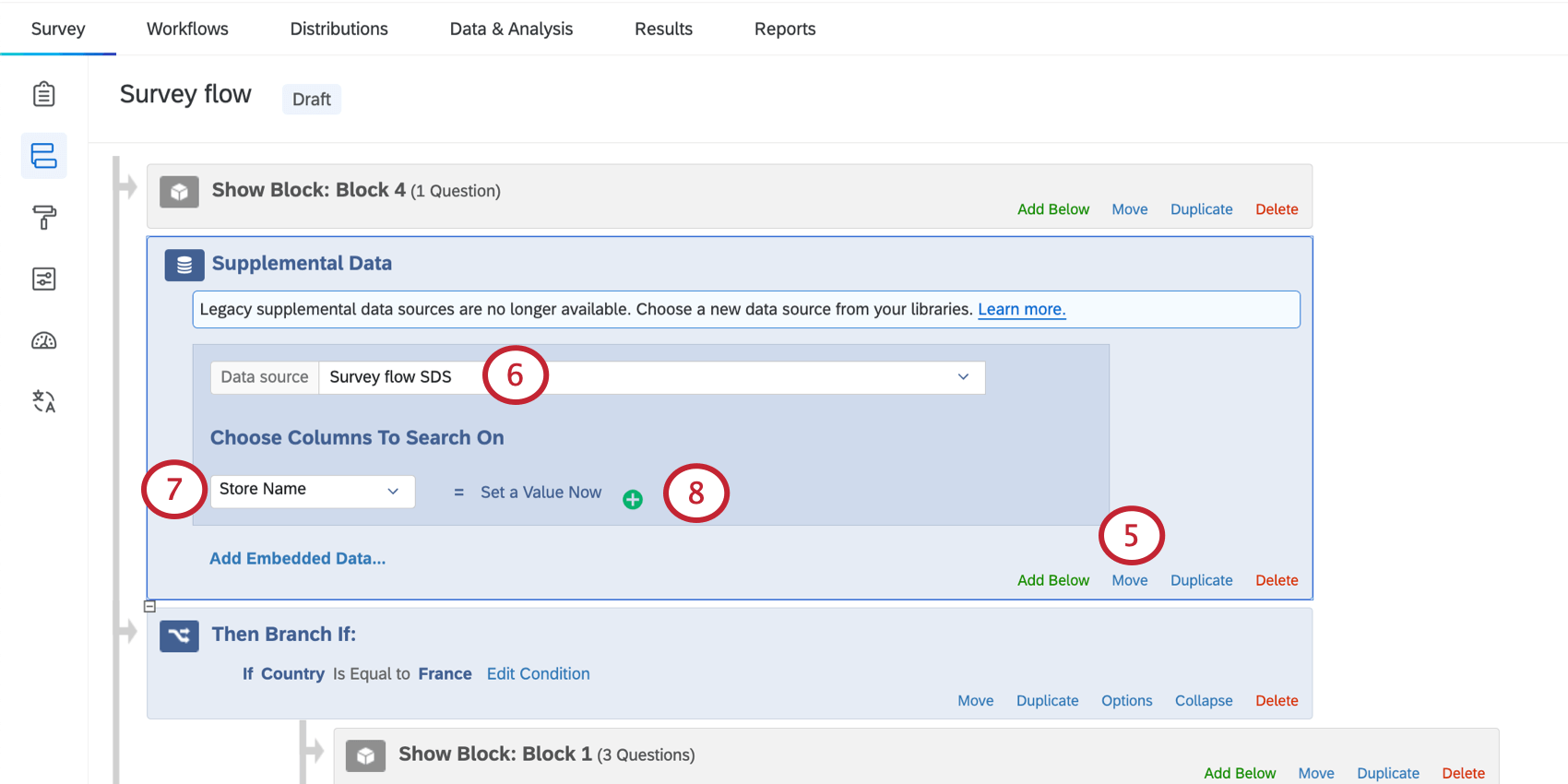
Esempio: Avete una domanda di sondaggio in cui chiedete quale negozio ha visitato il cliente. Dopo questo blocco, si aggiunge questo elemento.
Consiglio Q: Supponiamo di usare il nome del negozio per trovare l’indirizzo di un negozio e di voler mostrare questo indirizzo nel sondaggio usando un testo trasferito. È inoltre necessario assicurarsi che questo elemento compaia prima del blocco con il testo trasferito. Per saperne di più sul flusso del sondaggio e sull’importanza di mettere in ordine gli elementi, vedere Flusso del sondaggio.

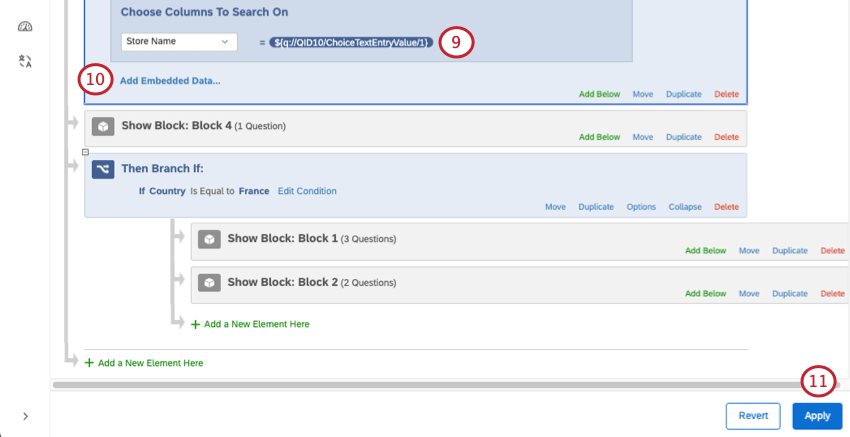
Esempio: Avete una domanda di completamento automatico in cui gli intervistati cercano e selezionano un negozio. Per inserire nel sondaggio ulteriori informazioni su quel negozio, è necessario selezionare la domanda di completamento automatico in questo passaggio.
Esempio: Si dispone di un campo dati integrato in cui viene salvato l’ID dipendente dell’agente di supporto. Questo campo viene abbinato a un campo “ID agente” che viene utilizzato come colonna per la ricerca. Assicuratevi però che il dato integrato si trovi sopra il DATI INTEGRATI nel flusso del sondaggio!
Attenzione: Se l’elemento di dati supplementare si trova tra i blocchi del sondaggio, il pulsante indietro del sondaggio non apparirà.

Aggiunta di dati integrati
L’aggiunta di dati integrati al sondaggio può essere utile per diversi casi d’uso:
- Analisi dei dati
- Logica di diramazione
- Logica di visualizzazione
- Testo trasferito
Consiglio Q: i dati integrati in un’origine dati supplementare vengono registrati come tipo di variabile“insieme di testo“.
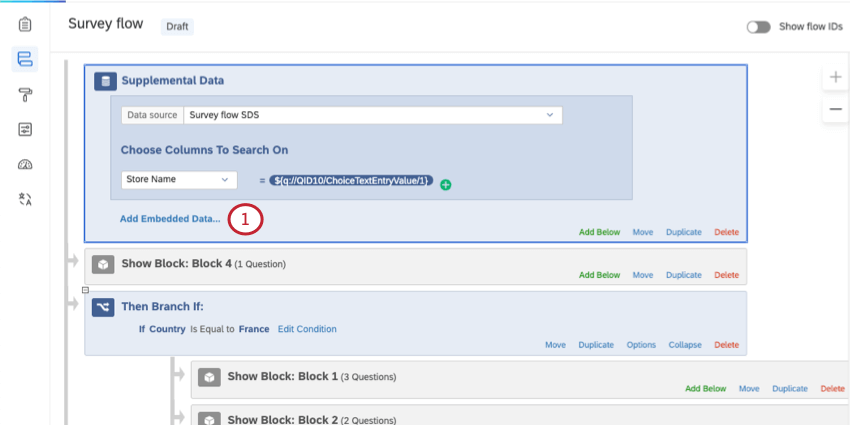
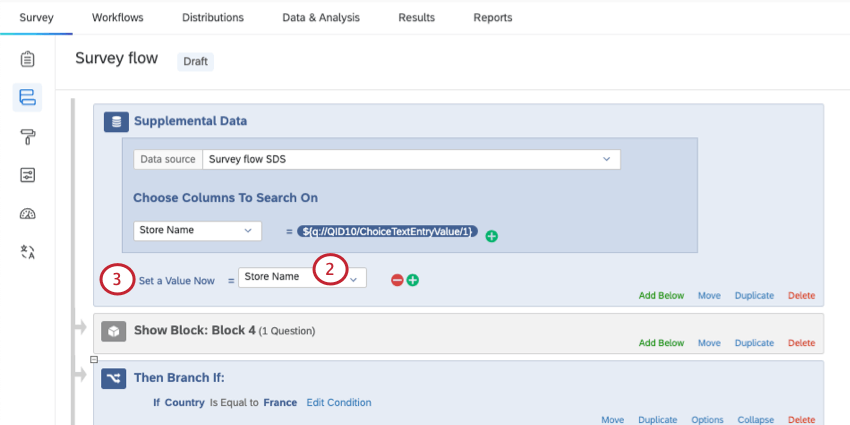
Consiglio Q:non saltare questo passaggio. È possibile utilizzare lo stesso nome della SDS o un nome diverso. Assicuratevi però che tutti i nomi campo aggiunti siano unici all’interno del sondaggio.
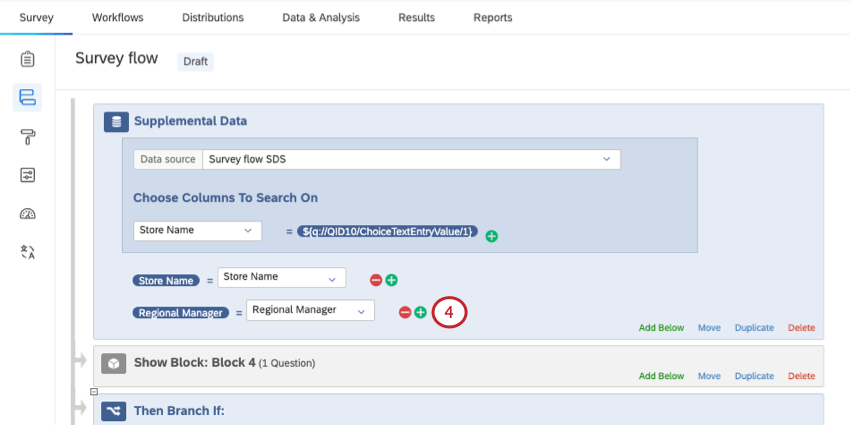
Uso dei dati supplementari nella logica di diramazione
Attenzione:È necessario salvare i dati supplementari come dati integrati prima di poterli utilizzare nella logica diramazione.
Uno dei modi più comuni per utilizzare i dati supplementari nel flusso del sondaggio è la logica diramazione. Una volta raccolti i dati desiderati, è possibile creare diversi percorsi diramazione per i rispondenti.
Esempio: Una volta identificato il negozio visitato dall’intervistato, si possono porre domande specifiche per la regione.
Per ulteriori informazioni sulla creazione di logiche di diramazione, vedere Logica di diramazione. Per informazioni sulla creazione di condizioni, vedere Uso della logica.
Modifica di un’origine dati supplementare
Una volta creato un SDS nel flusso del sondaggio, viene salvato nella libreria dell’account. Qui è possibile modificare i dati dell’SDS, cancellare l’origine o rinominarla.
Vedere Gestione delle Origini dati supplementari nella Libreria e Sovrascrittura dei dati supplementari.
Tipi di progetti con cui questa Funzione è compatibile
Una volta ottenuto l’accesso a questa funzione, le origini dati supplementari possono essere utilizzate con i seguenti progetti:
FAQs
Cosa sono le "colonne su cui cercare?"
Cosa sono le "colonne su cui cercare?"
Quando si aggiunge una scheda dati di sicurezza al flusso del sondaggio, è necessario selezionare anche le colonne in cui effettuare la ricerca. Le colonne disponibili saranno le stesse impostate nella SDS.
Ad esempio, quando creo l'elenco di ubicazioni dei punti di vendita nella scheda dati di sicurezza, ho reso ricercabili il nome e l'indirizzo del punto vendita. Quando aggiungo la stessa scheda dati di sicurezza al flusso del sondaggio, posso rendere i campi ricercabili in base al nome e/o all'indirizzo del negozio.
È fantastico! Grazie per il tuo feedback!
Grazie per il tuo feedback!