Gestione delle dashboard all'interno di un progetto (CX)
Cosa puoi trovare in questa pagina
Informazioni sulla gestione dei Dashboard all’interno di un progetto
Quando si crea un progetto Dashboard CX, si accede alla scheda Dashboard. Qui è possibile creare più dashboard che si adattano a un progetto più ampio.
Consiglio Q: solo gli amministratori del progetto potranno eseguire le azioni descritte in questa pagina. Per informazioni sull’identificazione degli amministratori del progetto, consultate la pagina collegata.

Consiglio q: questa pagina si riferisce solo alla gestione delle dashboard nei progetti Dashboard CX e Dashboard BX.
Creazione di un Dashboard all’interno di un progetto
Per generare la tua prima dashboard:
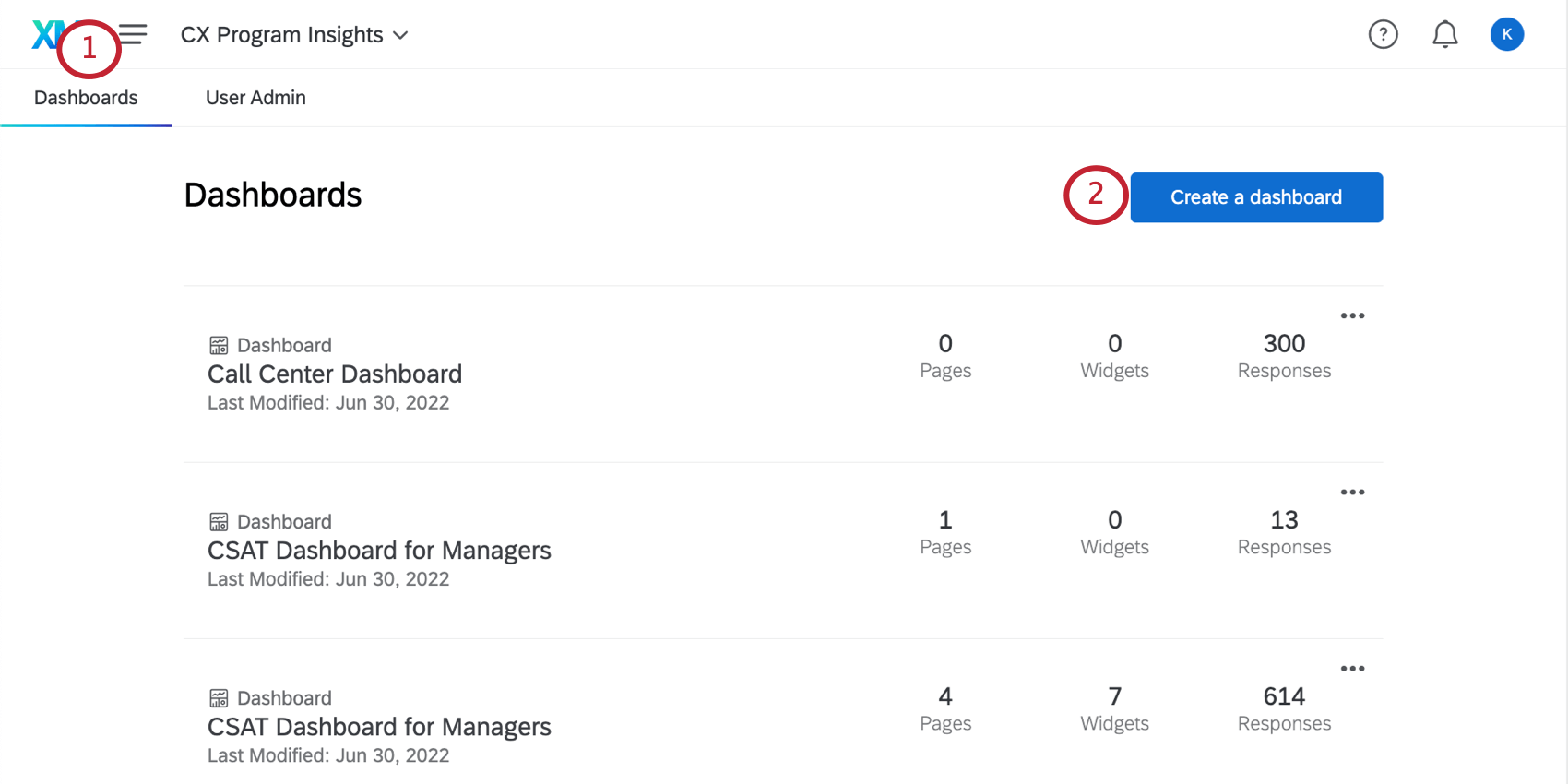
Consiglio Q: il conteggio delle risposte indica “Dati non disponibili” se il dashboard non è stato consultato negli ultimi 30 giorni.

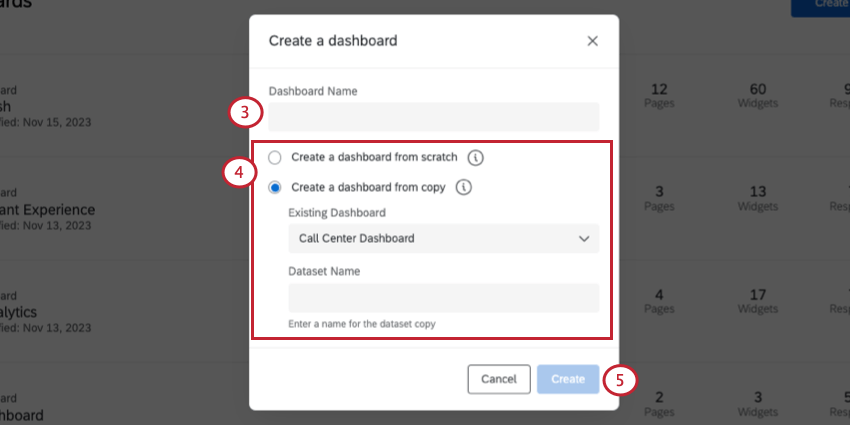
- Creare un dashboard da zero: Iniziare da un dashboard vuoto senza alcun set di dati selezionato. Quando si sceglie questa opzione, la prima cosa che viene chiesta dopo il salvataggio è di mappare una sorgente alla dashboard.
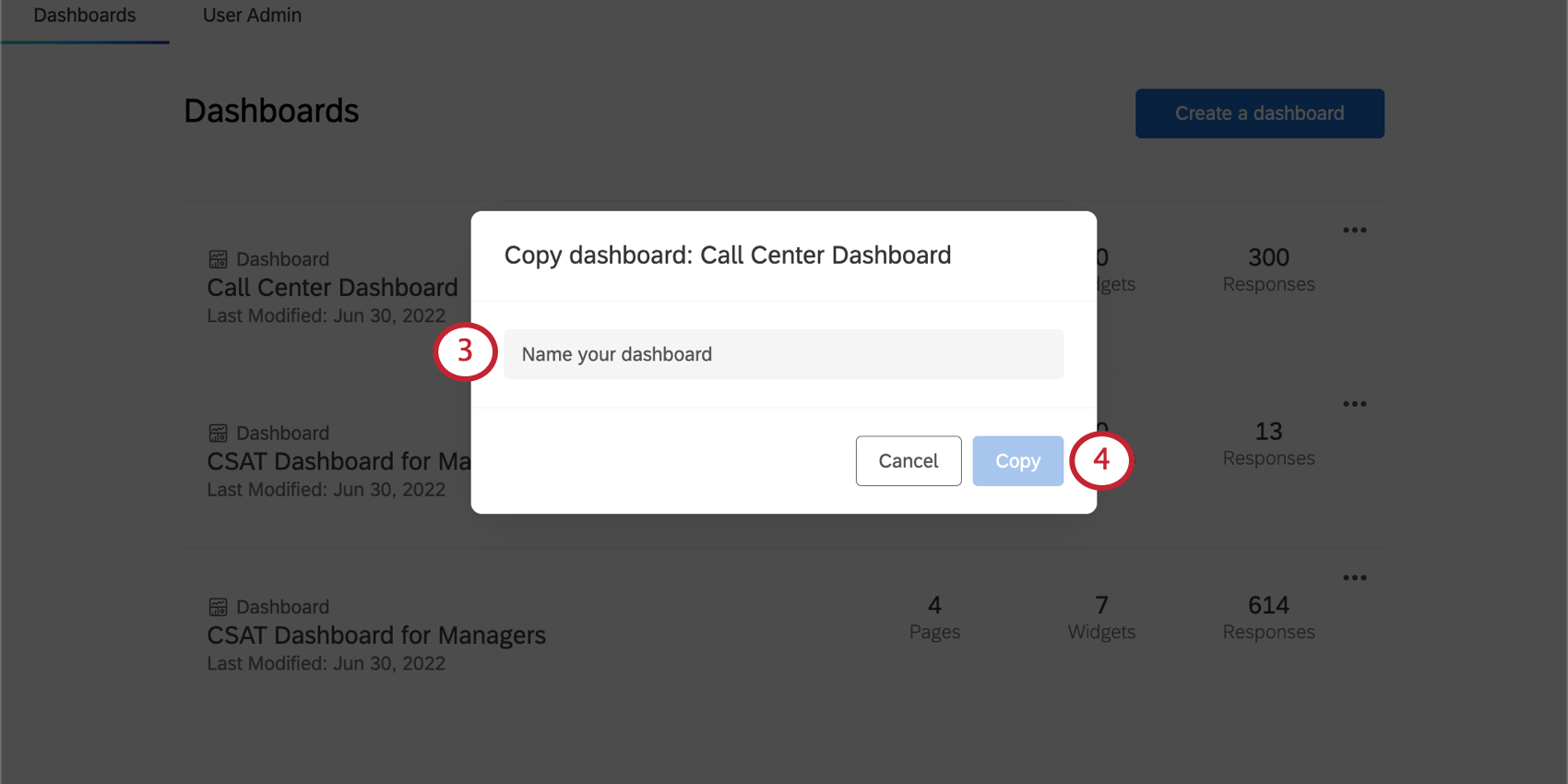
- Creare un dashboard da una copia: Selezionare una dashboard di cui si desidera copiare i widget e le impostazioni. Verrà inoltre creata una copia del suo set di dati. Impostare un nome per il set di dati che si sta creando. Attenzione: È possibile copiare un set di dati solo 10 volte.

Consiglio Q: Una volta creato un set di dati, è possibile visualizzarlo nella pagina Dati. Qui è possibile vedere tutti i dashboard a cui il dataset è collegato e modificarli.
Navigazione tra i Dashboard di un progetto
Per navigare tra diverse dashboard in un progetto:
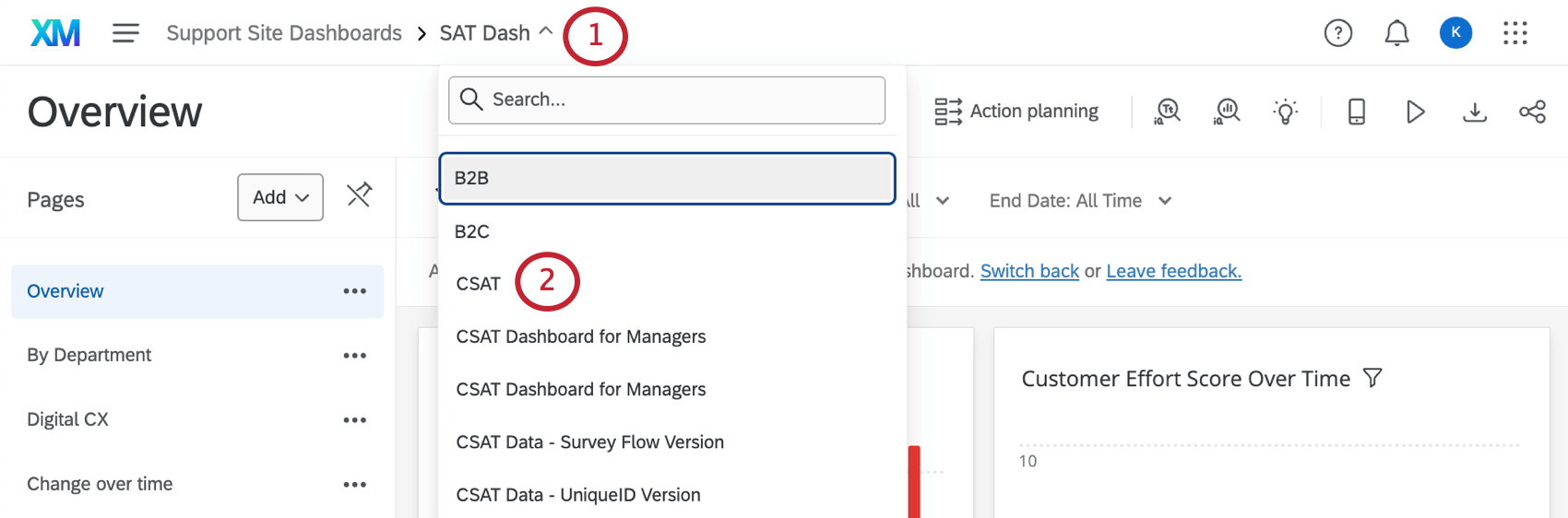
È anche possibile fare clic sul nome del progetto nella barra delle briciole per tornare alla scheda Dashboard del progetto.


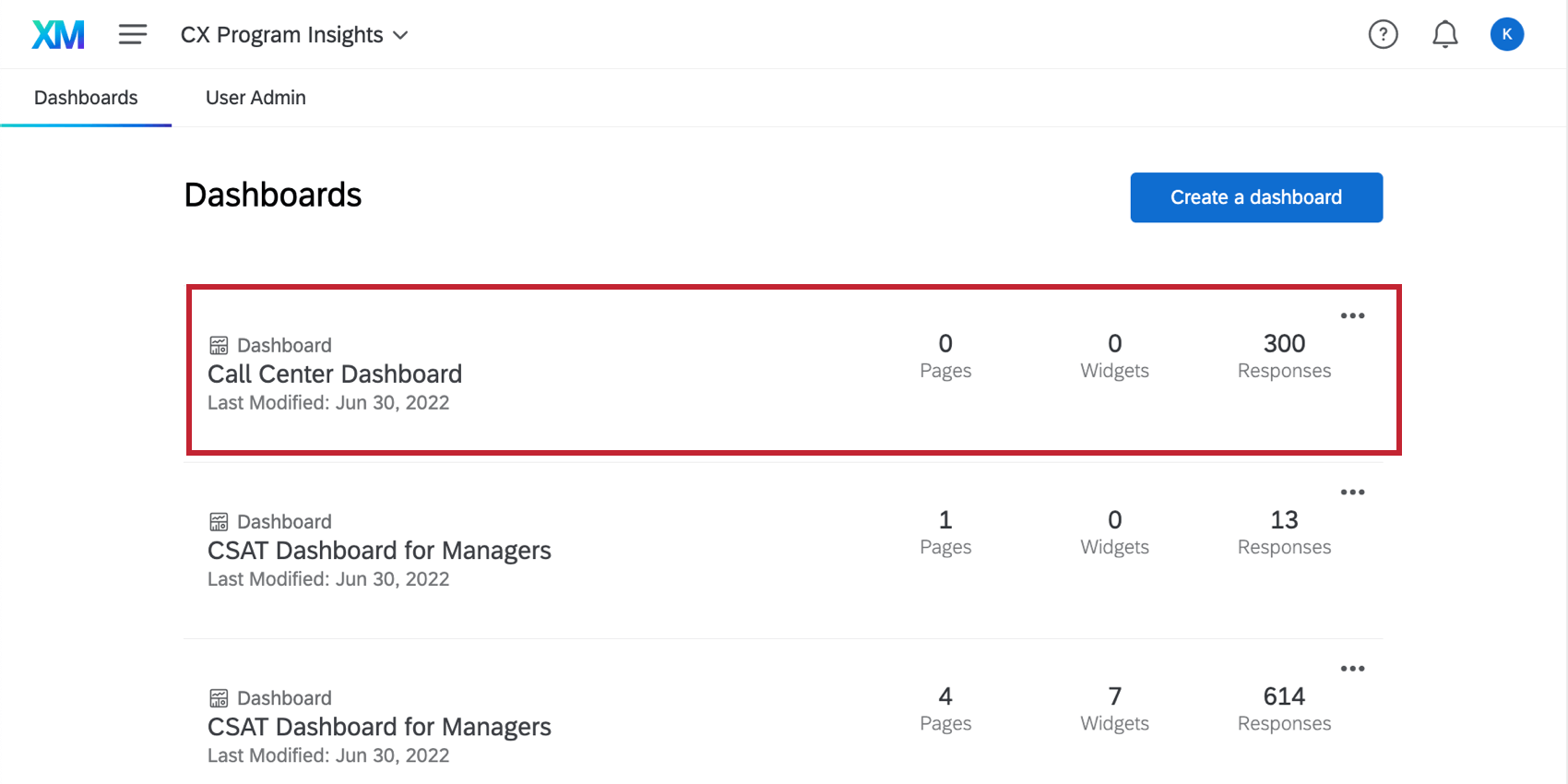
In questa scheda viene visualizzata una lista di dashboard del progetto, ordinate in base all’ultima modifica. Fare clic su un punto qualsiasi di una dashboard per entrare e iniziare ad aggiungere e modificare widget.
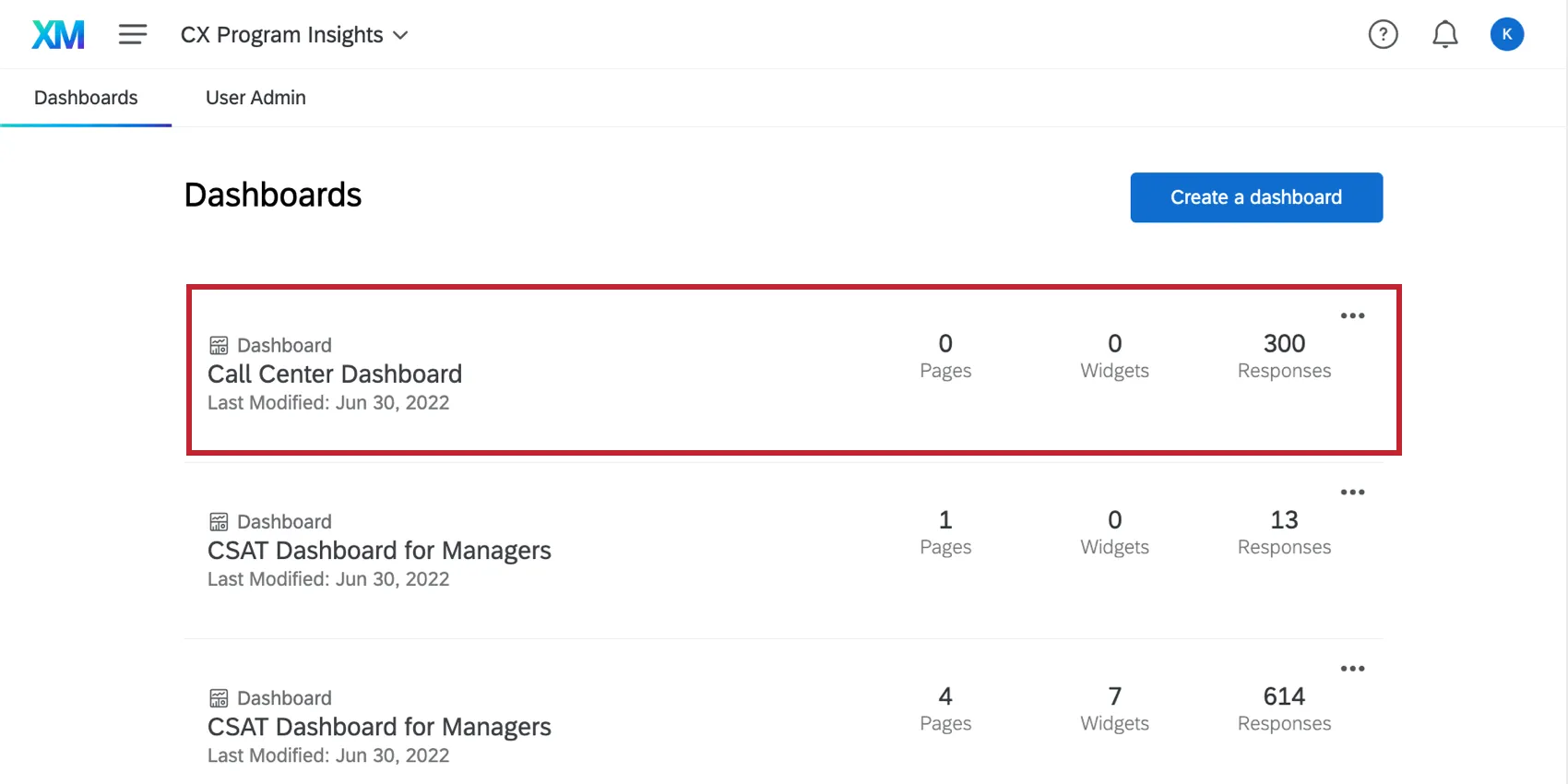
Rinominare i Dashboard in un progetto
Per cambiare il nome di una dashboard:
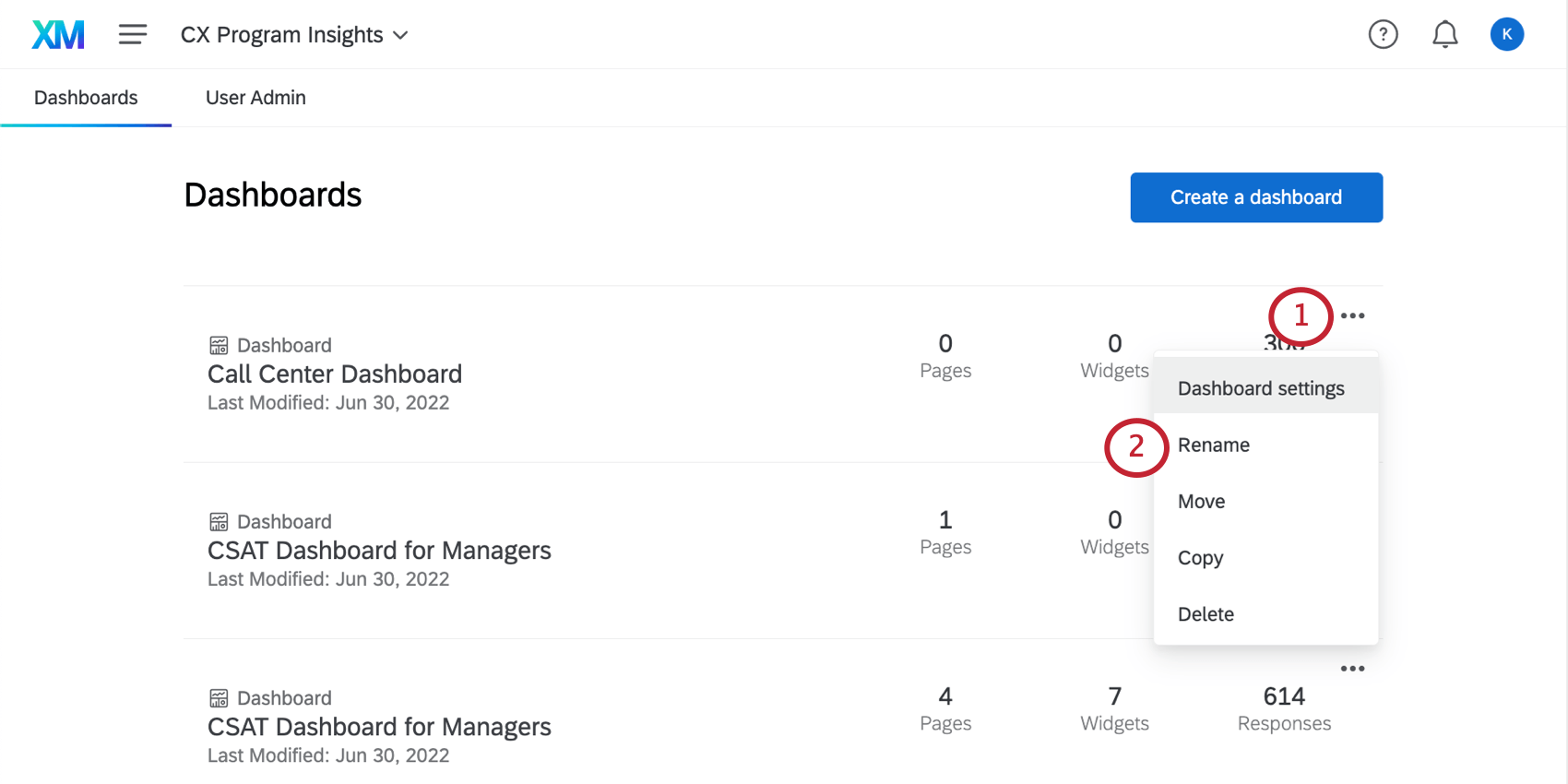
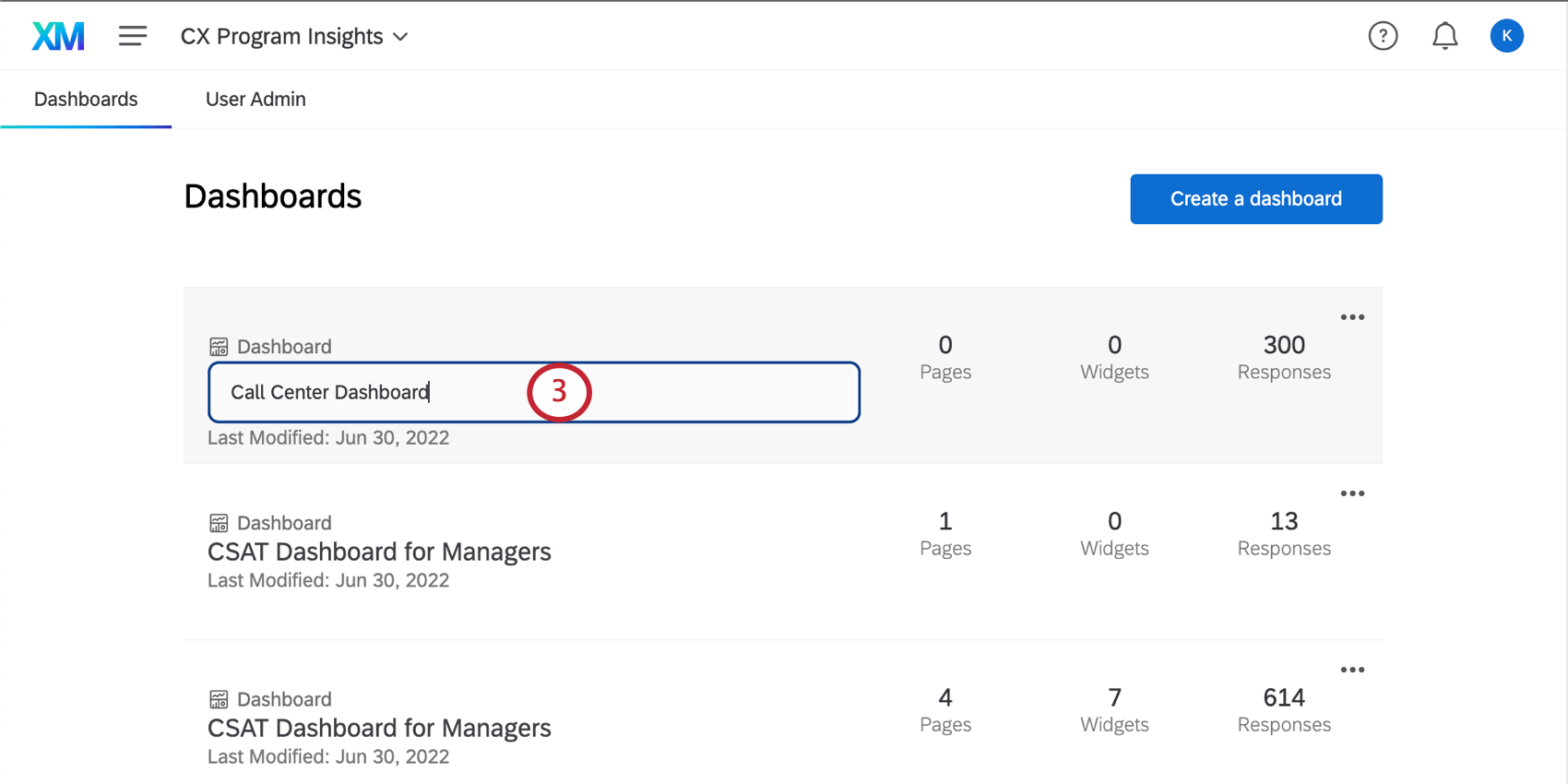
Spostamento di Dashboard in progetti diversi
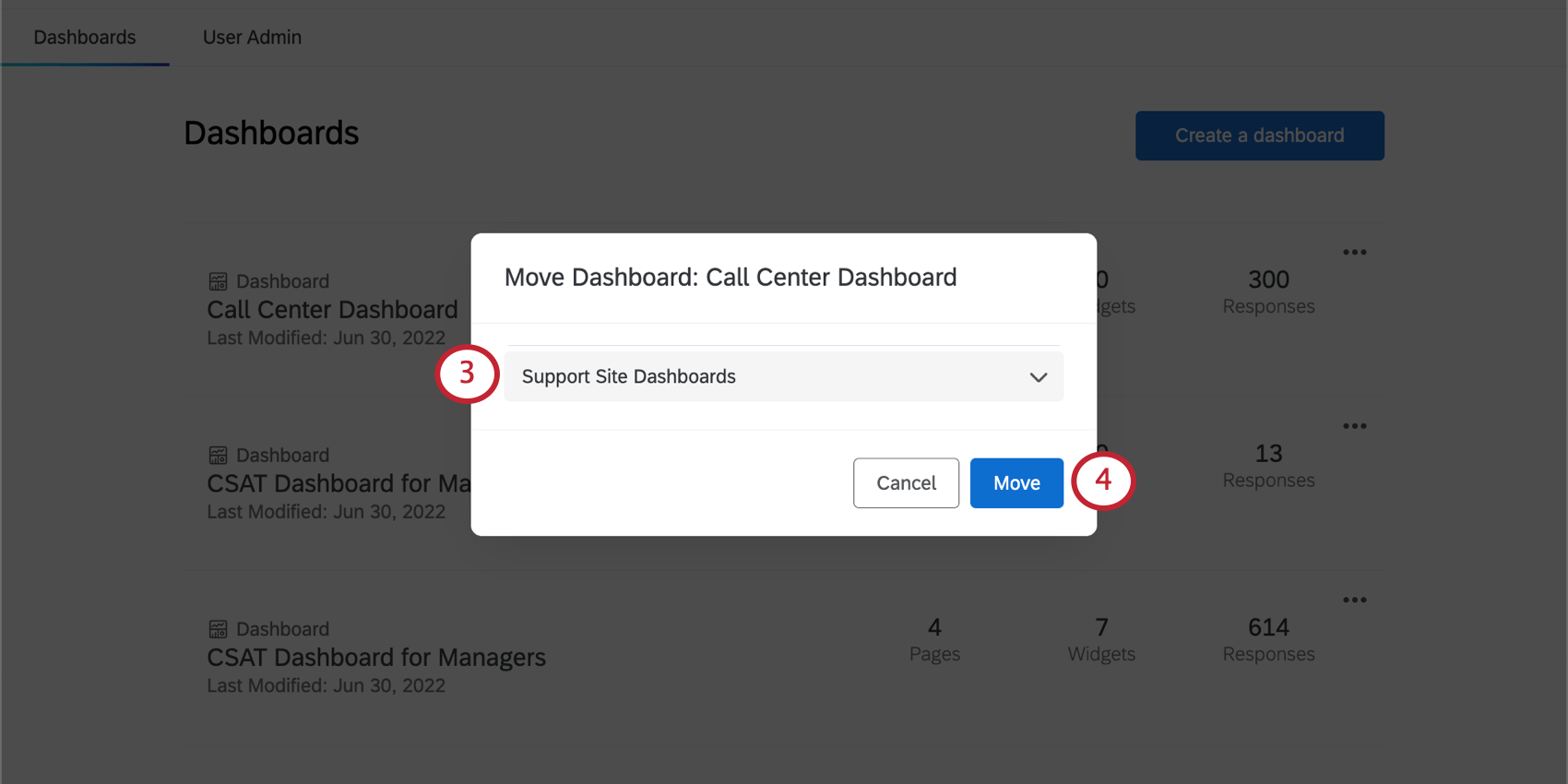
È possibile spostare un dashboard da un progetto a un altro. Questo può essere utile nei casi in cui siano stati creati diversi dashboard a cui possono accedere diversi amministratori di progetto o semplicemente per motivi organizzativi.
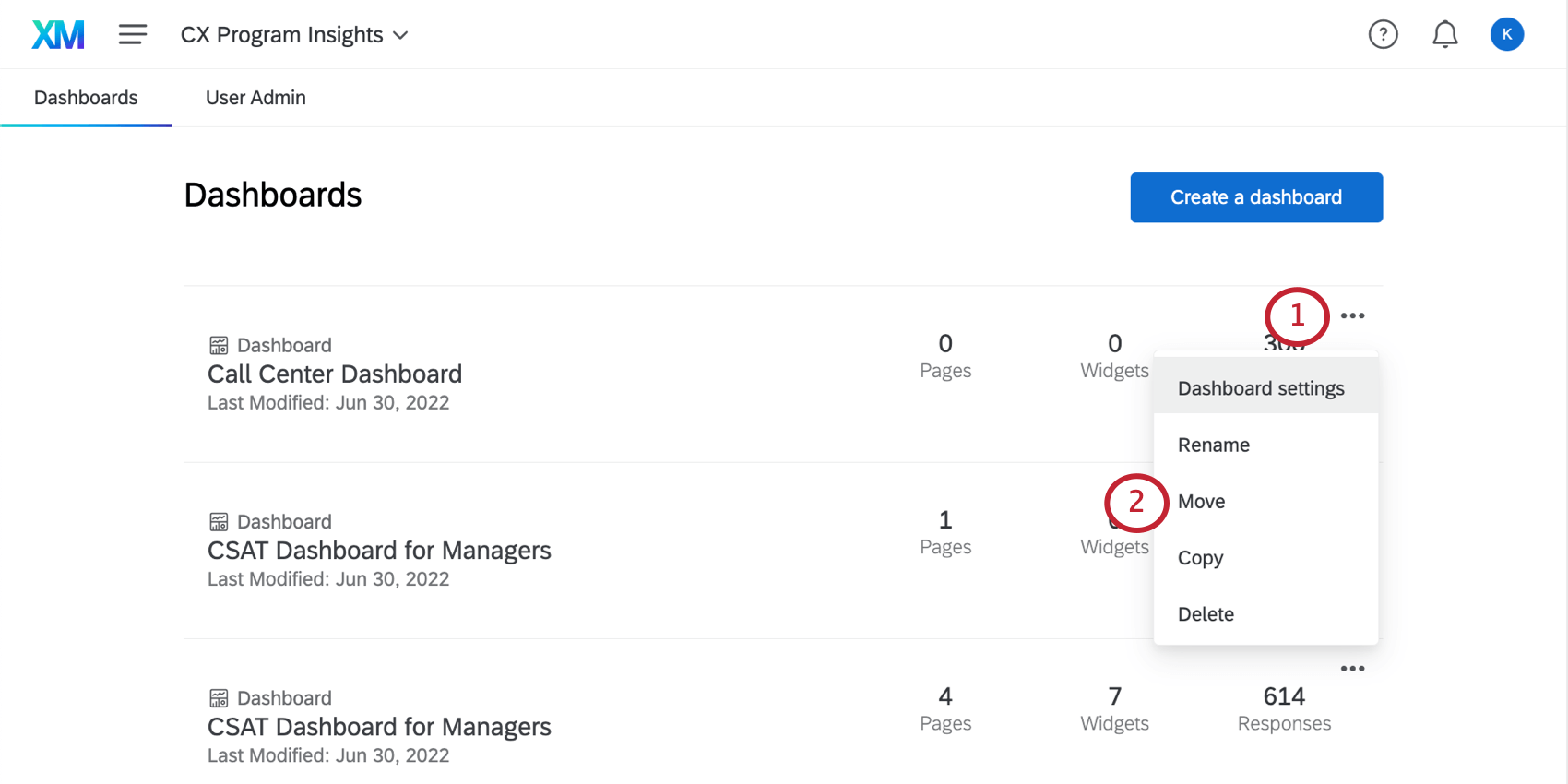
Copia di Dashboard all’interno di un progetto
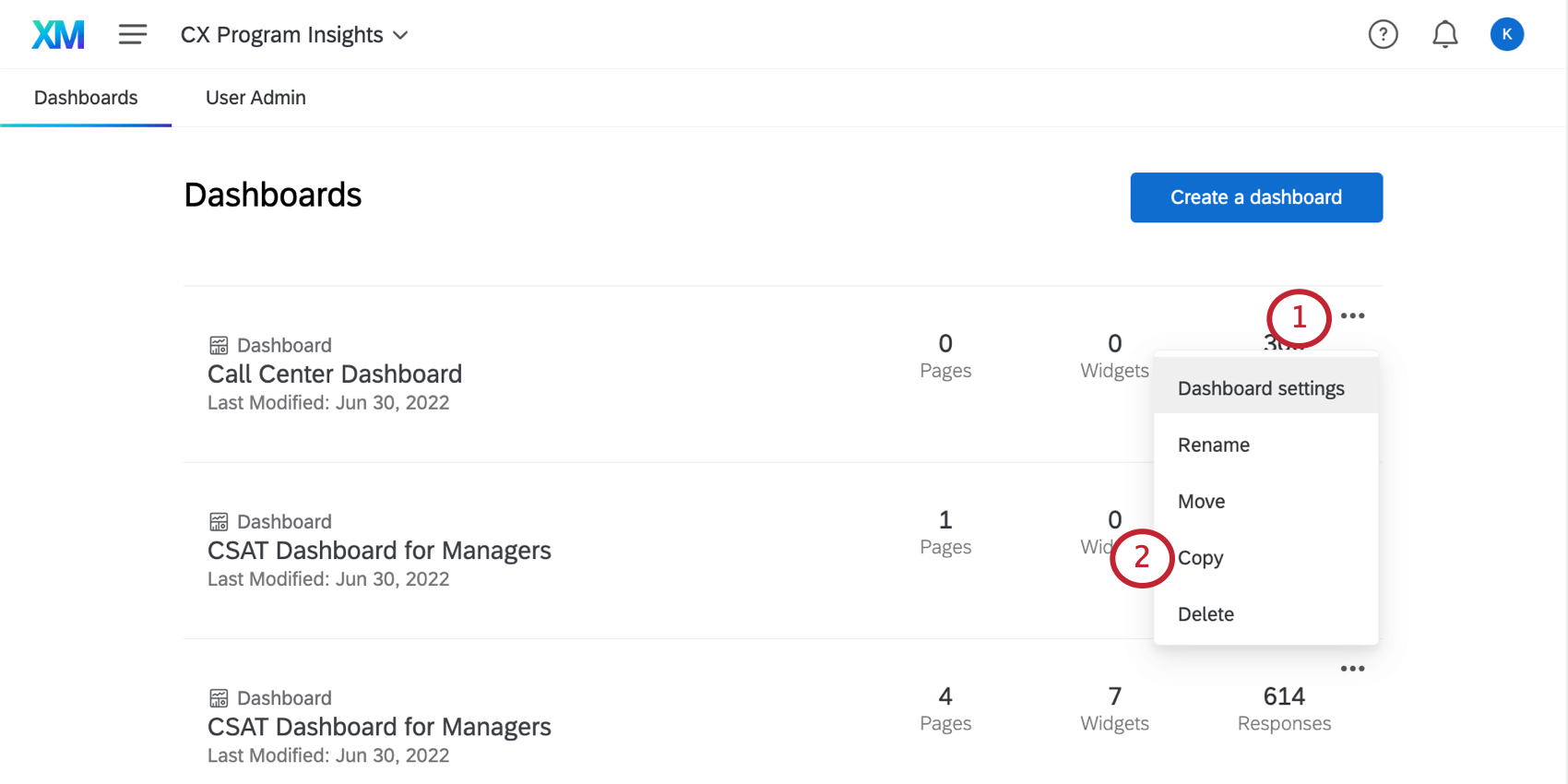
È possibile copiare un’intera dashboard: impostazioni, widget e tutto il resto. Questo può essere utile se si vogliono testare le modifiche senza cambiare una dashboard attiva, se si deve risolvere un problema con l’assistenza o se si vuole usare una dashboard più vecchia come modello per una nuova che si sta costruendo.
Si noti che la dashboard duplicata creata si troverà nello stesso progetto della dashboard copiata, a meno che non la si sposti successivamente.
Non sarà possibile copiare un dashboard se ha una gerarchia dell’organizzazione e se si è raggiunto il limite di gerarchie consentite. Per saperne di più sulle gerarchie CX.
Attenzione: I benchmarknon vengono copiati e non appaiono nella Dashboard duplica.
Attenzione: Gli argomenti di Text iQnon vengono copiati e non appaiono nella dashboard duplicata. Per copiare gli argomenti, esportare un JSON dalla dashboard originale, quindi caricarlo nella pagina Text iQ della dashboard copiata. Inoltre, i widget di Text IQ dovranno essere cancellati e ricostruiti.
Limiti di utilizzo del set di dati
La nostra piattaforma dati impone un limite al numero di volte in cui una singola origine dati può essere utilizzata nei set di dati attivi. Attualmente, una singola origine dati può essere presente solo in 50 set di dati attivi per garantire un’elaborazione tempestiva dei dati. Per i dati esterni, il limite è di 5 set di dati attivi. Questi limiti sono soggetti a modifiche nel corso del tempo, in funzione della crescita della nostra piattaforma e delle nostre funzioni. Se l’origine dati raggiunge questo limite di utilizzo, viene visualizzata una finestra di errore durante l’aggiunta dell’origine nella mappatura dati o la copia della dashboard.
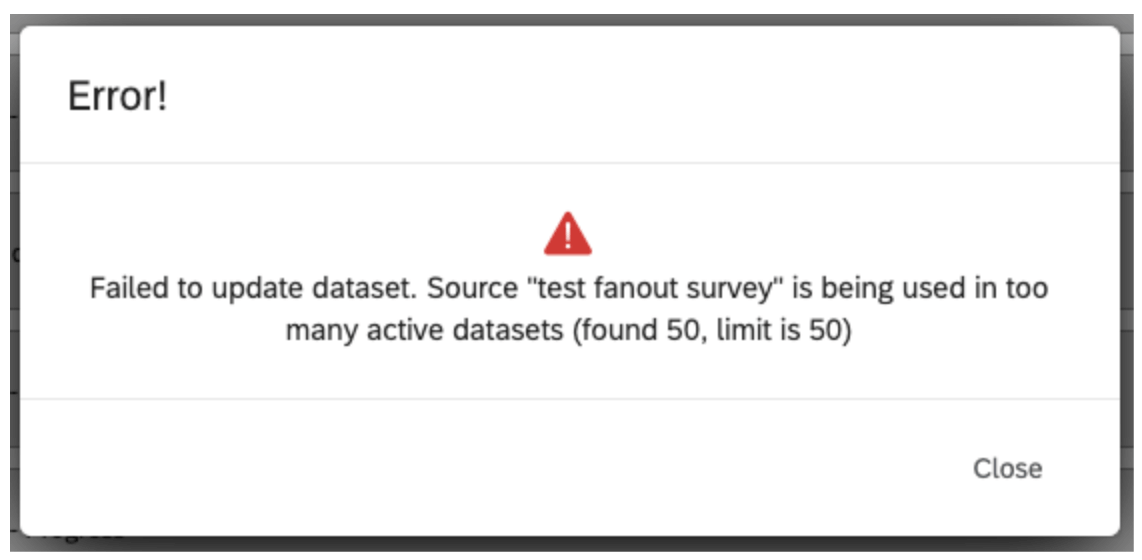
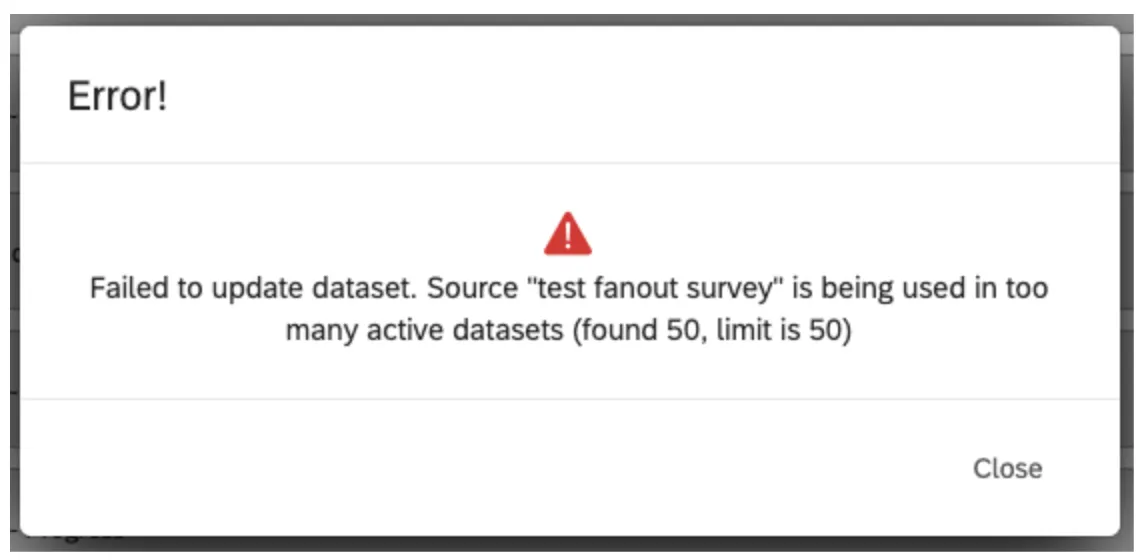
Consiglio Q: Ad esempio, un sondaggio utilizzato in 2 dashboard crea 3 set di dati attivi (1 per Dati e analisi in un sondaggio, 2 per i dashboard). Un dataset attivo è un dataset a cui si è acceduto entro 30 giorni.
Eliminazione di Dashboard da un progetto
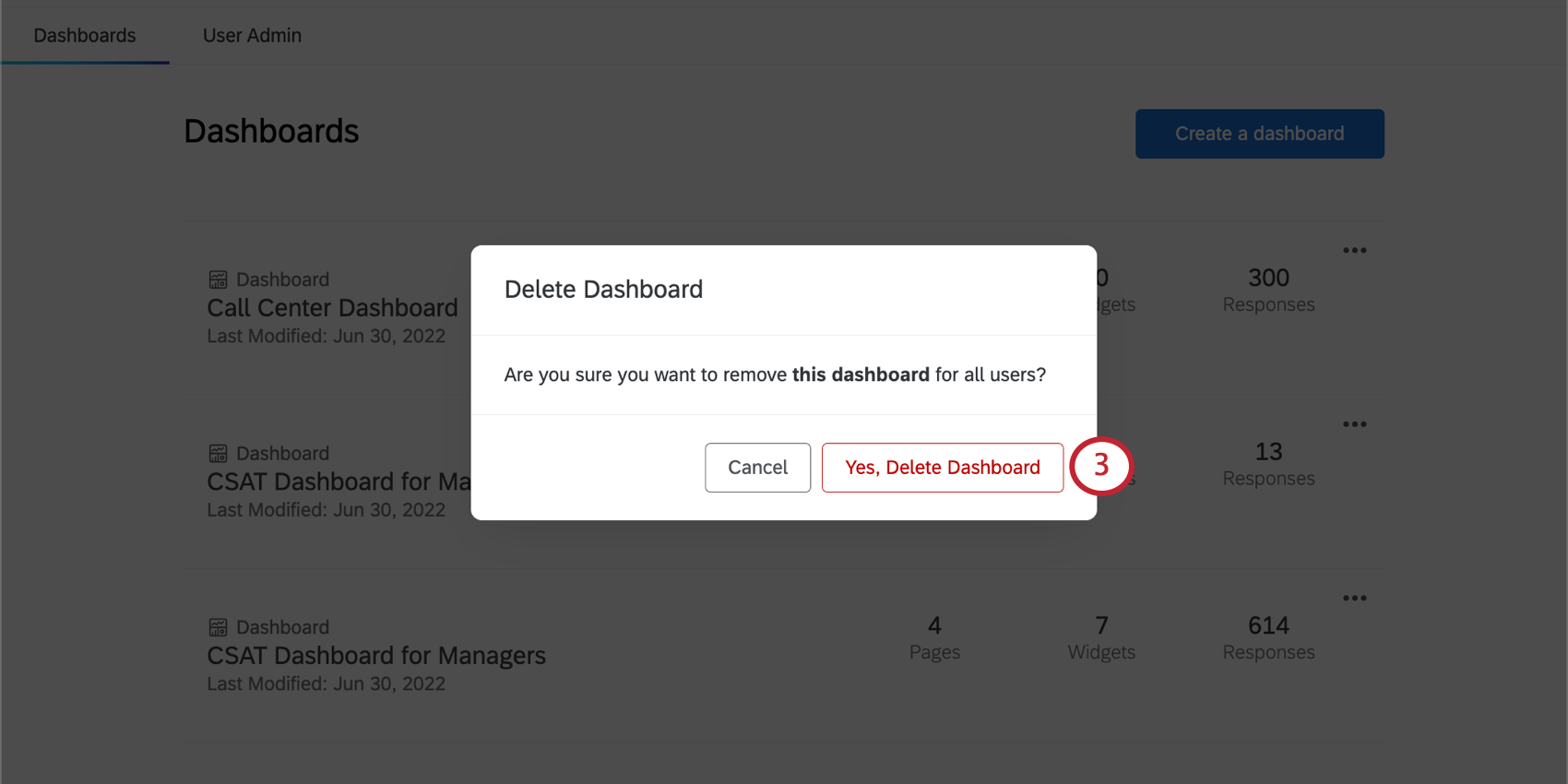
Attenzione: Non è possibile recuperare i dashboard cancellati! Non eliminare un dashboard se non si è assolutamente sicuri di volerlo fare!
Per rimuovere dashboard indesiderate:
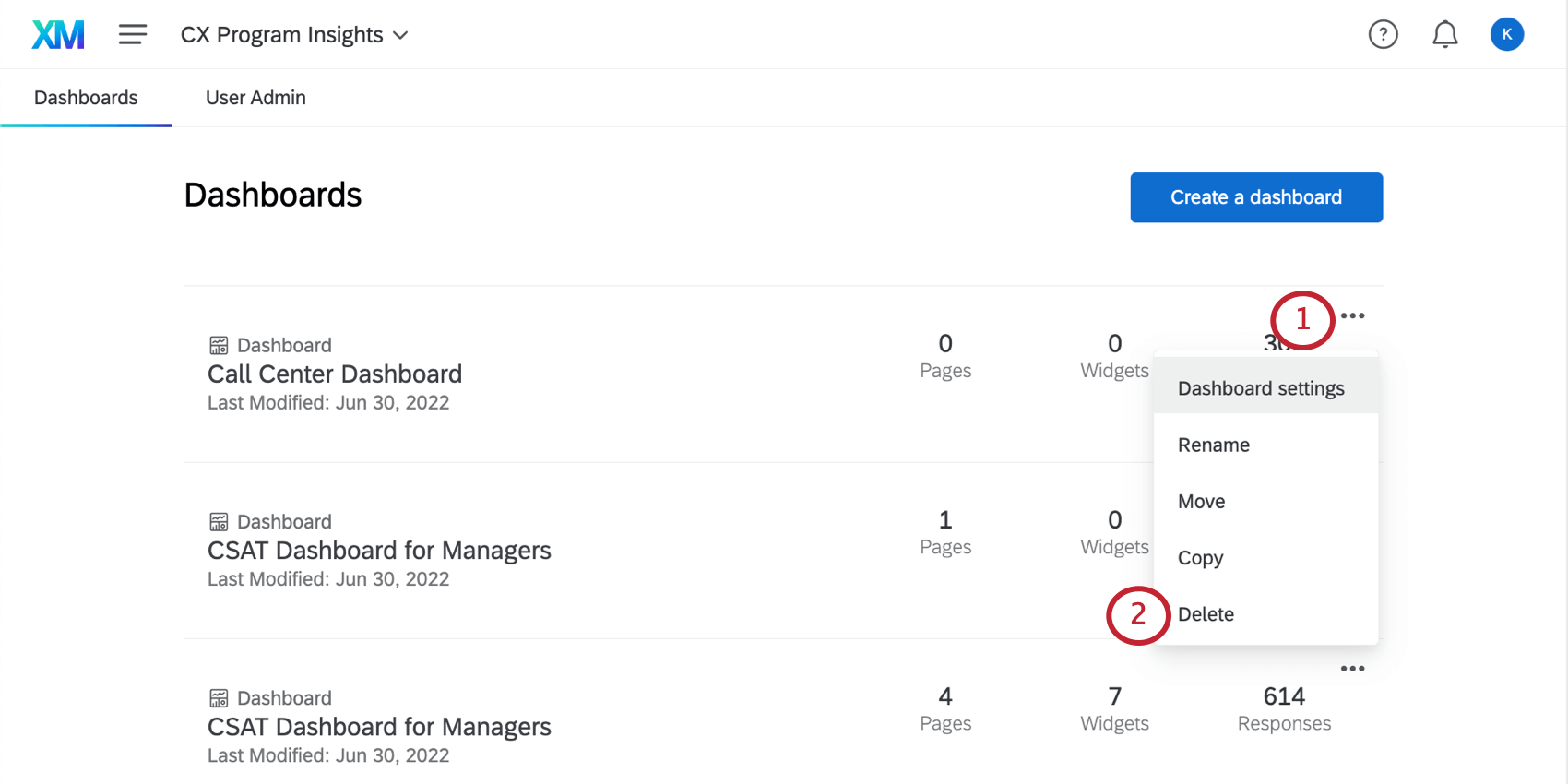
Scorciatoia per le impostazioni di Dashboard
Facendo clic sul menu a tendina avanti a una dashboard, si vedrà che c’è un’opzione chiamata Impostazioni dashboard.
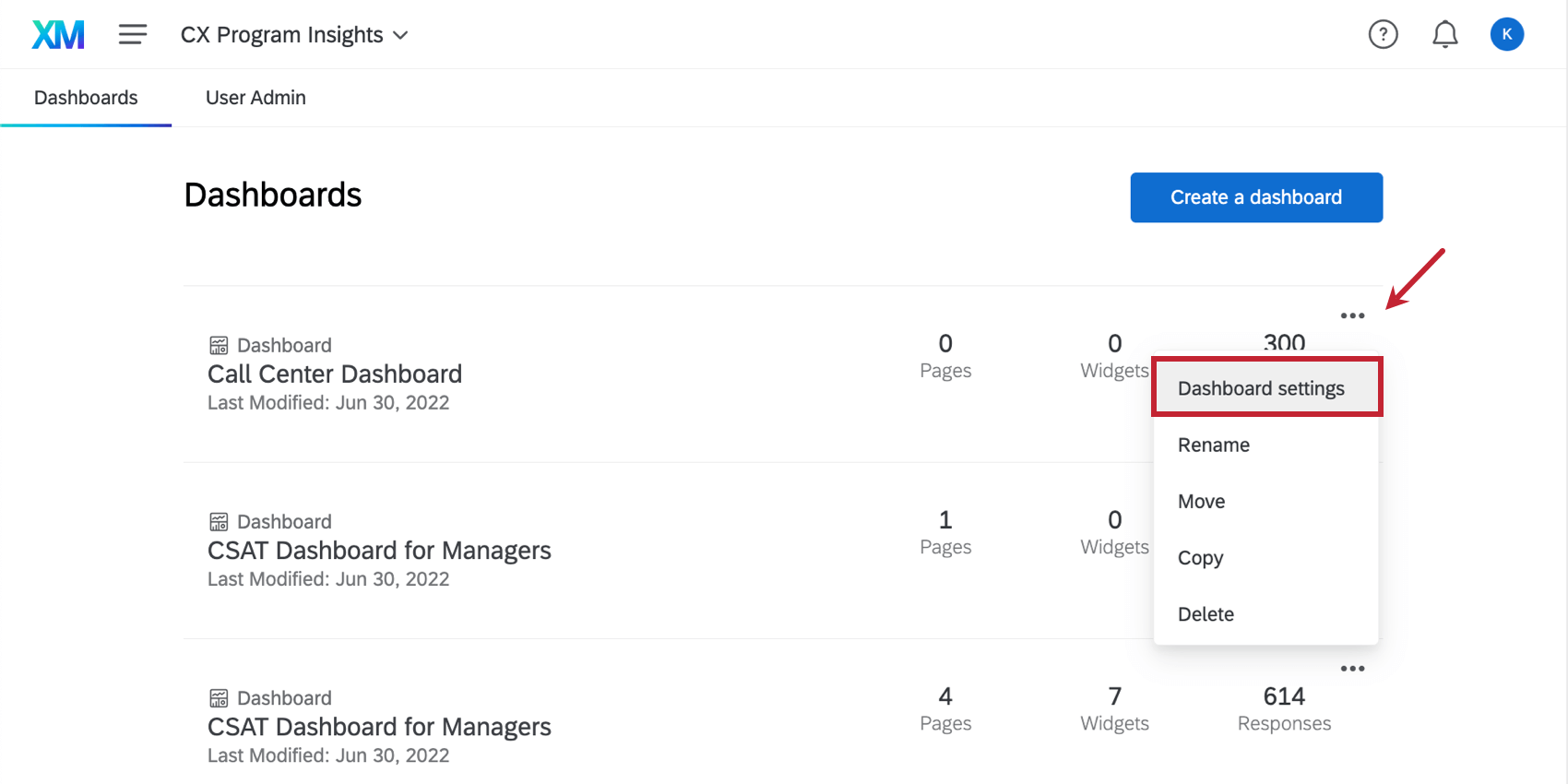
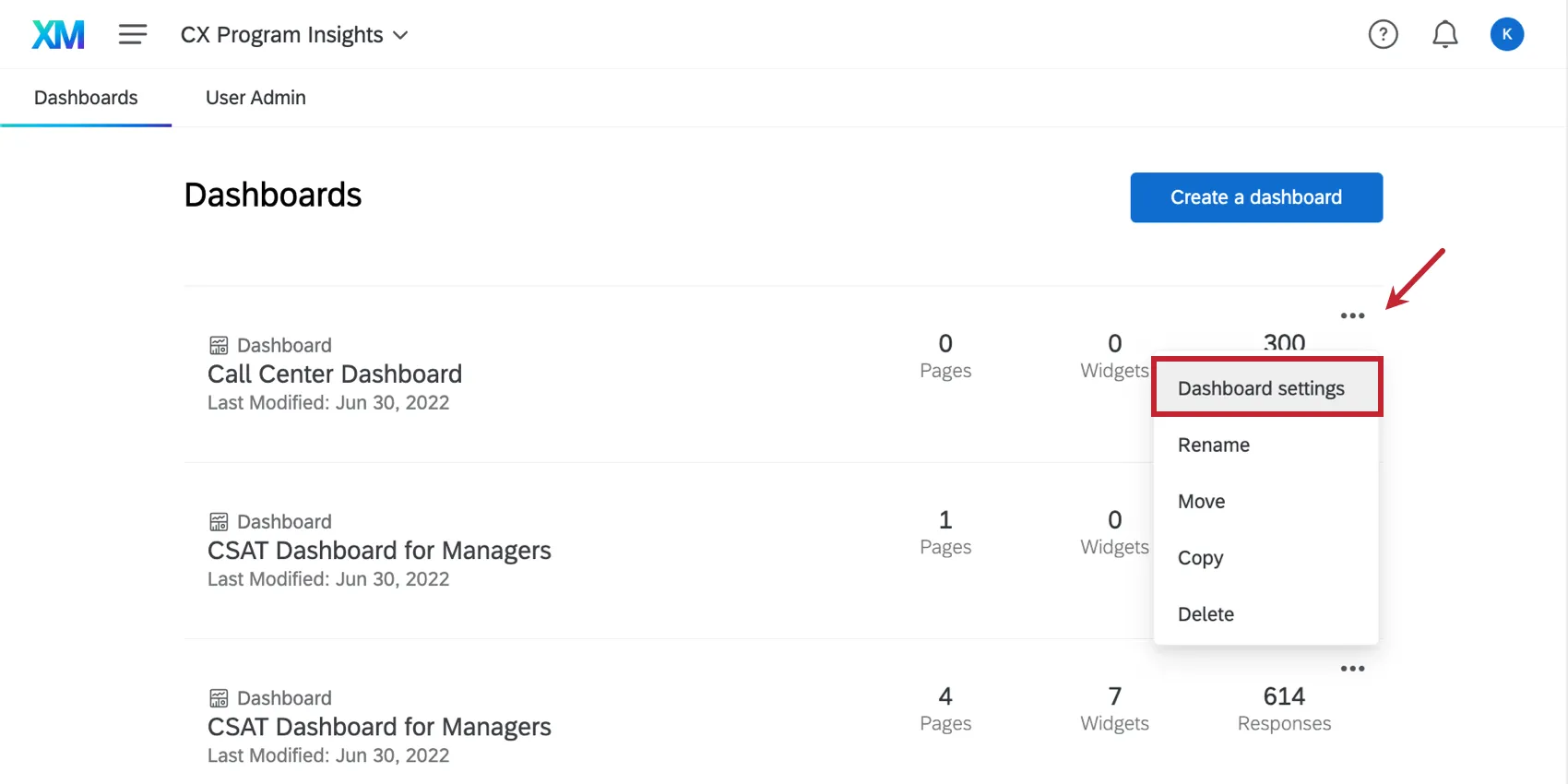
Facendo clic su questo pulsante, si accede a Origine dati del dashboard, dove è mappata l’origine del dashboard. Da qui, è possibile mappare i campi disponibili per i widget della dashboard. Per saperne di più, consultare la pagina di supporto collegata.
FAQs
I progetti Dashboards possono essere utilizzati solo per la ricerca della customer experience?
I progetti Dashboards possono essere utilizzati solo per la ricerca della customer experience?
È fantastico! Grazie per il tuo feedback!
Grazie per il tuo feedback!