Aggiunta, importazione ed esportazione di utenti (CX)
Cosa puoi trovare in questa pagina
Informazioni sull’aggiunta, l’importazione e l’esportazione di utenti (CX)
Nella sezione Utenti della scheda Amministrazione utenti, è possibile caricare gli utenti in blocco utilizzando un file o digitando manualmente le loro informazioni in un modulo. È anche possibile esportare una lista di utenti per utilizzarla in un’altra dashboard o per utilizzarla in registri esterni.
Quando si aggiungono o si caricano utenti, è necessario includere i seguenti campi: e-mail, nome e cognome.
Attenzione: Solo gli utenti con determinate autorizzazioni hanno accesso all’Amministrazione utenti. Per maggiori dettagli, vedere Accesso all’amministratore utente.

Consiglio Q: il caricamento di valori vuoti in una colonna Metadata cancellerà i valori degli attributi esistenti.
Consiglio q: questa pagina si riferisce solo alla gestione degli utenti nei progetti Dashboard CX.
Aggiungere utenti manualmente
È possibile aggiungere utenti digitando le loro informazioni nei campi o incollandole.
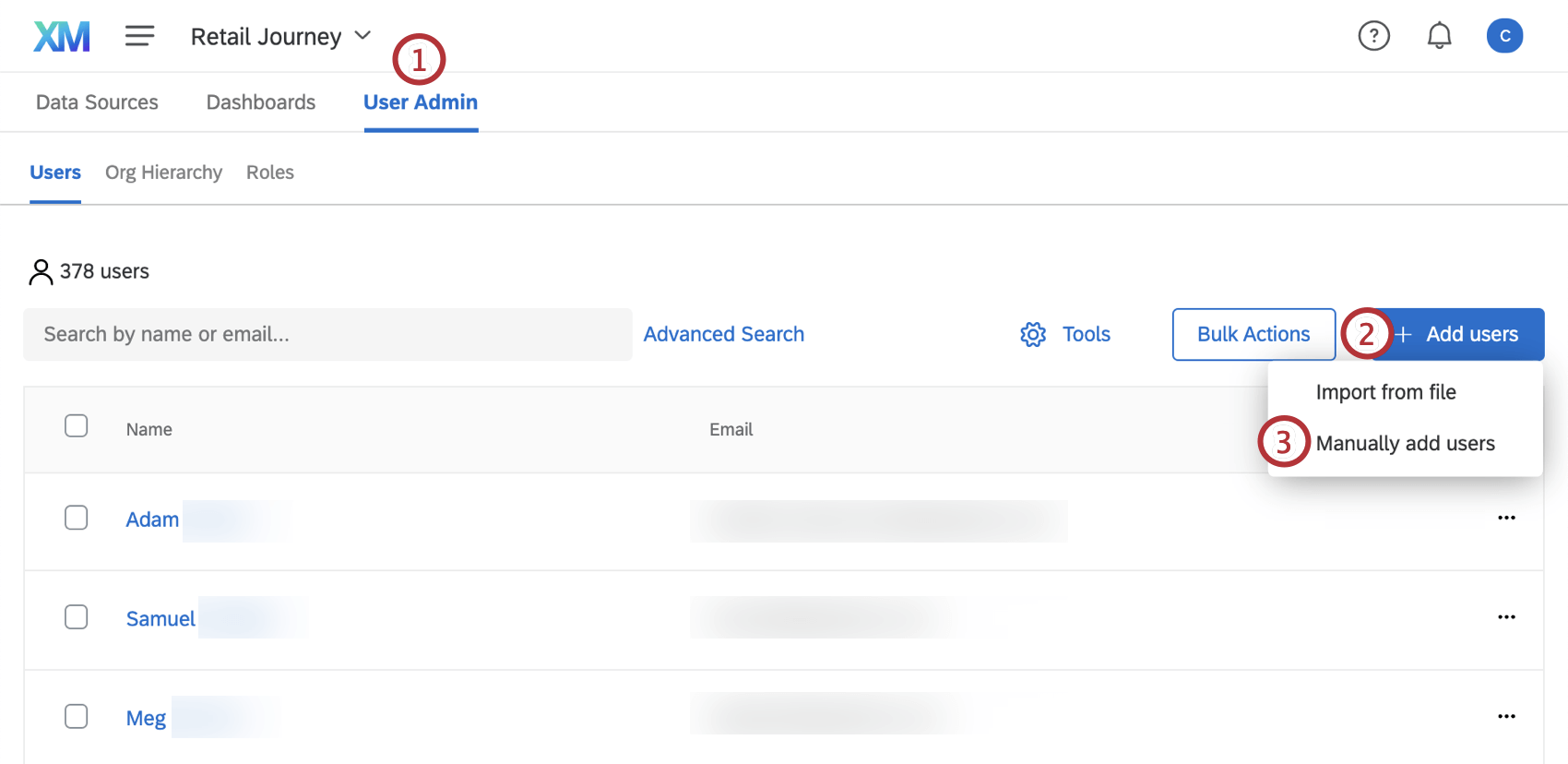
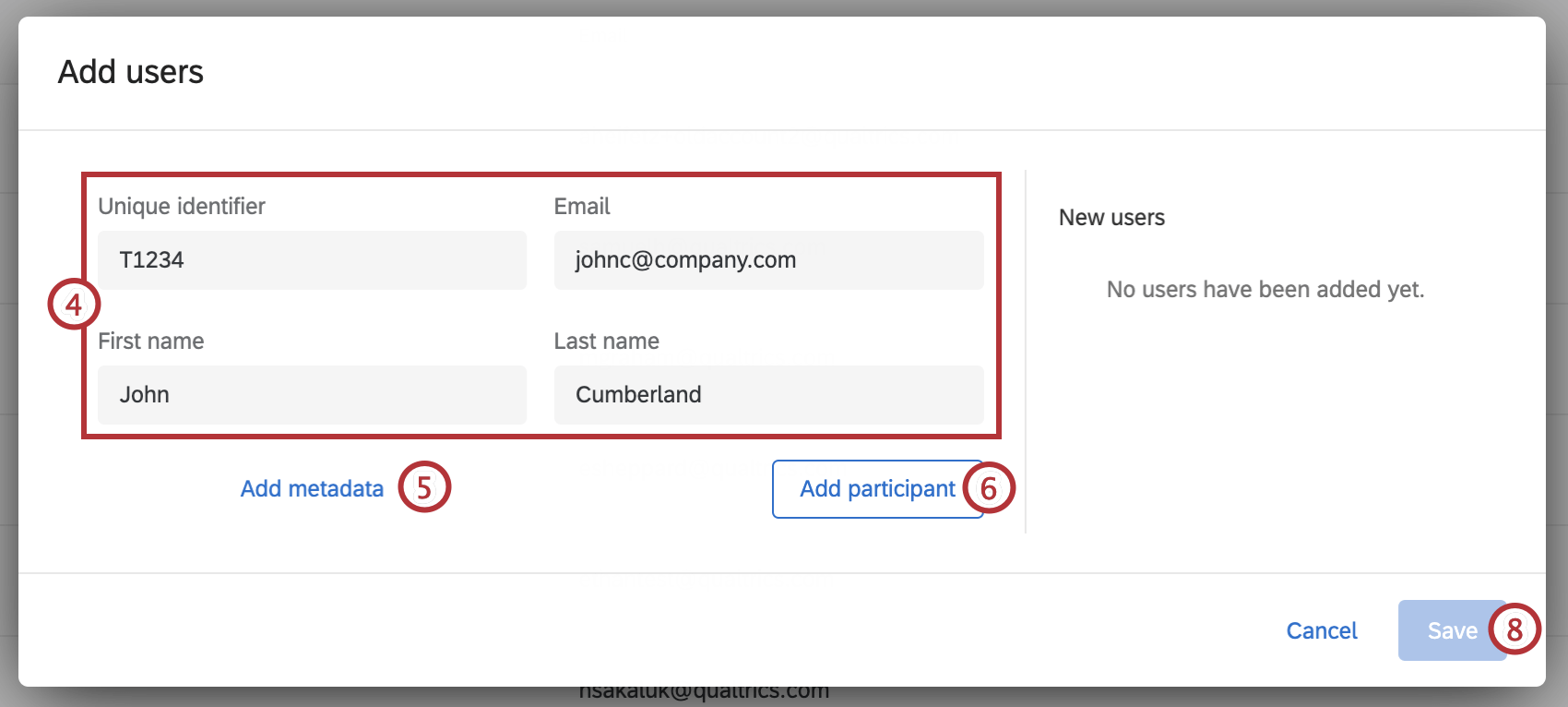
Attenzione: Vedere Caratteri massimi e supportati per le linee guida e le restrizioni relative ai campi utente e metadata.
Consiglio Q: l’indirizzo e-mail diventerà il nome utente dell’utente per accedere a QUALTRrics. Tutti i caratteri maiuscoli verranno automaticamente convertiti in minuscoli.
Consiglio Q: i metadati sono informazioni aggiuntive rispetto ai campi di base. È possibile assegnare alla colonna il nome che si desidera.
Importazione di un file
Può essere molto più facile caricare molti utenti in una volta sola utilizzando un file in Excel. In questo modo si evita anche di dover aggiungere manualmente le colonne dei metadati o i valori del tipo uno per uno.
Formattazione del documento per l’importazione
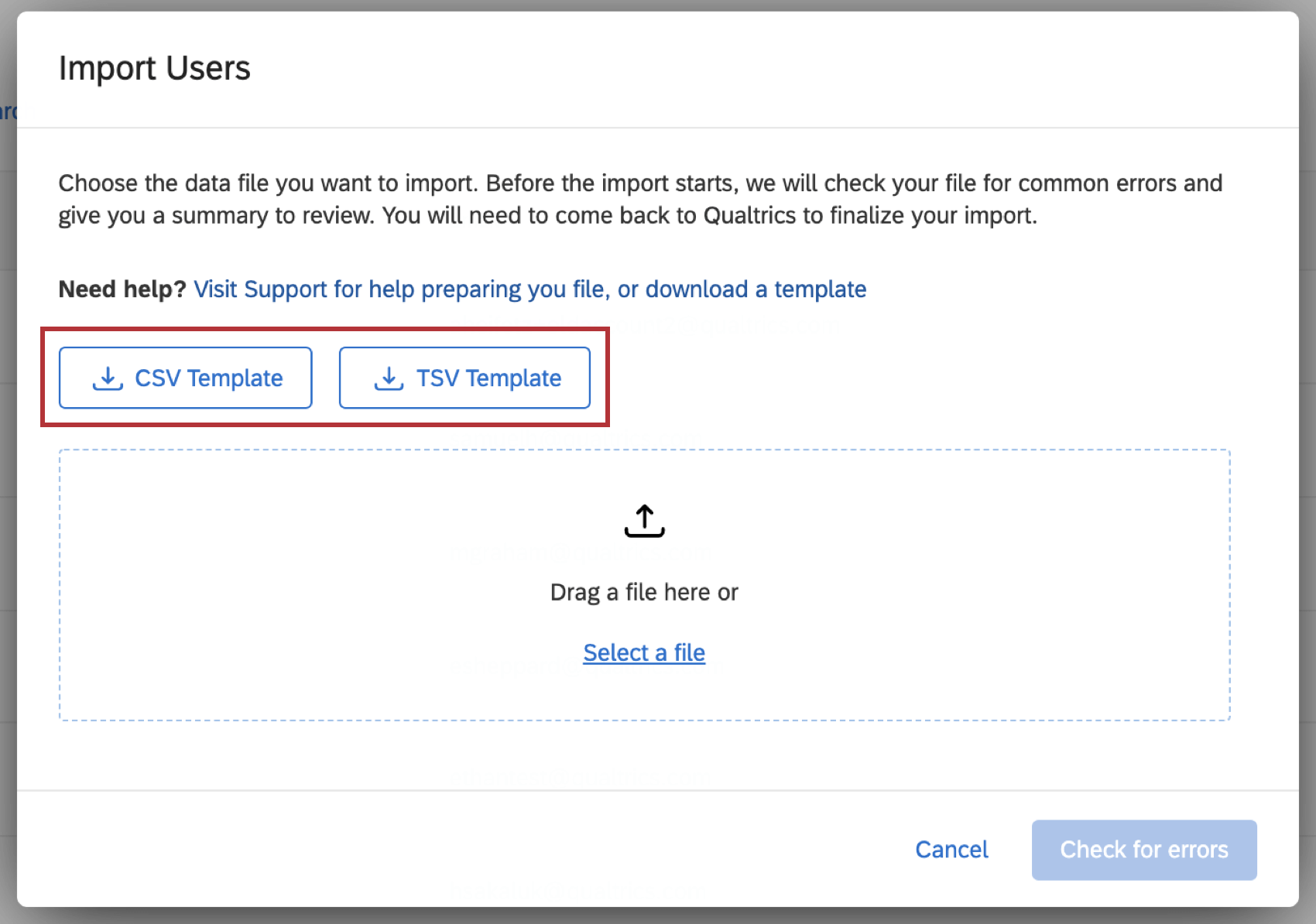
Nella finestra di caricamento, fare clic su Modello CSV o Modello TSV per scaricare un file di esempio del formato da seguire.
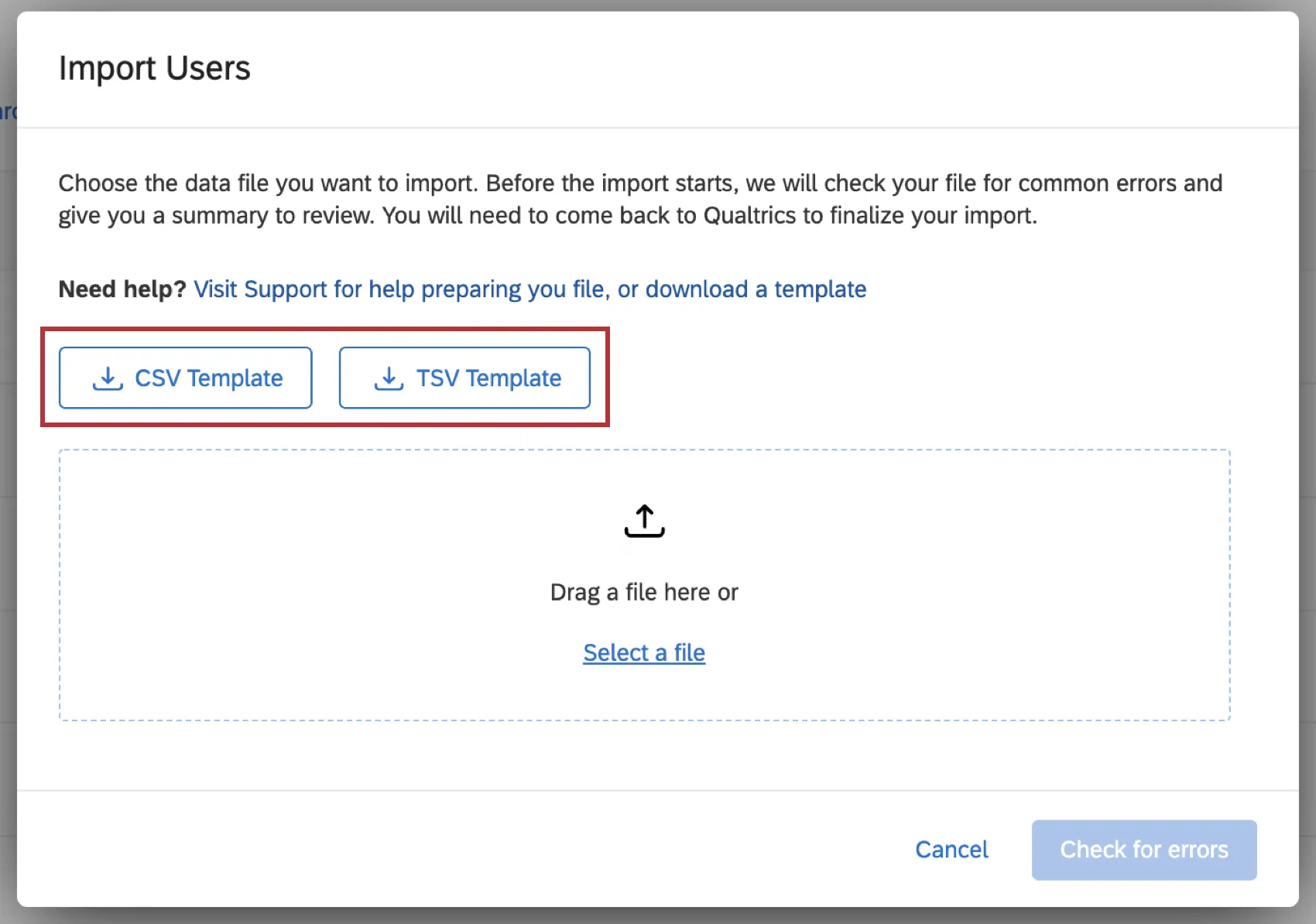
Ecco una lista di requisiti che questo file deve soddisfare:
- È necessario includere FirstName, LastName, UniqueIdentifier ed Email per tutti gli utenti. Consiglio Q: se l’organizzazione utilizza SSO, è necessario includere una colonna Nome utente! La colonna Username deve essere compilata con i valori della vostra Active Directory che ci passate per l’attributo username. Il #brandID verrà aggiunto automaticamente al nome utente al momento del caricamento del file.
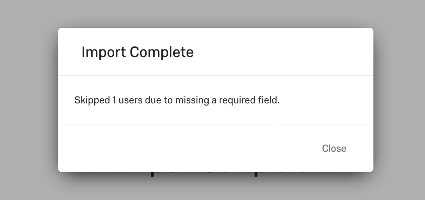
 Consiglio Q: se l’importazione non riesce, è possibile che venga visualizzato il messaggio“Utenti saltati a causa della mancanza di un campo obbligatorio”
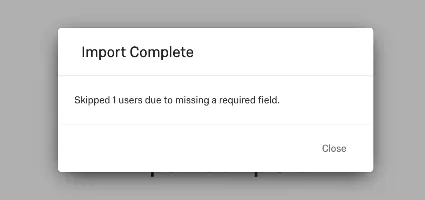
È probabile che ciò sia accaduto perché si è dimenticato di aggiungere un indirizzo e-mail, un nome o un cognome per uno o più utenti che si stavano importando. - Il file deve essere salvato come CSV o TSV. Consiglio Q: consultare la pagina Problemi di caricamento CSV/TSV per risolvere i problemi di caricamento.
- L’ortografia e la capitalizzazione di alcune intestazioni (FirstName, Email, LastName) sono fondamentali per il corretto caricamento delle informazioni. Le uniche intestazioni di colonna che possono essere modificate sono le colonne Metadata, che possono avere qualsiasi nome di intestazione, avere il numero di colonne desiderato o essere eliminate del tutto.
- Se si include una colonna Lingua, assicurarsi che Lingua sia in maiuscolo e che il valore per ogni utente sia in formato Codice lingua.
Attenzione: Vedere Caratteri massimi e supportati per le linee guida e le restrizioni relative ai campi utente e metadata.
Importazione del file
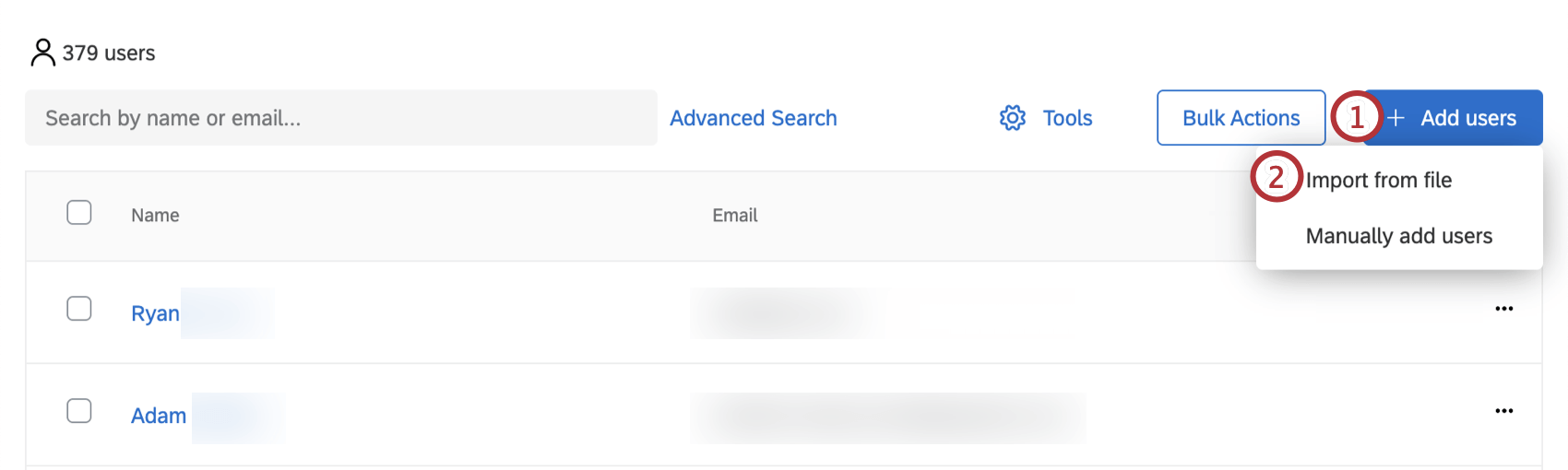
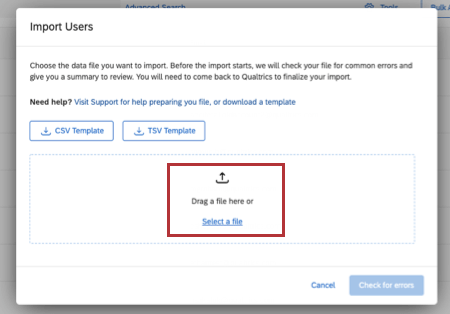
Quando il file è configurato per l’importazione, è possibile caricare gli utenti nella scheda Utenti.
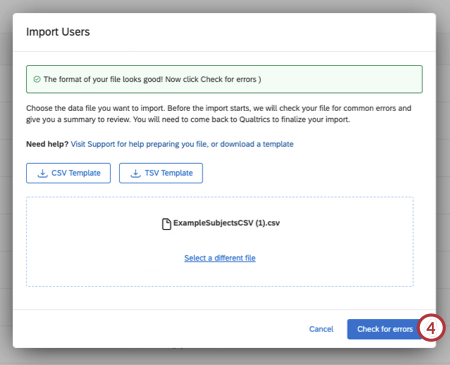
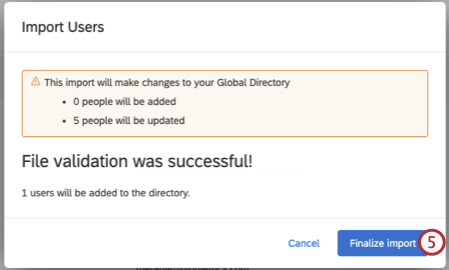
Consiglio Q: Si desidera caricare automaticamente gli utenti su base regolare? Verificate l’attività Load Users into CX Directory.
Esportazione di utenti
È inoltre possibile esportare una lista di utenti in formato CSV o TSV. Questo file contiene tutte le colonne di informazioni, compresi FirstName, LastName, Email, UniqueID e tutti i metadata.
Esportazione di utenti selezionati
Una volta selezionati gli utenti utilizzando le caselle di controllo a sinistra, andare su Azioni collettive e selezionare Esporta gli utenti selezionati.
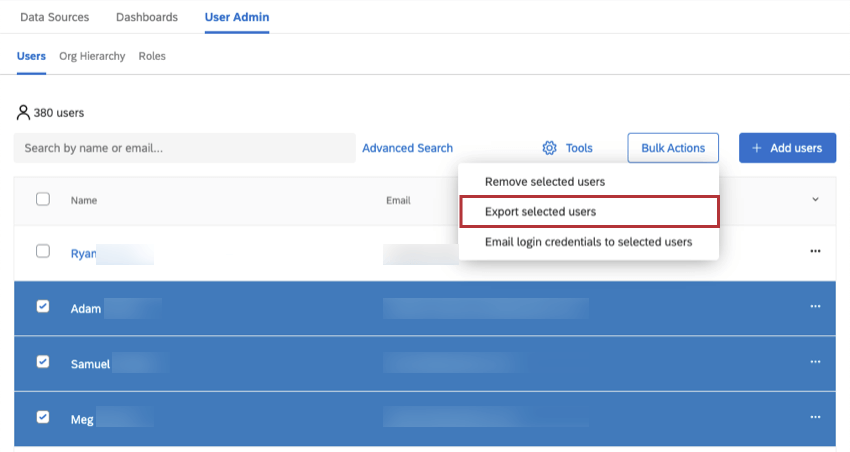

Gli unici metadati che appaiono in questa esportazione sono quelli per cui almeno uno degli utenti ha un valore. I dati vuoti vengono esclusi se nessuno degli utenti selezionati ha un valore per quella metadata.
Consiglio Q: gli utenti devono essere selezionati per essere esportati. L’aggiunta di un filtro o di termini di ricerca non influisce sugli utenti inclusi nel file, ma è necessario selezionare gli utenti. L’opzione Seleziona tutto selezionerà solo quelli che soddisfano i requisiti di ricerca e di filtro.
Esportazione di tutti gli utenti
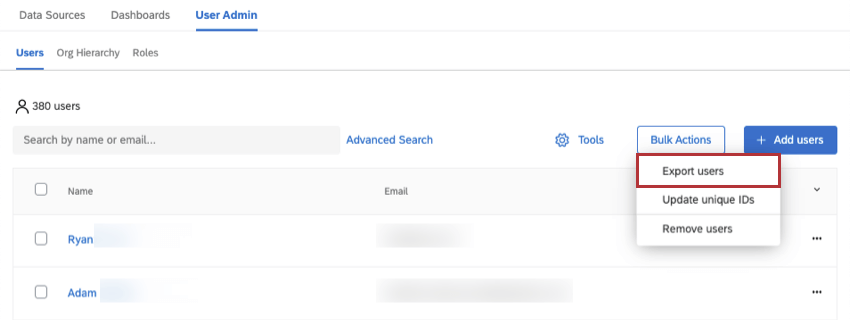
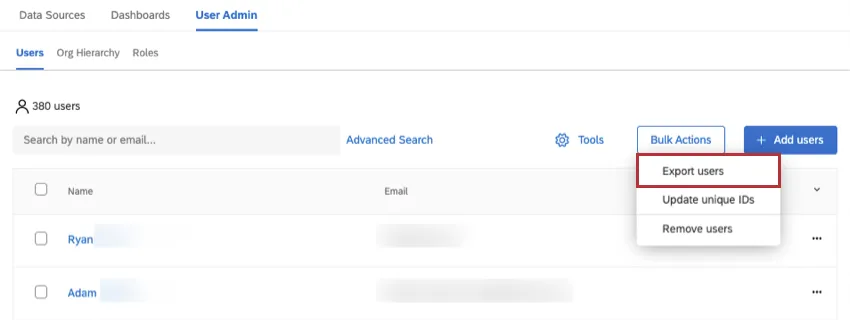
Per esportare tutti gli utenti del proprio brand, fare clic su Azioni cumulative e selezionare Esporta utenti.
Rimozione degli utenti
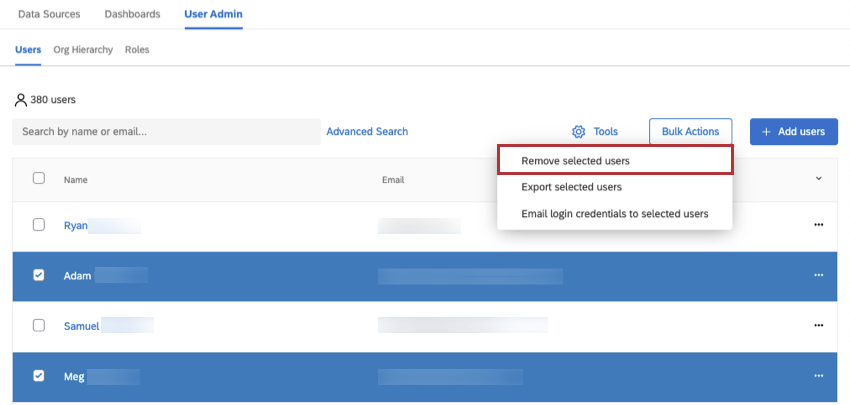
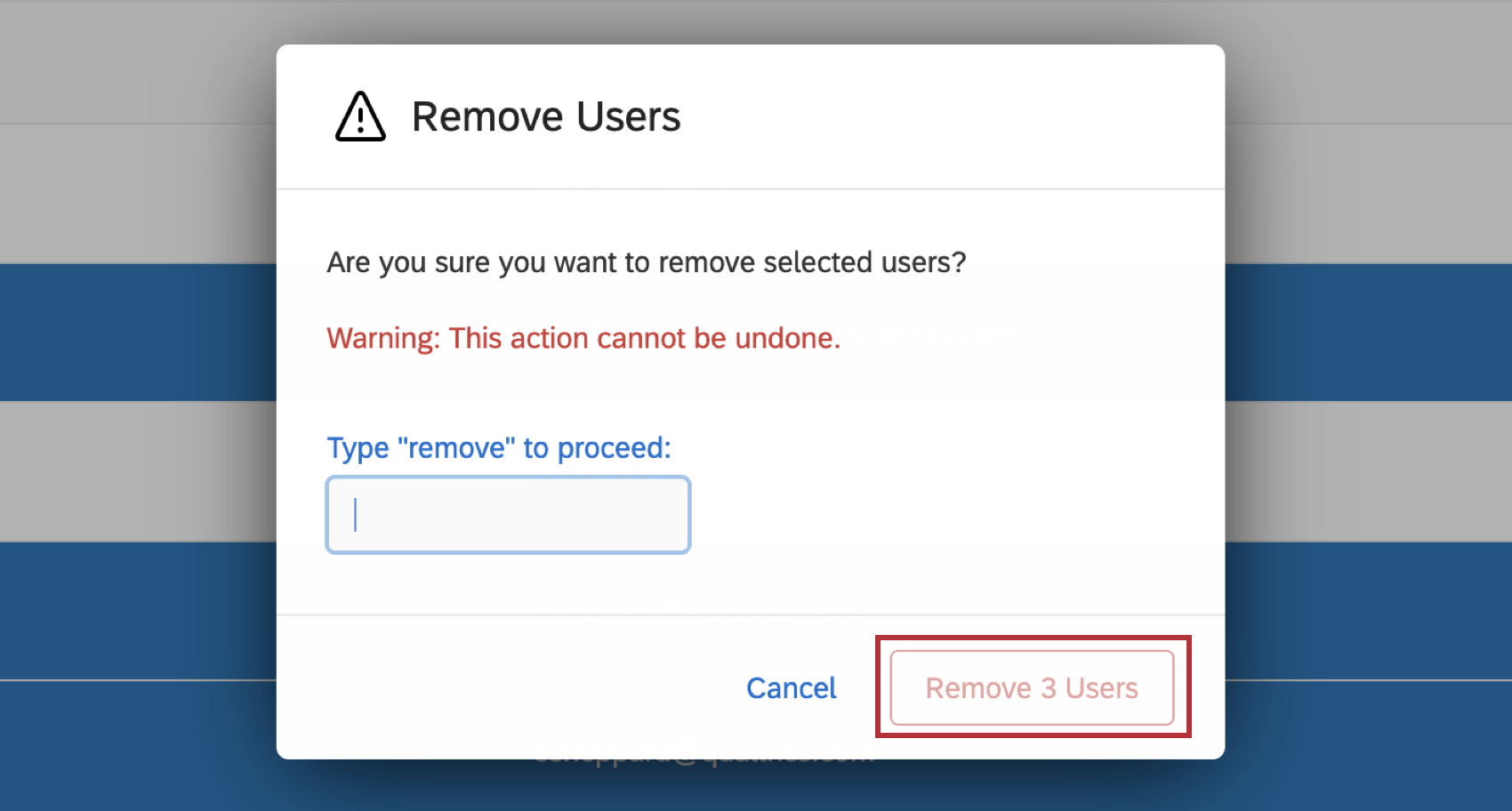
È possibile utilizzare un file per rimuovere gli utenti dall’amministratore in blocco, oppure scegliere di rimuovere solo gli utenti selezionati.
Attenzione: Prestare attenzione prima di eliminare gli utenti. L’eliminazione di un utente da CX User Admin può comportare la sua cancellazione dall’intera organizzazione di utenti. (Se volete regolare questa impostazione, per abilitarla o disabilitarla, contattate il Supporto Tecnico di Qualtrics.
Rimozione di utenti selezionati
Rimozione di utenti con un file
È possibile utilizzare un file per rimuovere gli utenti dall’amministrazione. Questo file deve contenere solo gli utenti che si desidera rimuovere. Gli utenti verranno rimossi solo dalla scheda Utenti all’interno di User Admin e rimarranno nella directory globale di Qualtrics.
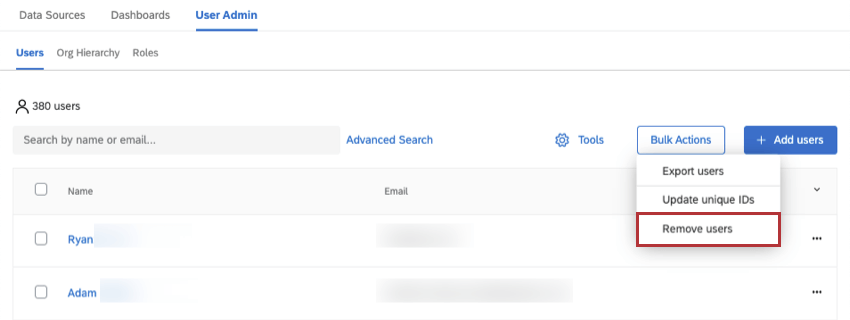
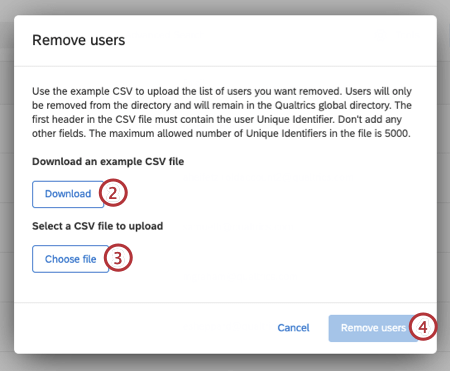
Consiglio Q: la prima intestazione del file CSV deve contenere l’identificativo univoco dell’utente. Non aggiungere altri campi. Il numero massimo di identificatori unici consentito nel file è 5000.
Aggiornamento degli utenti
È anche possibile utilizzare un file per aggiornare gli utenti come gruppo. Per ulteriori istruzioni, consultare la pagina Aggiornamento dei valori dei metadati di più utenti.
Aggiornamento degli ID univoci
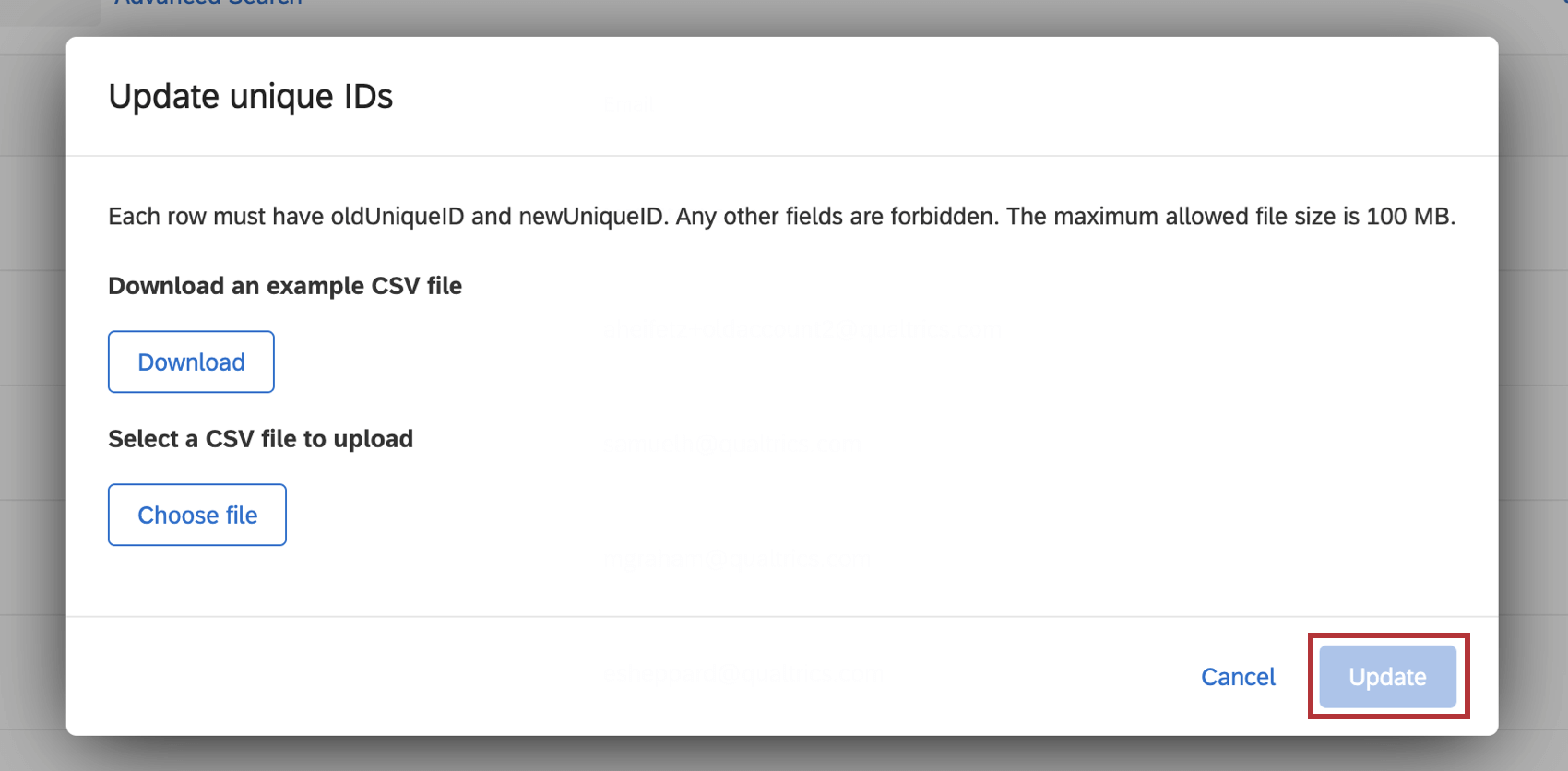
Selezionate Azioni collettive e fate clic su Aggiorna ID univoci. Caricare un file CSV con gli utenti da aggiornare. Ogni riga deve avere oldUniqueID e newUniqueID. Qualsiasi altro campo è vietato.
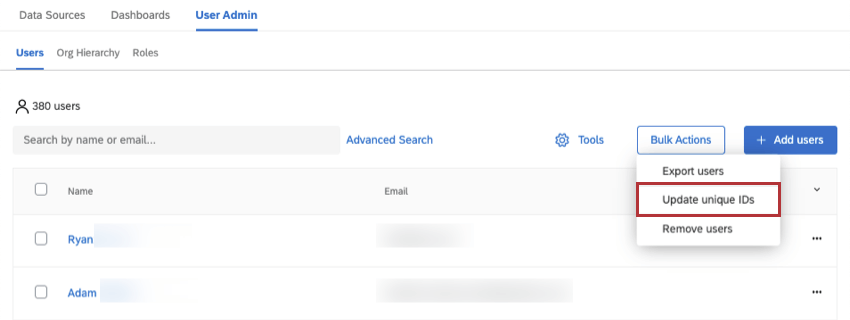

Consiglio Q: la dimensione massima consentita per i file è di 100 MB.
Una volta caricato il file, fare clic su Aggiorna.

Caricamento automatico degli utenti
Con i flussi di lavoro è possibile caricare automaticamente gli utenti nella directory CX a intervalli regolari. Ecco alcune risorse che consigliamo di consultare:
- Flussi di lavoro pianificati
- Attività di caricamento degli utenti in CX Directory Consiglio Q: questo passaggio consente anche di aggiornare automaticamente la gerarchia.
- Assegnazione ruolo automatica
FAQs
È possibile aggiungere un solo utente alla volta alla scheda Amministrazione utenti?
È possibile aggiungere un solo utente alla volta alla scheda Amministrazione utenti?
Come faccio a impostare la password per i nuovi utenti della dashboard?
Come faccio a impostare la password per i nuovi utenti della dashboard?
Quando si caricano gli utenti in massa, vengono aggiunti automaticamente a un ruolo in base ai criteri che soddisfano?
Quando si caricano gli utenti in massa, vengono aggiunti automaticamente a un ruolo in base ai criteri che soddisfano?
Se prima ho caricato un utente Qualtrics nella pagina Admin, sarà aggiunto automaticamente alla mia directory CX?
Se prima ho caricato un utente Qualtrics nella pagina Admin, sarà aggiunto automaticamente alla mia directory CX?
Al contrario, se si crea un utente tramite la pagina Amministrazione utente di un progetto di dashboard, tale utente verrà automaticamente aggiunto anche alla pagina Amministrazione.
Ho caricato prima gli utenti Qualtrics nella pagina Amministrazione. Come posso collegare questi utenti alle dashboard CX?
Ho caricato prima gli utenti Qualtrics nella pagina Amministrazione. Come posso collegare questi utenti alle dashboard CX?
Posso automatizzare le modifiche alla mia gerarchia organizzativa CX?
Posso automatizzare le modifiche alla mia gerarchia organizzativa CX?
È fantastico! Grazie per il tuo feedback!
Grazie per il tuo feedback!