Attivazione, pubblicazione e gestione delle intercettazioni
Cosa puoi trovare in questa pagina
Informazioni sull’attivazione, la pubblicazione e la gestione delle intercettazioni
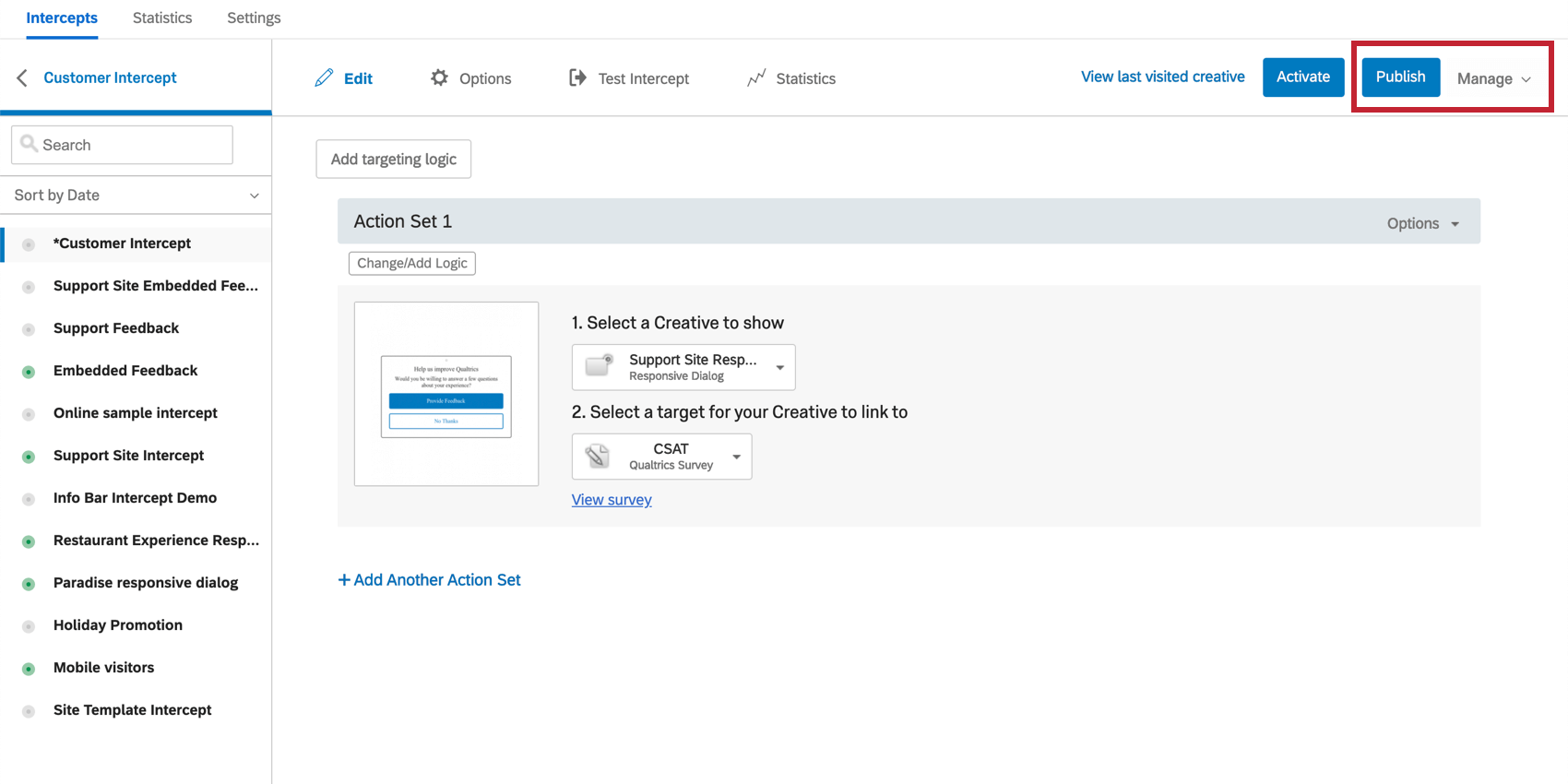
Nella parte superiore di ogni sezione, quando si modifica un’intercetta, sono presenti 2 pulsanti: Pubblica e Manager.
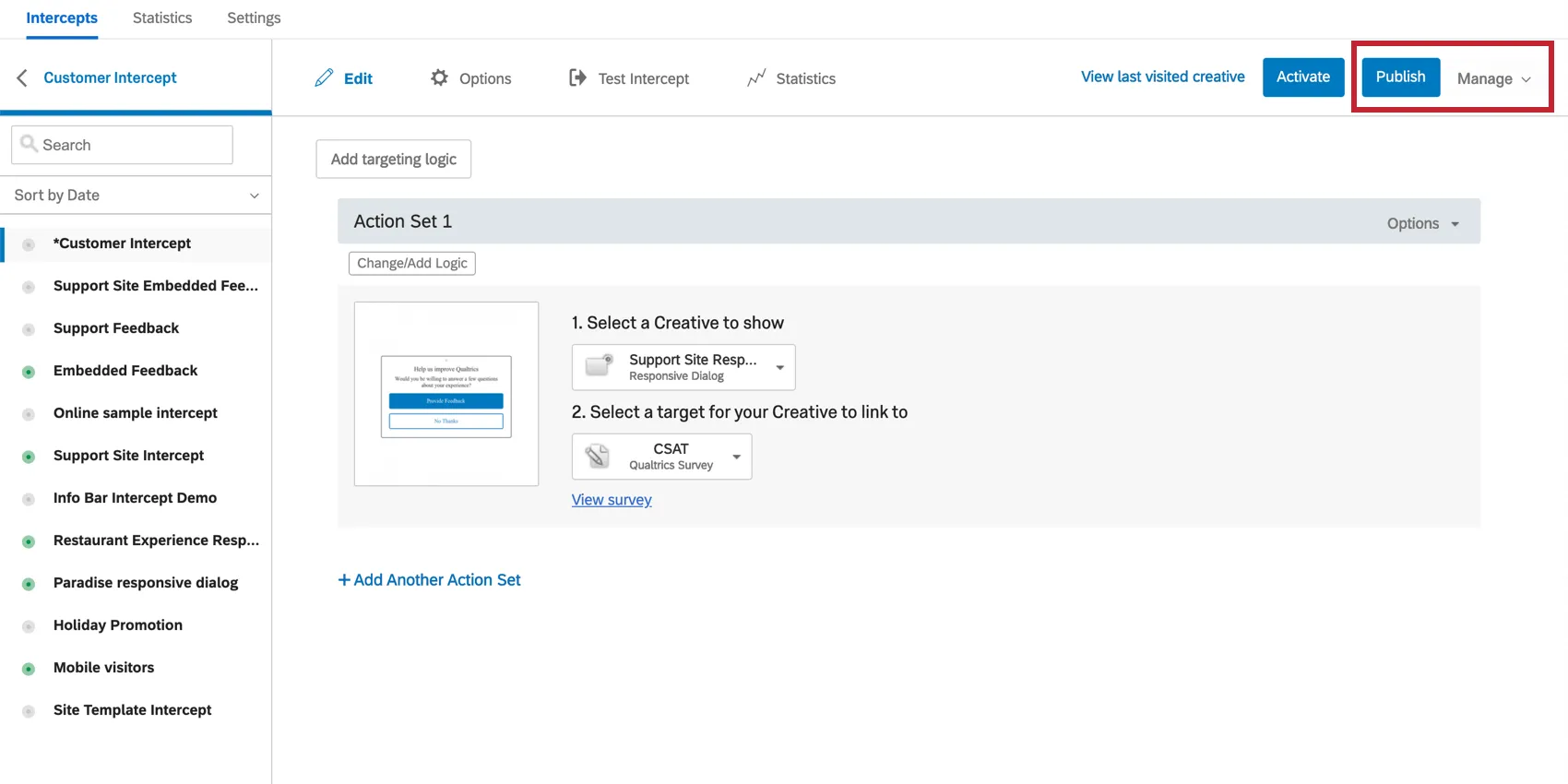
Eventuali modifiche alle intercettazioni non saranno attive fino a quando non sarete pronti. Ci sono due componenti chiave che lo rendono possibile: la pubblicazione e l’attivazione. Quando si pubblica un editor di intercettazioni, le ultime modifiche apportate possono essere pubblicate sul sito web. Quando si attiva un’intercetta, questa viene attivata in modo da essere presente sul sito web.
Le creazioni e le intercette verranno pubblicate separatamente dopo ogni serie di modifiche apportate, ma le intercette verranno attivate solo una volta.
Pubblica Intercettazioni
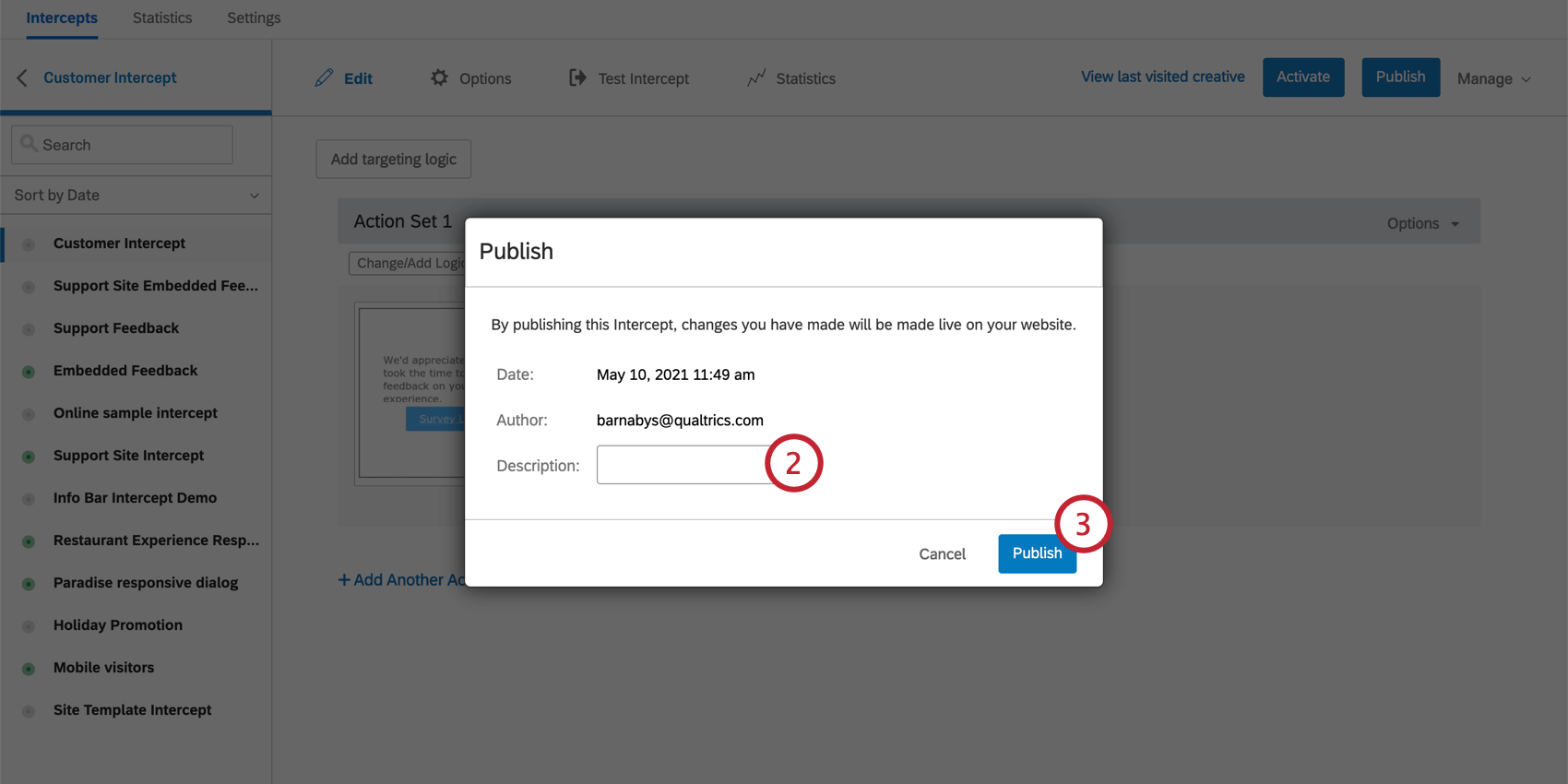
Consiglio q: se sul vostro sito web è presente la versione pubblicata del codice di distribuzione del progetto, sia l’editor di intercetta che lo esegue dovranno essere pubblicati prima che i visitatori vedano le vostre modifiche.

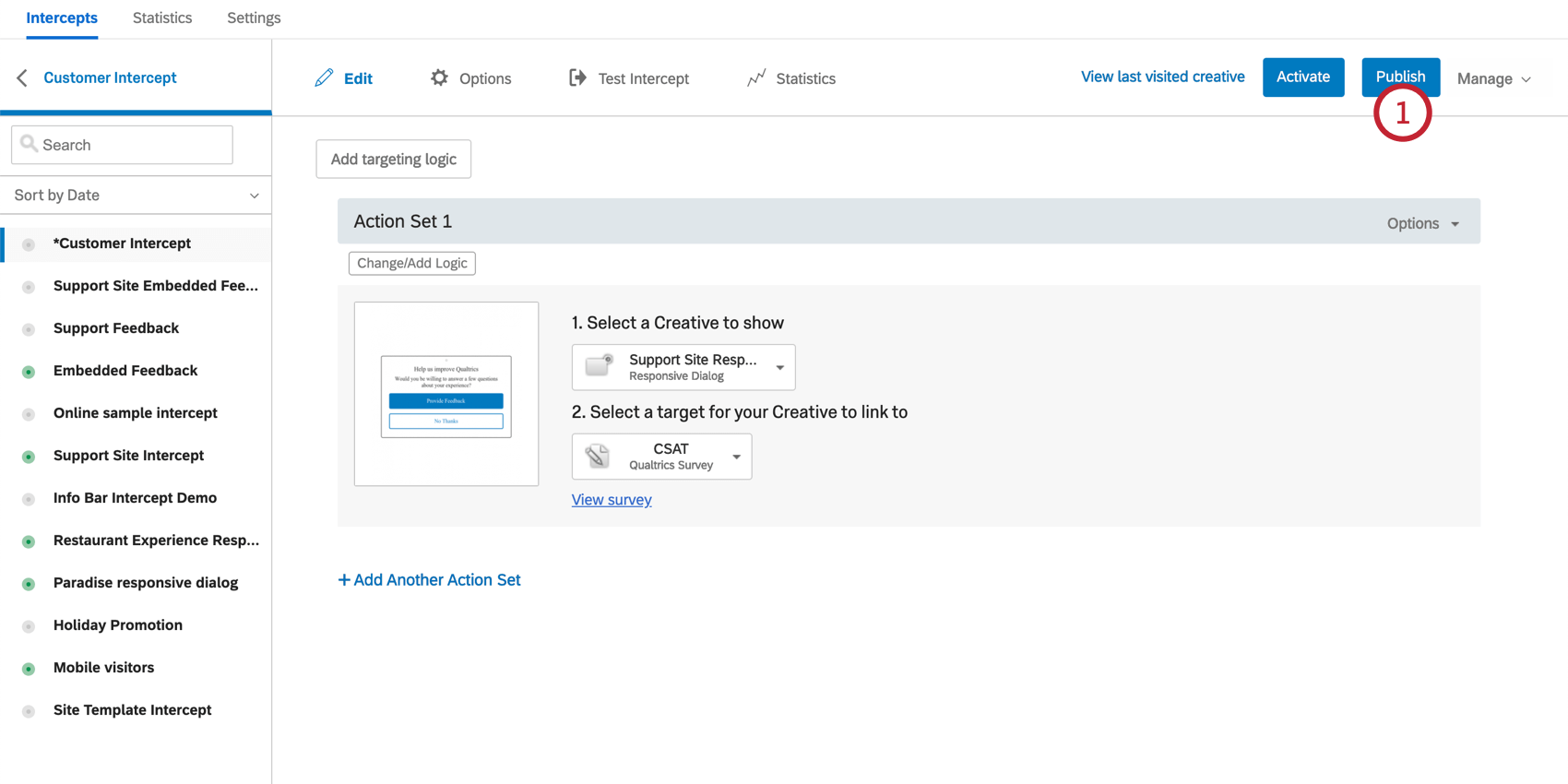
Consiglio Q: se la vostra organizzazione ha implementato un sistema di approvazione, potreste vedere un pulsante con la dicitura RICHIEDI APPROVAZIONE PER PUBBLICARE. Per ulteriori informazioni sull’impostazione di un sistema di approvazione dei progetti, consultate la nostra pagina di supporto Website / App Insights Amministrazione.
Attiva intercetta
Pubblicare una creativa e un’intercetta significa semplicemente che le ultime modifiche possono essere pubblicate sul vostro sito web. È necessario attivare un’intercetta prima che il codice funzioni. Da qui è possibile disattivare il codice in qualsiasi momento disattivando l’intercetta.
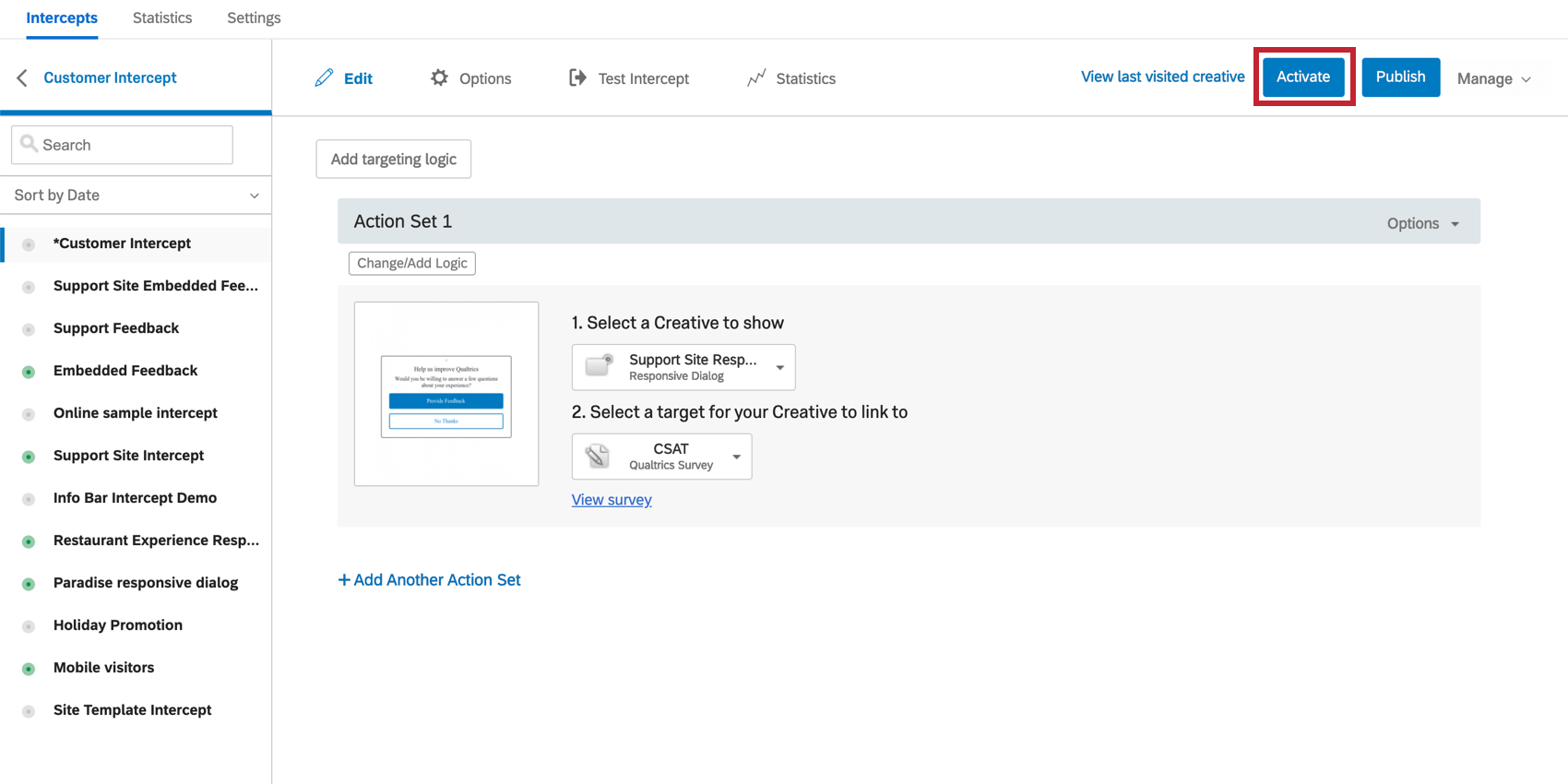
Per attivare un’intercetta, è sufficiente fare clic su Attiva in alto a destra nella sezione Modifica. Questo pulsante è disponibile solo quando l’intercetta è stata pubblicata per la prima volta.
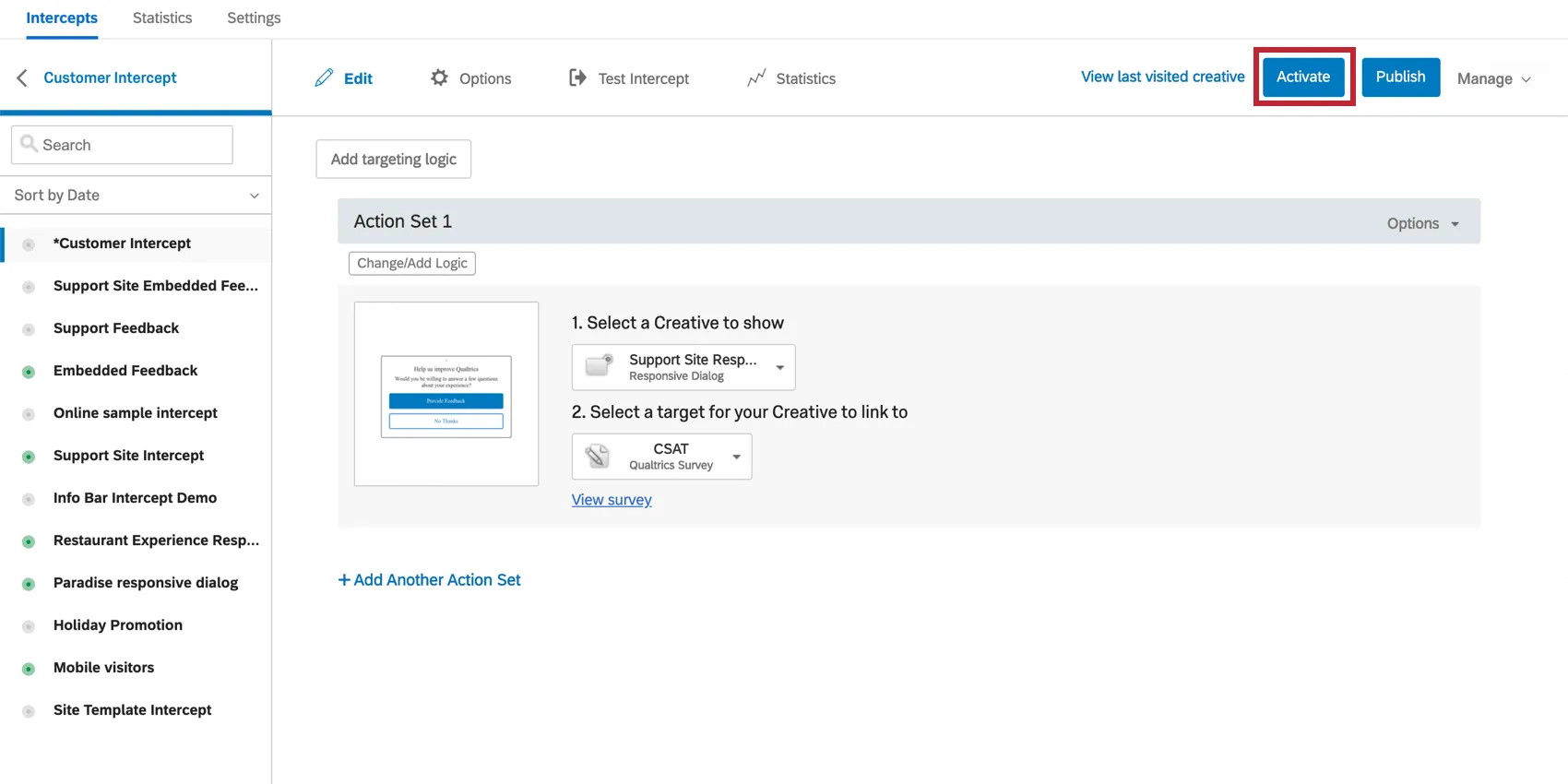
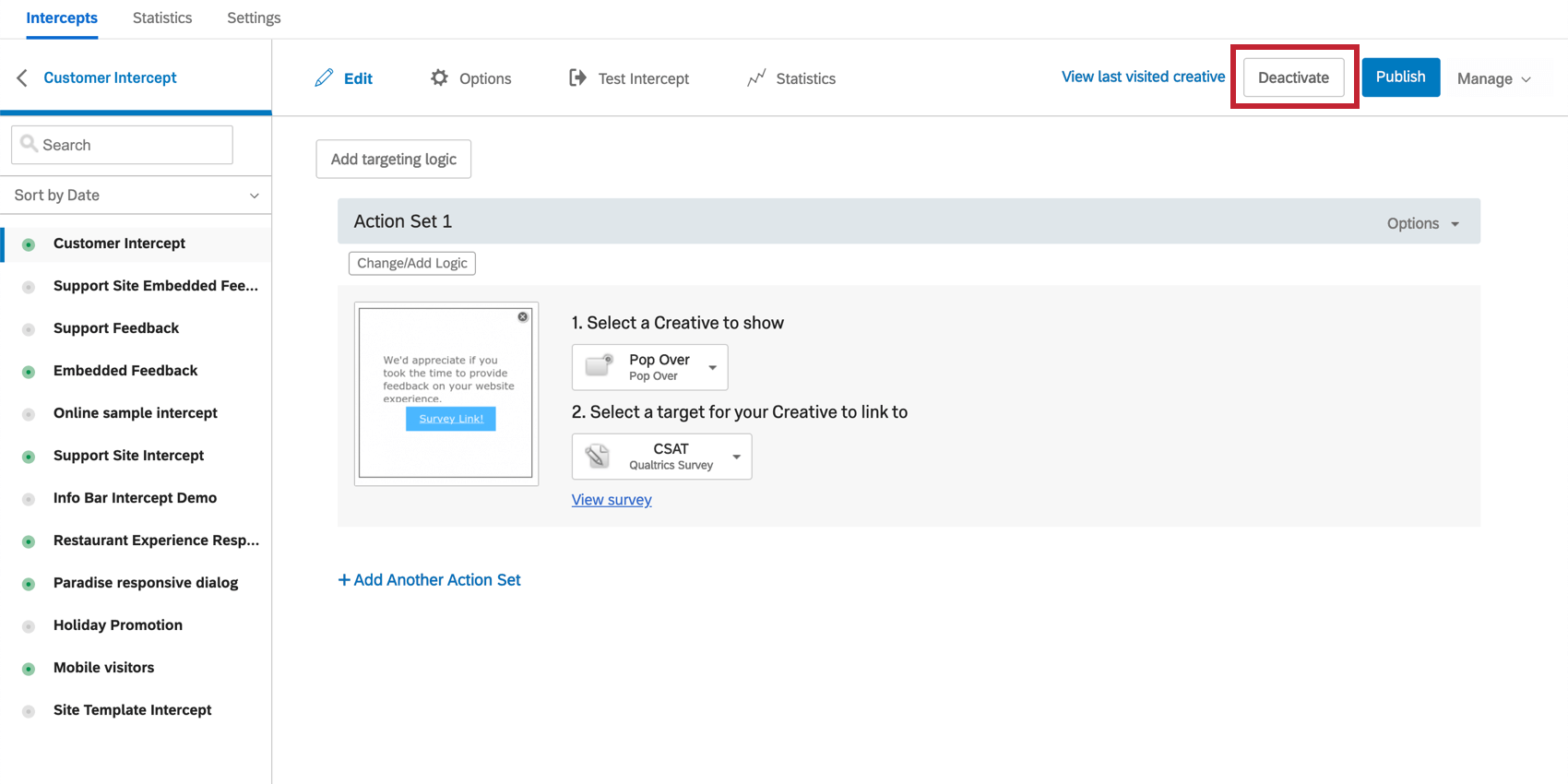
Per disattivare un’intercetta attiva, è sufficiente fare clic su Disattiva in alto a destra nella sezione Modifica. Questo pulsante è disponibile solo quando l’intercetta è già stata attivata.
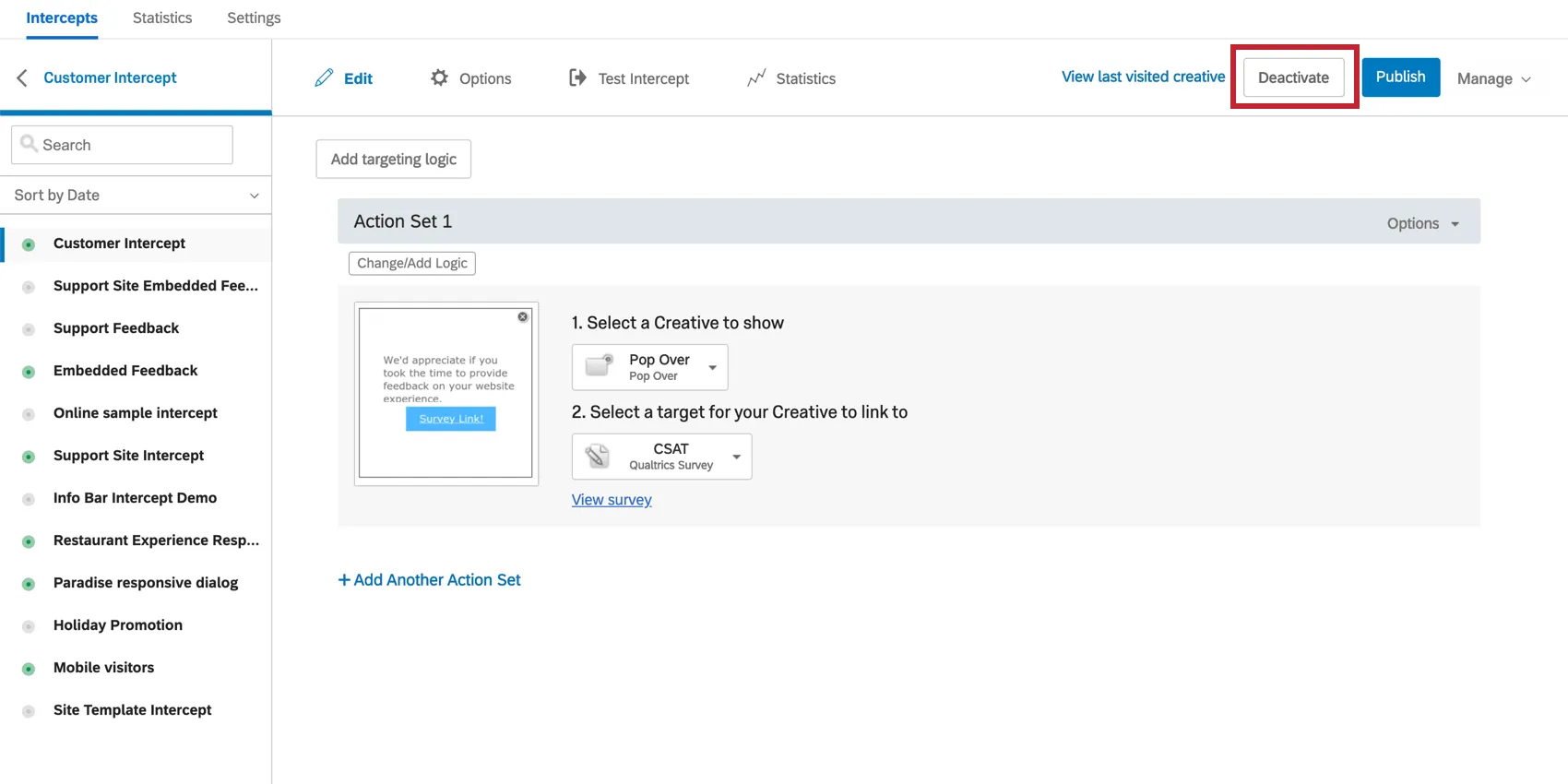
Consiglio Q: Volete che la vostra intercettazioni smetta di funzionare, ma non avete il tempo o le risorse per rimuovere il codice dal vostro sito? Disattivando l’intercetta si spegne, in modo da non doversi preoccupare di questo problema.
Gestire l’Intercetta
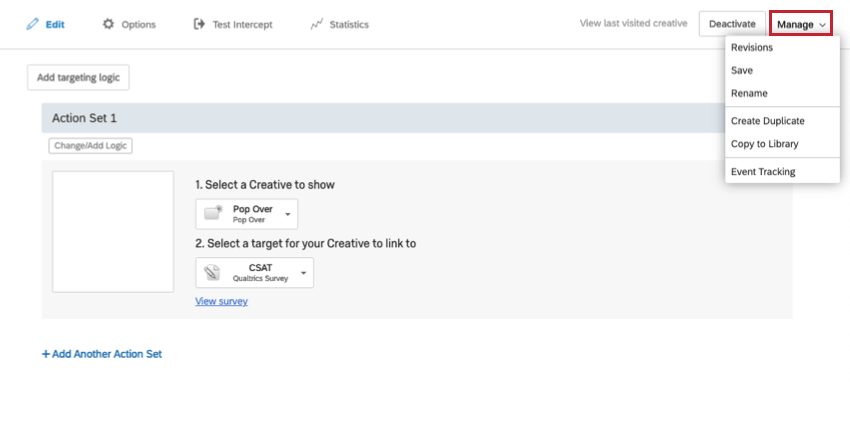
In alto a destra dell’Intercetta Editor si trova il menu a discesa Manager.
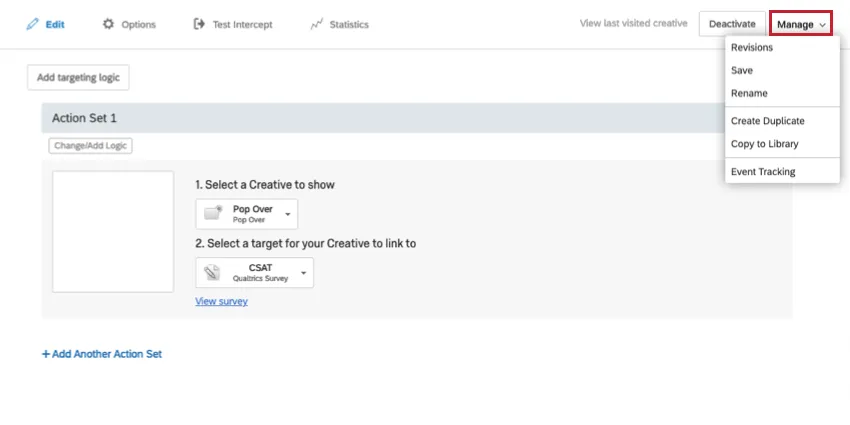
Revisioni
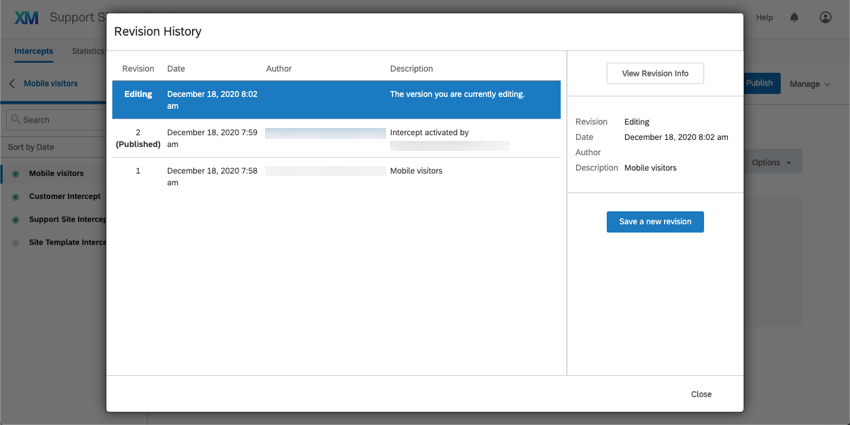
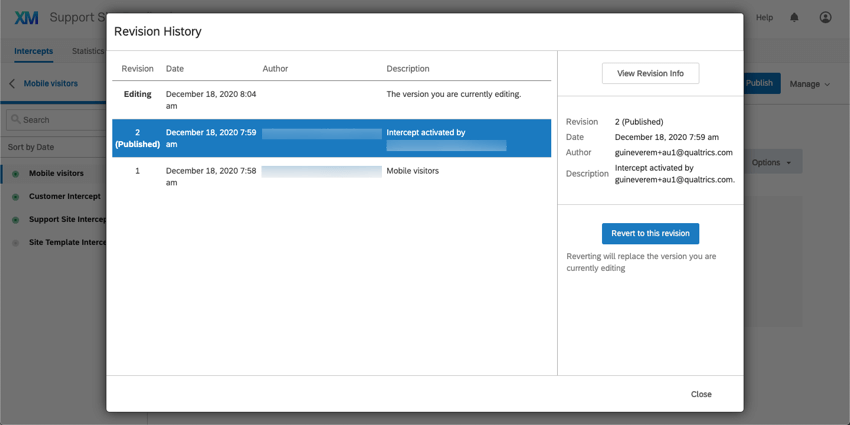
Visualizzare la Cronologia revisioni dell’intercetta. Qui è possibile sapere quando è stata fatta una revisione e quale utente l’ha fatta.
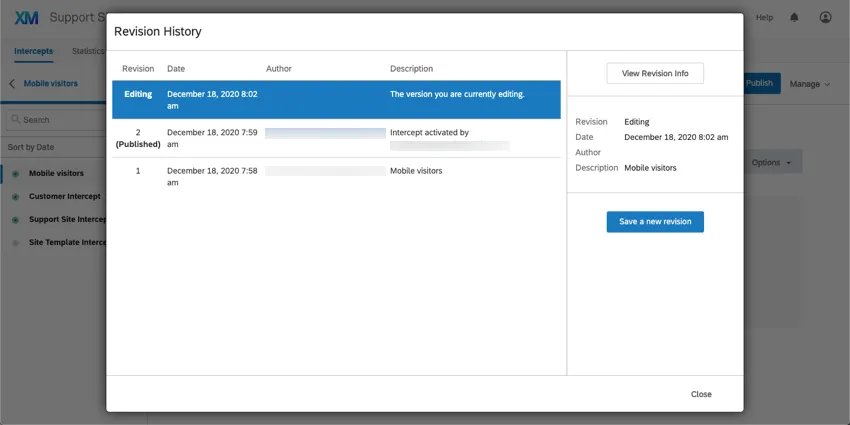
Fare clic sulla versione che si sta modificando per ottenere l’opzione Salva una nuova revisione.
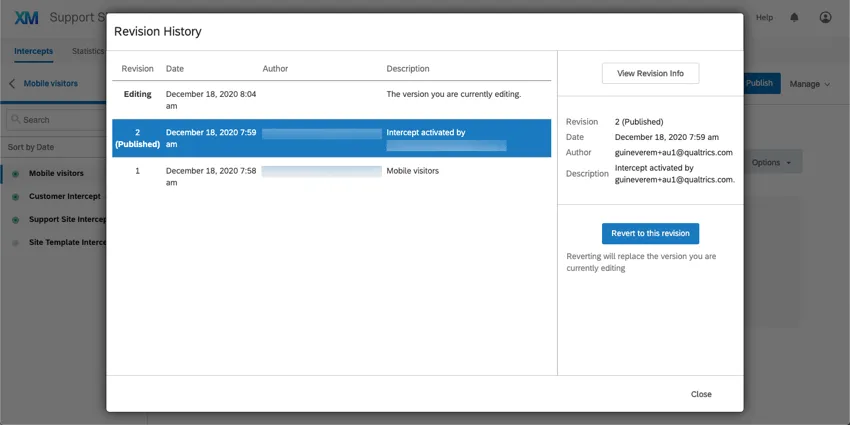
Fare clic su una versione precedente per ripristinare questa revisione. Questo sostituirà la versione che si sta modificando con una revisione più vecchia.
È sempre possibile tornare indietro nella Cronologia revisioni per ripristinare qualsiasi revisione salvata in precedenza, comprese quelle create dopo la revisione che si sta ripristinando.
Salva
Salvare manualmente le modifiche apportate all’intercetta. Si noti che le modifiche vengono salvate automaticamente ogni pochi secondi, quindi questa opzione non è in genere necessaria.
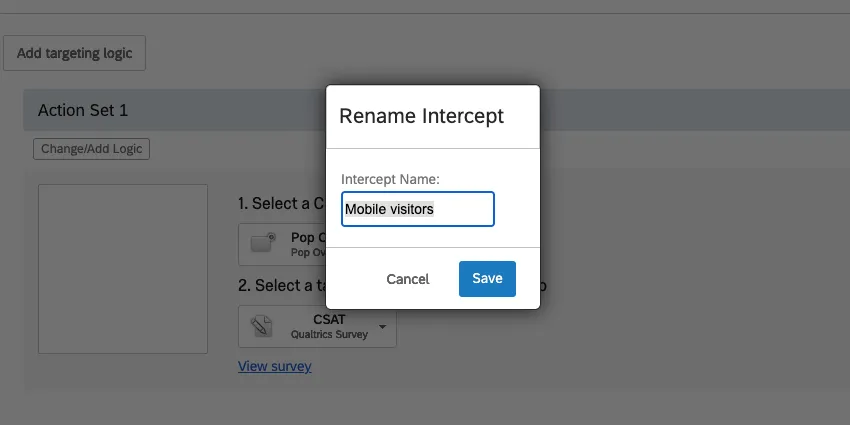
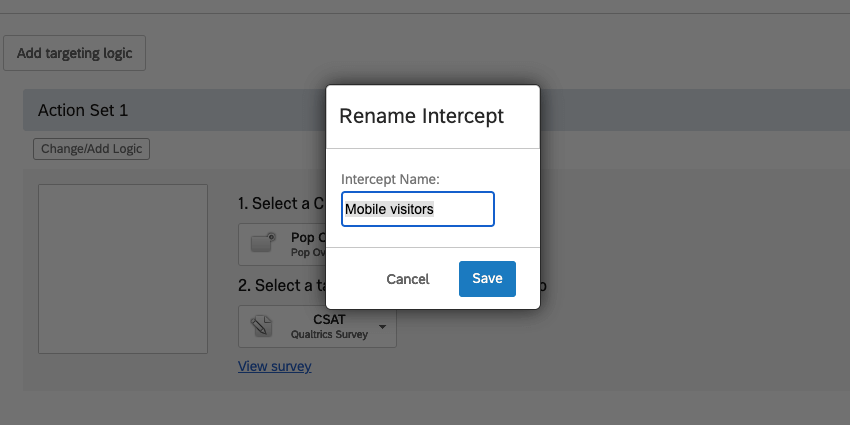
Rinomina
Date un nuovo nome alla vostra intercetta.
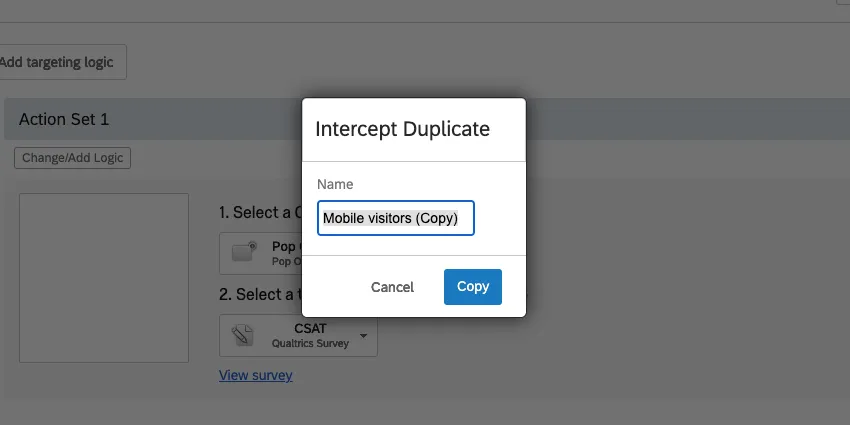
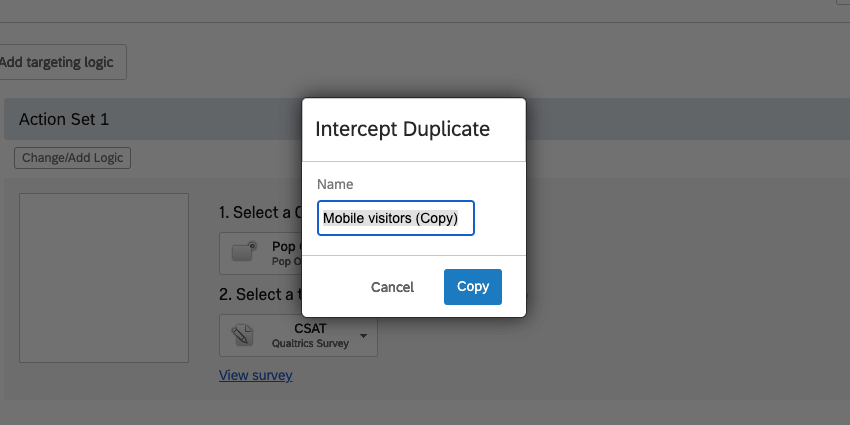
Crea duplicato
Creare una copia dell’intercetta all’interno dello stesso progetto.
Monitoraggio eventi
Con il tracciamento degli eventi, è possibile tenere traccia delle azioni che i visitatori compiono sul vostro sito web, ad esempio scaricare un estratto conto mensile su un sito bancario, fare clic per chattare con un agente in carne e ossa su un sito commerciale e altro ancora. Per saperne di più sull’impostazione del monitoraggio degli eventi, visitate la pagina di supporto collegata.
Quote del sondaggio
Se state costruendo dei sondaggi su Qualtrics, potete impostare le cosiddette quote. Le quote consentono di limitare il numero di persone che partecipano al sondaggio, spesso in base a una risposta fornita (ad esempio, limitare il sondaggio a 50 risposte maschili e 50 femminili).
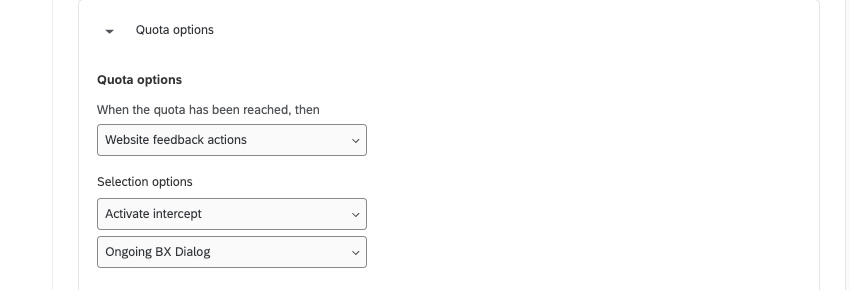
Quando si costruisce la quota, si può decidere cosa succede quando la quota viene raggiunta. I nuovi rispondenti vengono inviati a un altro sondaggio? Vengono esclusi completamente dal sondaggio? Una delle opzioni è attivare o disattivare un’intercetta (non un intero progetto).
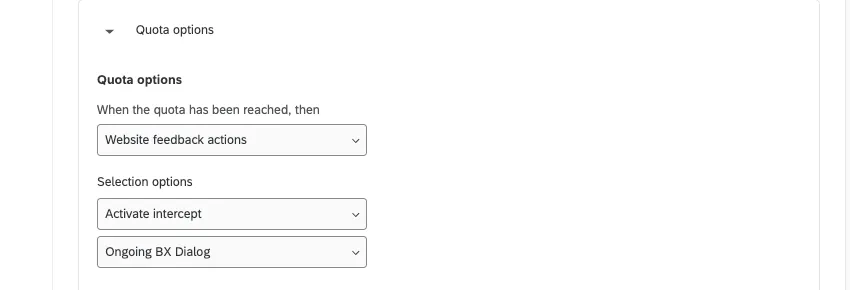
Esempio: Volete solo 100 risposte per il vostro sondaggio di feedback. Il sondaggio di feedback viene visualizzato in un’intercetta sul vostro sito. Con l’azione Feedback website / app quota, è possibile fare in modo che una volta raccolte 100 risposte, il sondaggio di feedback smetta di apparire in un’Intercetta sul vostro sito.

Attenzione: Le azioni di feedback del sito web per le quote non sono disponibili quando è attivata la Nuova esperienza di sondaggio.

FAQs
Quando dovrei usare la logica nei miei set di azioni?
Quando dovrei usare la logica nei miei set di azioni?
Ad esempio, dal momento che i creativi non sono reattivi alle dimensioni dello schermo, a molti utenti piace implementare la logica del set di azioni incentrata sul fatto che un visualizzatore di siti Web stia o non utilizzi un dispositivo mobile o se il sito Web venga visualizzato su una determinata dimensione dello schermo. Utilizzando la logica in questa istanza, è possibile indirizzare un editor di intercetta formattato e di dimensioni appropriate alla persona appropriata.
La logica dell'insieme di azioni basata sulla posizione può anche essere utilizzata per garantire che i visualizzatori di siti web vedano un editor di intercetta che è scritto nella lingua che più probabilmente si applica loro.
Ho attivato la mia intercetta, ma non è visibile sul mio sito. Perché no?
Ho attivato la mia intercetta, ma non è visibile sul mio sito. Perché no?
- Logica: la logica di destinazione dell'intercetta e la logica dell'insieme di azioni sono le condizioni che devono essere soddisfatte affinché un'intercetta venga visualizzata da un visitatore. La verifica di questa logica sarà utile per scoprire perché l'Intercetta non viene visualizzata nella pagina.
- Insiemi logici che utilizzano "Contiene": Una causa comune di errore logico è l'uso di "Contains" rispetto a "Contain". "È" Dire che una condizione "Contiene" significa che il parametro su cui si basa la logica (ad esempio, l'URL corrente) avrà il valore specificato, oltre a ulteriori informazioni. Ad esempio, se avessi una logica di visualizzazione del tipo L'URL corrente contiene 'qualtrics', l'intercettazione verrebbe visualizzata su qualsiasi URL in cui è presente la parola qualtrics. L'altra possibilità che avete è quella di utilizzare l'URL corrente è [URL]. Questa condizione dipende dalla corrispondenza esatta dell'URL visitato. Eventuali differenze o caratteri aggiuntivi impediranno il passaggio della logica di intercettazione.
- Revisioni delle intercettazioni: Quando si apportano modifiche alle intercettazioni, le modifiche non vengono rese effettive finché l'intercettazione non viene pubblicata. Quando si pubblica un'Intercetta, viene salvata una versione dell'intercetta, o una "revisione". Valutare le revisioni effettuate è molto utile per individuare eventuali modifiche che potrebbero aver improvvisamente impedito la comparsa dell'intercetta.
- Finestra di debug: La finestra di debug è uno strumento prezioso per verificare perché un'intercetta non viene visualizzata in una determinata pagina.
Per le intercette il cui codice di distribuzione è stato implementato prima di marzo 2019, per abilitare la finestra di debug, aggiungere una stringa query a qualsiasi URL chiamata Q_DEBUG. Il prefisso deve essere preceduto da un ? o da una &, come negli esempi seguenti: https://www.qualtrics.com?Q_DEBUG, https://www.qualtrics.com/blog?item=value&Q_DEBUG.
Per le intercette il cui codice di distribuzione è stato implementato dopo marzo 2019, eseguire il seguente frammento JavaScript nella console della pagina web:QSI.API.unload(); QSI.isDebug = true; QSI.API.load(); QSI.API.run();La finestra di debug scompone tutte le condizioni necessarie per la visualizzazione delle intercette in esecuzione sull'URL. Se si scopre che un'intercetta non viene visualizzata, individuarla nella finestra di debug e identificare eventuali avvisi di errore rossi.Consiglio Q: il debugger di Website Insights non funziona se il codice è stato implementato con un tag manager. Inoltre, se l'URL ha già una stringa query con un ?, il debugger richiederà invece un &. - Richiesta di rete: La maggior parte dei browser possiede un menu di strumenti per sviluppatori che consente all'utente di vedere il codice sorgente, le risorse, i cookie e le chiamate di rete di un sito. Website Insights ha una presenza distinta nella sezione Rete di questi strumenti. Per verificare l'esecuzione di questi script, aprire gli strumenti per sviluppatori e navigare nella sezione Rete. Una volta qui, ricaricare la pagina web e il menu dovrebbe iniziare a popolarsi con tutte le richieste di rete effettuate dal sito web. Per identificare il codice di Website Insights, cercare le chiamate che iniziano con ?Q_ZID o ?Q_SID. È il codice stesso che esegue i controlli sulla logica di visualizzazione. Se non si trova nulla che corrisponda a questo formato, c'è un problema nell'implementazione del codice del progetto. È possibile consultare la nostra pagina di supporto sull'implementazione per avere consigli su dove è meglio posizionare il codice.
- Problemi relativi ai criteri di sicurezza dei contenuti: Se si riceve un log della console che viola un criterio di sicurezza dei contenuti, è molto probabile che vi sia una restrizione sul vostro sito web che blocca la distribuzione delle nostre intercettazioni. Si consiglia di contattare il team di sviluppo web per risolvere il problema. Per garantire il funzionamento delle intercettazioni, in genere si consiglia di consentire l'inserimento dei seguenti elementi nelle intestazioni dei criteri di sicurezza dei contenuti:
- connect-src https://*.qualtrics.com
- frame-src https://*.qualtrics.com
- img-src https://siteintercept.qualtrics.com
- script-src https://*.qualtrics.com
- Gestione degli URL SPA: Se il vostro sito utilizza un framework per applicazioni a pagina singola (SPA), assicuratevi che il vostro codice faccia triggerare history.pushState() durante la navigazione tra le viste. Alcuni framework possono renderizzare o aggiornare l'URL senza inserire una nuova voce nella cronologia, impedendo così l'attivazione delle intercettazioni. Se si utilizza useEffect o ganci simili per il lifecycle, assicurarsi che la logica di intercettazioni venga eseguita al termine della navigazione.
Ho costruito la mia intercetta ma vorrei testarla prima dell'attivazione. Come posso farlo?
Ho costruito la mia intercetta ma vorrei testarla prima dell'attivazione. Come posso farlo?
È fantastico! Grazie per il tuo feedback!
Grazie per il tuo feedback!