Manager dei driver (Studio)
Cosa puoi trovare in questa pagina
Informazioni sul MANAGER dei conducenti
Dopo aver creato i driver in Studio, è possibile eseguire una serie di azioni nella pagina Driver, tra cui le seguenti:
- Modifica delle impostazioni del driver
- Condividere i driver con altri utenti
- Riassegnare i conducenti a un altro proprietario
- Trovare i driver dietro i dati
- Copia dei driver
- Rapporti sui conducenti
Per informazioni sulla visualizzazione e la gestione dei risultati di guida, sull’uso del grado di impatto per differenziare i driver e sul nascondere e togliere i driver non utili per l’analisi, vedere Lavorare con i risultati dei driver.
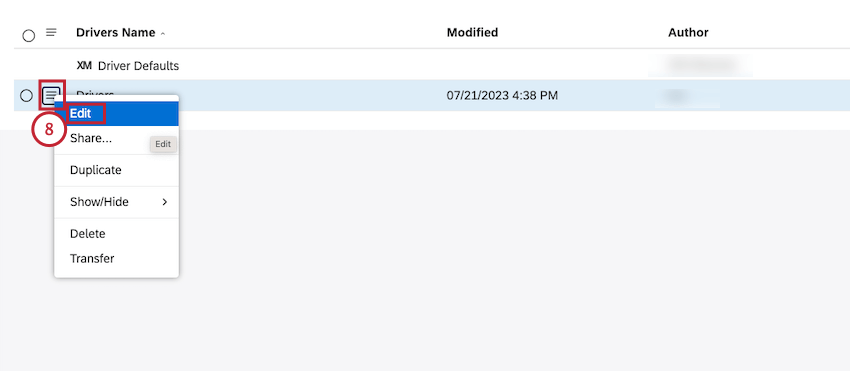
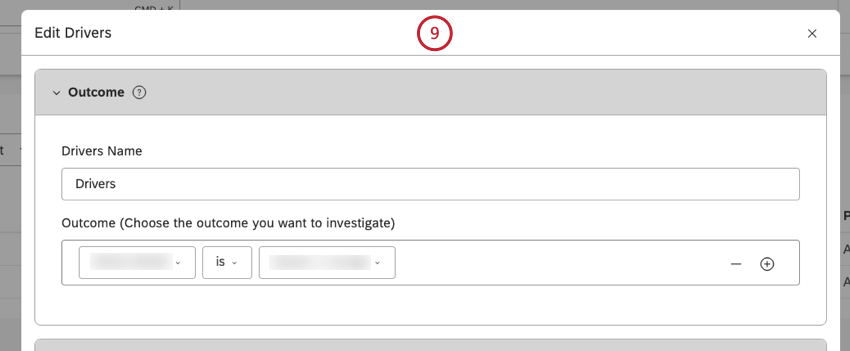
Modifica dei driver
Consiglio Q: è possibile modificare i propri driver e i driver per i quali si dispone dell’accessibilità alla modifica.
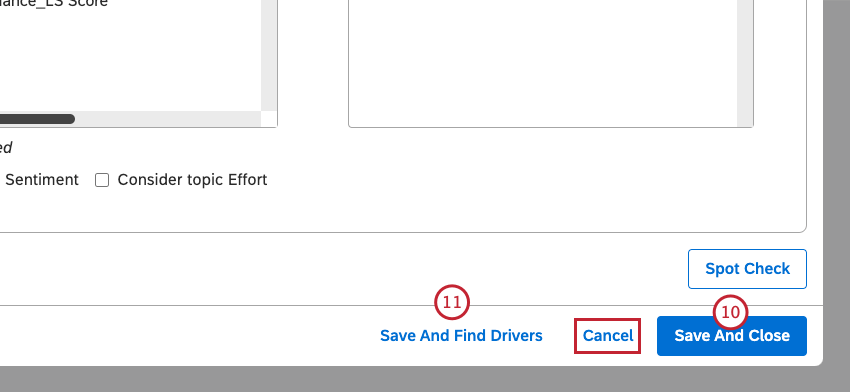
Consiglio Q: è necessario scegliere Salva e trova driver dopo aver modificato le impostazioni del driver per aggiornare i risultati dell’indagine.
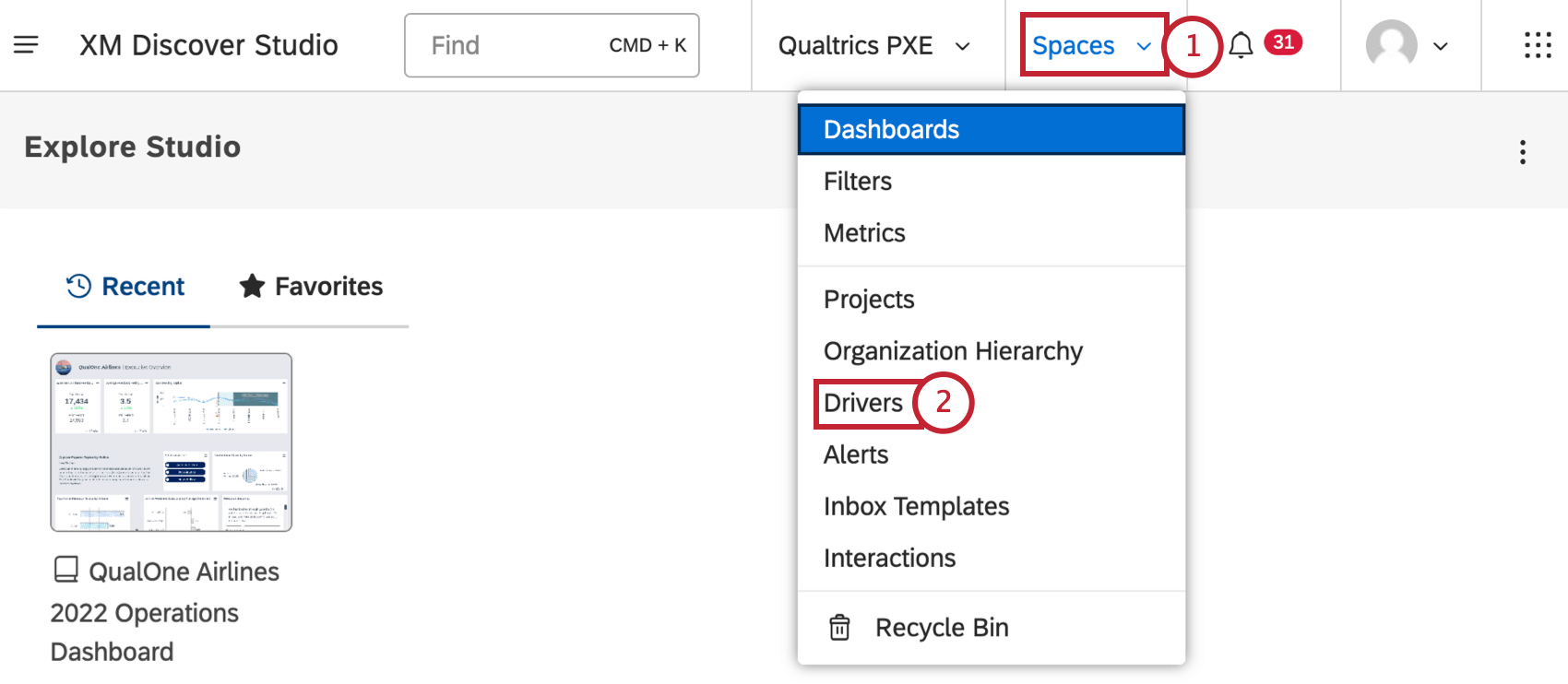
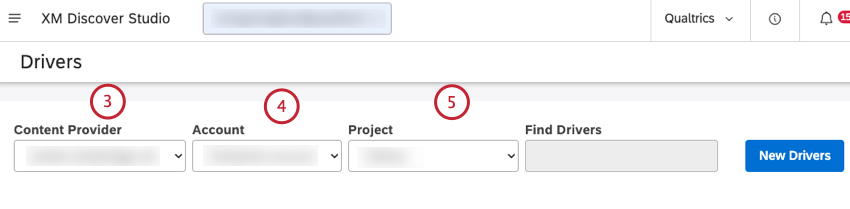
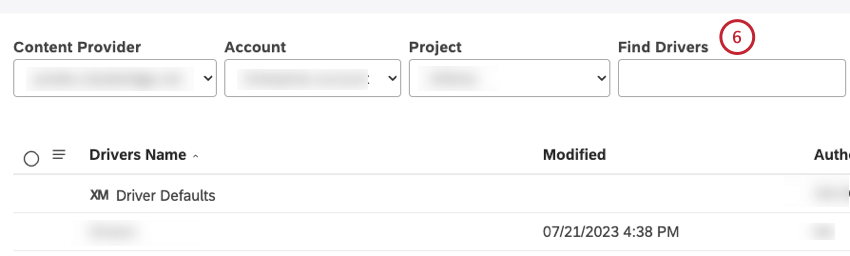
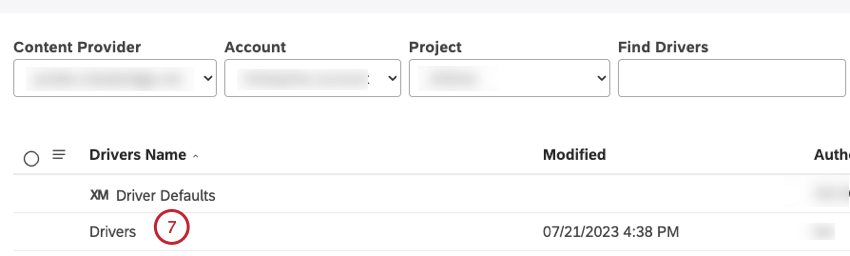
Attenzione: Questa opzione non aggiorna i driver esistenti se sono stati trovati in precedenza.

Per aggiornare il driver, fare clic sul pulsante Salva e trova driver.
Consiglio Q: i driver e il loro grado di impatto vengono ricavati quando si fa clic su Salva e trova i driver o su Trova i driver (per ulteriori informazioni, vedere il documento Ricerca dei risultati dei driver sezione). Tuttavia, è possibile eseguire nuovamente e iterare sui driver, ad esempio dopo aver aggiornato l’intervallo di tempo e l’ambito o aver escluso attributi e argomenti non utili.
Consiglio Q: fare clic su Annulla per chiudere la finestra Modifica driver senza salvare le modifiche.
Condivisione dei driver
Consiglio Q: una volta condiviso un driver, il suo stato cambia da Privato a Condiviso o Pubblico.
È possibile condividere i driver con altri utenti, per consentire loro di visualizzarli e di redigere rapporti. È possibile condividere i driver con singoli utenti, gruppi o con tutti gli utenti dell’account principale. Quando si condivide, si può scegliere tra l’accessibilità a livello di visualizzatore (che richiede l’autorizzazione a visualizzare) e l’accessibilità a livello di editore (che richiede l’autorizzazione a modificare).
Quando si condivide un driver con un gruppo, tutti i membri del gruppo potranno utilizzare il driver. Gli utenti che si uniscono al gruppo dopo aver condiviso un driver continueranno ad averne accesso. Non appena un utente esce dal gruppo, il driver non sarà più accessibile a quell’utente. È possibile interrompere la condivisione del driver in qualsiasi momento.
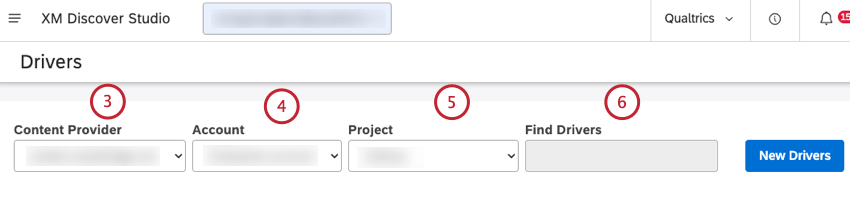
Consiglio Q: è possibile inserire il nome del driver nella casella Trova driver per trovarlo.
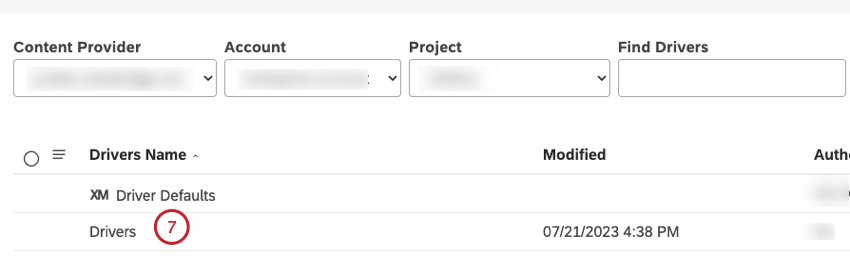
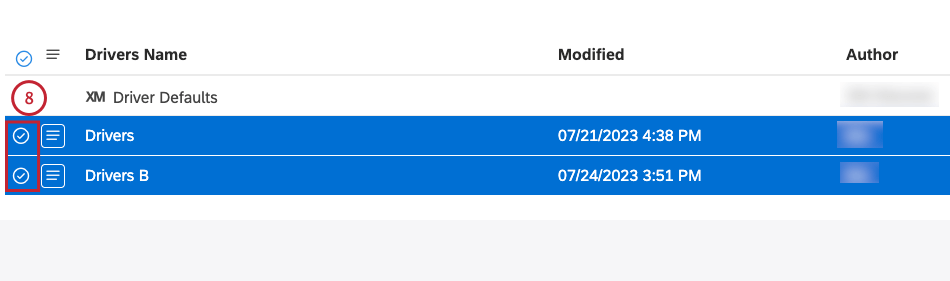
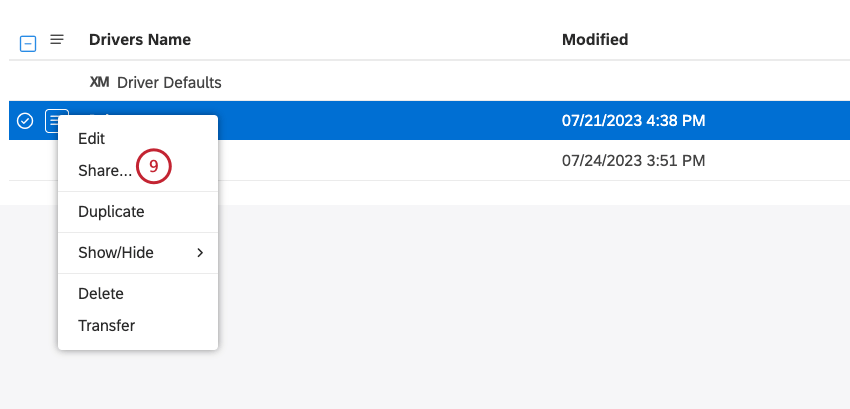
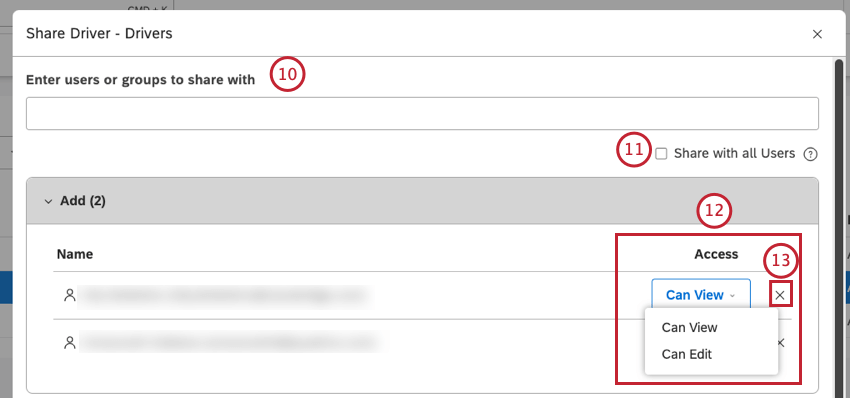
Consiglio q: attendere che l’indirizzo e-mail (o il nome del gruppo se si condivide con un gruppo) appaia nel menu a discesa e selezionarlo.
Attenzione: la condivisione massiva sovrascrive le autorizzazioni precedentemente condivise da un utente.
Consiglio Q: questa azione richiede l’autorizzazioneCondividi con tutti.
- Può visualizzare: Consente all’utente o al gruppo di visualizzare le impostazioni del driver, i risultati e i rapporti.
- Può modificare: consente all’utente o al gruppo di modificare le impostazioni del driver, di trovare i driver e di creare rapporti su di essi. Consiglio Q: L’accessibilità alla modifica non è disponibile quando si condivide un driver con tutti gli utenti di Studio.
 Consiglio Q: è possibile aggiungere alla sezione Aggiungiil numero di utenti e gruppi necessario.
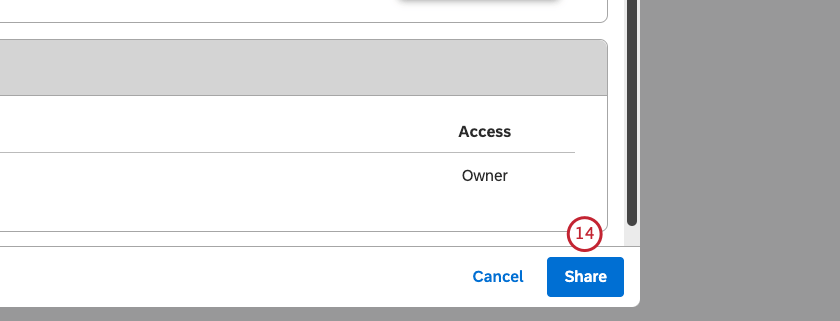
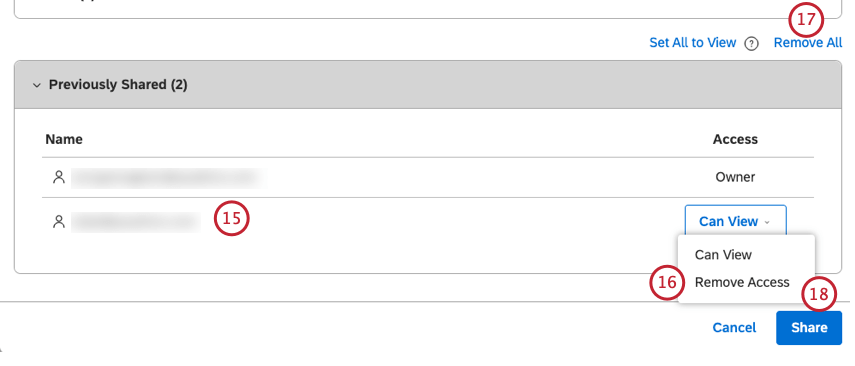
Consiglio Q: quando un driver è condiviso con un gruppo, la rimozione di un utente da quel gruppo renderà il driver inaccessibile anche a quell’utente.
Autorizzazioni dei driver
La tabella seguente fornisce una panoramica delle autorizzazioni disponibili per ciascun livello di accessibilità durante la condivisione dei driver.
| Autorizzazione | Proprietario | Si può modificare | Consente di visualizzare |
|---|---|---|---|
| Può visualizzare le impostazioni del driver | Sì | Sì | Sì |
| Può visualizzare i risultati relativi ai conducenti | Sì | Sì | Sì |
| Può fare rapporti sui conducenti | Sì | Sì | Sì |
| Può modificare le impostazioni del driver | Sì | Sì | No |
| Risultati dei driver | Sì | Sì | No |
| Può condividere un autista | Sì | No | No |
Trasferimento dei conducenti
Consiglio Q: una volta riassegnata la proprietà del driver a un altro utente, non è possibile annullare questa azione. Solo il nuovo proprietario può modificare ulteriormente la proprietà del conducente. È possibile mantenere l’autorizzazione a modificare il driver selezionando la casella di controllo Mantieni accesso a modifica condivisione durante il trasferimento.
I proprietari dei driver possono trasferirli ad altri utenti, che diventano così i nuovi proprietari. La proprietà del driver può essere trasferita solo agli utenti che soddisfano le seguenti condizioni:
- Avere l’autorizzazione a creare e gestire i driver.
- Avere almeno accesso in sola lettura al progetto corrispondente nel fornitore di contenuti.
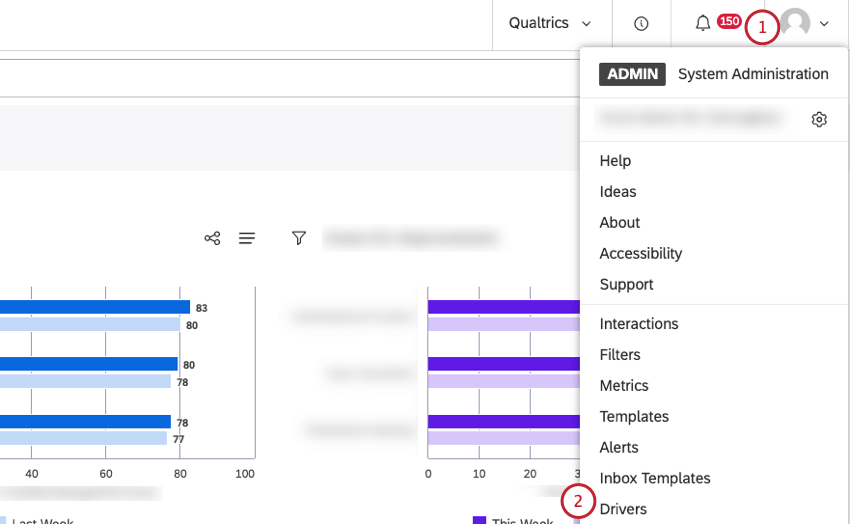
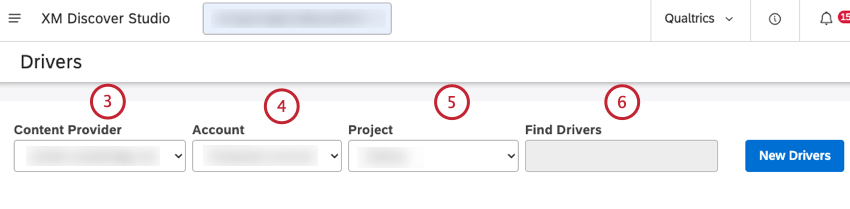
Consiglio Q: è possibile inserire il nome del driver nella casella Trova driver per trovarlo.
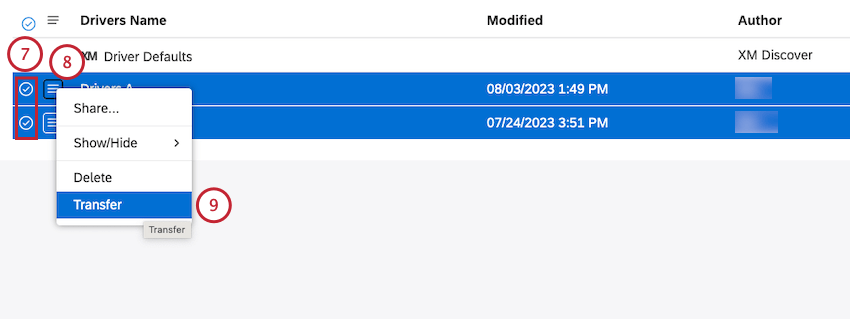
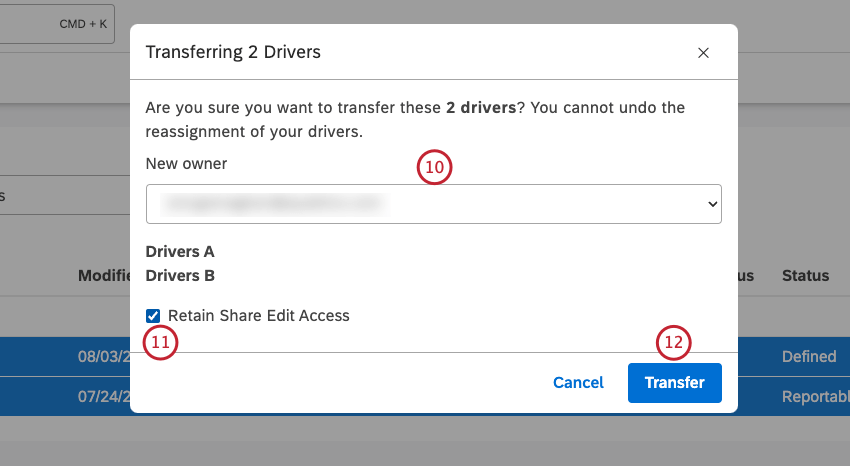
Consiglio Q: Deselezionare questa casella di controllo se non è necessario accedere ai driver.
Dopo aver fatto clic su Trasferimento, i driver vengono trasferiti al nuovo proprietario.
Ricerca dei risultati dei driver
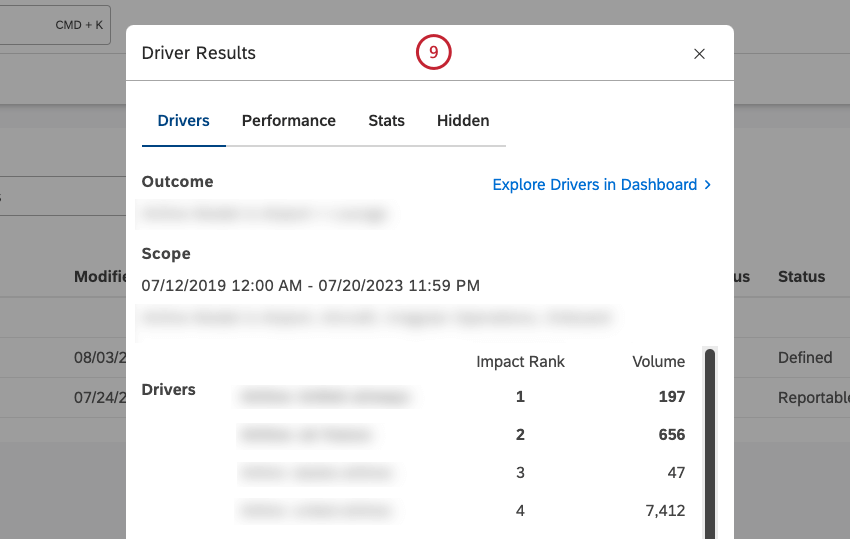
Dopo aver creato un driver, è necessario eseguirlo affinché XM DISCOVER trovi i driver nei dati. È necessario trovare i driver nei seguenti casi:
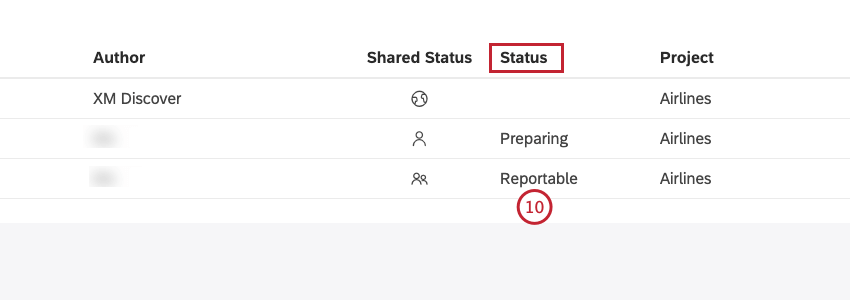
- Per un driver nello stato Definito, la ricerca dei driver è una fase necessaria per poterli visualizzare o utilizzare nei rapporti.
- Per un driver nello stato Riportabile, è necessario trovare i driver dopo aver modificato le impostazioni del driver per aggiornare i risultati.
Per informazioni su come visualizzare e lavorare con i risultati dei driver, vedere Lavorare con i risultati dei driver.
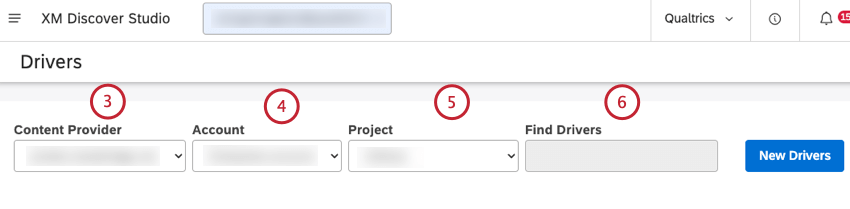
Consiglio Q: è possibile inserire il nome del driver nella casella Trova driver per trovarlo.
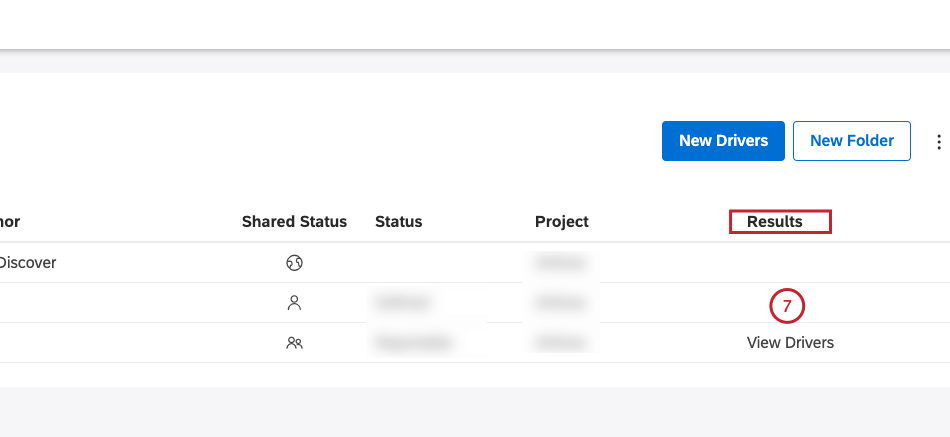
Consiglio Q: se è necessario apportare modifiche al driver prima di eseguirlo, fare clic sul nome del driver, modificare le impostazioni e quindi fare clic su Salva e trova driver. Per ulteriori informazioni, vedere Modifica dei driver.
Consiglio Q: gli avvisi rossi devono essere corretti prima di poter trovare i conducenti.
Duplica dei driver
Oltre a creare nuovi driver, è possibile duplicare i driver creati in precedenza.
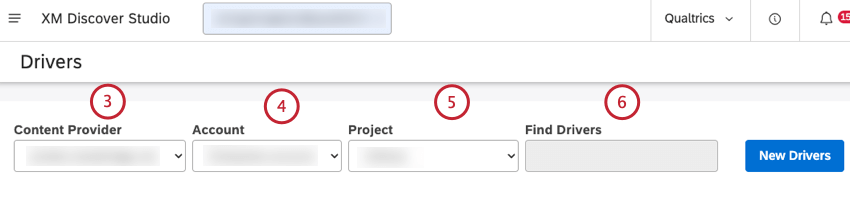
Consiglio Q: è possibile inserire il nome del driver nella casella Trova driver per trovarlo.
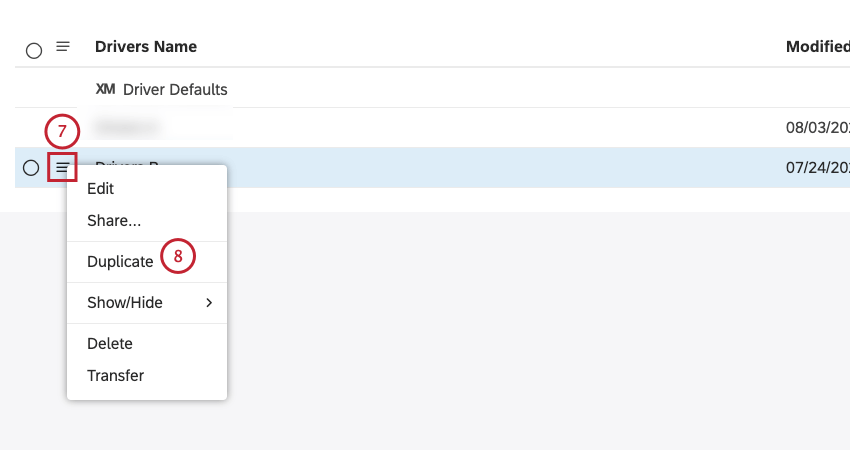
Consiglio Q: è possibile modificare e rinominare la copia.
Rapporti con i conducenti
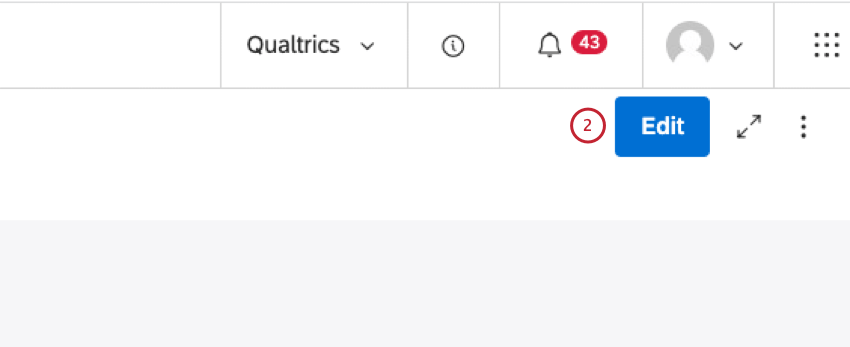
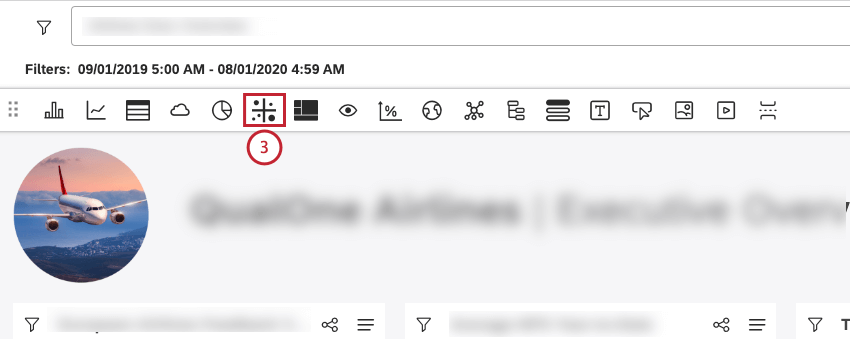
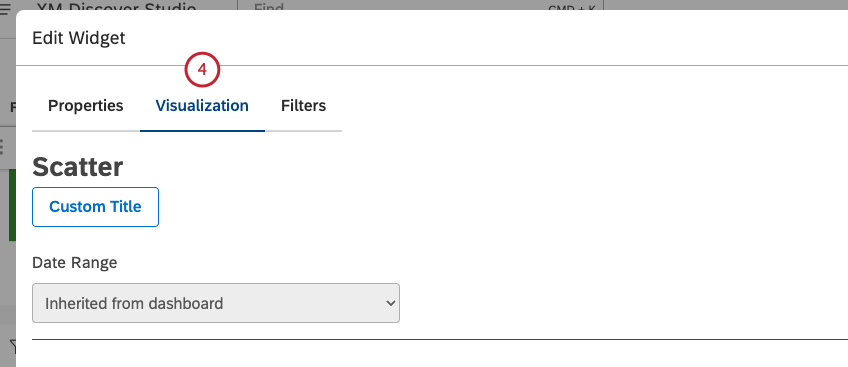
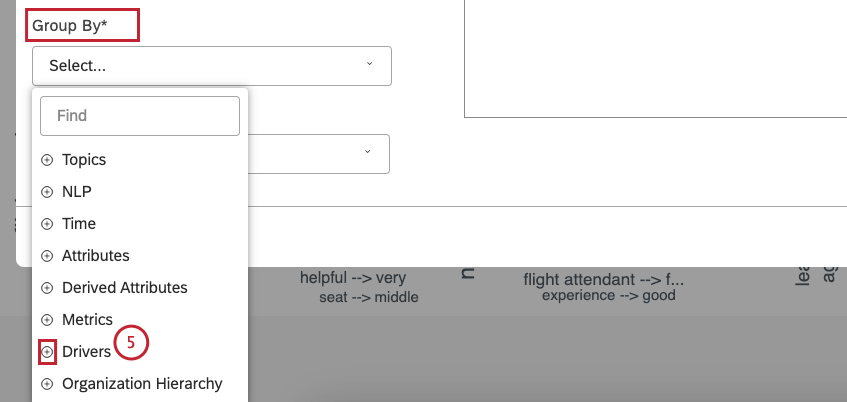
È possibile raggruppare i dati in base ai conducenti e combinare il punteggio di impatto con altri calcoli utilizzando il widget di dispersione. È possibile aggiungere un widget di dispersione basato sul driver in due modi:
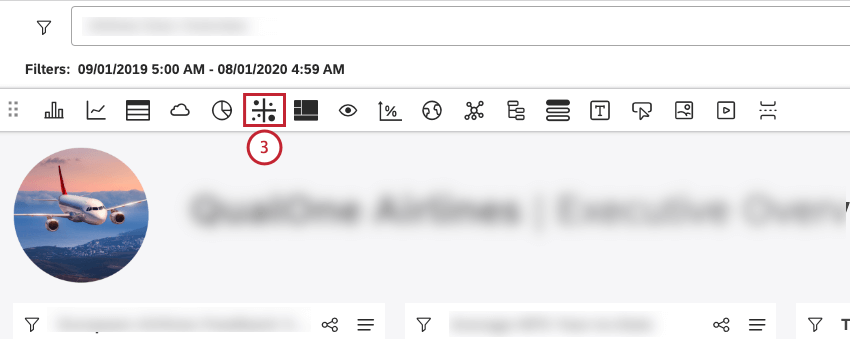
- Creare manualmente un widget di dispersione e raggruppare i dati in base ai conducenti.
- Creare automaticamente un widget di dispersione utilizzando la funzione Explore Drivers in Dashboard. Per ulteriori informazioni, vedere Lavorare con i risultati dei driver. Consiglio Q: i driver vengono aggiornati solo quando si esegue la procedura di ricerca dei driver, non quando viene eseguito il widget.
Raggruppamento manuale dei dati per driver
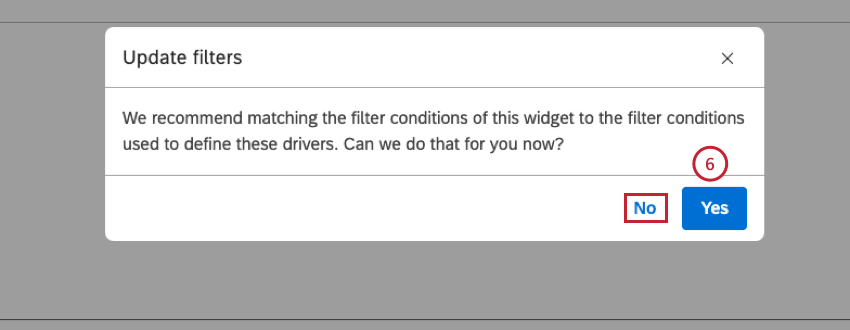
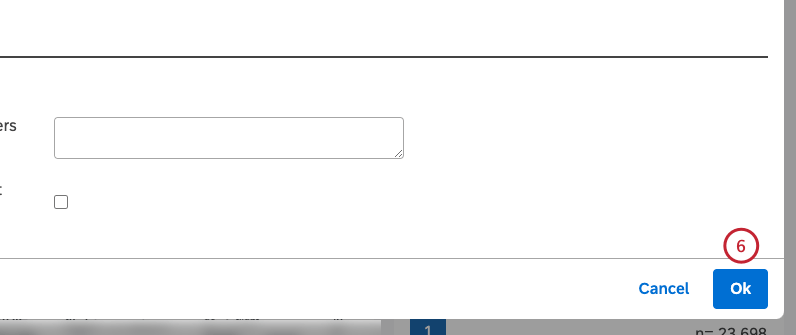
Consiglio Q: fare clic su No se non si desidera sincronizzare i filtri del widget con i driver.
Consiglio Q: è possibile attivare e disattivare la sincronizzazione dei filtri nella scheda Filtri .
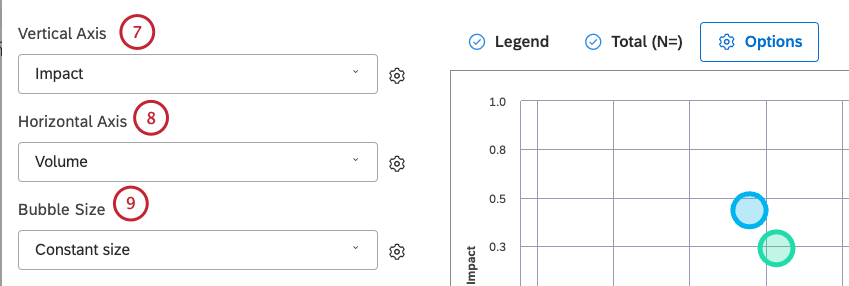
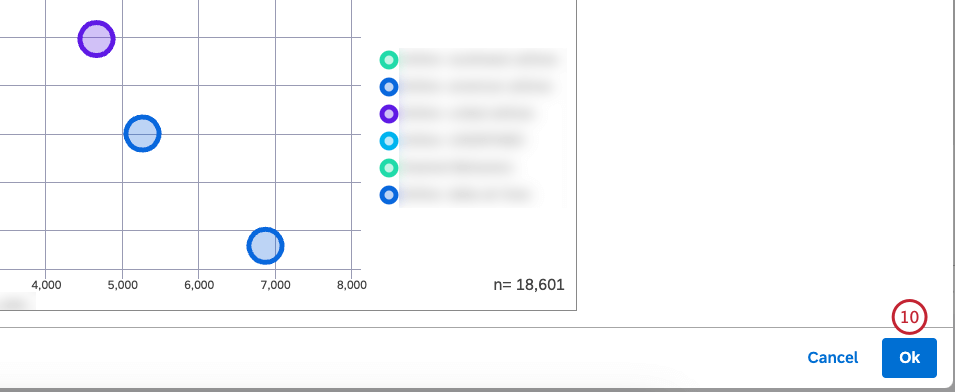
Sincronizzazione dei filtri dei widget con i driver
Il modo migliore per analizzare i conducenti è il loro contesto, che si ottiene sincronizzando i filtri widget con i conducenti. Quando i dati in un widget di dispersione sono raggruppati per driver, è possibile attivare o disattivare la sincronizzazione dei filtri tra il widget e i driver.
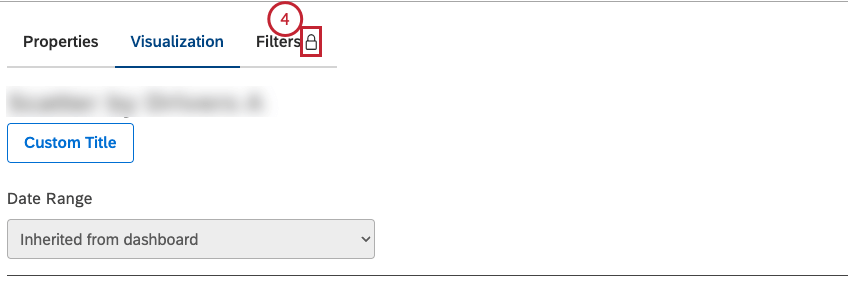
Consiglio Q: quando i filtri del widget sono sincronizzati con i driver, la scheda Filtri presenta un’icona a forma di lucchetto.
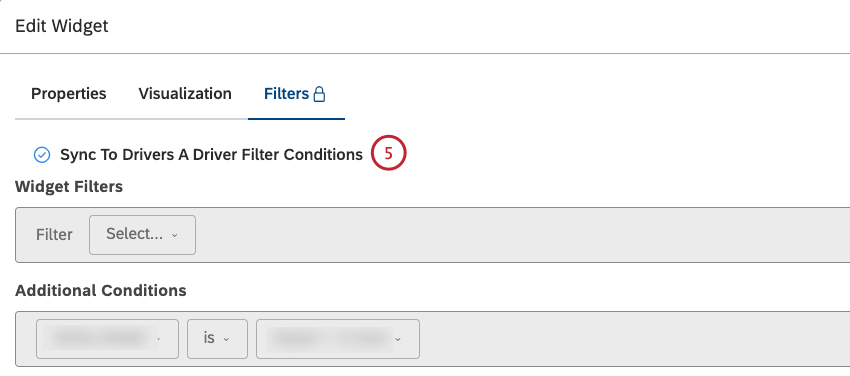
Consiglio Q: Deselezionare la casella di controllo Sync to Drivers A Drier Filtro Conditionsper disattivare la sincronizzazione dei filtri.
Eliminazione dei driver
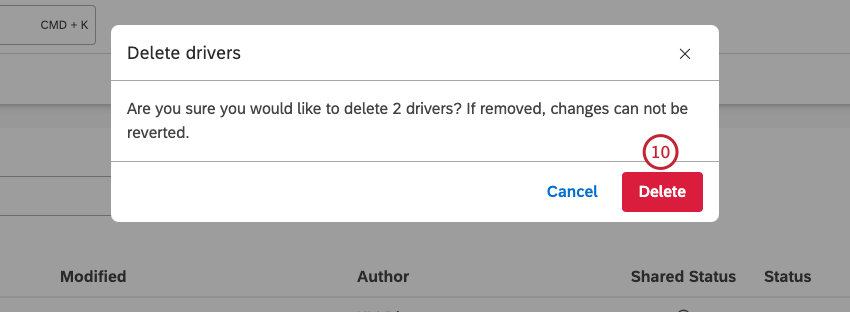
Attenzione: Se si elimina un driver utilizzato in un widget, quest’ultimo rimarrà nella Dashboard, ma restituirà un errore perché la definizione del driver sarà scomparsa.
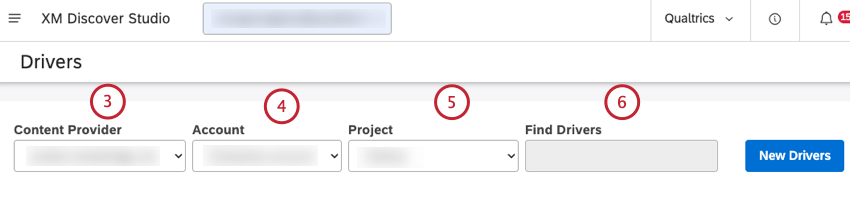
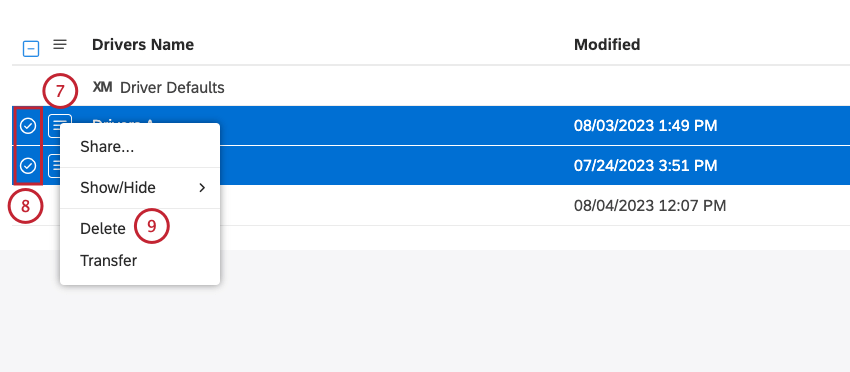
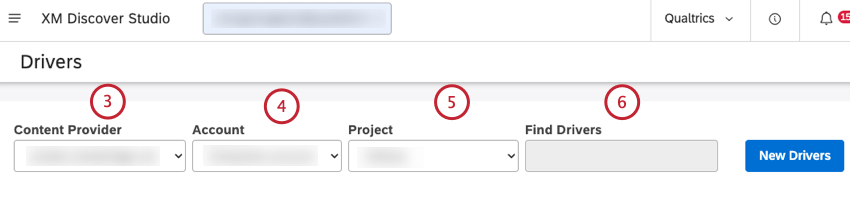
È possibile eliminare i driver non più necessari.
Nascondere e nascondere i driver
Consiglio Q: nascondere un driver influisce sulla sua visibilità solo per l’utente corrente e non ha alcun impatto sugli altri utenti di Studio.
Nascondere un conducente
È possibile nascondere i driver senza eliminarli.
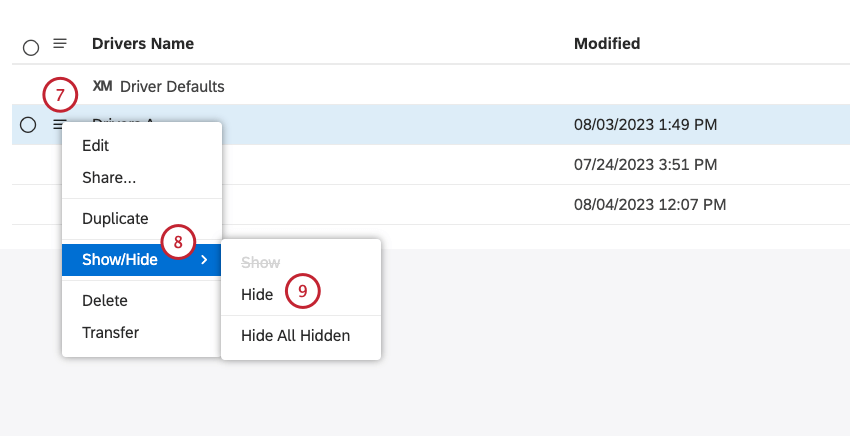
Consiglio Q: Selezionare la casella di controllo accanto a ciascun driver da eliminare per eliminare più driver contemporaneamente.
Nascondere un conducente
È possibile nascondere i driver nascosti.
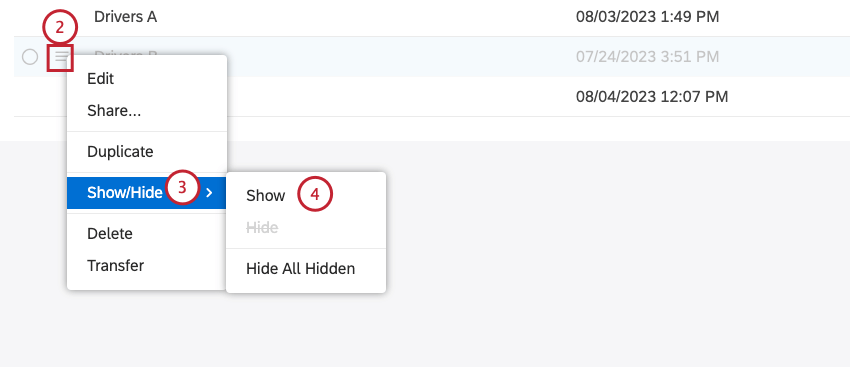
Consiglio Q: Selezionare la casella di controllo accanto a ciascun driver da eliminare per eliminare più driver contemporaneamente.
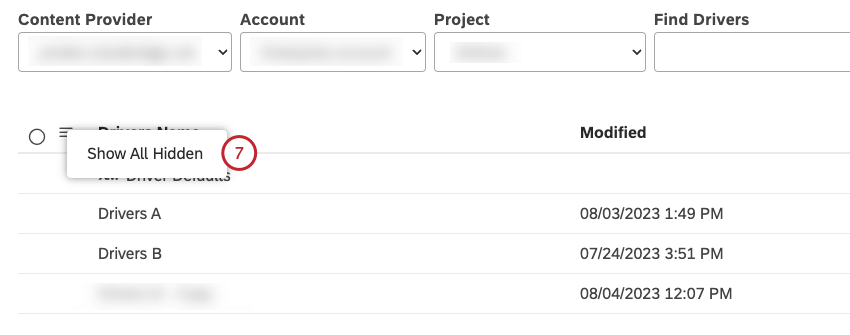
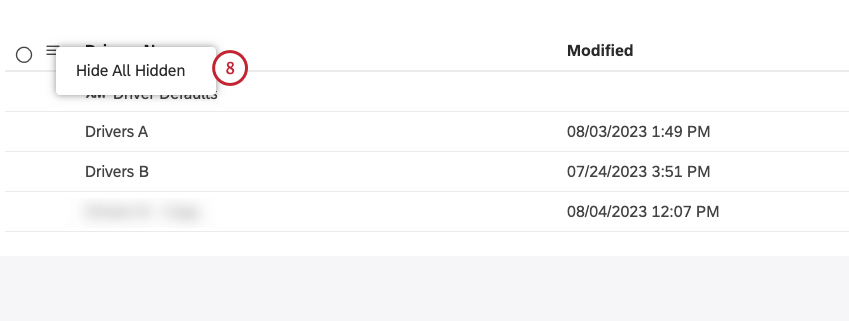
Attivazione o disattivazione della visibilità dei conducenti nascosti
È possibile attivare o disattivare la visibilità nascosta del conducente.
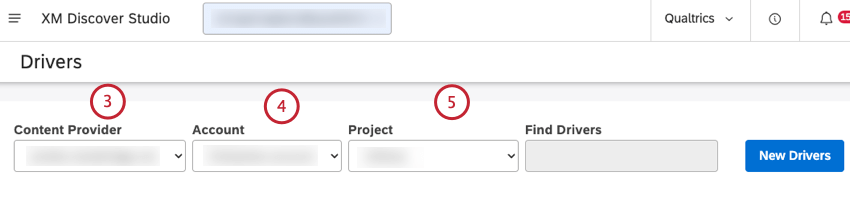
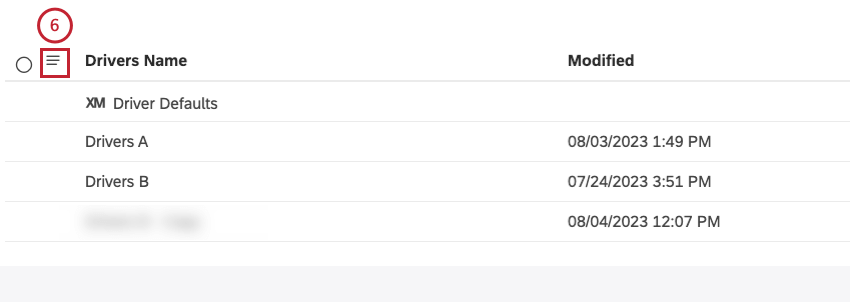
È fantastico! Grazie per il tuo feedback!
Grazie per il tuo feedback!