Manager delle homepage dello studio
Cosa puoi trovare in questa pagina
Informazioni su Manager Studio Homepages
Attenzione: Per eseguire le azioni di questa pagina, è necessario aver abilitato l’autorizzazione Manage Settings.
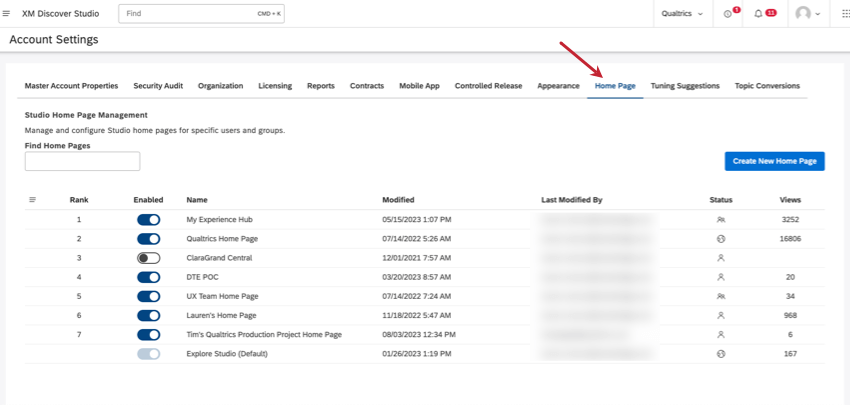

Nella scheda Home page di Impostazioni account è possibile gestire le homepage create in Studio. In questa pagina è possibile effettuare le seguenti operazioni:
- Filtro delle homepage per nome
- Creare una nuova homepage
- Utilizzate il menu Azioni per gestire le homepage:
- Abilitare o disabilitare le homepage
- Pagine duplicate
- Modifica della classifica della homepage
- Eliminare le homepage
- Visualizza il rango delle homepage
Visualizzazione delle informazioni sulla homepage
La tabella delle homepage di Studio fornisce le seguenti informazioni:


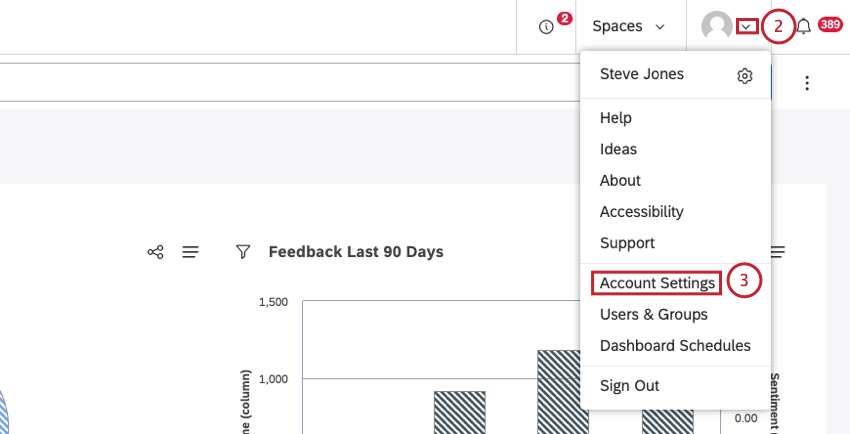
Accessibilità alla scheda di gestione della Homepage di Studio

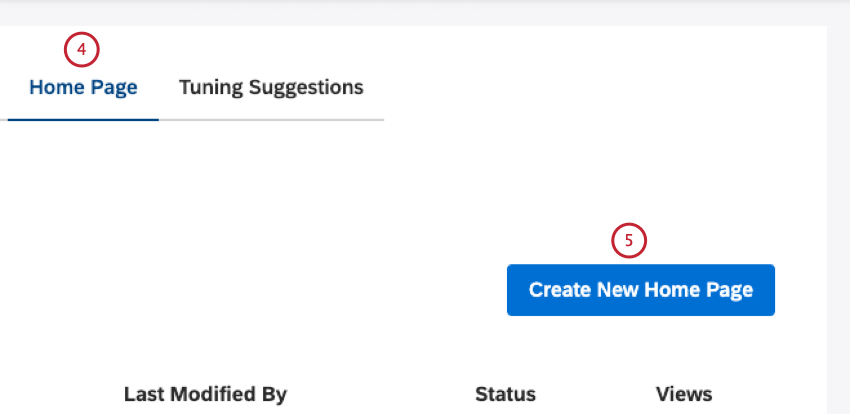
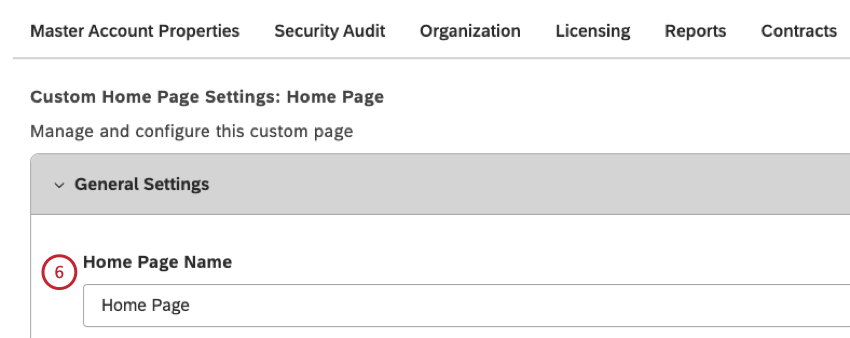
Creazione di una homepage in Studio
Attenzione: Questa azione richiede l’autorizzazione a gestire le impostazioni.
Le homepage di Studio consentono di creare e configurare più landing page personalizzate per utenti e gruppi specifici, ciascuna con contenuti personalizzabili. Le homepage possono includere la ricerca XM Discover, gli approfondimenti What to Watch e un carosello Dashboard Explorer.
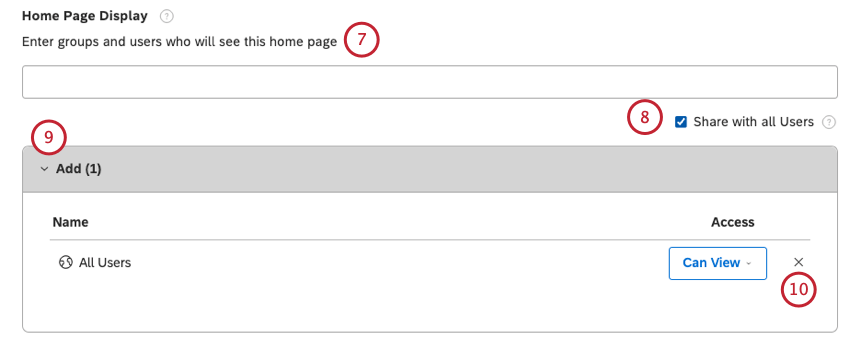
Consiglio Q: digitare la propria e-mail nella casella di visualizzazione della pagina dashboard per poterla visualizzare dal vivo in Dashboard Explorer.
Consiglio Q: lasciare questa sezione vuota se non si desidera mostrare questa homepage a nessuno, nemmeno a se stessi.
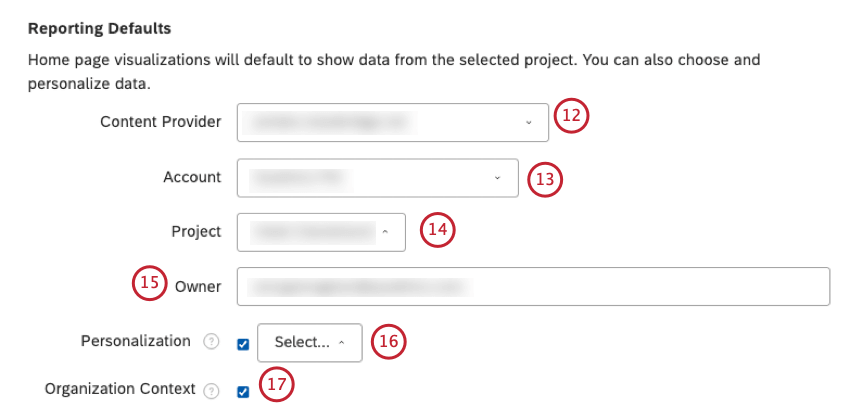
Consiglio Q: lapersonalizzazione della homepage assicura che tutti i contenuti e i dati vengano automaticamente filtrati in base alla posizione e all’accessibilità di ciascun utente nella gerarchia dell’organizzazione.

- Selezionare la casella di controllo Eredita dai valori predefiniti dei RAPPORTI della home page per utilizzare il fornitore di contenuti, l’account, il progetto e il proprietario definiti nei valori predefiniti dei rapporti
- Deselezionare la casella di controllo Eredita dai valori predefiniti della Home Page Rapporti per specificare un’origine dati e un proprietario diversi. Consiglio q: i widget di Quick Insights visualizzeranno i dati per conto dell’utente specificato come proprietario qui (o nella sezione Rapporti predefiniti se l’opzione Eredita dai rapporti predefiniti della home page è attivata).

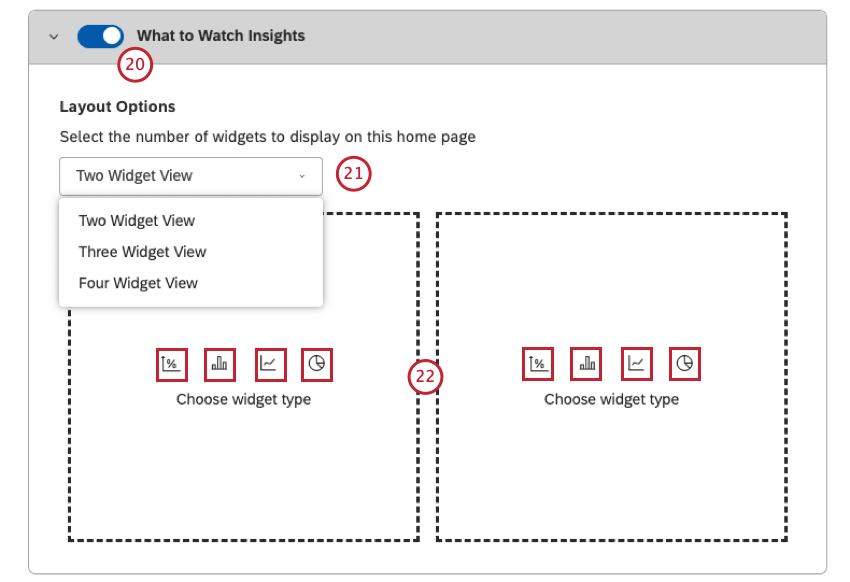
- Visualizzazione a due widget
- Visualizzazione a tre widget
- Visualizzazione di quattro widget
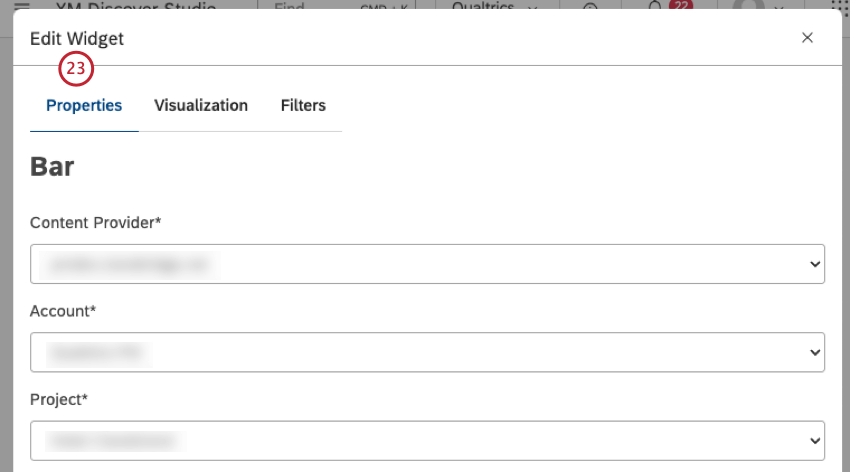
Consiglio Q: cosa osservare I widget di Insights visualizzano i dati per conto dell’utente che li configura.
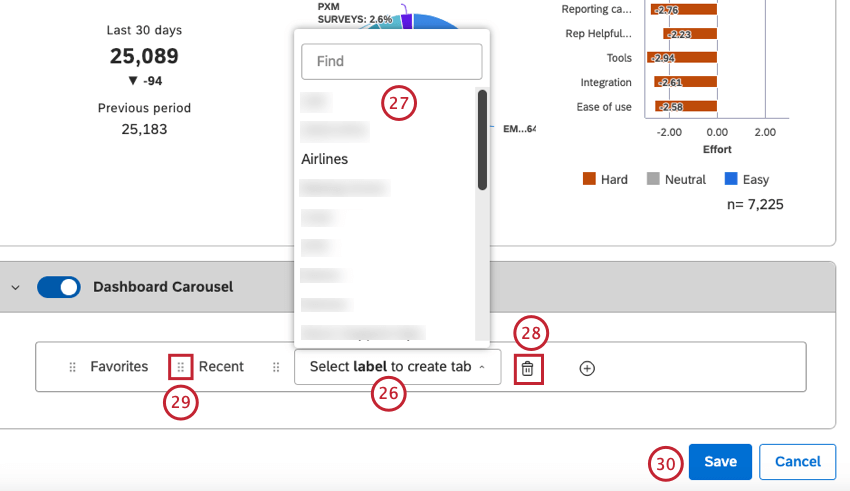
Consiglio Q: Ogni scheda può essere collegata a una sola etichetta.
Attenzione: Le schede di sistema (Recenti e Preferiti) non possono essere eliminate.
Carosello di esploratori del Dashboard
È possibile utilizzare il carosello di Dashboard Explorer per:
- Promotore di dashboard ed etichette di libri.
- Rendere i dashboard e i libri più facili da trovare.
- Fornire un contesto aggiuntivo allo scopo dei dashboard e dei libri.
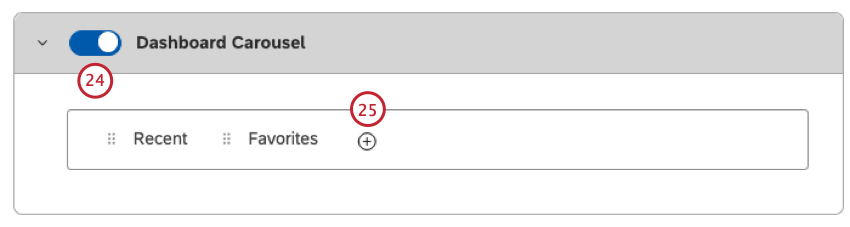
È possibile personalizzare la pagina dashboard Explorer Carousel aggiungendo, rimuovendo o riordinando le schede nel carosello di miniature che appare in cima alla tabella delle dashboard e dei libri. Per informazioni sull’aggiunta, l’eliminazione e la riorganizzazione delle schede, consultare la sezione Creazione di una pagina iniziale in Studio.
Oltre alle schede standard che presentano gli elementi visualizzati di recente e quelli preferiti, è possibile aggiungere schede personalizzate che visualizzano dashboard e libri in base alle loro etichette.
Visibilità delle schede del carosello
Le schede del carosello sono visibili a tutti gli utenti dell’Account principale, indipendentemente dalle loro autorizzazioni e dall’accesso alla dashboard. I dashboard e i libri all’interno delle schede sono visibili solo a chi ne ha l’accessibilità.
Consiglio Q: ilcarosello di schede curate funziona meglio con i dashboard e i libri pubblici.
Per informazioni sull’etichettatura di dashboard e libri, vedere Etichettatura di dashboard e libri.
Uso della ricerca XM Discover
Attenzione: La ricerca XM Discover non è abilitata immediatamente; è possibile aggiungerla come parte di una homepage personalizzata.
XM Discover è un assistente di ricerca intelligente progettato per aiutarvi a trovare rapidamente XM Insights senza dover costruire dashboard e configurare widget. Quando è abilitata, la ricerca XM Discover appare come una barra di ricerca nella parte superiore della homepage di Studio.

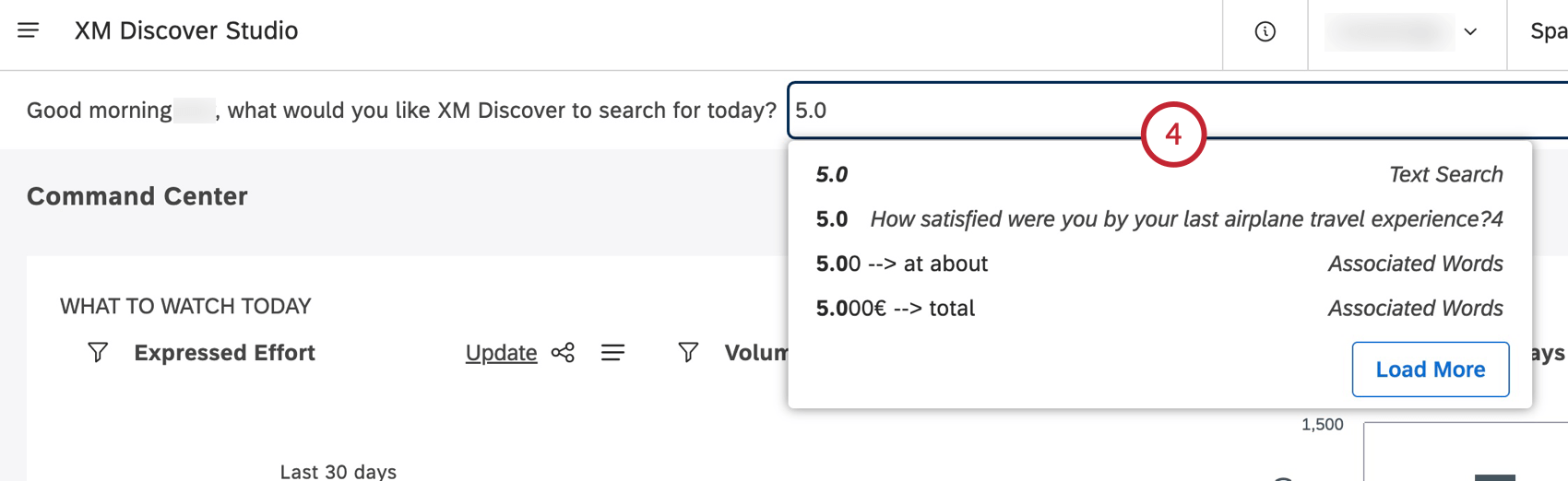
- Ricerca testuale: I suggerimenti etichettati come “Ricerca testuale” eseguono una ricerca per parole chiave tra i dati. Per sapere come funziona la ricerca di testo, vedere Informazioni sul filtro di testo.
- Valore numerico e testuale dell’attributo: I suggerimenti contrassegnati da un nome di attributo sono valori specifici di un attributo. Attenzione: Gli attributi devono essere esplicitamente inclusi nella ricerca XM Discover per apparire tra i suggerimenti.

Consiglio Q: come per gli altri widget di Studio, è possibile eseguire un drill sui punti di dati per ottenere dettagli o per collegarsi o condividere singoli record.
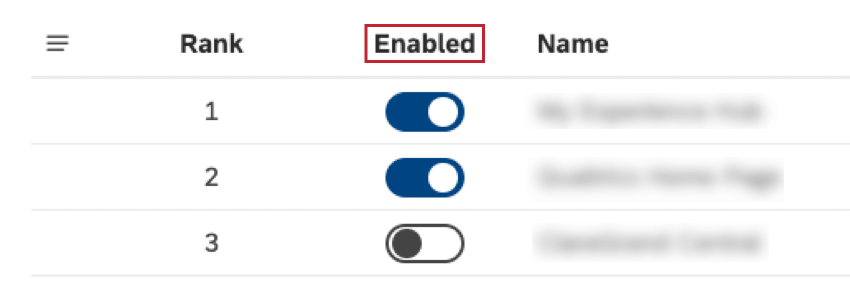
Abilitazione e disabilitazione di una homepage
Attenzione: Questa azione richiede l’autorizzazione a gestire le impostazioni.
Dopo aver creato una homepage, è necessario abilitarla.
Attenzione: Non c’è un limite al numero di homepage che si possono creare, ma se ne possono attivare fino a 10.
Una volta abilitate 10 homepage, per abilitarne di nuove è necessario disabilitarne una precedente. La homepage predefinita non conta ai fini di questo limite.
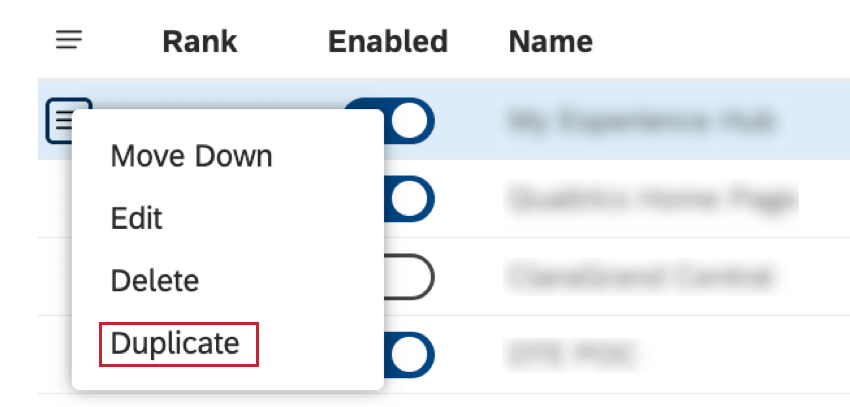
Duplica di una homepage
Attenzione: Questa azione richiede l’autorizzazione a gestire le impostazioni.
È possibile duplicare le homepage. Quando si duplica una homepage, vengono copiati i RAPPORTI predefiniti, le impostazioni di Quick Insights e le impostazioni del Dashboard Carousel. Le impostazioni di condivisione e i widget What to Watch Insights non vengono copiati.
Cambiare la posizione della homepage
Attenzione: Questa azione richiede l’autorizzazione a gestire le impostazioni.
Il rank di una homepage determina quale homepage visualizzare nel caso in cui un utente abbia accesso a più di una homepage e non abbia impostato una homepage preferita. La pagina con il rango più alto (ad esempio, 1 è superiore a 2) viene mostrata per prima.
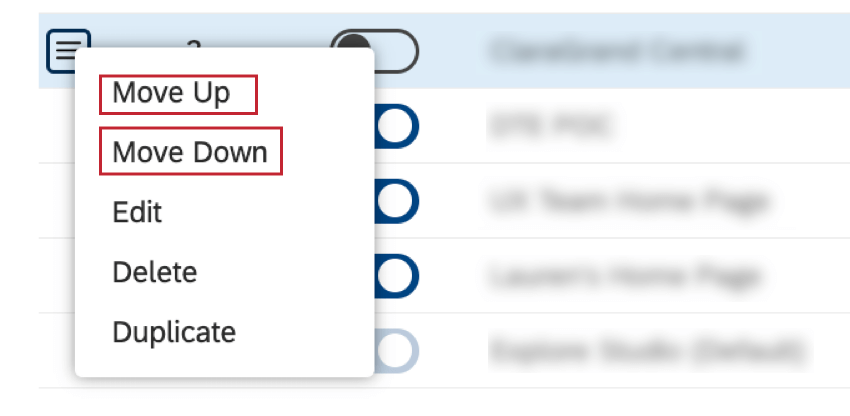
- Salire: per aumentare il grado.
- Scendere: per diminuire il grado. Consiglio Q: la homepage predefinita ha sempre il rango più basso.
Cambiare la propria homepage
Se si ha accesso a diverse homepage, è possibile passare da una all’altra manualmente.
Consiglio Q: la homepage a cui si passa manualmente viene visualizzata fino alla fine della sessione utente corrente. Per modificare in modo permanente la pagina iniziale visualizzata per impostazione predefinita, impostate una pagina iniziale preferita o modificatene la posizione.
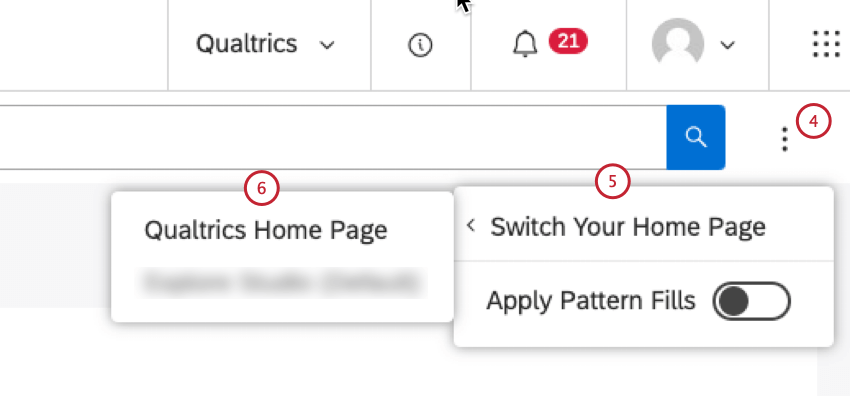
Impostazione di una homepage preferita
Attenzione: L’impostazione Pagina iniziale preferita di Studio è disponibile nelle preferenze dell’utente solo se si ha accesso a più di una pagina iniziale.
Se si ha accesso a diverse homepage, è possibile impostare una homepage preferita da aprire come predefinita.
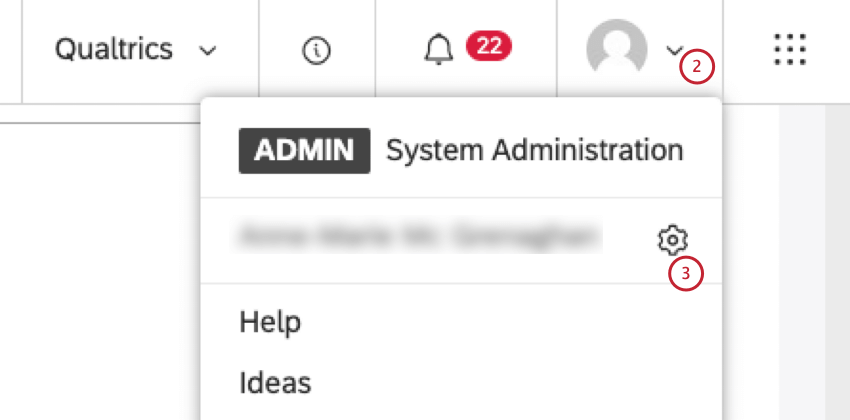
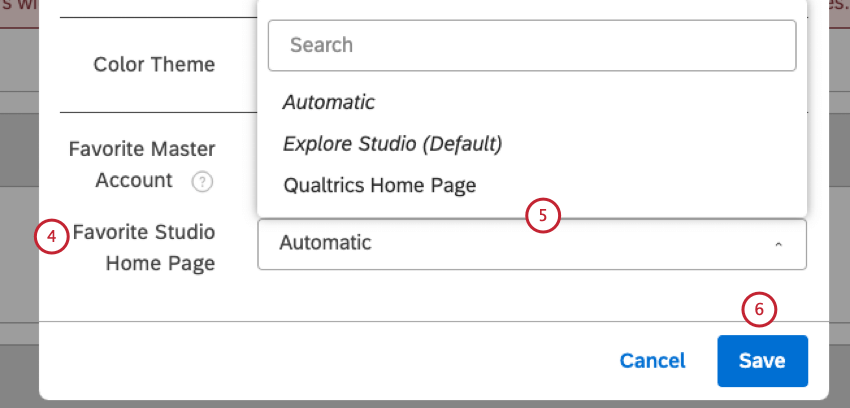
- Automatico: Mostra sempre la pagina iniziale più alta disponibile per l’utente.
- Predefinito: Inizia sempre con la pagina iniziale predefinita del sistema.
- Qualsiasi pagina iniziale specifica: Scegliere una pagina iniziale da mostrare per impostazione predefinita. Consiglio Q: questa impostazione sovrascrive le classifiche della homepage.
Eliminazione di una homepage
Attenzione: Questa azione richiede l’autorizzazione a gestire le impostazioni.
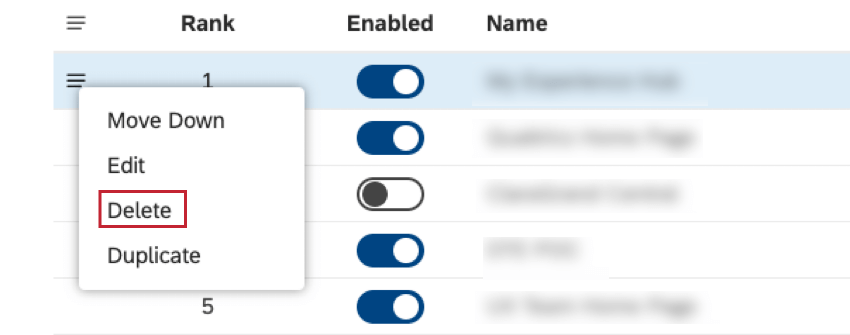
È possibile eliminare le homepage se non sono più necessarie. Quando la homepage predefinita di un utente viene eliminata, Studio visualizza la homepage AVANTI. Quando la homepage preferita di un utente viene eliminata, Studio imposta questa preferenza dell’utente su Automatico.
Ripristino di una homepage cancellata
Attenzione: A meno che non si ripristini un oggetto, questo viene eliminato definitivamente una volta terminato il periodo di detenzione.
Dopo aver eliminato un oggetto, questo finisce nel cestino. Gli oggetti eliminati rimangono nel cestino per 30 giorni. Durante questo periodo è possibile ripristinare un oggetto cancellato.
Per informazioni sul ripristino di un oggetto eliminato, vedere Uso del cestino (Studio).
È fantastico! Grazie per il tuo feedback!
Grazie per il tuo feedback!