PROGETTI Manager (Studio)
Cosa puoi trovare in questa pagina
Informazioni sulla gestione dei progetti in Studio
Nella pagina Progetti di Studio è possibile gestire gli attributi del progetto, compreso il filtro e l’ordinamento degli attributi del progetto, l’impostazione dei valori predefiniti dei rapporti per gli attributi del progetto e la visualizzazione delle dipendenze di un attributo del progetto. È inoltre possibile gestire i modelli di categoria del progetto, compresi i filtri e l’ordinamento dei modelli di categoria del progetto, l’impostazione dei valori predefiniti dei rapporti per i modelli di categoria e la visualizzazione delle dipendenze dei modelli di progetto.
Panoramica della pagina Progetti
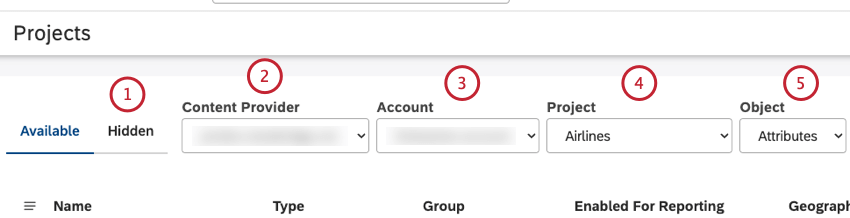
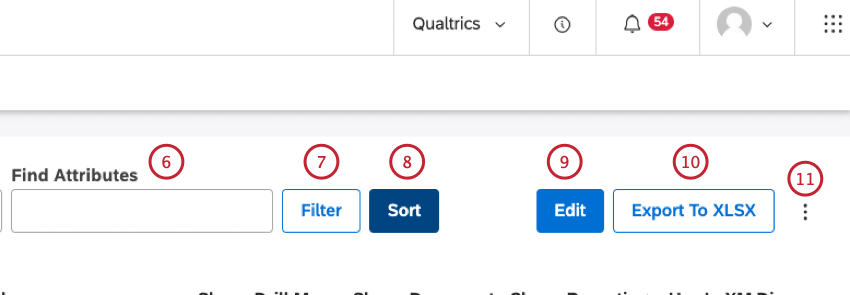
La pagina Progetti offre una rapida panoramica degli attributi e dei modelli di categoria disponibili nei progetti del fornitore di contenuti. Nella pagina Progetti è possibile:
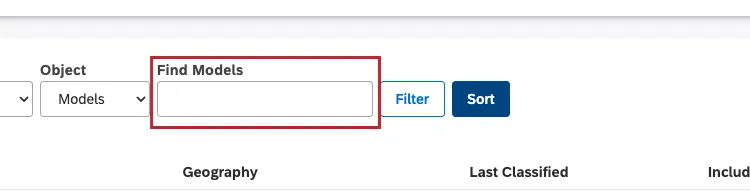
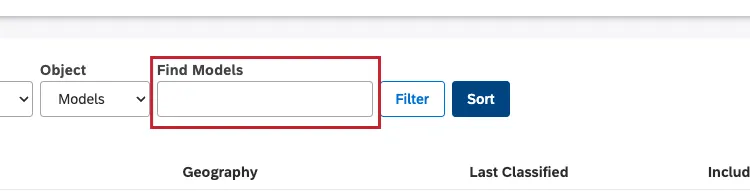
Consiglio Q: per trovare i modelli delle categorie di progetto per nome, inserire il nome del modello della categoria nella casella Trova progetti.
- Filtrare gli attributi per fonte, nome, tipo o gruppo.
- Filtro dei modelli di categoria in base al nome e ad altri parametri.
Consiglio Q: questa operazione richiede autorizzazioni avanzate.
Consiglio Q: i filtri, le query di ricerca e l’ordinamento si applicano anche all’esportazione.
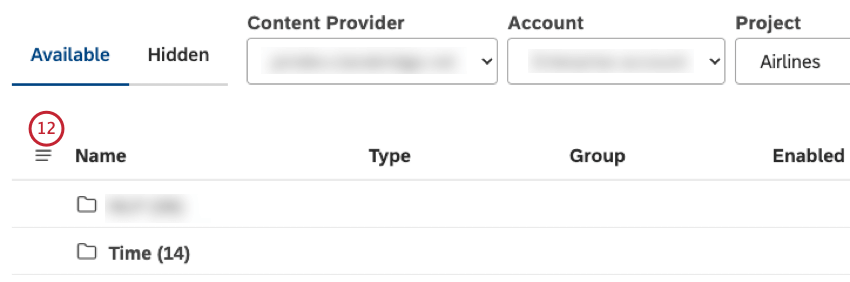
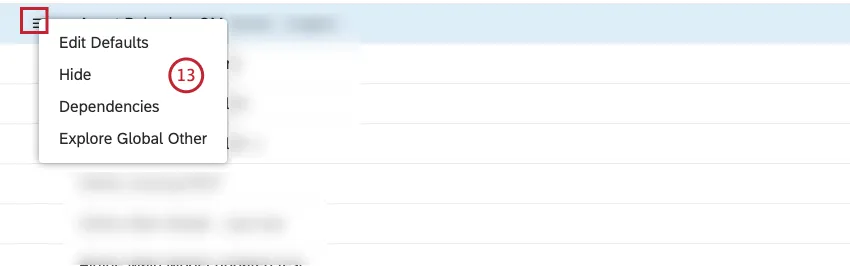
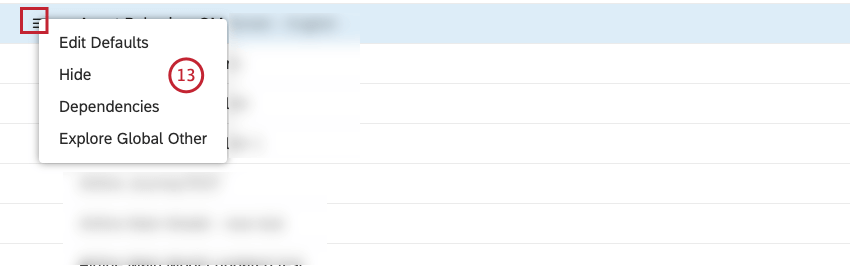
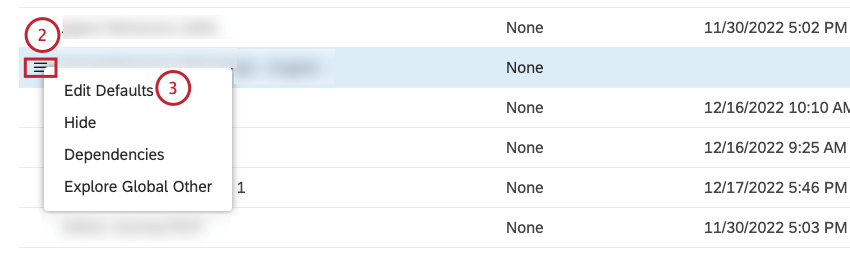
- Modifica dei valori predefiniti: Definire le impostazioni predefinite per i rapporti degli attributi o dei modelli di categoria.
- Nascondi/Mostra: Nascondere o togliere gli attributi o i modelli di categoria.
- Dipendenze: Vedere quali dashboard, filtri o metriche di Studio utilizzano questo modello di attributo o categoria.
- Esplora globale altro: Esplorare i dati che non sono stati categorizzati in nessun tema del modello di categoria per analizzare idee, argomenti, parole e nuovi temi non catturati.
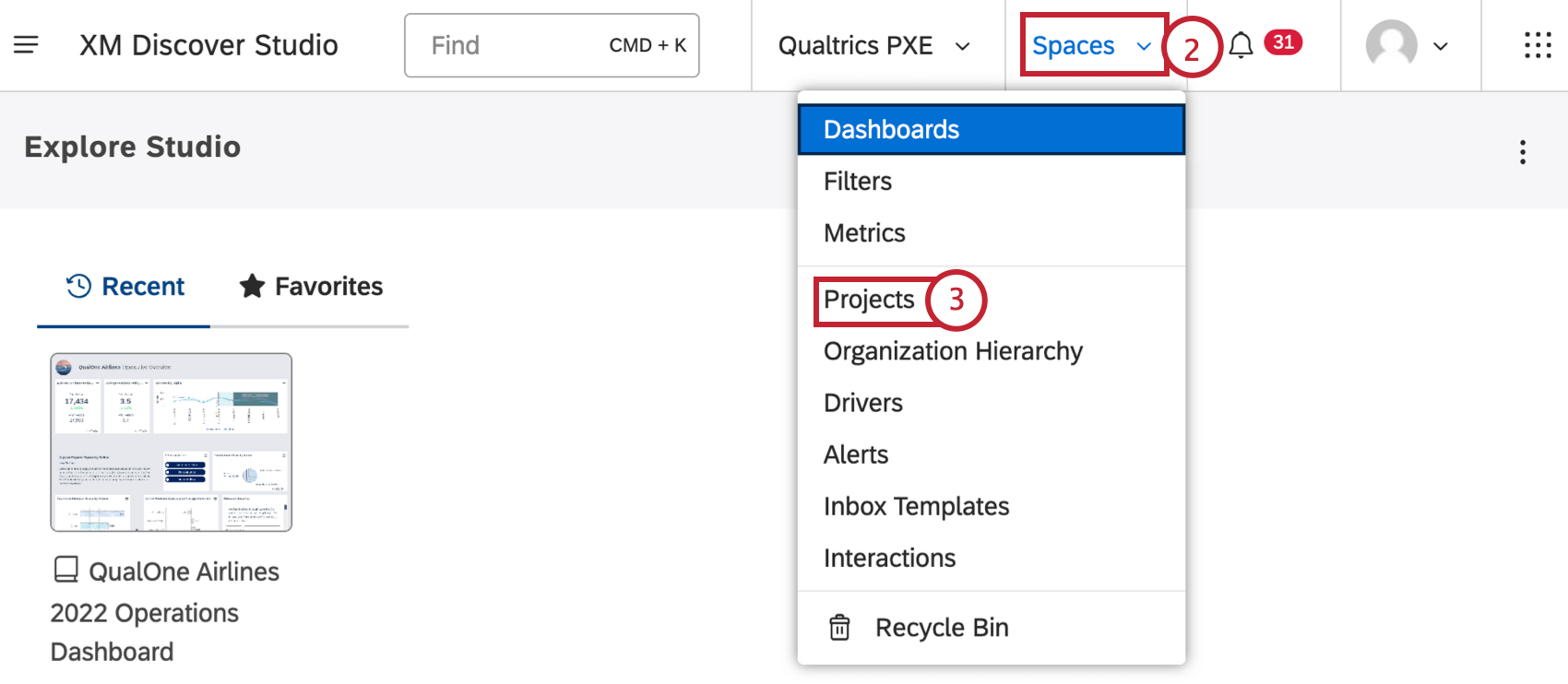
Accessibilità agli Attributi del progetto e ai Modelli di categoria del progetto
Consiglio q: per accedere alla pagina Progetti, è necessario essere collegati a un fornitore di contenuti. Inoltre, per eseguire alcune attività di questa sezione è necessaria l’autorizzazione a Manager Progetti.
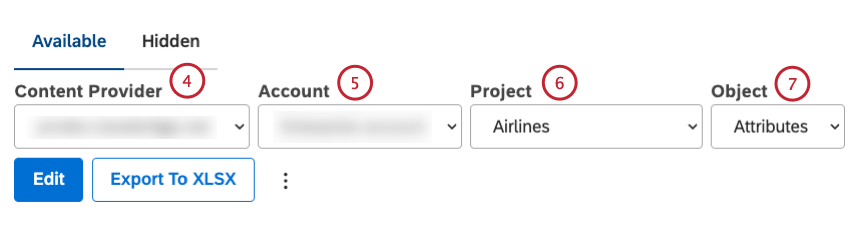
Consiglio Q: è necessario selezionare queste opzioni solo se si è membri di più di una associazione.
Consiglio Q: In alternativa, è possibile cercare un attributo inserendo il nome dell’attributo nella casella Trova attributi o Trova modelli .
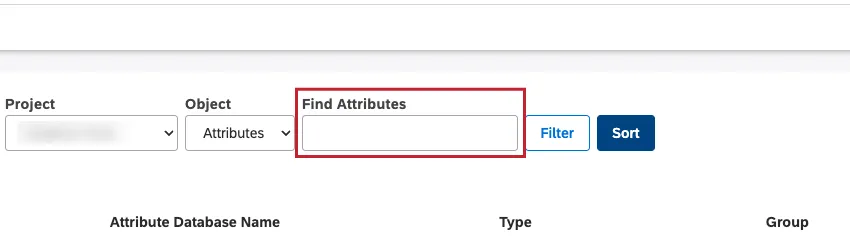
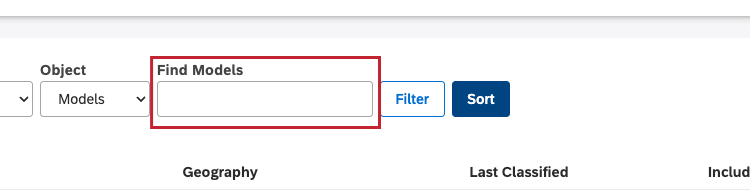
Gestire gli attributi del progetto
Per informazioni sulla gestione degli attributi del progetto, vedere Gestione degli attributi del progetto.
Manager dei modelli di categoria dei progetti
Per informazioni sulla gestione dei modelli di categoria di progetto, vedere Manager dei modelli di categoria di progetto.
Impostazione dei RAPPORTI predefiniti per i modelli di attributo o di categoria
Consiglio Q: per eseguire questa azione è necessaria l’autorizzazione Manage Progetti.
È possibile definire impostazioni predefinite per i rapporti:
- Modelli di categoria specifici
- Attributi numerici e di testo personalizzati
- Attributi della PNL
- Attributi della metrica
Queste impostazioni vengono applicate per impostazione predefinita ogni volta che si raggruppano i dati in base agli argomenti di un modello, a un attributo o all’utilizzo dell’attributo come calcolo. Queste impostazioni predefinite sono condivise con tutti gli utenti dell’Account principale.
Consiglio Q: per gli argomenti del modello di categoria selezionato, definire le impostazioni predefinite nella finestra delle impostazioni predefinite del modello di categoria.
Consiglio Q: Per gli attributi di testo, è possibile definire i valori predefiniti di raggruppamento solo nella scheda Raggruppamento. Per gli attributi numerici, è possibile utilizzare le schede Raggruppamento e Calcolo per passare dai valori predefiniti di raggruppamento e di calcolo.
Consiglio Q: le impostazioni di calcolo sono disponibili solo per gli attributi numerici. Le impostazioni predefinite non sono disponibili per gli attributi di data.
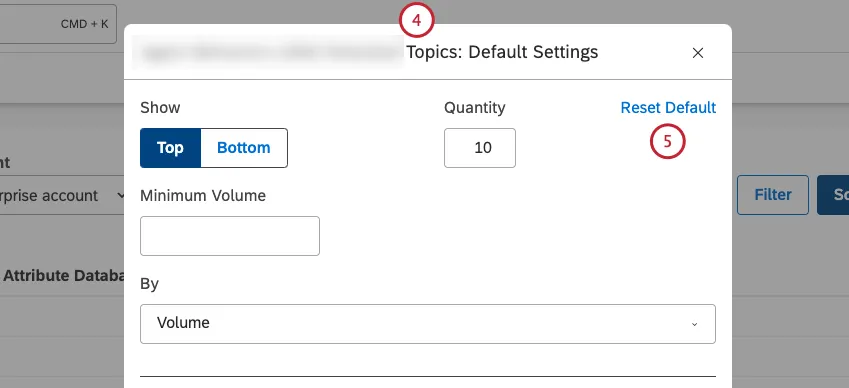
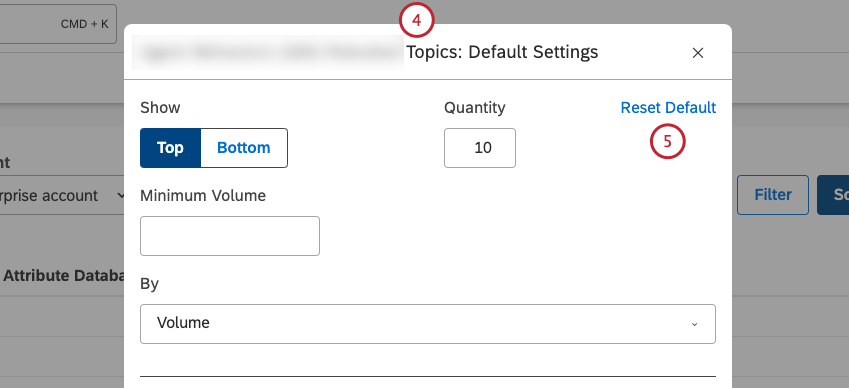
Per ulteriori informazioni sulle impostazioni di raggruppamento, vedere Impostazioni di raggruppamento. Per ulteriori informazioni sulle impostazioni di calcolo, vedere Impostazioni di calcolo.
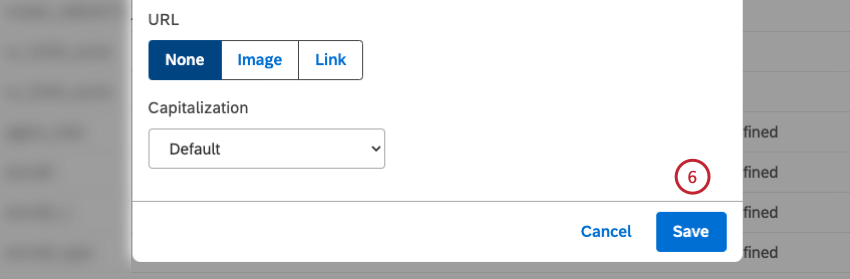
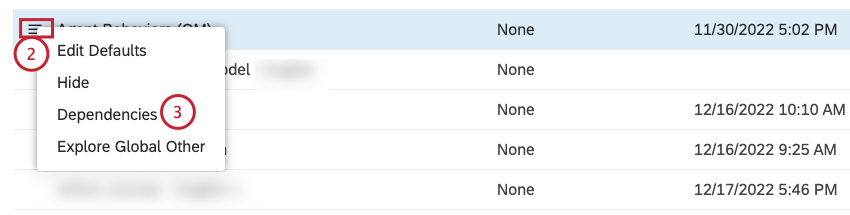
Visualizzazione delle dipendenze del modello di attributo o di categoria
È possibile visualizzare quali dashboard, filtri e metriche utilizzano il modello di attributo o categoria selezionato. È utile tenerne conto quando si modificano o si eliminano dashboard, filtri o metriche in Studio.
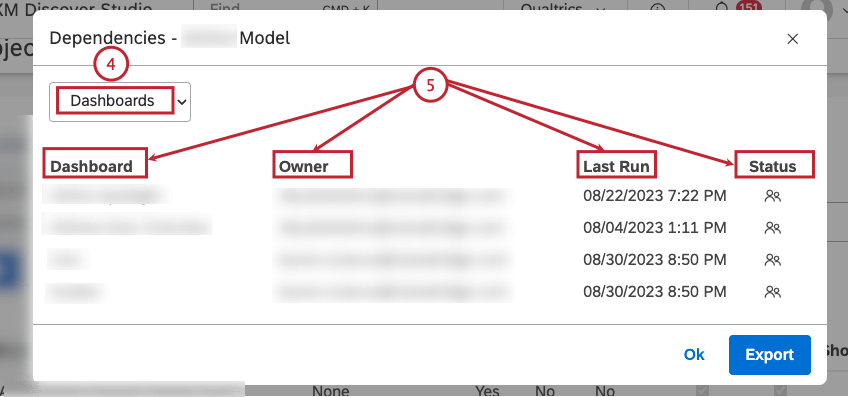
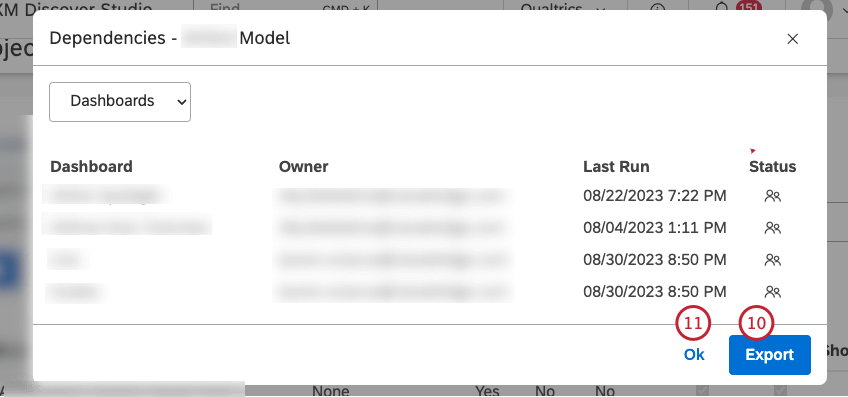
- Dashboard: Il nome del dashboard.
- Proprietario: l’utente che possiede il dashboard.
- Ultima esecuzione: L’ultima volta che il dashboard è stato visualizzato in Studio, inviato via e-mail come PDF o aggiornato.
- Stato: Lo stato del dashboard (privato, condiviso o pubblico).
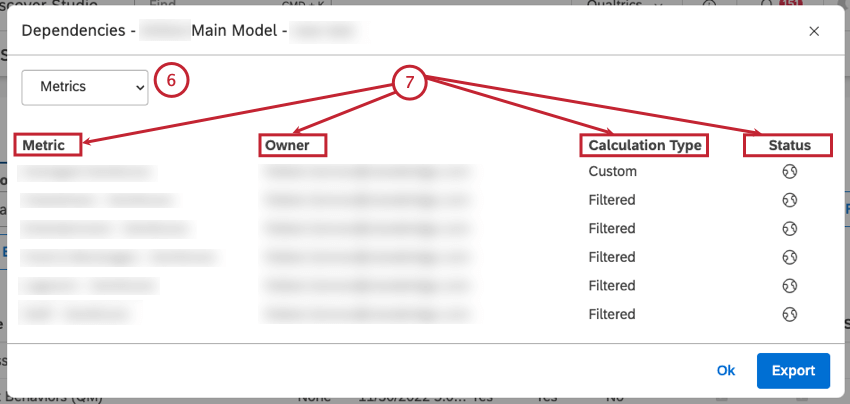
- Metrica: il nome della metrica.
- Proprietario: l’utente che possiede la metrica.
- Tipo di calcolo: Il tipo di metrica.
- Stato: Lo stato della metrica (privato, condiviso o pubblico).
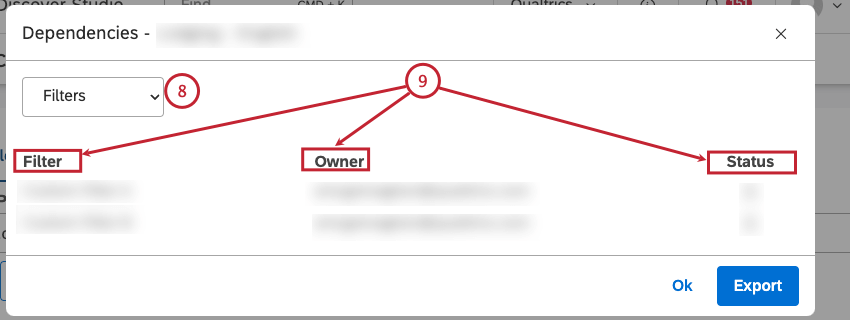
- Filtro: Il nome del filtro.
- Proprietario: l’utente che possiede il filtro.
- Stato: Lo stato del filtro (privato, condiviso o pubblico). Consiglio Q: le dipendenze sono mostrate solo per i filtri di Studio.

Nascondere attributi o modelli
Se non si desidera che determinati attributi o modelli di categoria vengano visualizzati quando si impostano i widget, i filtri e le metriche di Studio, è possibile nasconderli. Gli attributi nascosti e i modelli di categoria non appaiono nelle selezioni successive:
- Proprietà del widget (comprese le opzioni di raggruppamento e filtro)
- Opzioni di filtro di Dashboard
- Metriche
- Filtri
- Opzioni di perforazione
- Esploratore documenti
- Panoramica dei progetti (compresa l’esportazione), a meno che non si scelga di mostrare gli oggetti nascosti
Nascondere un attributo o un modello di categoria influisce solo sulla sua visibilità nelle selezioni relative al modello per l’utente corrente e non ha alcun impatto sugli altri utenti di Studio. Nascondere un attributo o un modello di categoria non influisce su widget, filtri o metriche che già lo utilizzano.
Contrassegnare un attributo o un modello di categoria come nascosto e non nascosto
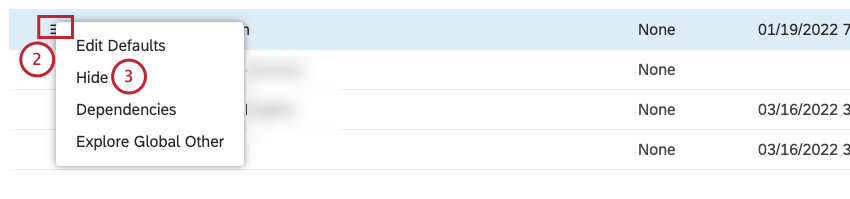
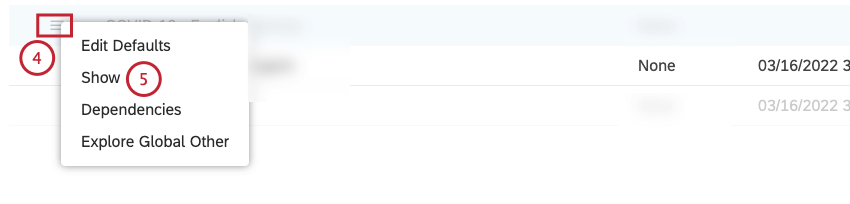
Attivazione o disattivazione della visibilità degli Attributi nascosti o dei Modelli di categoria
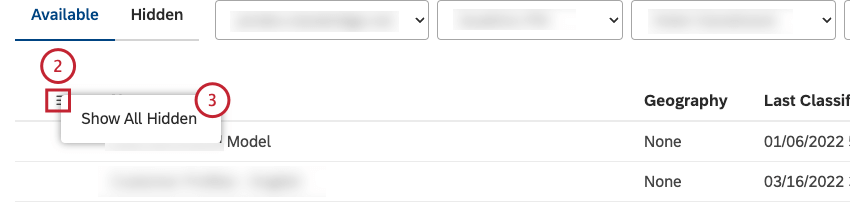
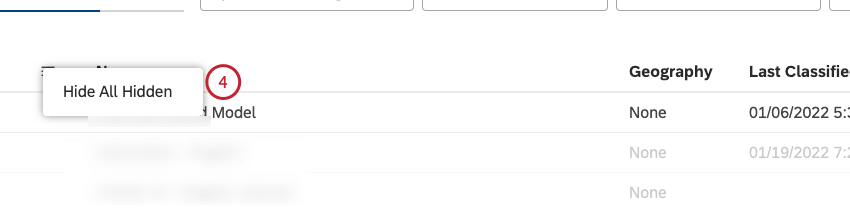
Esclusione di attributi o modelli di categoria dal contenuto
Consiglio Q: Questa azione richiede l’autorizzazione Manage Progetti e l’accessibilità ai dati dell’ amministratore del progetto corrispondente.
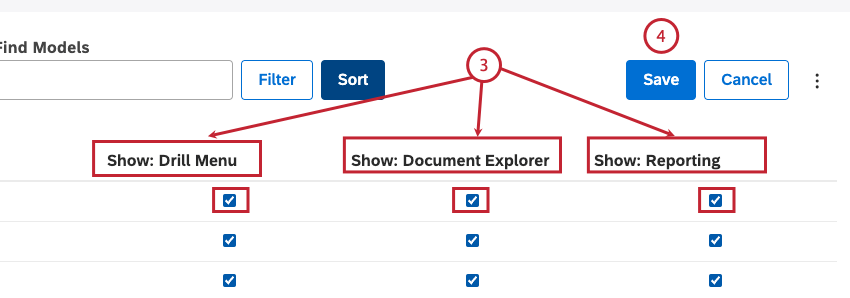
È possibile escludere gli attributi e i modelli di categoria selezionati dalla visualizzazione nei menu di drill, nei dashboard e nell’esploratore di documenti.
Consiglio Q: a differenza del nascondere un attributo o un modello di categoria, escluderlo dalla perforazione, dall’esploratore di documenti o dai rapporti influisce sulla sua visibilità per tutti gli utenti, non solo per voi.
Attenzione: Nascondere alcuni attributi può causare un comportamento imprevisto in Esplora documenti. Non è consigliabile nascondere la durata delle conversazioni CB.

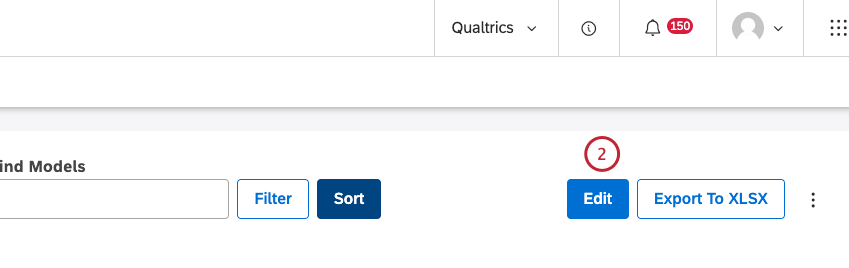
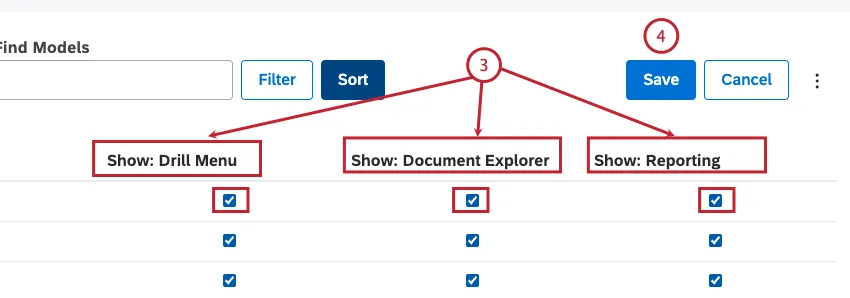
- È possibile escludere gli attributi selezionati o i modelli di categoria dalla visualizzazione nel menu di perforazione quando si esegue la perforazione in modalità di visualizzazione. Questo non influisce sulla foratura in modalità di modifica. Deselezionare la casella di controllo sotto la colonna Mostra: Menu di perforazione corrispondente all’attributo o al modello di categoria che si desidera escludere dalla perforazione.
- Deselezionare la casella di controllo sotto la colonna Mostra: Esploratore documenti che corrisponde all’attributo o al modello di categoria che si desidera escludere dalla perforazione. Anche l’attributo o il modello di categoria saranno esclusi dall’esportazione di Document Explorer. Ciò consente di nascondere i dati sensibili solo in Esplora documenti e non influisce sui widget dei rapporti, sulla perforazione e su altre aree.
- È possibile escludere attributi selezionati o modelli di categoria dalla creazione di rapporti attraverso widget, filtri e definizioni di metriche. Ciò consente di standardizzare i rapporti che si applicano a tutti gli utenti dell’account. Deselezionare la casella di controllo sotto la colonna Mostra: Rapporti che corrisponde all’attributo o al modello di categoria che si desidera escludere dalla perforazione.
Visualizzazione degli attributi o dei modelli di categoria nascosti tramite l’accessibilità di gruppo
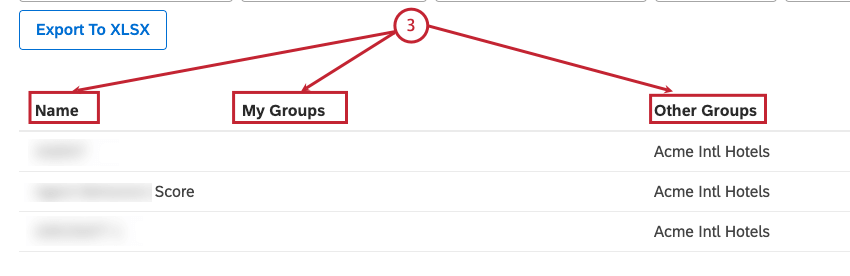
Nella pagina Progetti è possibile visualizzare tutti gli attributi e i modelli di categoria nascosti agli utenti di un determinato gruppo. Questo può aiutare a capire perché l’utente o altri utenti non possono più visualizzare determinati attributi o modelli di categoria. Per ulteriori informazioni su come nascondere gli attributi o i modelli di categoria tramite l’accessibilità di gruppo, vedere Nascondere gli attributi e i modelli tramite l’accessibilità di gruppo.

- Nome: Il nome del filtro.
- I miei gruppi: Il nome del gruppo di cui si fa parte che impedisce l’accessibilità al modello di attributo o di categoria.
- Altri gruppi: Il nome del gruppo di cui si fa parte che impedisce l’accessibilità al modello di attributo o di categoria.

È fantastico! Grazie per il tuo feedback!
Grazie per il tuo feedback!