Gainsightとの統合
このページの内容
Gainsightとの統合について
Gainsightは、カスタマーエンゲージメントを強化し、保持/定着率/離職防止を向上させ、事業拡大を推進するためのカスタマーサクセス・プラットフォームです。
クアルトリクスアカウントとGainsightを統合して、プラットフォーム間でデータを受け渡し、Gainsightのイベントに基づいてクアルトリクスのワークフローをトリガーすることができます。例えば、カスタマーがGainsightでトラッキングされたオンボーディングジャーニーを完了した場合、そのカスタマーにクアルトリクス経由でフォローアップアンケートを送り、オンボーディングエクスペリエンスについて尋ねることができます。
注意: カスタムコーディング機能はそのまま提供され、実装するにはプログラミングの知識が必要です。Qualtricsサポートでは、カスタムコーディングに関するサポートやコンサルティングを提供していません。その代わりに、私たちの熱心なユーザー・コミュニティに尋ねてみることもできます。カスタムコーディングサービスの詳細については、クアルトリクスの営業担当にお問い合わせください。

ステップ1:認証機能ヘッダーの作成
Gainsightとの接続を設定するには、Basic認証ヘッダーが必要です。このヘッダはBase64エンコードされた文字列で、クアルトリクスのユーザー名とAPIトークンをコロンで区切って含んでいます。ヘッダーを作成する:
ステップ2: JSONイベントの設定
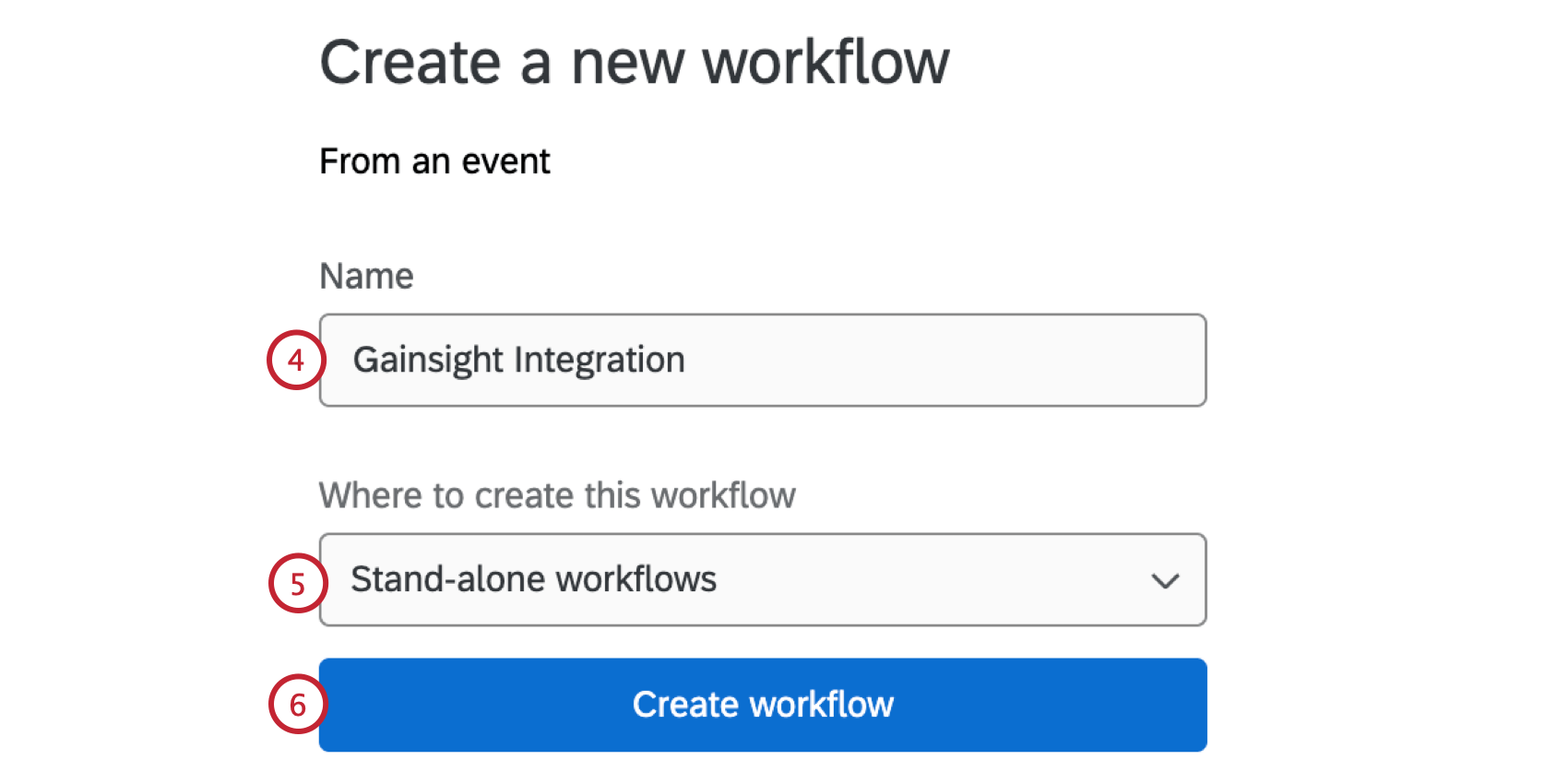
次へ、Gainsightから送信されたデータを受け取るために、新しいクアルトリクスワークフローを作成します。このワークフローは、純粋にトリガーとして使用することもできるし、後のワークフローのステップで有用なデータをインジェストすることもできる。
![ワークフロー]タブで、新しいワークフローを作成します。](https://www.qualtrics.com/m/assets/support/wp-content/uploads//2025/06/gainsight-1-1-3.png)
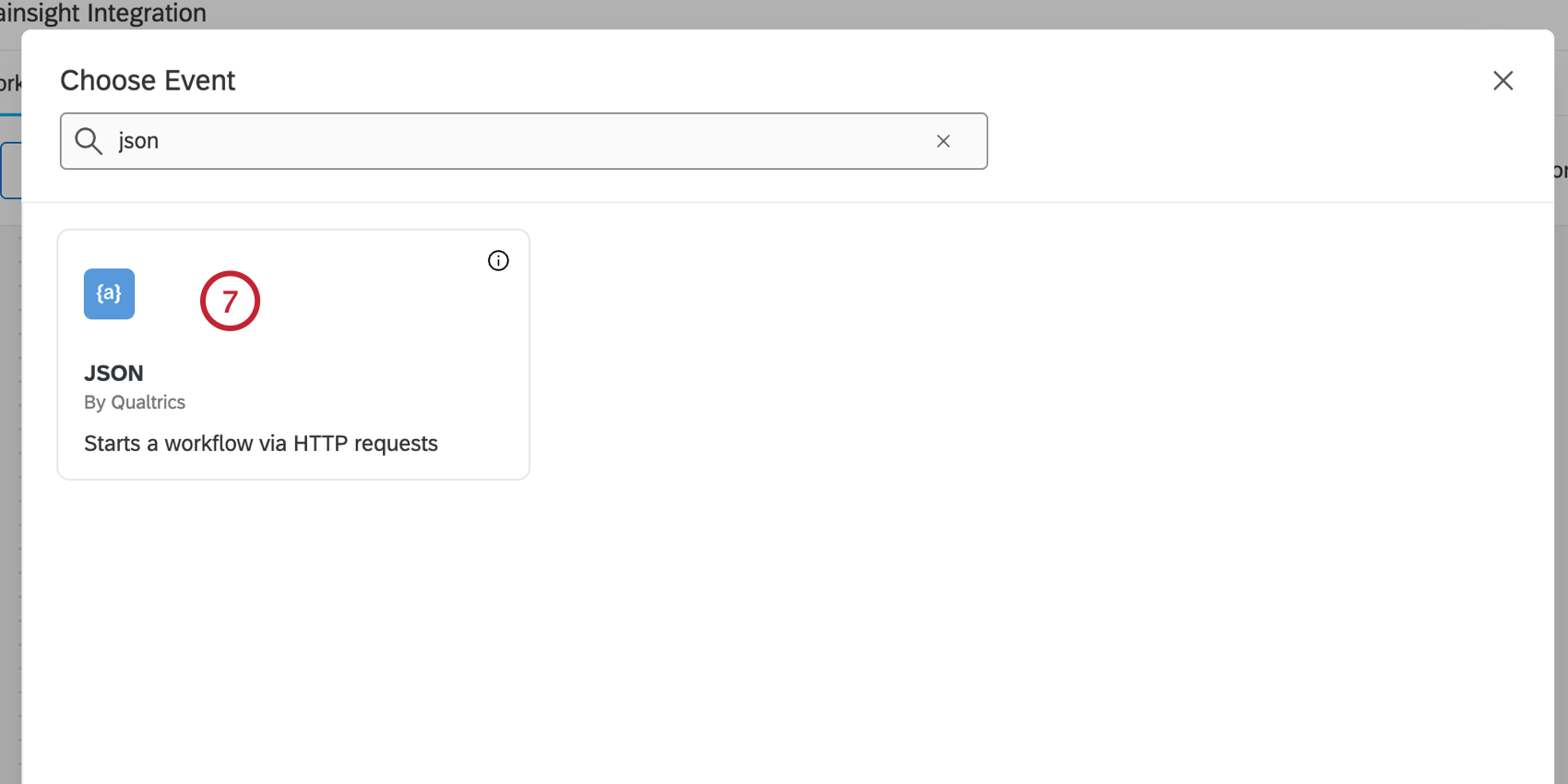
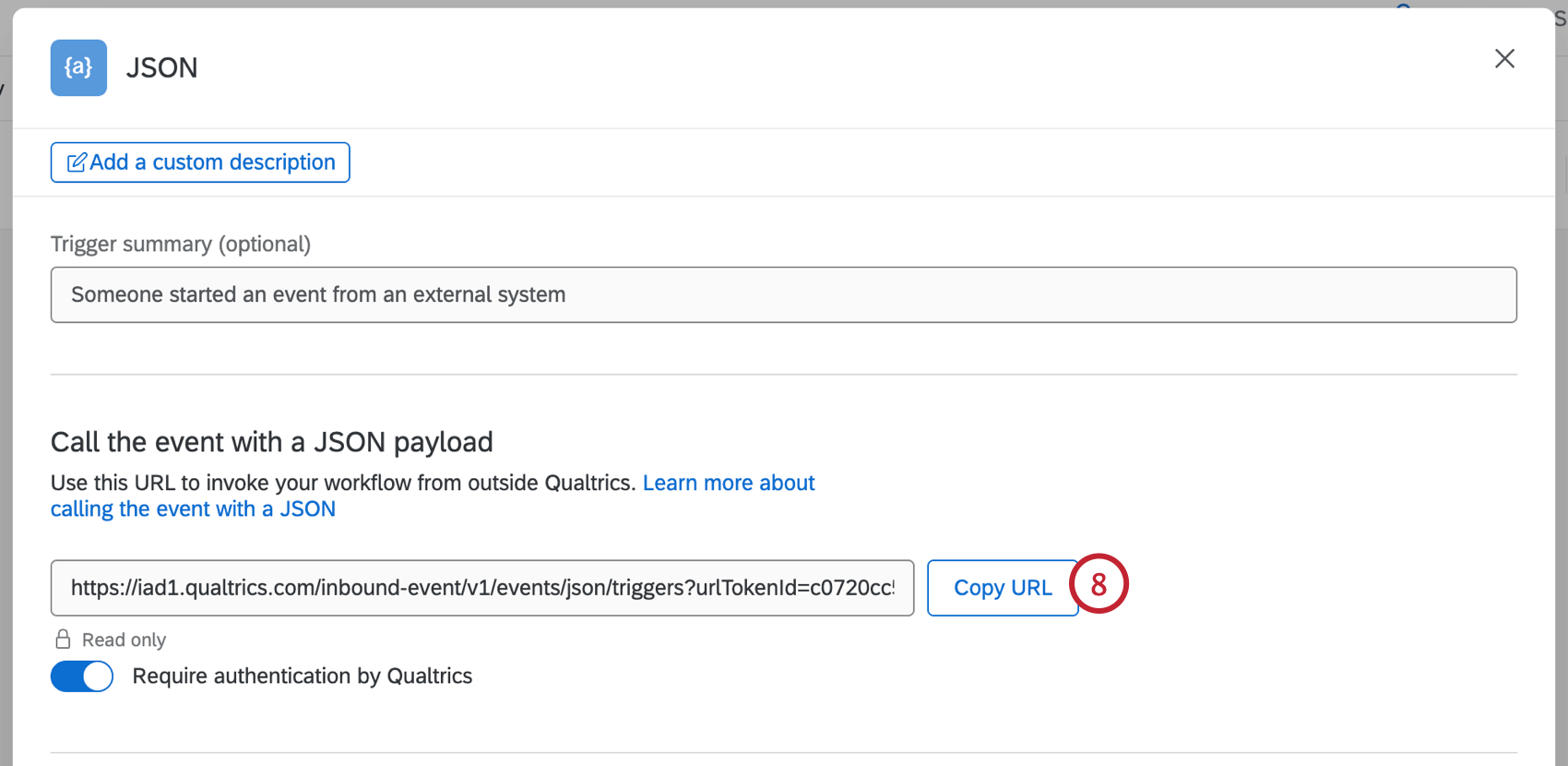
この時点で、上記のステップで作成したJSONイベントを使用して、統合を設定し、ワークフロー内の他のタスクをトリガーすることができます。単にワークフローを開始する必要がある場合は、以下の追加ステップをスキップして、JSONイベントを保存することができます。ただし、Gainsightからクアルトリクスに追加データを渡したい場合(例えば「Company GSID」や「Renewal Date」など)は、JSONイベントにそれらのフィールドを追加する必要があります:
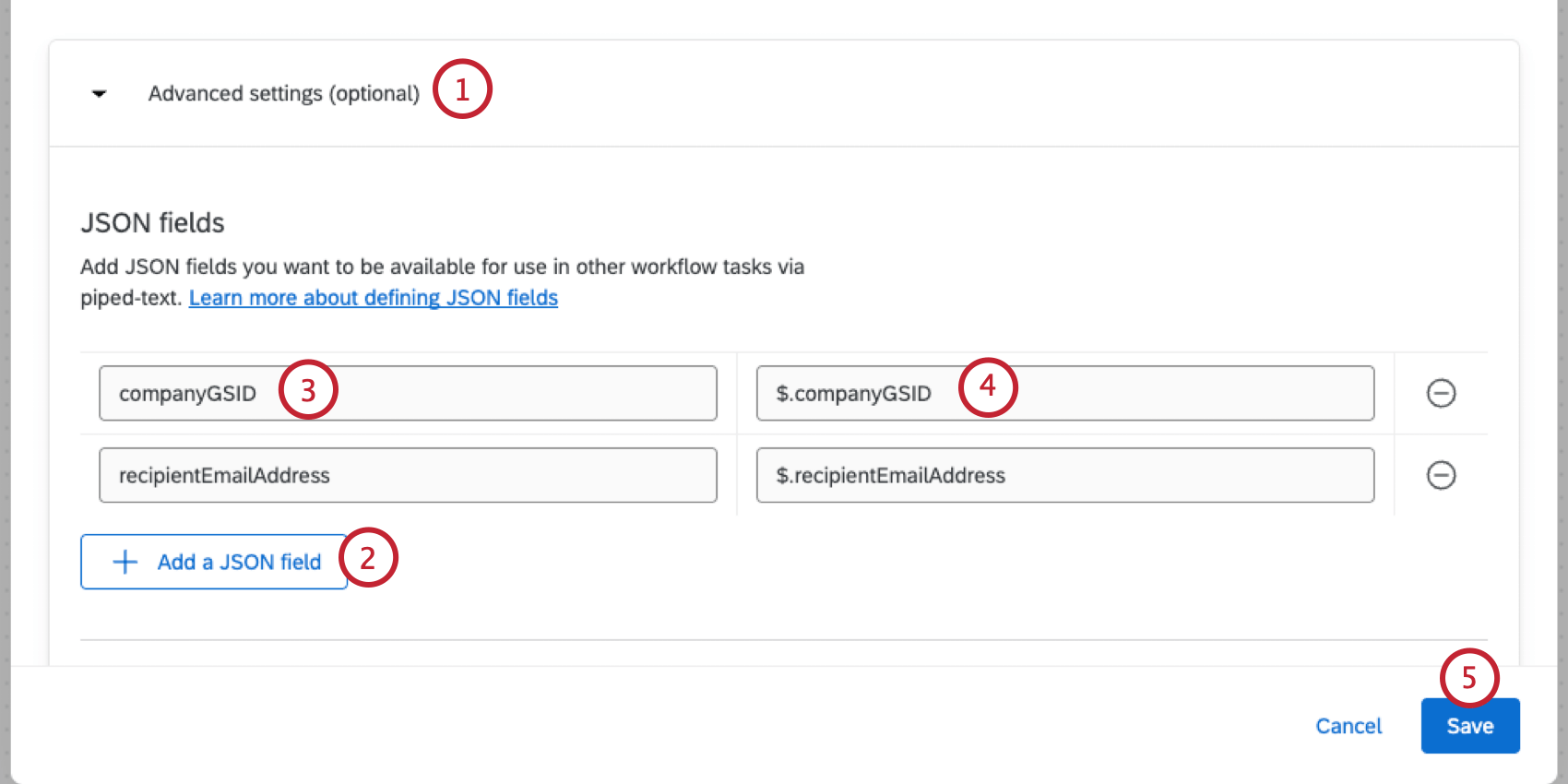
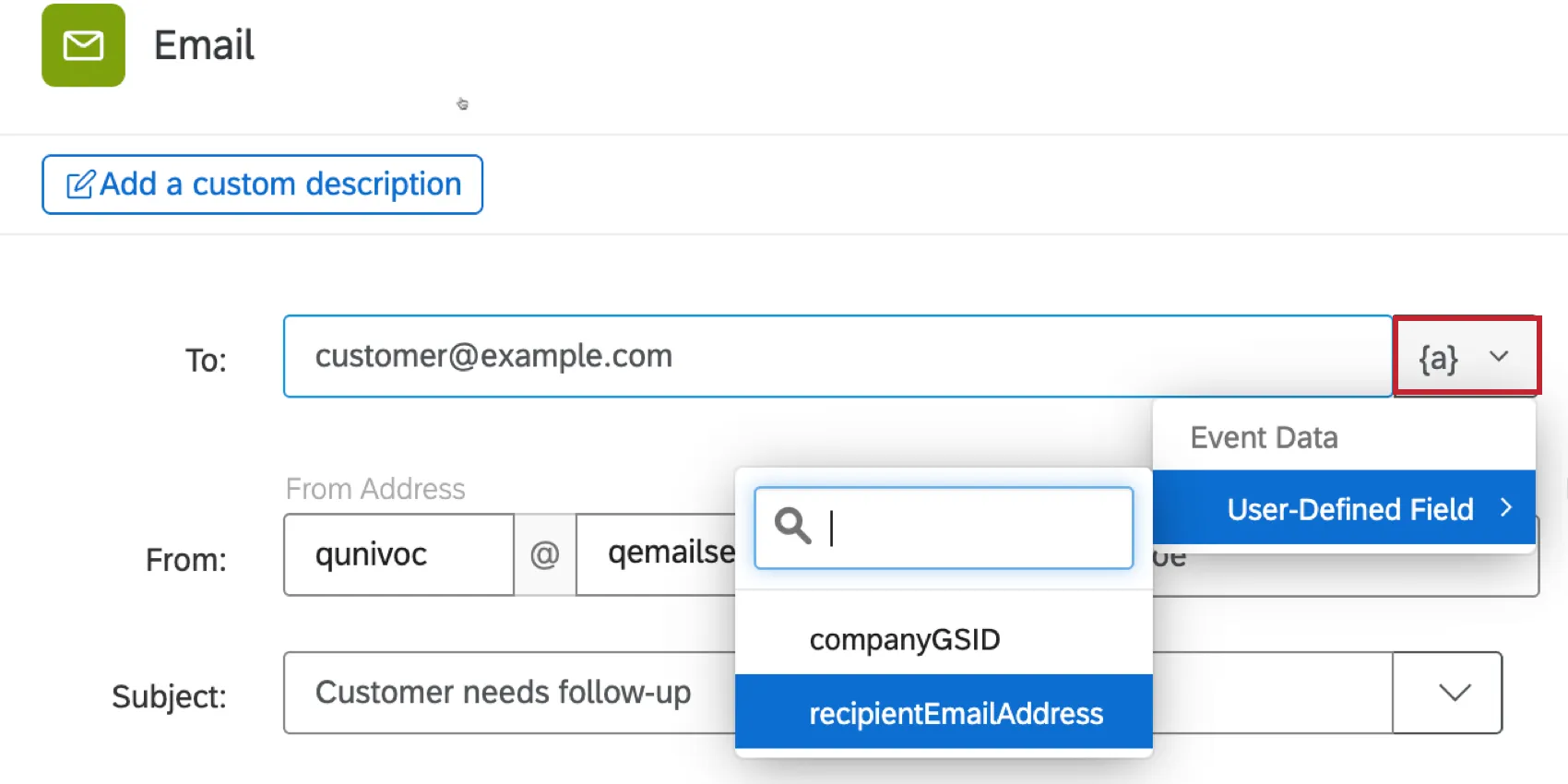
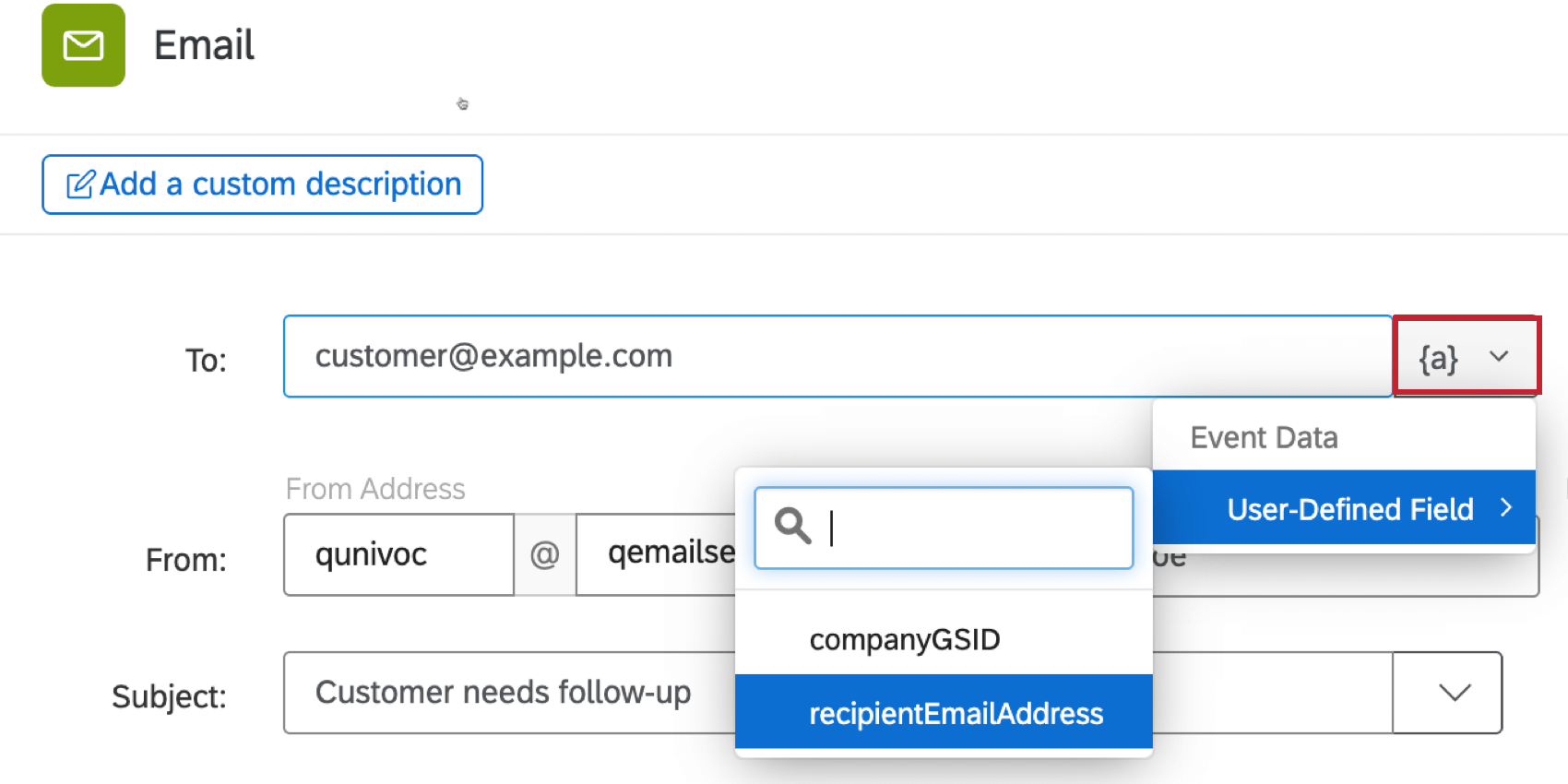
これらのJSONフィールドは、後続のワークフロータスクで「イベントデータ」として利用できるようになります:ユーザー定義フィールドこれらはテキストの差し込みメニュー{a}からアクセスできます。
ステップ3:カスタムGainsightコネクタの作成
Qtip:カスタムコネクターは一度追加すると削除できません。特にGainsightのAPI機能を初めて使用する場合は、サンドボックス内でテストを行うことをお勧めします。このセクションのステップを実行するには、Gainsight の Super Admin である必要があります。

次へ、クアルトリクスと接続するために、Gainsightで新しいカスタムコネクタを作成する必要があります。このコネクタには先ほどの認証トークンが保存され、GainsightのExternal Actions経由でクアルトリクスにデータを送信するために使用されます。
クアルトリクスに必要なコネクタは1つだけです。クアルトリクス用のカスタムコネクタがすでに存在する場合は、Gainsightの外部アクションの設定について次へ進んでください。
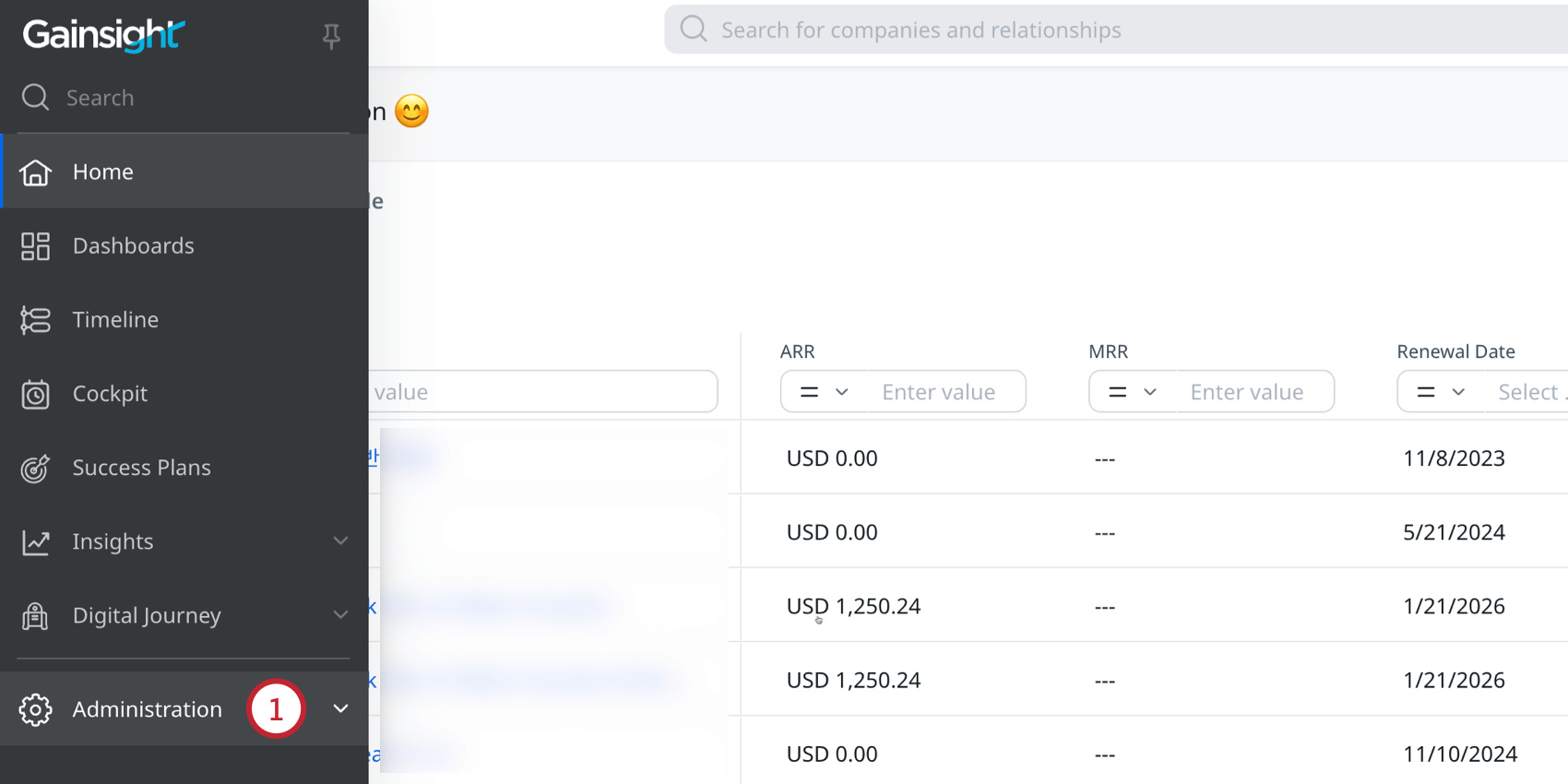
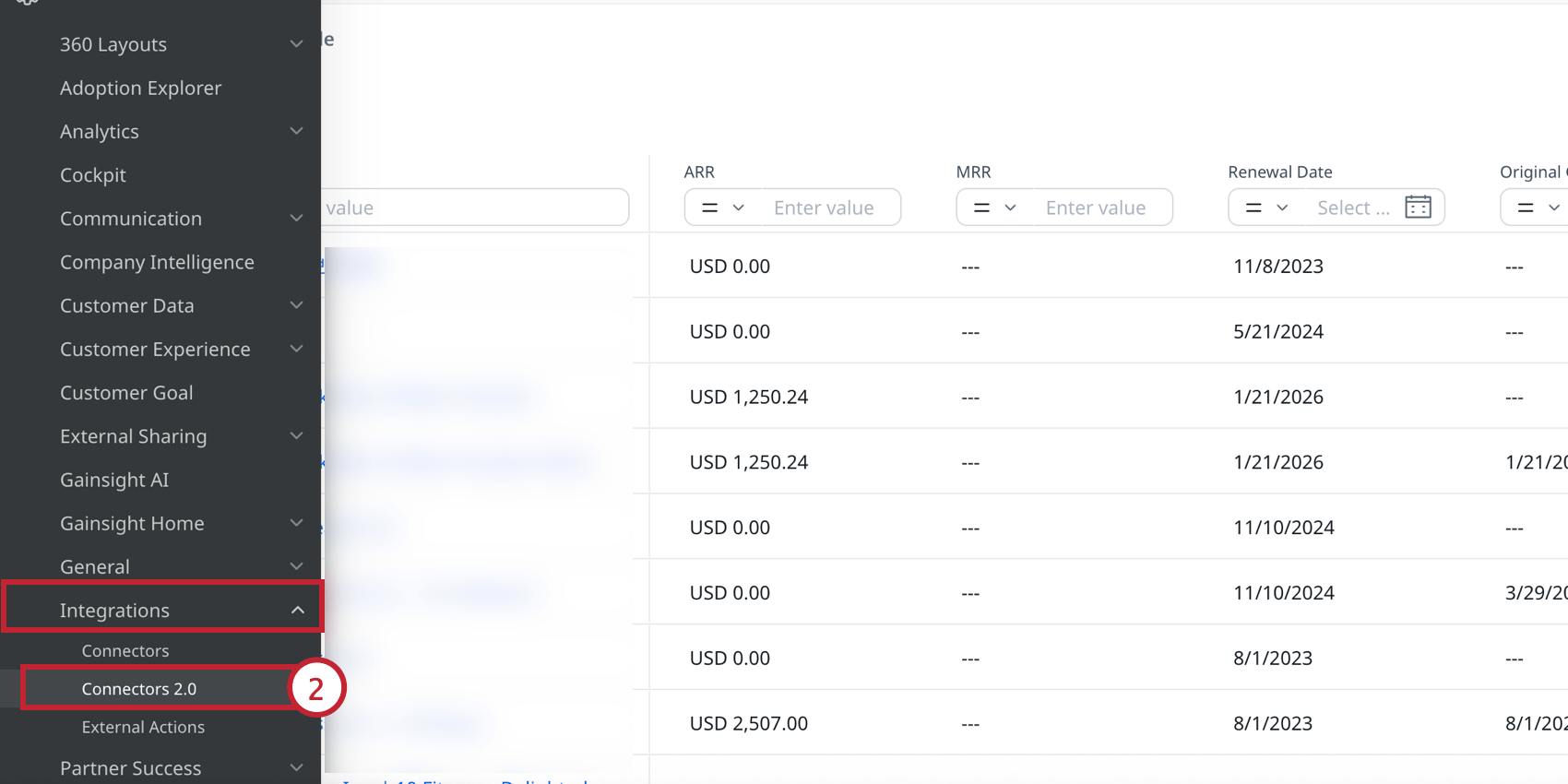
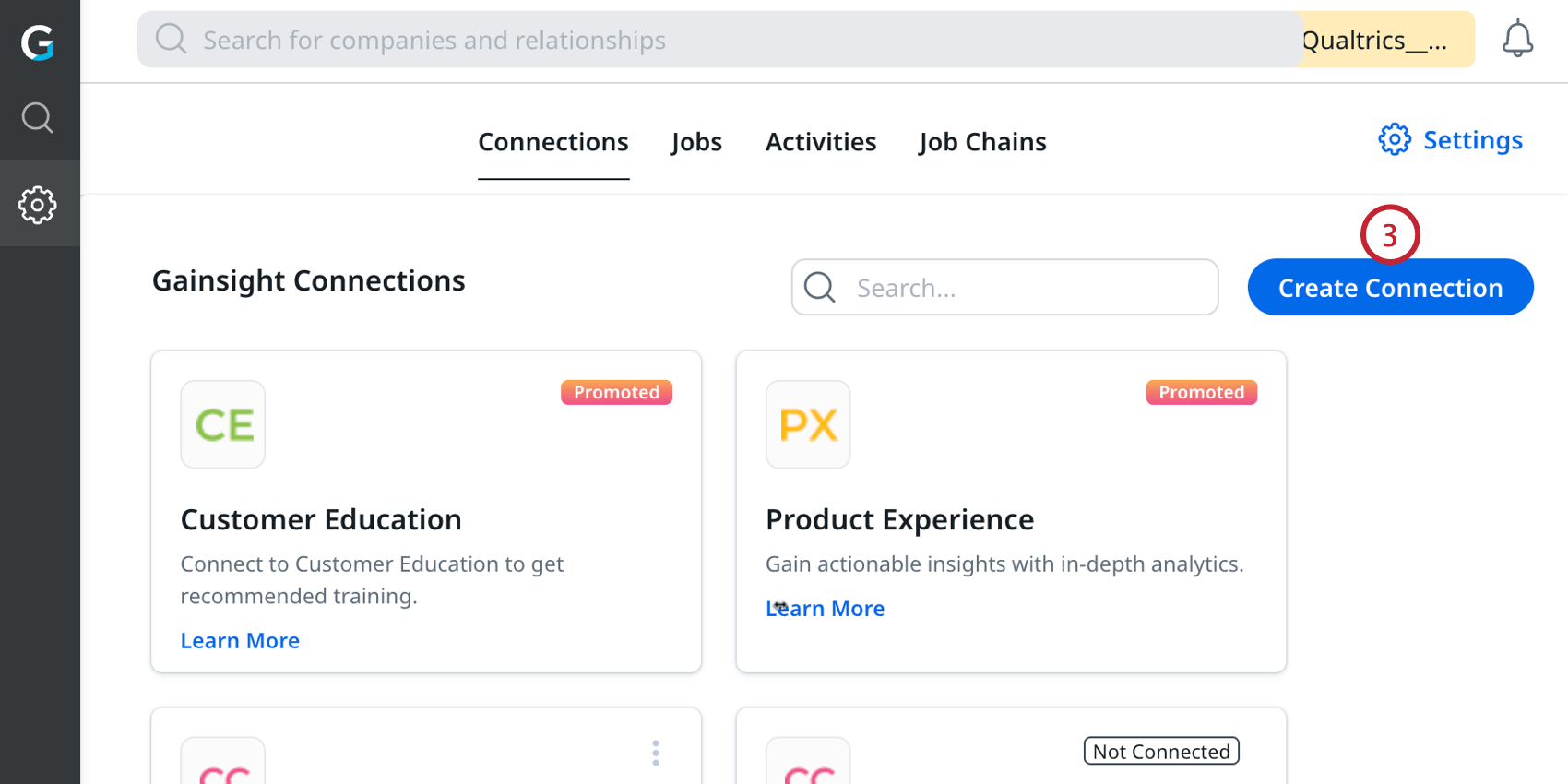
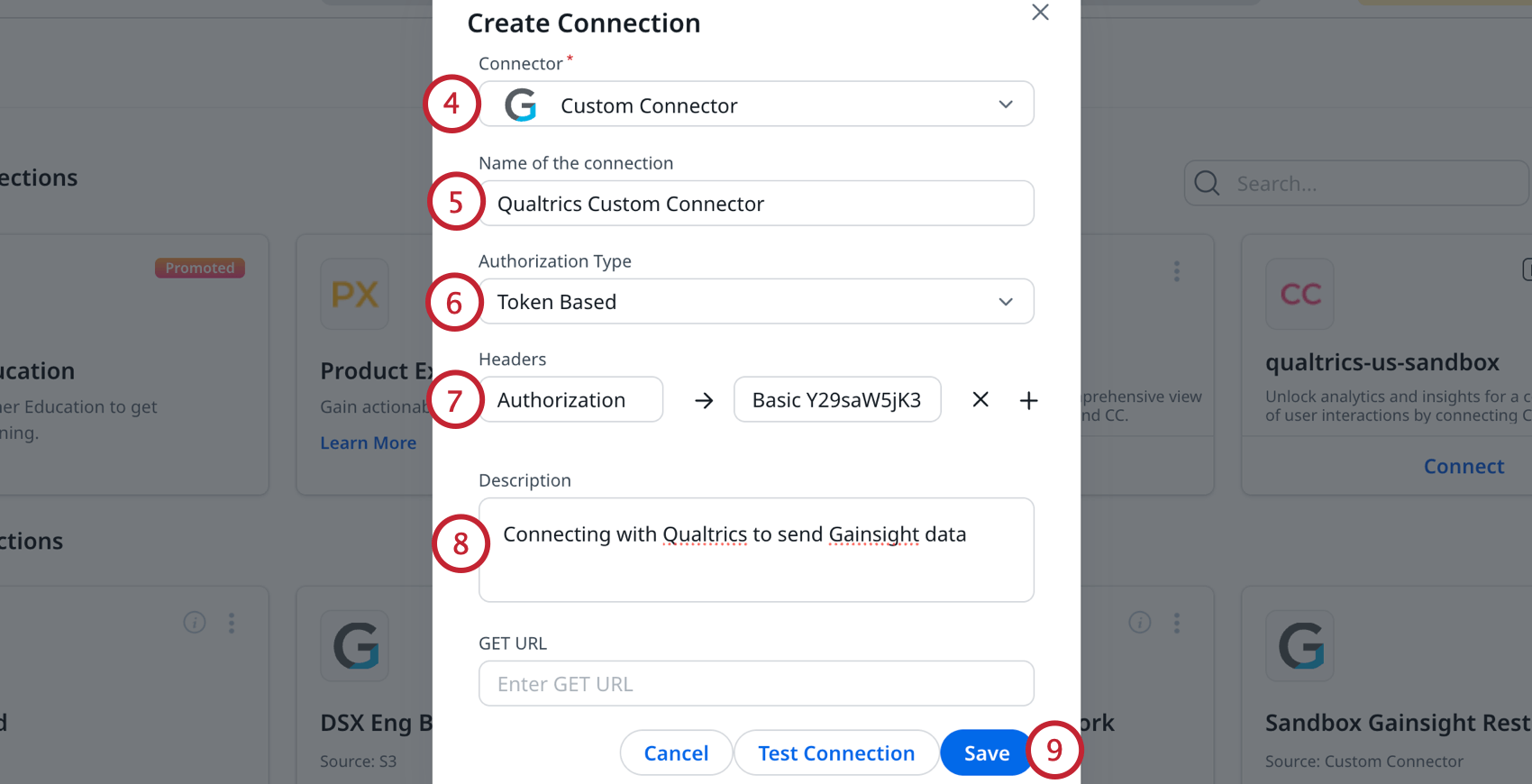
- キー“認証”
- 値:”基本{{先ほどのユーザー名とトークンの値をエンコードしたもの}}” 例: 値は次のようになります

:Basic ZGVtb0BxdWFsdHJpY3MuY29tOmY4Z0lLN0c2R0ZIOTg1WTQ=Refer
theHTTP BASIC AUTHsection ofthis support pagefor more information.
ステップ4:Gainsight外部アクションの設定
Qtip:外部アクションは通常、一度追加すると削除できません。特にGainsightのAPI機能を初めて使用する場合は、サンドボックス内でテストを行うことをお勧めします。このセクションのステップを実行するには、Gainsight の Super Admin である必要があります。
カスタムコネクタを作成したら、Gainsightで外部アクションを設定して、クアルトリクスのJSONイベントにリクエストを送信します。Gainsightをトリガーとする複数のワークフローを作成したい場合は、ワークフローごとに個別の外部アクションを作成する必要があります。
クアルトリクスに必要なコネクターは1つだけです。クアルトリクスとの対話に使用されるすべての外部アクションは、同じクアルトリクスカスタムコネクタの下にある必要があります。
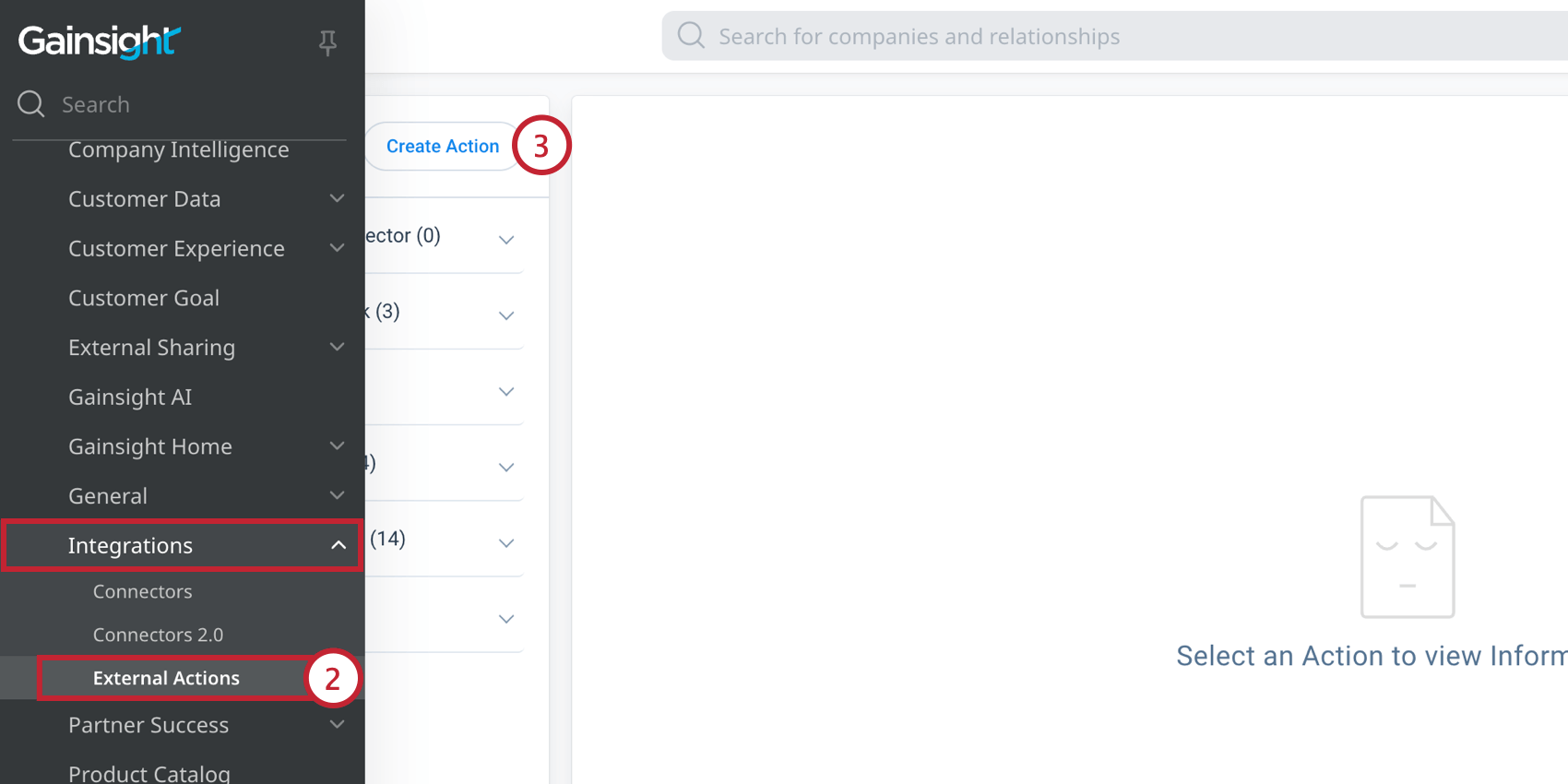
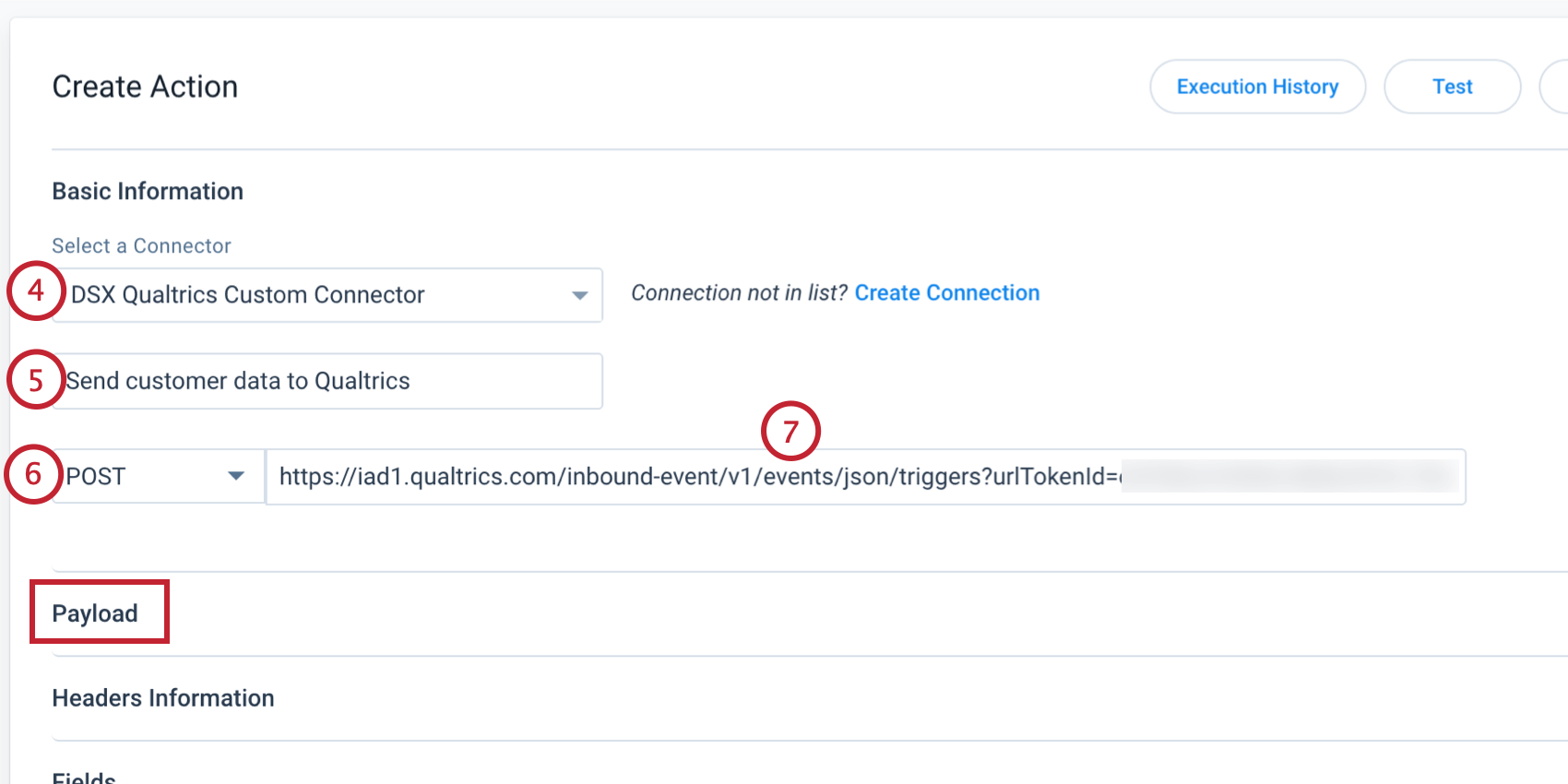
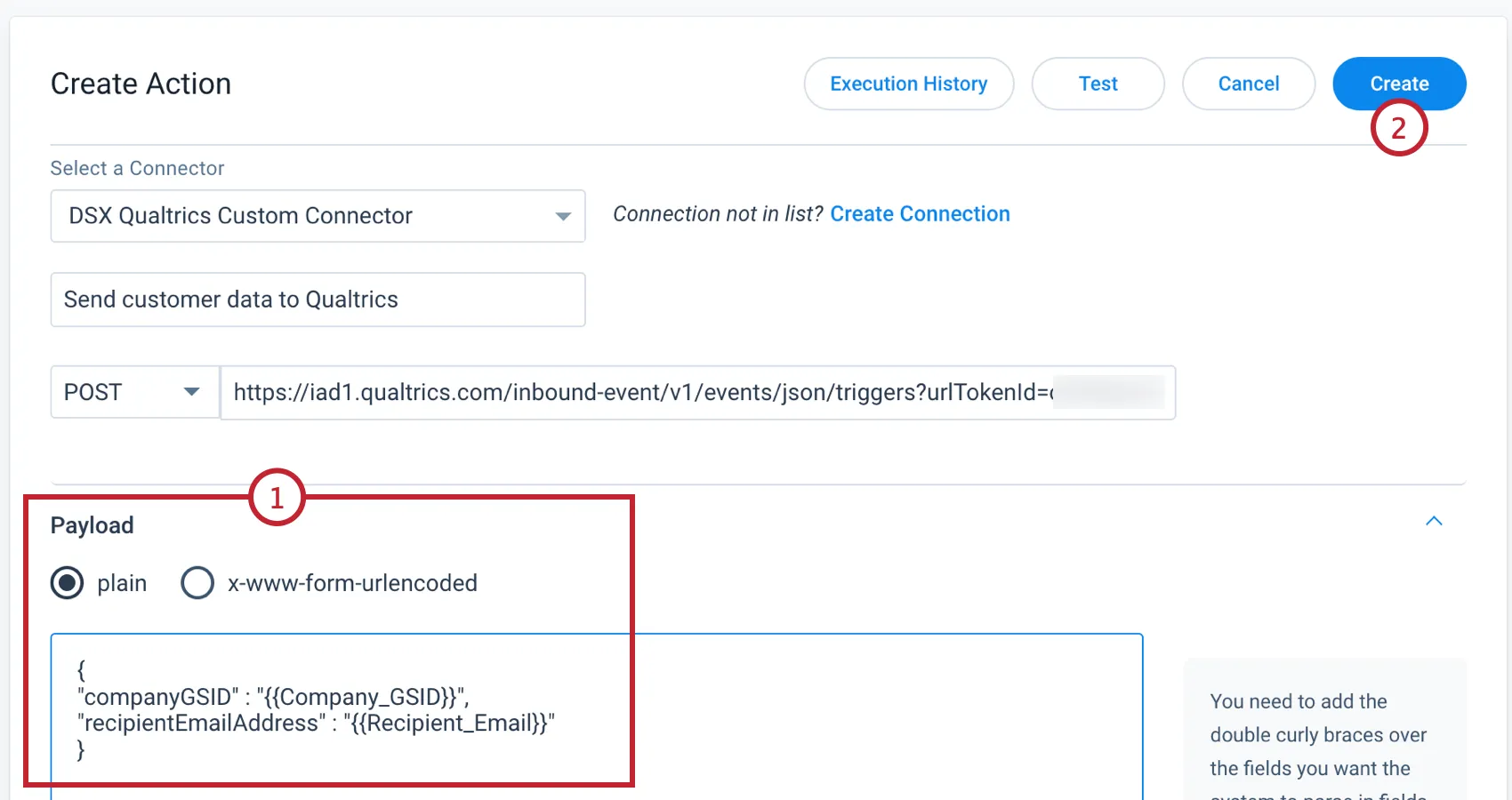
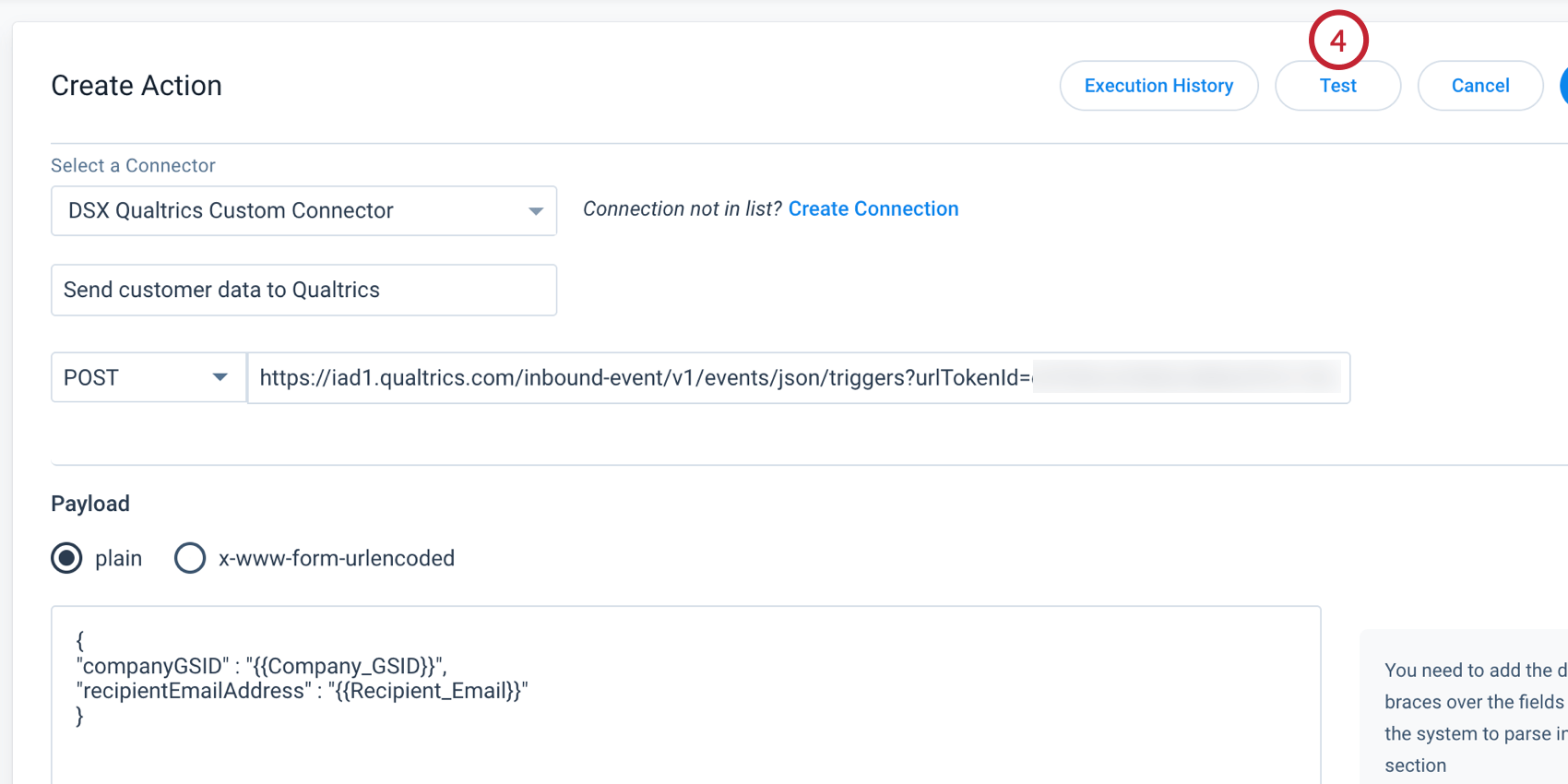
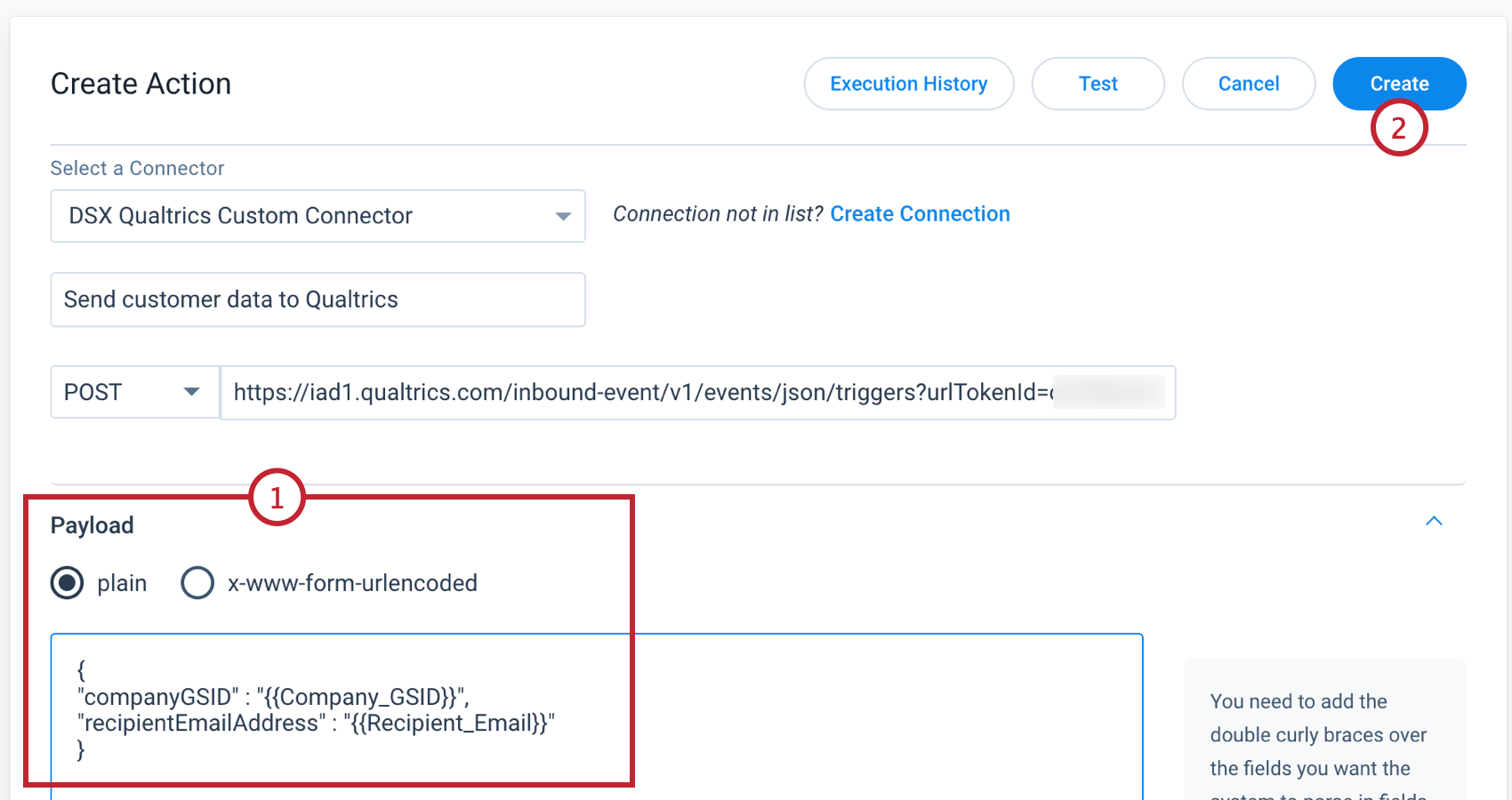
次へ、リクエストのペイロードを設定する必要があります。この Gainsight 外部アクションをトリガーとしてのみ使用し、追加のデータを送信する必要がない場合は、保存する前にペイロードに開括弧と閉じ括弧を追加するだけです。Gainsightからクアルトリクスに追加データを送信する場合は、ペイロードにキーと値のペアを追加する必要があります:
-
- 各キーは、クアルトリクスのJSONイベントのJSONフィールド名と完全に一致する必要があります。
- 各値は、静的な値として構成することも、ルール・エンジンのようなGainsightの他の領域からの入力を受け入れるためにトークン化することもできます。
- 各キーと値のペアはカンマで次へ区切る。 例: 以下は、先ほど設定したフィールドの JSON ペイロードです。
"companyGSID" : "{{Company_GSID}}",

"recipientEmailAddress" : "{{Recipient_Email}}"
接続のテスト
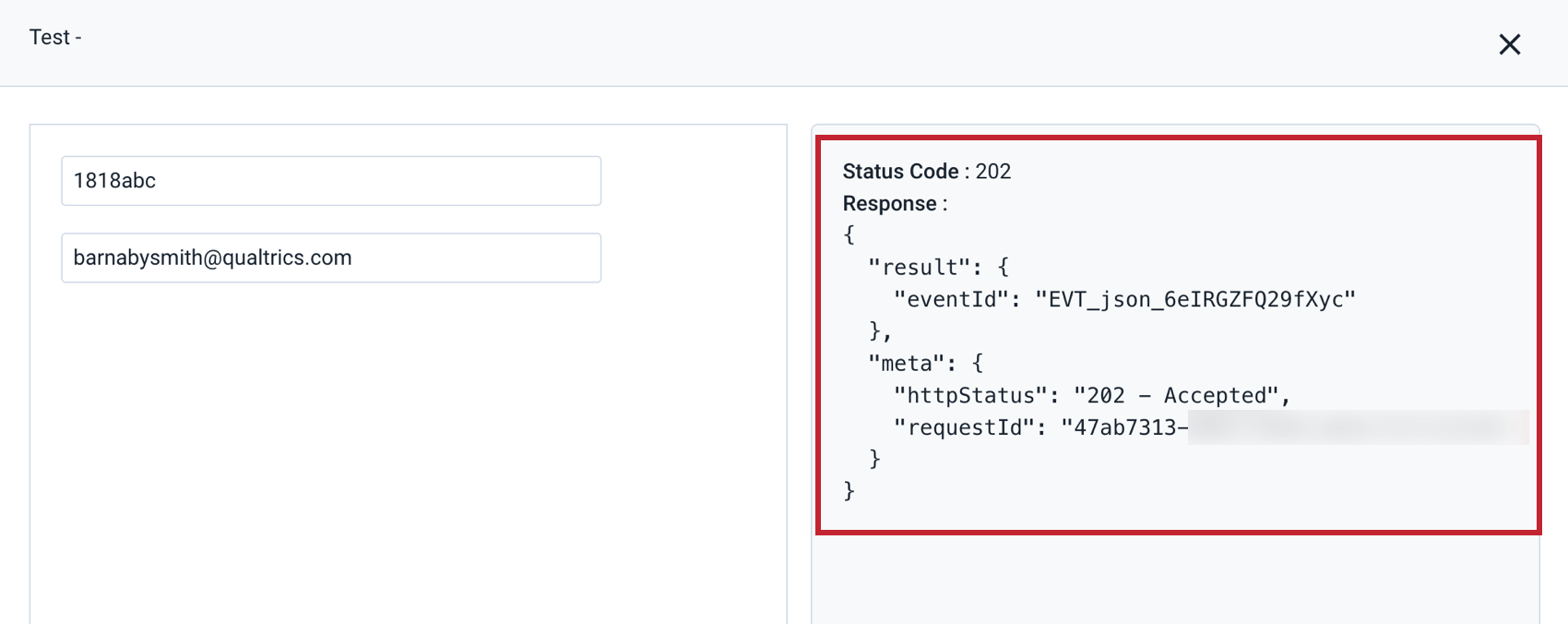
接続をテストする:
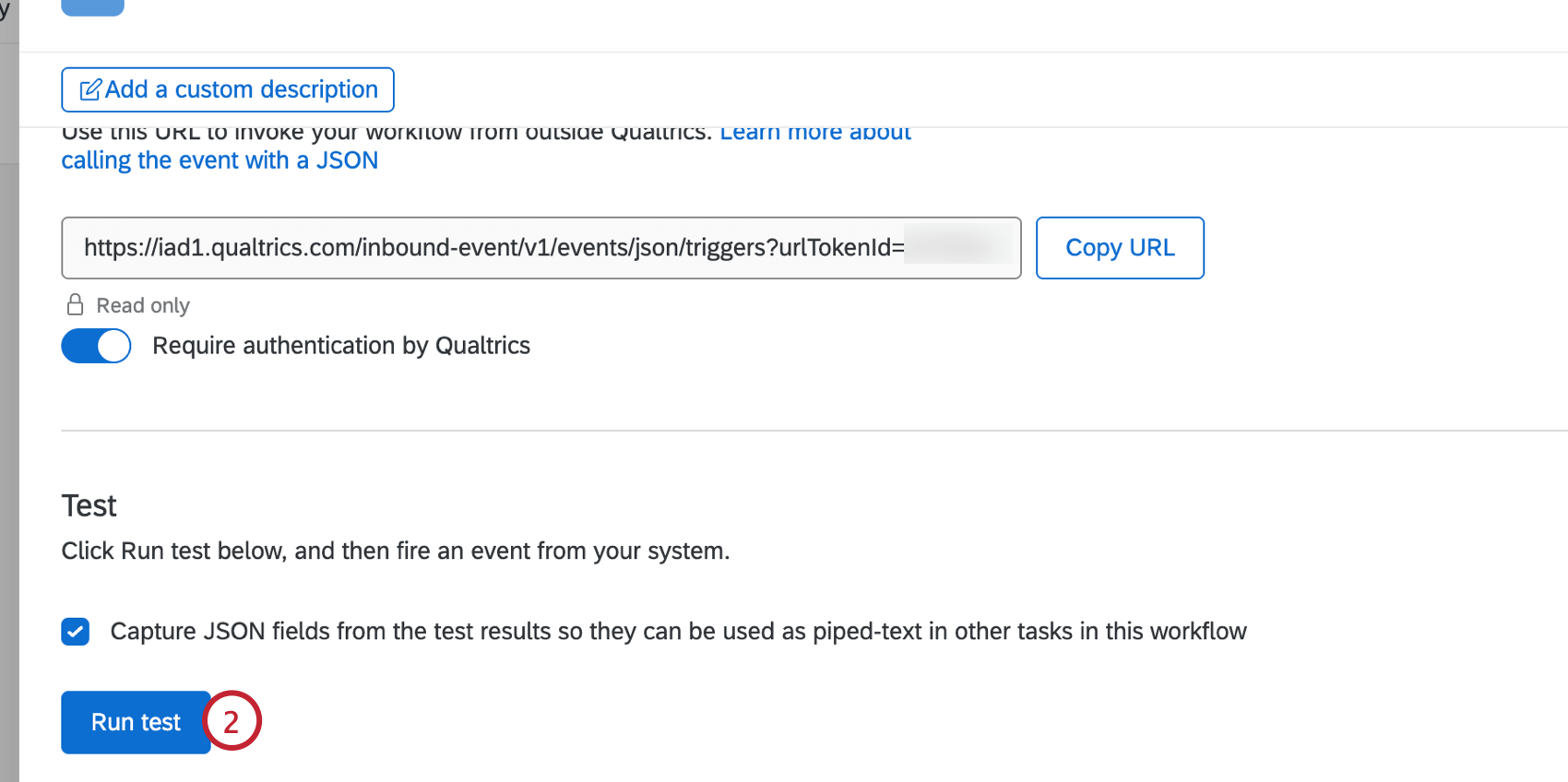

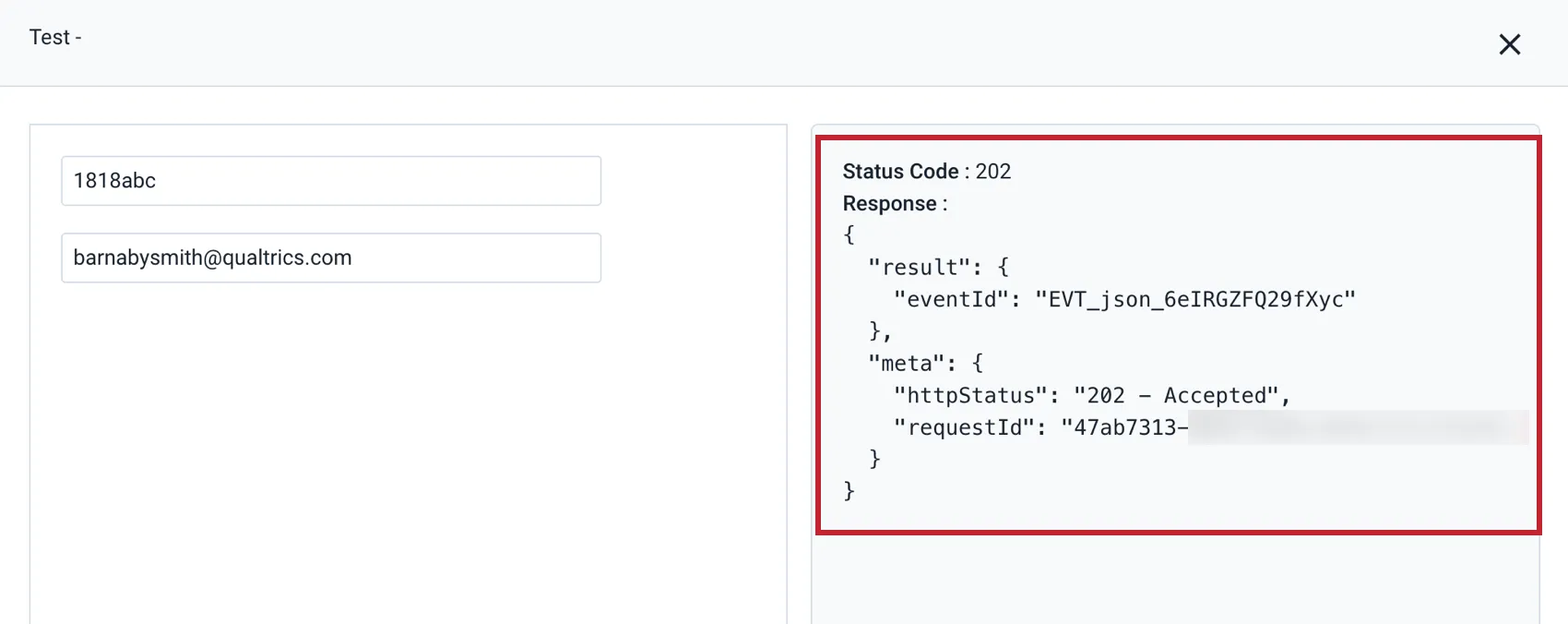
テストが成功すると、Status Code 202、eventId、requestIdが返される。
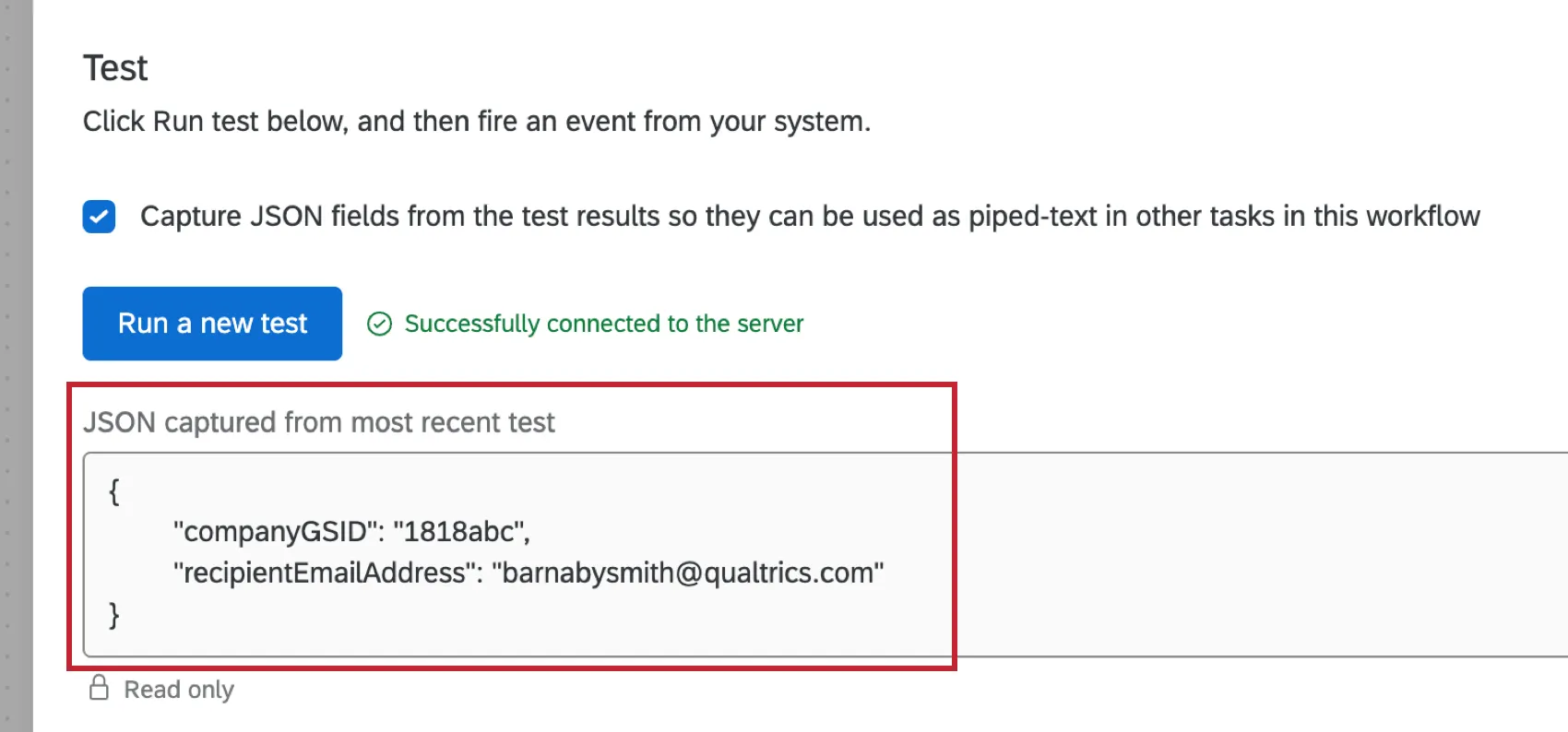
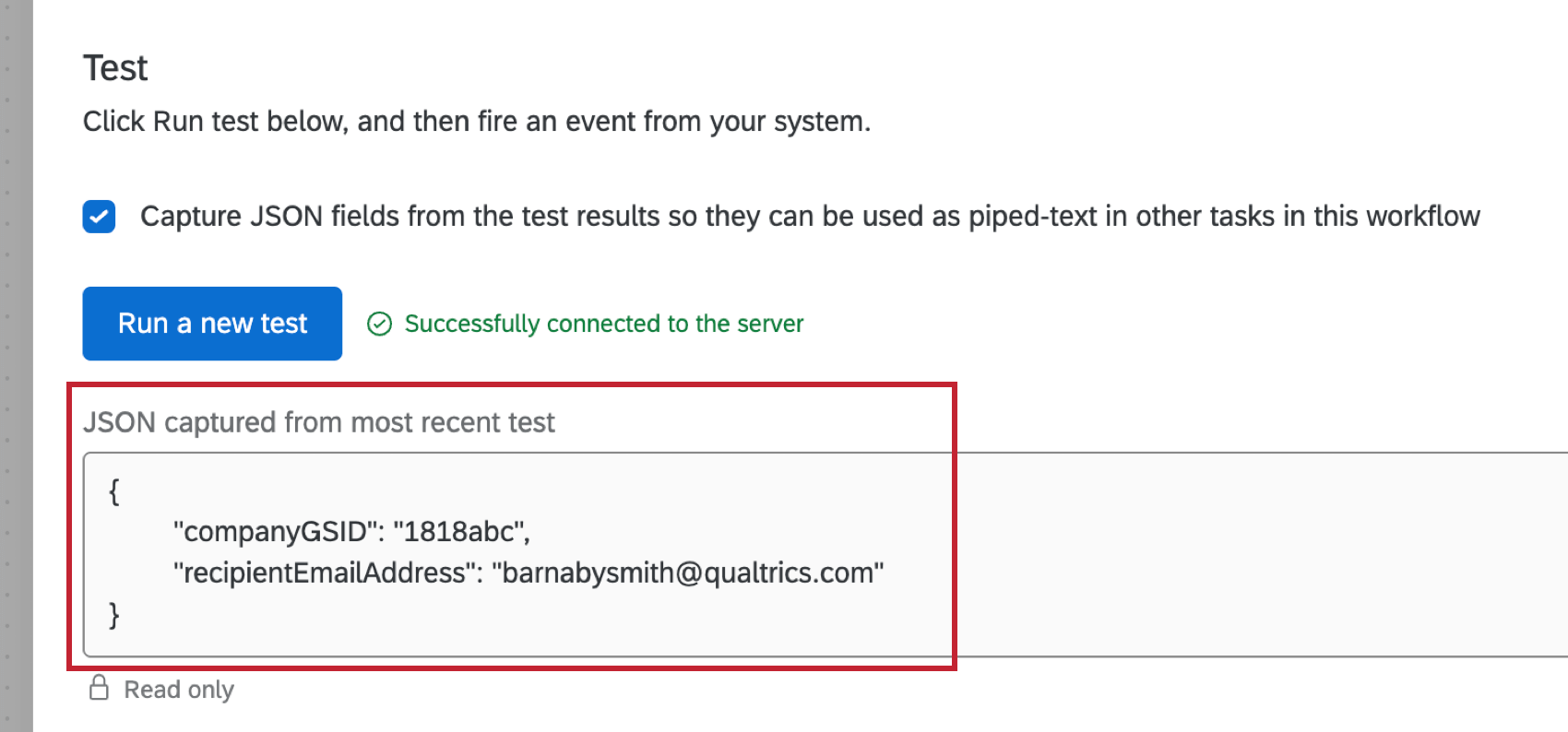
また、クアルトリクス内の「 最新のテストからキャプチャされたJSON 」にテストのキーと値のペアが表示されます。
ステップ 5: ルール・エンジンで Gainsight 外部アクションを使用する
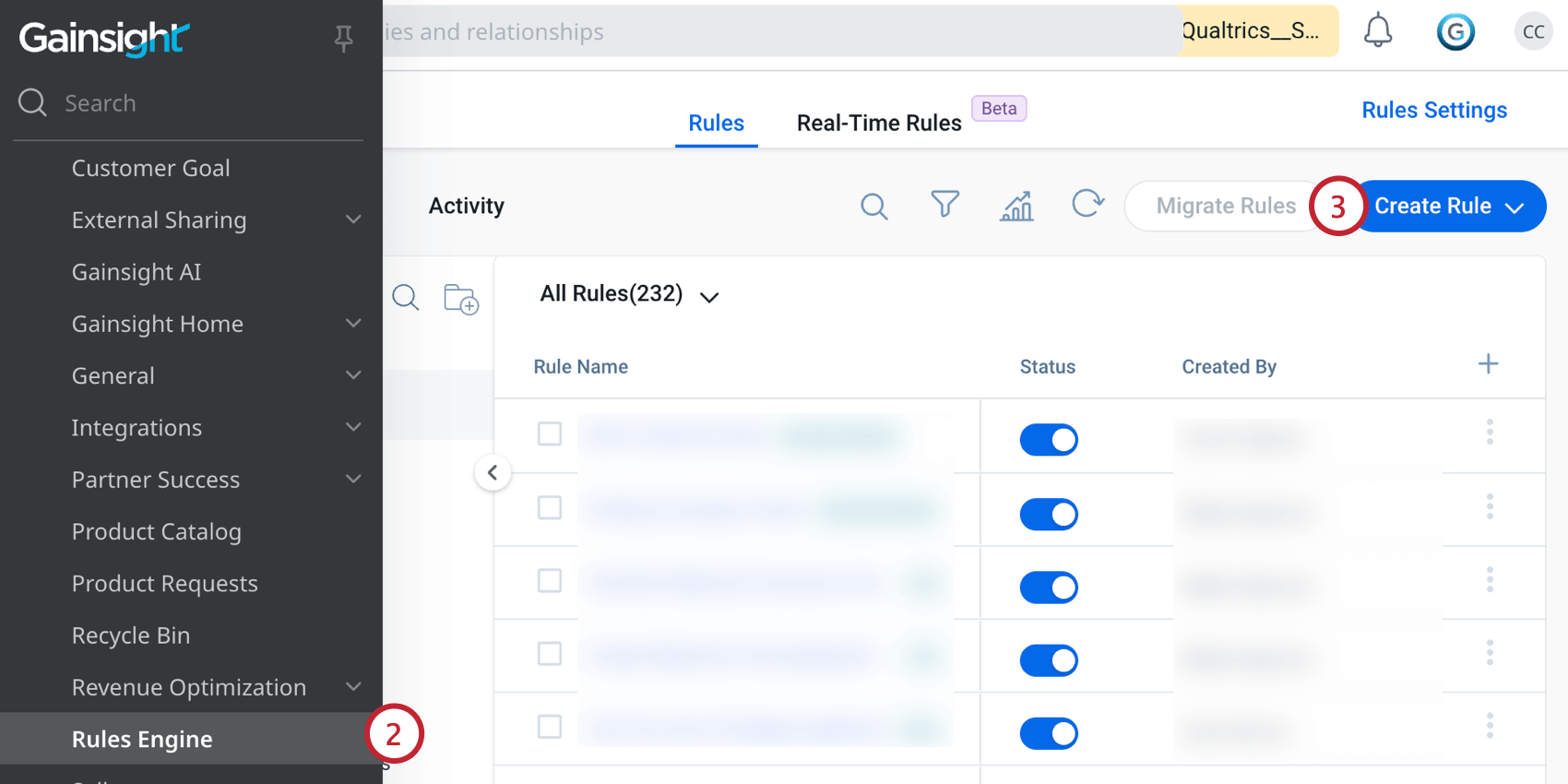
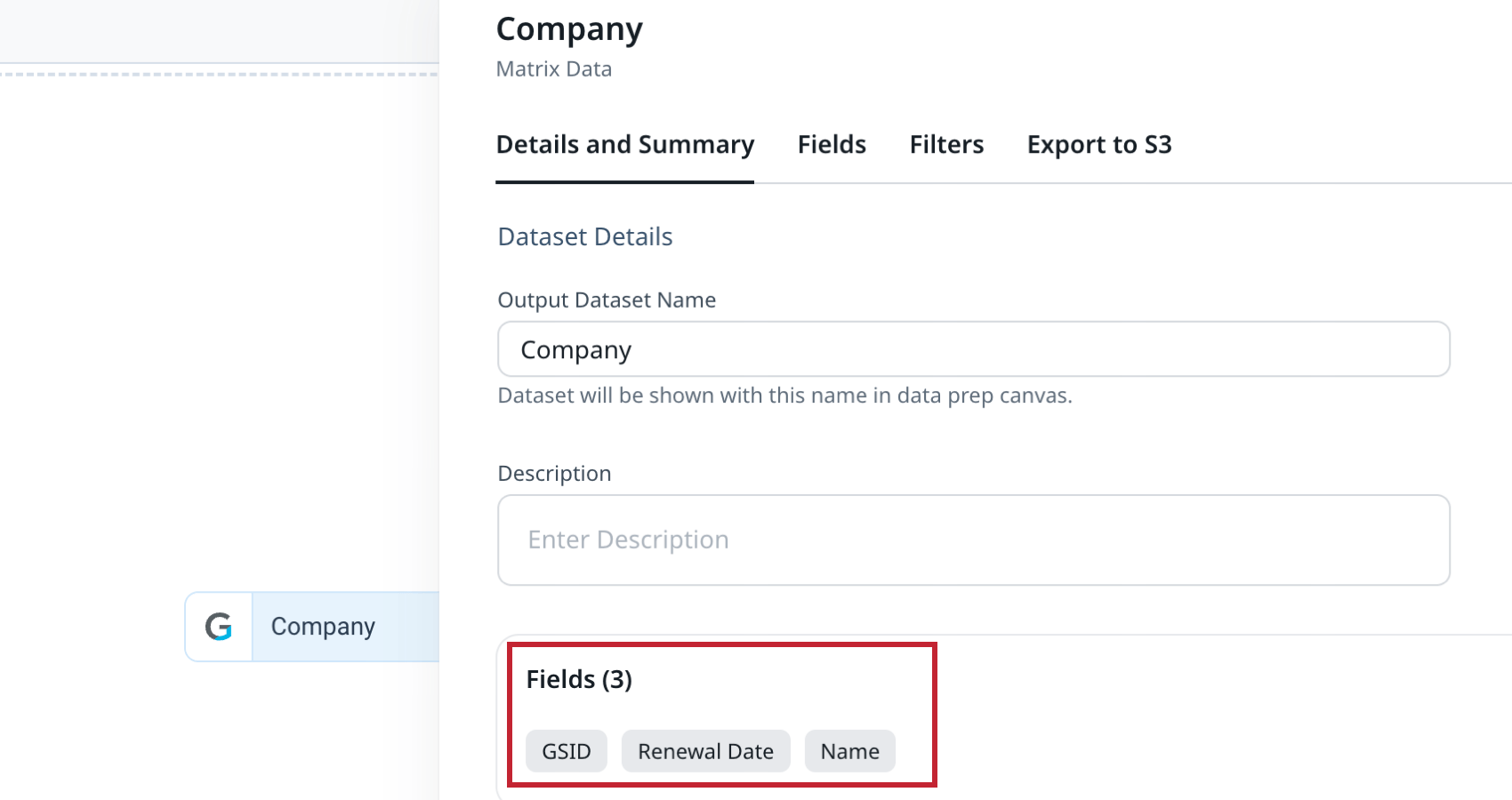
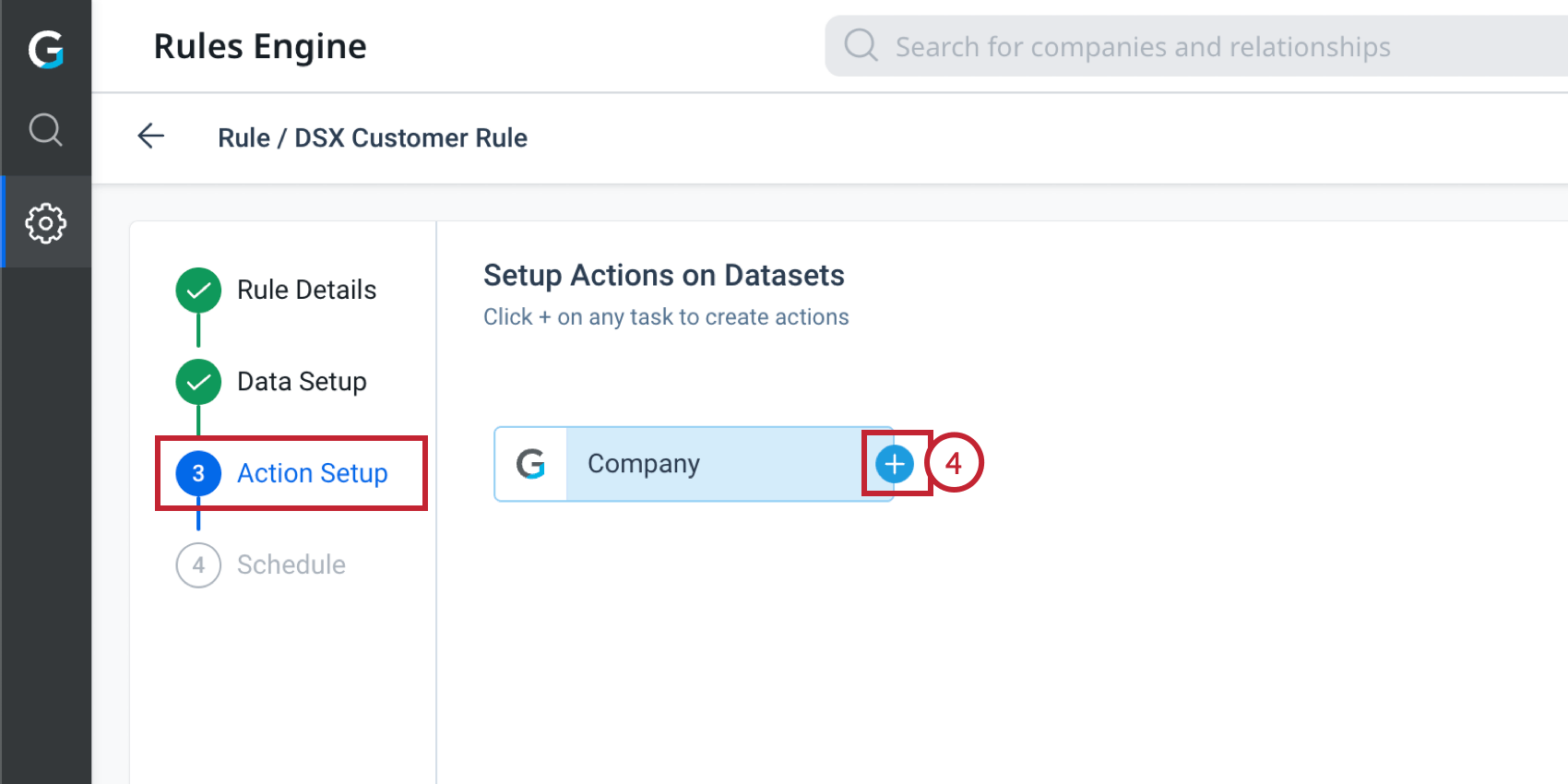
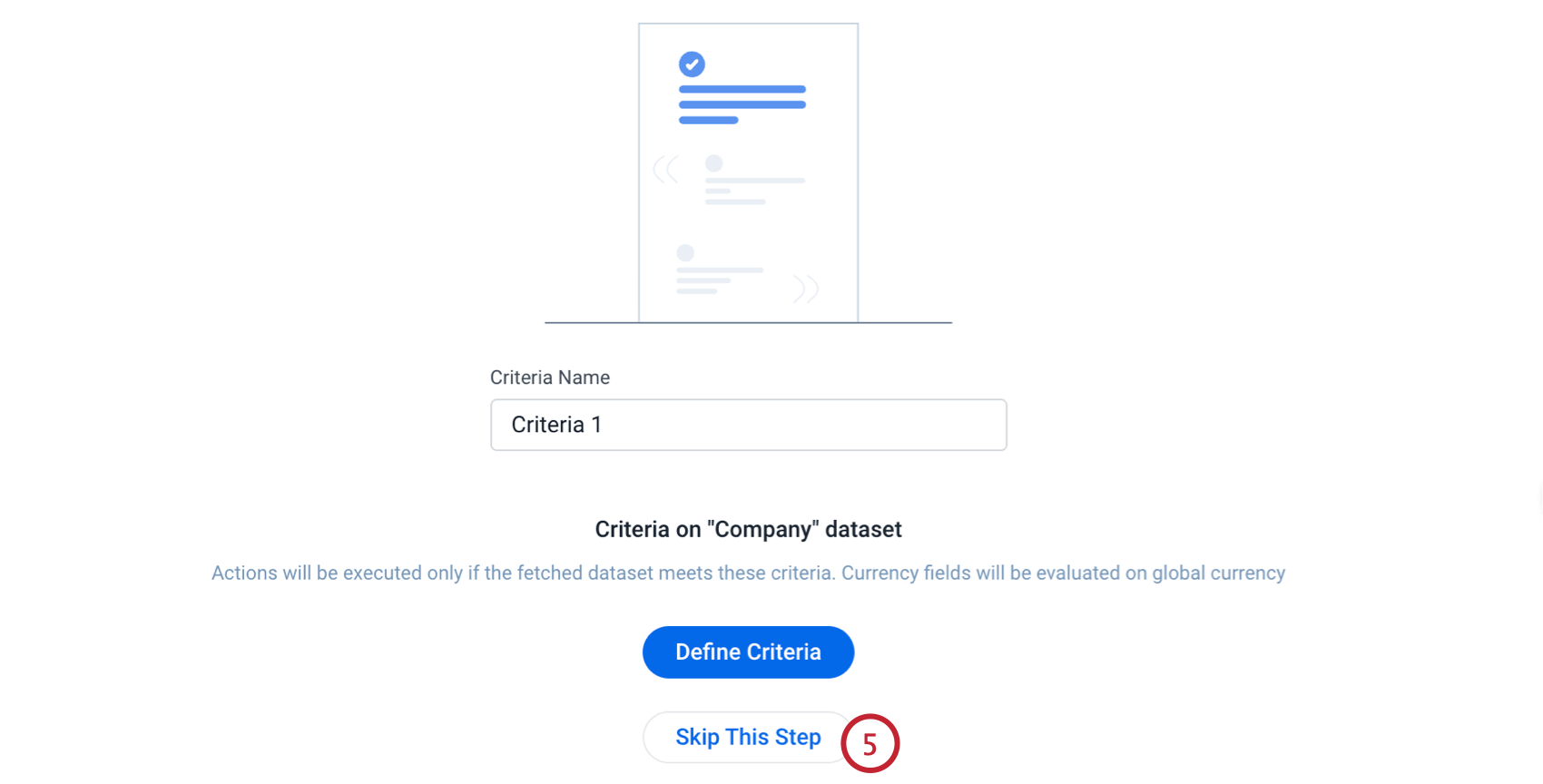
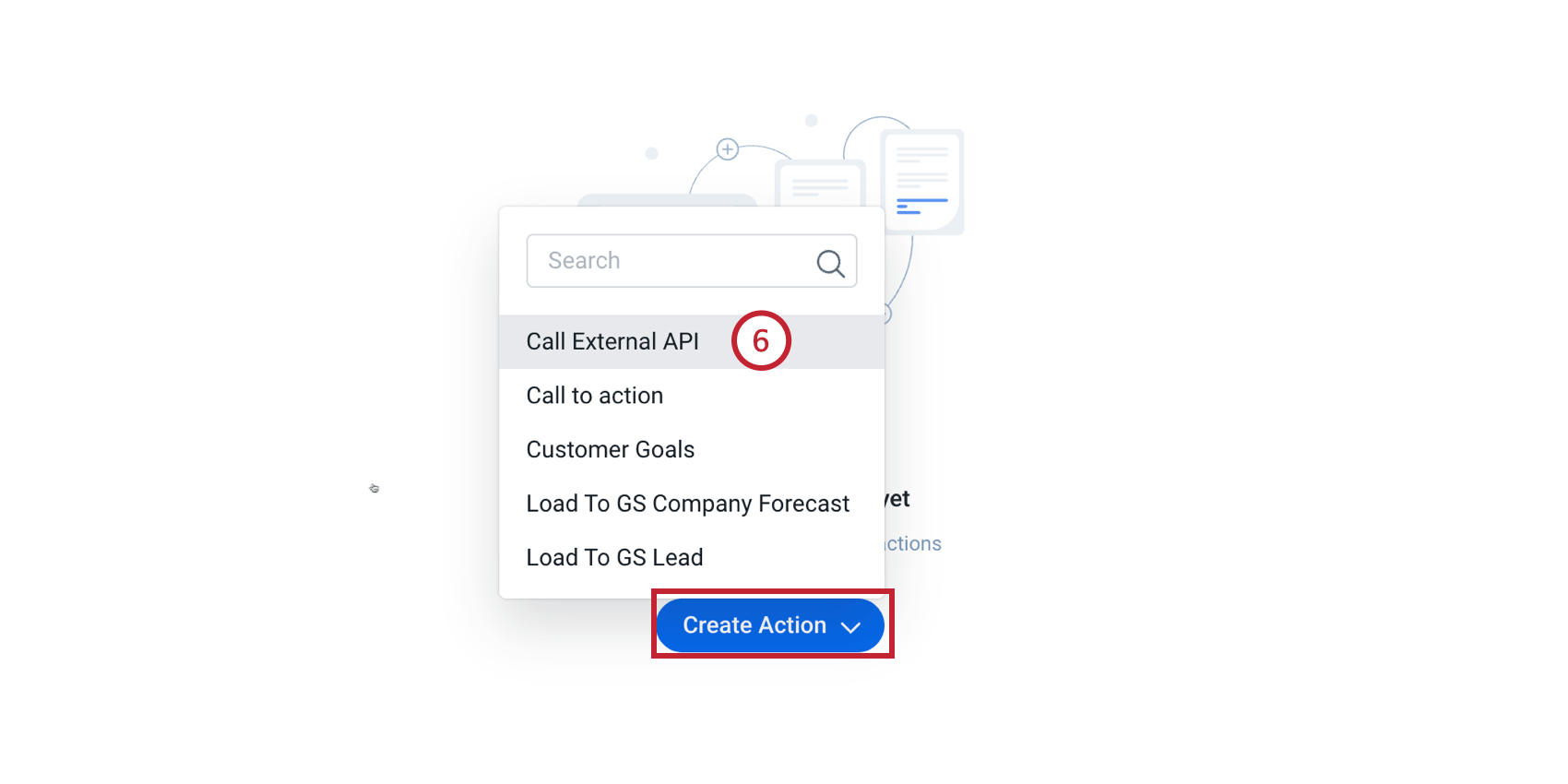
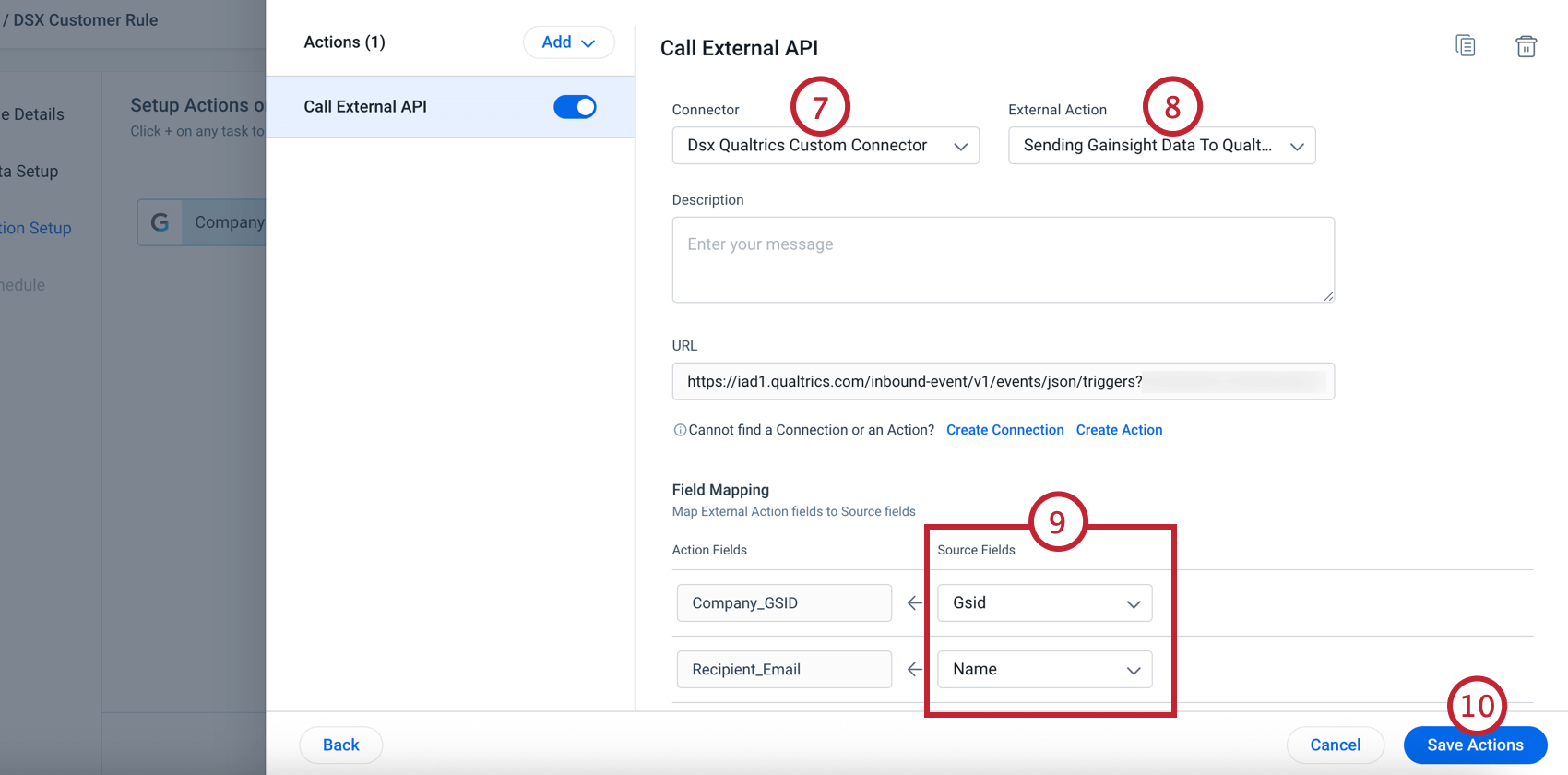
新しく設定した外部アクションを使用するには、Rules Engine内で「Call External API」アクションを使用する必要があります。このアクションにサブミットされた各行は独立して実行されるので、Call External APIアクションを使用した100レコードのデータセットは、100回の別々のAPIコールになります。
Qtip:データセットからフィールドをマッピングする代わりに、静的な値をソースフィールドとして設定することができます。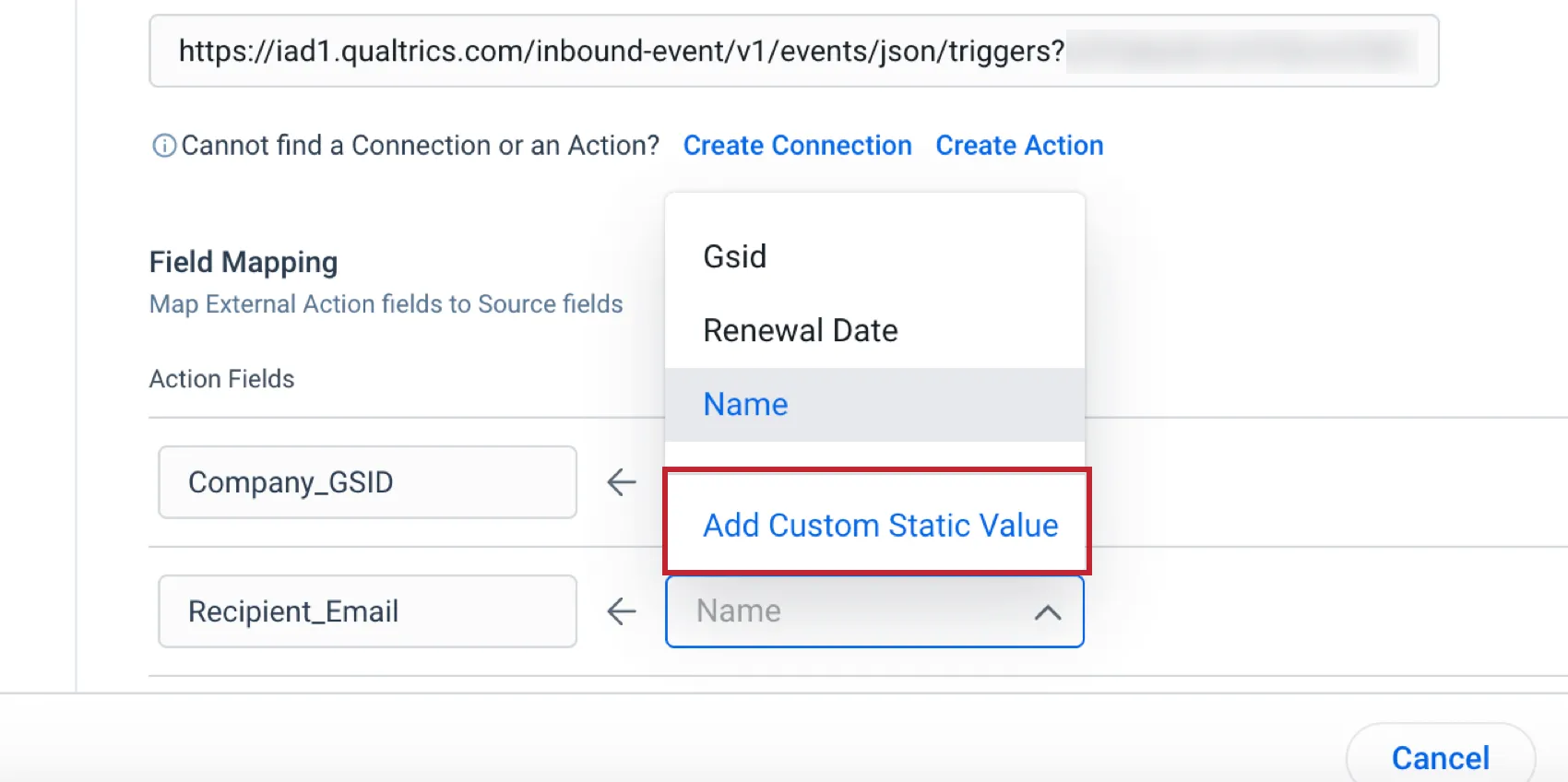
素晴らしい! フィードバックありがとうございます!
フィードバックありがとうございます!