設定タブ(コース評価)
このページの内容
[設定]タブについて
設定タブでは、組織内のすべてのコース評価に適用されるオプションを表示および管理できます。これには、クアルトリクスアカウントと学習管理システム(LMS)ソフトウェアの連携、学生向けの評価ビューのプレビュー、質問設定の編集などが含まれます。
コース評価の詳細については、コース評価の概要を参照してください。
ヒント:コース評価の権限が有効になっているユーザーは誰でも、所属組織の設定にアクセスできます。
ヒント:クアルトリクスは、LTI 1.3と互換性のあるあらゆるLMSソフトウェアと連携できます。
組織の設定
このセクションでは、組織全体での評価に適用される設定を管理できます。設定の編集が完了したら、ページ下部にある「保存」をクリックします。
Learning Tools Interoperability(LTI)v1.1
LTIバージョン1.1は廃止されました。このバージョンも引き続き使用できますが、バージョン1.3の使用を推奨します。LTIバージョン1.3の設定と使用方法については、LTI v1.3設定を参照してください。
メール
これらのメールフィールドでは、組織内で送信されるすべてのコース評価のデフォルトを設定します。これらのフィールドはすべて任意です。
- デフォルトの送信元メールアドレス:コース評価がデフォルトで送信されるメールアドレスです。
- デフォルトのメール送信者の名前:コース評価がデフォルトで送信される際の送信者名。
- デフォルトの返信先メールアドレス:学生がコース評価から返信する際のデフォルトのメールアドレスです。
学生
- 学生の評価メールのオプトアウトを有効にする: 学生がメールでの評価をオプトアウトできるようにします。
学生の評価アンケートの再回答を有効にする:学生が評価を再度回答できるようにします。

ヒント:再度回答リンクは、2021年11月30日以降に送信された配信でのみ利用できます。
レポート
- インポート完了後にメールレポートを送信:このオプションをオンにすると、学生または講師のディレクトリがインポートされるたびにレポートが送信されます。手動でのCSVアップロードと自動インポートの両方に適用されます。
- 評価送信後にメールレポートを送信: このオプションをオンにすると、評価が送信されるたびにレポートが送信されます。
テキストボックスにメールアドレスを1つまたは複数入力して、レポートを送信します。 レポートを誰にも受信させたくない場合は、これらのオプションのチェックを外したままにすることができます。レポートの受信者はクアルトリクスアカウントを持っている必要はありませんが、タスクに関する特定の詳細を表示するためにログインするにはアカウントが必要です。
ヒント: 複数のメールアドレスでレポートを受信したい場合は、1つずつ追加してください。カンマ区切りのメールアドレスのリストは受け付けられません。
言語
ドロップダウンからデフォルトの言語を選択します。この言語は、学生ビューのデフォルト言語になります。[学生]セクション内で手動で新しい学生を追加する場合も、この言語がデフォルト言語になります。このフィールドは任意です。
LTI V 1.3 設定
ヒント:ここの接続は、導入パートナーによって設定されます。導入に関してご質問がある場合は、クアルトリクスのアカウントチームまでお問い合わせください。
このセクションでは、クアルトリクスと学習管理システム(LMS)間の接続を管理できます。LMSの認証情報を提供すると、クアルトリクスがコース評価を学習管理サイトに直接埋め込めるようになります。
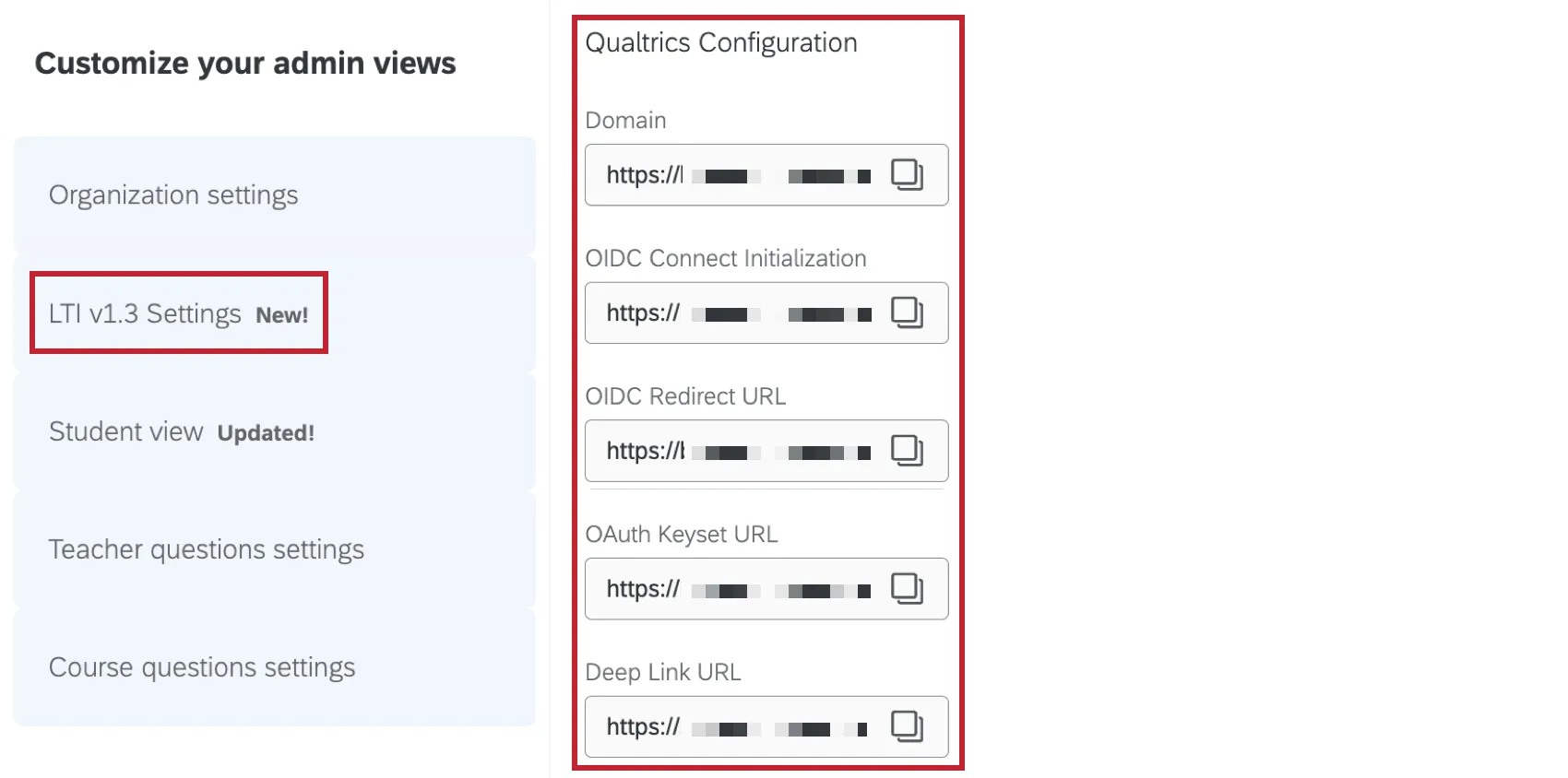
クアルトリクス設定
このセクションのフィールドには、コース評価プロジェクトに必要なクアルトリクスのURLが自動的に入力されます。これらのURLをLMS内で使用すると、LMSをクアルトリクスと直接連携させることができます。
プラットフォーム登録
このセクションのフィールドに、LMSからの関連情報を入力します。完了したら、「保存」をクリックします。
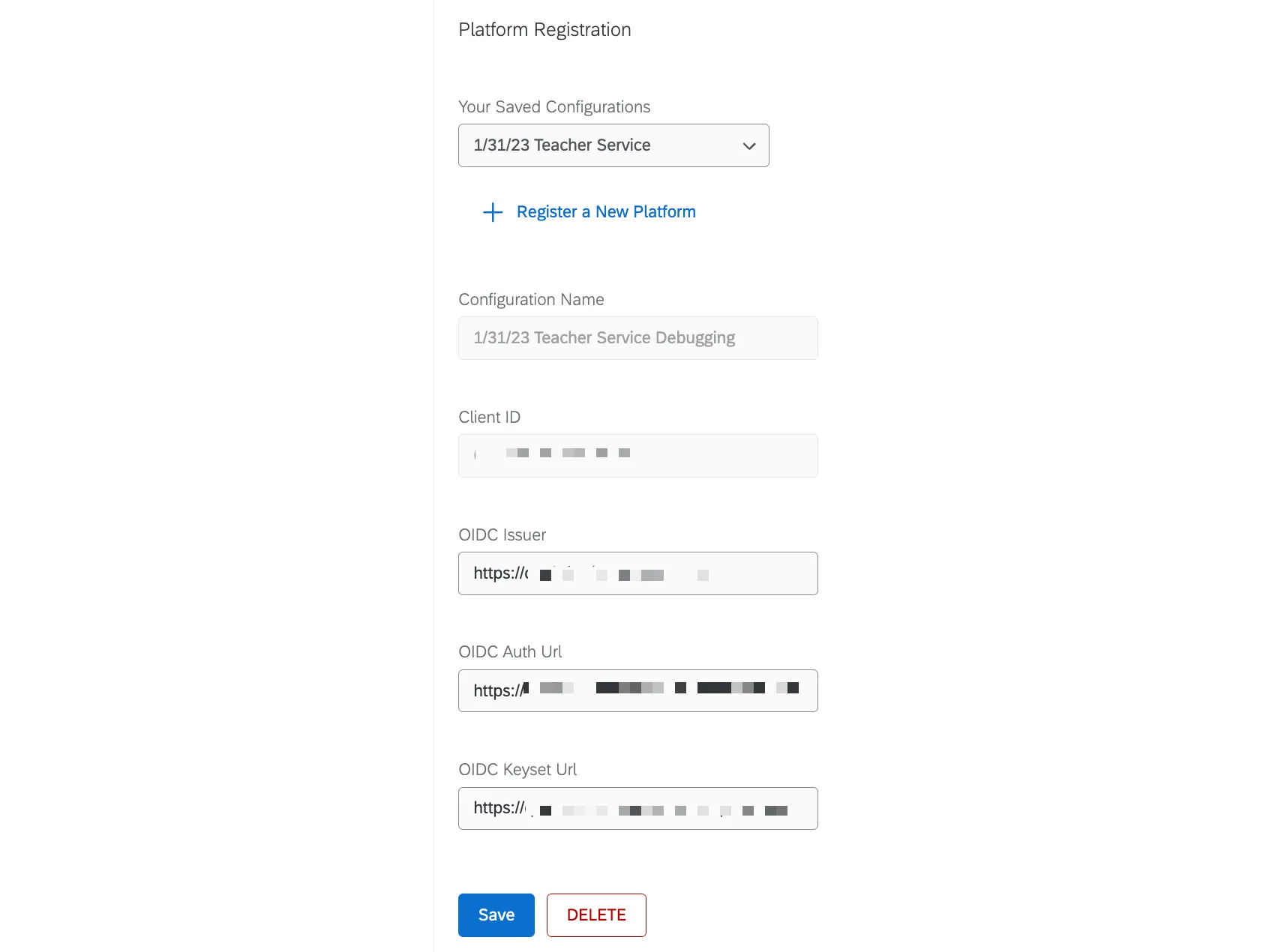
複数のプラットフォームを追加できます。[新規プラットフォームを登録]をクリックして別のプラットフォームの設定詳細を入力し、[保存]をクリックします。ドロップダウンからプラットフォームを1つ選択して、詳細を編集または削除します。
学生ビュー
このセクションでは、評価ポータルが学生にどのように表示されるかをプレビューしたり、ポータル内のコンテンツを編集したりできます。評価ポータルは、学生がすべての評価へのリンクに1か所でアクセスできる場所です。
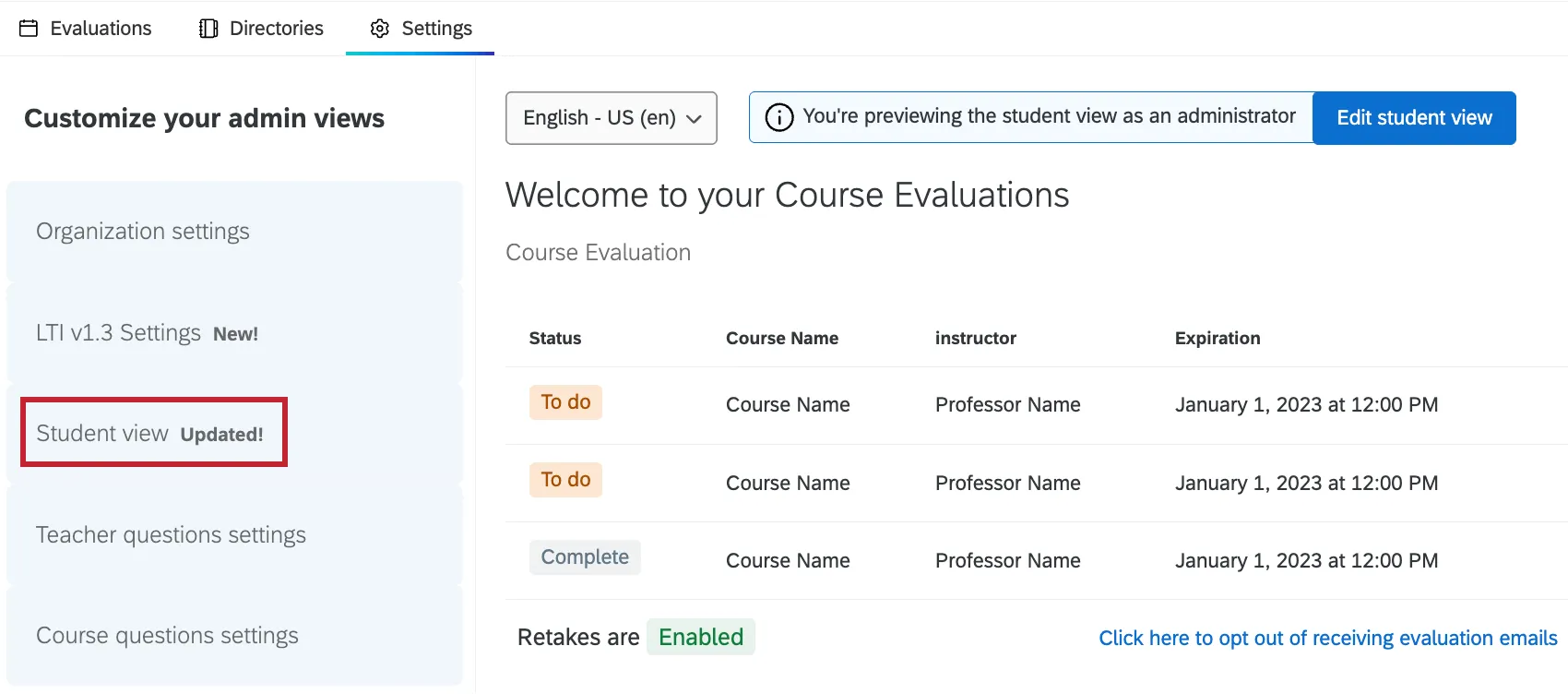
学生ビューの表示と編集に関する詳細は、学生ビュー(コース評価)を参照してください。
教員に関する質問の設定
このセクションでは、指導員がコース評価で独自の質問を追加できるように設定できます。多くの学校では、教員は、事前に承認された質問リストから使用したい質問を選択するか、独自のカスタム質問を作成する必要があります。これらの設定を変更したら、「保存」をクリックして適用します。
カスタムテキストオプション
![[設定]タブ内でハイライト表示されているカスタムテキストオプション設定](https://www.qualtrics.com/sites/default/files/styles/standard_xl_retina/public/migrations/dsx/content/course-evaluations-settings-4.png.webp?itok=YzCldEfx)
- 教員とコースのカスタムテキストの追加を許可:有効にすると、インストラクターとコースコーディネーターは、コースに独自のフリーテキストメッセージを追加できます。このメッセージは、評価とともに学生に表示されます。
教員の質問オプション
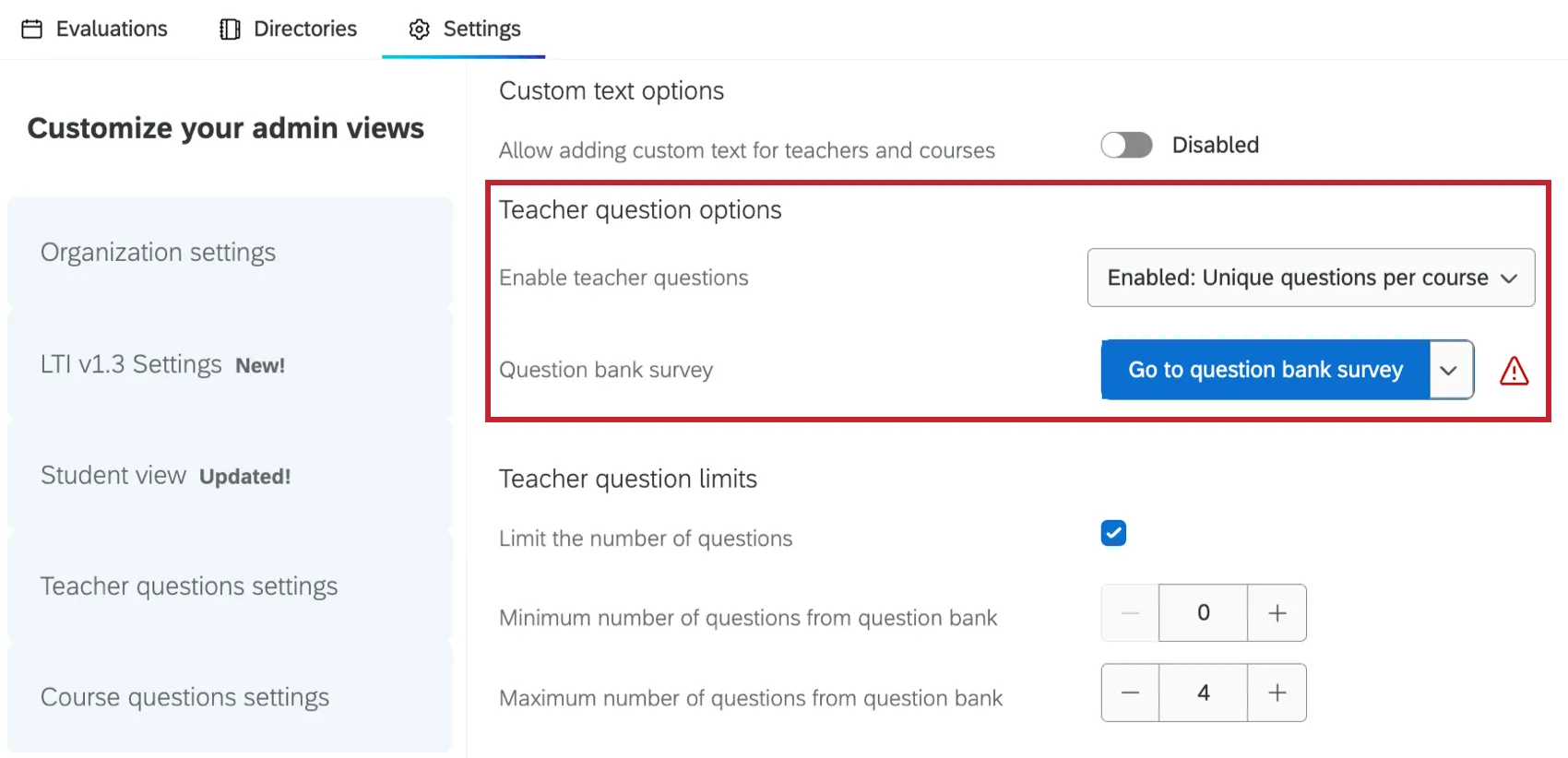
教師の質問を有効にする:ドロップダウンを使用して、教師の質問を許可するかどうか、およびその方法を選択します。
- 無効:評価に教員の質問を追加することはできません。
- 有効:すべてのコースに同じ質問を追加するか、コースごとに固有の質問を追加するかを決定します。

注意:教師の質問を有効にするが無効になっている場合、このセクションの以下のオプションは表示されません。
質問バンクアンケート:評価に関する質問を作成、管理できる新しいアンケートを作成します。質問バンクアンケートの生成をクリックすると、質問を追加できるアンケートプロジェクトが自動的に作成されます。アンケートが作成されると、質問バンクアンケートに移動をクリックしてアンケートに移動し、質問バンクに新しい質問を追加できます。
ヒント:質問バンクのアンケートが生成されたら、下向き矢印をクリックして[アンケートのリンクを解除]を選択すると、アンケートのリンクを解除できます。リンクを解除したアンケートを再度リンクすることはできず、教員用の質問バンクが必要な場合は、新しいアンケートを生成する必要があることに注意してください。質問バンクのアンケートのリンクを解除すると、インストラクターがすでに行った質問の選択がすべて削除されます。
注意:教員向け質問バンクのアンケートは、使用する前に有効化する必要があります。コースの質問バンクのアンケート調査は、使用前に有効化する必要はありません。
教員の質問制限
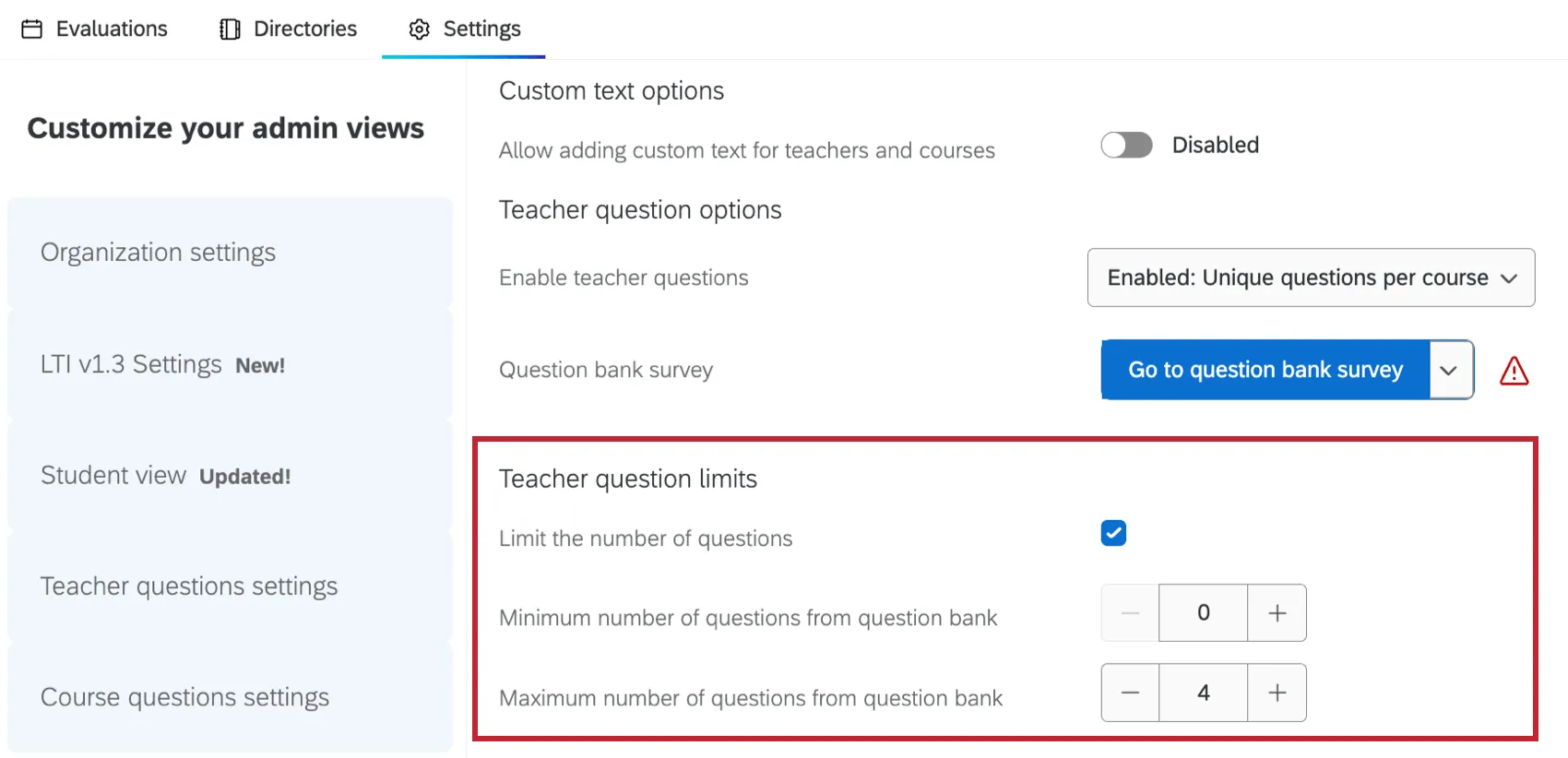
- 質問数を制限:各評価に含める必要がある教員の質問数に関する要件を設定します。
- 質問バンクからの最小質問数:質問バンクから含める必要のある最小質問数を設定します。
- 質問バンクからの最大質問数:質問バンクから含める必要がある質問の最大数を設定します。
教師のメール配信
![[設定]タブ内でハイライト表示されている教師のメール配信](https://www.qualtrics.com/sites/default/files/styles/standard_xl_retina/public/migrations/dsx/content/course-evaluations-settings-7.png.webp?itok=lrYjd4DB)
この設定により、教員質問バンクから質問を選択することについて、教員にメールを送信できます。
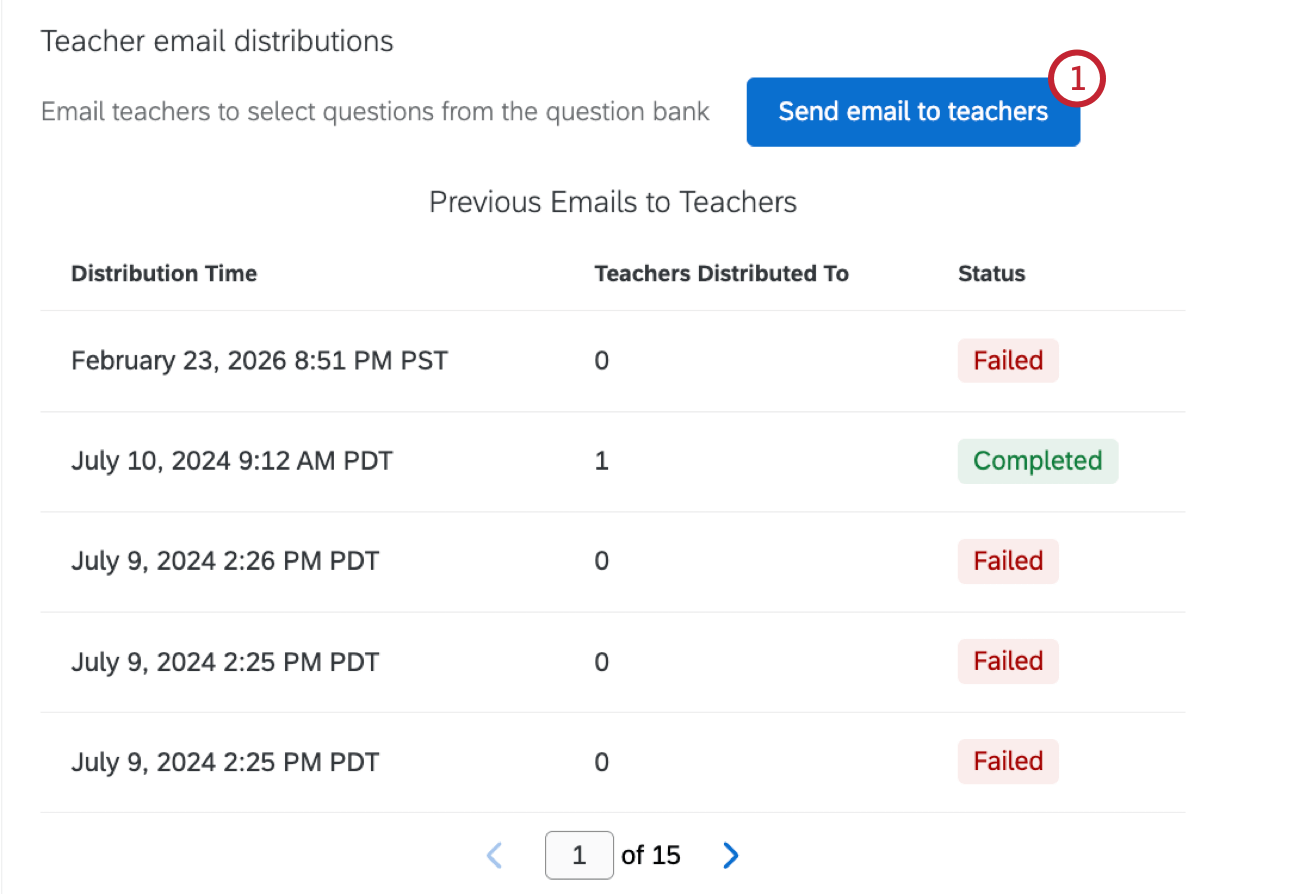
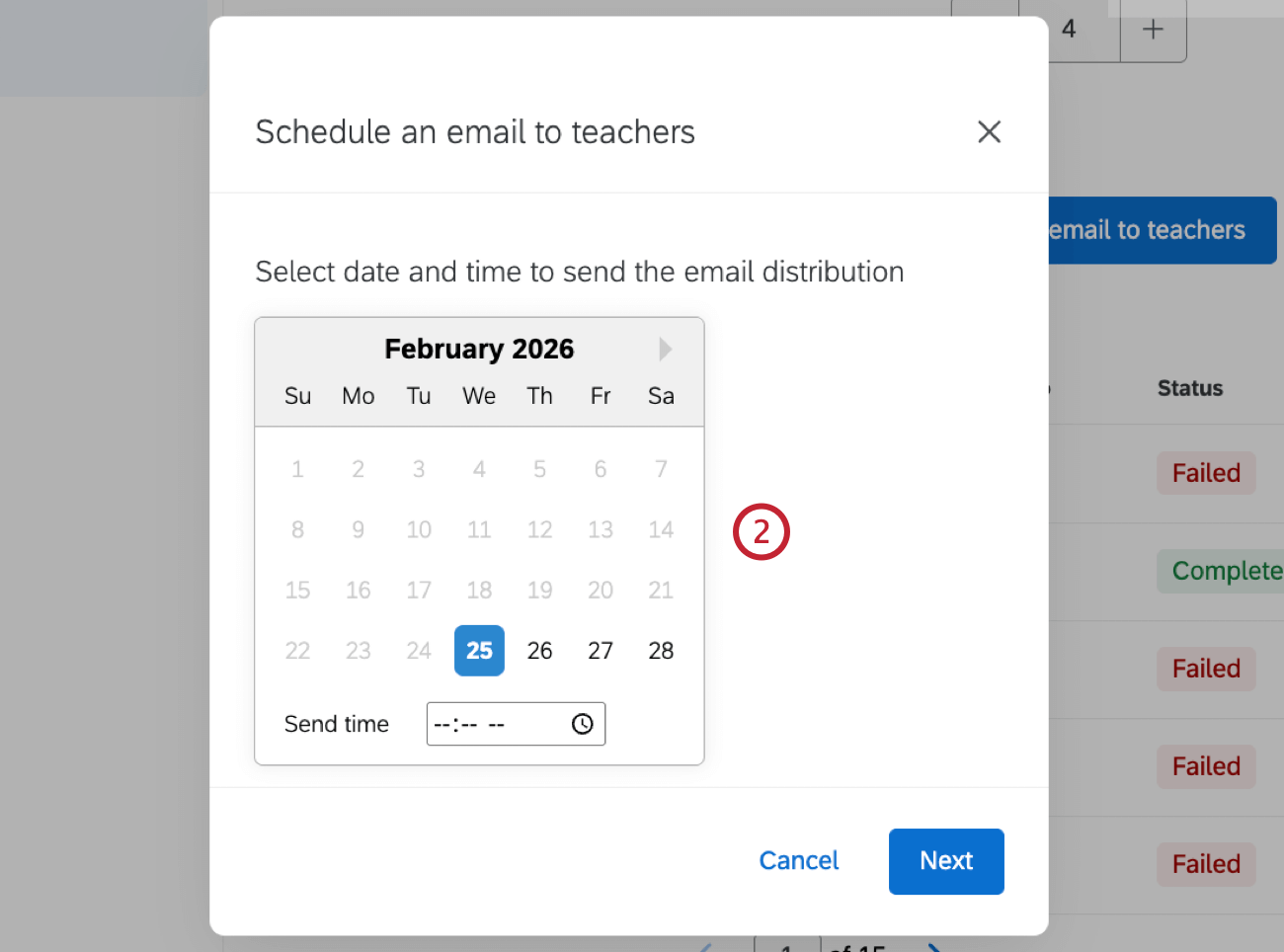
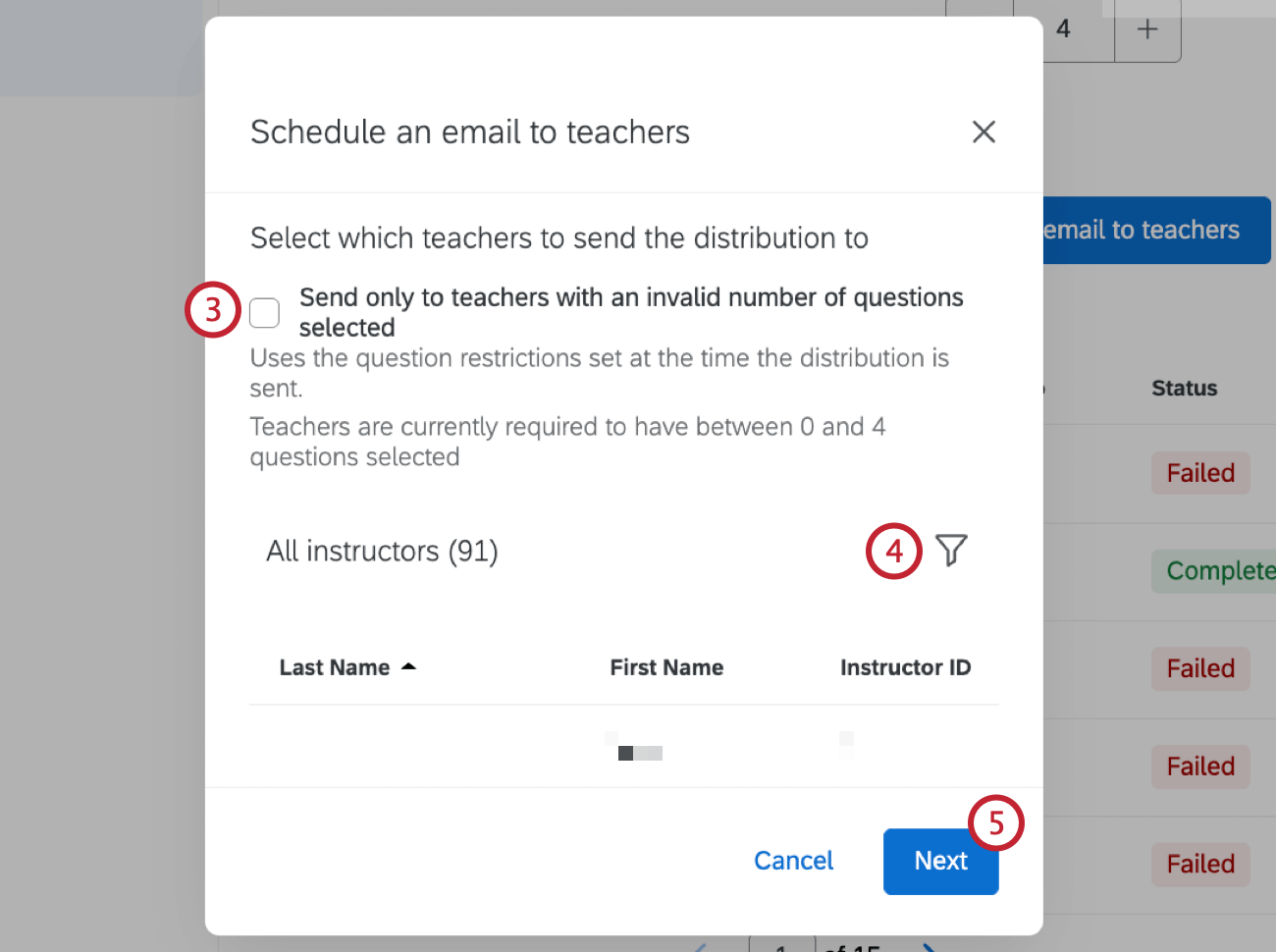
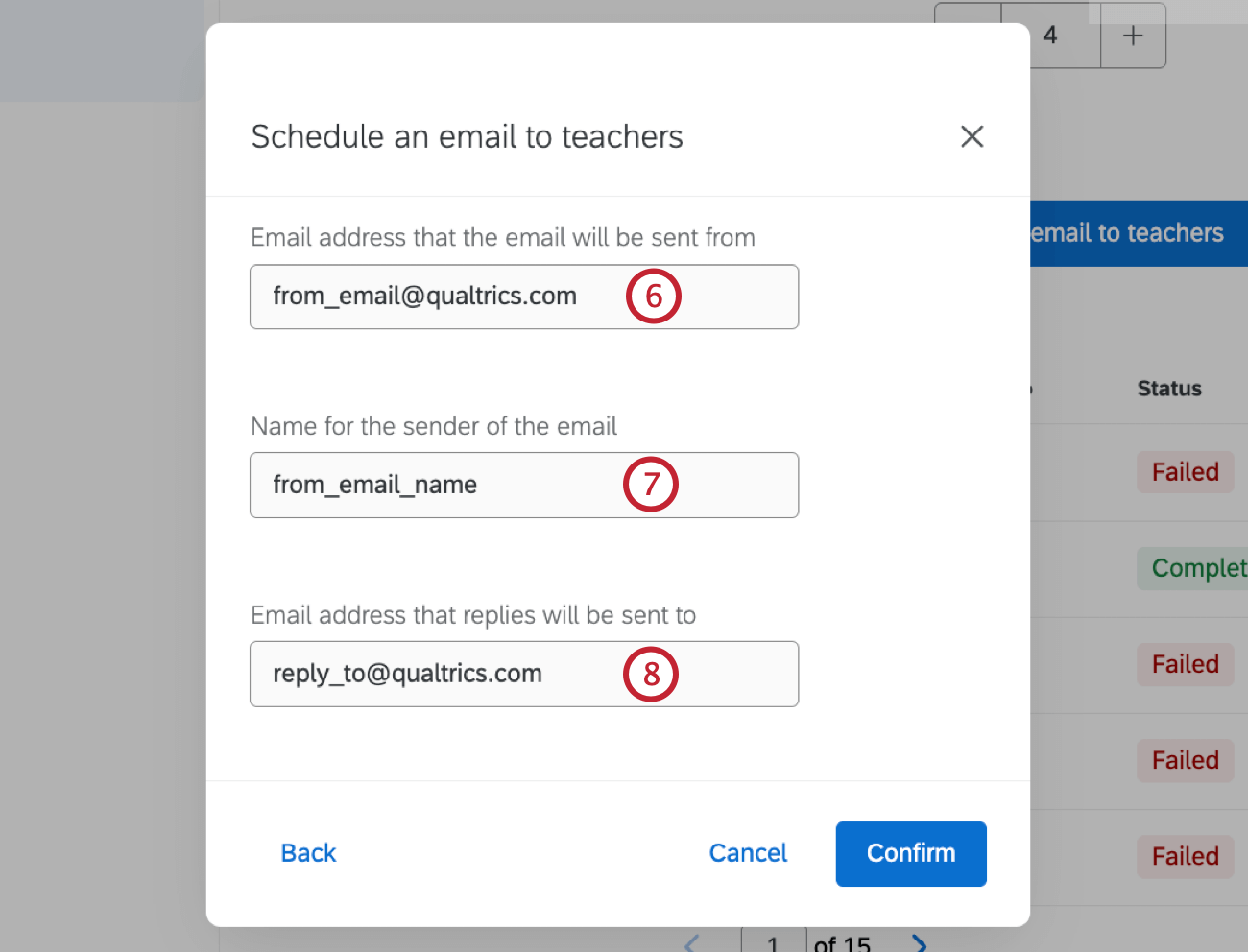
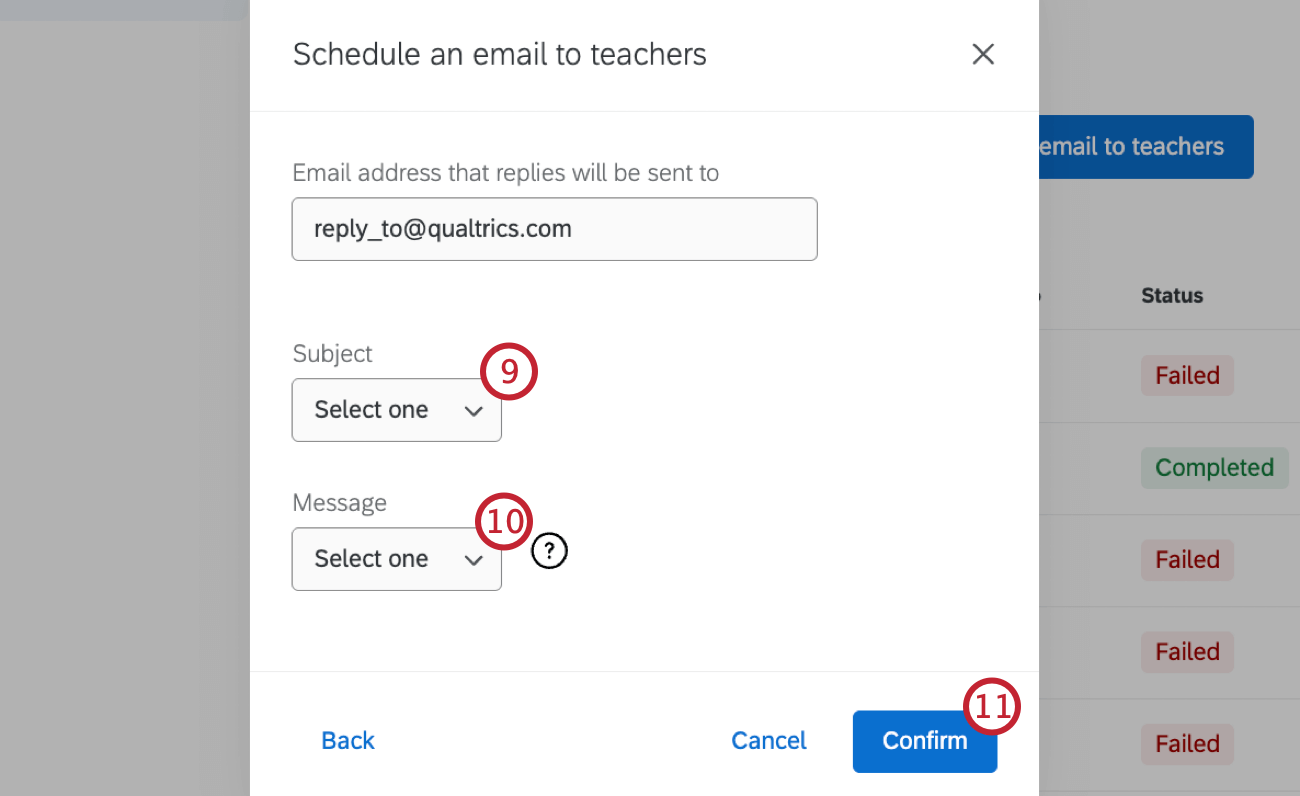
教員への過去のメール
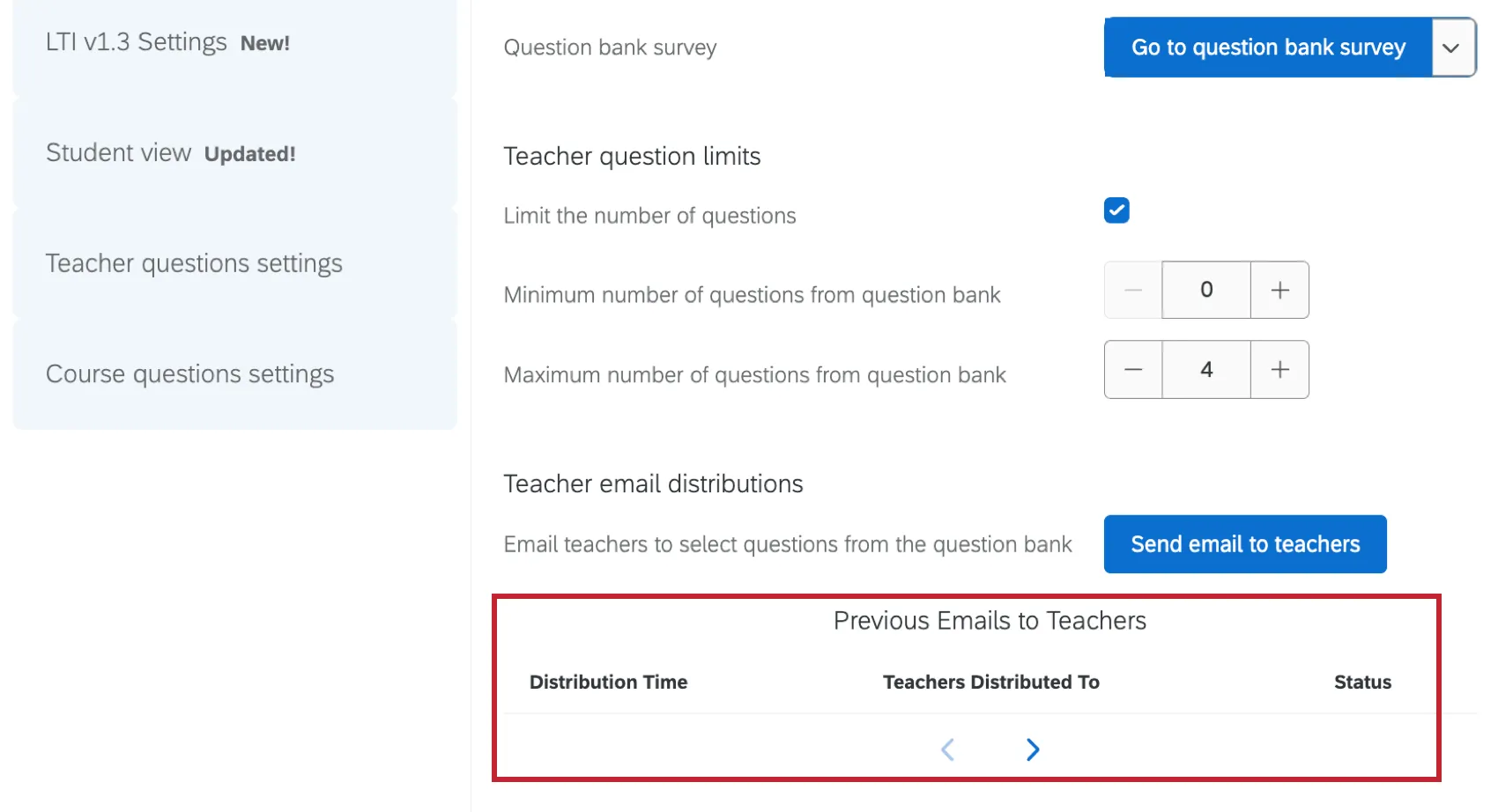
これまでに教師に送信したメールがこの表に表示されます。
コースの質問設定
このセクションでは、コースコーディネーターがコース評価で独自の質問を行えるように設定できます。これらの設定を変更したら、「保存」をクリックして適用します。
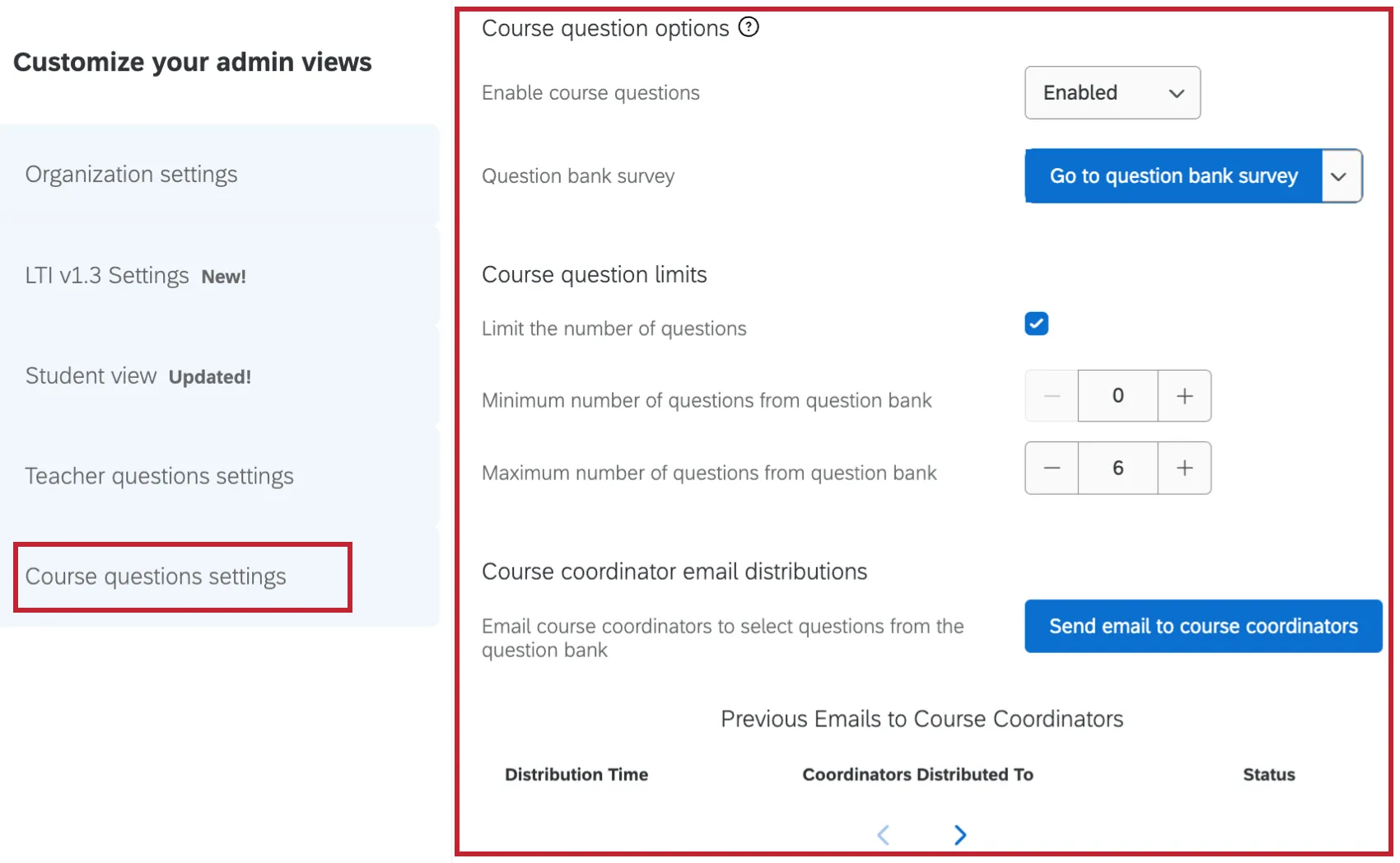
コースの質問が有効になっている場合、コースコーディネーターはアンケートバンクから自分のコースに合わせてカスタマイズされた質問を選択して含めることができます。これにより、特定のコースに関するフィードバックを得ることができます。これらの質問は、学生が通常のコース評価を完了した後に含まれます。
このセクションの設定は、教員に関する質問の設定と同じですが、「教員とコースにカスタムテキストを追加することを許可する」設定はなく、各設定は教員ではなくコースコーディネーターに適用されます。コースの質問バンクアンケートも、使用前に有効化する必要はありません。このセクションの各設定の詳細については、教師の質問設定を参照してください。
素晴らしい! フィードバックありがとうございます!
フィードバックありがとうございます!