カテゴリ(EX)
このページの内容
ヒント:このページでは、エンゲージメント、ライフサイクル、アドホック従業員調査、パルス、360プロジェクトで使用できる機能について説明します。それぞれの詳細については、「従業員エクスペリエンスプロジェクトのタイプ」を参照してください。

カテゴリについて
ヒント:各カテゴリに追加できる記述の数は最大100個です。
従業員アンケートで、参加者に会社の誠実さについて評価を求めたとします。これらすべての質問をひとつにまとめて、「誠実さ」というスコアとしてダッシュボードに表示したいのですが、どうすれば良いのでしょうか。カテゴリを使用することで、複数の質問やメタデータをグループ化し、集計レポートを作成することができます。
カテゴリを管理するには、[設定]の左側の[カテゴリ]セクションを選択します。
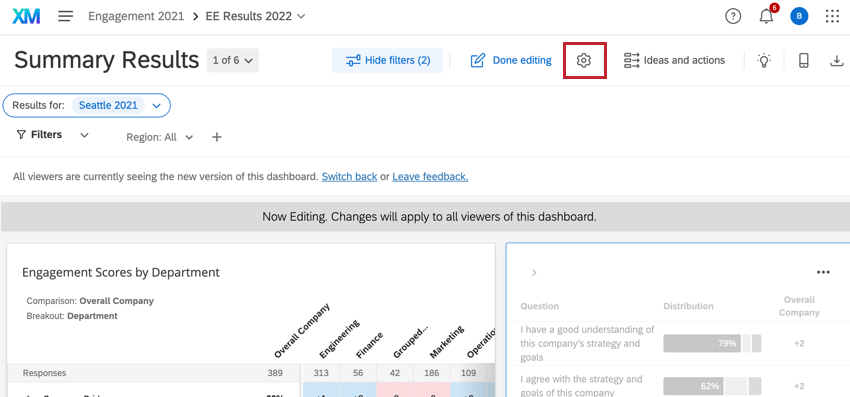

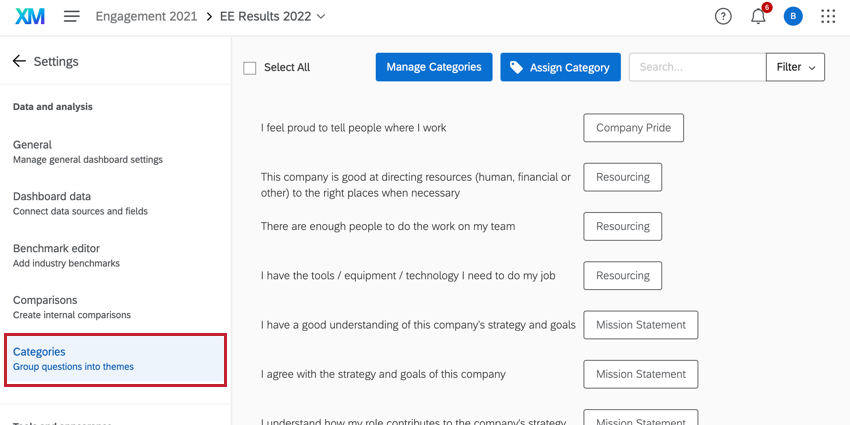

ヒント:360ダッシュボードと他のEXダッシュボードでは、カテゴリの機能が異なります。詳しくは360ダッシュボードのカテゴリをご覧ください。
ヒント:カテゴリ内にある項目が回答数のしきい値を満たしていない、または回答がない場合、カテゴリスコアはそれらの項目を除いて計算されます。カテゴリスコアを見ることで、マネージャーは結果の大まかな傾向を把握し、強みと改善点を理解できます。しかし具体的な行動につなげるには、個々の項目ごとのスコアや変化に焦点を当てることが推奨されます。一方比較では、項目が欠けている場合カテゴリスコアは非表示になります。
カテゴリスコアの算出方法
カテゴリスコアは、そのカテゴリに含まれる質問スコアの加重平均を算出することで求められます。例えば、以下のような回答数と肯定的回答率スコアを持つ3つの質問を含むカテゴリがあるとします:
- 質問A:回答数10,000件、75.13%が肯定的
- 質問B:回答数9,500件、80.57%が肯定的
- 質問C:回答数9,800件、73.23%が肯定的
これら3つの質問を1つのカテゴリにまとめてウィジェットに表示する場合、そのカテゴリの全体的な肯定的スコアは76.26%となります。計算式は次の通りです:
[(75.13*10,000)+(80.57*9,500)+(73.23*9,800)] / (10,000+9,500+9,800) = 76.26% (小数点以下1桁表示の場合、76.3%に切り上げられます)
カテゴリの作成
![[カテゴリを割り当て]をクリックしてから、[新しいカテゴリ]をクリックします](https://www.qualtrics.com/m/assets/support/wp-content/uploads//2017/09/new-category-1-2.png)
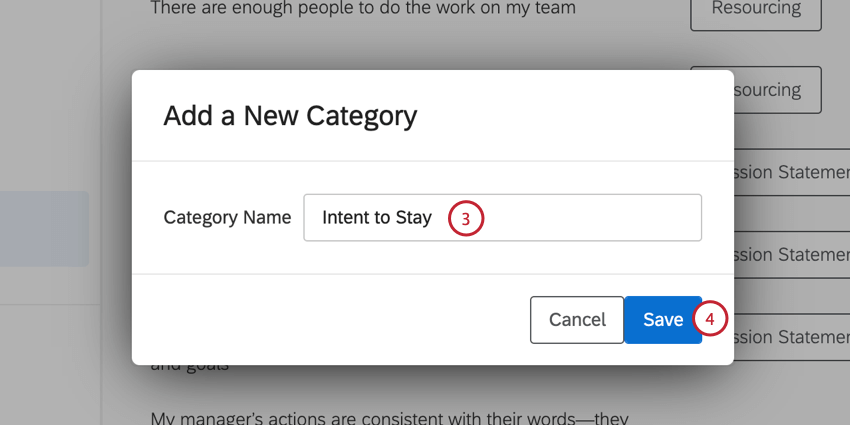
カテゴリの管理
![[カテゴリを管理]をクリックします](https://www.qualtrics.com/m/assets/support/wp-content/uploads//2017/09/manage-categories-1.png)
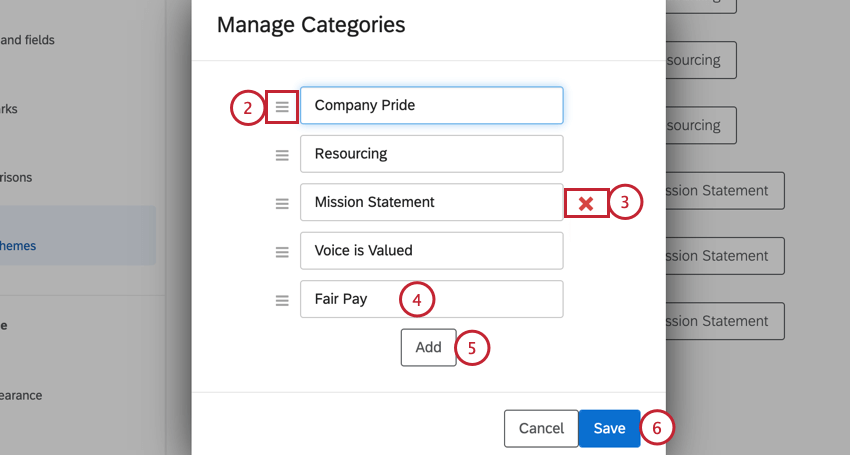
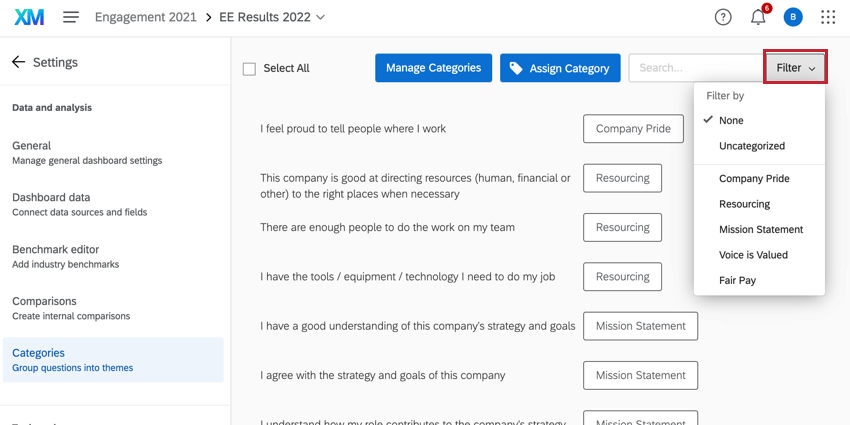
ヒント:表示される質問やメタデータが多すぎる場合は、検索機能を使って、管理する記述を絞り込むことができます。[フィルタ]をクリックすると、特定のカテゴリに属する記述だけを表示・管理することもできます。

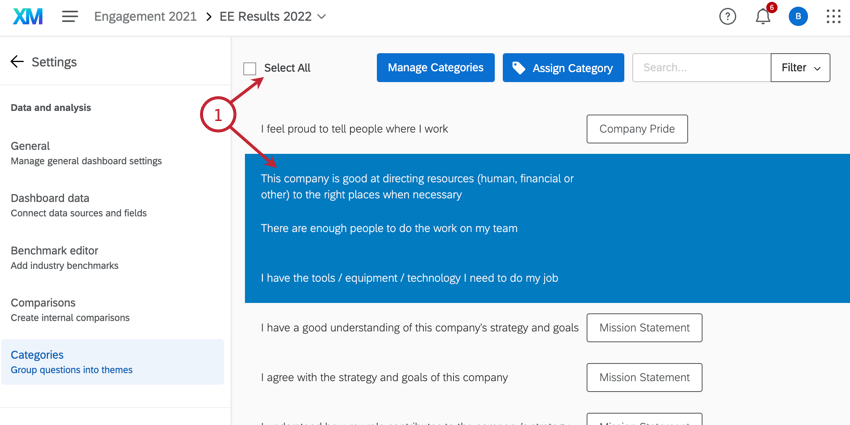
カテゴリの割り当て
ヒント: 数値セット フィールドタイプのみがカテゴリと互換性があります。
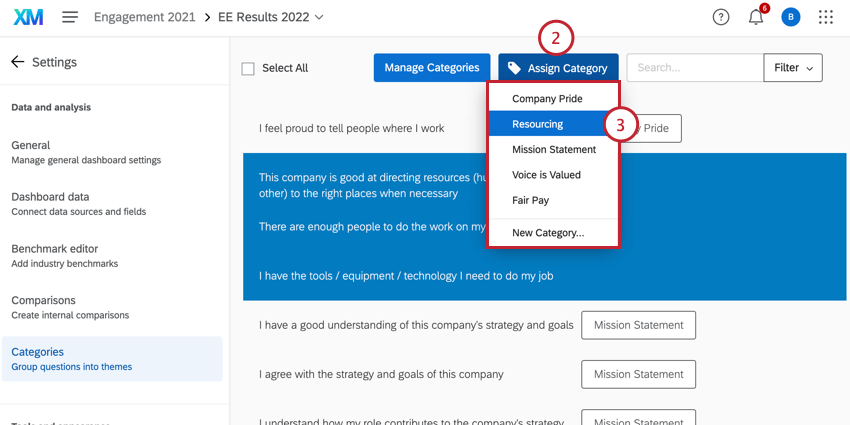
記述にカテゴリを割り当てると、その記述の右側に表示されます。カテゴリ名にカーソルを合わせると、[X]が表示されます。これをクリックすると、その記述からカテゴリが削除されます。


各記述にはいくつでもカテゴリを割り当てることができます。
ヒント:カテゴリにスケールが反転している記述が含まれる場合、この設定方法については、スケール設定のページをご覧ください。
360ダッシュボードのカテゴリ
ヒント:このセクションの情報は、360ダッシュボードにのみ該当します。
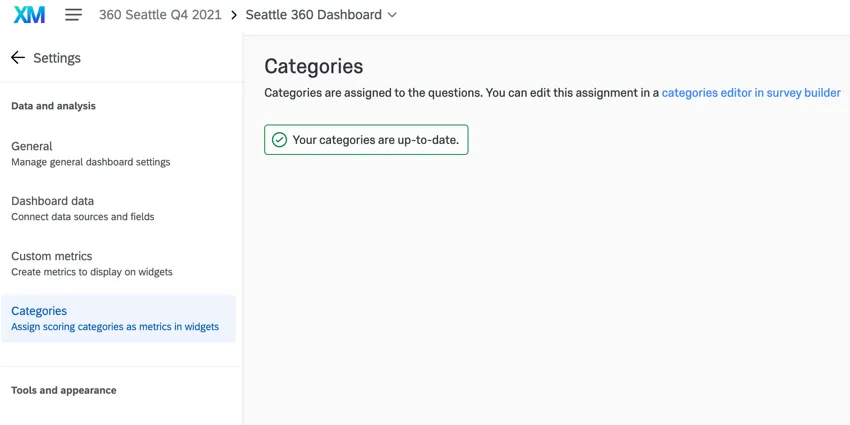
360ダッシュボードのカテゴリー機能は、前述のものとは異なります。360度調査にスコアリングを設定すると、スコアリングカテゴリを作成できます。すると、これらのスコアリングカテゴリをダッシュボードウィジェットの指標として選択できます。
ダッシュボードのカテゴリが最新であれば、カテゴリタブで操作を行う必要はありません。
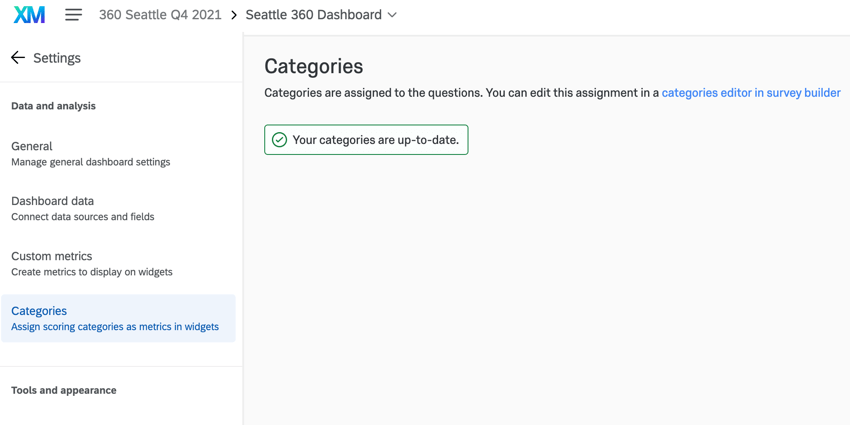
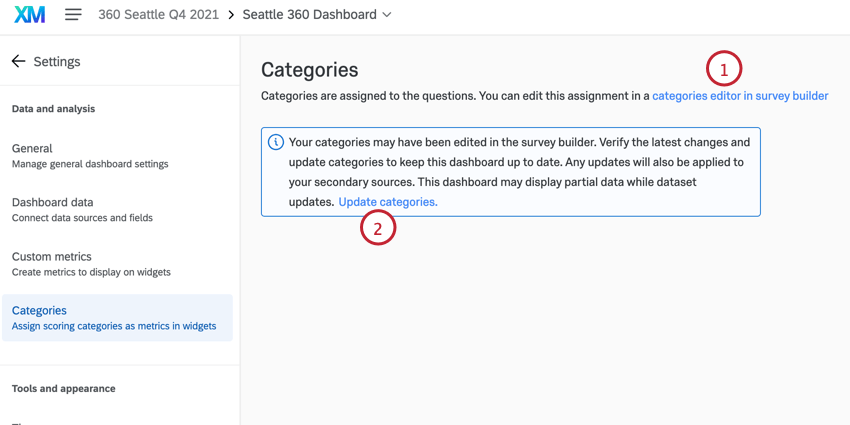
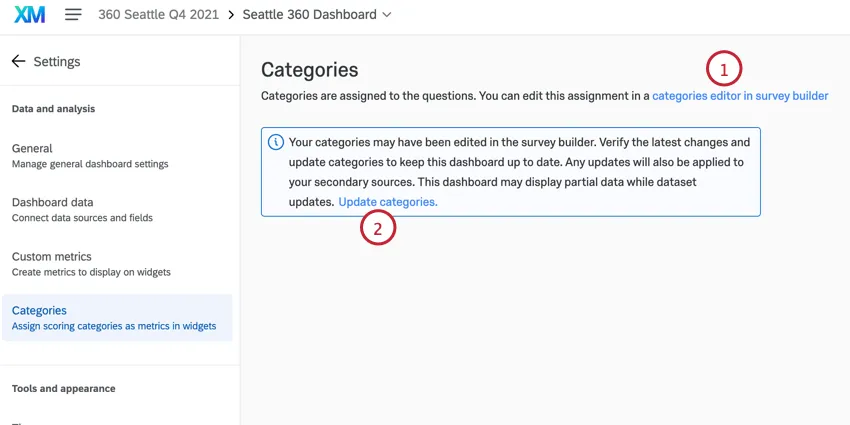
ただし、ダッシュボード作成後にスコアリングカテゴリが編集された場合は、いくつかの選択肢が表示されます。
ウィジェットの互換性
カテゴリと互換性のないウィジェットは以下のもののみです:
ウィジェットとの互換性において、カテゴリは数値セットフィールドとほぼ同じように機能します。カテゴリはメインのフィールドとして、または追加の指標として、リストに挙げられているウィジェット以外にも使用できます。 カテゴリはページフィルターやウィジェットフィルターでは使用できません。
スコアカードウィジェットはカテゴリのデータのみを表示するもので、何も設定していない場合は機能しません。
FAQs
過去のデータをマッピングしているのですが、カテゴリーを設定しているんです。カテゴリーに同じ項目がない場合はどうなるのでしょうか?
過去のデータをマッピングしているのですが、カテゴリーを設定しているんです。カテゴリーに同じ項目がない場合はどうなるのでしょうか?
素晴らしい! フィードバックありがとうございます!
フィードバックありがとうございます!