レポートテンプレートへのコンテンツの挿入(EX)
このページの内容
Qtip:このページでは、エンゲージメント、ライフサイクル、およびアドホック従業員調査プロジェクトで使用できる機能について説明します。それぞれの詳細については、「従業員エクスペリエンスプロジェクトのタイプ」を参照してください。
レポートテンプレートへのコンテンツ挿入について
データ図表、画像、ページ区切り、ヘッダー、フッターなど、さまざまなタイプのコンテンツを挿入して、レポート・テンプレートを作成します。
コンテンツの追加
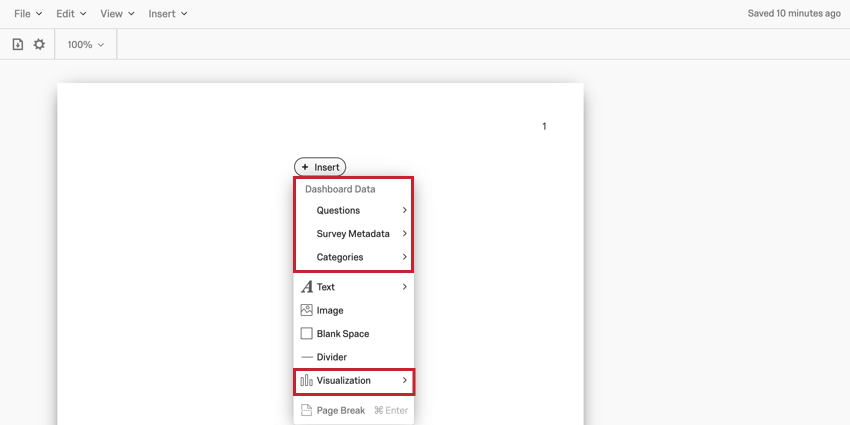
レポートテンプレートにコンテンツを追加するには:
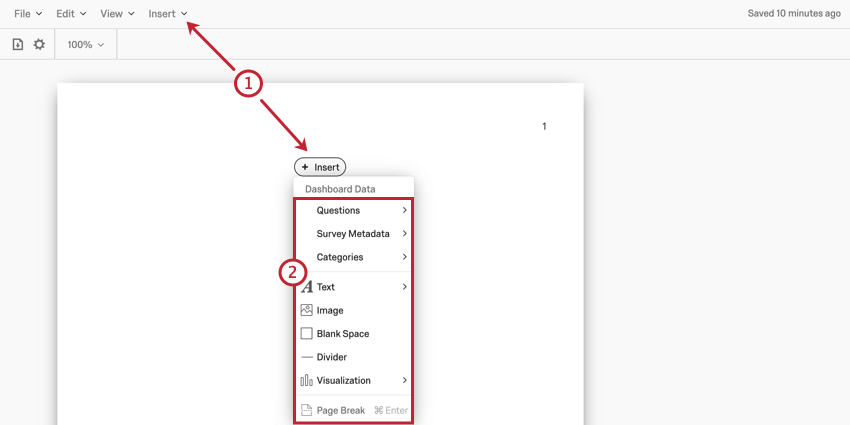
Qtip:開くメニューはほとんど同じ。唯一の違いは、ツールバーメニューからのみページヘッダーとフッターを追加できることです。
- 質問、アンケート調査メタデータ、カテゴリー、および図表:回答データを分析するために、図表やテーブルなどのデータ視覚化を挿入します。
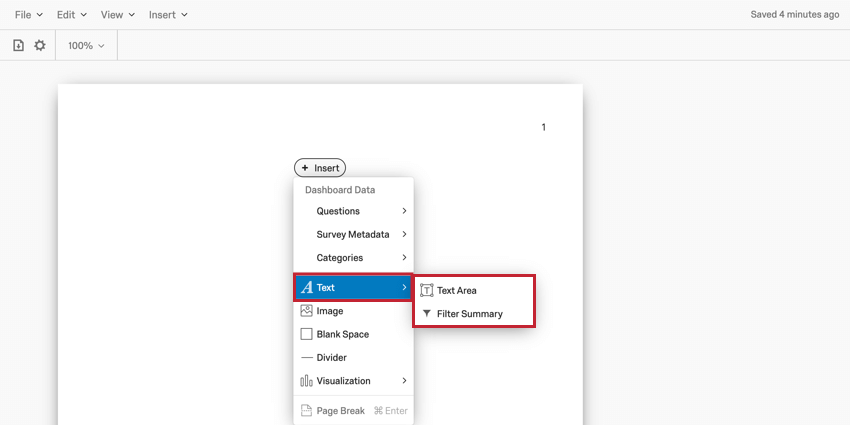
- テキスト適用:レポート閲覧者が読むためのテキストを入力できるテキストエリア、またはレポートをエクスポートする際に適用されるダッシュボードフィルターを表示するフィルター概要を追加することができます。
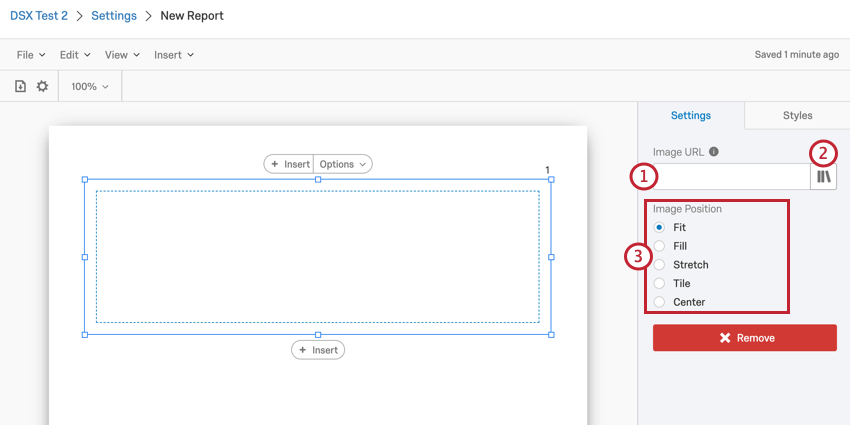
- 画像:画像:レポートテンプレートに画像を挿入します。ライブラリから画像を選択するか、オンラインでホストされている画像のUrlを提供することができます。
- 空白スペース:レポートテンプレートに空白スペースを挿入します。
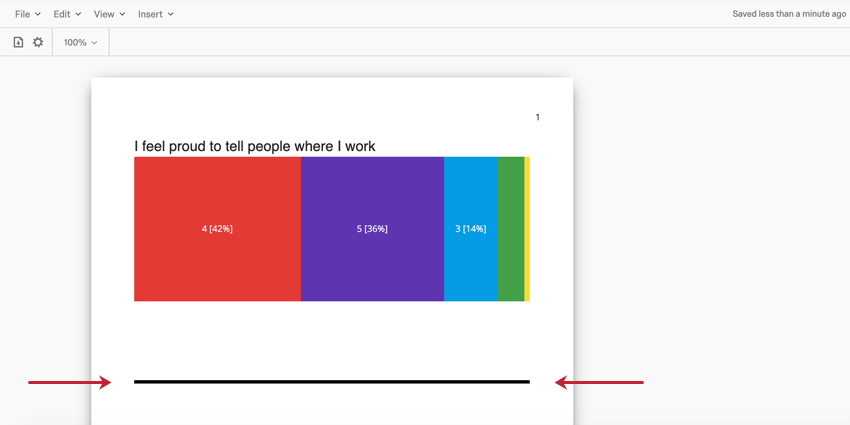
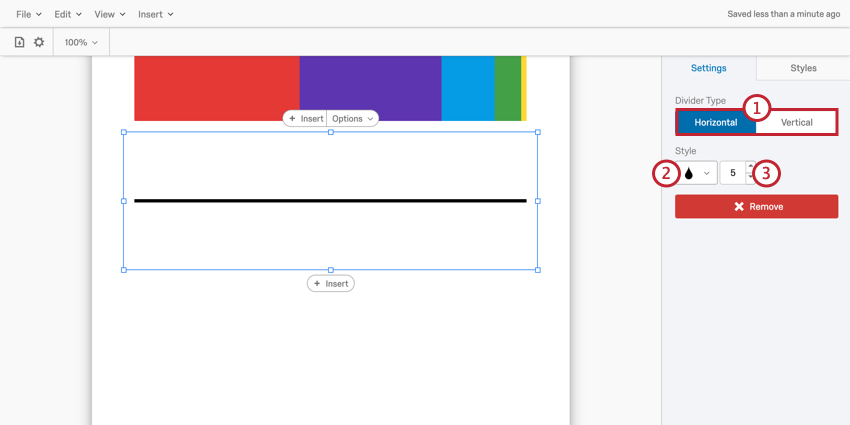
- 区切り線:レポートテンプレートに水平線または垂直線を挿入します。
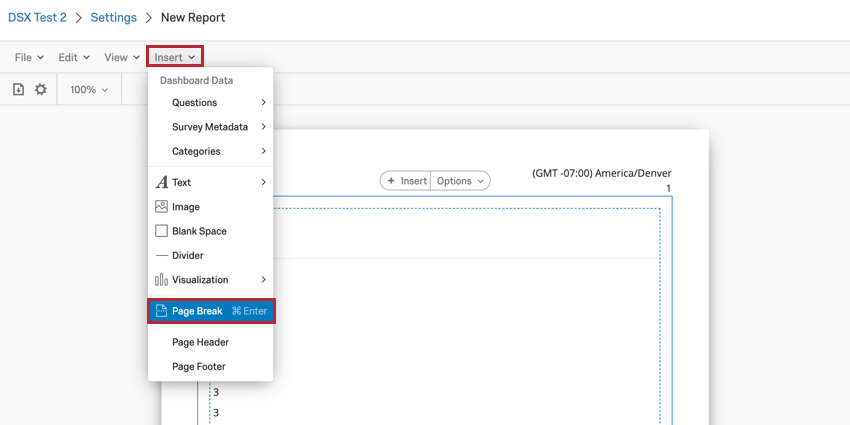
- ページ区切り:レポートテンプレートにページ区切りを挿入します。
- ページヘッダー:レポートテンプレートにヘッダーを追加します。 Qtip:このオプションはツールバーの「挿入」メニューでのみ利用可能です。

- ページフッター:レポートテンプレートにフッターを追加します。 Qtip:このオプションはツールバーの「挿入」メニューでのみ利用可能です。
図表
レポート・テンプレートの大部分はデータの図表で構成されます。特定の図表タイプを挿入してから表示するデータを選択するか、表示するデータを選択してから適合する図表を選択することができます。
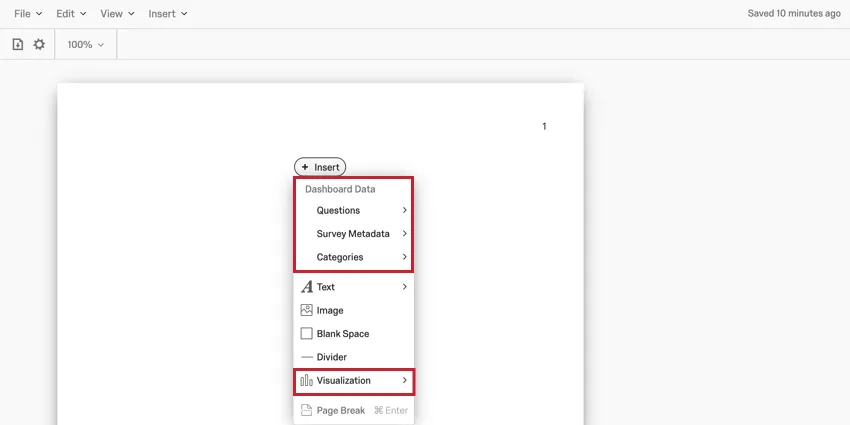
図表の詳細については、図表の概要をお読みください。特定の図表に関する情報については、レポートテンプレートの図表リストをご覧ください。
テキスト
テキスト]を選択した後、[テキストエリア]または[フィルターサマリー]のいずれかを選択して挿入することができます。

テキストエリア
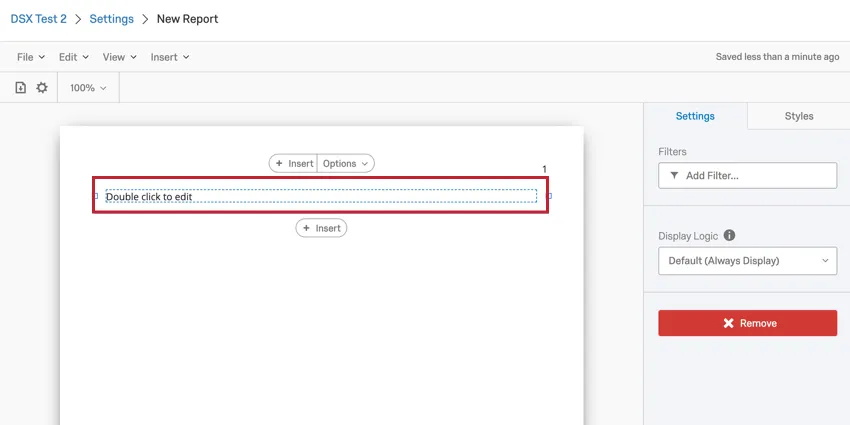
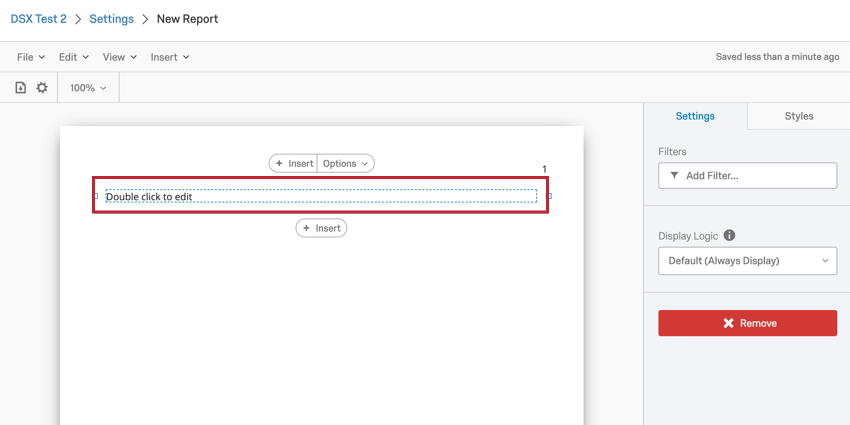
テキストエリアがレポートテンプレートに追加されたら、それをダブルクリックして編集を開始します。
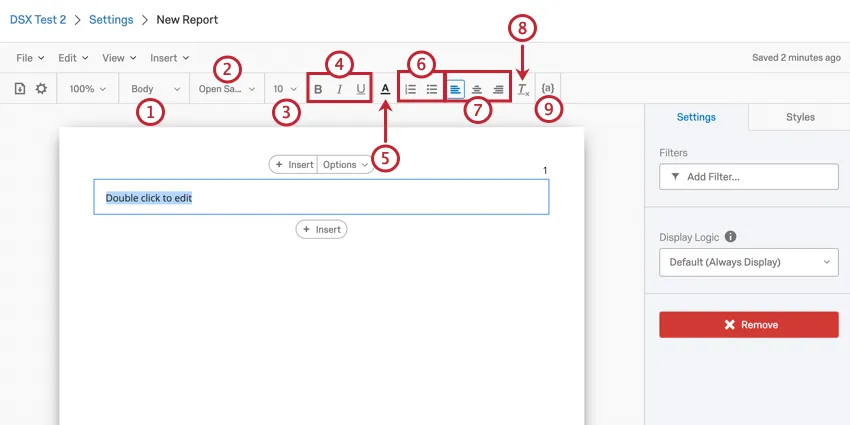
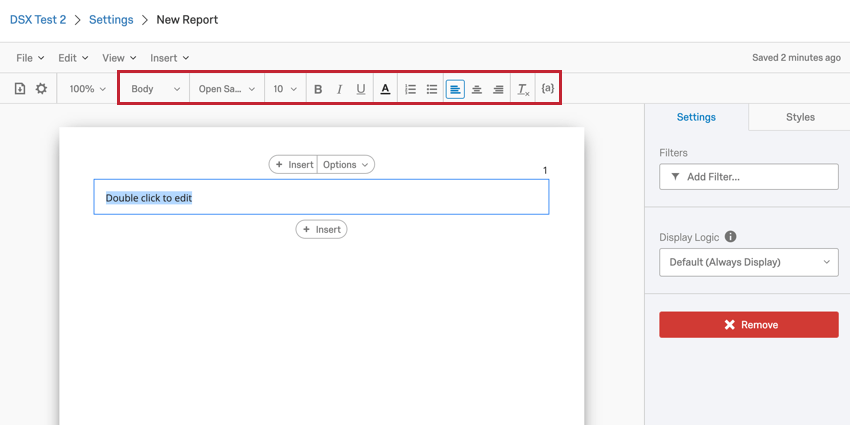
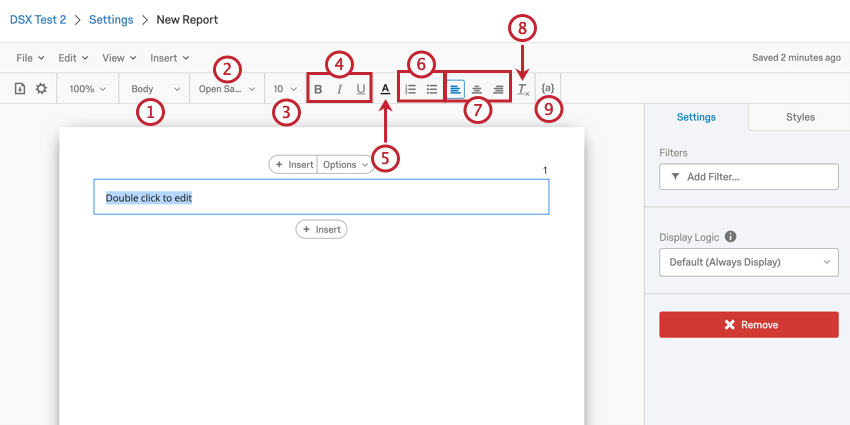
テキストエリアの編集中に、リッチコンテンツエディターがレポートテンプレートに追加されます。ここでは、テキストエリアに表示するテキストをデザインすることができます。

フィルターの概要
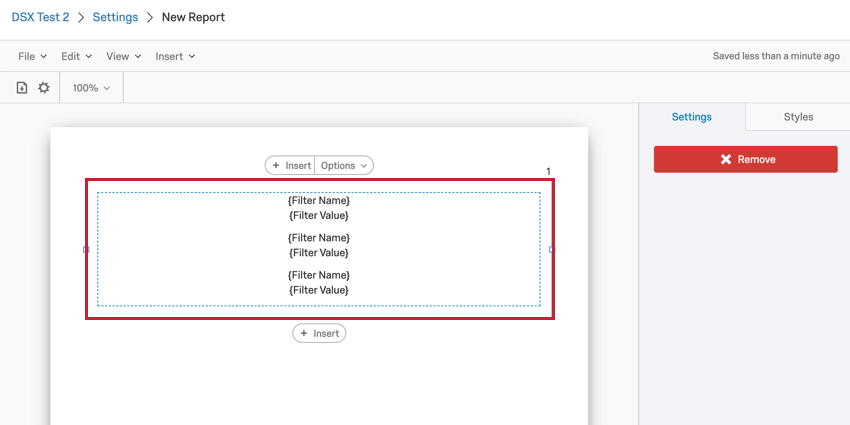
フィルター概要オプションは、編集や修正ができないテキストボックスをレポートテンプレートに追加します。

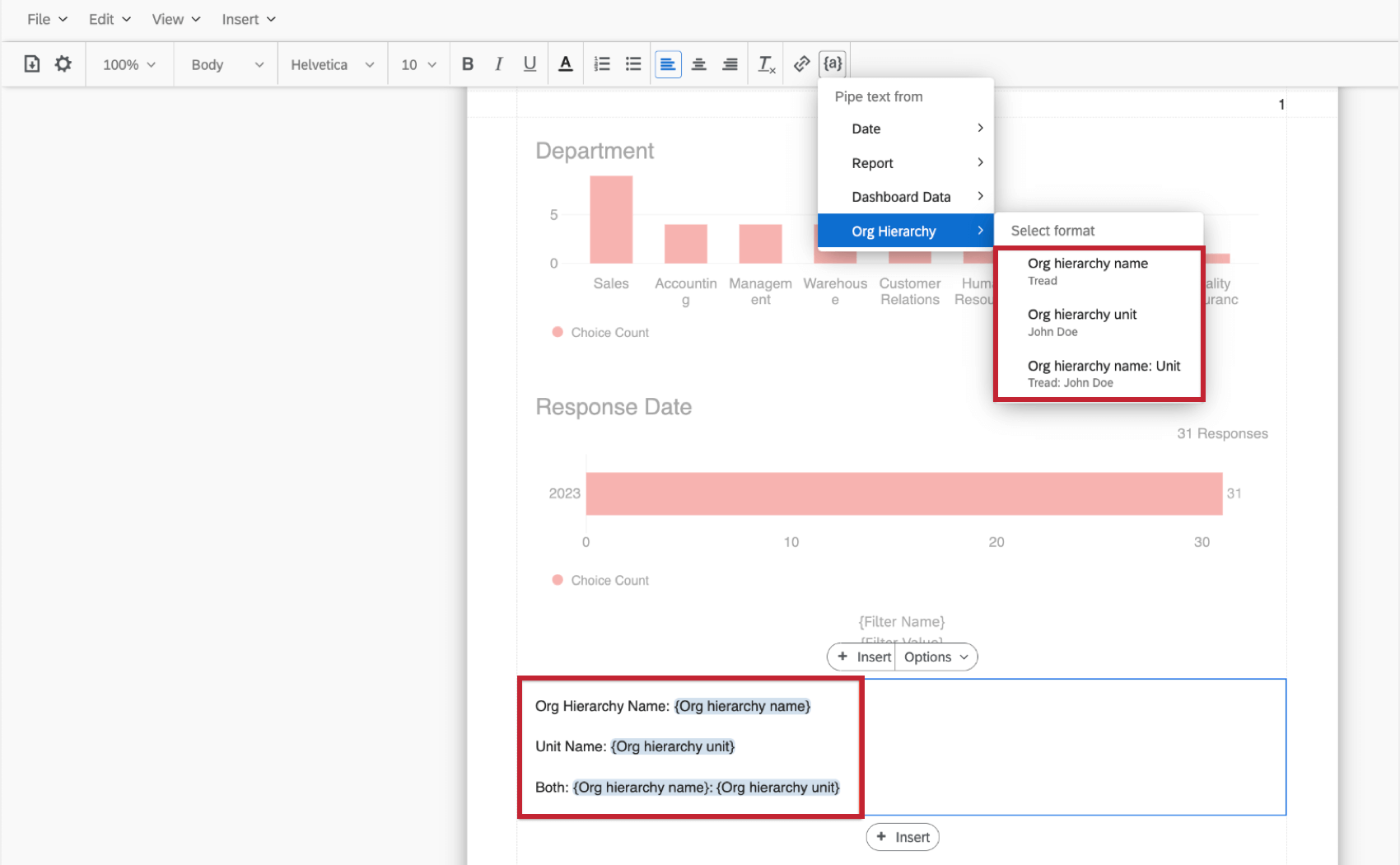
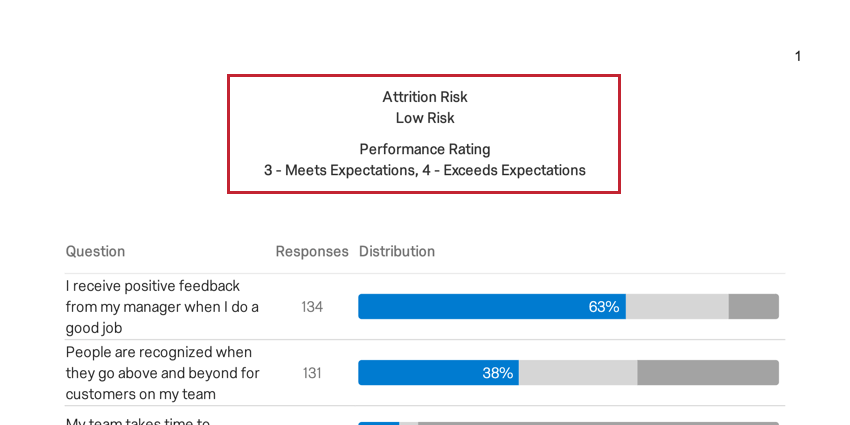
レポートをエクスポートすると、このテキストボックスにダッシュボードに適用されているダッシュボードフィルターが表示されます。ダッシュボード組織階層フィルターは含まれません。組織階層の特定ユニットを表示したい場合は、テキストエリアを追加し、階層名や階層の特定ユニットにテキストの差し込みを行ってください。
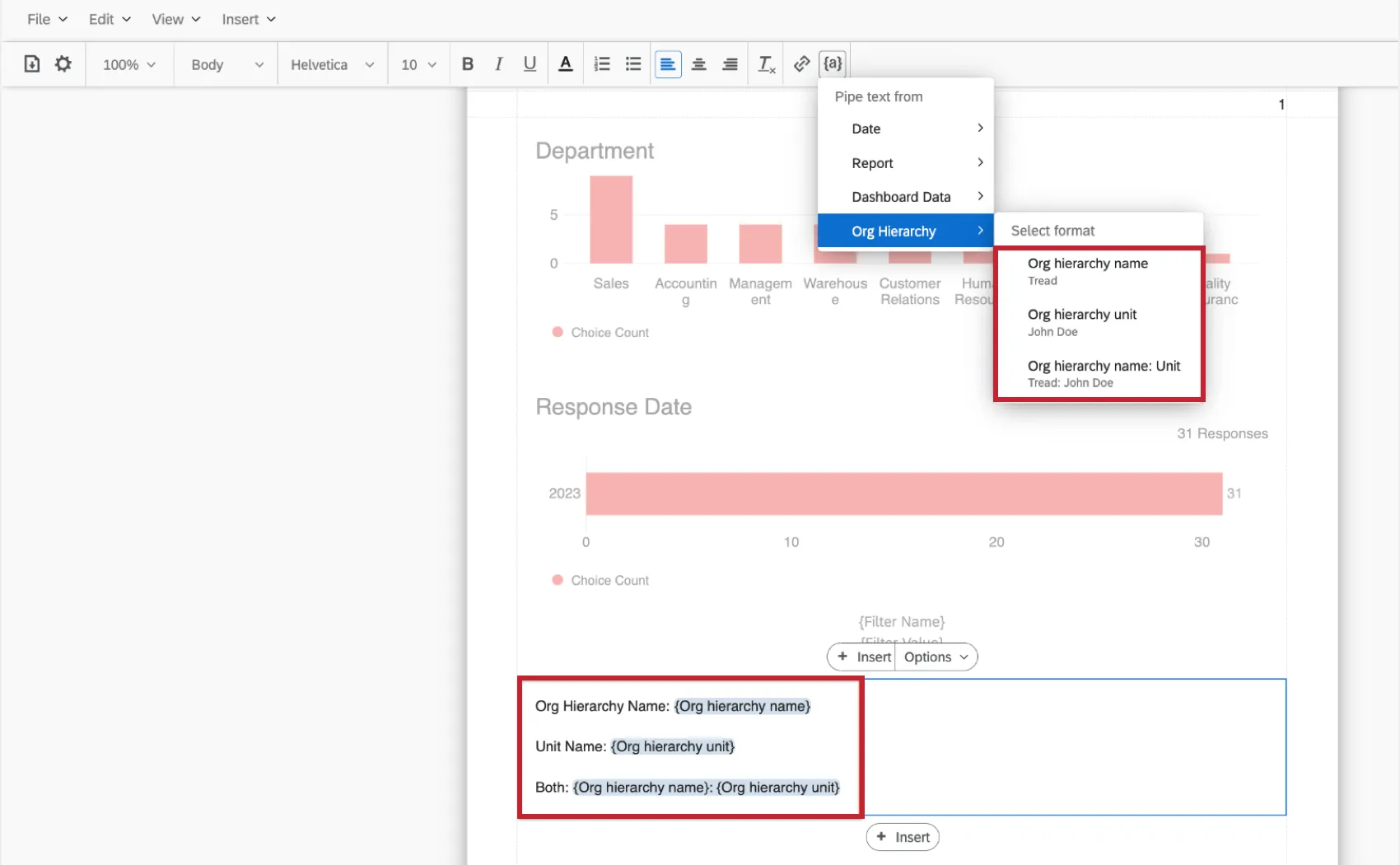
Qtip:特定のフィールド値をフィルターするように調整されたフィルターのみが含まれます。フィールドのすべてのデータを表示するように設定されたフィルターは、フィルターサマリーに含まれません。

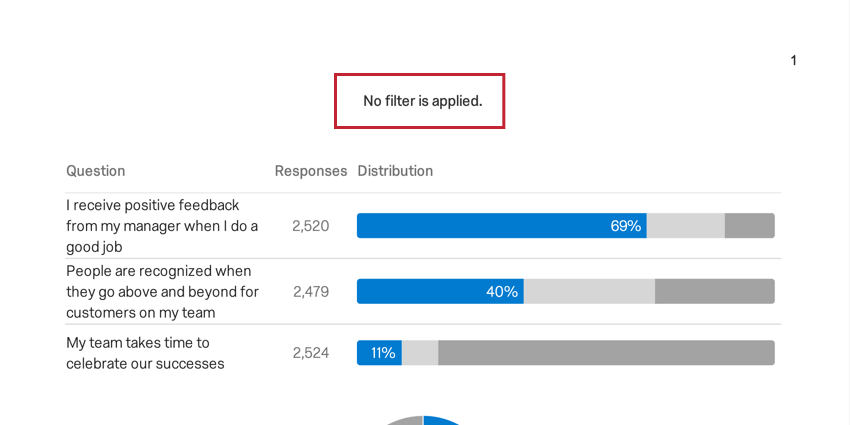
テンプレートのエクスポート時にフィルタが適用されていない場合、フィルタのサマリーには「フィルタが適用されていません」と表示されます。
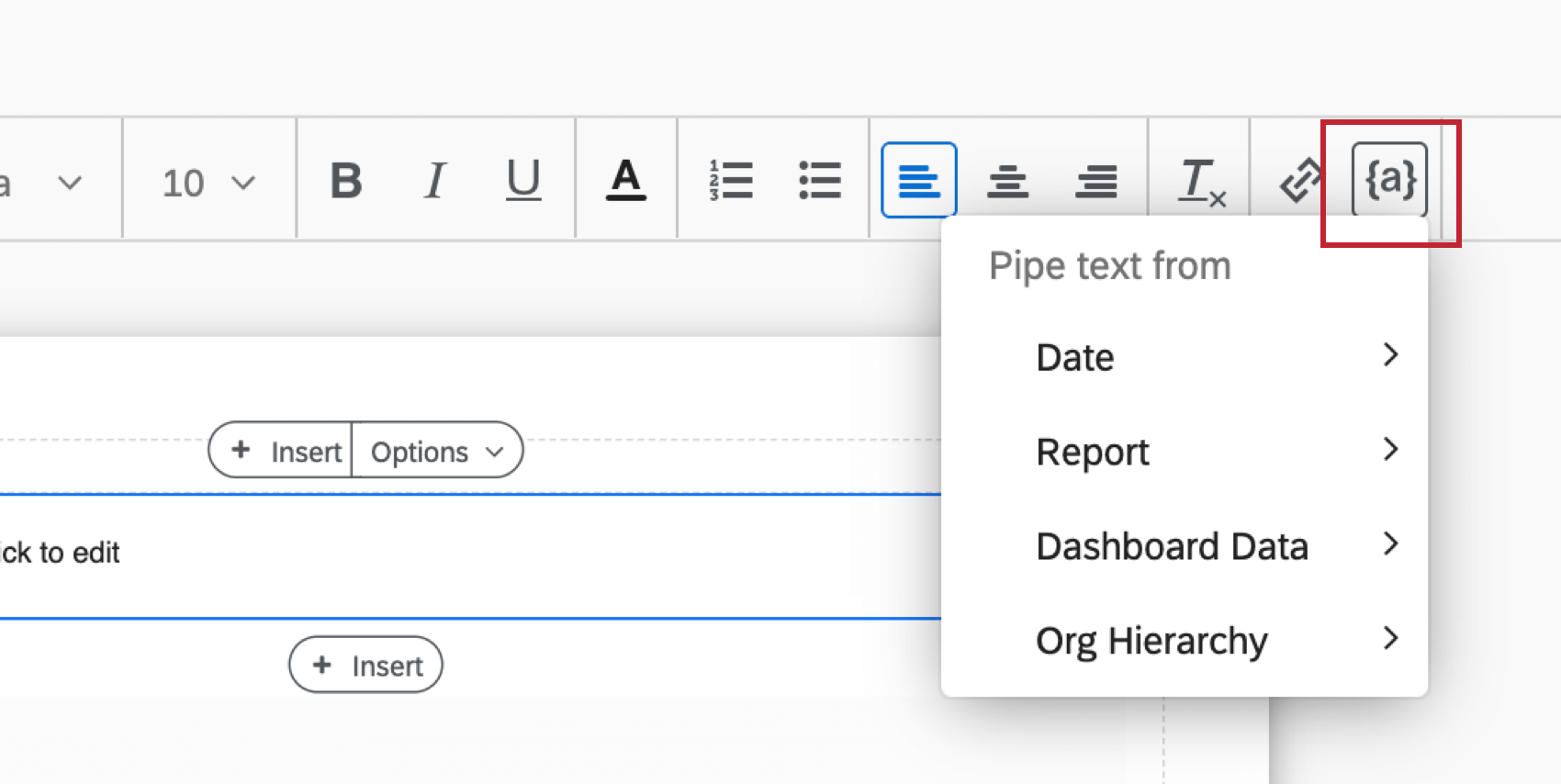
テキストの差し込み
EXレポートテンプレートでは、以下の種類のテキストの差し込みが可能です。
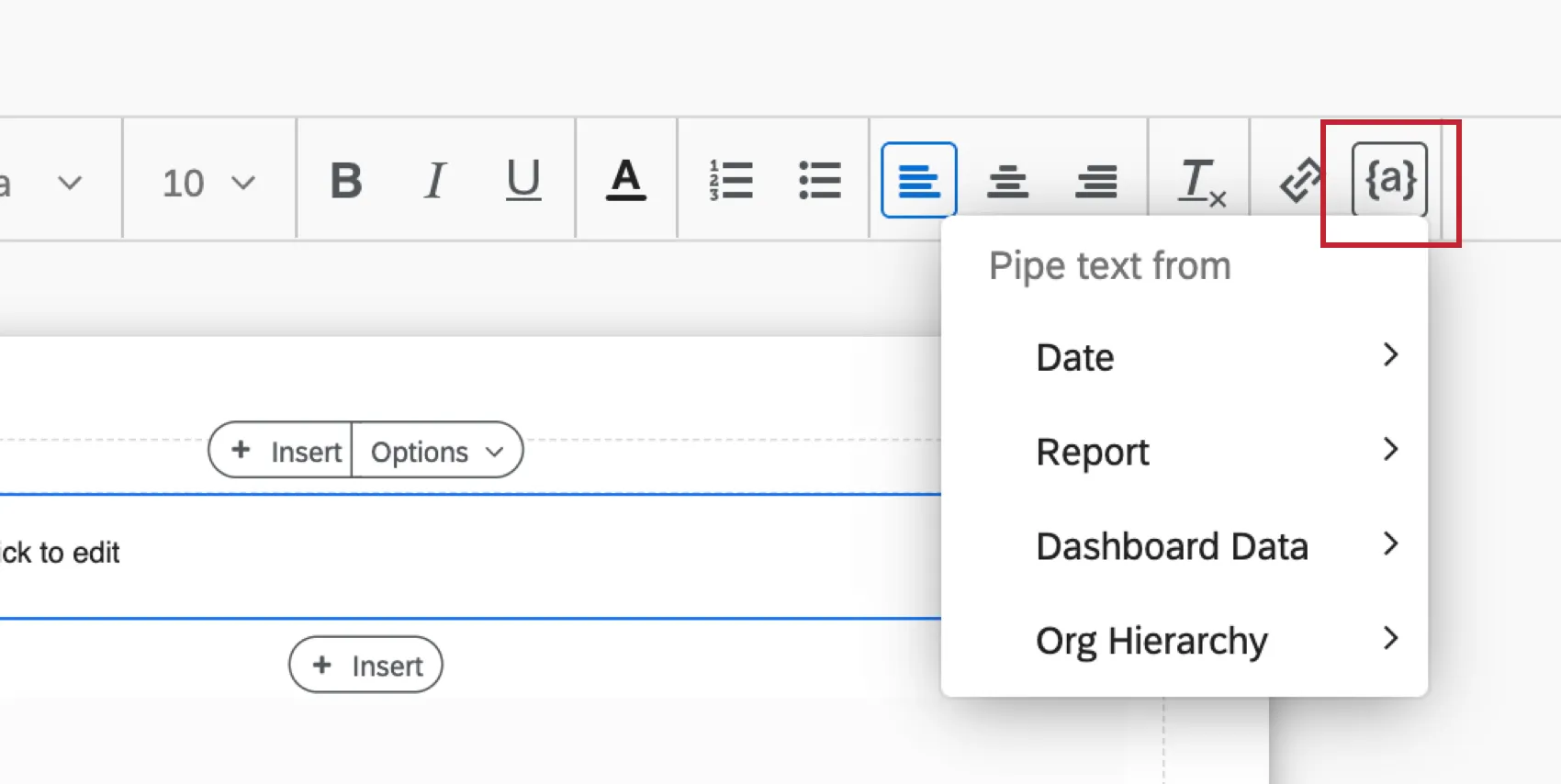
- 日付:レポートがエクスポートされた日付をいくつかのオプション形式で表示します。
- レポートレポートテンプレートの名前が表示されます。この名前はレポートテンプレート作成時に設定される。
- ダッシュボード データ:名前、総回答数、アンケートの質問など、ダッシュボードの情報を表示します。
- 組織 階層:ユーザーが所属する組織階層の名称や特定ユニットを表示します。
Qtip: テキストの差し込みに関する一般的な情報は、テキストの差し込みをご覧ください。
画像
レポートテンプレートに画像を挿入することができます。まず、 「挿入」メニューから「画像」を選択します。画像プレースホルダーをレポートテンプレートに挿入したら、それをクリックして画像を設定します。

画像を選択し、フォーマットします:
空白スペース
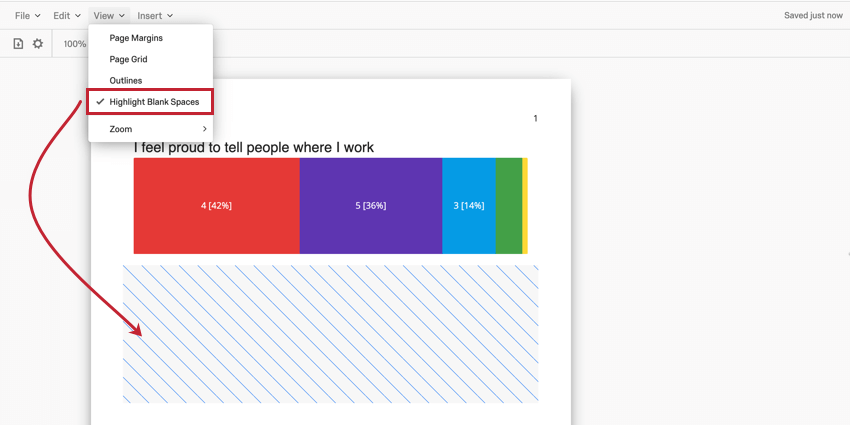
空白スペースオプションは、レポートテンプレートに空のプレースホルダーを挿入します。空白スペースにデータやその他のコンテンツを入れることはできません。
Qtip:レポートでは空白スペースが見えにくいことがあります。空白スペースをわかりやすくするには、表示 メニューの空白スペースの強調表示を有効にします。レポートをエクスポートしても、空白スペースは空白のままです。

区切り線
区切り 線オプションは、レポート内の他のコンテンツ間の物理的な区切りとして使用される線をレポートに挿入します。


ページ区切りとページの削除
図表を追加したり、その他のコンテンツを挿入すると、ページが自動的に作成されます。ページに空きがなくなると、新しいページが自動的に作成される。しかし、手動でページを挿入することもできる。ページ区切りの挿入は、ページ区切り以下のすべてのコンテンツを新しいページに移動します。
ページ区切りを挿入するには、「挿入」→「ページ区切り」の順に選択します。

Qtip:ページが完全に空の場合、ページ区切りは追加できません。
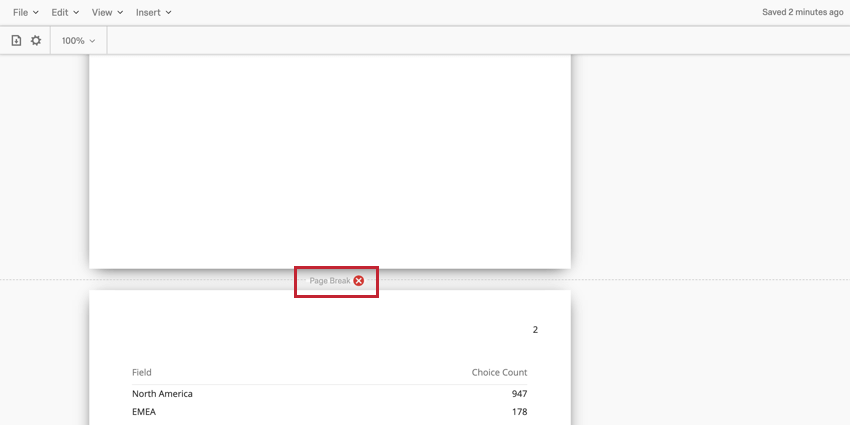
レポート・テンプレートにページ区切りが追加されると、レポート・テンプレート・エディタでページとページの間に表示されます。ページ区切りの上にマウスを置き、赤い×印をクリックすると、ページ区切りが削除されます。
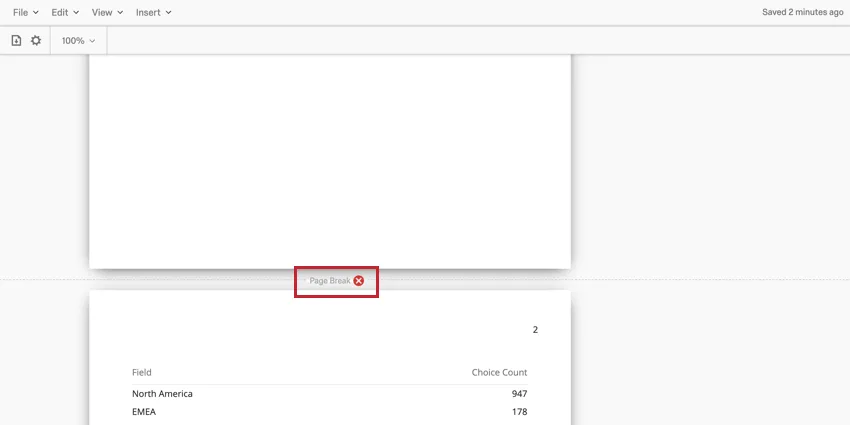
Qtip:ページ区切りを削除しても、そこにコンテンツがあればページ全体が削除されるわけではありません。図表が消える前に、手動でページの図表を削除する必要があります。
Qtip:ページ全体が空白の場合、レポートをPDFにエクスポートしても、そのページは含まれません。これは、2つのページ区切りの間に何もない(または空白スペースがあるだけ)場合でも、表示ロジックがすべての図表を非表示にしたためにページが空白になっている場合でも同じです。
ページヘッダーとフッター
注意: これらのオプションは、レポートテンプレートツールバーの「挿入」メニューからのみ利用可能です。

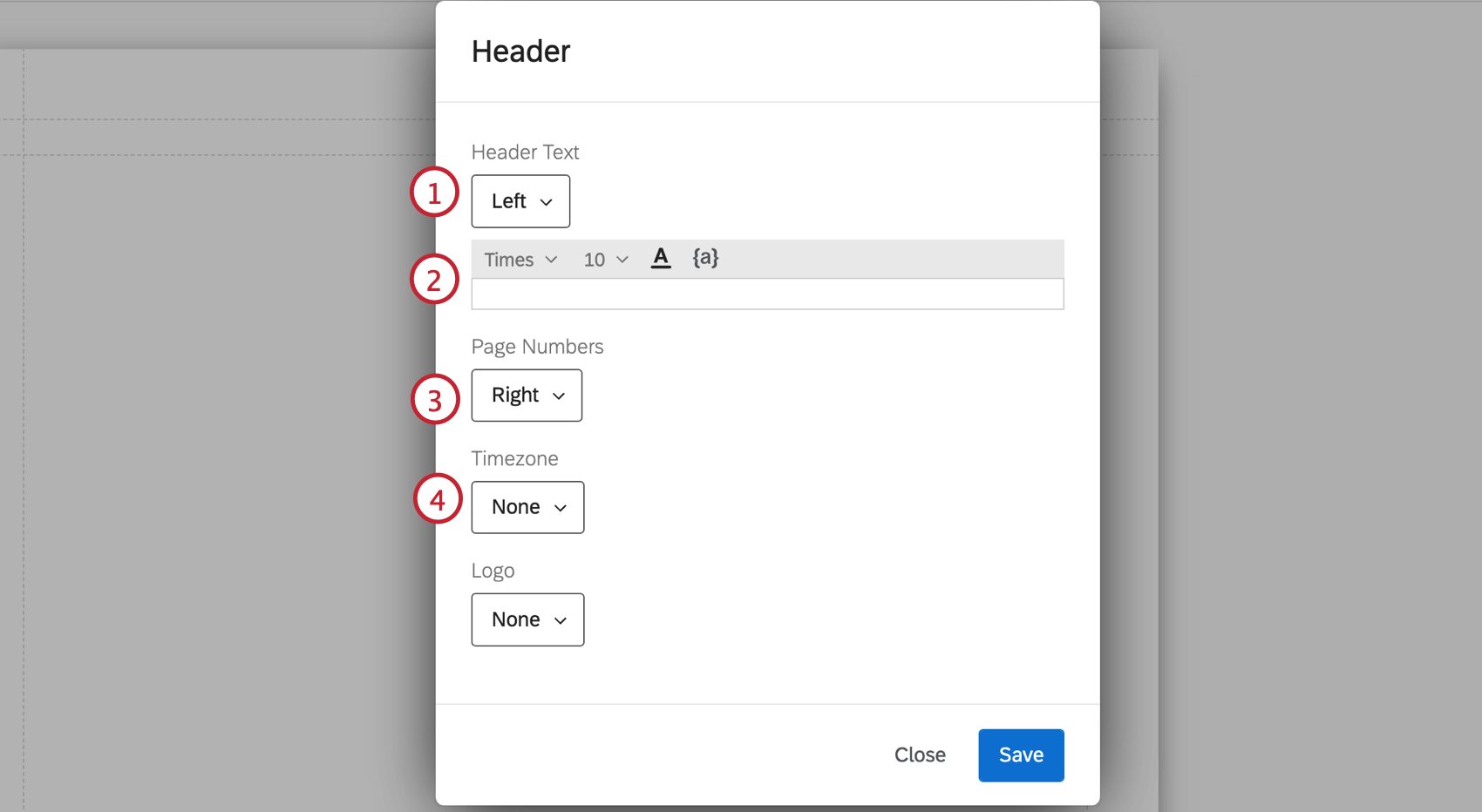
ページヘッダーまたはページフッターをクリックすると、ヘッダーまたはフッターのレポートエディターが開きます。以下のオプションを設定できる:
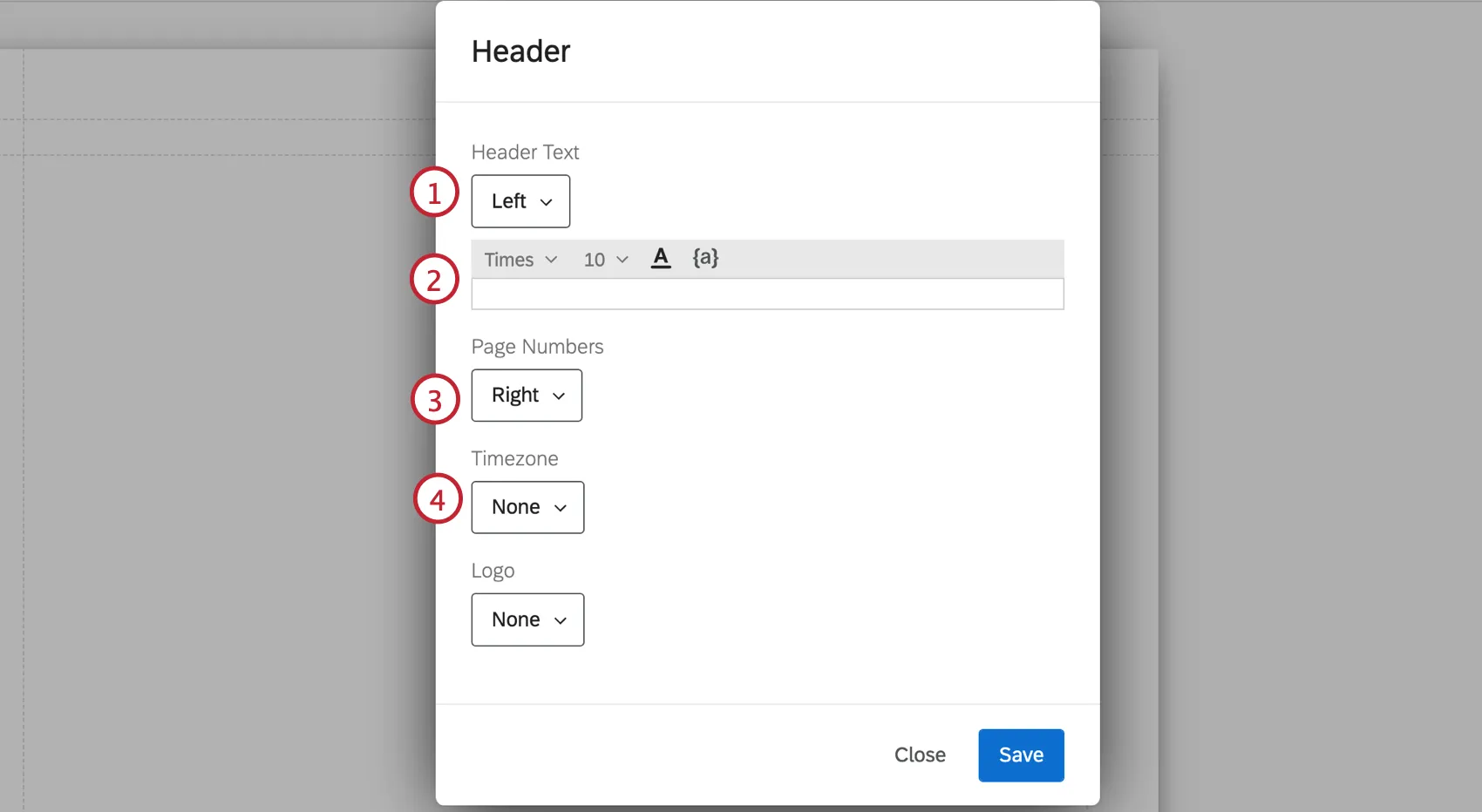
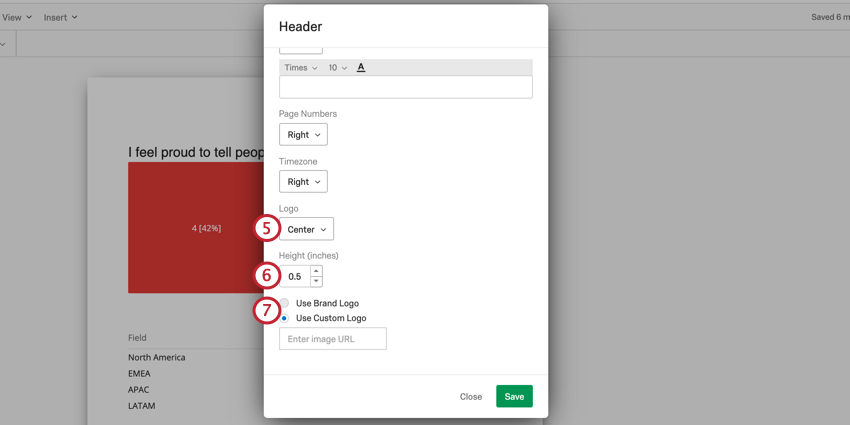
素晴らしい! フィードバックありがとうございます!
フィードバックありがとうございます!