コメント要約ウィジェット(EX)
このページの内容
注意: Employee Experienceの新しい簡略化された価格設定とパッケージングプランを利用されているユーザーのみがこの機能を使用できます。クアルトリクスの価格やパッケージプランについてご不明な点がございましたら、アカウントサービスまでお問い合わせください。

コメント要約ウィジェットについて
コメント要約ウィジェットでは、自由記述のフィードバックを求める質問に対するチームの回答を取得し、AIを使用してインサイトに富んだ要約を作成して重要なトピックを強調表示します。このウィジェットは、多くの個別回答に目を通すことが困難な中・大規模のチームや組織に最適です。Text iQを活用することで、このウィジェットでは主要なテーマとトピックを素早く特定できます。
また、機密保持のしきい値を超えるだけの回答が必要であることにも留意してください。このウィジェットの回答制限の詳細については、以下の「コメント要約ウィジェットについて」を参照してください。
ヒント:この機能を有効にすると、エンゲージメント、ライフサイクル、パルス、アドホック従業員調査の各プロジェクトでしかこの機能を利用できません。それぞれの詳細については、「Employee Experienceプロジェクトのタイプ」を参照してください。

Qtip:コメント要約ウィジェットは、英語、ドイツ語、フランス語、スペイン語、日本語の要約を提供することができます。要約の言語は、ユーザーのアカウント言語に基づいています。その他の言語については、要約を英語で提供する。
権限
ダッシュボード編集者がこのウィジェットを使用できるようにするには、ブランド管理者が組織で[サードパーティの生成AI機能を許可]を有効にする必要があります。「組織の設定」を参照してください。
このウィジェットがダッシュボードに追加されると、[コメントフィールドを表示可能]権限が有効になっているダッシュボード閲覧者のみがこのウィジェットでデータを閲覧できます。多数のダッシュボードユーザーの権限を同時に更新するには、「ロール」を参照してください。
フィールドタイプの互換性
このウィジェットの各部分は、以下に示すフィールドタイプとのみ互換性があります。
- テキスト質問フィールド:オープンテキスト
- 統計情報フィールド:参加者のメタデータ(テキストセット、複数回答テキストセット)
Text iQの設定
コメント要約ウィジェットを作成する前に、EXプロジェクトでText iQを設定する必要があります。
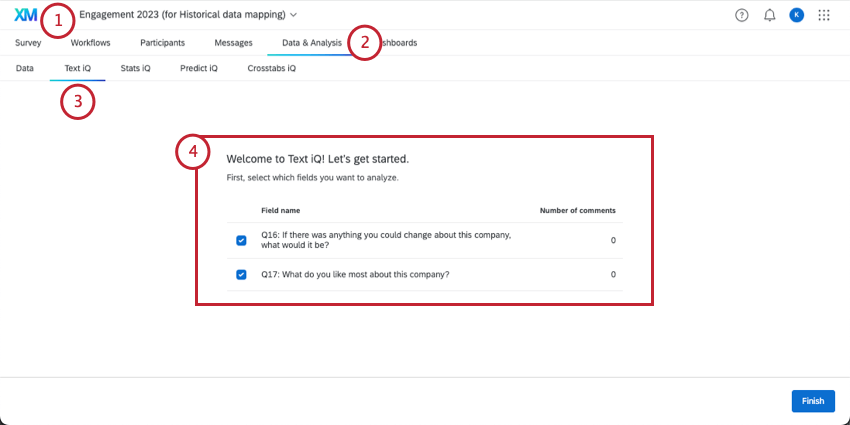
ヒント:エンリッチメントによるデータセットの更新が必要になる場合があります。
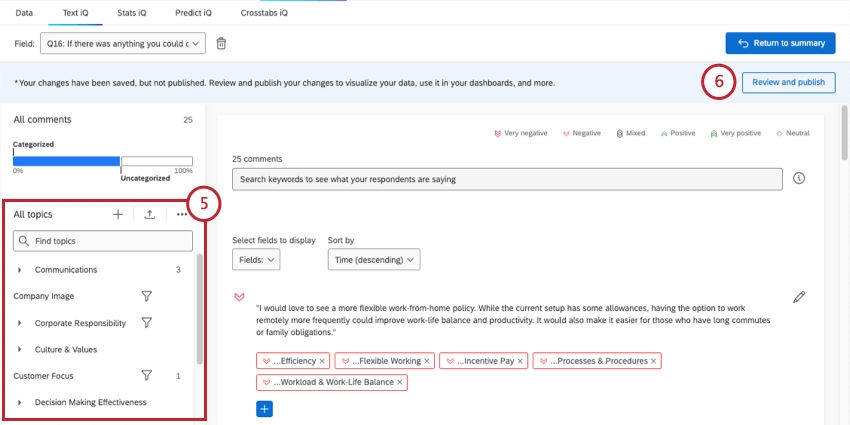
ヒント:どこから始めればよいかわからない場合は、クアルトリクスライブラリの専門家がデザインしたトピックを試してみてください。Employee Experience調査向けに特別にデザインされた事前作成済みトピックを用意しています。
ヒント:テキスト分析の読み込みが完了するまで待ってから、次のステップを実行します。処理が完了するまで、このページから離れていても構いません。
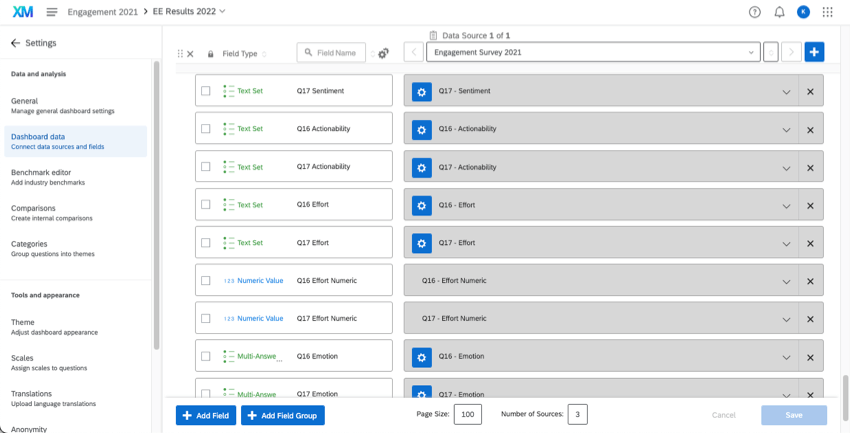
ヒント:ダッシュボードに複数のソースがマッピングされている場合は、Text iQフィールドを分け、各フィールドが1つのデータソースにのみマッピングされるよう注意する必要があります。詳細については、「データマッパー」の「複数のText iQソースのマッピング」を参照してください。
![強化された匿名性設定で、[トピック]と[トピックの感情ラベル]が[機微性なし]に設定されている](https://www.qualtrics.com/m/assets/support/wp-content/uploads//2024/06/content-summary-8.png)
コメント要約の作成
ヒント:データが表示されるようにするには、Text iQトピックの構成、テキストiQデータのマッピング、ウィジェットへのテキスト質問フィールドの追加を行う必要があります。統計情報フィールドと比較は必須ではありません。
![ウィジェットがクリックされて編集メニューが左側に開いており、[テキスト質問フィールド]と[統計情報フィールド]が強調表示されている](https://www.qualtrics.com/sites/default/files/styles/standard_xl_retina/public/migrations/dsx/content/ex-comment-summaries-5_4.png.webp?itok=6l9dRzxH)
ヒント:各質問のテキストフィールドがダッシュボードにマッピングされていれば、複数の質問を選択できます。ダッシュボード閲覧者は、下の画像にあるメニューを使用して、表示する質問のコメント要約を切り替えることができます。


ヒント:統計的に有意な結果がある場合、ウィジェットでは有意な差異が最も大きいセグメントが強調表示されます。統計的に有意な結果がない場合、統計情報固有の情報は表示されません。
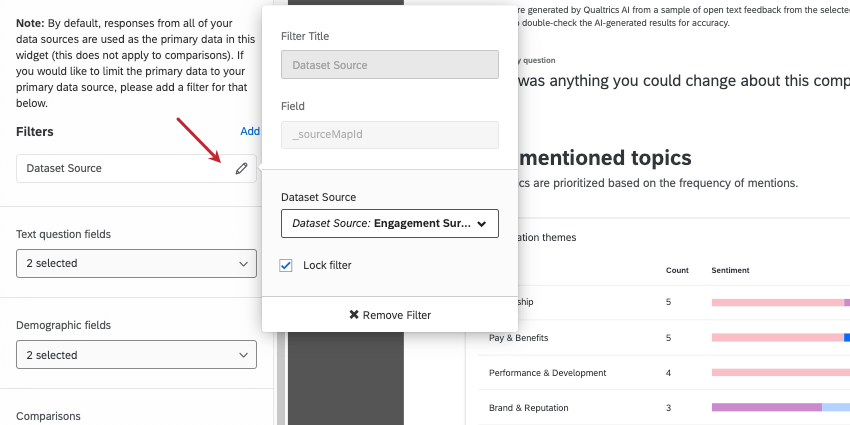
注意:デフォルトでは、データソースの すべての回答がこのウィジェットで使用されます。含まれるデータを制限する場合は、データソース用のウィジェットフィルターを追加してください。

比較
ヒント:比較を使用する場合、ウィジェットにはプライマリデータソースからのデータのみが表示されます。追加のソースは含まれません。
ウィジェットに比較を追加することで、さまざまなグループまたはユニットの全般的なセンチメントを特定のトピックと比較できます。
[比較]を選択してウィジェットに表示できます。比較の作成方法についてはこちらを参照してください。
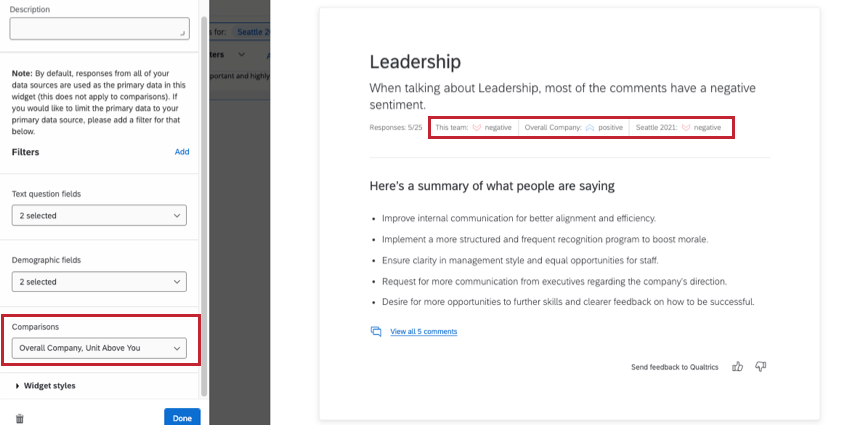
![ウィジェットエディターの[比較]設定](https://www.qualtrics.com/sites/default/files/styles/standard_xl_retina/public/migrations/dsx/content/ex-comment-summaries-7_4.png.webp?itok=7PJNFsQp)
ウィジェットに比較を追加すると、各トピックの概要とともに比較が表示され、現在のチームの全体的なセンチメントが各比較グループと比較してどのようになっているかがわかります。
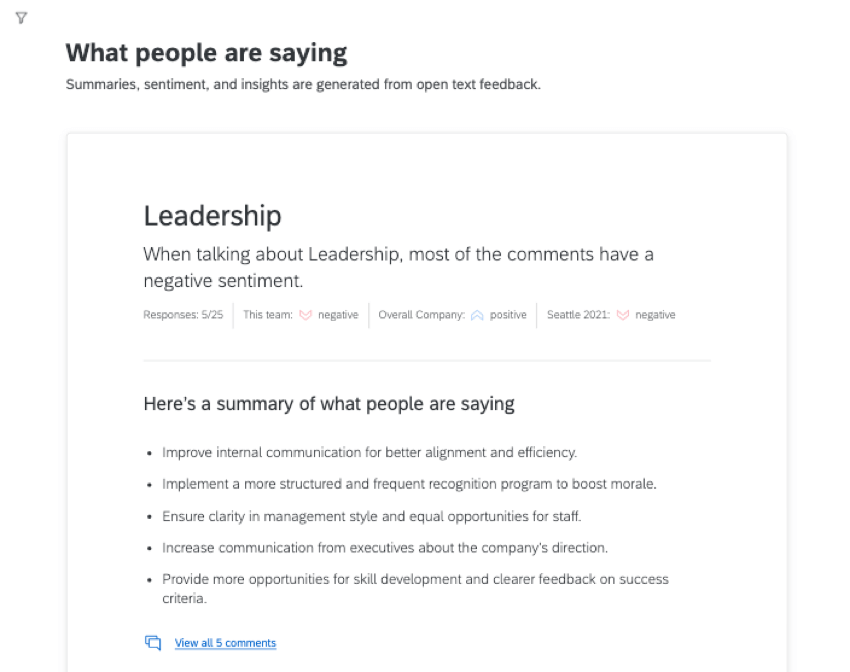
例:上記のウィジェットでは、現在の閲覧者のチームのセンチメントはリーダーシップに対してネガティブな傾向があり、会社の全体的なセンチメントはポジティブであり、上のユニットのセンチメントはネガティブです。


ウィジェットのカスタマイズ
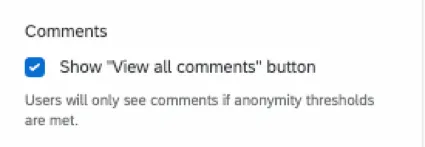
View all commentsボタンを押すと、ダッシュボードユーザーはウィジェットがサマリーを作成している個々のフィードバックを見ることができます。
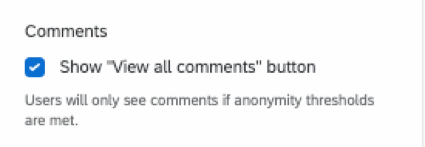
コメントサマリーウィジェットの[すべてのコメントを表示]ボタンを表示するかどうかを選択できます。この設定を無効にすると、各トピックのサマリーのみが表示され、分析中の個々のコメントは非表示になります。
このボタンを無効にするには、「すべてのコメントを表示する」ボタンの選択を解除します。
Qtip:ウィジェットの削除、移動、サイズ変更などの基本タスクについては、ウィジェット基本概要(EX)を参照してください。このページには、ウィジェットのフィルタリング、タイトルと説明の編集に関するガイダンスもあります。
ヒント:コメント要約はJPGまたはPDFにエクスポートできます。
コメント要約ウィジェットについて
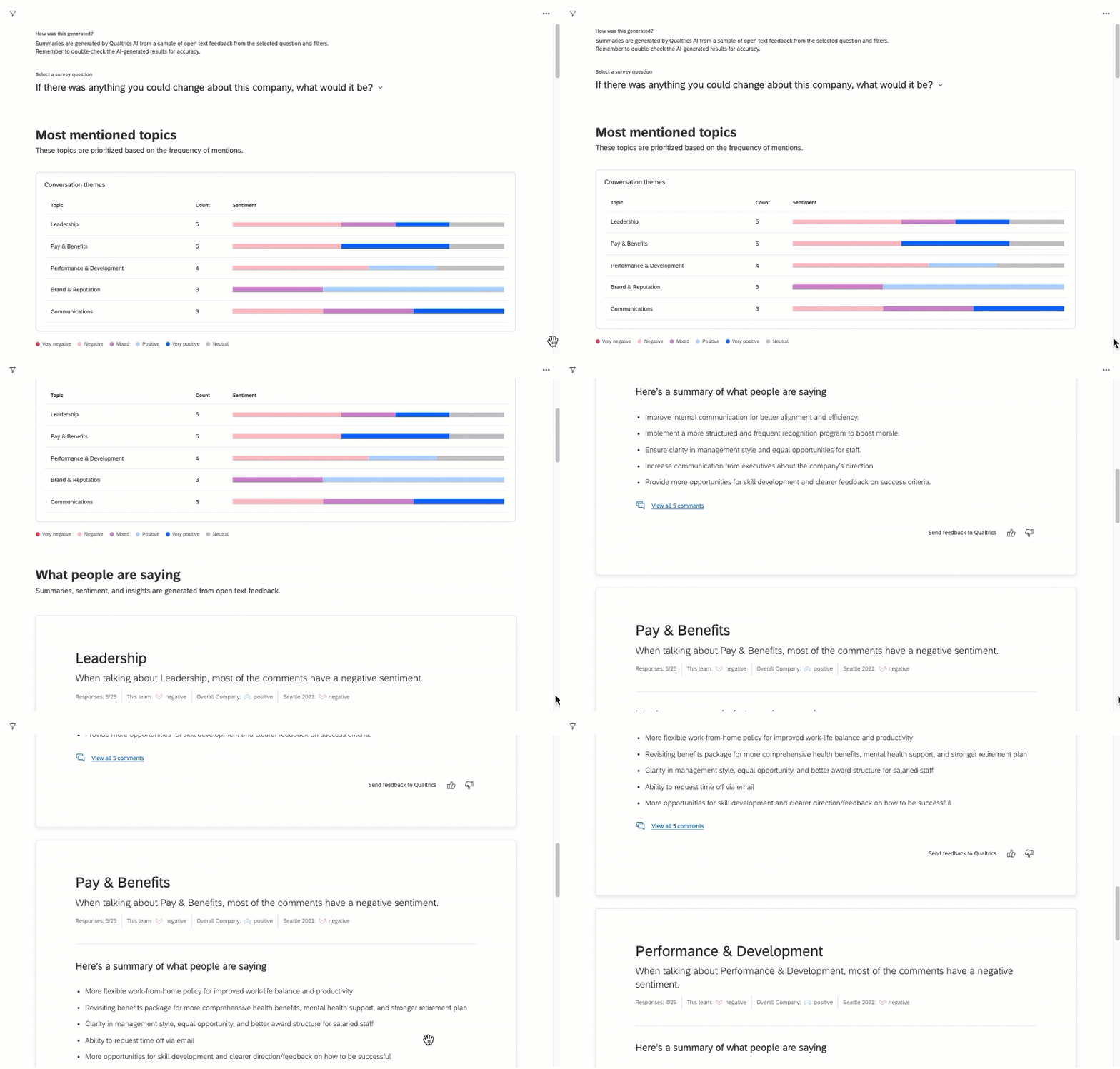
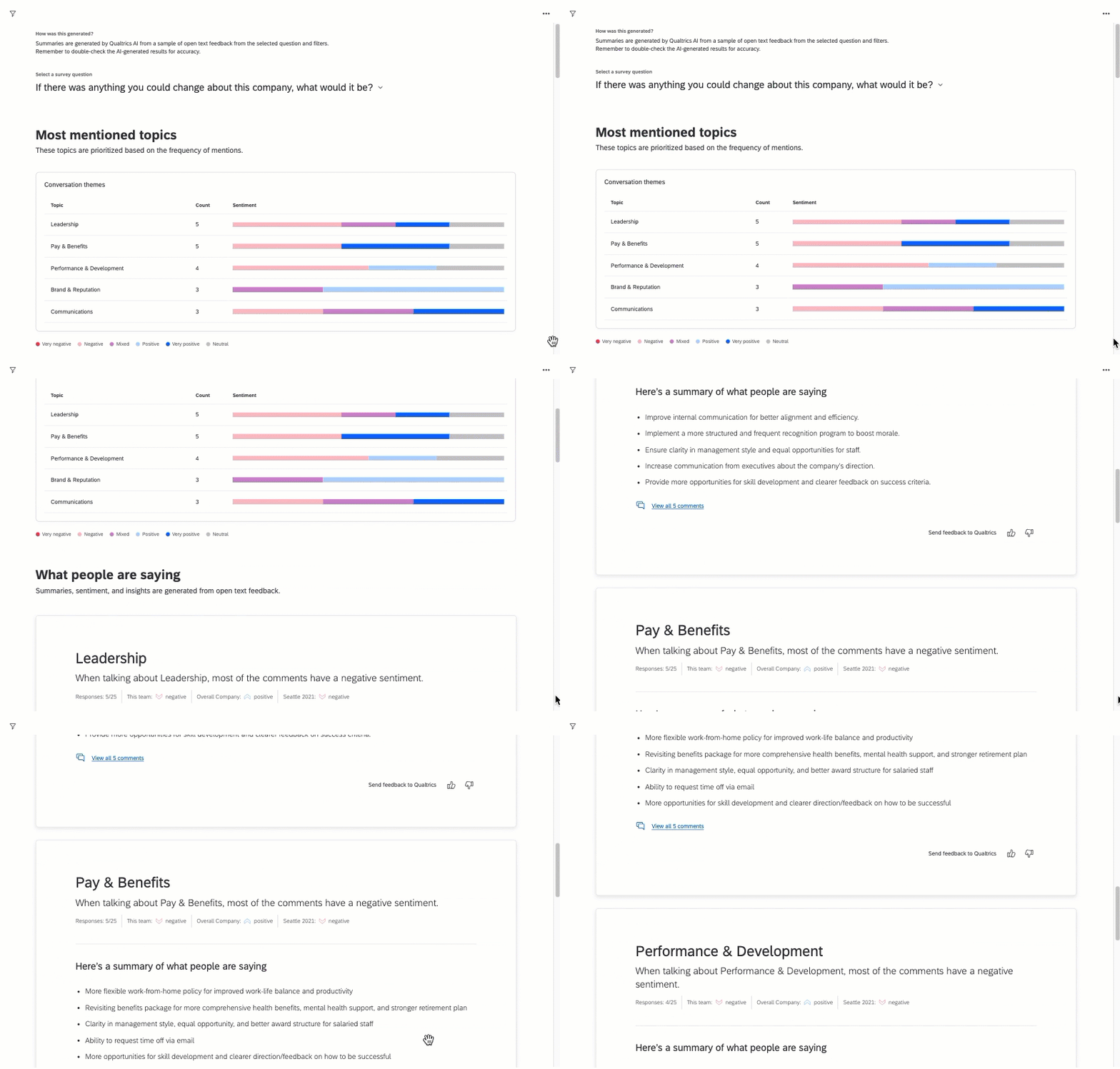
各コメント要約ウィジェットでは、Text iQで見つかった、最も言及されているトピック上位5件がわかるチャートが最初に表示されます。その後、下にスクロールして各トピックの詳細を確認できます。最後に、守秘義務強化やその他のプライバシー設定が、このウィジェットにどのような影響を与えるかを覚えておくことが重要である。
ヒント:クアルトリクスではさまざまな対策を講じており、製品を継続的に改良していますが、人工知能によって不正確で不完全、または最新ではない出力が生成される場合があります。クアルトリクスのAI機能からの出力を使用する前に、出力が正確であることを確認し、ユースケースに適していることを確認する必要があります。クアルトリクスのAI機能からの出力は、人間によるレビューや専門的なガイダンスに代わるものではありません。
最も多く言及されているトピック
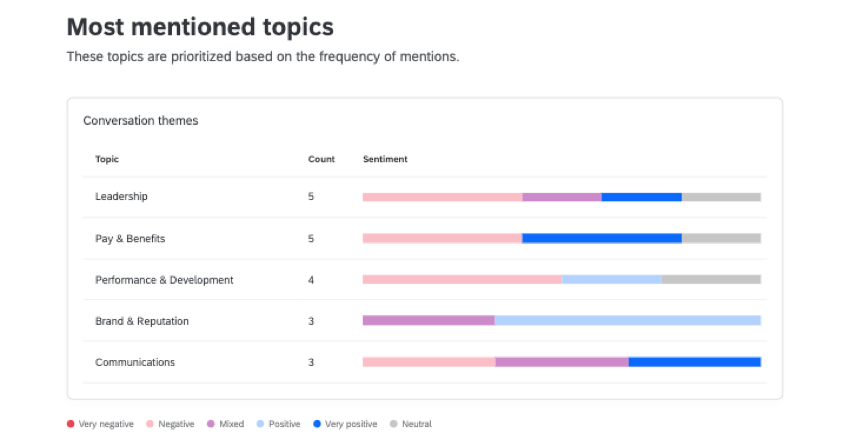
[最も多く言及されているトピック]には会話のテーマが表示されます。フィードバックの上位の親トピックおよび各トピックを参照している回答の数が表示されます。各トピックの感情の内訳も表示されます。
各トピックの要約
[人々の意見]の下には、特定された上位の親トピックごとの表が表示されます。トピックごとに全体的な感情が表示され、その後に閲覧者のチームの感情が表示されます。比較を追加した場合はここに表示されます。
Qtip:もしあなたが守秘義務のあるコメントのしきい値を設定している場合、あなたの質問はこのしきい値よりも多くのコメントがなければ、それ自身の要約を得ることができません。
ヒント:トピックに300件以上のコメントがある場合、その中かから300件のコメントをランダムにサンプリングして要約が生成されます。
表には、このトピックに適合するコメントを要約した、AIが生成した箇条書きが表示されます。リンクをクリックすると、このトピックに対して入力されたコメントをそのまますべて表示できます。ウィジェット設定で「すべてのコメントを表示」がオフになっている場合、コメントは非表示になり、各トピックのサマリーのみが表示されます。
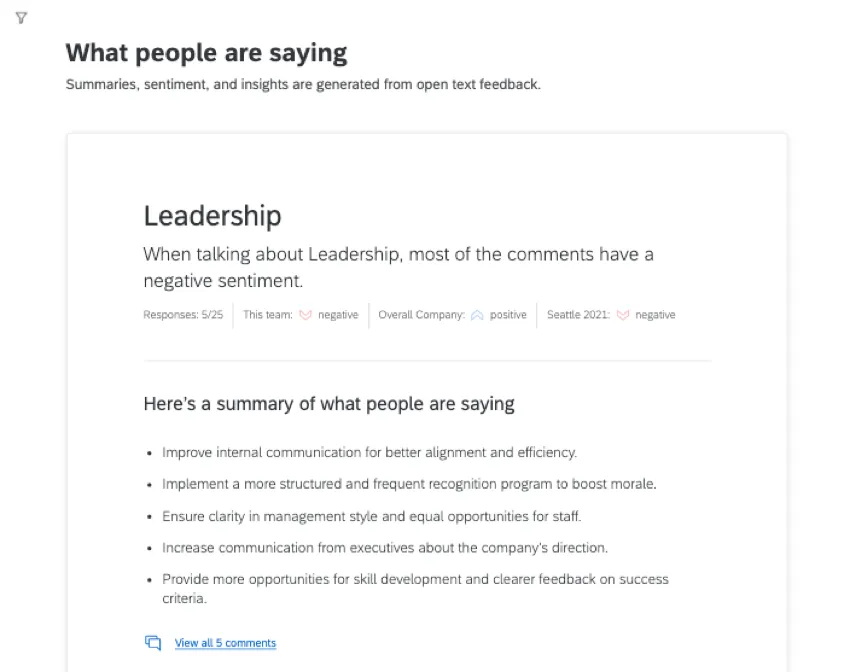
ウィジェットに統計情報を追加した場合は、要約の下にも情報が表示されます。統計的に有意な結果がある場合、特定の統計情報が特定のトピックを参照した頻度がウィジェットに表示されます。統計的に有意な結果がない場合、統計情報固有の情報は表示されません。
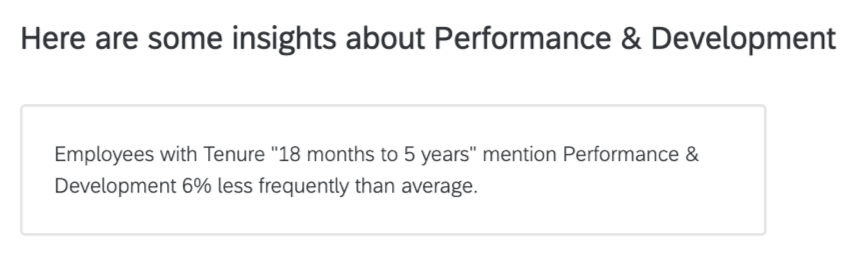
と表示されており、その下には[Employees with Tenure of 18 months to 5 years mention Performance and Development 6 percent less frequently than average](在籍期間が18か月から5年の従業員がパフォーマンスと育成について言及する頻度は平均より6%低くなっています)と表示されている](https://www.qualtrics.com/sites/default/files/styles/standard_xl_retina/public/migrations/dsx/content/ex-comment-summaries-10_4.png.webp?itok=KDLILtEB)
コメント要約と守秘義務
コメントサマリーウィジェットは、ダッシュボードまたは管理者レベルで設定した機密保持のしきい値に従います。
ある質問に対するコメント回答が、守秘義務の対象となるコメントの閾値を超えた場合、トピックごとに回答のサマリーが表示されます。
例: コメントのしきい値が10の場合、このウィジェットにデータが表示される前に、質問文に10のコメントが必要です。
ウィジェットでは、トピックに関連するすべてのコメントを表示できます。ただし、回答が質問の機密保持のしきい値を超えている場合にのみ、これを行うことができます。
ヒント: トピックの匿名のしきい値が満たされていない場合でも、チーム全体の回答数のしきい値が満たされていれば、回答のサマリーを作成することができます。
素晴らしい! フィードバックありがとうございます!
フィードバックありがとうございます!