組織の設定
このページの内容
組織設定について
管理者ページの「組織の設定」タブでは、組織内のすべてのクアルトリクスユーザーに適用されるオプションを表示および管理できます。ここでは、連絡先情報、パスワードのパラメーター、ログアウトリダイレクトなどを設定できます。
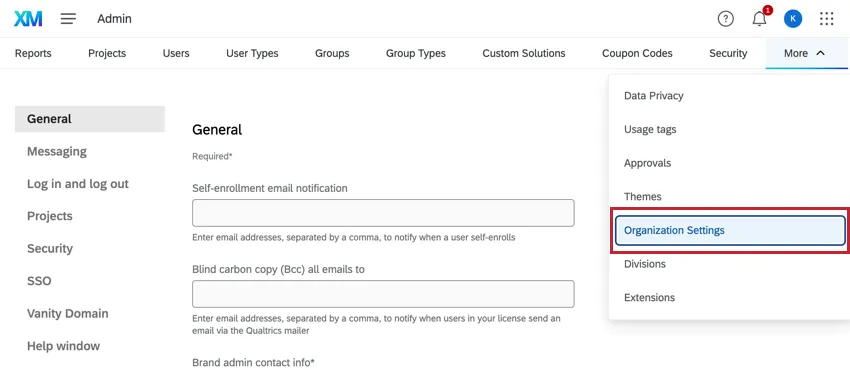
ヒント:いずれかのセクションのいずれかのフィールドを空白のままにすることができます。
一般
[全般]セクションには、メール、自己登録、通知、および連絡先情報に関する設定が含まれています。
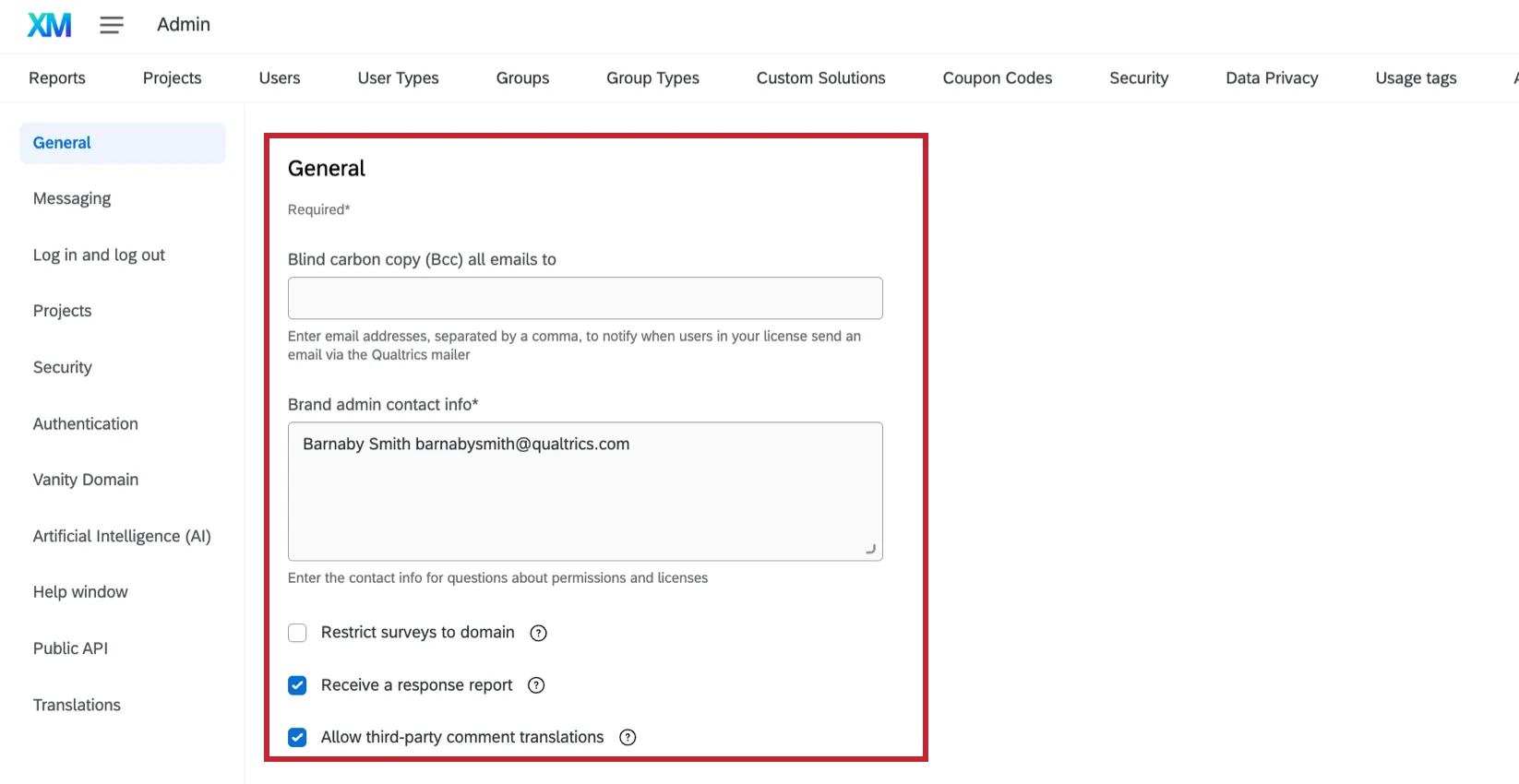
- すべてのメールをBCCで送信する宛先:ライセンス内のユーザーがクアルトリクスメーラー経由で送信するすべてのメールのBCCに含めるメールアドレスを指定します。これには、メール配信、メールタスク、XM Directoryタスク経由で送信されるメール、 チケットメール、連絡先リストへのメール送信が含まれます。
ブランド管理者連絡先情報:ユーザーが自身の権限やライセンス全体に関して質問する際に使用する連絡先情報を指定します。なお、権限に関する質問があるユーザーは、クアルトリクスサポートによってもこちらに誘導されます。

警告:このフィールドは必須項目です。空白のままにすることはできません。
- アンケート調査をドメインに制限:回答者はアンケートURLで組織のID/情報を使用する必要があります。
- 回答レポートの受信:下記の「回答レポートを許可」セクションを参照してください。
- サードパーティによるコメントの翻訳を許可:Text iQで多言語感情分析とコメントの翻訳を有効にします。これにより、英語以外の回答がネイティブ言語で分析され、より正確な感情の割り当てが可能になります。ただし、この機能ではサードパーティのソフトウェアとデータを共有する必要があります。この機能の関数と利用可能な言語に関する詳細は、リンク先のサポートページを参照してください。
自己登録
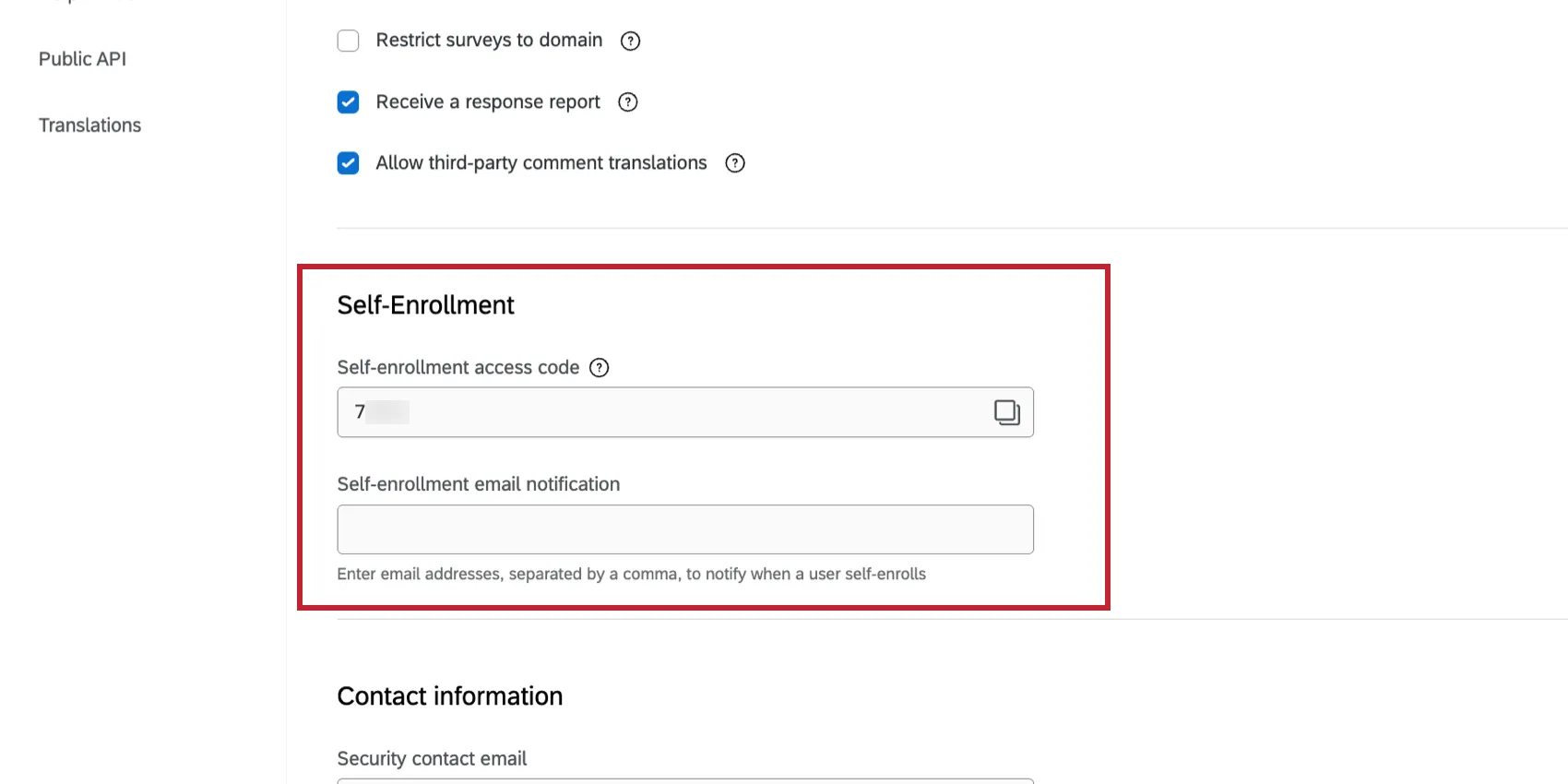
- 自己登録アクセスコード:このアクセスコードは、組織で自己登録が有効になっている場合に追加のセキュリティ対策として機能します。例えば、使用できるメールドメインを制限したくない場合は、代わりにアクセスコードを選択できます。このコードは、クアルトリクスのライセンスで新しいアカウントにサインアップするユーザーに提供できます。ユーザーはサインアップ時にこのコードを入力します。
ヒント:このオプションは、セルフ登録が有効になっているブランドでのみ利用できます。これにより、ユーザーはブランド管理者にアカウントの作成を依頼する必要がなくなり、コードがあれば自分で作成できるようになります。すべてのブランドで自己登録コードが有効化されているわけではありません。この権限を組織で有効にすることに関心がある場合は、アカウントサービスまでお問い合わせください。
- 自己登録のメール通知:ユーザーが自己登録するたびに通知を受け取るメールアドレスを指定します。複数のメールアドレスはコンマで区切ってください(例: “example1@email.com, example2@email.com”)。この設定は、ライセンスで自己登録を許可しており、かつライセンスでシングルサインオン(SSO)を使用していない場合にのみ適用されることにご注意ください。
ヒント:ご利用のライセンスでSSOを使用しており、ユーザーが自己登録した際にメール通知を受け取りたい場合は、クアルトリクスサポートまでご連絡ください。ライセンスでSSOセルフサービス機能を使用している場合、自己登録のメール通知に関してクアルトリクスサポートに連絡する必要はありませんのでご注意ください。
連絡先情報
[連絡先情報]セクションでは、クアルトリクスがセキュリティや技術に関する別の担当者に連絡を取る必要がある場合に備えて、その連絡先情報を入力できます。クアルトリクスからブランド管理者への連絡をご希望の場合は、これらのフィールドは空欄のままにしてください。
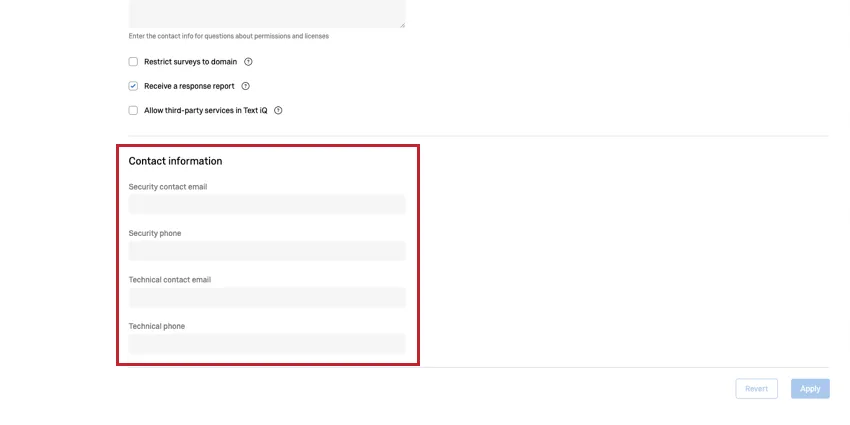
- セキュリティ担当者のメールアドレス:貴社組織のセキュリティ担当者のメールアドレスです。
- セキュリティ電話番号:組織のセキュリティ担当者の電話番号です。
- 技術担当者のメールアドレス: 貴社組織の技術担当者のメールアドレスです。
- 技術担当者の電話番号:所属組織の技術担当者のメールアドレスです。
回答レポートを許可
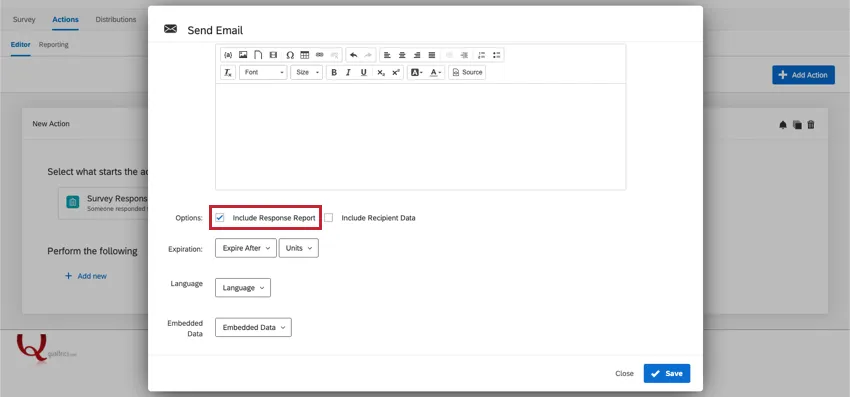
警告:このオプションを選択する際は注意が必要です。また、変更を加える場合はユーザーに通知することをお勧めします。この変更後、回答レポートを受信するが無効になる前に送信された回答レポートのリンクは引き続き存在しますが、回答レポートは表示されなくなります。
![[一般設定]の[回答レポートを許可]オプション](https://www.qualtrics.com/sites/default/files/styles/standard_xl_retina/public/migrations/dsx/content/ShorteningDomainsManagement_7.png.webp?itok=frAYQEhr)
回答レポートは、クアルトリクスのユーザーがワークフロータブでメールタスクに添付できる機能です。参加者のアンケート回答全体のコピーを、回答が送信されてから一定期間後にメールに添付します。回答レポートを受信するの選択を解除すると、アンケート作成者がメールタスクで回答レポートを表示する機能が無効になります。
ただし、組織設定で無効にしても、このオプションは引き続きメールタスクに表示されます。この変更を行う場合は、ユーザーに連絡してその旨を通知することをお勧めします。
メッセージ
メッセージングセクションには、カスタムメール設定、およびSMSとWhatsApp配信用のアンケートリンクの設定が含まれています。各セクションのヘッダーをクリックして展開し、設定にアクセスします。
カスタムメールヘッダー
ヒント:この設定をカスタマイズするには、「メールヘッダーのカスタマイズ」権限を有効にする必要があります。
このオプション設定では、ブランド内のすべてのメールにカスタムヘッダーを設定できます。これらのカスタムヘッダーには、送信者、ESP、ISP、または受信者に関連する任意の情報を含めることができます。カスタムEメールヘッダーは静的で、ブランド全体に適用されます。
![[Eメール]タブのカスタムEメールヘッダー設定](https://www.qualtrics.com/sites/default/files/styles/standard_xl_retina/public/migrations/dsx/content/ShorteningDomainsManagement_1.png.webp?itok=dsRIAB6U)
- カスタムメールヘッダーの名前: メールヘッダーの名前です。
- カスタムメールヘッダーの本文: ヘッダーの本文です。これは、ブランドから送信されるすべての配信におけるヘッダーの値になります。
例:カスタムメールヘッダーを使用すると、組織や追跡の目的で、貴社に代わってクアルトリクスから送信されるすべてのメールにタグを付けることができます。貴社がクアルトリクスと自社のメールサーバーの両方を使用してメールを送信しているとします。クアルトリクス経由で送信されるメールにカスタムヘッダーを追加すると、メールのエンゲージメントを追跡し、自社のメールサーバーから送信されたメールのエンゲージメントと比較できます。

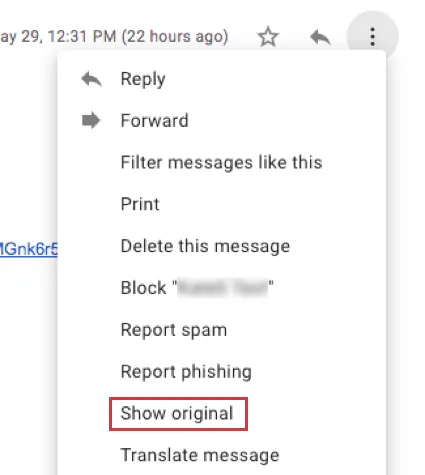
メールの元のテキストを表示すると、カスタムメールヘッダーが表示されます。これは、多くのメーラーでドロップダウンをクリックし、原文を表示を選択するとアクセスできます。
![[元のメッセージを表示]をクリックすると表示される、カスタムメールヘッダー付きのテキスト](https://www.qualtrics.com/sites/default/files/styles/standard_xl_retina/public/migrations/dsx/content/image5-1_0.png.webp?itok=Y0dkWZ9E)
カスタムEメールドメイン
組織設定のこのセクションでは、カスタムメールドメインを作成できます。これにより、ブランド内のユーザーは、組織のカスタムメールアドレスを使用してクアルトリクスからメールを送信できるようになります。詳細については、カスタムFromドメインの設定を参照してください。
![[メール]タブのカスタムメールドメインセクション](https://www.qualtrics.com/sites/default/files/styles/standard_xl_retina/public/migrations/dsx/content/ShorteningDomainsManagement_2.png.webp?itok=fU1Yvm8E)
詳細については、カスタム「From」アドレスの使用を参照してください。
アンケートリンク
このオプション設定では、SMSおよびWhatsApp配信でのリンクの表示方法をカスタマイズできます。
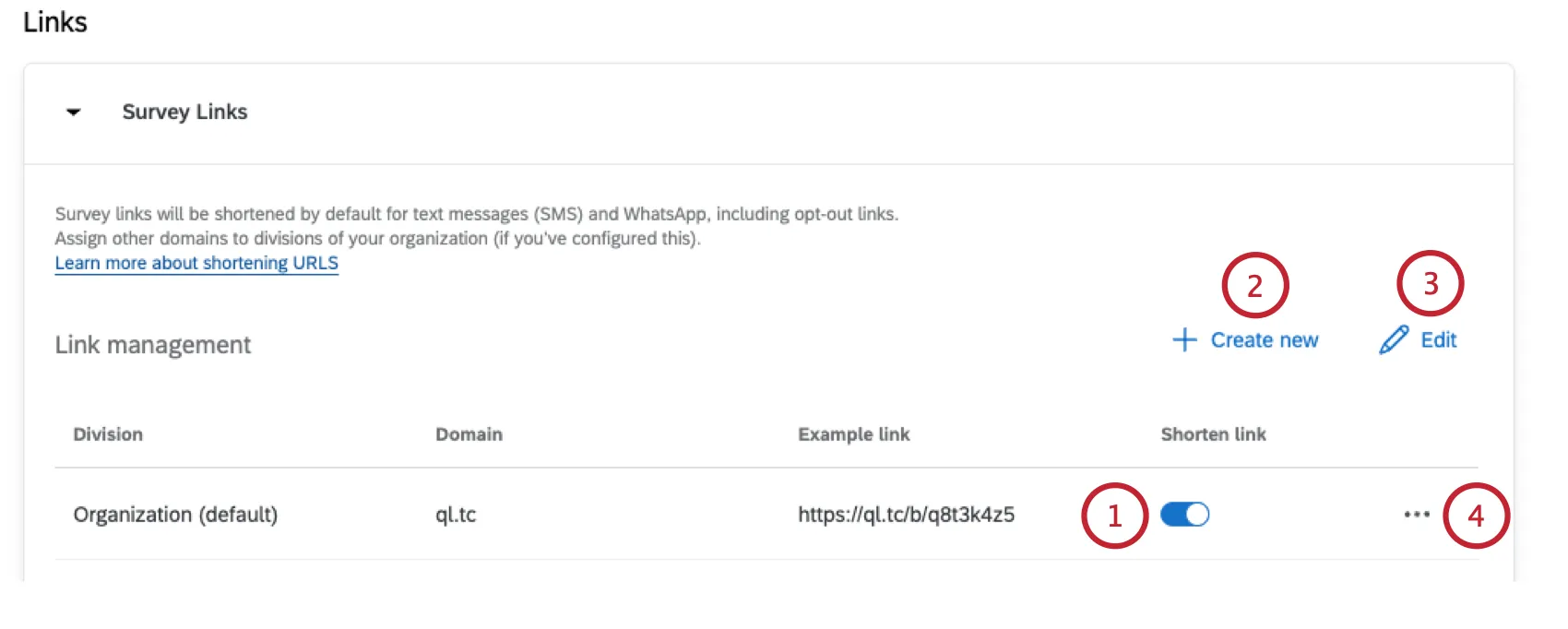
ヒント:ブランドにディビジョンが設定されていない場合、ブランドレベルでのみアンケートリンクを設定できます。部署が設定されている場合、リンクをカスタマイズする部署を選択できます。
ログインとログアウト
[ログインとログアウト]セクションでは、ブランドのログインおよびログアウトエクスペリエンスのリダイレクトを設定できます。
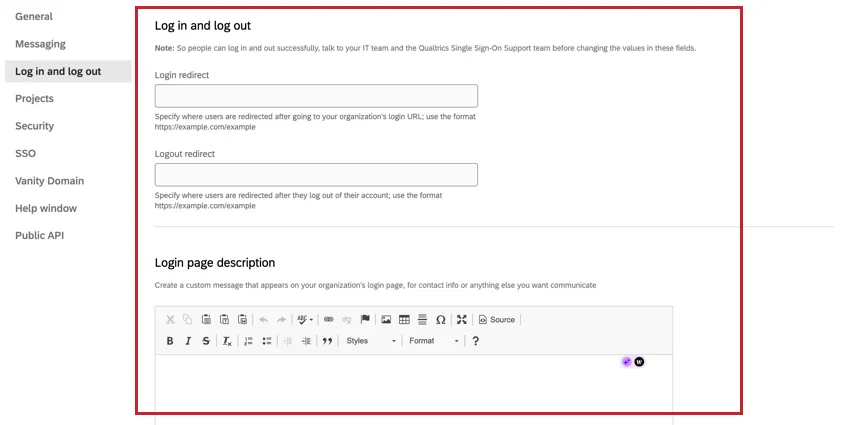
- ログインリダイレクト:ユーザーが組織のログインURLにアクセスした際のリダイレクト先を指定します。
- ログアウトリダイレクト: ユーザーがアカウントからログアウトした際のリダイレクト先を指定します。
注意:ブランドでシングルサインオンが有効になっている場合、ログインリダイレクトおよびログアウトリダイレクトのフィールドに値が表示されることがあります。これらのフィールドの値を変更する際は、事前にITチームおよびクアルトリクスSSOサポートチームにご相談ください。これらの値を許可なく変更すると、ユーザーが正常にログインおよびログアウトできなくなる可能性があります。
ログインページの説明
組織のログインページに表示されるカスタムメッセージを作成できます。これには、連絡先情報や、ユーザーに伝える必要のあるその他の指示などが含まれます。
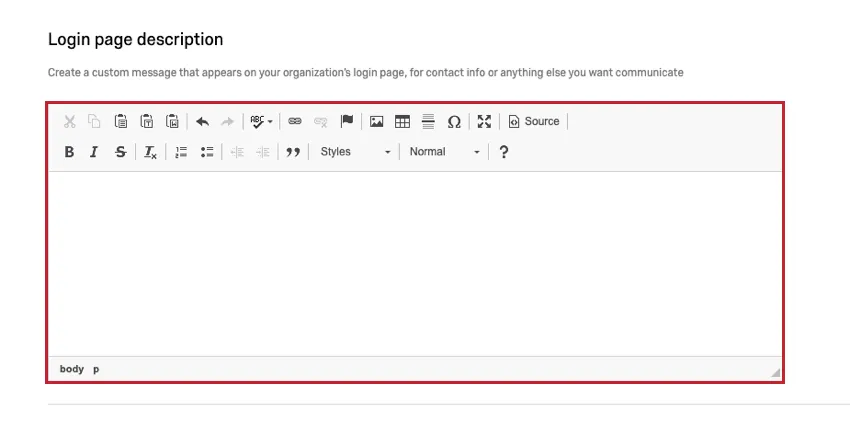
ヒント: ブランドでCAS、Shibboleth/SAML、またはGoogle OAuth2.0 SSOが有効になっている場合、このフィールドではログインポータルに表示されるメッセージを制御できません。これらのSSOタイプでは、貴社のブランドのログインポータルに表示される内容は、貴社のITチームのみが管理できます。ブランドでLDAP SSOが有効になっている場合、このフィールドを編集し、前述のとおりログインポータルに表示されるメッセージを管理できます。
プロジェクト
[プロジェクト]セクションでは、ユーザーが各アンケートに追加情報を設定できます。
アンケートの説明
アンケートの説明機能は、ユーザーがアンケートを作成する際にサブタイトルとして追加するよう促されるものです。このサブタイトル情報は、エクスポート時に追加の列として加えられるため、サマリーレポートをエクスポートする際に使用できます。
注意: ご利用のブランドでアンケートの説明フィールドを使用している場合、アンケートを公開する前に、各アンケートにこのフィールドを追加し、RegEx要件を満たす必要があります。これは [全般]セクションのアンケートオプションで行うことができます。
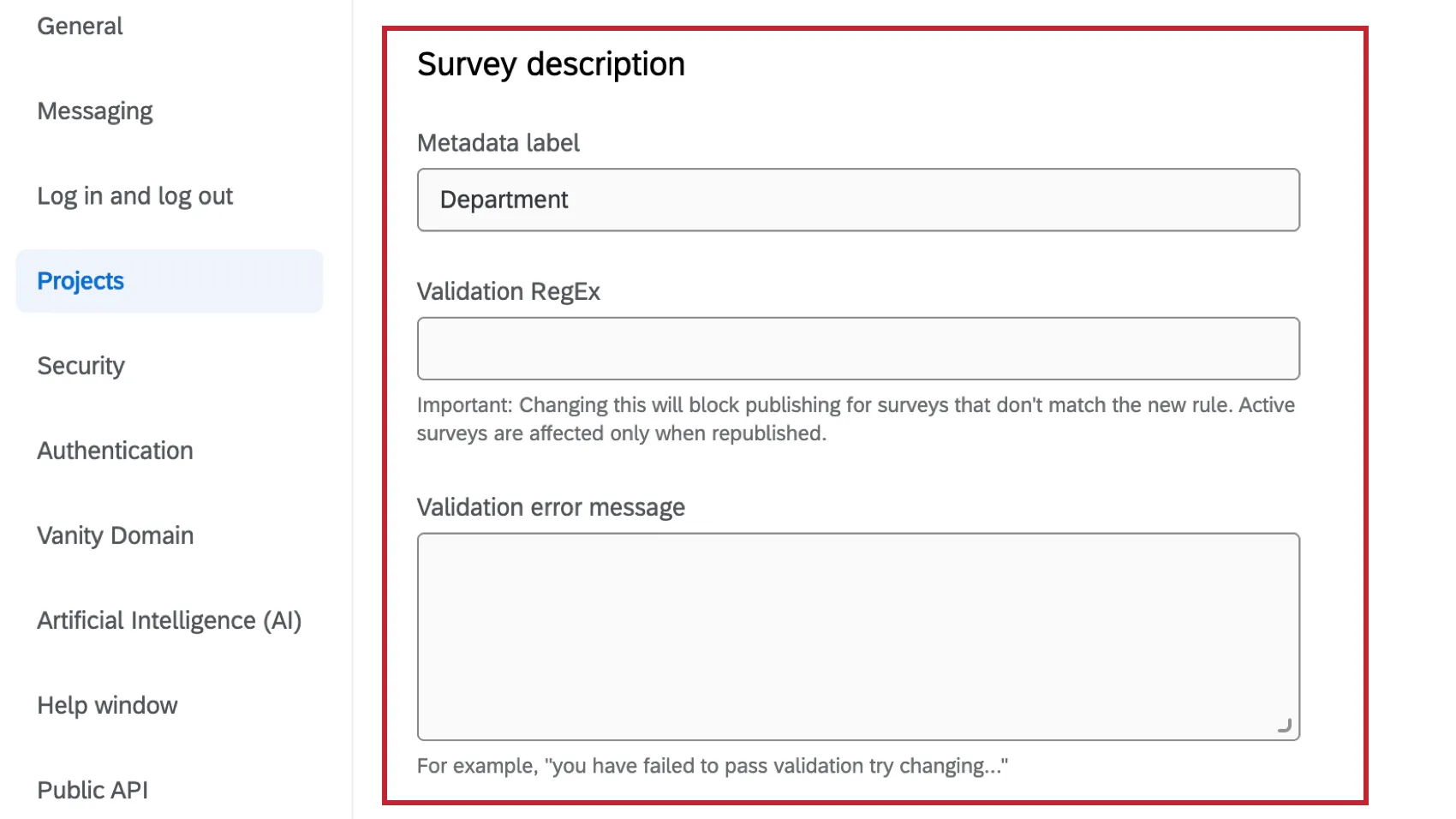
- メタデータラベル:プロジェクト作成時に、プロジェクト名に加えてユーザーに入力を求める情報です。
- 検証の正規表現:入力された説明が特定の形式と一致していることを確認するために使用できる正規表現です。検証が指定されていない場合、ユーザーは追加の説明を入力する必要はありません。
- 検証エラーメッセージ:検証に失敗した場合にユーザーに表示されるメッセージです。
例:ユーザーに各アンケートが使用されているコースを指定させたい場合は、Courseというメタデータラベルを追加できます。その後、ユーザーには以下のプロジェクト作成メニューが表示されます。また、検証の正規表現を使用して、説明を「Chem111」や「Bio101」などの特定の形式に必須設定することもできますが、「First semester chemistry」は使用できません。ユーザーは、プロジェクトページでメタデータラベルを並べ替えオプションとして使用することもできます。
ウェブサイト/モバイルからのフィードバック
ウェブサイト/アプリフィードバックのセクションでは、ウェブサイト/アプリフィードバックのユーザー情報を指定するオプションを提供します。
これらの各設定の仕組みに関する詳細は、ウェブサイト/アプリアプリインサイトの管理をご覧ください。
注意:組織でウェブサイト/アプリフィードバックを利用していない場合、このオプションは表示されません。Website / App Feedbackを含むライセンスをお持ちでなく、ご興味がおありの場合は、アカウントエグゼクティブまで詳細をお問い合わせください。
警告: 「ウェブサイト/アプリのフィードバックを有効にする」の選択を解除しないでください。これにより、ブランド全体のウェブサイト/アプリアプリのフィードバックがシャットダウンされ、ソフトウェアが使用できなくなります。
![[プロジェクト]タブのウェブサイト/アプリフィードバックオプション](https://www.qualtrics.com/sites/default/files/styles/standard_xl_retina/public/migrations/dsx/content/ShorteningDomainsManagement_10.png.webp?itok=MjilwJNw)
セキュリティ
パスワード
[パスワード]セクションには、ユーザーがアカウント用に作成する必要があるパスワードのタイプに関する要件が含まれています。
![[セキュリティ]タブのパスワード作成セクション(指定可能な仕様を含む)](https://www.qualtrics.com/sites/default/files/styles/standard_xl_retina/public/migrations/dsx/content/ShorteningDomainsManagement_11.png.webp?itok=nKtiTvTQ)
- 有効期限(日数): すべてのアカウントのパスワードが失効するまでの期間を日数で指定します(例: ユーザーに365日ごとにパスワードを再設定させたい場合は「365」と入力します)。その際、ユーザーは新しいパスワードを作成するよう求められます。
- パスワードの最小文字数:ユーザーパスワードに使用できる最小文字数を指定します。
- 最小特殊文字数: ユーザーのパスワードに含める必要がある英字以外の文字(文字以外)の数を指定します。
- パスワード作成エラー:ユーザーのパスワードが指定された基準を満たさない場合に表示される、固有のエラーメッセージを作成します。
ヒント:シングルサインオンをご利用の場合、カスタマーサクセスハブにログインして、ログインページから「パスワードリセットメールを送信」および「こちらでリセット」のリンクを削除するようサポートにリクエストできます。
ヒント:[管理者]タブの[セキュリティ]セクションには、組織の追加のパスワードパラメーターが含まれています。
許可されたメールドメイン
[許可済みメールドメイン]セクションでは、ブランド管理者がメール送信を許可するドメインを制限できます。
注意:この機能は現在、ダッシュボードのメール送信でのみ利用可能です。
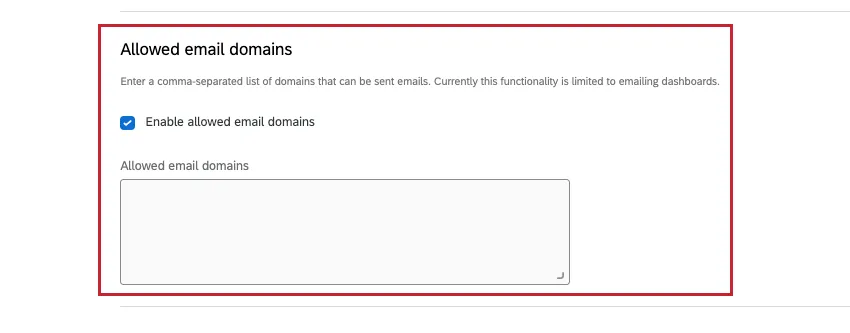
- 許可するメールドメインを有効にする: ブランドのメールドメイン制限を有効にします。この設定は、デフォルトで無効になっています。
許可されたメールドメイン: メールの送信が許可されているドメインのリストを指定します。ドメインはコンマ区切りのリストで追加してください。

ヒント:ワイルドカードを使用すると、特定のドメインのすべてのサブドメインを許可できます。例えば、「*.qualtrics.com」と入力すると、ユーザーはリンク内で「surveys.qualtrics.com」や「research.qualtrics.com」などを使用できるようになります。
例:ダッシュボード作成者が、社内の従業員にのみダッシュボードをメールで送信できるように制限したいとします。許可されたメールドメインの設定に yourcompanydomain.com を追加すると、ユーザーのダッシュボードを会社のメールアドレスを持つユーザーにのみメールで送信できるようになります。
データアイソレーション
組織でデータ分離が有効になっている場合、セキュリティ設定にその旨が表示されます。
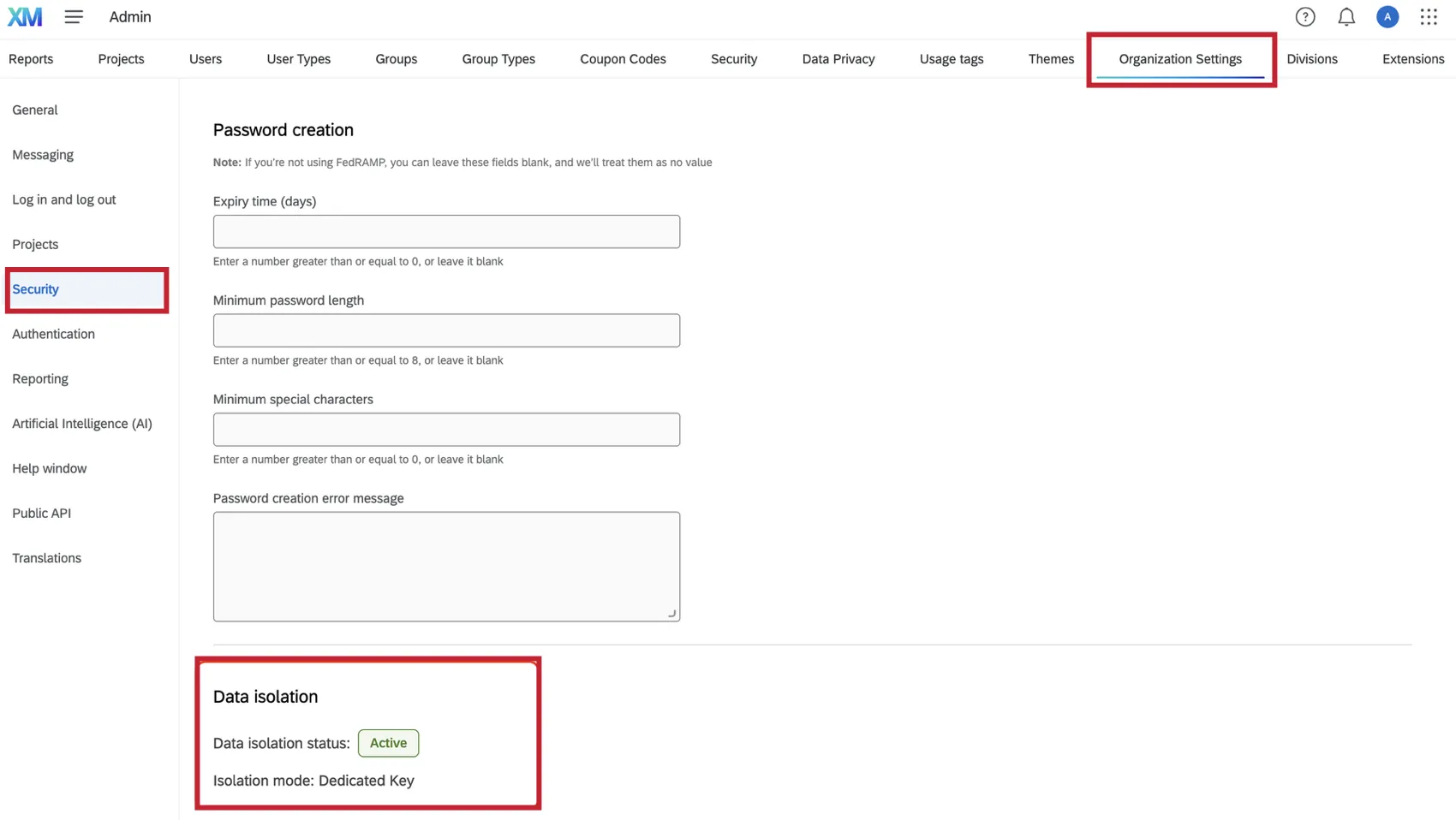
ヒント:組織でデータ分離が有効になっていない場合、このセクションは表示されません。
認証
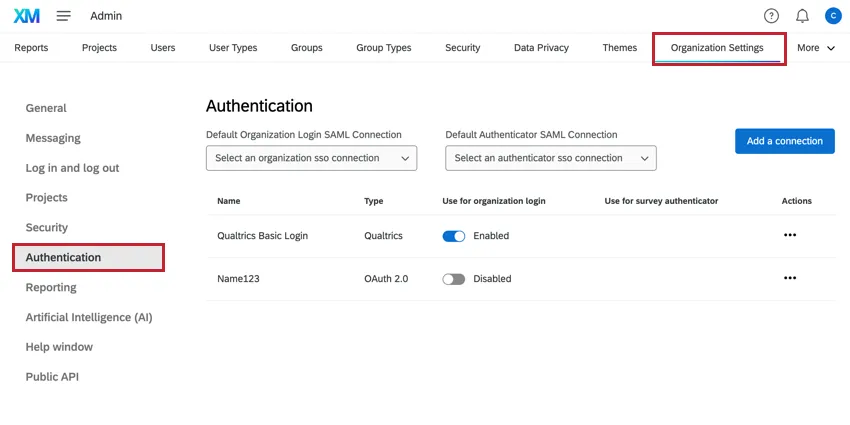
組織設定の認証セクションでは、ライセンス内のユーザーの認証要件をカスタマイズできます。これには、SSO設定のセットアップや、標準のクアルトリクスログインにおけるログインエクスペリエンスの管理が含まれます。
ログインタイプ
このページでログイン設定を表示すると、利用可能なタイプが 3 種類あります。
![[タイプ]列でログインタイプを確認します](https://www.qualtrics.com/sites/default/files/styles/standard_xl_retina/public/migrations/dsx/content/qualtrics-login-types.png.webp?itok=3obRNmvz)
- クアルトリクス:標準のクアルトリクスログイン(クアルトリクスのユーザー名とパスワードを使用)のログイン設定を管理します。
- OAuth 2.0:OAuth 2.0 SSO設定のログイン設定を管理します。
- SAML:SAML SSO設定のログイン設定を管理します。
各ログインタイプの詳細については、以下のサブセクションを参照してください。
ヒント:トグルを使用して、組織全体のログインタイプを有効または無効にします。
クアルトリクスにログイン
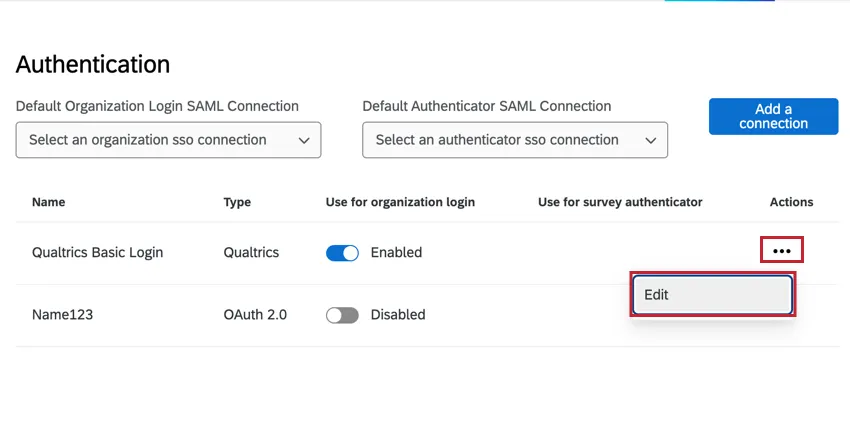
クアルトリクスログインは、固有のクアルトリクスユーザー名とパスワードでログインする際のログインエクスペリエンスを制御します。これらの設定を変更するには、編集をクリックします。
その後、以下をカスタマイズできます。
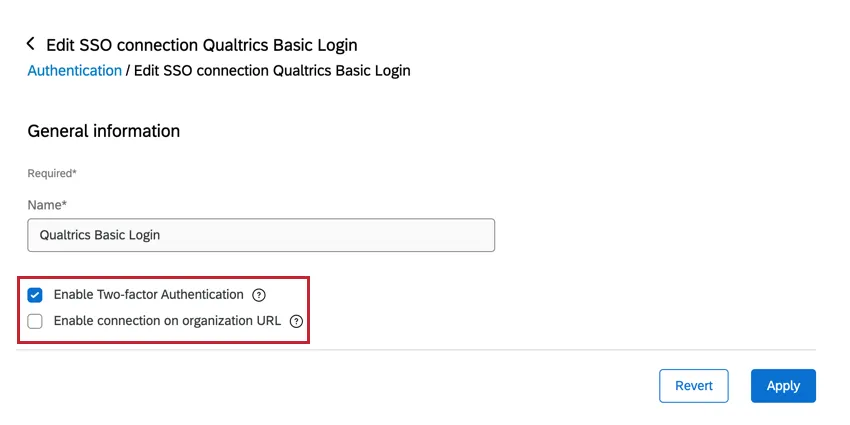
- 名前:必要に応じて、組織設定に表示される表示名を変更できます。
2段階認証を有効にする:有効にすると、ユーザーはログイン後に認証コードを入力する必要があります。ユーザーは、このコードを受け取るための希望の方法(メールや、携帯電話の認証アプリなど)を設定できます。2段階認証に関する詳細は、アカウントへのログインを参照してください。
注意:SSOが有効なブランドでは、SSOユーザーの2要素認証は無効になります。貴社ブランドでSSOが有効になっている場合、2段階認証を使用できるのはSSO以外のユーザーのみです。
ヒント:2段階認証は参加者ユーザータイプには適用されません。例えば、参加者は2段階認証を行わずにダッシュボードや360ポータルにログインします。
- 組織URLで接続を有効化:有効にすると、ユーザーは一般的なクアルトリクスのログインページ(例:https://brandID.datacenter.qualtrics.com/login)ではなく、ブランド設定されたURLでログインできます。このオプションを有効にすると、ブランドでSSOを使用している場合、ユーザーはログインに使用する接続を選択できるようになります。
SSOログイン
OAuth 2.0およびSAML認証情報を使用すると、シングルサインオン(SSO)接続を作成および管理できます。新しい接続の追加、既存の接続の証明書の更新、ジャストインタイムプロビジョニング設定の変更などが可能になります。
SSOの組織設定の実装方法に関する詳細は、組織のSSO設定の構成ページを参照してください。
組織への2段階認証(2FA)の追加
2段階認証(2FA)は、ユーザー名とパスワードの入力後に2つ目の認証を要求することで、セキュリティをさらに強化します。ブランド管理者として、クアルトリクス組織全体の2段階認証設定を調整できます。有効にすると、ユーザーはログインする前に、メールアドレスに送信されたメッセージまたは認証アプリを使用して本人確認を行う必要があります。
ブランド管理者のみが、組織全体の 2FA 設定を調整できます。
ヒント:このセクションでは、基本的な2FAの有効化について説明します。シングルサインオンなどの他の認証設定にご興味がある場合は、認証のセクションを参照してください。
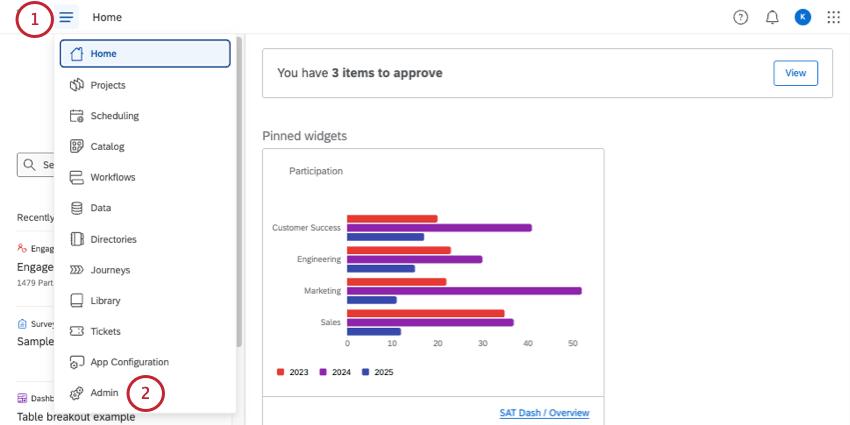
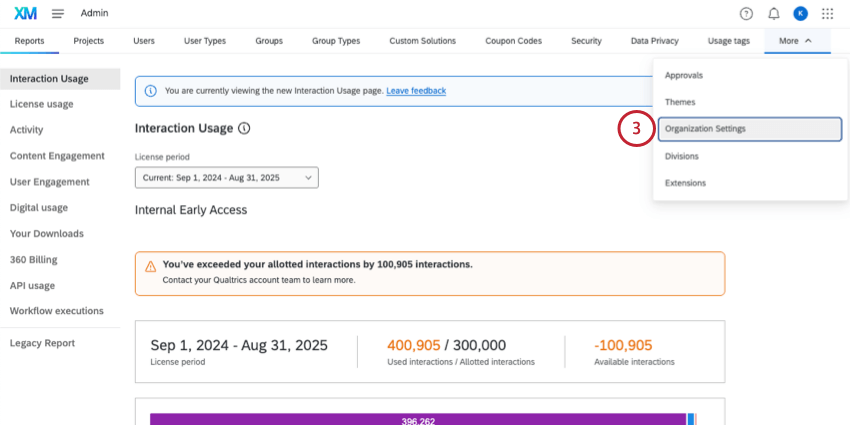
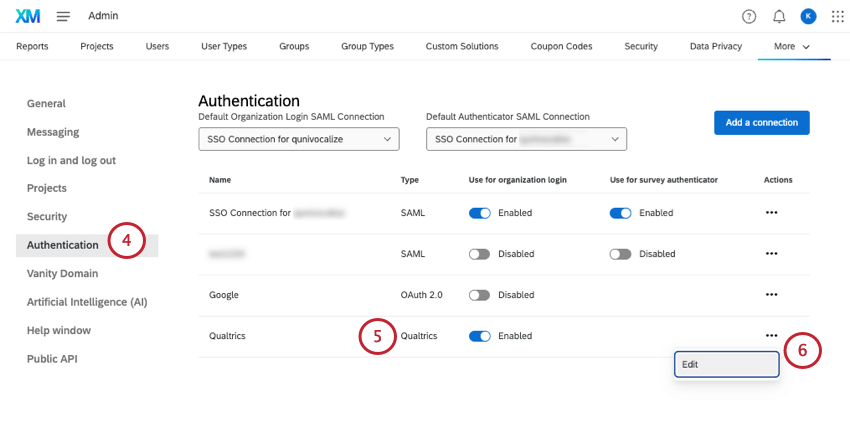
ヒント:この接続は有効としてマークする必要があります。
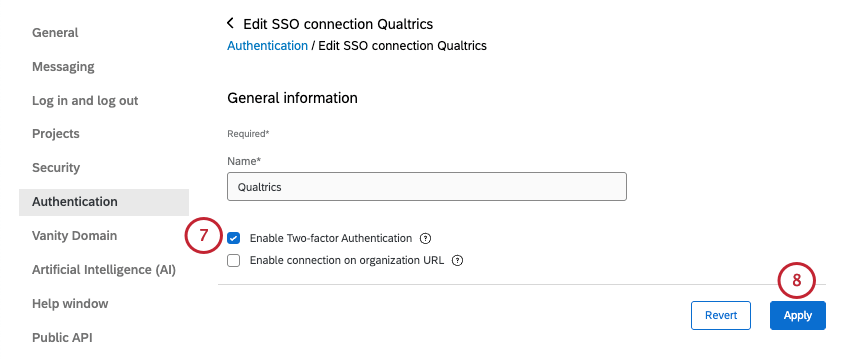
ヒント:ユーザーの視点から2FAがどのように表示されるかを確認したい場合は、2段階認証の下にあるアカウントへのログインページをご覧ください。
バニティドメイン
バニティURLは、アンケート調査、ダッシュボード、およびユーザーアカウント用のカスタムブランドURLです。ブランド管理者は、ブランド全体のバニティドメインを作成および管理できます。詳細については、Vanity URLを参照してください。
人工知能(AI)
ブランド管理者は、組織全体でサードパーティの生成モデルが関わる機能をオンまたはオフにすることができ、データを自律的に管理できます。貴社の組織で新しいサードパーティの生成AI機能をデフォルトで有効にするかどうかを決定することもできます。詳細については、人工知能(AI)管理を参照してください。
ヘルプウィンドウ
ヘルプウィンドウでは、製品内から直接クアルトリクスサポートのリソースにアクセスできます。これには、現在表示しているページに基づいた、専門的な推奨事項も含まれます。組織内の全ユーザーに表示される、貴社独自の社内リソースを提供することで、このヘルプウィンドウをカスタマイズできます。
ヒント: カスタムヘルプウィンドウのコンテンツを編集できるのは、ブランド管理者のみです。
ヘルプウィンドウのカスタマイズ
組織設定に移動し、ヘルプウィンドウを選択します。カスタムコンテンツは、本文と、その下に任意の選択肢のリソースにつながるカスタムボタンで構成されます。
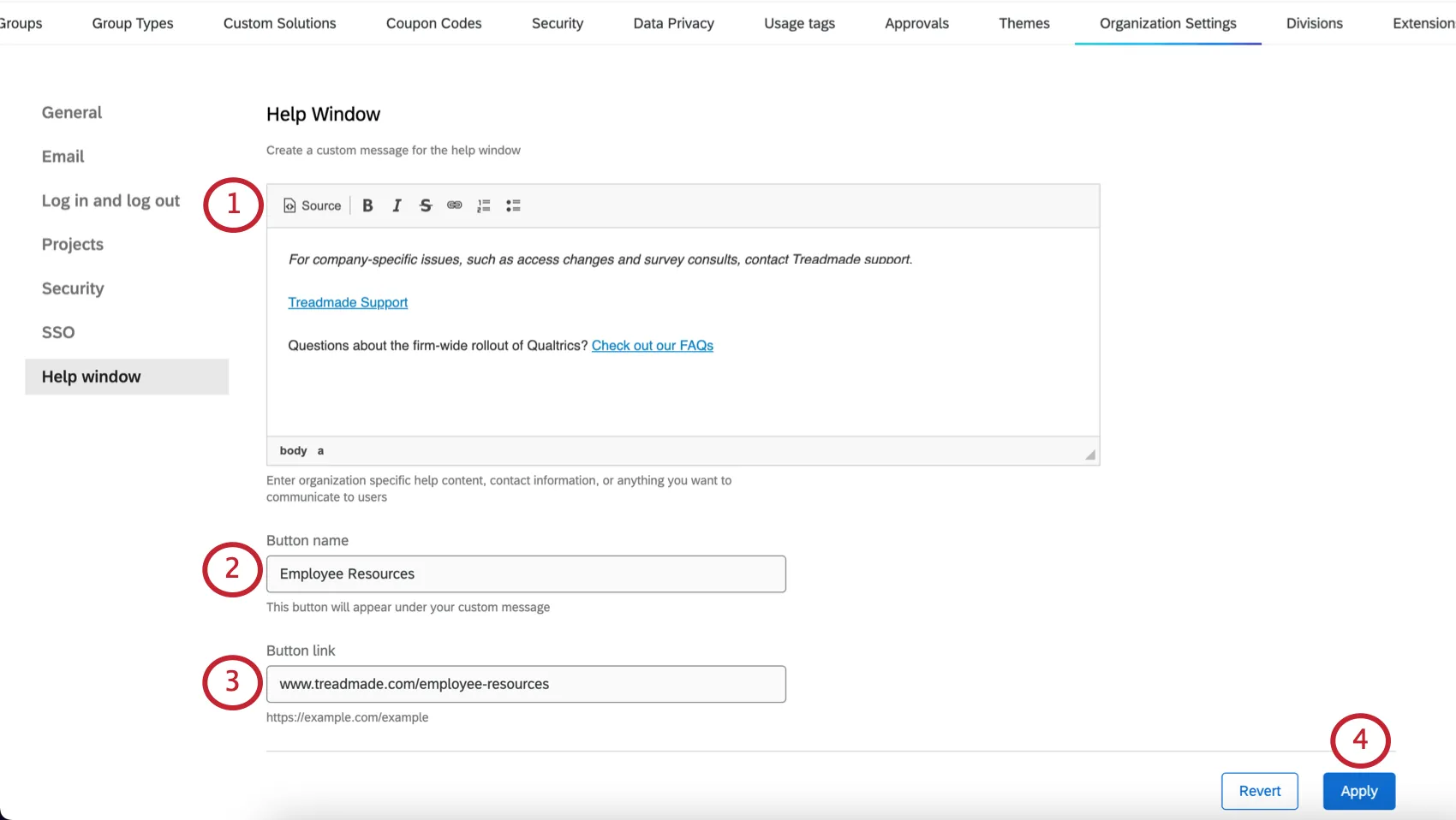
ヒント:すべての書式設定がカスタムヘルプウィンドウと互換性があるわけではありません。
ヒント:メッセージの形式を整えるスペースがさらに必要な場合は、角をドラッグアンドドロップして広げることができます。ただし、これはヘルプウィンドウの幅には影響しません。
ヒント:リンクはhttp://またはhttps://で始まる必要があります
ヒント:現時点では、カスタムヘルプコンテンツを翻訳することはできません。カスタムコンテンツは、作成時に使用された言語でのみ表示されます。
ヘルプウィンドウの例
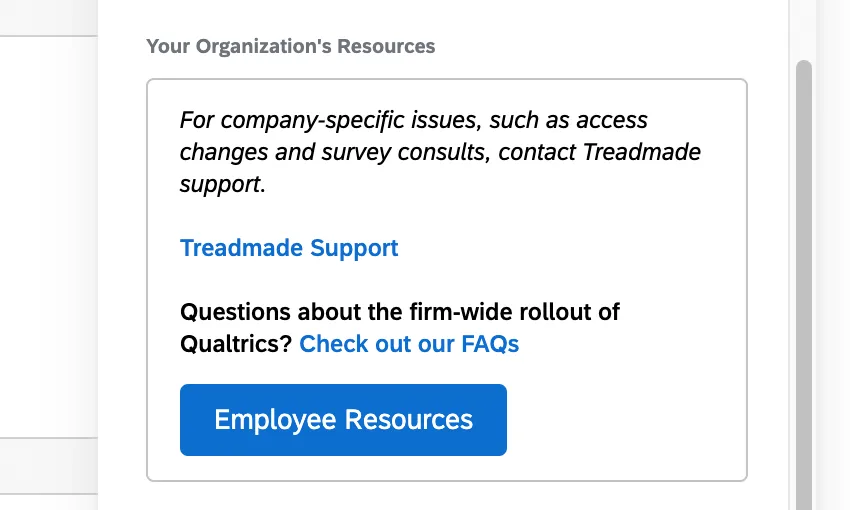
ヘルプウィンドウを開きます。コンテンツは所属組織のリソースに表示されます。
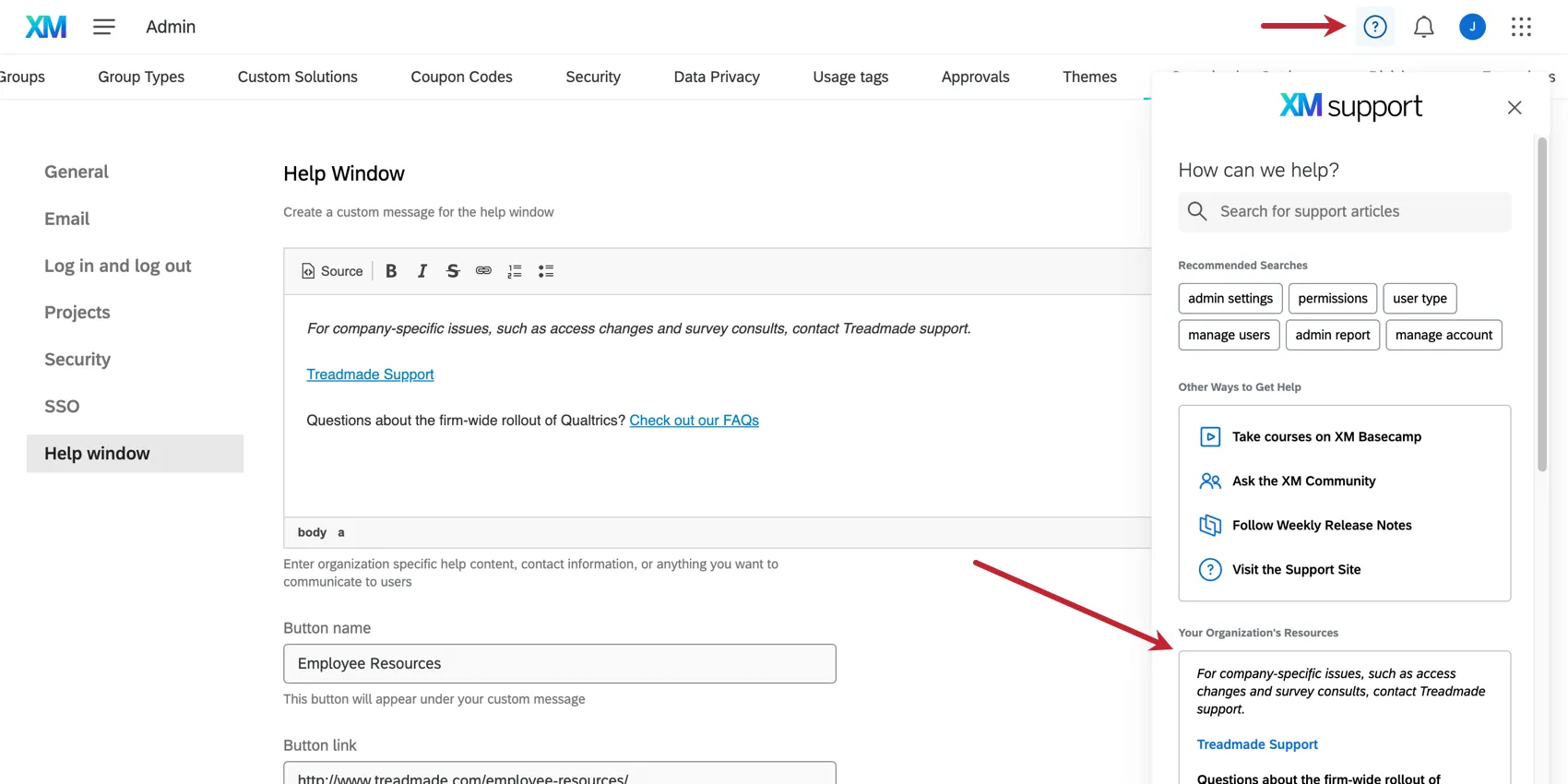
このカスタムヘルプコンテンツ全体の表示は次のようになります。
アプリヘルプウィンドウ
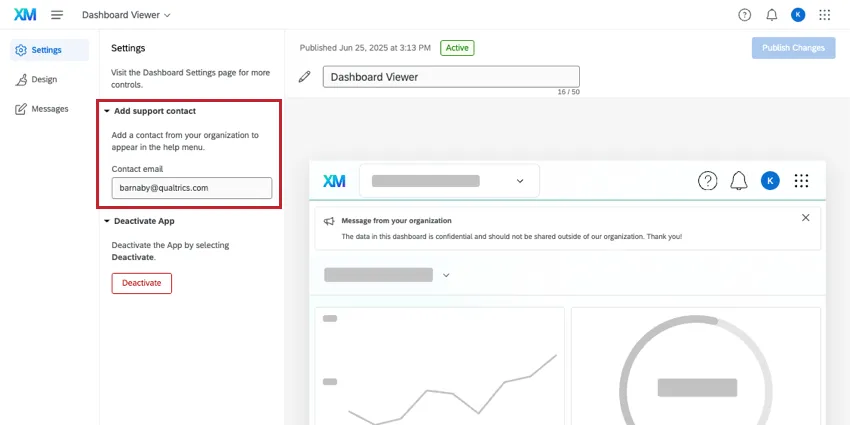
ヘルプウィンドウでは、Dashboard ViewerやManager Assistなどのアプリでカスタマイズされた情報を表示できません。代わりに、メールアドレスを追加する以外の選択肢はありません。
ヘルプウィンドウをカスタマイズするには、[アプリ設定]に移動してアプリを選択します。次に設定に移動し、連絡先メールアドレスを入力します。
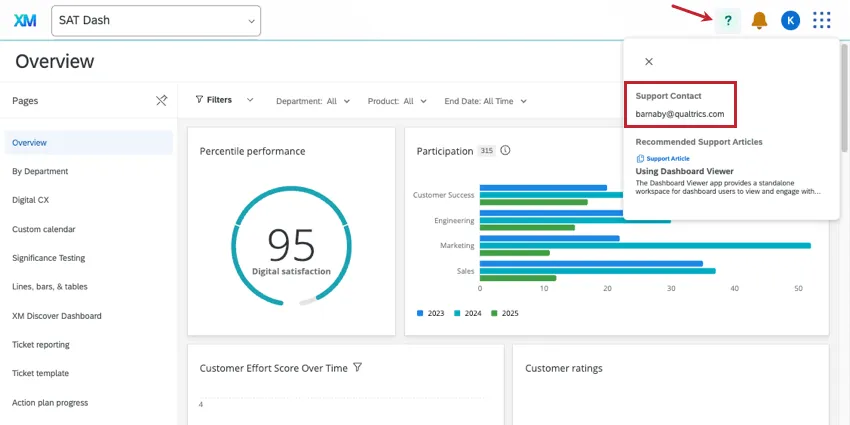
ダッシュボード閲覧者には、このヘルプウィンドウがメールアドレスのみでどのように表示されるかの例を以下に示します。
公開API
パブリックAPI設定では、ブランド内のユーザーによるAPIリクエストに対して、追加のセキュリティ対策を適用できます。これらの設定は、お客様のクアルトリクスライセンス内の すべてのユーザーに影響します。
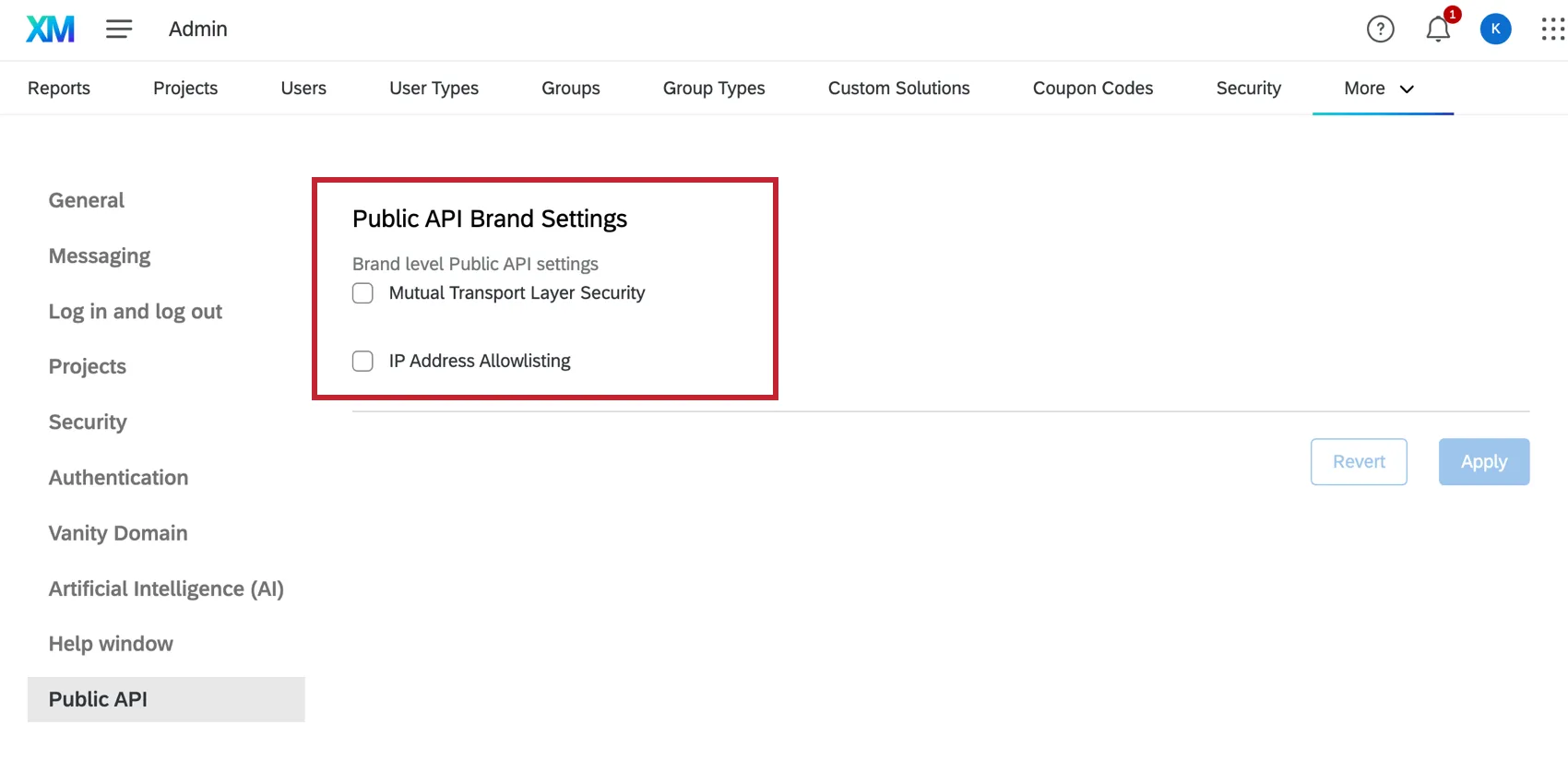
- 相互トランスポートレイヤーセキュリティ:有効にすると、ブランドからのパブリックAPIコールはmTLS認証を使用し、mTLS証明書を含める必要があります。パブリックAPI呼び出しが認証の欠落により失敗した場合、AUA_1.1エラーが返されます。
- IPアドレスの許可リスト登録:有効にすると、IPアドレス制限のあるユーザーが、許可されたIPアドレスに含まれていないIPアドレスからパブリックAPIコールを送信した場合、そのコールは拒否されます。この理由でパブリックAPIコールが失敗した場合、ARH_15エラーが返されます。
これらの設定のいずれかを変更した後、 「適用」 をクリックして設定を保存します。変更を保存したくない場合は、 元に戻すをクリックします。
APIレート制限の設定
デフォルトでは、組織内の全ユーザーにわたるAPIリクエストの数に制限がありますが、特定のユーザーに対する制限はありません。個々のユーザーに対してAPIレート制限を作成し、ユーザーが1分あたりに呼び出せるリクエスト数に上限を設けることができます。
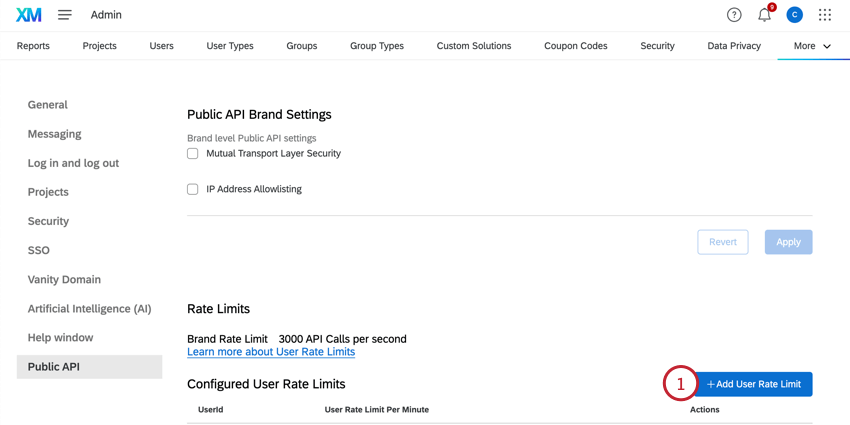
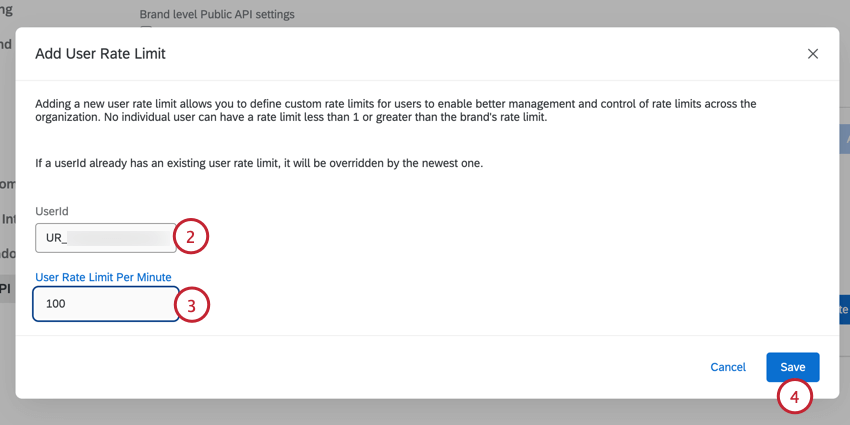
ヒント:GET List User APIコールを使用すると、組織内の全ユーザーのリストを取得できます。API使用状況レポートを表示すると、Public APIを呼び出したユーザーのユーザーIDを確認することもできます。
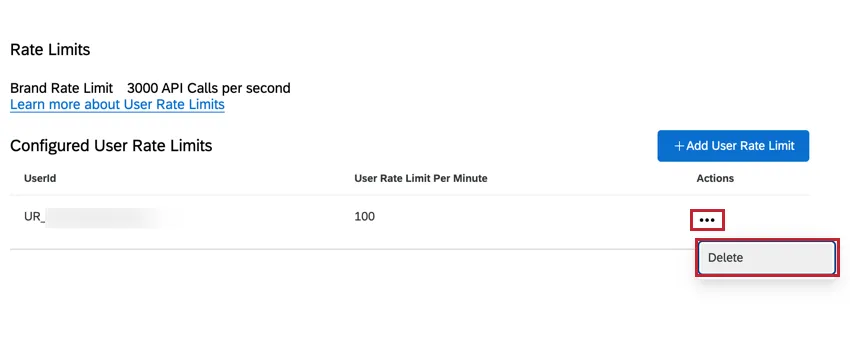
必要に応じて、アクション列のメニューをクリックして削除を選択すると、ユーザーのレート制限を削除できます。
サードパーティの自動翻訳機能に関する組織全体での管理
ブランド管理者は、組織内のすべてのクアルトリクスユーザーが利用できる、サードパーティの自動翻訳プロバイダーを管理できます。これらの自動プロバイダーを使用すると、ユーザーはテキストをサードパーティの機械翻訳サービスと共有することで、アンケート調査や自由回答の回答など、クアルトリクス内のコンテンツを翻訳できます。
組織設定を使用して、希望するプロバイダーを選択できます。利用可能なすべてのプロバイダーを無効にすると、サードパーティによる自動翻訳を完全に無効にできます。
注意: この設定は組織内のすべてのユーザーに適用されます。
ヒント:以下の手順で説明する組織設定では、翻訳機能へのアクセスは制御されません。制御されるのは、その中にある自動翻訳機能のみです。
- アンケートおよびライブラリメッセージの翻訳については、ユーザー権限を参照してください。
- コメントの翻訳については、組織設定の「サードパーティによるコメントの翻訳を許可」を参照してください。コメントの翻訳機能を利用するには、以下の手順で少なくとも1つのプロバイダーを有効にする必要があります。
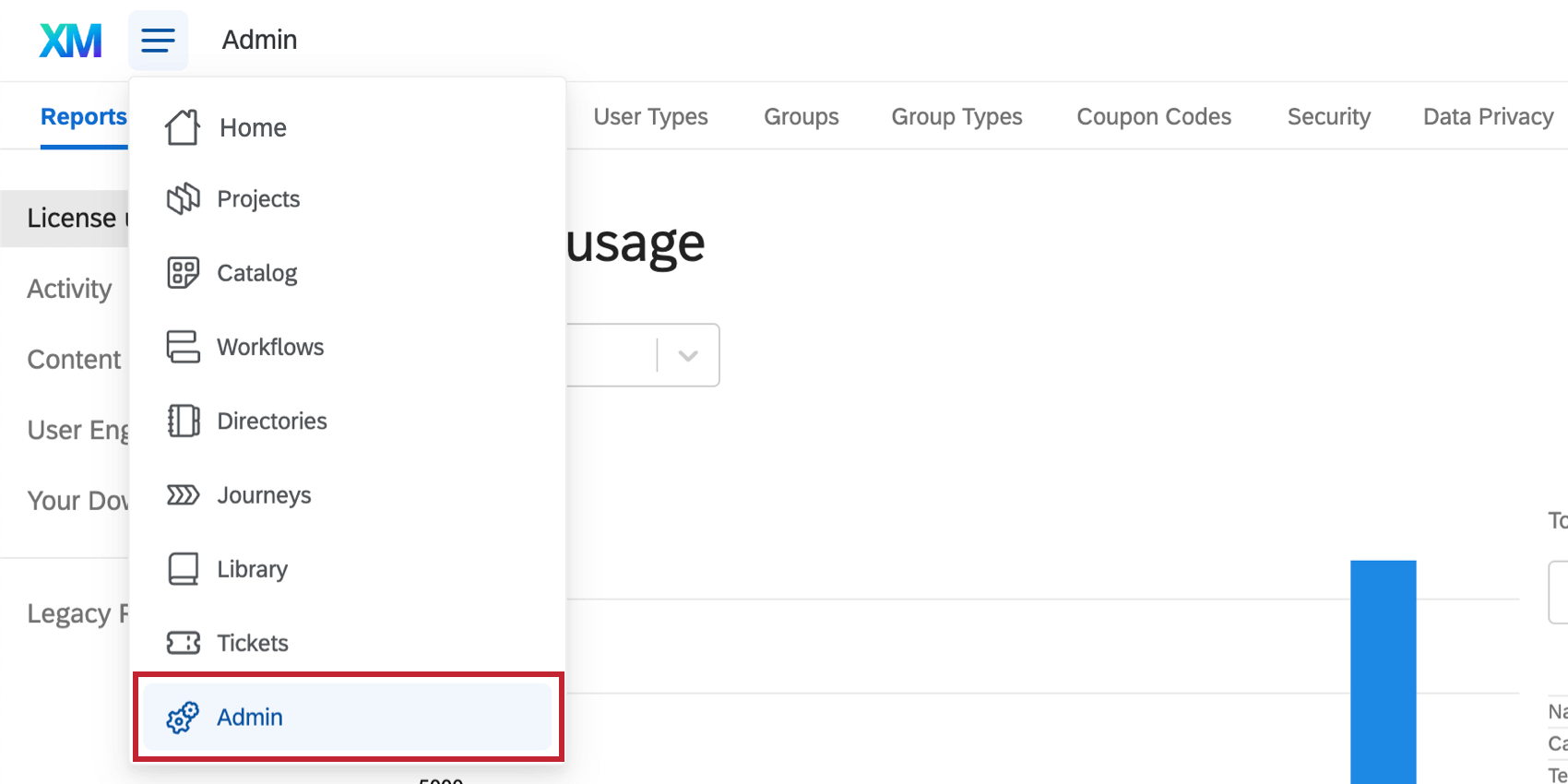
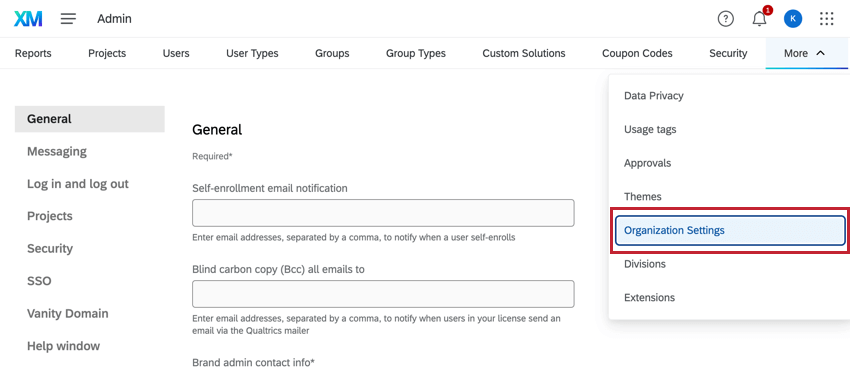
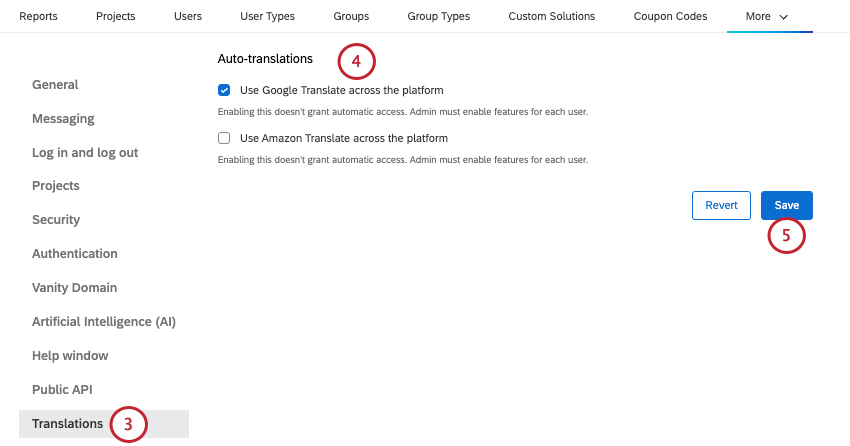
- プラットフォーム全体でGoogle翻訳を使用
- プラットフォーム全体でAmazon Translateを使用 ヒント:初めてプロバイダーを有効にする場合、このプロバイダーはサードパーティのサービスとデータを共有する必要があることを示すリマインダーが表示され、選択内容の確認を求められます。
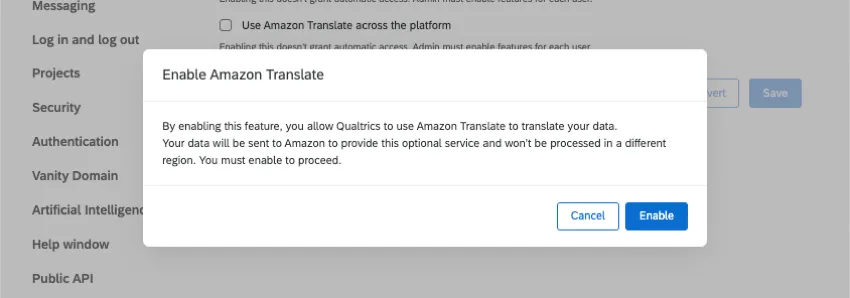
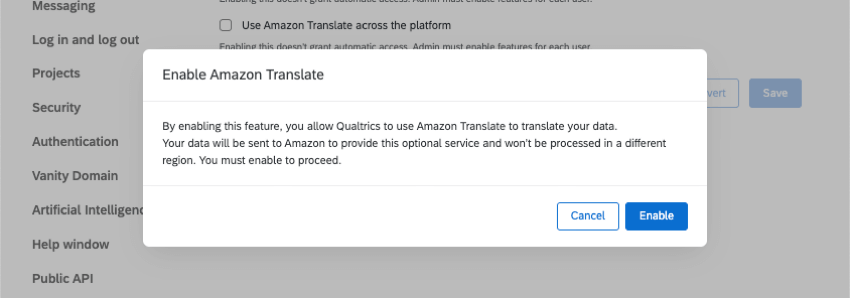
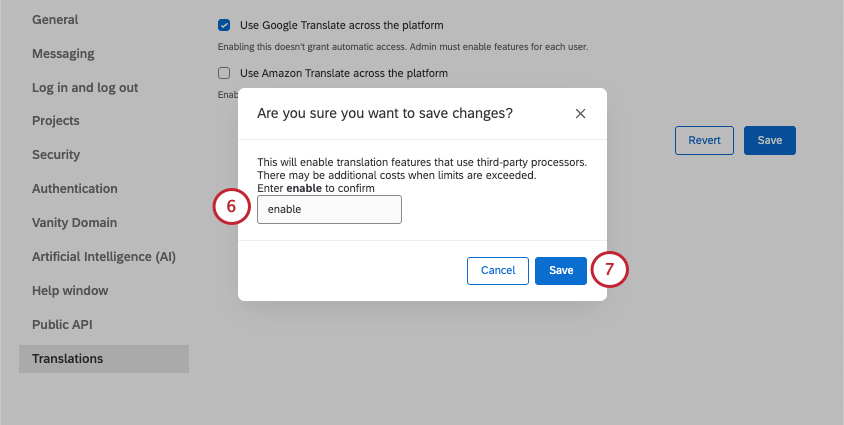
ヒント:変更が適用されるまで最大1時間かかる場合があります。
ファーストパーティアプリケーションのオプトイン
ブランド管理者は、ユーザーのQualtrics Learnへのアクセスを管理できます。この権限を有効にすると、ライセンス内のユーザーは自身のクアルトリクスアカウントを使用してQualtrics Learnにログインし、そこにあるリソースにアクセスできるようになります。この権限を無効にすると、ユーザーはこの方法でQualtrics Learnにログインできなくなります。
注意:Qualtrics Learnは、FedRAMP認定を受けていない外部プラットフォームでホストされています。ユーザーはアクセスコードを使用してQualtrics Learnにサインアップします。クアルトリクスがユーザー情報をQualtrics Learnに渡すことはありません。
ユーザー向けにQUALTRICS LEARNを有効化する
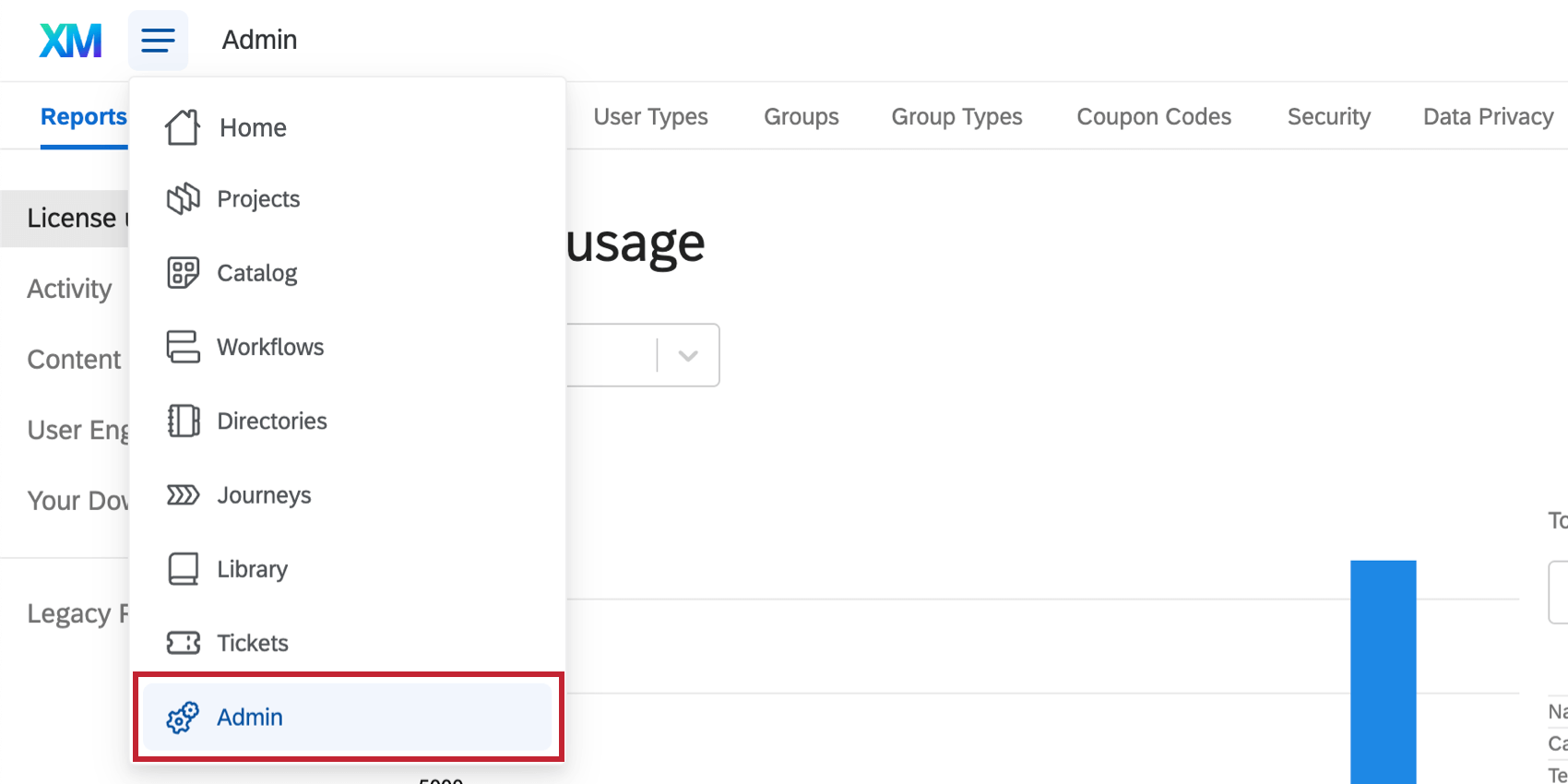
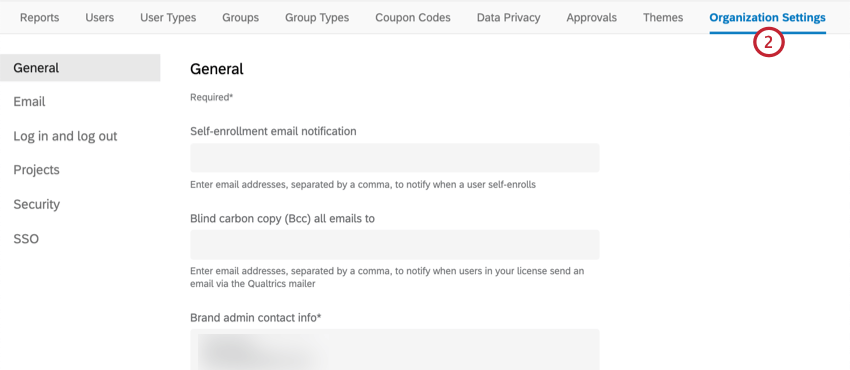
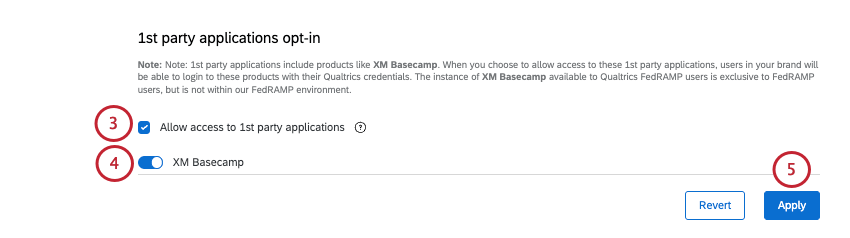
ライセンスでQualtrics Learnをすでに有効化している場合に無効化を選択すると、現在Qualtrics Learnにログインしているすべてのユーザーは、自動的にログアウトされるまで2週間ログイン状態が維持されますのでご注意ください。
FAQs
ブランド管理者の連絡先情報を変更するにはどうすればよいですか?
ブランド管理者の連絡先情報を変更するにはどうすればよいですか?
組織のログインページのテキストを変更するにはどうすればよいですか?
組織のログインページのテキストを変更するにはどうすればよいですか?
ブランドのログインページのテキストを変更するには、ブランド管理者である必要があります。サポートが必要な場合は、ブランドアドミニストレーターにお問い合わせください。
素晴らしい! フィードバックありがとうございます!
フィードバックありがとうございます!