コメントを翻訳
このページの内容
コメントの翻訳について
多くの場合、できるだけ幅広い回答者にリーチする必要があります。しかし、調査チームのメンバーが複数の言語を話さない場合、外国語で提供されるフィードバックを分析できないこともあります。幸いなことに、テキスト回答を翻訳することで、回答者のフィードバックの分析をより簡単にすることができます。
[データと分析]タブでコメントを翻訳できます。この機能は、Text iQ、回答の編集、データのエクスポート、レポート、CXダッシュボードに対応しています。 この機能はAPIに対応していません。
デフォルトでは、ジョブを設定すると、以前に収集されたすべての回答が翻訳され、その後、新しい回答はすべて、記録されてから1日以内に翻訳されます。詳細については、以下の翻訳の編集セクションを参照してください。
注意:テキストの翻訳には時間がかかるため、翻訳されたコメントをワークフローに取り込むことはできません。

ヒント:このサポートページでは、自由回答形式の回答データを翻訳するプロセスについて説明します。アンケートの翻訳方法については、アンケートの翻訳ページをご覧ください。

テキスト回答を翻訳する
注意:テキスト翻訳では、Advanced Text iQをご利用いただくこと、また[組織の設定] タブで[サードパーティのコメント翻訳を許可] を有効にすることが必要です。この権限を無効にしても、開始済みのコメントの翻訳は中断するまで停止しないことに注意してください。Advanced Text iQへのアクセスについては、アカウントサービス またはブランド管理者にお問い合わせください。
ヒント:ブランドアドミニストレーターは、自動翻訳に利用できるサードパーティプロバイダーを調整できます。手順については、「組織全体におけるサードパーティ自動翻訳の制御」を参照してください。
テキスト回答を翻訳することで、複数の言語のテキストフィードバックを単一の統合フィールドで分析できるようになります。
[ツール]をクリックします。
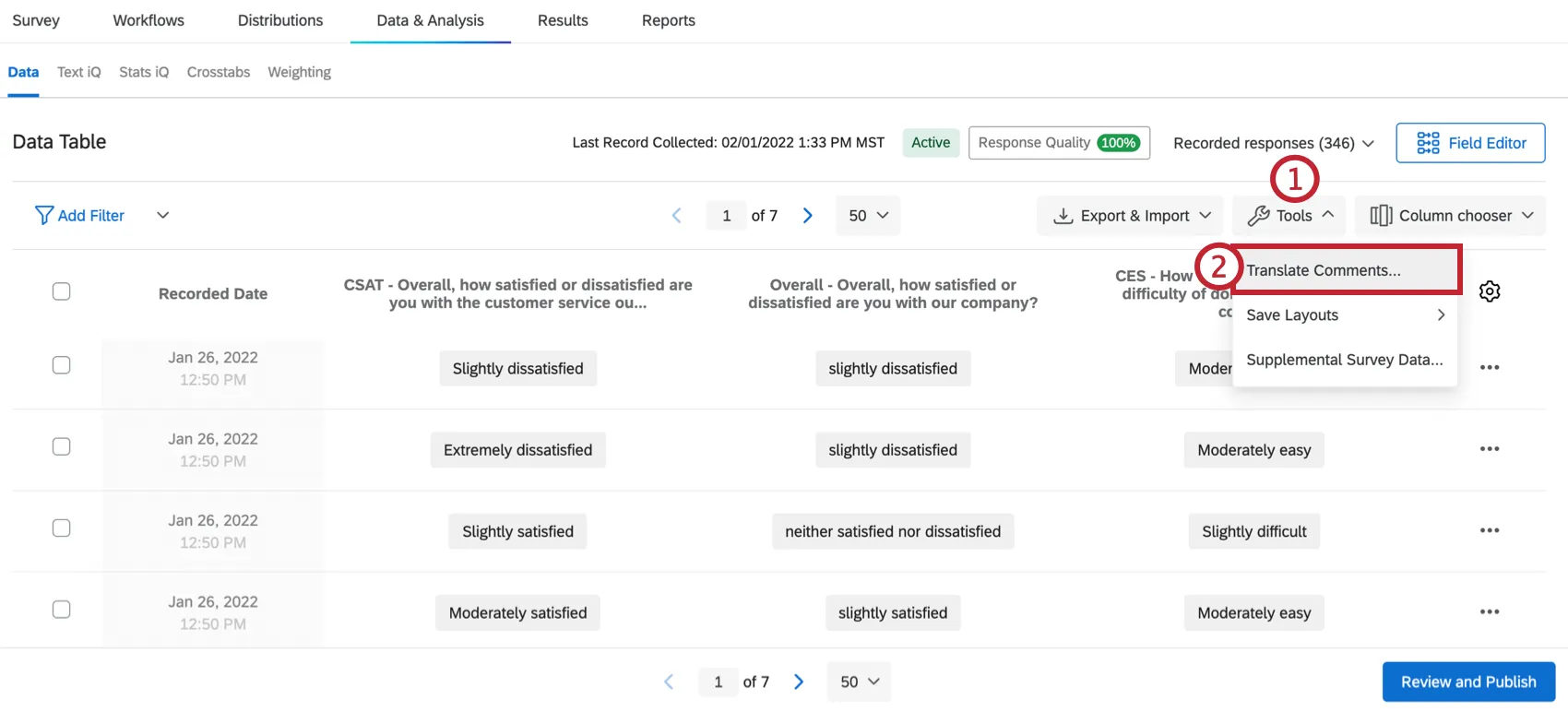
コメントを翻訳を選択します。
使用する翻訳サービスを選択してください。
- Google翻訳:Advanced Google Cloud Translation APIで回答を翻訳します。お客様のデータはGoogleのサーバーには保存されません(詳細はGoogleのデータ使用ポリシーをご確認ください)。
- Amazon Translate: Amazon Translateで回答を翻訳します。お客様のデータはAmazonのサーバーには保存されません(詳細については、Amazon TranslateのFAQをご覧ください)。
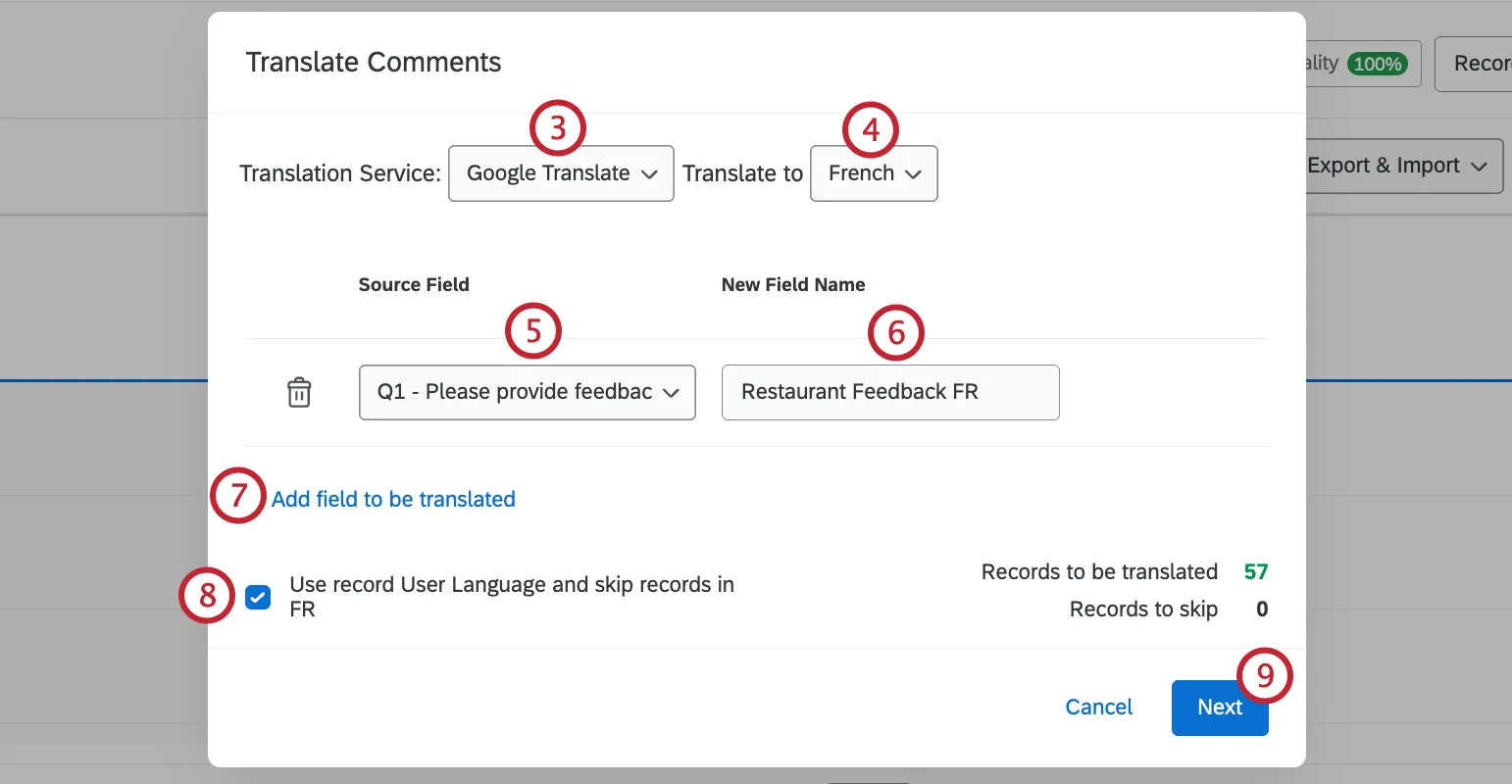
[翻訳先]で、テキストの翻訳先の言語を選択します。
ソースフィールドで、翻訳する特定のフィードバックフィールドを選択します。
ヒント:自由回答が可能なフィールドは、埋め込みデータを含め、すべて「回答の翻訳」機能に対応しています。ただし、翻訳できるのは、テキストタイプに設定された埋め込みデータフィールドのみです。
新規の翻訳済みフィールドに名前を付けます。デフォルトでは、名前は質問のテキストと言語コードの組み合わせになります。
さらに多くのフィールドを翻訳するには、翻訳するフィールドを追加をクリックします。
ヒント:すでに翻訳済みの質問はグレー表示されます。
デフォルトでは、[選択した言語]をスキップします。アンケートで複数の言語のデータを収集しており、ターゲット言語ですでに記述されている回答の翻訳をスキップしたい場合は、このオプションを選択してください。スキップされた回答は、翻訳されずに翻訳済みフィールドに直接コピーされます。
ヒント:User Languageメタデータが回答の言語と一致しないと思われる場合があります。たとえば、アンケートを英語のみで配信しても、一部の回答者からフィードバックがスペイン語で送られてくることがあります。このオプションを無効にすると、ユーザー言語は無視され、代わりに正しい言語が検出されます。つまり、英語として誤ってマークされたスペイン語の回答がスペイン語であるとシステムが理解し、それに応じて翻訳します。
ヒント:回答に誤った言語のラベルが付けられている場合にこのオプションを有効にすると、翻訳で予期しない結果が表示される可能性があることに注意してください。
次へをクリックします。
サマリーを評価します。
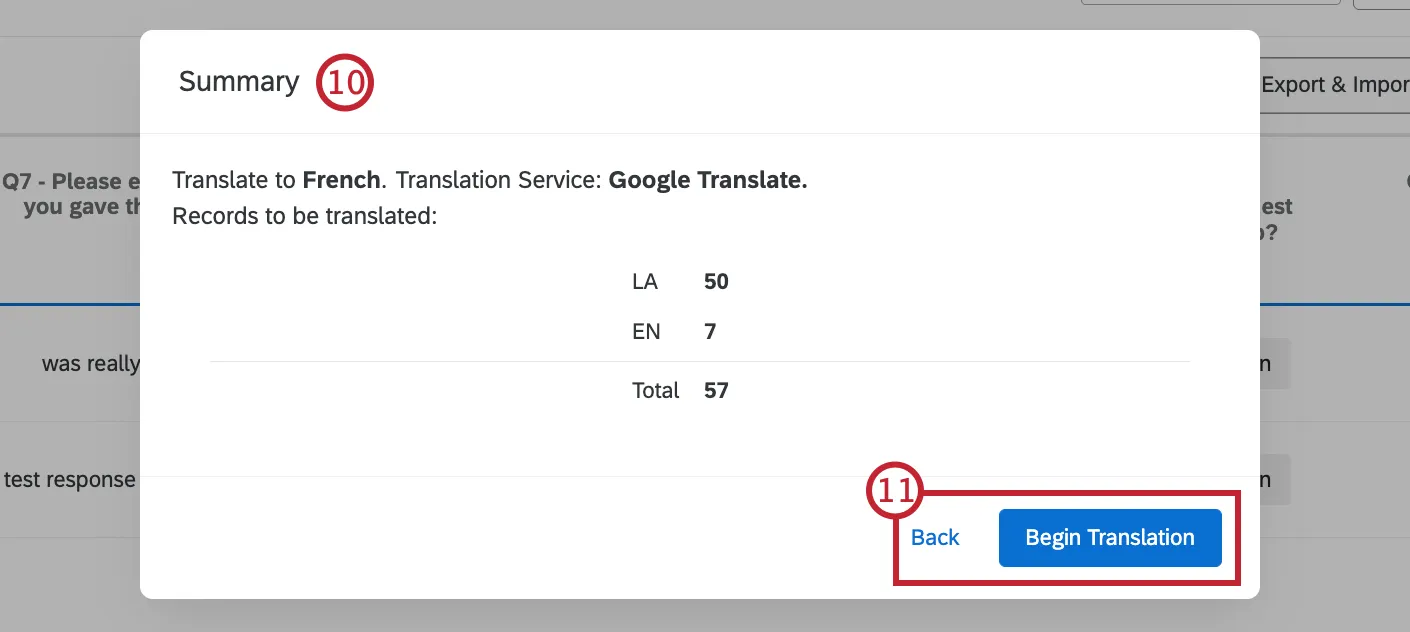
詳細を変更する場合は、[戻る]をクリックして前の画面に戻ってください。すべてが正しければ、翻訳を開始をクリックします。
注意: 1件のコメントにつき、翻訳されるのは最初の5,000文字までです。ブランドあたりの年間合計上限は 25 億文字です。
ヒント:列選択を使用して、[回答] ページ内で既に翻訳されたコメントを追加する場合、それらは [埋め込みデータ] ヘッダーの下に表示されます。
翻訳が必要な回答数によっては、処理に時間がかかる場合があります。[データと分析]に表示される前に、ページを更新する必要が生じることもあります。下のスクリーンショットでは、自由回答の質問の元の項目が消えず、翻訳結果とともに表示されていることにご注意ください。テキスト回答の翻訳は、必要な数だけ作成できます。
![翻訳されたテキスト回答が下に表示された[データと分析]タブ](https://www.qualtrics.com/sites/default/files/styles/standard_xl_retina/public/migrations/dsx/content/translate-comments-5.png.webp?itok=km5JIMRk)
注意: 翻訳されたテキスト変数は編集または削除できません。回答者 1 名分のみの翻訳済みコメントを削除したい場合は、その回答者のアンケート回答全体を削除します。
翻訳を編集する
デフォルトでは、ジョブを設定すると、以前に収集されたすべての回答が翻訳されます。その後、新しい回答はすべて、記録されてから1日以内(多くの場合、それより早く)に翻訳されます。ただし、翻訳テキスト変数を作成する場合、データの収集中も翻訳を続行するか、将来の回答の翻訳を停止するかを決定できます。
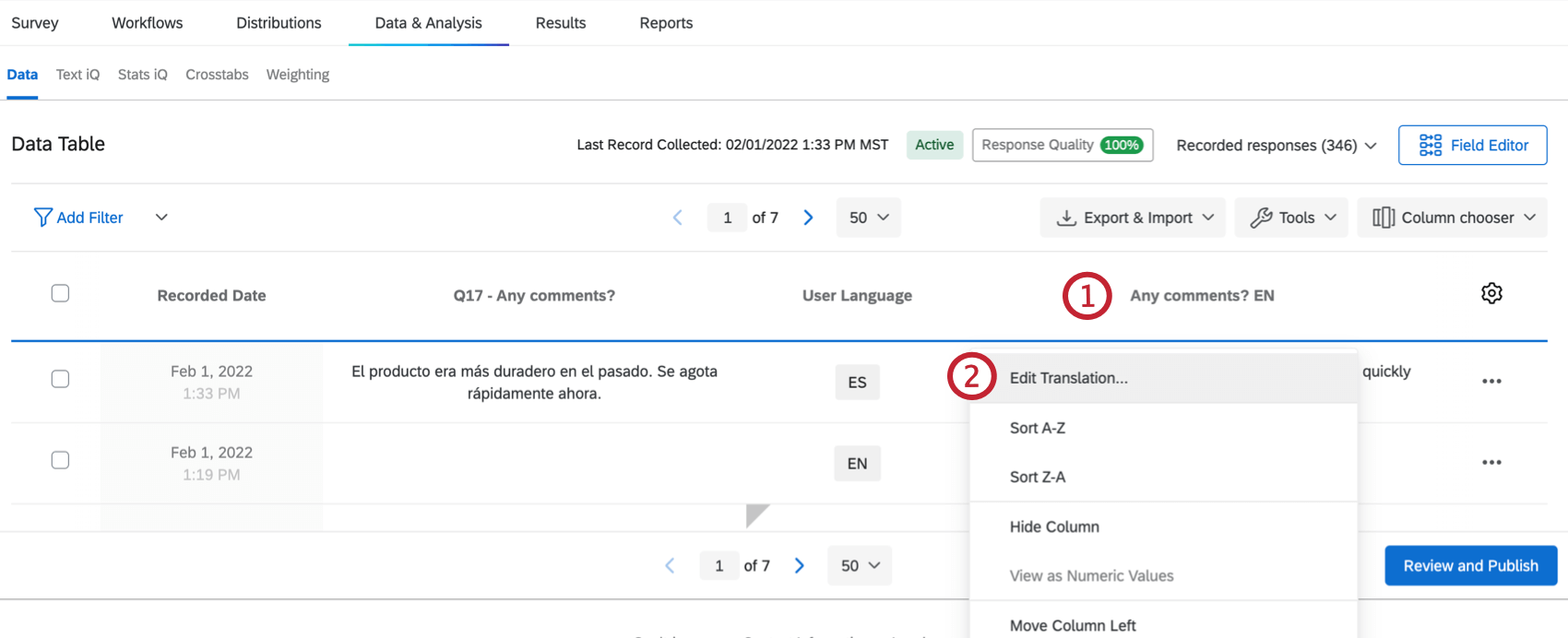
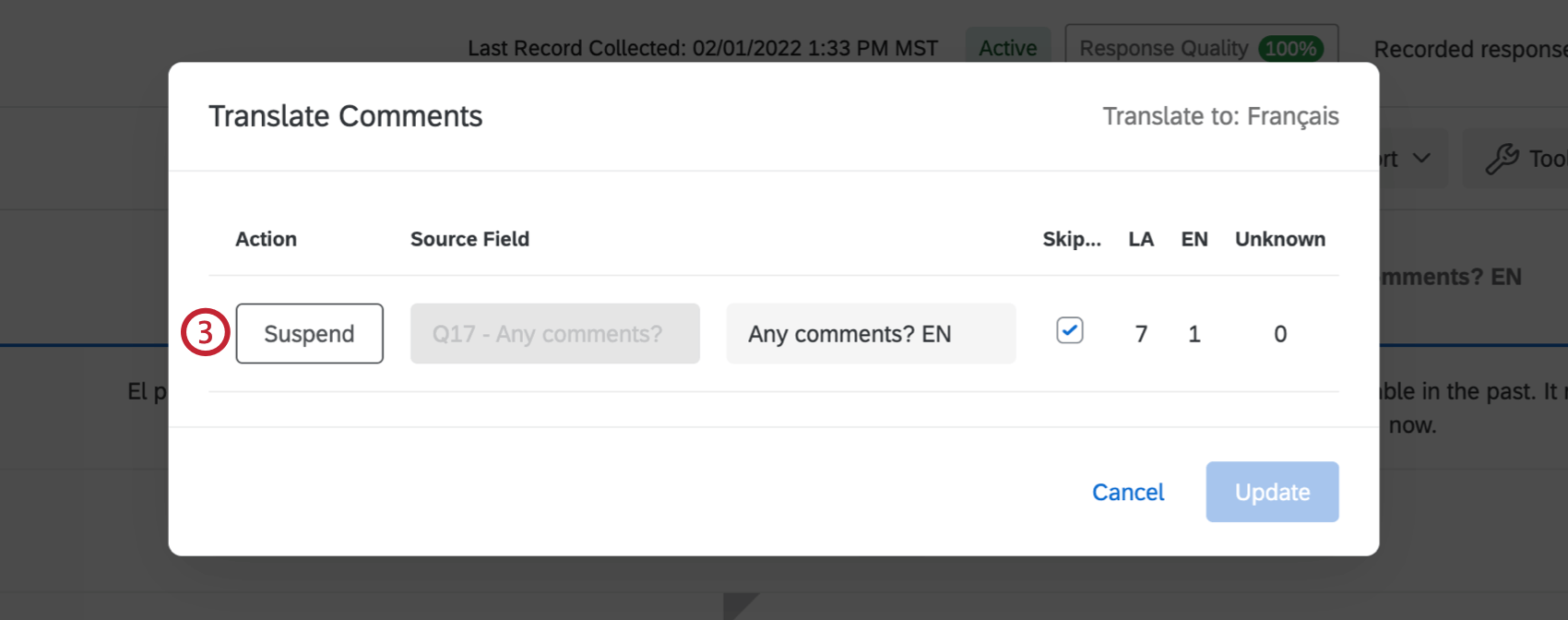
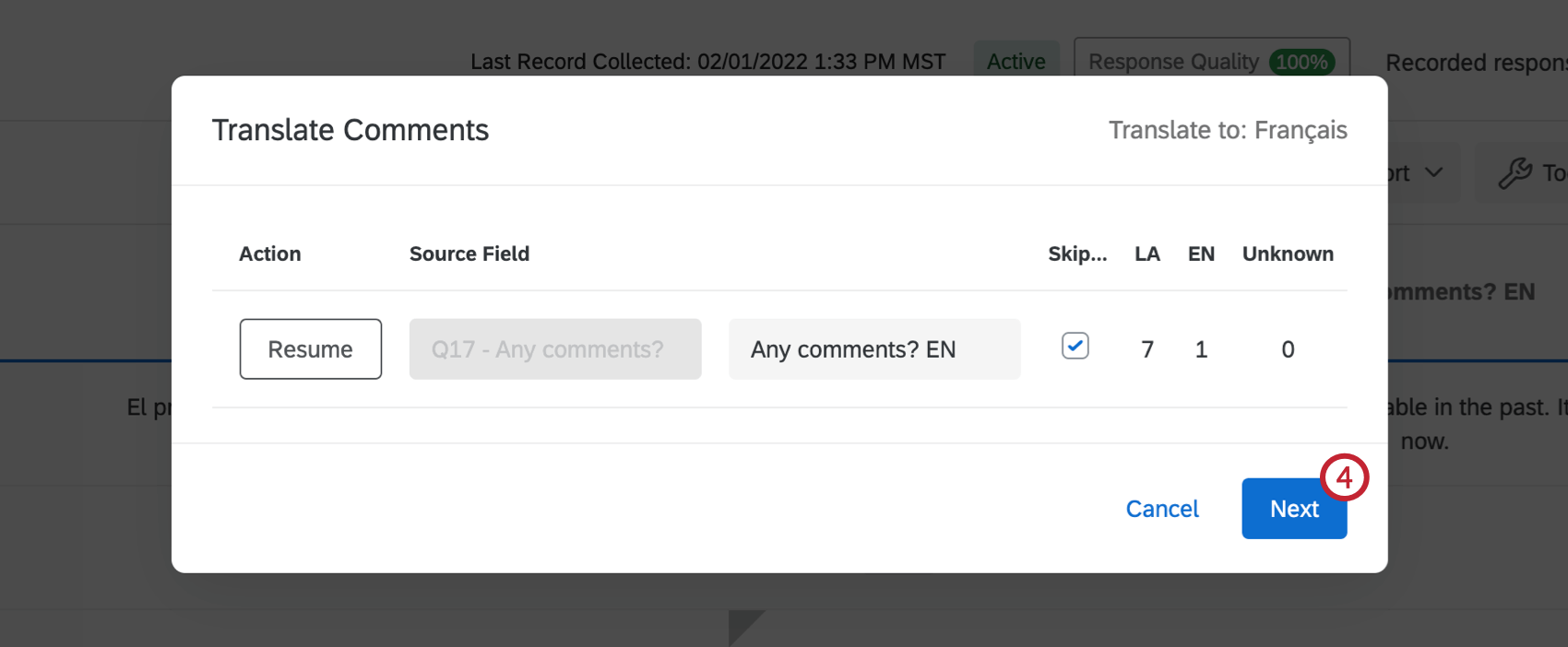
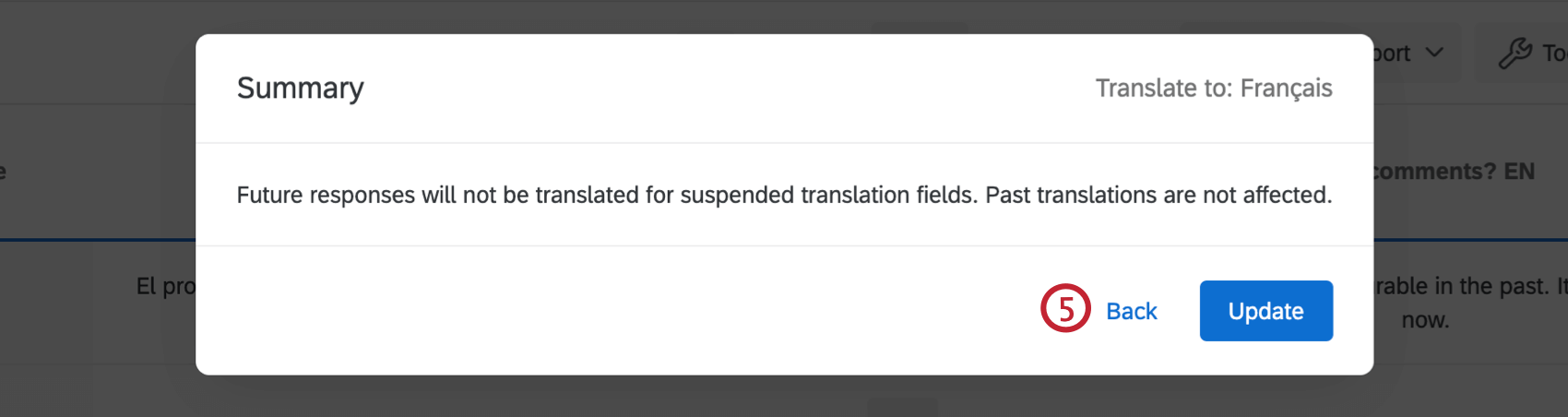
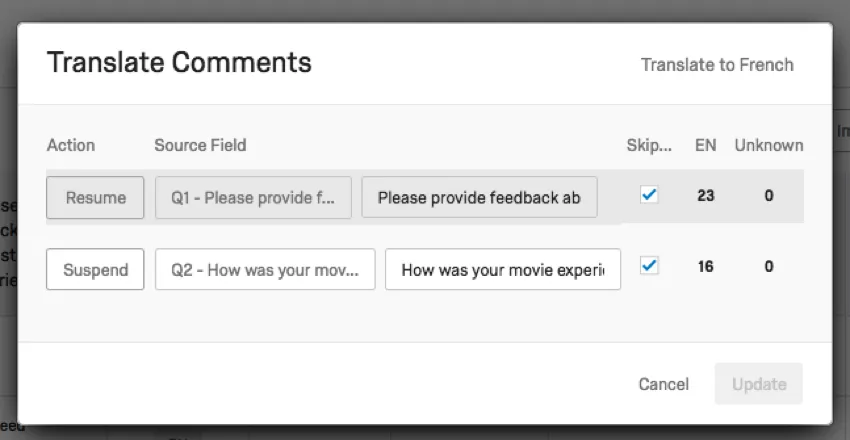
ヒント:利用可能なアクションが 再開である場合、今後の翻訳は一時停止されます。利用できるアクションが [一時停止]の場合、アンケートはそのフィールドの翻訳を続行します。下の例では、Q1では新しい回答がフランス語に翻訳されていませんが、Q2では翻訳されています。
スキップされたコメントを再翻訳しています
先ほど、ユーザーの言語と、実際に回答が記述された言語が一致しない状況が発生する可能性があると述べました。例えば、英語でアンケートを実施したにもかかわらず、スペイン語の回答を受け取ったとします。翻訳設定で 「レコードのユーザー言語を使用し、レコードをスキップする」を選択した後にこのことに気付いた場合、次回の翻訳実行時にスペイン語のコメントは翻訳されません。コメントを翻訳するには、代わりに次の手順に従ってください。
ヒント: 以下の手順を実行すると、年間の翻訳文字数の上限にカウントされます。
ヒント:回答記録全体を削除しないでください。翻訳されたフィールド(例:「フィードバックをお寄せください」)がEN”) は空です。
ヒント:15分から数時間程度かかる場合があります。
ヒント:翻訳を中断しないでください。
コメントを翻訳できるプロジェクトの種類
この機能は、データを収集・分析できる、ほぼすべてのプロジェクトタイプで利用できます。含まれる内容は以下のとおりです:
FAQs
複数言語で収集された回答に対して、テキストトピックはどのように機能しますか?
複数言語で収集された回答に対して、テキストトピックはどのように機能しますか?
例えば、英語の回答に「good」という単語が含まれ、スペイン語の回答に「bueno」という単語が含まれている場合、これらの回答には別々のトピックがタグ付けされます。
複数の言語でデータを収集しており、回答でトピックを共有したい場合は、次の操作を行う必要があります。
素晴らしい! フィードバックありがとうございます!
フィードバックありがとうございます!