Text iQ (EX)
このページの内容
ヒント:このページでは、エンゲージメント、Lifecycle、およびアドホック従業員調査プロジェクトで利用できる機能について説明します。それぞれの詳細については、「Employee Experienceプロジェクトのタイプ」を参照してください。

Text iQ (EX) について
アンケート調査に自由回答形式の質問を含め、従業員に自由形式のフィードバックを求めることがあるでしょう。ダッシュボードに回答そのものを含めることもできますが、より高度なテキスト分析を行いたい場合もあります。
[データと分析]タブの Text iQセクションでは、回答にトピックのタグを付けたり、プラットフォームに新しいトピックが追加されたときにタグ付けを行う高度な検索を構築したり、センチメントを分析したりできます。
![[データと分析]タブ、その下にある[テキスト]タブの順に選択します](https://www.qualtrics.com/sites/default/files/styles/standard_xl_retina/public/migrations/dsx/content/text-ex-1_0.png.webp?itok=dMBs0mgD)
Text iQの使用概要については、Text iQの機能ページを参照してください。
基本 vs. Text iQの高度な機能
Text iQには、ベーシックとアドバンスの2つのバージョンがあります。2つのバージョンで利用できる機能のガイドについては、Text iQの機能に関するページの表を参照してください。これらのリンクはアンケートプラットフォームのサポートページに移動しますが、機能はEmployee Experienceプロジェクトでも同じであることにご留意ください。
ダッシュボードへのテキストトピックのマッピング
ヒント:ダッシュボードを作成する前にEXプロジェクトでText iQ を設定すると、Text iQのフィールドが自動的にマッピングされます。これには、トピック階層やText iQの拡張エンリッチメントが含まれます。Text iQでの設定が完了するまで、ダッシュボードの構築は待つことをお勧めします。
ウィジェットでテキストトピックの使用を開始するには、まず、以下の手順に従って Text iQ のフィールドをダッシュボードにマッピングする必要があります。
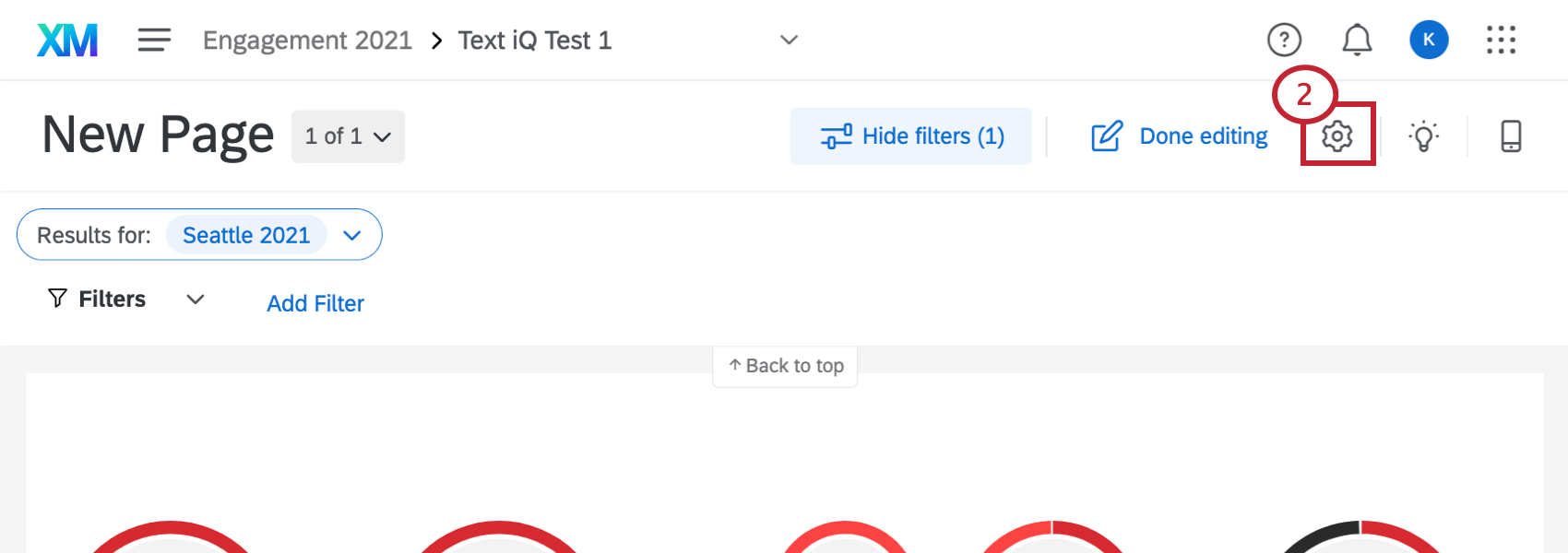
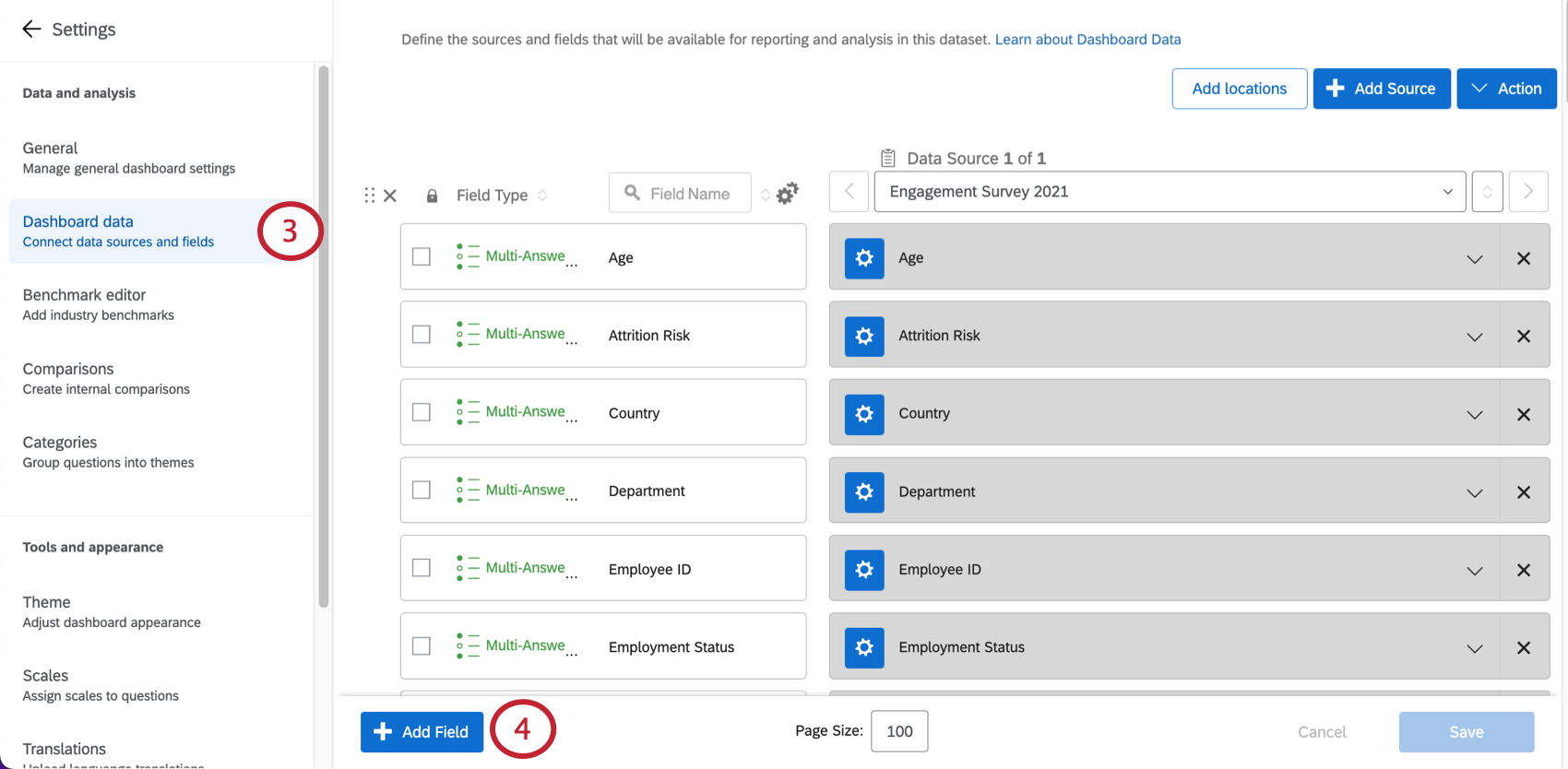
ヒント:セカンダリデータソースのText iQデータを使用する場合は、プライマリデータソースにもフィールドをマッピングする必要があります。
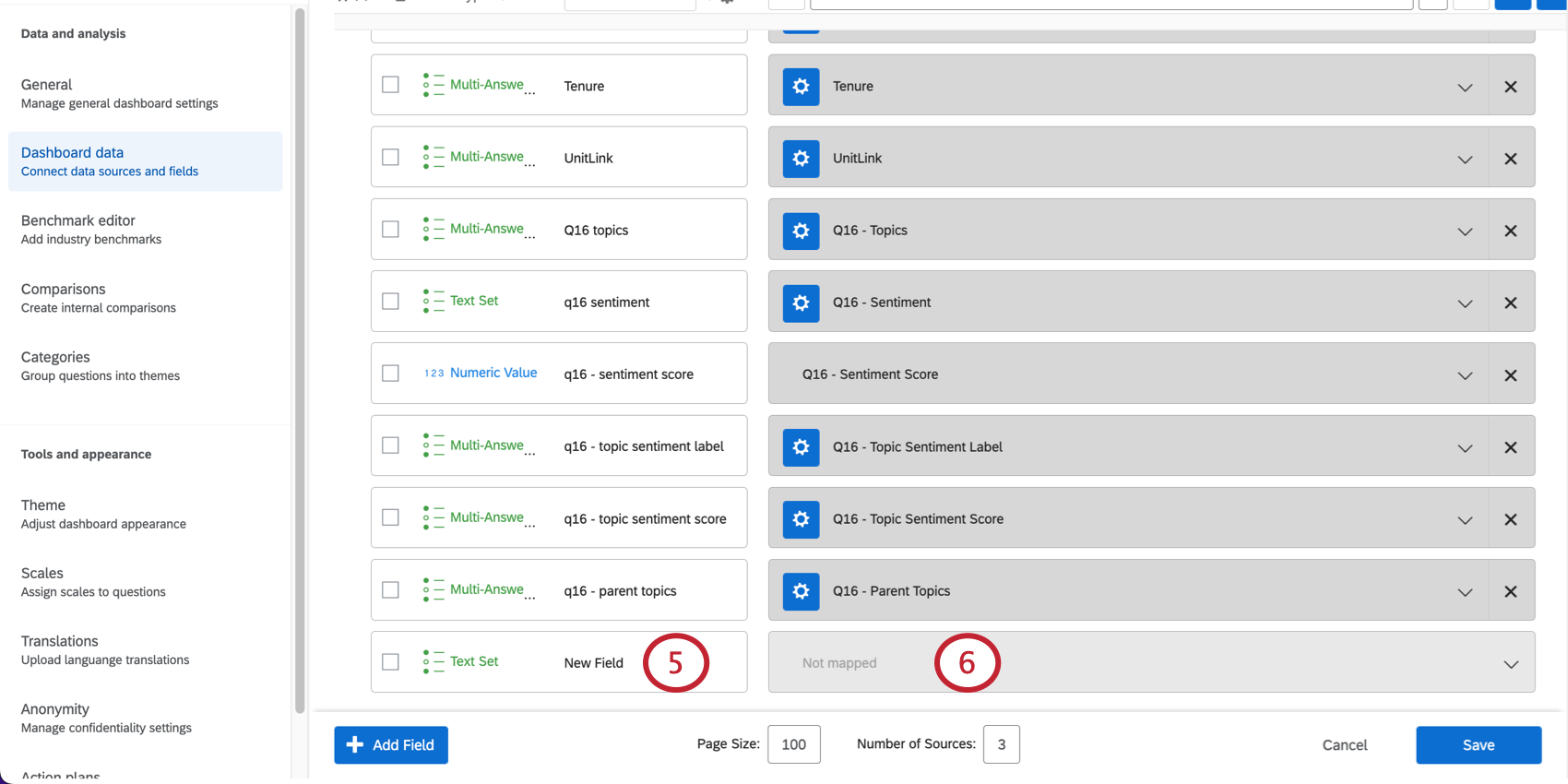
例: ここでのフィールド名は「Anything could change – Topics」です。これは、「当社のことで何か変えられるとしたら、何を変えたいですか?」という質問のテキストトピックになるためです。

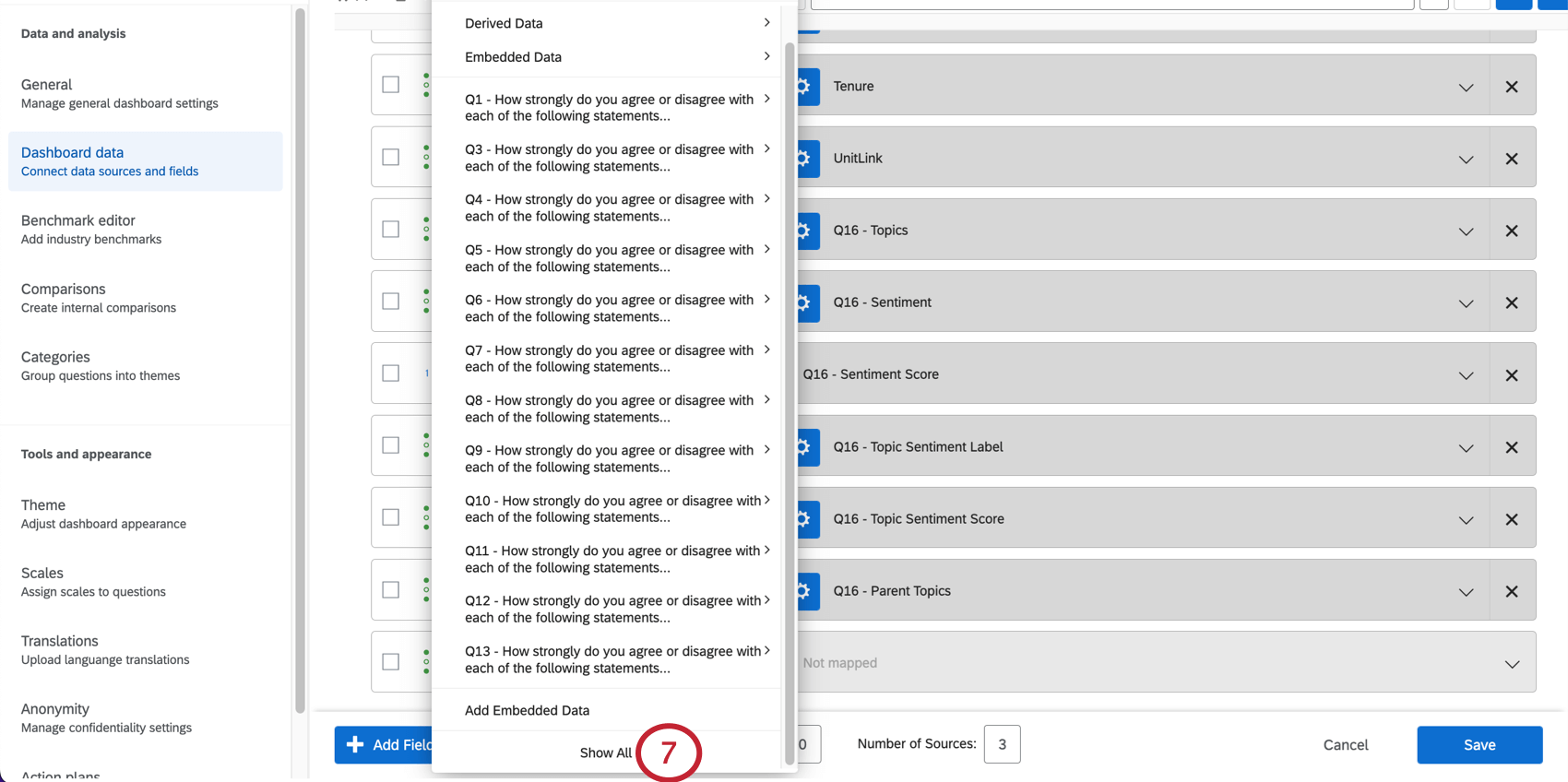
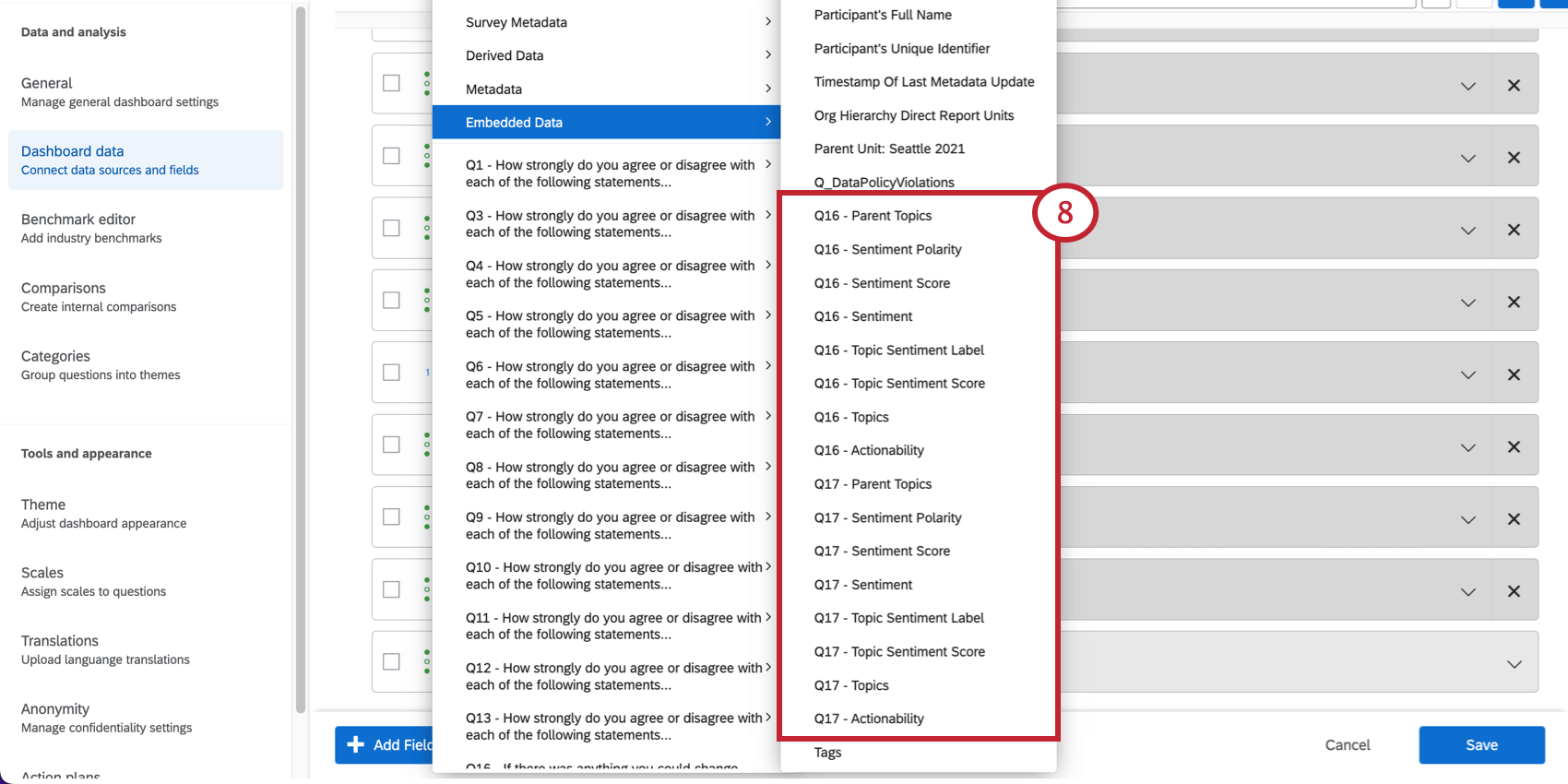
例:QID6は「当社のどのような点に改善を望みますか?」です。QID6 – トピックは、QID6に対して作成されたテキストトピックです。
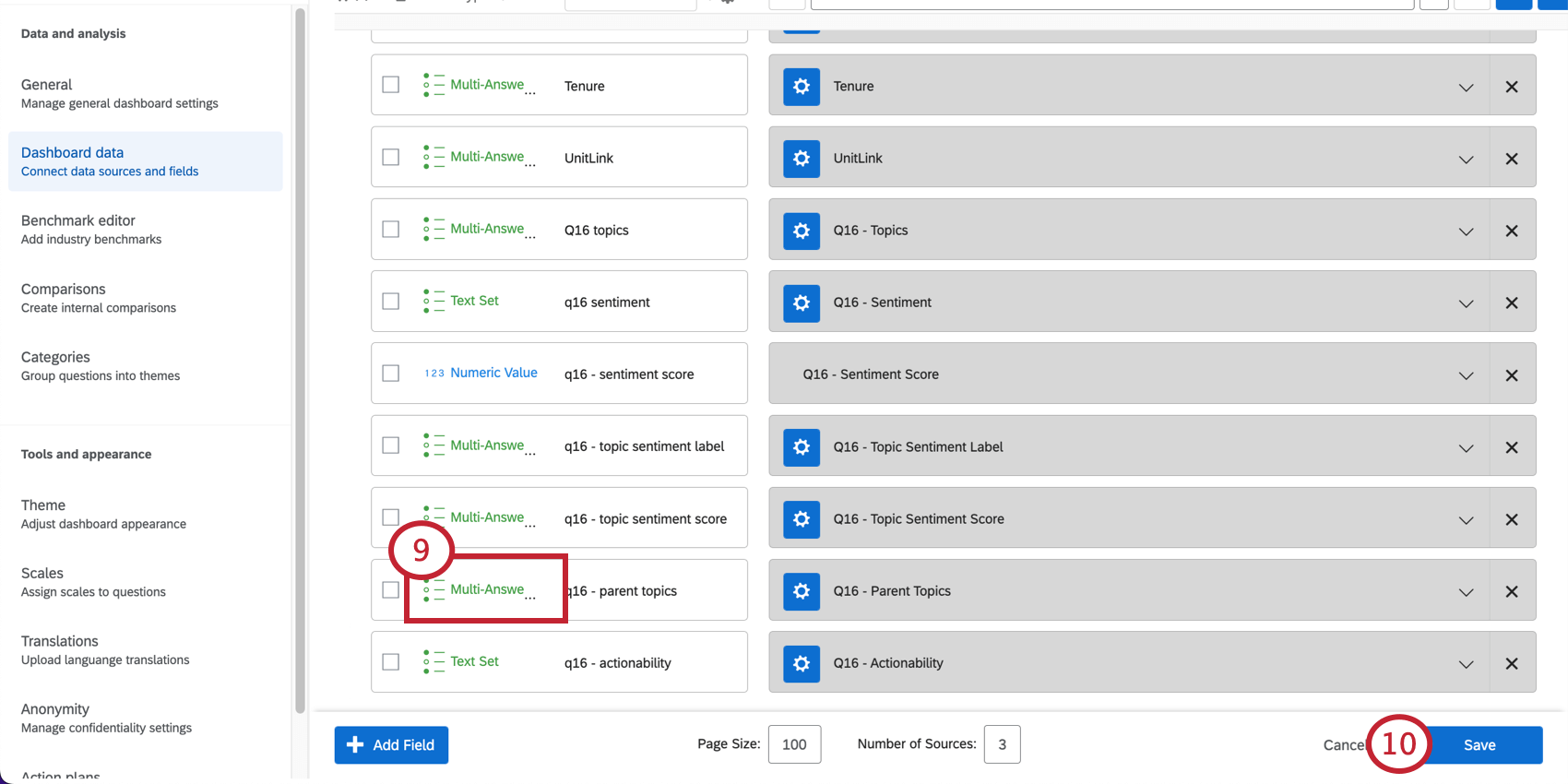
ヒント: ダッシュボードでテキスト iQ ウィジェットが正しく機能するには、次のフィールドをマッピングする必要があります。
- 「QID# – 親トピック」を複数回答テキストセットとして
- 「QID# – トピック」を複数回答テキストセットとして
- 「QID# – トピック感情ラベル」を複数回答テキストセットとして
- 「QID# – トピックの感情スコア」を複数回答テキストセットとして
- 「QID# – 感情」をテキストセットとして
- 「QID# – 感情スコア」を数値として
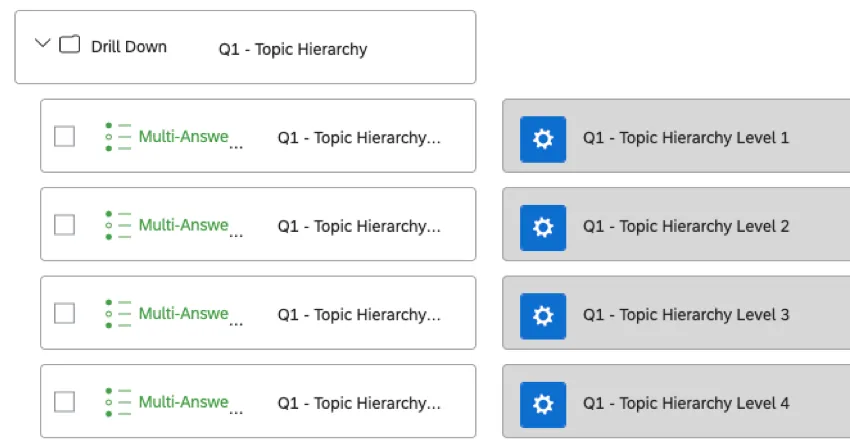
- ドリルダウンフィールドの複数回答テキストセットとして「QID# – トピック階層」
オプションのテキストiQフィールドをダッシュボードに追加する場合は、次のフィールドタイプにマッピングする必要があります。
- 「QID# – Actionability」をテキストセットとして
- テキストセットとしての「QID# – Effort」
- 「QID# – Effort Numeric」を数値として
- 「QID# – 感情」を複数回答テキストセットとして
- 「QID# – 感情の強さ」をテキストセットとして
- 「QID# – 感情の極性」を数値セットとして
ヒント:ウィジェット内の特定のレベルでトピックをレポートするには、レポートしたい値以外のすべての値を除外するようにトピックフィールドを再分類します。
トピック階層フィールド
トピックの階層フィールドは、ドリルダウンフィールドグループとして追加する必要があります。これにより、関連するトピックのネストされた階層を作成できます。
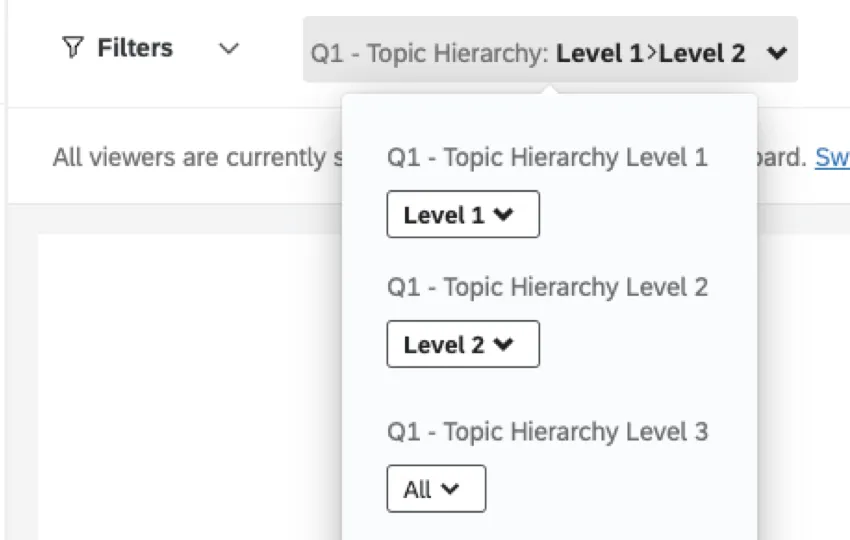
トピックの階層フィールドをダッシュボードにマッピングすると、ページフィルターとして追加して、ダッシュボードの閲覧者が階層の各レベルでフィルターできるようになります。
Text iQフィールドと互換性のあるウィジェット
各フィールドで利用できるウィジェットは、割り当てられているフィールドタイプによって異なります。各フィールドタイプで使用できるウィジェットのリストについては、こちらの表とこちらの表を参照してください。
ヒント:タグ付けされていない回答は、「不明」という名前のトピックとして表示されます。これらの値は、このフィールドを分析から除外するか、ウィジェットにフィルターを追加することで除外できます。
Text iQ専用に作成されたダッシュボードウィジェットもあります。 Text iQテーブルウィジェット および Text iQバブルチャートウィジェットを参照してください。
ヒント:Text iQフィールドがマッピングされたEXダッシュボードをコピーした場合、それらのText iQフィールドは関連付けられたウィジェットで機能しません。ダッシュボードのコピーが完了したら、以下を実行します。
- コピーしたソースから古いText iQフィールドを削除します。
- プロジェクトで Text iQ を再度開きます。
- コピーしたダッシュボードに戻り、Text iQの項目を再マッピングします。
FAQs
このページに記載されているタブがありません。どうすればよいですか?
このページに記載されているタブがありません。どうすればよいですか?
ダッシュボードウィジェットに表示されるText iQのトピックを翻訳できますか?
ダッシュボードウィジェットに表示されるText iQのトピックを翻訳できますか?
Text iQのトピックは、Text iQバブルウィジェットとText iQテーブルウィジェットの一部として自動的に翻訳されます。ただし、Text iQのトピックを他のウィジェットで使用する場合、それらを翻訳する方法はありません。これはEXとCXの両方のダッシュボードに当てはまります。
素晴らしい! フィードバックありがとうございます!
フィードバックありがとうございます!