Microsoft Teams 配信 (EX)
このページの内容
ヒント:このページでは、エンゲージメント、Lifecycle、およびアドホック従業員調査プロジェクトで利用できる機能について説明します。それぞれの詳細については、「Employee Experienceプロジェクトのタイプ」を参照してください。
Microsoft Teams 配信について
クアルトリクスプラットフォーム内から直接、パーソナライズされたEXアンケートをMicrosoft Teams経由でチームメイトに送信できます。
Microsoft Teams との連携
このセクションの手順は、Microsoft Teamsの管理者およびITチームと共同で実施する必要があります。この機能を使用するには、Microsoft Teamsで適切な設定が行われていることをIT管理者と確認する必要があります。
Microsoft Teamsへのクアルトリクスアプリのインストール
クアルトリクスがMicrosoft Teamsの受信者に配信するには、そのユーザーが自身のMicrosoft Teamsアカウントにクアルトリクスアプリをインストールしている必要があります。アプリをインストールするには、2つの方法があります。
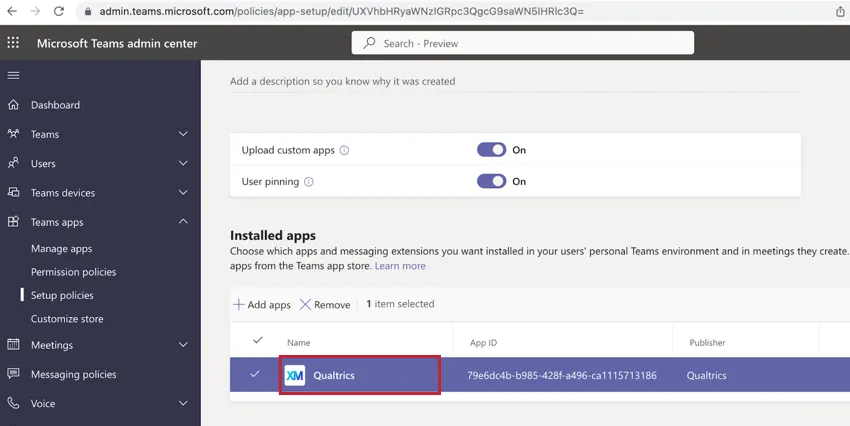
推奨されるアプローチ: アプリセットアップポリシーを使用して、各ユーザーにアプリを自動的にインストールできます。この方法を使用すると、チームの管理者は、チーム内のすべてのユーザーにクアルトリクスアプリを自動的にインストールできます。詳細については、こちらのMicrosoft Teamsサポートページをご覧ください。
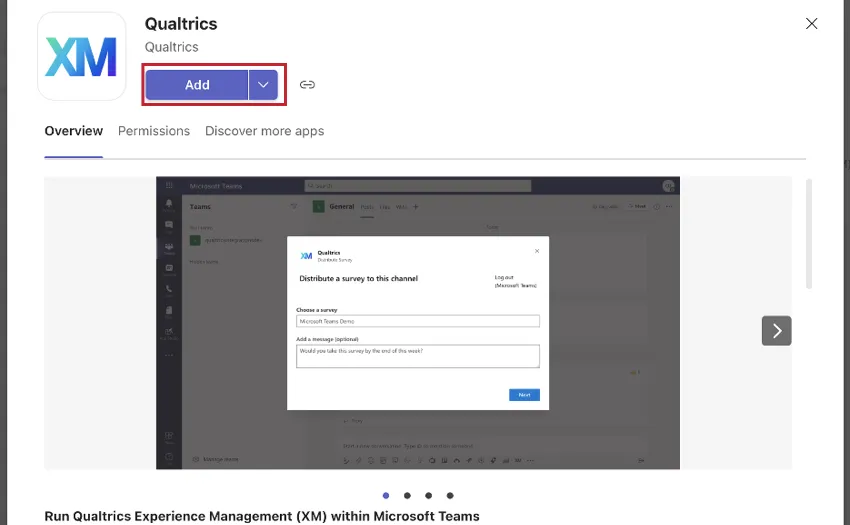
各ユーザーがMicrosoft Teams Appストアから直接アプリを手動でインストールできます。このアプローチは、成長中の組織にとっては拡張性がないため、一般的には推奨されません。単一のユーザーアカウントでアプリをダウンロードする方法については、Microsoft Teams向けクアルトリクスアプリのダウンロードを参照してください。
Microsoft Teamsでの権限
連携方法にかかわらず、この機能を使用するには、ユーザーに以下のMicrosoft Teamsの権限が必要になります。
- オフラインアクセス
- Team.ReadBasic.All
- TeamsActivity.Send
- User.ReadBasic.All
- ChannelMessage.Send
- チャット.作成
- ChatMessage.Send
- Channel.ReadBasic.All
クアルトリクスでの設定
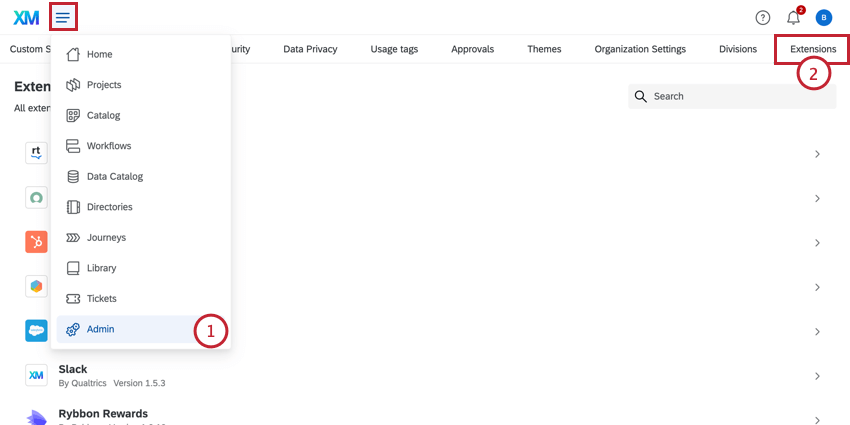
Microsoft Teamsでの設定に関わらず、この連携機能を使用するには、クアルトリクスで以下の設定を完了する必要があります。このセクションの手順は、ブランドアドミニストレーターが実行する必要があります。
注意:ブランドに追加するMicrosoft Teamsアカウントは1つのみにしてください。複数のアカウントを追加すると、メッセージを送信しようとしたときに「Microsoft Teamsが正しく設定されていません」というエラーが表示されます。
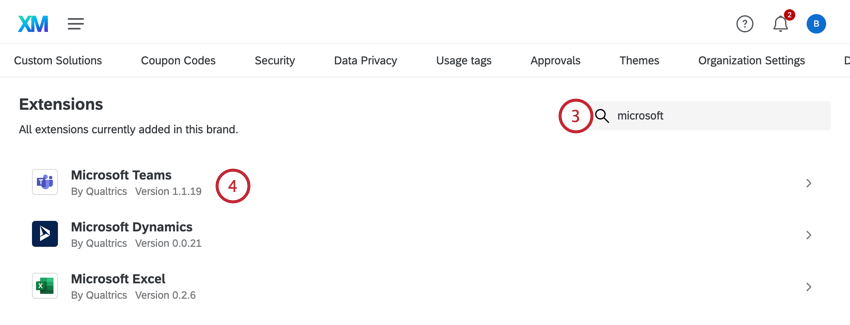
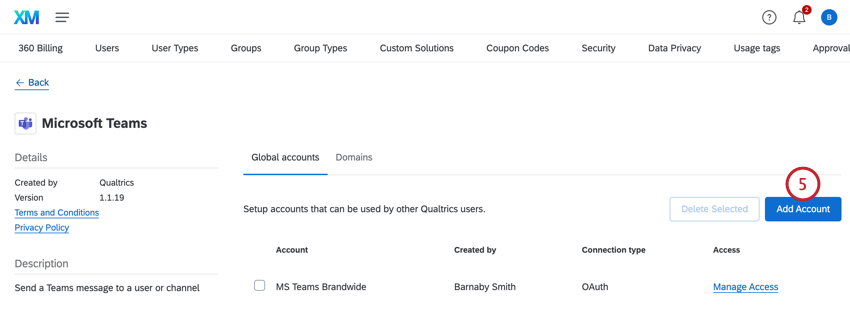
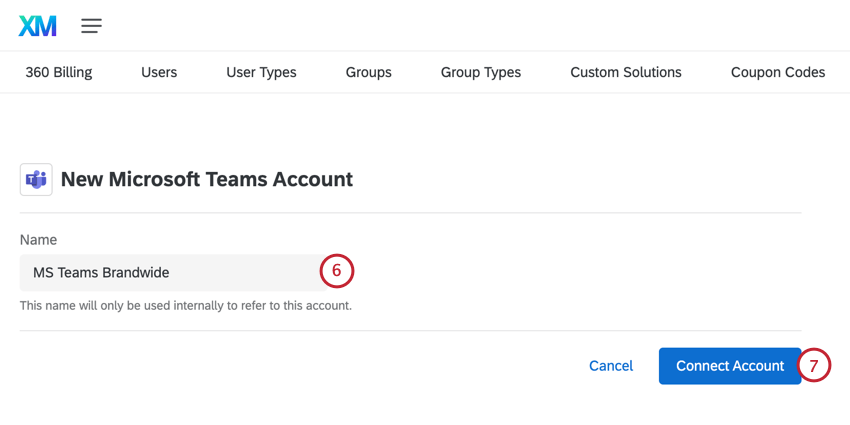
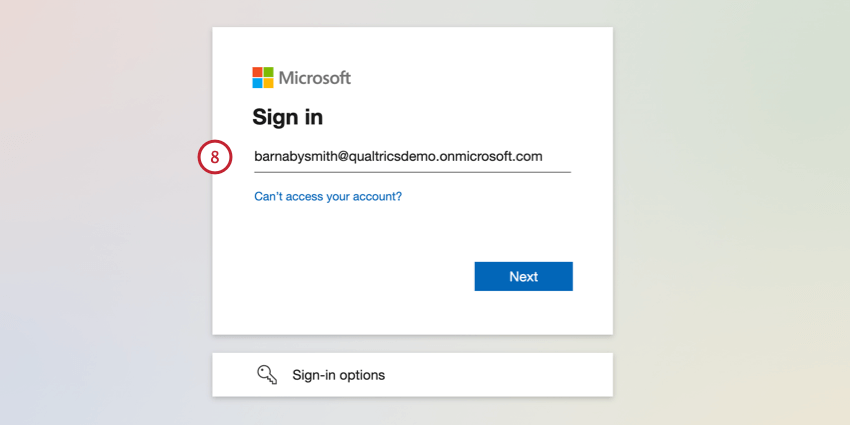
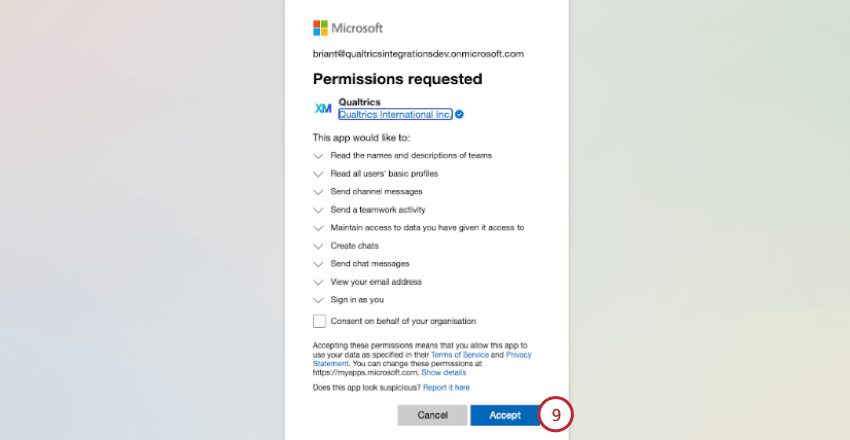
ヒント:権限設定によっては、クアルトリクスアプリを完全に有効にする前に、Teams または Azure の管理者による承認が必要になる場合があります。
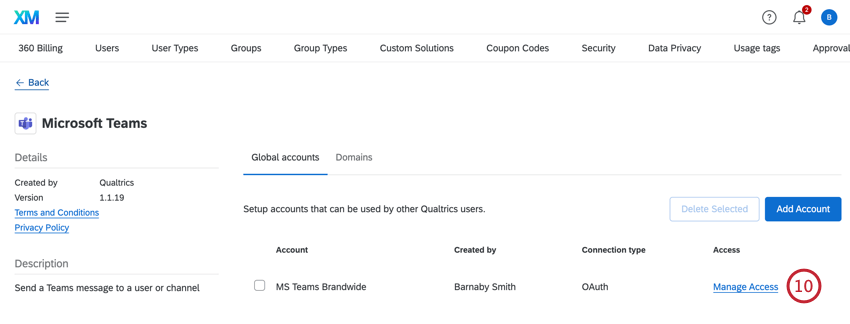
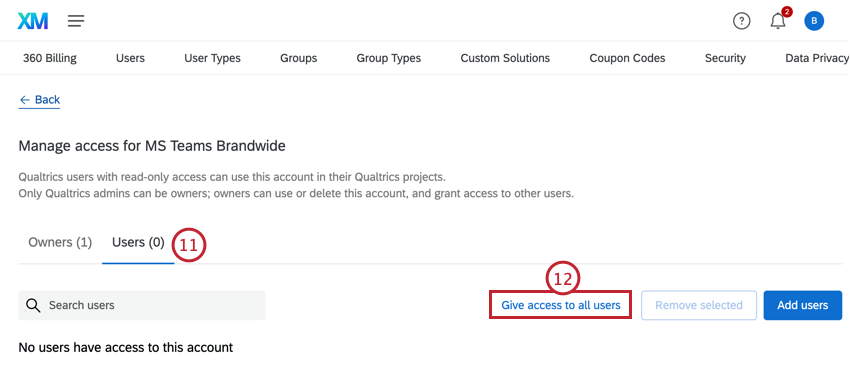
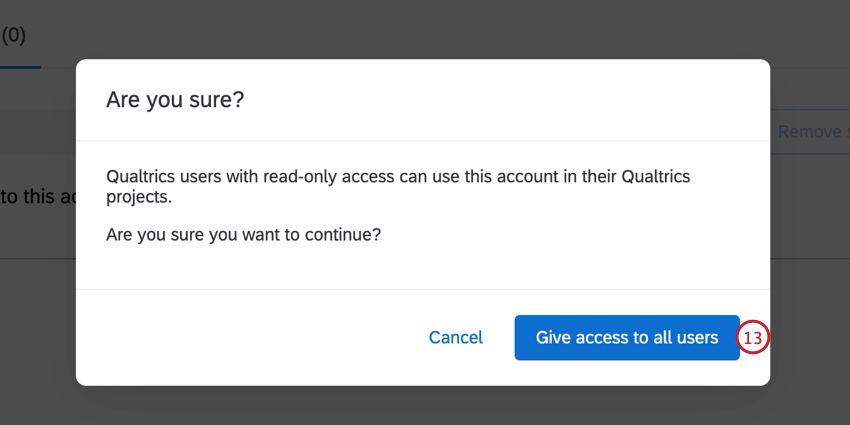
ヒント:この期間中に配信が行われない場合、この接続は 90 日後に期限切れになります。接続の有効期限が切れると、Microsoft Teamsの配信は失敗します。アカウントの接続を更新するには、アカウントを削除してから再度追加してください。
クアルトリクスアプリのダウンロード
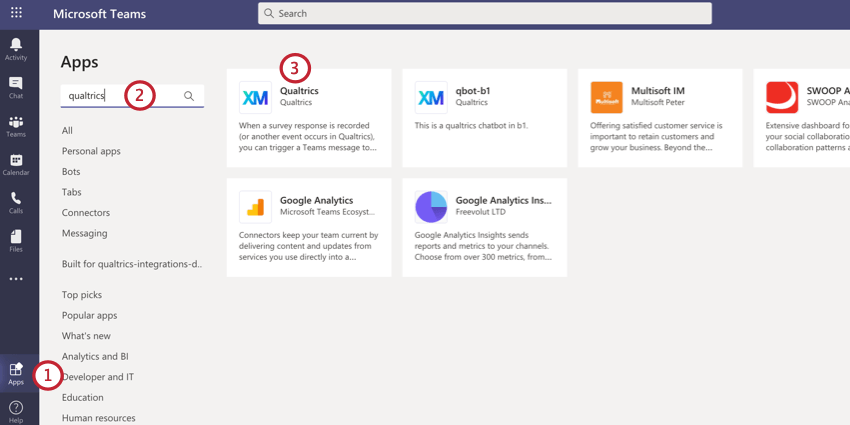
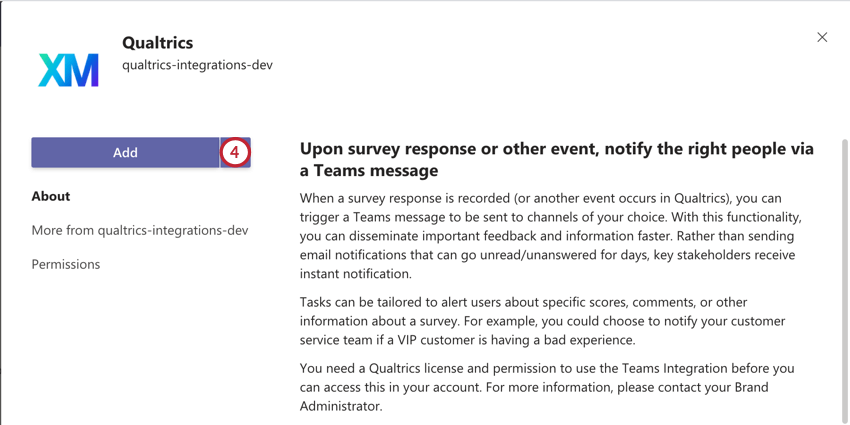
チームへのクアルトリクスアプリの追加
チームにアンケートを配信する前に、アンケート対象のチームにアプリを追加する必要があります。アプリをどのチームにも追加していない場合、クアルトリクスアプリに以下のメッセージが表示されます。
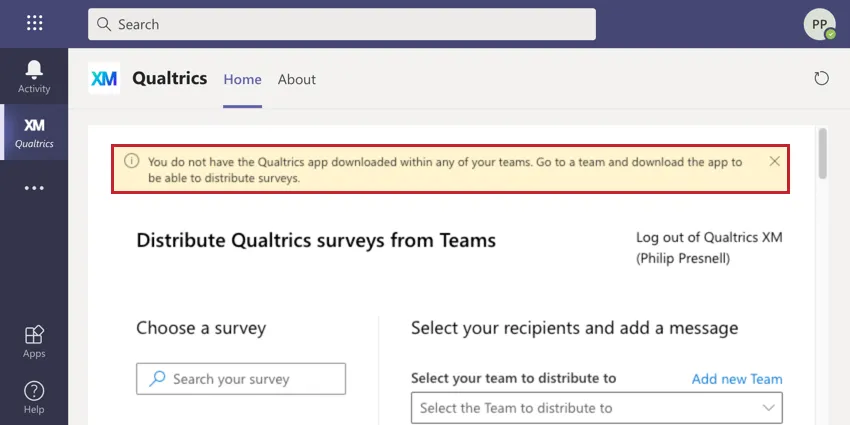
チームにアプリを追加する方法のガイドについては、こちらのMicrosoft Teams サポートページをご覧ください。チーム選択のドロップダウンの上にある [新しいチームを追加]リンクをクリックして、アプリをチームに追加することもできます。
Microsoft Teamsの参加者の準備
Microsoft Teamsに配信する前に、プロジェクトの参加者にMicrosoft Teamsのユーザーとリンクするメタデータがあることを確認する必要があります。参加者には、Microsoftのユーザープリンシパル名(UPN)を含むMicrosoft Teamsのユーザー名のメタデータフィールドが必要です。このフィールド名では、大文字と小文字は区別されません。MicrosoftのドキュメントでUPNの詳細を確認する。
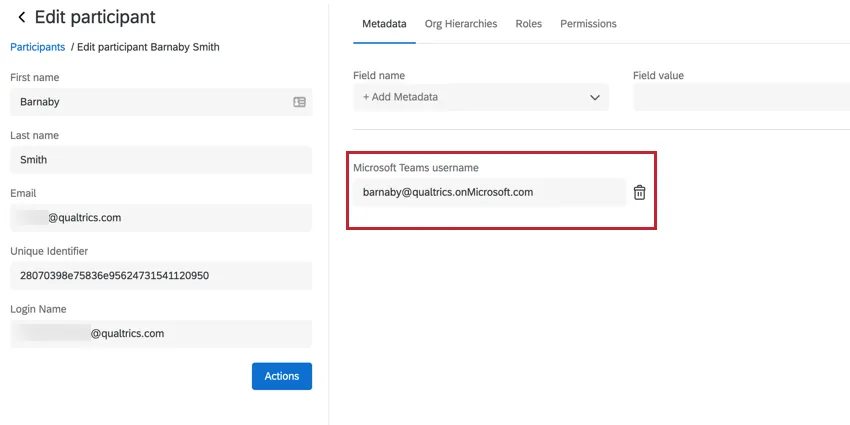
注意:ユーザーのUPNはメールアドレスと同じであることが多いですが、常にそうであるとは限りません。異なる場合は、UPNを入力してください。ユーザーのUPNが不明な場合は、TeamsまたはAzureの管理者に問い合わせてください。参加者のMicrosoft Teamsのユーザー名がUPNと一致しない場合、その参加者はMicrosoft Teamsの配信を受信しません。
例:BarnabyのUPNはbarnaby@qualtrics.onMicrosoft.comであるため、これをメタデータフィールドとして彼の参加者アカウントに追加しました。

プロジェクトの参加者の情報をMicrosoft Teamsのユーザー名で更新するには、参加者の更新を参照してください。更新する参加者が少数でない限り、手動で更新するのではなく、ファイルをアップロードして参加者を更新することをお勧めします。
Microsoft Teamsへのアンケート招待の送信
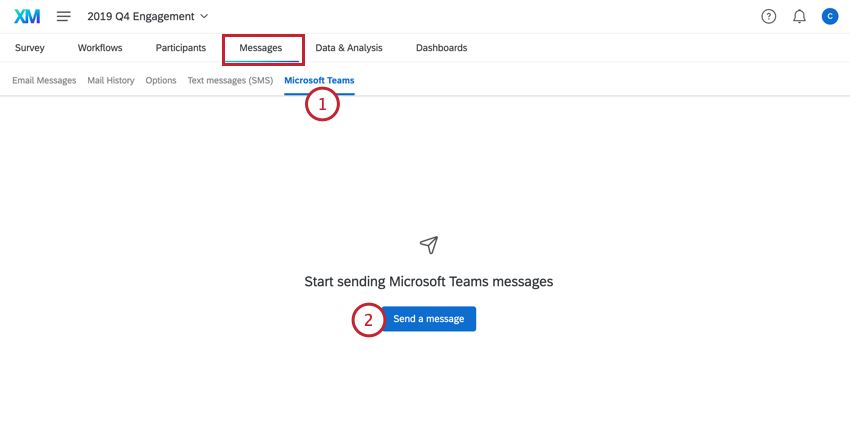
プロジェクトの[メッセージ]タブで、[Microsoft Teams]に移動します。
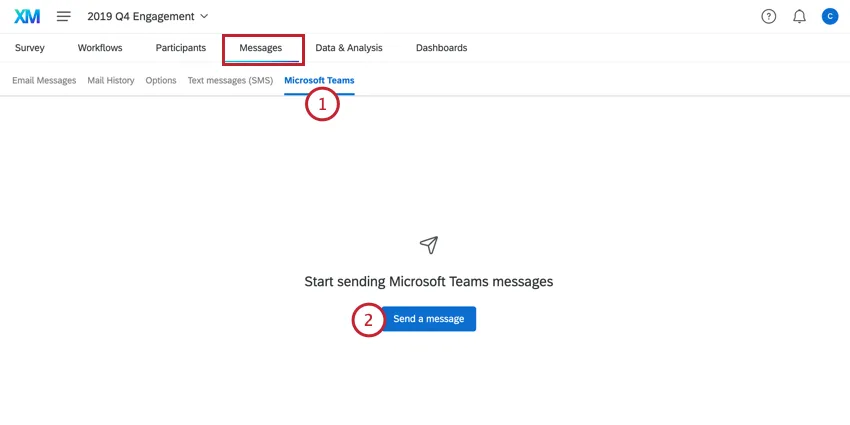
メッセージを送信をクリックします。
アンケートの招待を選択します。
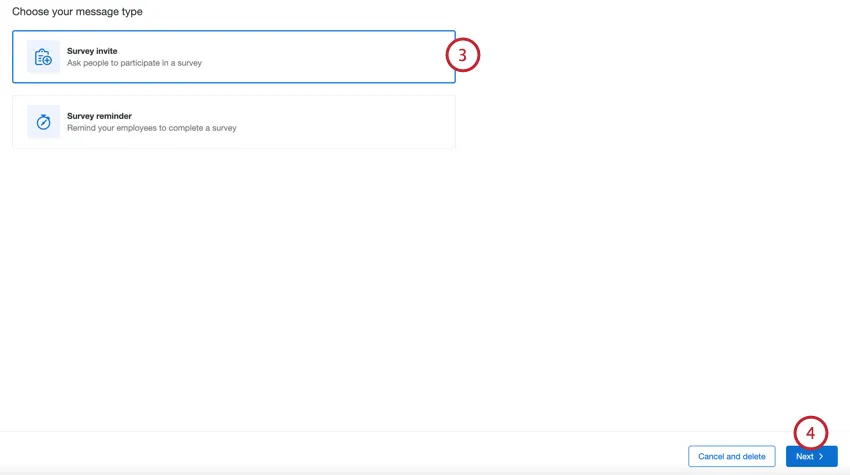
次へをクリックします。
プロジェクトのすべての参加者にアンケートを送信するか、設定した基準に基づいてカスタムの参加者セットに送信するかを選択します。
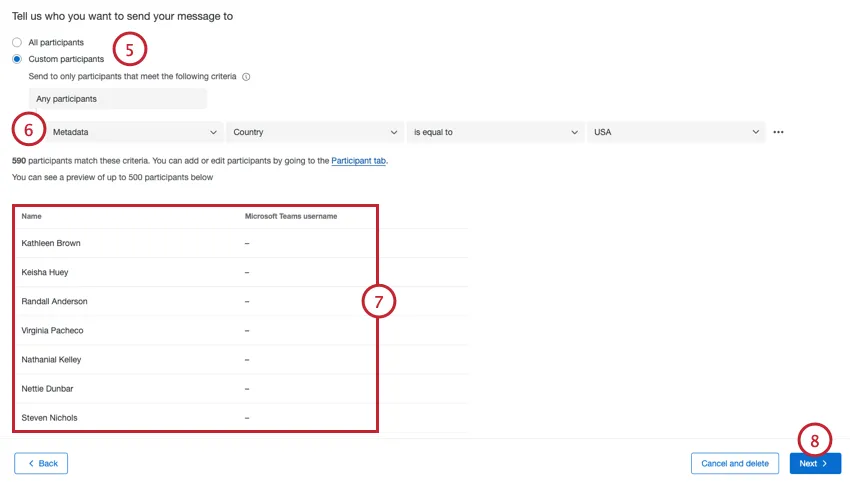
参加者のセットに送信する場合は、参加者が招待を受け取るべきかどうかを判断する基準を作成します。参加者の名前、メールアドレス、メタデータ、または役割に基づいて条件を作成できます。
例:グローバルなエンゲージメントプログラムがあるとします。しかし、米国内の従業員のみがMicrosoft Teamsを使用しています。「国」のメタデータフィールドで参加者をフィルターし、米国を拠点とする従業員にのみアンケートを送信することができます。
条件を満たす参加者のリストを評価します。
Attention: If a user does not have a username listed for their Microsoft Teams username, or the username does not match their UPN, then they will not receive your Microsoft Teams distribution. See Preparing Participants for Microsoft Teams for more information.
次へをクリックします。
必要に応じて、ドロップダウンを使用して招待で使用するライブラリメッセージを選択します。
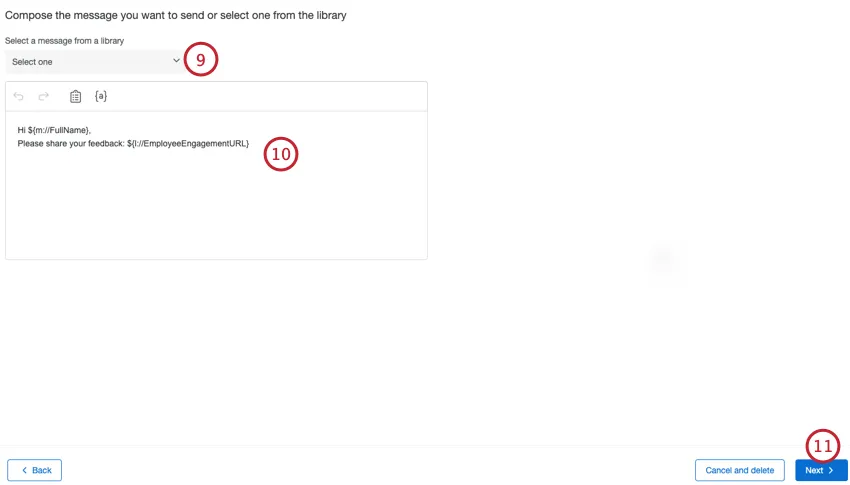
ヒント:メッセージがEmployee Experience – Microsoft Teams Invitesのメッセージタイプとして保存されていることを確認してください。
必要に応じて、メッセージに変更を加えてください。
ヒント:クリップボードのアイコンをクリックすると、アンケートへのリンクが挿入されます。テキストの差し込みアイコン{a}をクリックすると、参加者の名前やメタデータなどの情報を挿入できます。
次へをクリックします。
メッセージを送信するタイミングを選択します。メッセージはすぐに送信するか、後で送信するようにスケジュール設定できます。後でスケジュールを設定する場合は、アンケートを送信する日付、時刻、タイムゾーンを選択します。
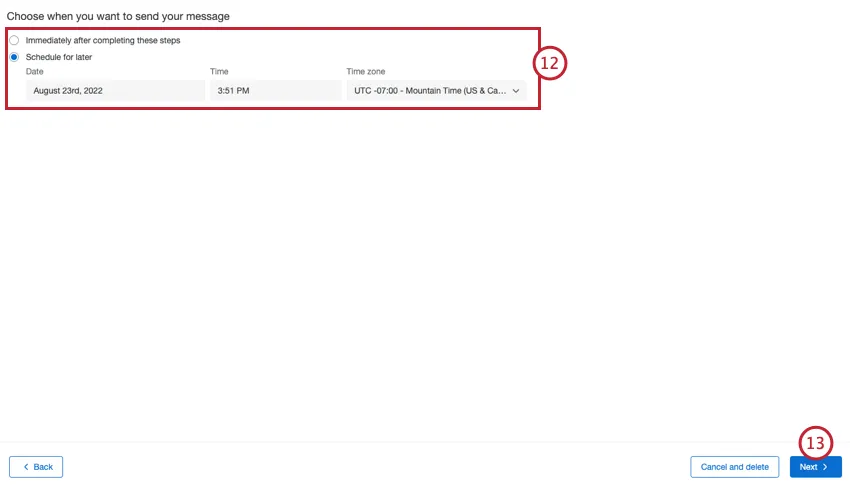
次へをクリックします。
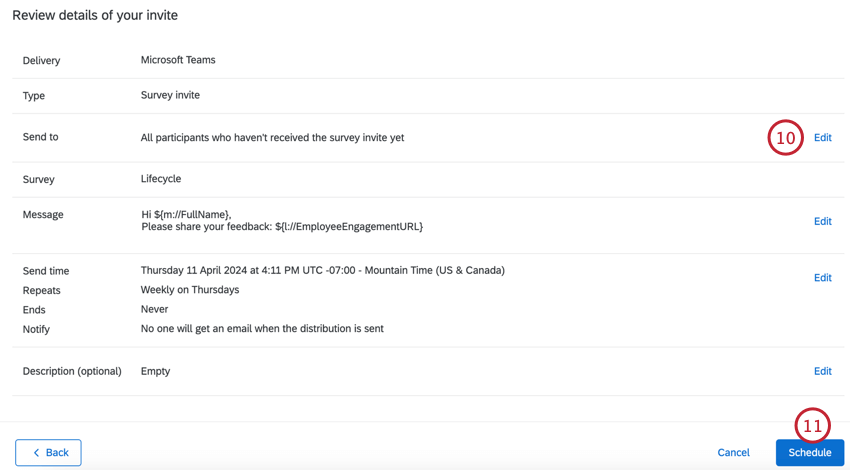
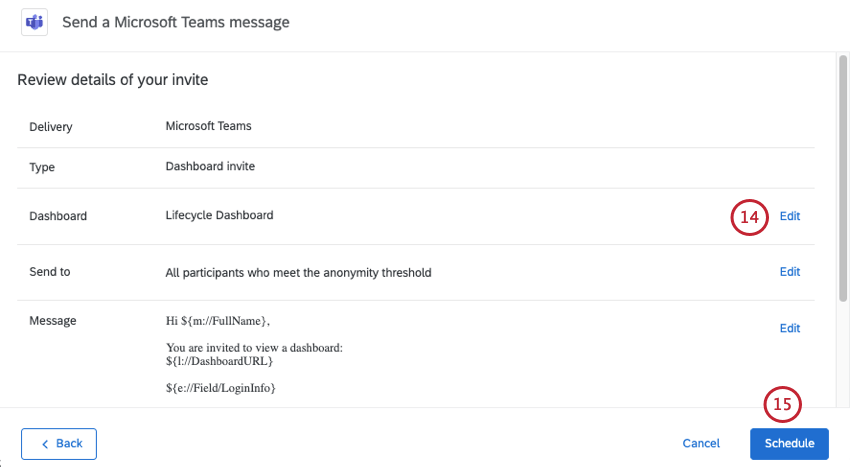
配信の詳細を評価します。セクションの横にある[編集]をクリックすると、そのセクションの詳細を編集できます。
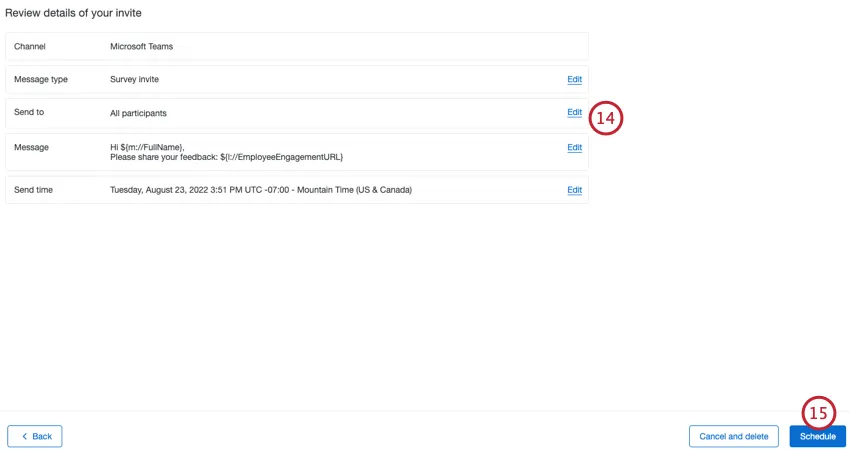
完了したら、スケジュールをクリックします。
Microsoft Teamsへのリマインダーの送信
プロジェクトの[メッセージ]タブで、[Microsoft Teams]に移動します。
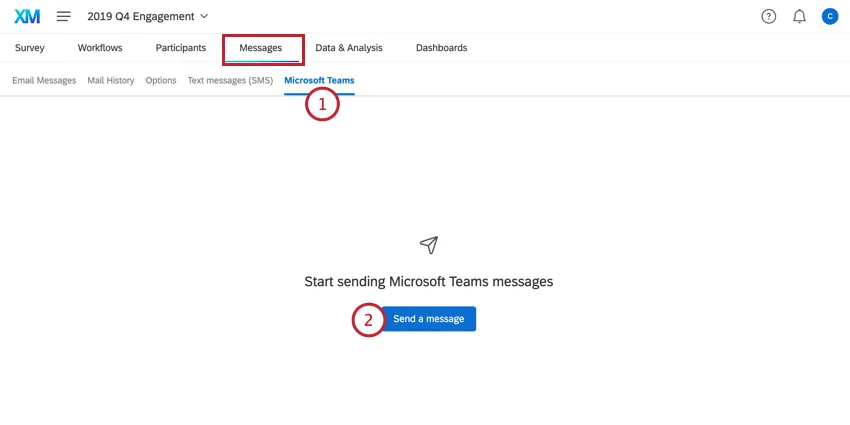
メッセージを送信をクリックします。
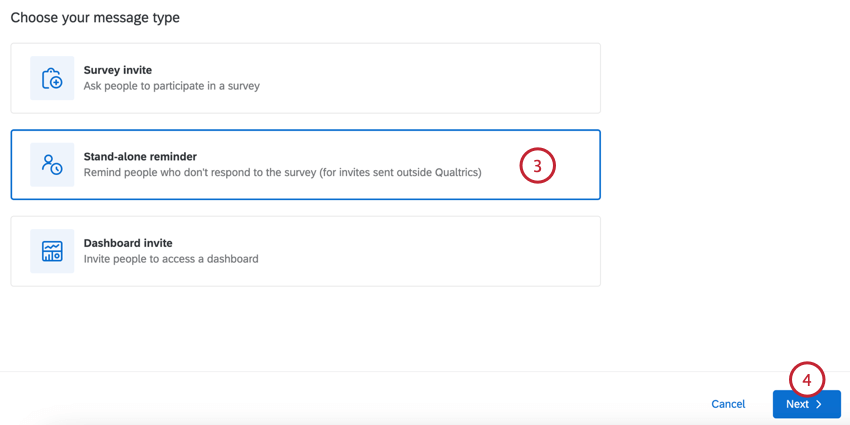
アンケートのリマインダーを選択します。
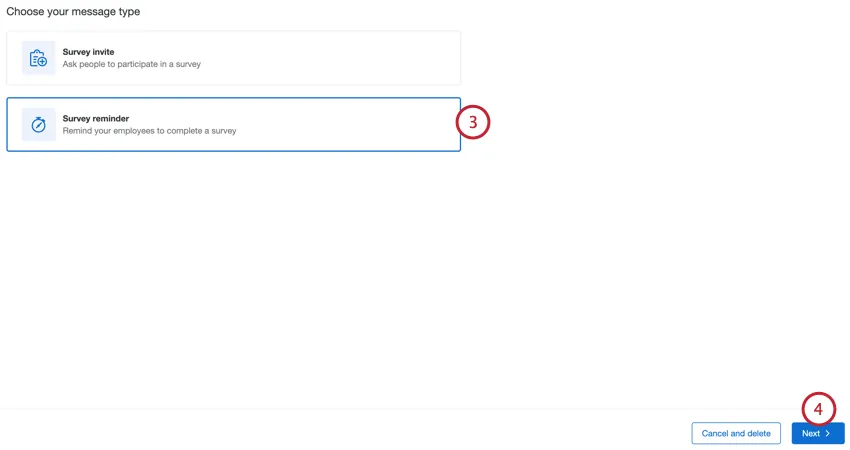
次へをクリックします。
アンケートをまだ回答していないすべての参加者に送信するか、設定した基準に基づいてカスタムの参加者に送信するかを選択します。
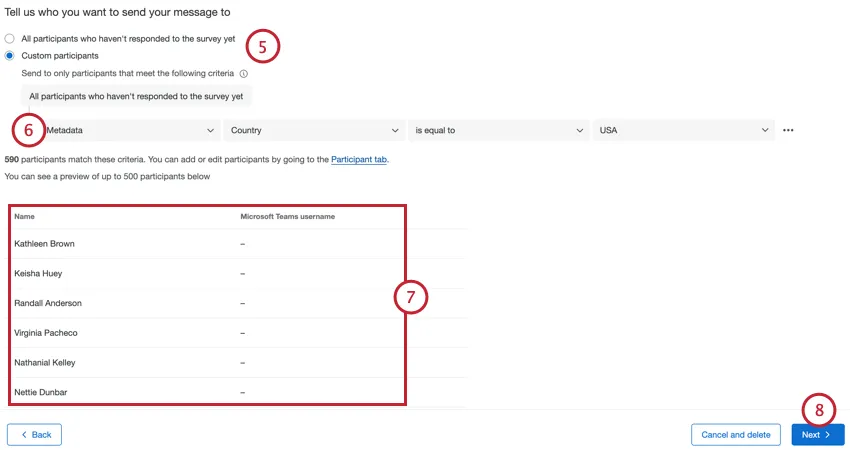
特定の参加者セットに送信する場合は、その参加者がリマインダーを受け取るべきかどうかを判断する基準を作成します。参加者の名前、メールアドレス、メタデータ、または役割に基づいて条件を作成できます。
例:グローバルなエンゲージメントプログラムがあるとします。しかし、米国内の従業員のみがMicrosoft Teamsを使用しています。「国」のメタデータフィールドで参加者をフィルターし、米国を拠点とする従業員にのみアンケートを送信することができます。
条件を満たす参加者のリストを評価します。
Attention: If a user does not have a username listed for their Microsoft Teams username, or the username does not match their UPN, then they will not receive your Microsoft Teams distribution. See Preparing Participants for Microsoft Teams for more information.
次へをクリックします。
必要に応じて、ドロップダウンを使用して招待で使用するライブラリメッセージを選択します。
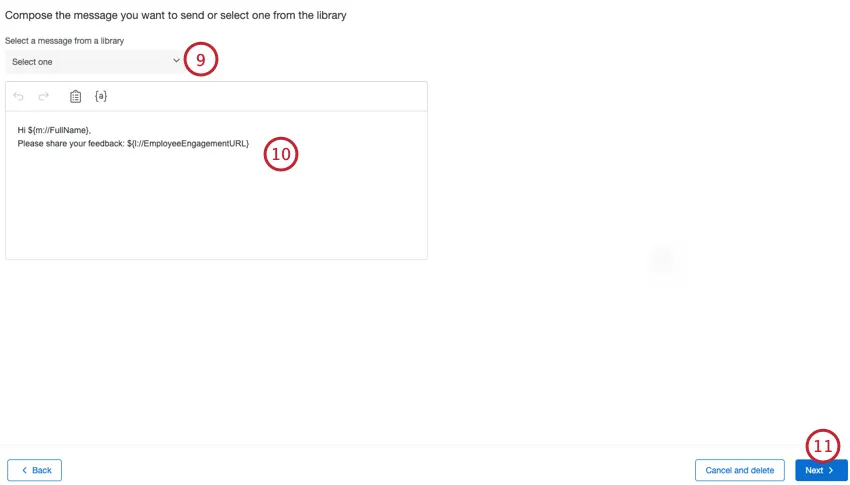
ヒント:ライブラリのメッセージを使用する場合は、メッセージがEmployee Experience – Microsoft Teams Remindersのメッセージタイプとして保存されていることを確認してください。
必要に応じて、メッセージに変更を加えてください。
ヒント:クリップボードのアイコンをクリックすると、アンケートへのリンクが挿入されます。テキストの差し込みアイコン{a}をクリックすると、参加者の名前やメタデータなどの情報を挿入できます。
次へをクリックします。
メッセージを送信するタイミングを選択します。メッセージはすぐに送信するか、後で送信するようにスケジュール設定できます。後でスケジュールを設定する場合は、リマインダーを送信する日付、時刻、タイムゾーンを選択します。
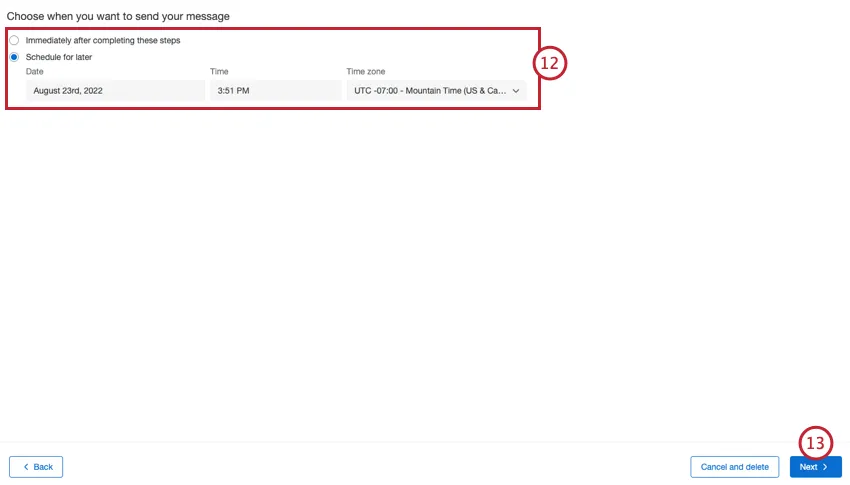
次へをクリックします。
配信の詳細を評価します。セクションの横にある[編集]をクリックすると、そのセクションの詳細を編集できます。
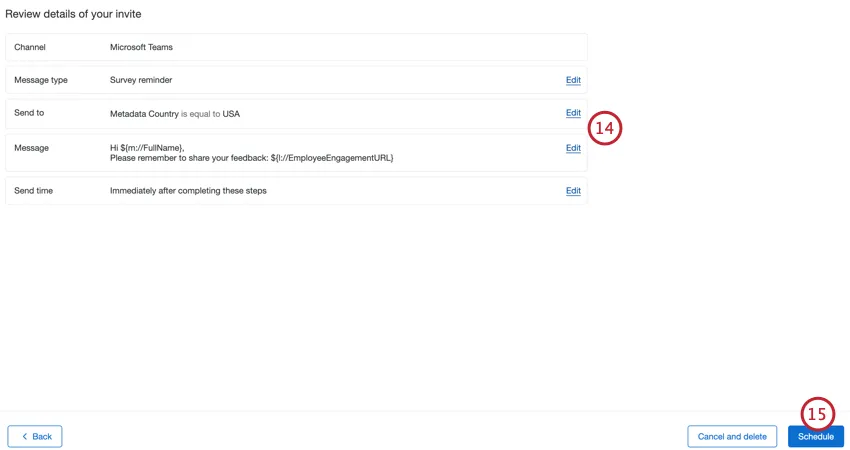
完了したら、スケジュールをクリックします。
招待後にリマインダーをスケジュールする
Microsoft Teams経由でアンケートの招待を送信した場合、最初の招待に基づいてリマインダーをスケジュールできます。この方法でスケジュールされたリマインダーは、元の招待状と同じ参加者グループに送信されます。アンケートに回答済みの参加者にはリマインダーは送信されません。
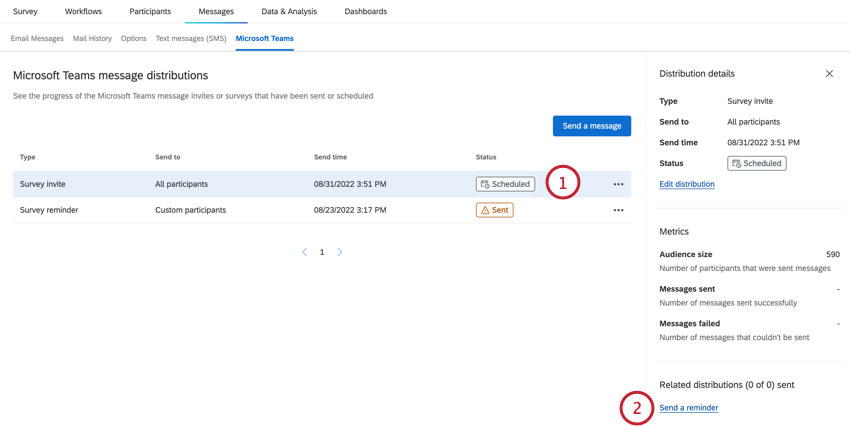
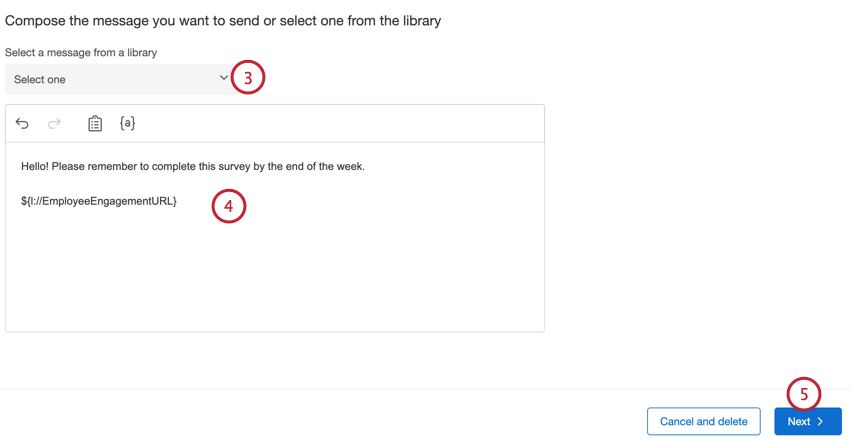
ヒント:メッセージがEmployee Experience – Microsoft Teamsリマインダーのメッセージタイプとして保存されていることを確認してください。
ヒント:クリップボードのアイコンをクリックすると、アンケートへのリンクが挿入されます。テキストの差し込みアイコン{a}をクリックすると、参加者の名前やメタデータなどの情報を挿入できます。
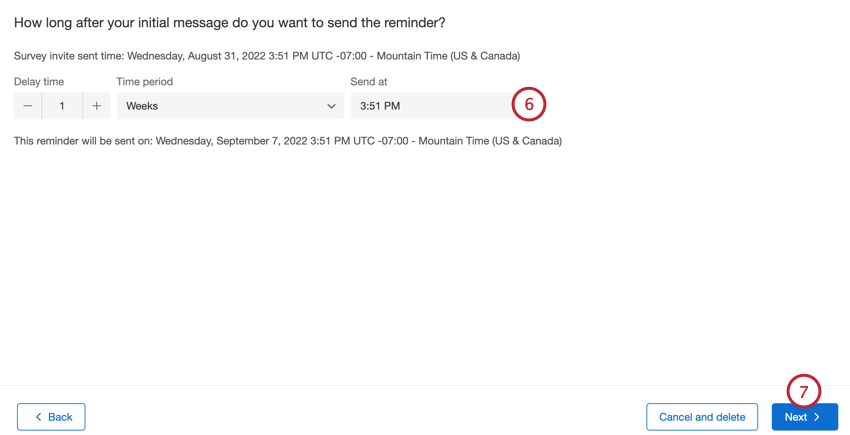
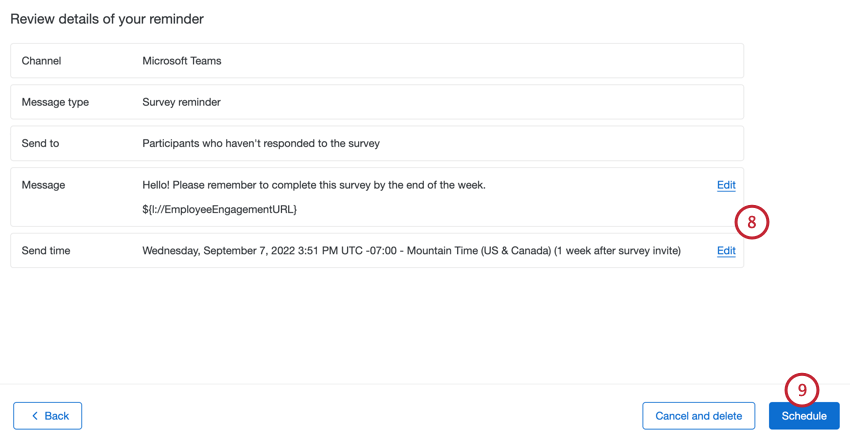
この方法でスケジュールされたリマインダーは、特定の招待に紐づけられていないリマインダーと区別するために、「アンケートの招待リマインダー」と呼ばれます。
定期的な配信
ヒント:このセクションの機能は、Lifecycleプロジェクトに固有のものです。
アンケートまたはダッシュボードの招待を作成する際に、設定したスケジュールでMicrosoft Teamsのメッセージを定期的に送信するオプションがあります。これにより、新しく追加された参加者に招待を自動的に送信することで、プロジェクトの招待を自動化できます。
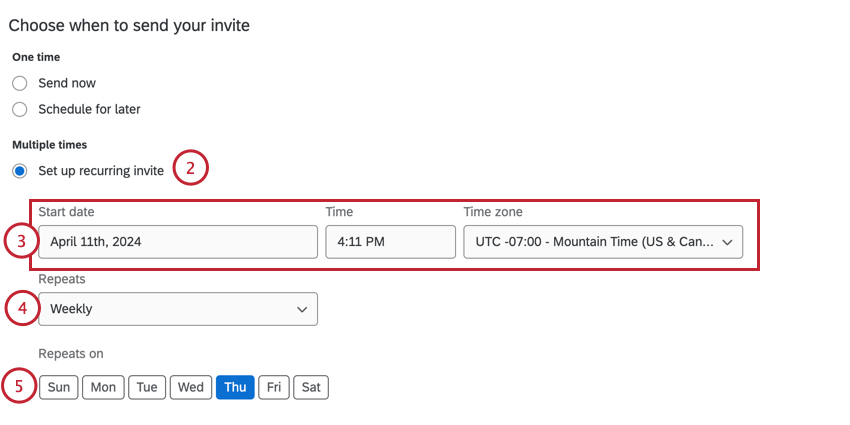
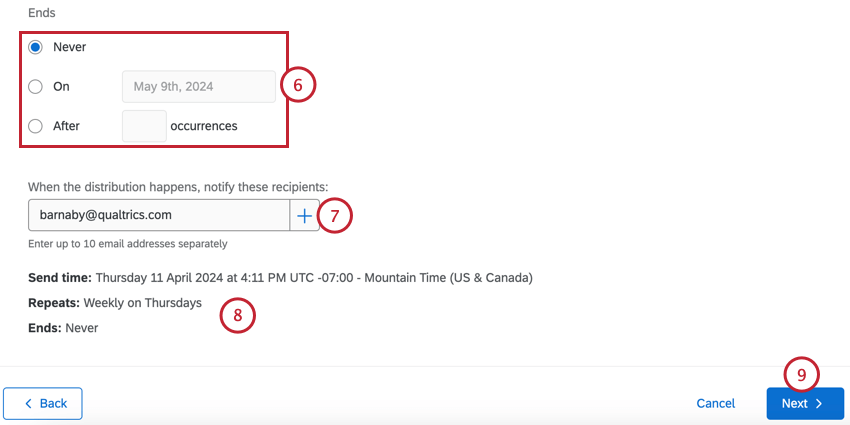
3つの異なるオプションがあります。
- なし: 手動で停止するまで、オートメーションはメッセージを送信し続けます。
- 指定日: オートメーションの実行を停止する特定の日付を選択します。
- X 回の発生後: 自動化が停止するまでに実行される回数を指定します。
注意: アカウントが無効になっている場合、設定したスケジュール済みメッセージは送信されません。後でアカウントが再度有効化されると、予約されたメッセージの送信が正常に再開されます。
必要に応じて、リンク先のセクションの手順に従って、招待メール用にスタンドアロンのリマインダーを作成することもできます。定期的な招待状の場合、リマインダースケジュールは一度作成するだけでよいことに注意してください。今後のリマインダーはすべて、次回以降の招待後に自動的に作成されます。
スタンドアロンリマインダー
ヒント:このセクションの手順は、Lifecycleプロジェクトに固有のものです。
スタンドアロンリマインダーを使用すると、最初のアンケート招待状がなくても、アンケートに回答するよう促すリマインダーをスケジュール設定できます。これは、会社のメールサーバーなどのサードパーティクライアントを介して最初の招待状を送信する場合に最も便利です。
Microsoft Teamsへのダッシュボード招待の送信
ヒント:この機能は、エンゲージメントおよび Lifecycle プロジェクト専用です。
エンゲージメントおよびLifecycleの参加者を招待して、ダッシュボードにログインさせることができます。これらの招待により、ダッシュボードの準備ができたことがユーザーに通知され、必要なログイン情報が提供されます。
ダッシュボードの招待と必要な権限の詳細については、ダッシュボードの招待を送信するを参照してください。
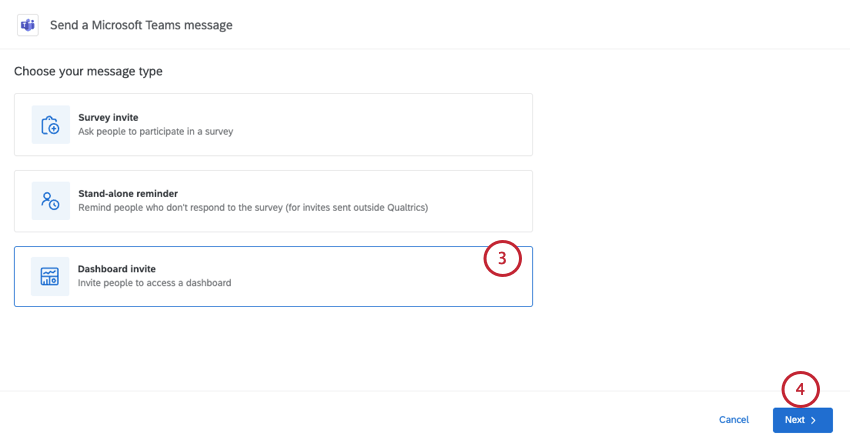
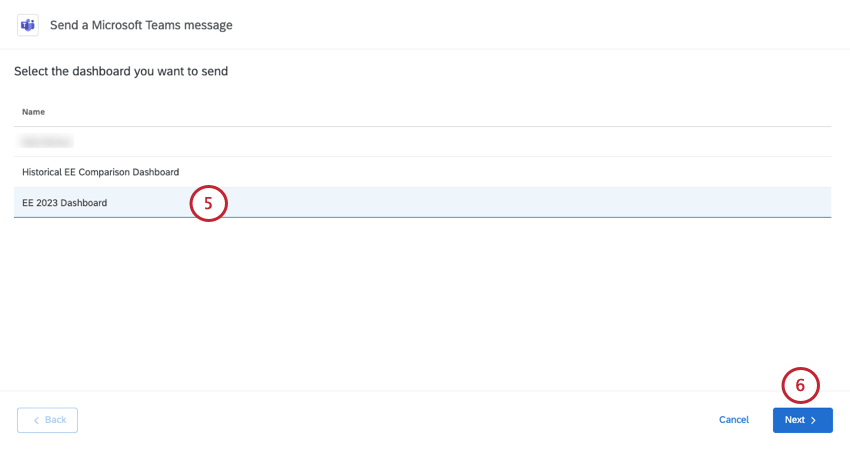
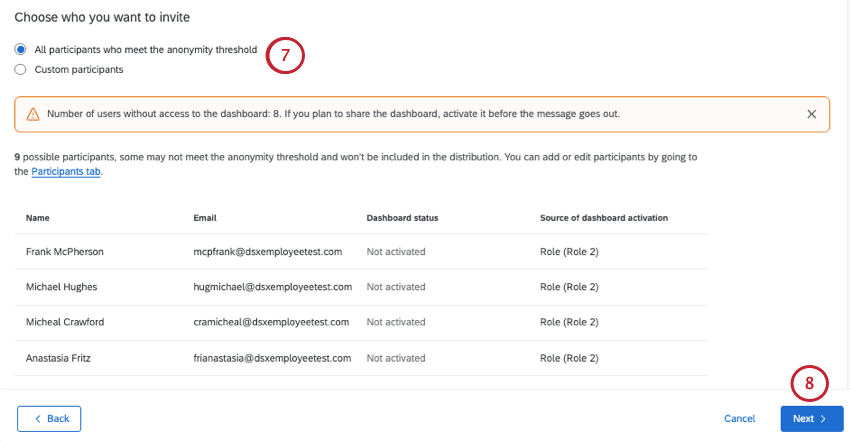
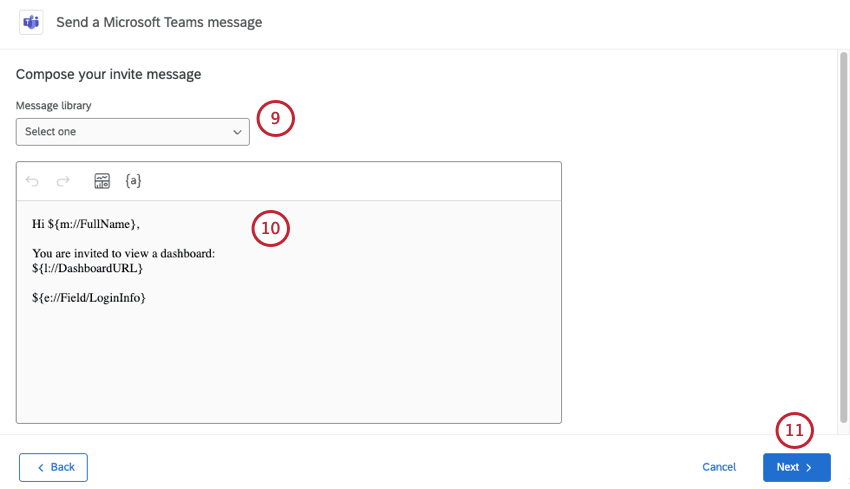
ヒント:メッセージがEmployee Experience – Microsoft Teamsダッシュボード招待のメッセージタイプとして保存されていることを確認してください。
ヒント:クリップボードのアイコンをクリックすると、アンケートへのリンクが挿入されます。テキストの差し込みアイコン{a}をクリックすると、参加者の名前やメタデータなどの情報を挿入できます。
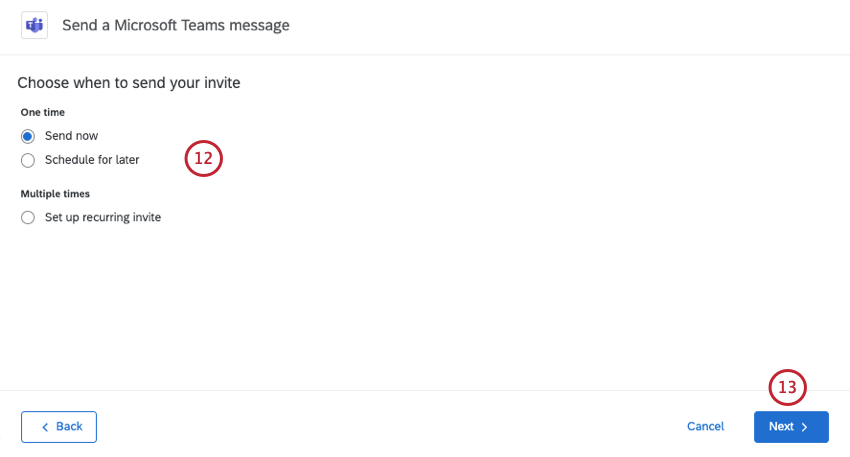
- 今すぐ送信:このセクションの手順を完了すると、メッセージが送信されます。
- 後でスケジュール:メッセージは指定した日時に送信されます。
- 定期的な招待の設定:このオプションは、Lifecycle プロジェクトにのみ表示されます。メッセージは、後日指定した日時に、繰り返しスケジュールで送信されます。これにより、新しく追加された参加者への招待メールの送信を自動化できます。詳細については、定期的な Lifecycle メールを参照してください。
Microsoft Teamsへのアクションプランリマインダーの送信
アクションプランのリマインダーは、マネージャーが期限内にアクションプランを作成し、完了するための Microsoft Teamsリマインダーを送信することで、アクションプランを常に把握できるようにします。このリマインダーは、エンゲージメント、パルス、Lifecycleの各プロジェクトでのみ利用できます。
プロジェクトの[メッセージ]タブで、[Microsoft Teams]に移動します。
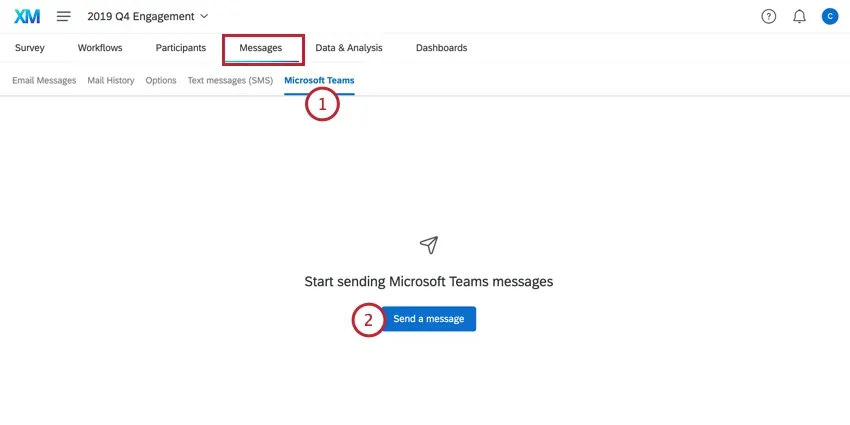
メッセージを送信をクリックします。
送信するアクションプランリマインダーの種類を選択してください。
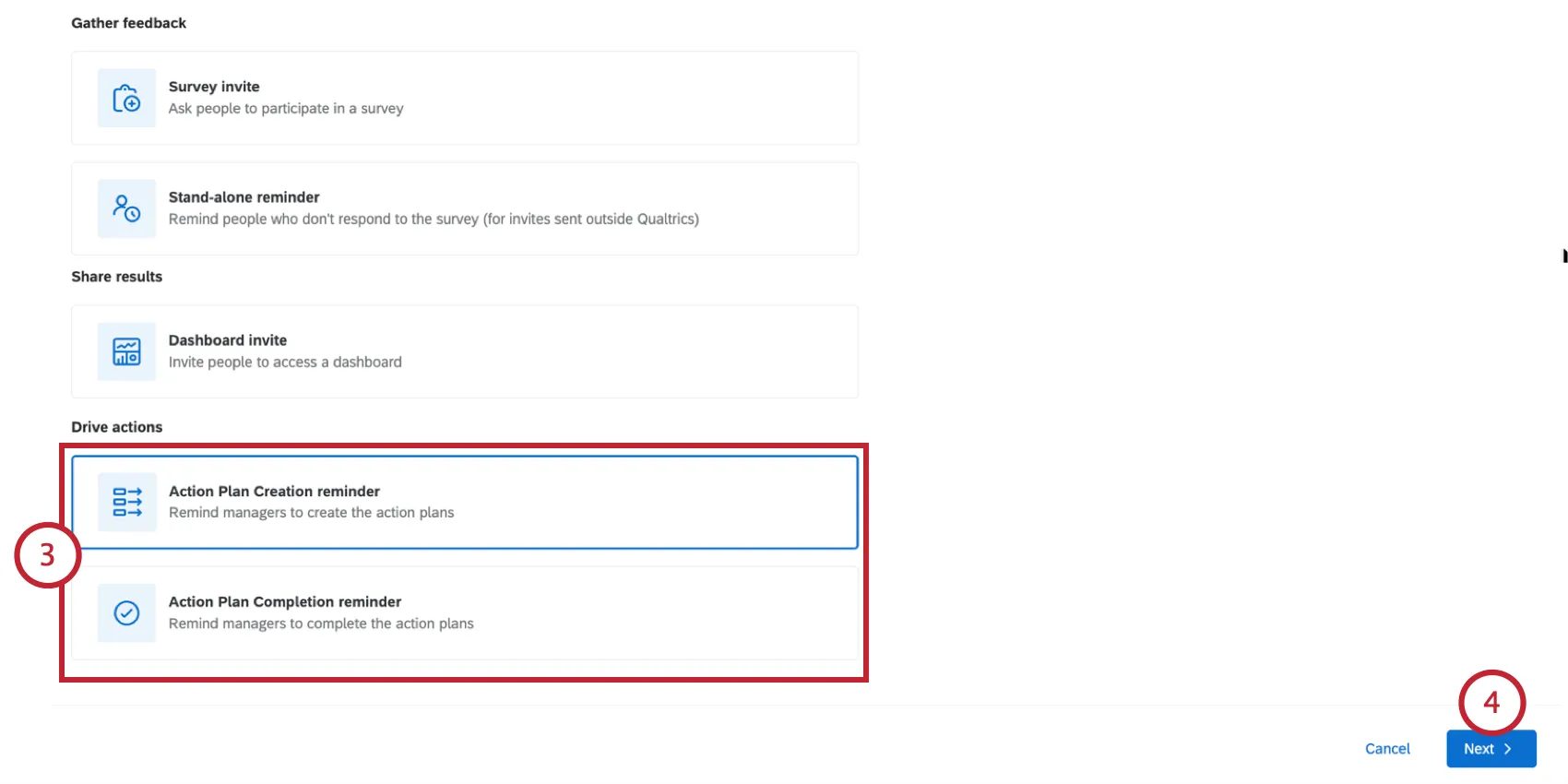
- アクションプラン作成リマインダー:マネージャーにアクションプランの作成を促すメールを送信します。
- アクションプラン完了リマインダー:マネージャーにアクションプランを完了するよう促すメールを送信します。
次へをクリックします。
リマインダーを送信するダッシュボードを選択します。
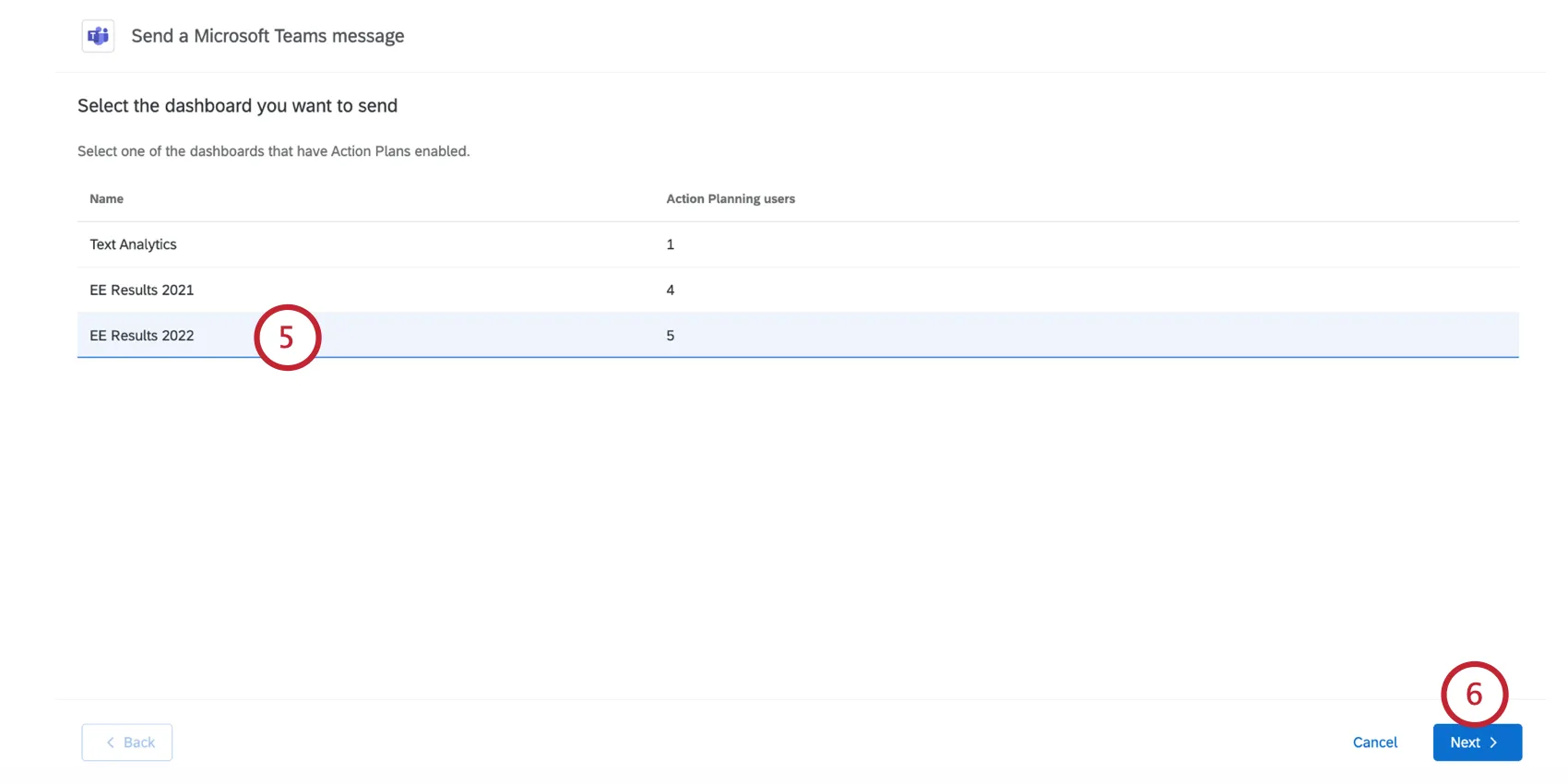
次へをクリックします。
リマインダーの受信者を選択してください。
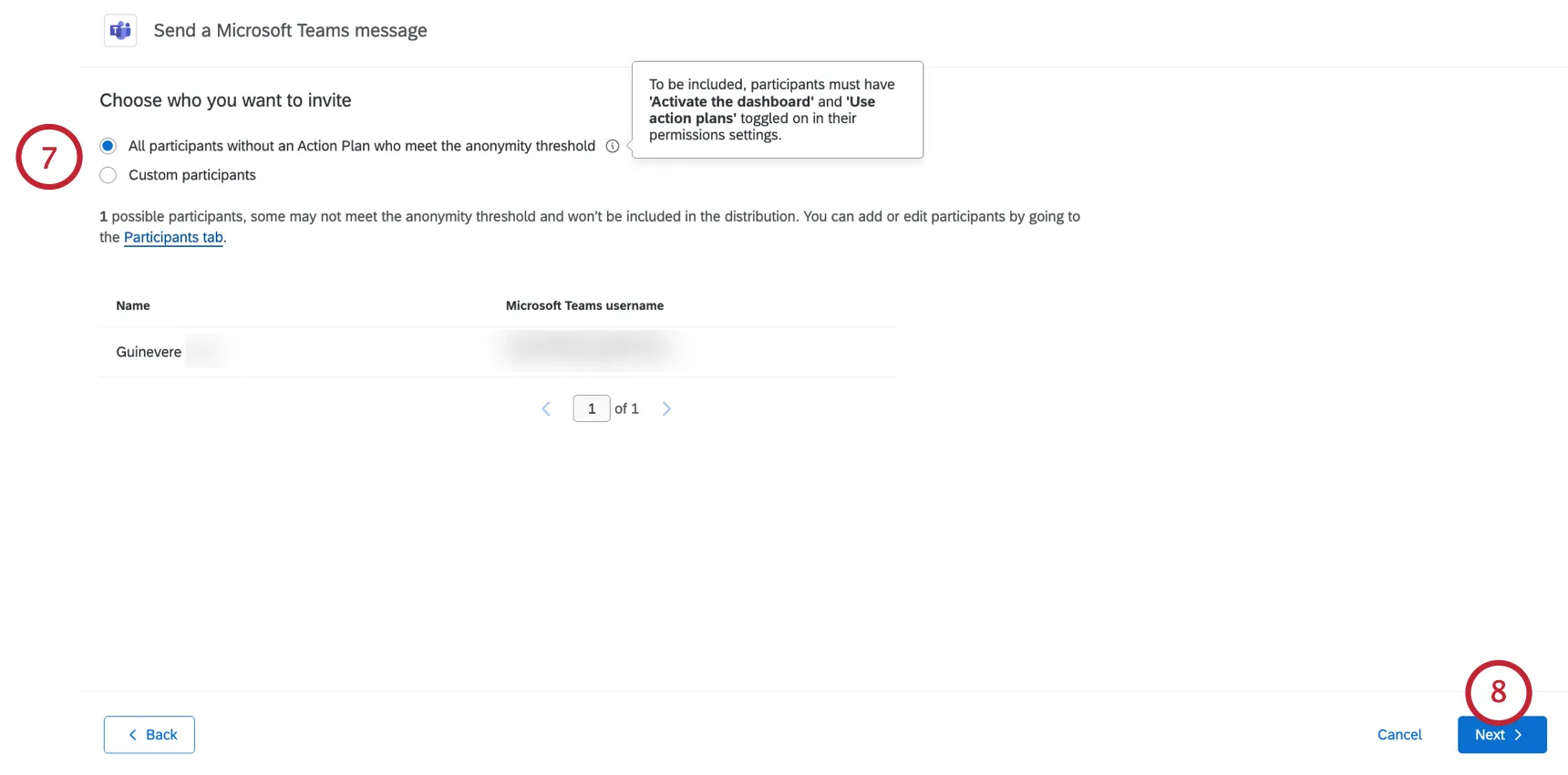
All participants without an Action Plan who meet the anonymity threshold: This audience is available for action plan creation reminders.
All participants with incomplete Action Plans or Items: This audience is available for action plan completion reminders.

Qtip: Hover over the information icon to read more about who is included in the audience.
Custom participants: Send to a specific list of recipients by defining custom criteria. See Filtering Which Participants Receive Emails for more information.

Attention: If a user does not have a username listed for their Microsoft Teams username, or the username does not match their UPN, then they will not receive your Microsoft Teams distribution. See Preparing Participants for Microsoft Teams for more information.
次へをクリックします。
必要に応じて、ドロップダウンを使用して招待で使用する ライブラリメッセージを選択します。
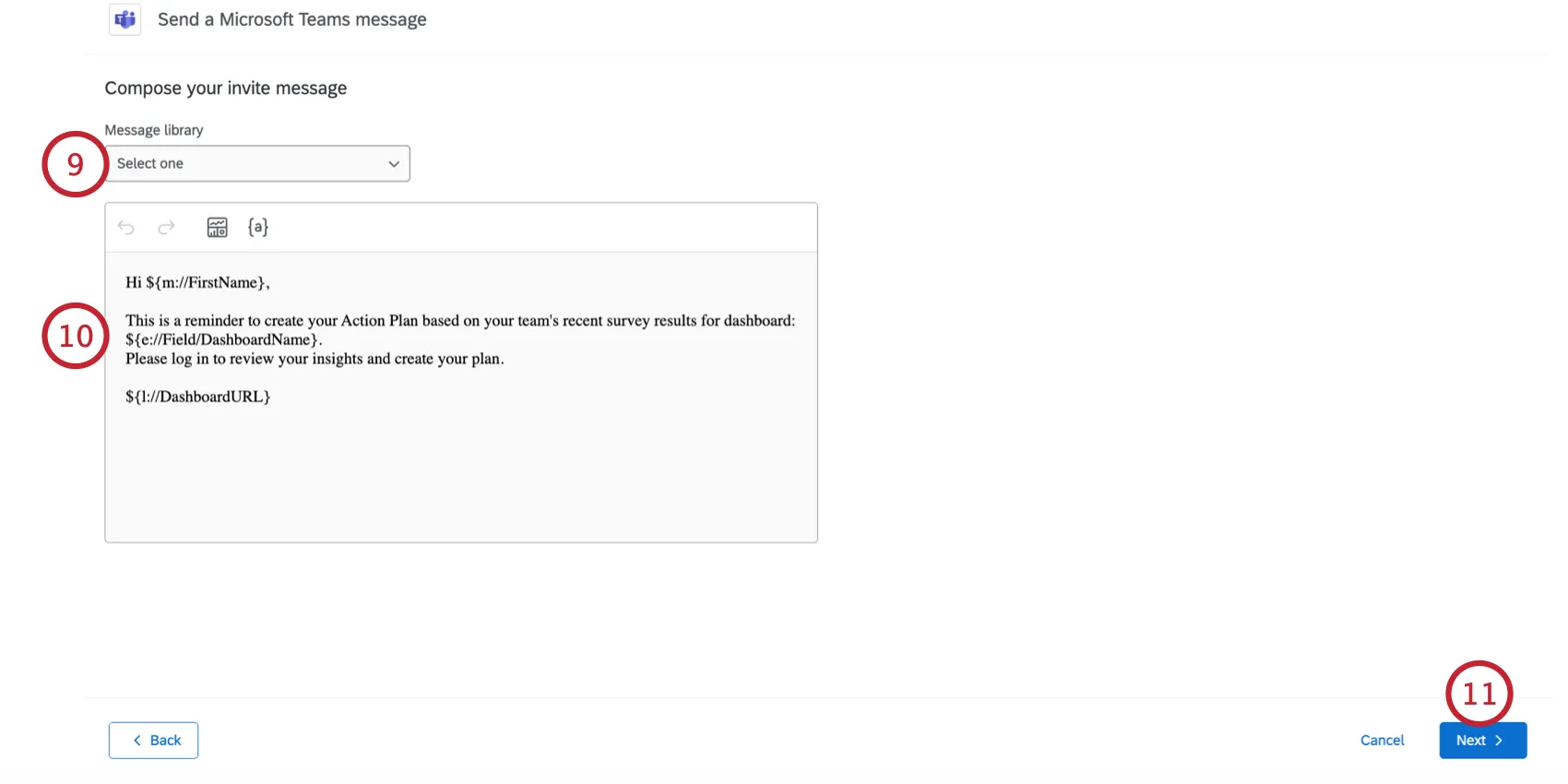
ヒント:メッセージがMicrosoft Teamsアクションプラン完了リマインダーまたはMicrosoft Teamsアクションプラン作成リマインダーのいずれかの正しいメッセージタイプとして保存されていることを確認してください。
メッセージの内容をカスタマイズします。
ヒント:ダッシュボードアイコンをクリックすると、メッセージにダッシュボードのリンクが挿入されます。テキストの差し込みアイコン{a}をクリックすると、参加者の名前やメタデータなどの情報を挿入できます。
次へをクリックします。
今すぐ送信するか、後でスケジュールして別の日にメールを送信するかを選択します。
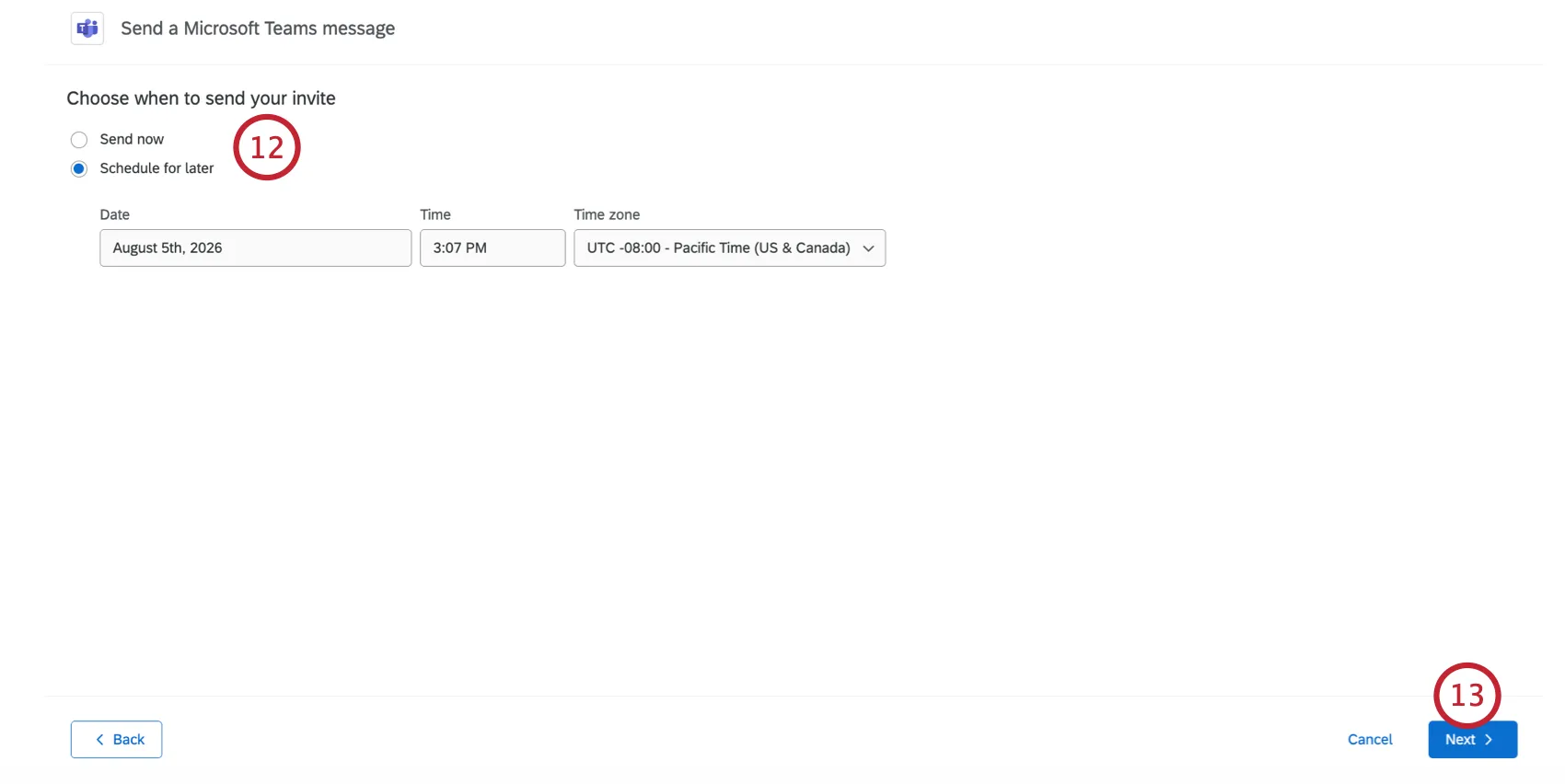
次へをクリックします。
メールの詳細を評価します。変更を加えたいセクションの横にある[編集]をクリックします。
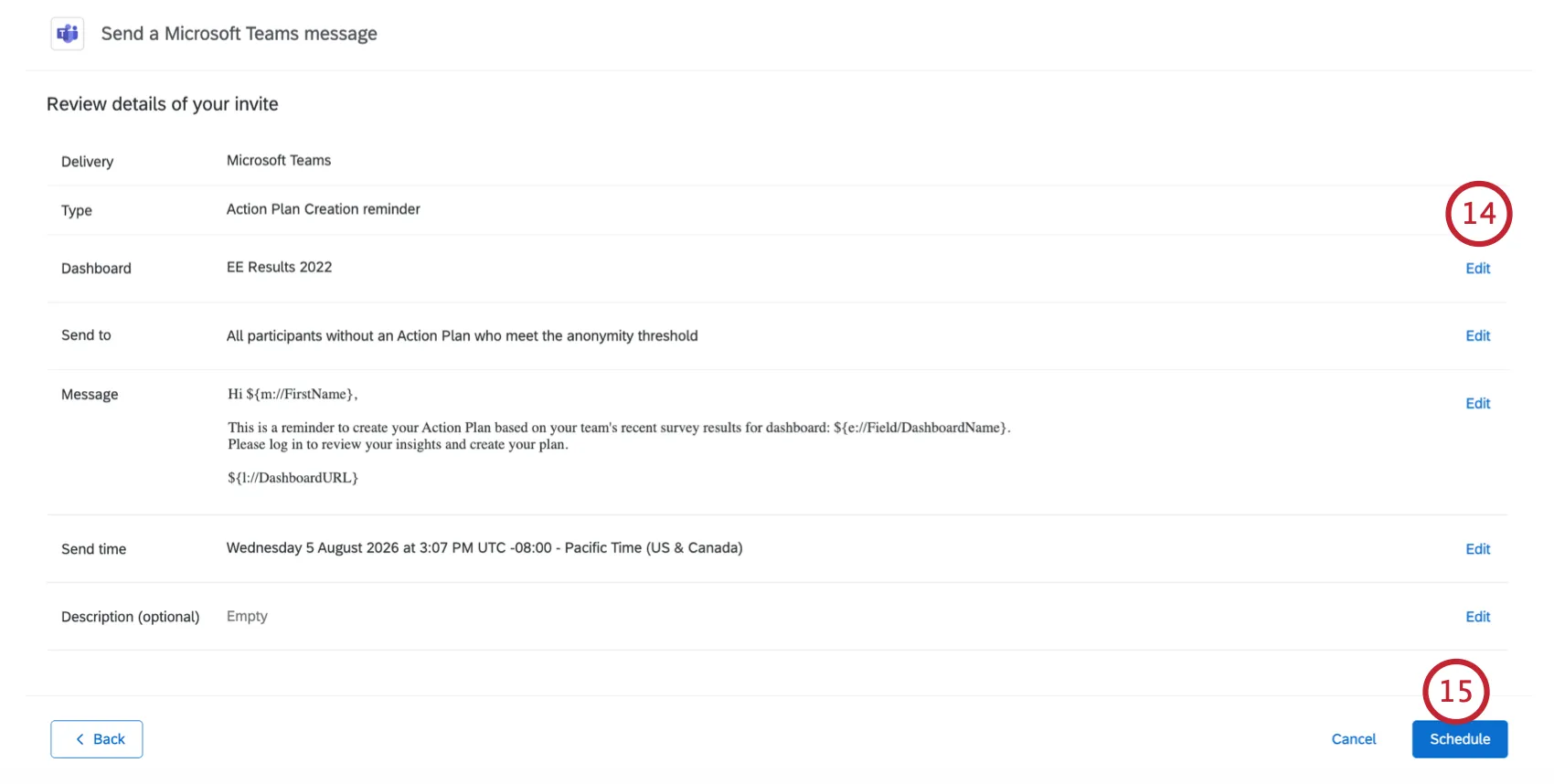
[スケジュール]をクリックします。
Microsoft Teams配信の管理
Microsoft Teamsタブのテーブルには、Microsoft Teams配信に関する主要情報が表示されます。
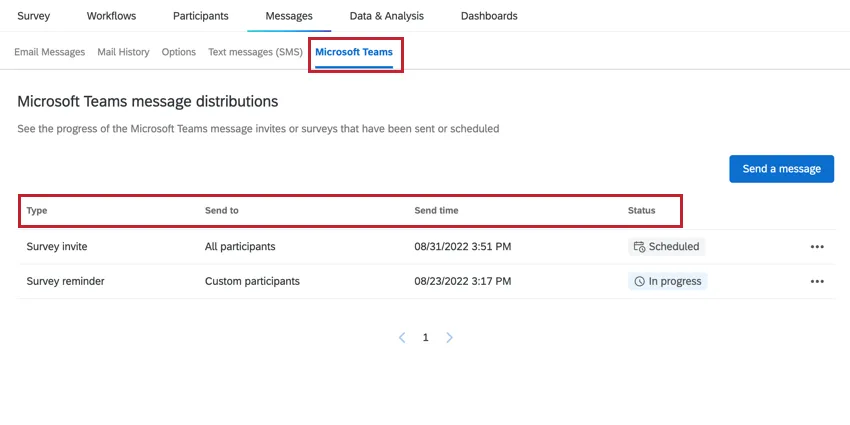
- タイプ:配信のタイプ(アンケートの招待、アンケートのリマインダー、アンケートの招待リマインダー、アクションプランのリマインダー)です。
- 送信先:配信を受信したユーザー。すべての参加者、またはカスタムの参加者セットのいずれかです。
- 送信日時:配信が送信された、または送信が予定されている日時。
- ステータス:配信のステータス。指定できる値は、「スケジュール済み」、「進行中」、「送信済み」、「失敗」です。
配信オプション
配信の右側にある3点ドットをクリックすると、その配信のオプションが表示されます。このメニューに表示されるオプションは、配信の種類と配信のステータスの両方によって異なります。
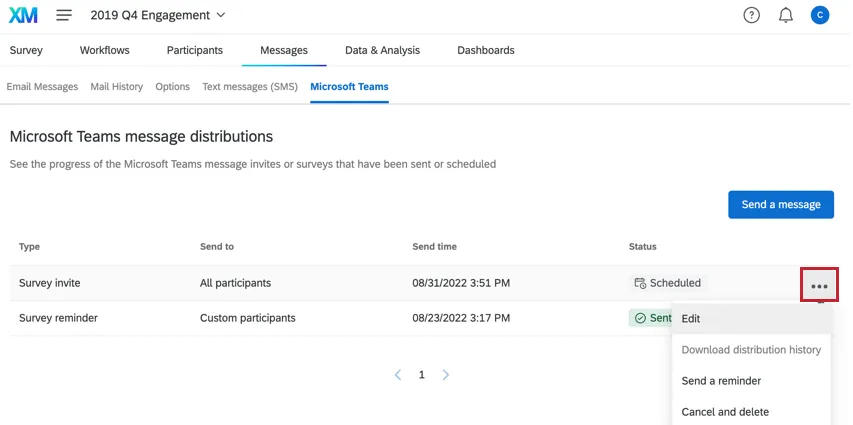
- 編集: 配信が送信されるようにスケジュール設定されている場合、配信の詳細を編集できます。
- リマインダーを送信:配信が招待状の場合、招待状を受け取ったもののアンケートを完了していない参加者にリマインダーを送信できます。この方法でリマインダーをスケジュールする場合、最初の招待からどのくらいの期間が経過した後に参加者がリマインダーを受け取るかを選択します。詳細については、招待後のリマインダーのスケジュール設定を参照してください。
- キャンセルして削除:配信が送信されるようにスケジュールされている場合、配信をキャンセルしてプロジェクトから削除できます。
- プレビュー:配信がすでに送信されている場合、その配信の詳細を表示できます。
- 配信履歴のダウンロード:配信がすでに送信されている場合は、各参加者に関する情報(個々のメッセージの配信ステータスなど)を含むファイルをダウンロードできます。参加者が配信を受信できない問題が発生した場合、配信履歴をダウンロードすると、トラブルシューティングに役立ちます。
単一の配信の表示
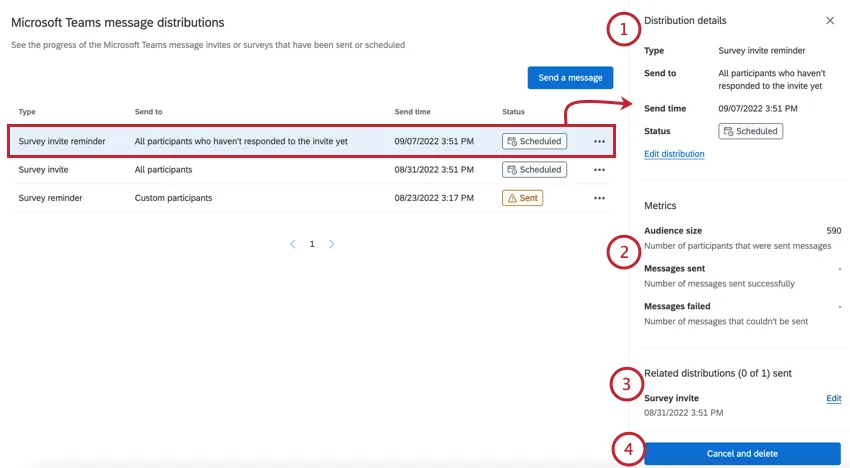
配信をクリックすると、その配信に関する主要情報がパネルに表示されます。
Microsoft Teams回答者エクスペリエンス
このセクションでは、Microsoft Teams経由でEXアンケートを受信するエクスペリエンスについて説明します。
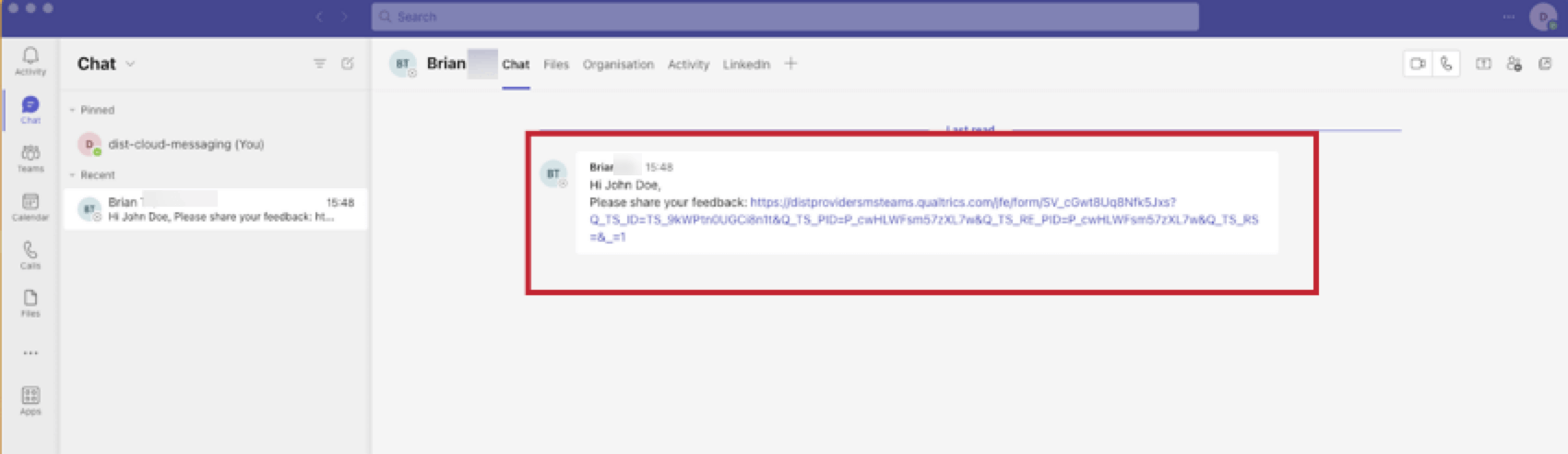
ヒント:このリンクを他者と共有しないでください。
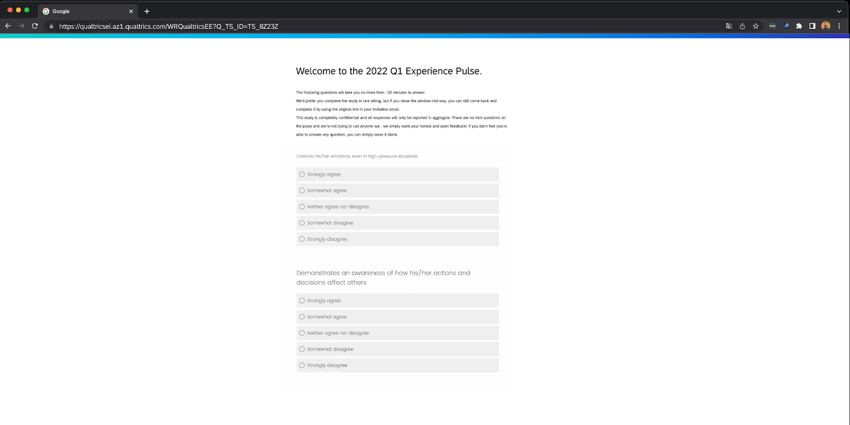
素晴らしい! フィードバックありがとうございます!
フィードバックありがとうございます!